らくらくホンでLINEがホーム画面から消えた時の戻し方と確認手順
結論:まずアプリ一覧でLINEがあるかを確認してください。多くはアイコンだけ外れた状態です。アプリが見つからなければ再インストールや機種の制約を検討します。
- アプリ一覧の確認と、ホームに戻す基本操作(代表機種ごとのポイントを含む)
- 消えた原因の見分け方:ショートカット削除/無効化/アンインストール/非対応を順に確認する方法
- 再インストール前の引き継ぎチェックとトーク履歴の保存方法
- 家族が遠隔で手伝う時の準備と、キャリアショップで相談する際の持ち物・伝え方
- 再発を防ぐ工夫:ホーム固定や誤操作対策、Playストア非対応の旧機種向け代替案
まず結論:LINEが見つからない時は「あるか・消えたか」を分けて確認します
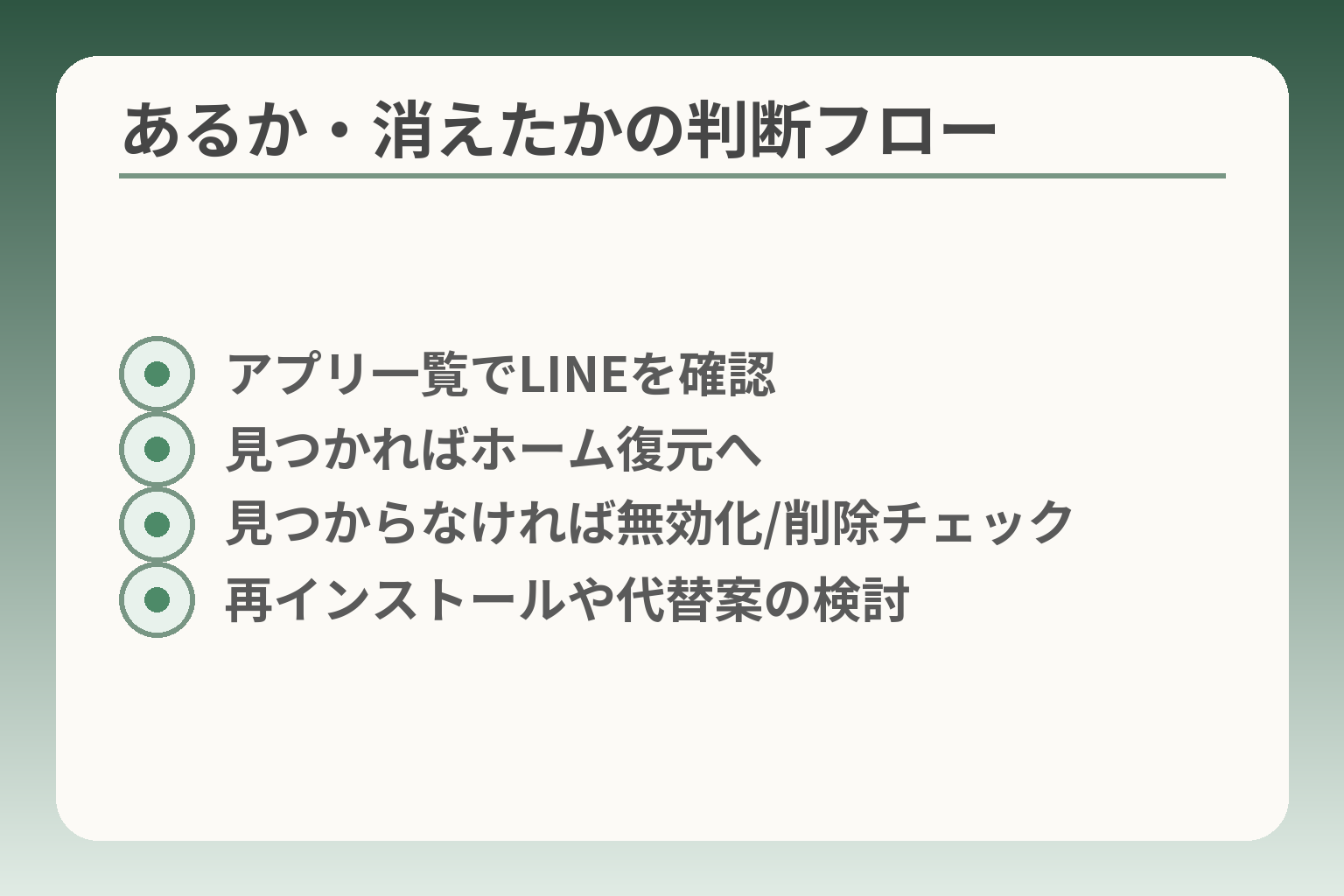
- アプリ一覧でLINEを確認
- 見つかればホーム復元へ
- 見つからなければ無効化/削除チェック
- 再インストールや代替案の検討
前の節で触れた通り、ホーム画面にLINEが見えなくても対応は段階的に進めるのが安全です。
LINEがアプリとして端末に残っているかを確かめることが判断の軸になりやすいです。まずは存在確認をしてから、表示の戻し方や再インストール、引き継ぎの準備へ進みましょう。
- アプリが残っているならホームに戻すだけで済む可能性が高いこと
- 表示の不具合やセーフモードなら再起動や表示設定の確認で直る場合が多いこと
- アンインストールや機種非対応なら引き継ぎ・代替手段の検討が必要なこと
ホームから消えてもアプリが残っていることは多いです
端末上でLINEが使えなくなったと見える事例の多くは、単にホームのショートカットが消えただけのことが多いです。誤ってドラッグして削除したり、フォルダに入って気づかない場合があります。まずは慌てずにアプリ一覧でLINEが表示されるかを確認するのが早道です。実際の復旧手順や事例は個人の解説でまとめられていますが、手順の流れは共通しています。
出典:ataerublg
最初の確認は「アプリ一覧」にLINEがあるかです
アプリ一覧(ドロワー)を開き、LINEがあるかどうかを確かめます。見つかれば長押ししてホームにドラッグするか、表示メニューの「ホーム画面に追加」を選びます。かんたんホームなど独自ランチャーを使う機種では、一度編集モードに入らないと操作できない場合があります。
操作でよくある失敗は、長押しのタイミングや指の位置がずれて別の操作(移動ではなく削除)になってしまうことです。操作はゆっくり、本人に「画面を触っていいか」を確認してから行うと誤操作を避けられます。
見えない原因は主に3つに分かれます
考えられる原因は大きく分けて、(1)ショートカットだけ消えた、(2)表示やランチャーの状態(セーフモード等)、(3)アンインストールや機種の非対応、の三つです。各原因で必要な手順が変わるため、順番に切り分けることが重要です。
- ショートカットだけ:アプリ一覧→ホームに戻すで解決することが多い
- 表示・システム問題:再起動やセーフモード解除で改善する場合がある
- アンインストール・非対応:再インストールや機種変更、代替連絡手段の検討が必要
セーフモードや一時的な表示不具合でアイコンが消えるケースは一定数あり、端末を再起動して確認するのが副作用の少ない対処です。セーフモードに入っているかどうかの確認と解除方法は機種ごとに異なるため、落ち着いて案内できるよう手順を控えておくと安心です。
このページでわかること(家族が手伝う場合も)
遠隔で家族が手伝う場合や、ショップに持ち込む前の準備として、確認すべき項目を整理しておくと対応がスムーズです。必要なメモは端末の機種名、LINEに登録している電話番号またはメール、可能ならパスワードの手がかりです。トーク履歴の保存を希望するなら事前にバックアップの有無を確認します。
ショップやサポートに行く前に、端末・契約者情報・症状を短く書いたメモを用意しておくと時間が節約できます。また、古いらくらくホンの中にはPlayストアや最新LINEが使えない機種もあるため、機種依存の制約を確認する準備も大切です。
操作で迷った場合は、まず「あるか・消えたか」を確かめる習慣を優先すると、次に取る行動がはっきりします。
LINEはある:ホーム画面にアイコンを戻す手順(基本)
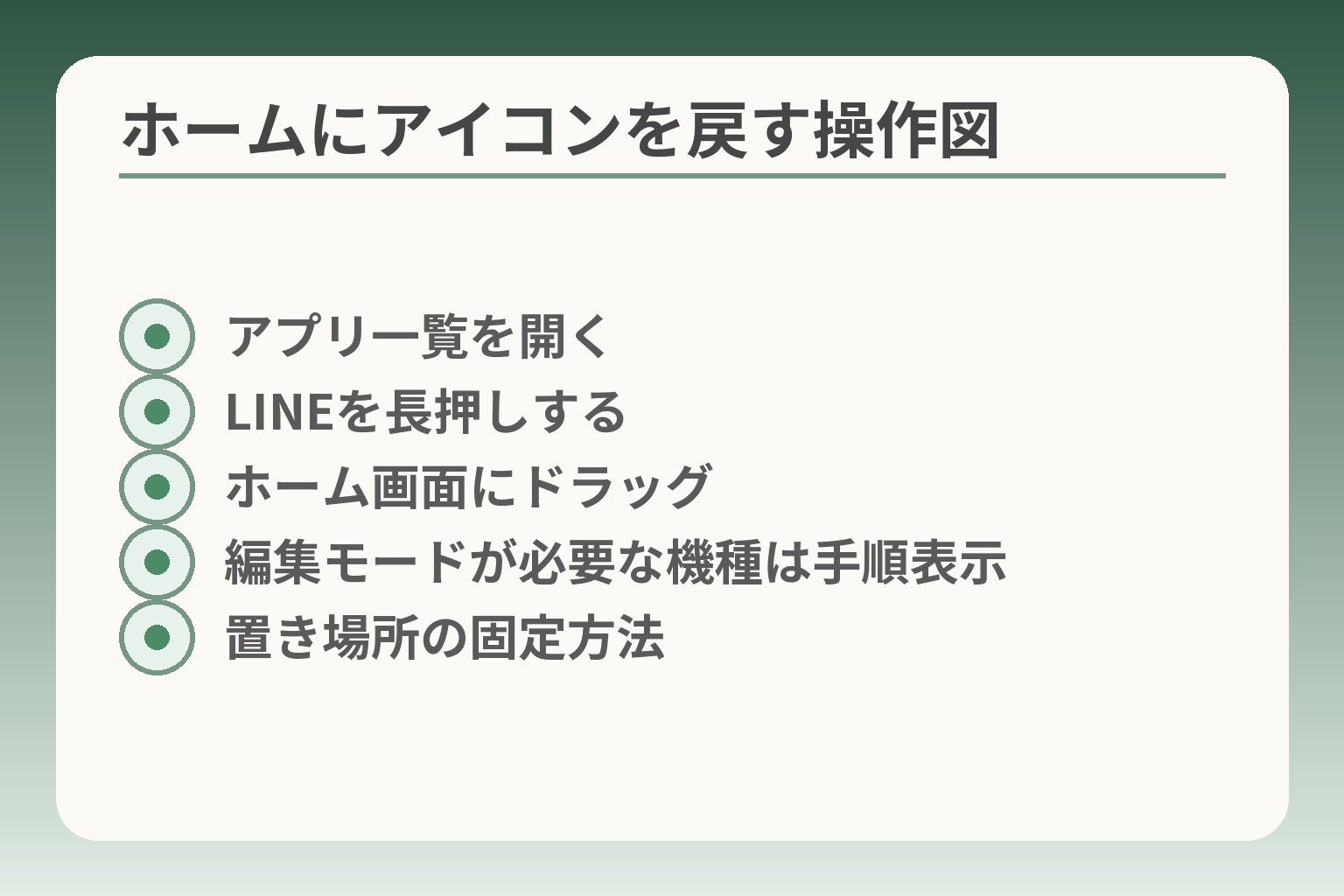
- アプリ一覧を開く
- LINEを長押しする
- ホーム画面にドラッグ
- 編集モードが必要な機種は手順表示
- 置き場所の固定方法
前節で「あるか・消えたか」を確認する重要性に触れましたが、ここではアプリ本体が端末に残っている場合の安全で分かりやすい操作を示します。
ホームにLINEが残っているかどうかで取るべき方向性が変わるため、残っているならホームへショートカットを戻す方向で進めるのが現実的です。
- アプリ一覧からホームへの追加操作(長押し→ドラッグなど)を落ち着いて行う
- 独自ランチャーや編集モードで操作方法が変わる点を確認する
- 誤操作を避けるための具体的な注意点と代替の置き方を用意する
アプリ一覧からLINEを長押ししてホームに追加します
結論的に言えば、アプリ一覧にLINEがあれば長押ししてホーム画面に戻す操作が最も手早い解決策です。
手順の典型例は次の通りです。アプリ一覧を開き、LINEのアイコンを指で長く触れます。画面が反応して移動モードになるので、ホーム画面の目的の位置までドラッグして指を離します。操作中は、指を離すタイミングや移動先の空きスペースを確認することが重要です。長押しで出るメニューが「削除」だけに見える時は、指の位置や長さがずれている可能性が高いので、一度画面から指を離してやり直すと安全です。
Androidの一般的な操作説明も同様の手順を案内しています。出典:Google サポート(Android ヘルプ)
「移動」「追加」が出ない時は表示モードを確認します
結論として、らくらくホン系では標準のAndroidと違い、まず編集モードに入らないとアイコン移動ができない機種があります。
らくらくホームやかんたんモードなどの独自ランチャーは、ホーム画面の編集手順が専用の操作になることが多いです。たとえば、画面の空白を長押しして「編集」や「ホーム設定」を選ぶ必要がある機種もあります。操作メニューが見つからない場合は、端末の取扱説明書の該当ページを確認すると手順が図示されています。編集モードが必要な機種では、直接アイコンを長押ししても「移動」や「追加」が出ないのが通常です。
アイコンが別の場所にある時は「ページ移動」を探します
結論は、消えたと思っても単に別ページやフォルダの中に入っていることがよくあるため、画面の左右移動やフォルダの中身を順に確認します。
よくある例は、ホーム画面が複数ページになっていて気づかないうちに2ページ目以降に移動している場合です。また、誤って他のアプリとフォルダ化してしまい、見落とすこともあります。左右にスワイプしてページを順に見たり、ホーム上のフォルダを開いて中身を確認してください。端末によっては「すべてのアプリ」「最近使ったアプリ」など一覧表示を切り替えられるので、一覧にLINEがあるかを最初に確かめると探しやすくなります。
アイコンの移動やフォルダ化を元に戻す際は、まず画面をいじる前に位置を記憶してから操作すると混乱が減ります。
出典:milt-cats(らくらくスマホ アイコン移動の解説)
並び替えで迷う時は「よく使う位置」だけ決めます
結論として、すべてのアイコンを整頓しようとするとかえって手間が増えるため、最初は電話とLINEなど最低限だけ押しやすい位置に置く方が負担が少ないです。
具体的には、画面の下段中央や右下など片手で押しやすい場所にLINEを固定しておきます。誤操作対策としては、フォルダに入れずに単独で置くか、ホームの編集ロック機能があれば有効にします。機種によってはホーム編集自体をロックする設定や、誤操作を防ぐための「編集を許可する/しない」の切り替えが用意されていますので、利用可能なら有効化を検討してください。操作の失敗例としては、並び替えをしている最中に別のアイコンを誤って削除してしまうことがあります。回避策は、作業を小分けにして一度に多くのアイコンを触らないことです。
出典:ワイモバイル(らくらくスマートフォン 操作マニュアル)
これらの手順でホームへ戻せるか確認できれば、表示トラブルやアンインストールの判断へ落ち着いて移れます。
機種別:らくらくホン/らくらくスマホでの戻し方の違い
前節の切り分けを受けて、機種ごとの特徴で対応方針を変えるのが現実的です。
らくらくシリーズは機種やキャリアで操作や表示が違うため、本人の負担が少ない方法を優先して判断します。
- 標準的なAndroid機はアプリ一覧から長押しで戻せる可能性が高い
- らくらくホーム系は編集モードや専用の手順が必要なことが多い
- 古い機種ではアプリ自体の再導入ができない場合があるので代替策を検討する
ドコモ らくらくホン(例:F-01L)の場合の見方
結論として、ドコモの代表機種はかんたんホームの編集手順に従うのが最も安全です。
具体的には、ホーム画面の空白部分を長押しして「編集」や「ホーム設定」を呼び出す操作が要る場合があります。アプリ一覧から直接ドラッグできない設計の機種もあるため、慌てて長押しで削除してしまわないよう注意が必要です。操作が不安な場合は、本人が見ている画面を家族が口頭で誘導するときに、画面のどのあたりを触るかをゆっくり伝えると誤操作を避けやすくなります。編集モードが必要な機種では、まず「画面の空白を長押しする」ことを確認するだけで改善することが多いです。
ワイモバイル らくらくスマートフォンの特徴と注意点
結論として、ワイモバイル系のらくらくスマホはメニュー表記が異なることがあり、同じ動作でも手順が変わることを想定します。
機種によっては「アプリ一覧」ボタンの位置や、ホーム編集の入り方が独特です。例えばホームの編集は画面の端を押す、あるいは専用の「設定」メニューから行うなど、説明書どおりに誘導するのが安全です。遠隔で案内するときは、まず画面上に見える大きな表示(「メール」「電話」「設定」など)を確認してもらい、その位置関係でLINEの場所を特定すると探しやすくなります。誤ってネットワーク設定やアプリの削除メニューに入らないよう、操作は一手ずつ進めましょう。
出典:ワイモバイル(らくらくスマートフォン 操作マニュアル)
FCNT/arrows系の「らくらくホーム」の扱いと互換性の視点
結論として、arrows系などは通常のAndroid操作に近い部分と独自仕様が混在するため、互換性と引継ぎの確認を優先します。
具体例として、アプリ一覧からの追加が可能でも、OSバージョンやプリインストールアプリの扱いで表示方法が違うことがあります。古い端末ではGoogle Playや最新のLINEアプリが使えない可能性もあるため、機種変更やサブ端末の用意といった代替案を早めに考える判断が必要です。トーク履歴を残したい場合は、再インストール前にバックアップの有無を確認することが肝心です。可能であれば画面操作よりも先に、本人と一緒に「何を残したいか」を決めてから操作を始めると後戻りが減ります。
同じ名前でも手順が違う時の確認ポイントと遠隔での案内方法
結論として、機種名やホームアプリ名、Androidのバージョンを確認できれば案内がぐっと簡単になります。
チェックリストは次の通りです。設定→端末情報で機種名を確認する。ホーム画面の下部や設定に表示される名称(らくらくホーム、かんたんホーム、標準ホームなど)を教えてもらう。これらが分かれば、メーカーのマニュアルやオンライン解説を参照して的確に案内できます。電話で案内する際の落とし穴は、画面上の見た目の違いを言葉で正確に伝えにくいことです。回避策としては、画面写真を送ってもらう、または本人に画面の大きな見出し(例:「設定」)を口に出してもらうなど、視覚情報を補助する方法が有効です。機種名とホームアプリ名が分かれば、操作の可否や再起動で済むかの判断が早まります。
出典:milt-cats(らくらくスマホ アイコン移動の解説)
ここまでで機種ごとの違いと安全な操作の目安が整理できれば、表示問題か機能の制約かをより明確に判断できます。
LINEがない:アンインストール/無効化/非対応を見分けます
前節で表示トラブルの切り分けが重要だと触れましたが、アプリが完全に消えているかどうかで対応の重さが変わるため、まずは状態の見分け方を明確にしておくと安心です。
アプリが見つからない場合でも、無理に操作を重ねずに状態を確かめる順序を守るのが負担を減らすコツです。
- 設定のアプリ管理で「無効化」か「アンインストール」かを確認する
- 再インストール前にログイン情報やバックアップの有無を確かめる
- 古い機種やPlayストア非対応なら代替手段(機種変更・家族のサブ端末)を検討する
「アンインストール」と「無効化」は別です
判定の軸は、端末の設定でLINEが「アプリ一覧に表示されるか」と「表示されても『無効』扱いか」で分かれます。
具体的には、設定→アプリ(またはアプリ管理)を開き、一覧からLINEを探します。ここにLINEが見つかり「無効にする」「無効化を解除する」「有効にする」などの表示があれば、アプリは端末に残っている無効状態です。無効化ならタップして「有効にする」を選べばホームに戻せる場合が多く、データは残る傾向があります。一方で一覧にLINE自体が見つからなければアンインストール(端末から削除)された可能性が高く、再導入が必要になります。
Google Playが使える機種なら再インストールが基本です
判断基準は、端末にGoogle Playが使えるかどうかです。使えるならPlayストアからLINEを再インストールするのが最短かつ安全な復旧法です。
手順は簡潔にまとめると、Playストアを開き「LINE」で検索→インストール→起動してログインです。ただし、再インストール前に確認すべき点があります。まずLINEに登録した電話番号やメールアドレス、可能ならパスワードの控えを用意します。トーク履歴を残したい場合は、事前にバックアップが取れているか(旧端末でGoogleドライブやiCloudへ保存済みか)を確かめてください。バックアップがない状態で強引に再登録すると、トークが戻らないことがありますので、本人の希望を必ず確認してから進めるのが負担を減らすコツです。
古い機種でPlayストアが使えない場合の代替案
多くのらくらくホンの中には、最新版のAndroidやPlayストアに非対応の機種があり、その場合は再インストールができません。
代替案の判断軸は「本人がLINEをどれほど使いたいか」と「周囲が負担をどれだけ増やせるか」です。選べる現実的な方策は次の通りです。機種変更して最新対応機を用意する。家族のスマホを共有またはサブ端末として使う。LINEを使わずに電話やSMSで連絡を続ける。場合によっては、PC版LINEと連携できるか確認する(ただしスマホ側での認証が必要なため、初期登録が必要です)。古い機種では無理に最新アプリを入れようとすると余計に混乱することがあります。無理に端末内で直そうとせず、本人の負担が少ない連絡手段を優先する判断も十分に妥当です。
失敗しやすい点と回避策
よくある失敗は、再インストール前にログイン情報を確認せず進めてしまうことです。結果としてアカウントに入れず、トーク等が取り戻せなくなることがあります。回避策として、家族が手伝う場合は操作前に電話番号・メール・パスワードの手がかりを書き出し、本人の同意を得てから操作に入ると失敗が減ります。
また、ショップに持ち込む際は端末情報と契約者情報、問題の発生日時をメモしておくと対応が早くなります。出力が必要な場面では、説明書の該当ページや公式サポートのリンクを事前に控えておくと安心です。
これらを踏まえれば、アプリが無い理由を的確に絞り込み、必要な手続きや相談先を落ち着いて選べるようになります。
表示の問題:セーフモードや一時不具合を疑う時の対処
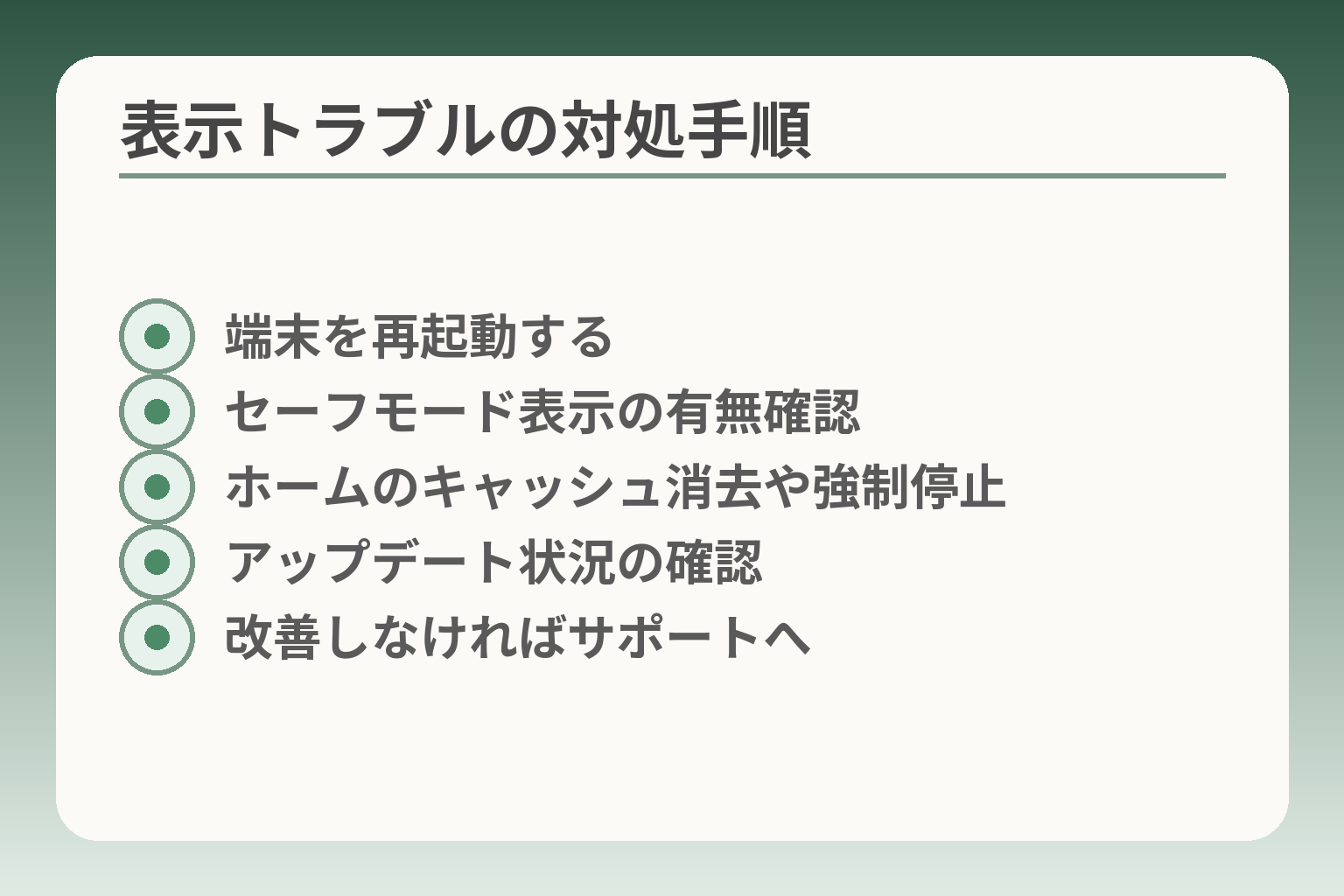
- 端末を再起動する
- セーフモード表示の有無確認
- ホームのキャッシュ消去や強制停止
- アップデート状況の確認
- 改善しなければサポートへ
前節で切り分けの順序を決めたなら、表示トラブルはまず軽い操作で安全に確認していく方針が合理的です。
- 最初に再起動とセーフモード表示の有無で「一時不具合」かどうかを切り分ける
- ホームアプリやシステムUIの問題は強引に操作せず、キャッシュや設定の復元で対応する
- 更新直後や古い機種の場合は慌てず代替手段や相談を検討する
まずは再起動で直ることがあります
短い再起動で表示が戻るなら、その時点では深刻な故障ではない傾向が強いです。
端末の画面やアイコンが一時的に消えたり不揃いになる多くのケースは、システムの一時的な描画エラーやプロセスの競合が原因です。対処は端末の電源を一度切り、数秒おいてから再度入れるという手順で十分なことが多く、副作用も少ないため最初の手順として推奨できます。操作に不慣れな高齢の方を手伝う場合は、操作を急がず本人に触ってもらうか、家族が指示して画面を順に確認しながら行うと誤操作を防げます。
セーフモードかどうかを確認して切り分ける
端末に「セーフモード」と表示されているなら、外部アプリが無効化された状態で起動しています。
セーフモード中は後からインストールしたアプリが一時的に無効になるため、LINEなどのサードパーティが表示されないことがあります。画面下に「セーフモード」と出ていないかを確認してください。表示があれば電源を再起動して通常モードへ戻すことで、消えたアイコンが復活することがよくあります。セーフモードの入り方や解除は機種差があるため、操作手順が不明なときはメーカーやキャリアの案内を参照してください。出典:スマホらくらくナビ(セーフモード解説)
ホームアプリやシステムUIの不具合を疑う
ホーム(ランチャー)やシステムUIが不安定な場合は、表示だけでなく操作全体に影響が出るため慎重に対処します。
判断基準は、他のアプリは普通に使えるがホームだけおかしい、あるいは「システムUIが応答しません」といった警告が出る場合です。対処としては、設定→アプリから該当のホームアプリを選び、強制停止やキャッシュの消去を試します(データ消去は並び順などが初期化されるため事前に確認を)。システムUIエラーが頻繁に出る場合はOSの一時的不整合の可能性があり、再起動→キャッシュ消去→それでも直らなければ公式サポートへ相談する手順が安全です。システムUIのエラーは原因が多岐にわたるため、安易に工場出荷状態に戻す前に専門家に相談することを勧めます。出典:iMobie(System UI トラブル対処)
アップデート直後やウィジェット消失への対応
アップデート直後に表示がおかしくなった場合は、更新が原因の可能性を前提に扱います。
判断のコツは、問題発生のタイミングを確かめることです。直前にOSやホームアプリ、LINE本体の更新が行われていれば、更新に伴う表示差異や互換性問題の可能性が高くなります。対応はまず再起動、その後Playストアで当該アプリの更新状況を確認します。ウィジェットが消えた場合は、ウィジェット自体の再追加で戻ることが多く、ウィジェットは更新で一時的に解除される傾向があります。もし更新後に明らかに使えなくなった場合は、更新を元に戻す(アップデートのアンインストール)や、対応状況を公式のサポートページで確認するのが安全です。
試しても直らない時の安全な次の一手
短時間の対処で改善しない場合は、データ保全を優先して専門窓口へ相談するのが負担を減らす判断です。
具体的には、トーク履歴が重要なら無理に初期化せず、端末情報や発生日時、操作履歴をメモしてキャリアショップやメーカーサポートに持ち込みます。ショップでの相談準備は端末と契約情報、本人確認書類、問題の起きた状況メモがあるとスムーズです。サポート側での診断ではセーフモード確認やログ取得、必要に応じて修理や初期化の提案が出ます。急いで全部を直そうとせず、まずは連絡手段を確保する判断も有効です。出典:auサポート(セーフモードとトラブル対応)
ここまでで表示に関する切り分けと負担を抑える対処の目安が整理できれば、次はアプリの有無やアンインストールの判断へ自然に進めます。
再インストール・機種変更の前に:引き継ぎと家族の手伝い方
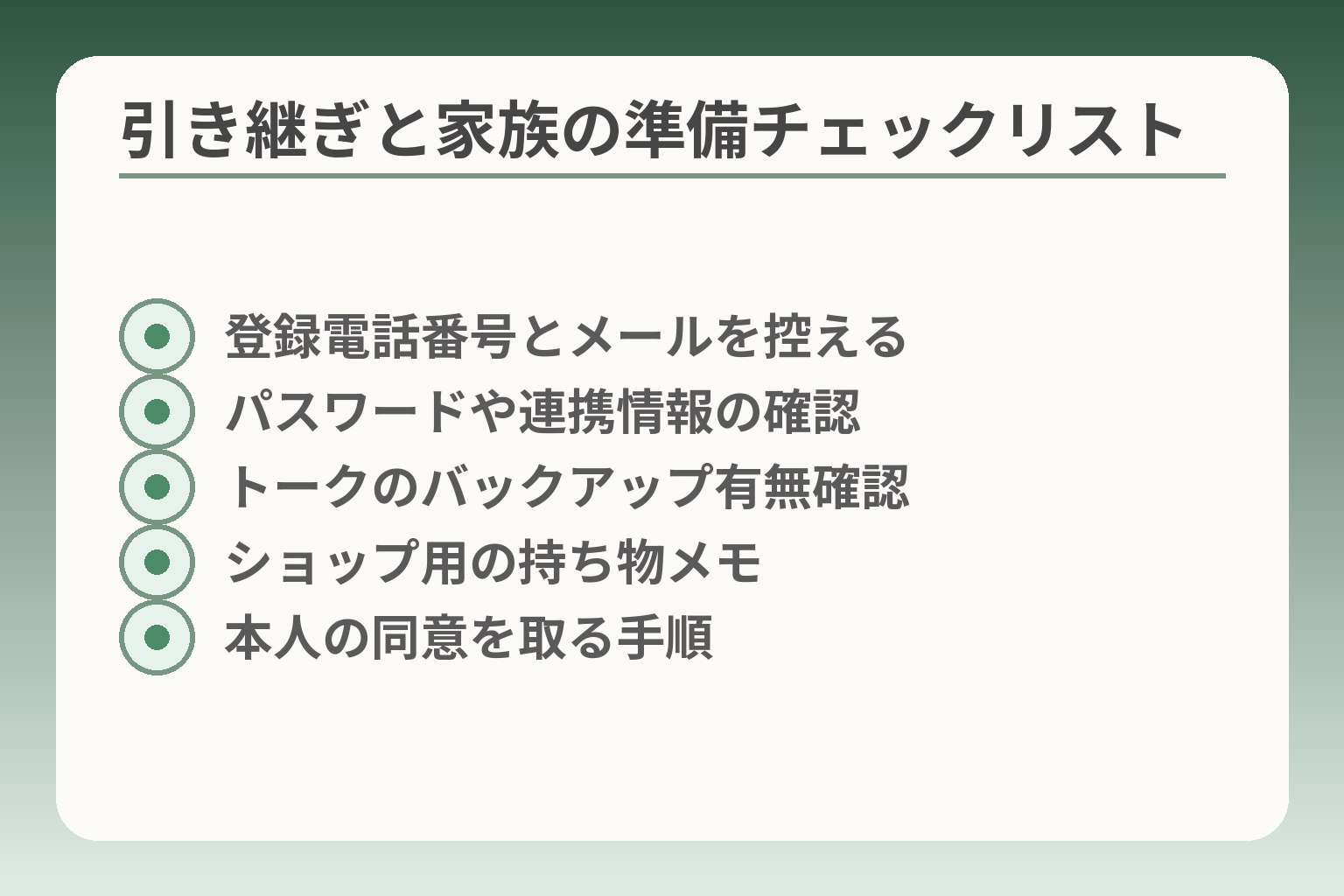
- 登録電話番号とメールを控える
- パスワードや連携情報の確認
- トークのバックアップ有無確認
- ショップ用の持ち物メモ
- 本人の同意を取る手順
ここまでの確認でアプリ本体が残っていない可能性が出てきたら、再インストールや機種変更の前に引き継ぎと家族の協力体制を整える判断が合理的です。
- まず本人の連絡情報とログイン情報を確かめ、記録しておく
- トーク履歴を残したいかを確認し、バックアップの有無を確かめる
- 家族が手伝う範囲とショップ相談の準備物を決めておく
先に確認:電話番号・パスワード・メールアドレスの有無
最初に決めるべきは、本人がどの情報でLINEに登録しているかという点です。
電話番号、LINEに登録したメールアドレス、設定したパスワードや、連携しているGoogle/Appleアカウントの有無を確認します。これらが分からないと再ログインや引き継ぎがうまく行かないことが多く、無用な手間やデータ消失につながります。家族が代わりに準備する場合は、本人の同意を得たうえで、紙やメモアプリに必要な情報を書き留めておきましょう。電話番号とパスワードは引き継ぎの最重要項目なので、確認できない場合は機種変更や再インストールを急がない選択も検討します。
トーク履歴を残したい場合は「バックアップ」を確認します
判断の軸は「トーク履歴を残すかどうか」です。残したいなら必ずバックアップの有無を確かめます。
Android同士の移行では、LINEの「トークのバックアップ」機能でGoogleドライブへ保存するのが一般的です。旧端末でバックアップが作成されているかを確認し、作成済みなら新端末で復元できます。バックアップが無い状態で再インストールや初期化を行うと、トークが戻らないことがあるため注意が必要です。手順や注意点はLINE公式が案内していますので、不安な場合は手順を一緒に確認してから操作するのが安全です。出典:LINE みんなの使い方ガイド(Android→Android 引き継ぎ)
家族が手伝う時の失敗例と回避策
家族が遠隔で操作を手伝うときの失敗は、本人の了承や希望を確認せずに操作を進める点に多くあります。
具体的な失敗例は、ログアウトや初期化を行ってトークが消えてしまうこと、誤ったアカウントで再登録して元のデータにアクセスできなくなることです。回避策として、操作前に「何を残したいか」を本人と共有し、ログイン情報やバックアップ状況を電話で一つずつ確認します。遠隔案内では画面写真を送ってもらうか、端末上の目立つ表示(例:「設定」「アプリ」など)を口頭で確認してもらうとミスが減ります。操作は一手ずつ行い、重要な操作の前には必ず本人の同意を取る手順を守ってください。
ショップやサポートに相談する時の準備物と伝え方
判断の方向性が「自分たちで直せない/より安全に相談したい」なら、持ち物と伝え方を整えて相談に行くと時間が節約できます。
用意するものは端末本体、契約者の本人確認書類、契約情報(契約電話番号など)、問題が起きた日時や行った操作を簡潔にまとめたメモ、そしてLINEに登録している電話番号やメールアドレスのメモです。ショップでは端末の診断でセーフモードやログ確認、必要なら初期化や修理の提案がされますが、トーク履歴が消える可能性がある処置は事前に説明を受けて同意するよう伝えてください。出典:FCNT(LINE引き継ぎの注意)
これらを整えておけば、再インストールや機種変更の判断を誤らず、本人の負担を抑えた対応が取りやすくなります。
Q&A:よくある質問(ホーム画面・LINE・再発防止)
ここまでの確認で操作の余地が残る場合と、端末の制約で別の選択肢が必要な場合が混在していることが分かります。
- トークが残るかはバックアップの有無が決め手になる
- ホーム固定や編集ロックは機種ごとに差があるので無理をしない運用が大切
- 通知が来ない時は設定と電池管理の両方を点検する
Q. LINEを再インストールするとトークは消えますか?
判断の方向は、バックアップがあるなら復元が可能で、無ければ復元が難しいということになります。
Android端末では、LINEの「トークのバックアップ」をGoogleドライブへ保存していれば、新しい端末や再インストール後に復元できます。バックアップはLINEアプリ内の設定(トーク > トークのバックアップ)で確認できます。バックアップが作られていない状態でアプリを消すと、その端末内にしかないトークは基本的に戻らない可能性が高いため、急いで操作する前にバックアップの有無を確かめることが重要です。トークを残したいなら、再インストールや初期化の前に必ずバックアップの有無を確認する。
出典:LINE みんなの使い方ガイド(Android→Android 引き継ぎ)
判断基準としては次の通りです。1) バックアップあり→復元を試みる。2) バックアップなしだが端末にアクセス可能→可能なら直ちにバックアップを作る。3) バックアップなしで端末にアクセス不可→トークは諦めるか、専門業者に相談する(一般に完全復元は難しい)。家族が手伝う場合は、本人の同意を得てから操作し、ログイン情報を必ず控えておくことが失敗を防ぎます。
Q. ホーム画面から消えないように固定できますか?
結論めいた判断軸は、ホームを固定する機能がある機種なら活用し、ない機種では「置き場所を固定する運用」で代替するのが現実的です。
一部のらくらくホンやらくらくスマホには編集ロックやかんたんホームのような誤操作防止機能があります。設定で編集をロックできれば配置が崩れにくくなりますが、全機種にあるわけではありません。機能がない場合は、画面下段のドック(固定領域)にLINEを置く、フォルダに入れずに単独で置く、といったルールを決めておくと誤操作が減ります。重要なのは機能を探すより「本人が覚えやすい置き方」を家族で決めることです。
よくある失敗は、整頓しすぎて配置を変えすぎるため本人が分からなくなることです。回避策は、最低限のアプリ(電話・LINE・カメラ)だけ固定し、変更は一度に少数ずつ行うことです。また、ホームの編集方法をメモに残し、操作に慣れた家族が短時間で直せるようにしておくと安心です。
Q. LINEはあるのに通知が来ません
判断の方向は、アプリ側の通知設定と端末側の電池管理や通信設定の双方を確認することです。
まずLINEのアプリ内通知がオンになっているかを確認します。次にAndroid側のアプリ通知設定、バッテリー最適化(バックグラウンド制限)がLINEで有効になっていないかを見ます。加えて、データ通信(モバイルデータあるいはWi‑Fi)が制限されていないか、データセーバーが有効になっていないかもチェックしてください。これらは通知が来ない代表的な原因で、設定の調整で戻ることが多いです。通知トラブルでは「アプリ通知」「電池最適化」「データ通信」の三点を順に確認するのが実務的な手順です。
落とし穴としては、節電アプリやキャリア側の通信制限が影響する場合です。家族が遠隔で案内する場合は、設定画面のタイトルや表示を確認してもらい、一つずつ案内することが回避策になります。通知が直らない時は、LINEの再起動や端末の再起動も試してみてください。
Q. どうしても直せない時は、何を優先すべきですか?
判断の方向は、まず「連絡手段を確保する」ことを最優先にすることです。
トラブル対応で最も困るのは、緊急連絡が取れなくなることです。端末操作を続けてさらに状態を悪くするより、まずは通話やSMSで連絡が取れる状態を確保してください。そのうえで、重要情報(端末機種名、契約電話番号、LINEに登録した情報、発生日時と状況)をメモしてから専門窓口やショップへ相談すると対応が早くなります。ショップへ行く前に本人の同意を確認し、必要書類を準備しておくと負担が減ります。
場合によっては「すぐ直す」より「代替手段で運用を続ける」選択も合理的です。家族で連絡の仕組みを一時的に電話やメールに戻すなど、負担が少ない方法を優先する判断を否定しないでください。
ここまでのQ&Aで不明点が減れば、表示問題とアプリの有無の境界が明確になり、次の具体的な手順を選びやすくなります。
あわせて読みたい記事
ワイモバイルのらくらくスマホでLINEを始めるときの手順
ワイモバイルのらくらくスマホを使っている場合に便利な初期設定やLINEの導入方法をまとめています。端末固有の操作で迷っている方は参考になります。
らくらくホンでLINEの通知が来ないときの確認手順
アイコンが表示されているのに通知が届かない場合に見てほしいチェック項目を整理しています。通知が原因で気づかないケースの対応に適した内容です。
らくらくスマホのアイコンが消えたときの戻し方まとめ
アイコンの移動や誤削除で消えてしまった場合の具体的な戻し方をまとめています。ホーム画面操作で不安がある方に向く実践的な案内です。
らくらくスマホで文字入力できない時の対処法
LINEはあるが文字が入力できないときの切り分けと直し方を丁寧に説明しています。入力の問題でメッセージ送信が滞っている場合に役立ちます。
スマホの設定が分かりづらい、言葉の意味が伝わらない、思ったより話が噛み合わない。
こうしたズレは、能力の問題というよりも「育ってきた前提の違い」から生まれます。
おやデジでは、どちらかを正すのではなく、家庭ごとにちょうどいい関わり方を見つけるためのヒントを整理しています。