らくらくホンでLINEがインストールできない原因と対処の順番
結論:まず機種名・Androidのバージョン・Playストアの利用可否を確認してください。これだけで直すべき道がほぼ分かります。
- 機種・Android・Playストアを短時間で確認するチェックリスト
- らくらくホンの対応可否の見方と、どの機種が使えるかの簡単な案内
- 再起動・セーフモード解除・再インストールなどの操作手順を画面図で解説
- トーク履歴の安全なバックアップと引き継ぎの具体手順(らくらくホン向け注意点)
- Playストアに入らない時の家庭での代替策と、キャリア変更や買い替えの費用目安
まず結論:確認は3つだけ(機種・Android・Playストア)
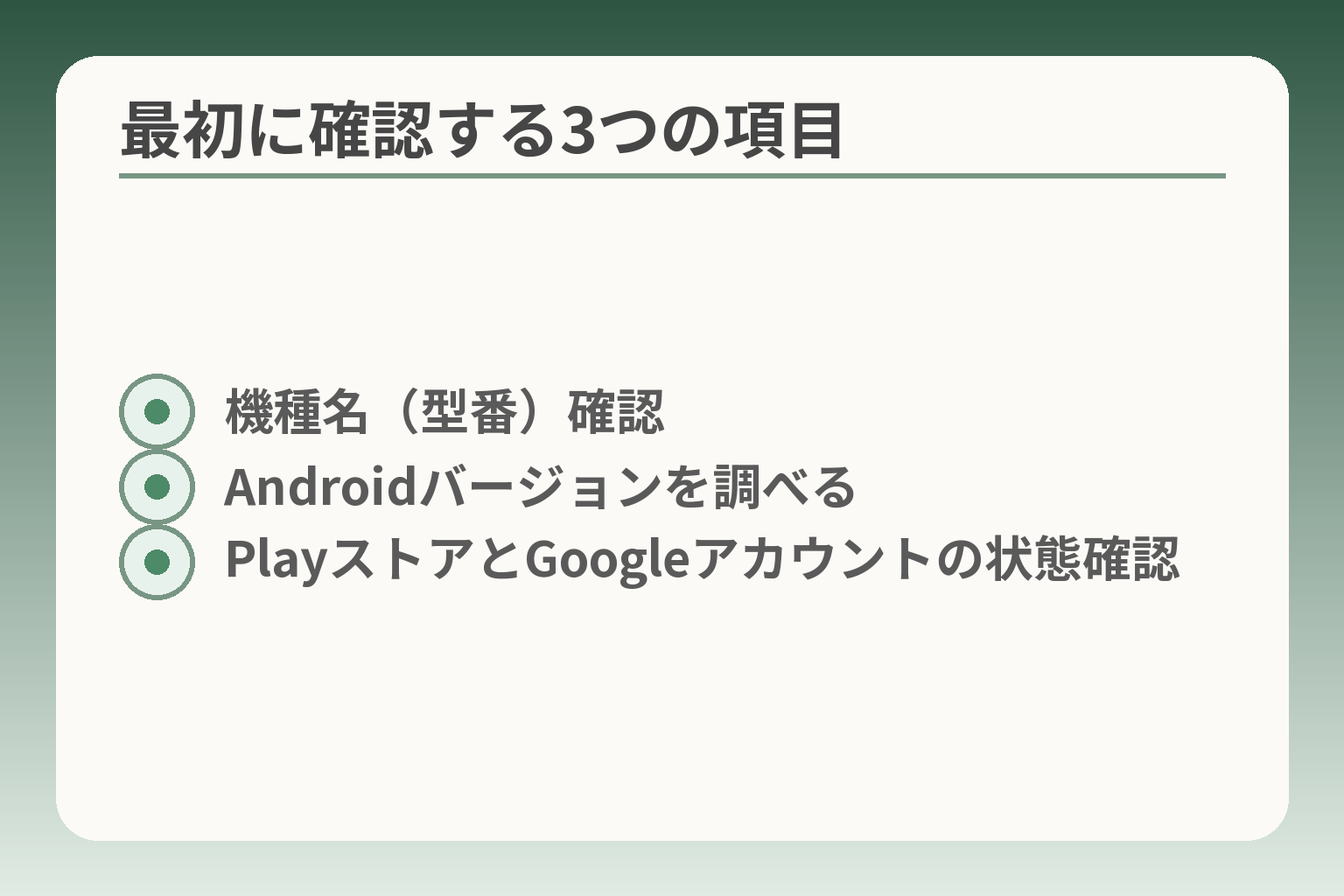
- 機種名(型番)確認
- Androidバージョンを調べる
- PlayストアとGoogleアカウントの状態確認
ここまでの流れを受けて、迷わず最初に絞ると判断が早くなります。
機種名・Androidのバージョン・Playストアの利用可否をまず確かめると、直すべき方向(設定で直せる/OS非対応で買い替え検討/家族の代行で対処)が見えてきます。
- 型番で「らくらくホン(ガラケー)」か「らくらくスマホ(Android)」かを区別する
- 設定画面でAndroidバージョンを確認し、LINEの対応範囲に入るかを照合する
- Playストアにアクセスできるか、Googleアカウントが登録済みかを確かめる
機種名が分からないと、答えが出ません
らくらくシリーズには、Androidを搭載した「らくらくスマホ」と、アプリが入らない「らくらくホン(ガラケー)」が混在します。まずは裏蓋や設定の「端末情報」で型番を控えてください。具体的には設定→端末情報(または「機種名」)を探します。型番が判れば『アプリが入る端末かどうか』が一目で判断できます。
判断基準の例:型番に「スマートフォン」「Android」「F-01M」などがあればアプリが入る可能性が高いです。一方、折りたたみ式で物理ボタン主体のモデルはアプリ非対応が多いです。
落とし穴と回避策:家族が「らくらくホン」とだけ言う場合、外見だけで判断すると誤ることがあります。必ず設定で型番を確認し、メモを残してください。ショップやキャリア窓口に行く前にこの型番があるだけで話が早くなります。
出典:FCNT(FAQ)
Androidのバージョンが古いと、入らないことがあります
LINEはアプリの対応バージョンを随時更新します。端末のAndroidが古い場合、ストアに表示されない、あるいは最新のLINEが動かないことがあります。まず設定→端末情報→Androidバージョンで数値を確認してください。
判断基準の例:LINEの公式案内で要求されるアプリ/OSバージョンと比べ、端末の版が低ければ「入らない・動かない」可能性が高いです。古い端末ではOSアップデートが提供されないこともあり、その場合は買い替え検討が現実的です。
落とし穴と回避策:OSが更新できるかはメーカーやキャリアごとに異なります。アップデートがない端末で無理にアプリを入れようとするとデータ消失のリスクが高まります。まずはLINEのバージョン確認ページで必要条件を照らし合わせてください。
Playストアに入れない場合は、先にGoogle設定を整えます
Android端末でLINEを入れるには、通常Playストアからのダウンロードが前提です。Playストアに入れない理由は主に「Googleアカウント未登録」「年齢制限や保護者管理(Family Link)による制限」「通信環境不良」のいずれかです。
具体例と判断基準:ホーム画面にPlayストアがあるか確認し、開くとアカウントのログインを求められるかを見ます。ログイン画面が出るならアカウント情報を準備します。Playストア自体が見当たらない場合はアプリ一覧や取扱説明書で『非対応』が明示されていないか確認します。
落とし穴と回避策:家族の端末でパスワードが分からない場合、無理にパスワードを推測しないでください。アカウント復旧やパスワードリセットは時間がかかることがあります。代理で行う場合は、本人の同意とメモ(電話番号・Gmailアドレス)を必ず準備すると安全です。
出典:au オンラインマニュアル(LINEのダウンロード方法)
作業を急がないという選択も現実的です
技術的には直せそうでも、本人の負担や家族の時間を考えると「保留する」判断が合理的な場合があります。たとえば当日の予定があり集中できない、本人が不安が強い、遠方で支援が難しいといった事情です。
判断基準の例:連絡手段が確保できているか(電話・SMS・固定電話など)、重要な通知がLINEに偏っていないかを確認します。代替手段で問題がなければ、落ち着いた状態で操作できる日程を選ぶことが負担を減らします。
落とし穴と回避策:保留している間にアカウント情報を失うと移行が面倒になります。保留する際は、ログイン情報のメモやトークの自動バックアップ設定の有無を確認しておきましょう。家族で役割分担を決めると負担が小さく済みます。
この3点が確認できれば、原因の切り分けと安全な対処に進みやすくなります。
原因の全体像:インストールできない「よくある4分類」
ここまでの確認が曖昧だと、操作を繰り返して時間だけが過ぎやすくなります。
機種の対応可否・ストア環境・端末内の状態・表示設定の四つで大まかに切り分けると、無駄の少ない対処順が見えてきます。
- 端末自体がアプリ非対応か、またはOSが古くてLINEが入らない場合
- PlayストアやGoogleアカウントの設定不備でインストールできない場合
- 空き容量や通信品質の問題で途中で失敗する場合
端末がLINEの対象外(古い・非対応)
らくらくシリーズの中には、そもそもAndroidアプリを動かせない機種があり、その場合は設定や再インストールで解決できません。型番が「らくらくホン(ガラケー)」であればアプリ対応外の可能性が高く、らくらくスマホでも発売年が古いとLINEの要求するOSに達していないことがあります。機種の発売年やOSサポート状況を確認し、対応外なら買い替えを視野に入れる判断が実用的です。
出典:ケータイWatch
判断基準の目安は、端末の設定画面で型番とAndroidのバージョンを確認し、LINE公式が示す対応条件と照合することです。落とし穴は外観だけで判断することです。折りたたみ型でボタン主体の端末は一見スマホ風でもアプリ非対応のことがあるため、必ず設定の情報をメモしてください。
型番とAndroidバージョンが分かれば、対応の可否判断が短時間でできます。
PlayストアやGoogleアカウントが使えていない
Android端末でLINEを入れるにはPlayストア経由が一般的です。Playストアが無い・開けない・ログインできないとアプリの検索やインストールに進めません。家族が端末を扱う場合は、Googleアカウントのメールアドレスやパスワードの有無を事前に確認しておくと手続きがスムーズです。
出典:FCNT(製品FAQ)
判断基準としては、ホーム画面にPlayストアがあるか、開くとどの画面が表示されるかを確かめます。表示が「ログイン」ならアカウント情報があれば対応可能です。注意点は、家族がパスワードを忘れていて無理に試行を重ねることです。アカウント復旧には時間がかかるので、本人の同意を得てから公式のパスワードリセットやキャリア窓口を使うのが安全です。
Playストアが使えないかどうかの確認は、作業の可否を即座に教えてくれます。
ストレージ不足・通信不良で止まる
ダウンロードやインストールが途中で止まる典型的な原因は、端末内の空き容量不足と通信環境の問題です。空き容量が少ないとインストール作業そのものが失敗しやすく、Wi‑Fiが不安定だとダウンロードが途中でタイムアウトします。不要な写真・動画の整理や、一時的にWi‑Fiにつなぎ直すだけで解決することが多いです。
数値的な判断目安としては、アプリのインストールに十分な空き容量(一般に数百MB〜数GBを確保)を見込むと安心です。落とし穴は、空きが不足しているのに「何度も再試行」することです。回避策は不要ファイルの整理を行い、可能ならWi‑Fiを一度切って再接続してから再試行することです。
ダウンロード失敗の多くは容量と通信のどちらかに原因が集まります。
セーフモードや設定で「消えたように見える」
アプリがインストール済みなのにホーム画面から見えない場合、セーフモード中・ホームの表示設定・アプリが無効化されていることがあります。セーフモードは第三者アプリを一時的に停止するため、アイコンが消えたように見える典型例です。まずはセーフモードの状態を確認して通常モードに戻してください。
判断の目安は、端末を再起動してアイコンが戻るか、設定→アプリ一覧でLINEが「有効」かどうかを確認することです。落とし穴は「見えない=アンインストール」と決めつけることです。回避策としては、設定でアプリ一覧を確認し、無効化されていれば有効に戻す、セーフモード中なら通常起動で様子を見る、という順で確認してください。
「消えた」場合はまずアプリ一覧で状態を確認する習慣が役に立ちます。
ここまでで大まかな原因の切り分けができ、具体的な順序での対処に移る準備が整います。
対処の順番:家族でも迷いにくいチェックリスト
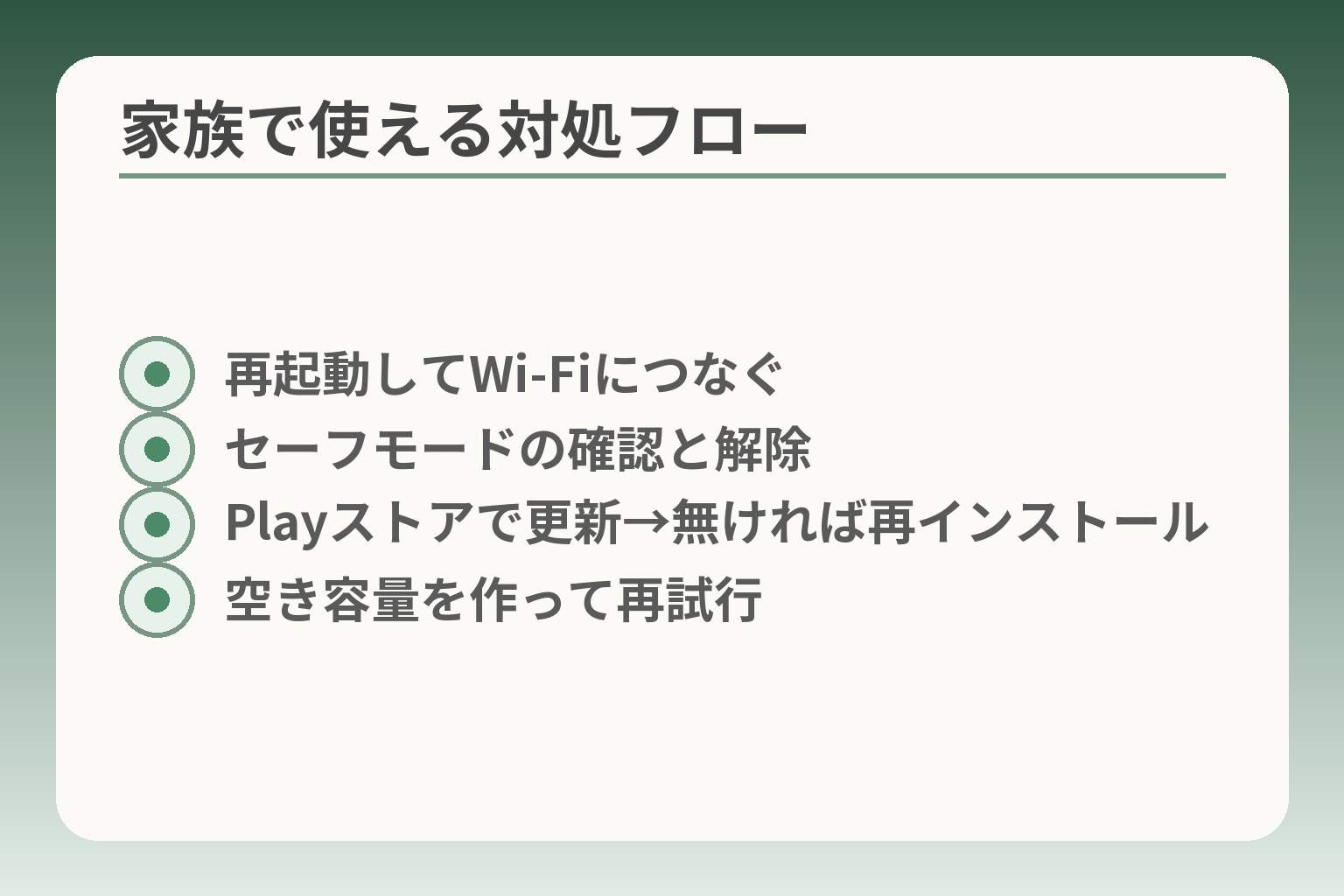
- 再起動してWi‑Fiにつなぐ
- セーフモードの確認と解除
- Playストアで更新→無ければ再インストール
- 空き容量を作って再試行
ここまでの確認が曖昧だと無駄な操作が増えやすくなります。
機種とOSの可否、ストアの利用状況、端末内の状態を順に確認すると、作業負担を減らせる見通しが立ちます。
- 再起動と通信環境の確認で「一時的な失敗」を切り分ける
- セーフモードやアプリ状態を見て「見えないだけ」かどうか判定する
- ストレージやアカウントの問題は整理すれば多くが解決する
再起動と通信確認(Wi‑Fi推奨)
再起動と安定したWi‑Fi接続で直ることが多いので、初期作業として優先的に行うと無駄が減ります。
具体的には端末を一度電源オフ→再起動し、Wi‑Fiに接続してからPlayストアでLINEを検索します。短時間で接続が切れる回線や、モバイルデータ通信の制限中はダウンロードが途中で失敗しやすくなります。安定したWi‑Fiで再試行するだけで解決する例が多い点は覚えておくと実務的です。
落とし穴は「何度も繰り返し試すうちに本人が疲れてしまう」ことです。操作は短時間にまとめ、失敗が続く場合は一度休止して別日に再挑戦する方が安全です。
セーフモードなら解除してから判断
端末がセーフモードだとアイコンや一部アプリが非表示に見えるため、存在を誤認しがちです。
確認手順は端末を通常通り再起動し、ホーム画面に「セーフモード」の表記がないかを確かめます。設定→アプリ一覧でLINEが表示され「無効」や「削除済み」でないかも確認してください。セーフモードは再起動で解除される端末が多いです。落とし穴は「見えない=削除」と決めつけてアンインストールや初期化をしてしまうことです。セーフモード・アプリ一覧の確認は、誤操作でデータを失わないための重要な一手です。
PlayストアでLINEを更新→無ければ再インストール
Playストアに表示されるか、更新があるかを確認することで「アプリ側の問題」かどうかが分かります。
表示される場合はアップデートを行い、表示されない場合は互換性が原因である可能性が高いです。インストール中にエラーが出るならPlayストアのキャッシュ削除やアカウントの再ログインを試します。家族が代行する際は、本人のGoogleアカウント情報を用意してから作業してください。落とし穴はアカウントや年齢制限(Family Link等)でダウンロード自体がブロックされているケースを見落とすことです。
空き容量を作る(写真・不要アプリ整理)
端末の空き容量不足はインストール失敗の代表的原因です。数百MB〜数GBの空きが必要になることが多いため、事前に不要ファイルを整理します。
手順としては写真や動画をクラウドやPCへ移す、使っていないアプリを削除してから再試行します。特にキャッシュや「その他」領域が膨らんでいる場合はアプリのキャッシュ削除が有効です。落とし穴は大事な写真を消してしまうことです。写真移行はWi‑Fi接続のうえで、移行完了を確認してから削除してください。
それでも無理なら端末の条件をもう一度確認する
上の手順で解決しない場合は、端末の機種名とAndroidバージョンを再確認し、LINEがそのバージョンをサポートしているかを確認する判断が現実的です。
もし対応外であれば、設定で直すのは難しく、機種変更や別の連絡手段の検討が選択肢になります。判断の軸としては「本人の負担」「費用対効果」「家族のサポート体制」を比べ、無理に作業を続けないことが長い目で負担を減らします。落とし穴は技術的に可能でも本人が疲れて操作に耐えられない点を見落とすことです。
このチェックリストで原因が大まかに整理できれば、次はトーク履歴の保全や機種別の対応表へと進む準備が整います。
機種別の見立て:らくらくホン/らくらくスマホで違うこと
ここまでの操作で解決しない場合は、端末の種類と対応状況を元に方針を決める方が効率的です。
機種が「アプリ非対応」か「AndroidでPlayストア利用可能」かで、手順と負担が大きく変わってきます。
- まず端末がアプリを動かせるスマホかどうかを確定する
- Android機ならPlayストア経由での導入可否を優先して確認する
- 非対応やOS古い場合は、無理に作業せず買い替えや代替手段を検討する
らくらくホン(ガラケー)はアプリ非対応のことが多い
らくらくホンと呼ばれる端末群には、スマートフォンではない従来型の機種が含まれます。これらはそもそもAndroidアプリを動かせないため、LINEを入れようとしても技術的に不可能な場合が多いです。見かけで判断せず、設定画面や本体の裏側で型番を確かめてください。
出典:NTTドコモ(お知らせ)
判断基準はシンプルです。設定→端末情報で「Android」や「スマートフォン」を示す表示が無ければ、アプリ導入は現実的でないと見ます。落とし穴は、見た目がスマホに近いヒューマンインターフェースの機種を「スマホ」と誤認することです。回避策としては、型番をメモして家族で共有し、ショップやメーカーFAQで「該当機種がアプリ対応か」を確認する手順を取ると安全です。
外見で判断せず、型番と設定画面の情報を最初に確認する習慣をつけると、無駄な手間を避けられます。
らくらくスマホ(Android)はPlayストア経由が基本
らくらくスマホと表記されるAndroid端末では、メーカーもPlayストア経由でのインストールを前提に案内しています。最初にGoogleアカウントが設定されているか、Playストアにアクセスできるかを確認してください。
具体的な判断基準は次の通りです。Playストアを開けてLINEが表示されるなら更新・インストール可能です。表示されない場合はOSの古さや地域設定、年齢制限などが原因であることが多いです。落とし穴はアカウント情報の不足やパスワード不明を後回しにすることです。回避策として、作業前に本人のGoogleメールアドレスとパスワードを確認し、必要であれば家族の協力でパスワード再設定を行うと時間を節約できます。
Playストアで表示されるか否かが、作業の可否を即座に教えてくれます。
対応可否は一覧で整理すると共有が楽になる
家族で管理するなら、型番・発売年・Androidバージョン・Playストアの有無・LINEの可否を一枚にまとめておくと迷いが減ります。過去に一部のらくらくスマホ向けにLINE対応が案内された例もあり、機種ごとの違いはメーカーやキャリアの情報で確認できます。
判断基準としては「対応とされる機種リストに含まれているか」を優先し、含まれていなければ互換性の確認を行います。落とし穴は最新情報を参照せず古い記事を鵜呑みにすることです。回避策はメーカーの製品ページやキャリアの公式FAQを都度確認し、一覧を更新しておくことです。
一目で分かる簡単な対応表があれば、家族間の相談やショップ持ち込みがスムーズになります。
OS更新できない端末は、無理に粘らず選び直す判断も現実的
Androidのアップデートが提供されない古い端末では、設定や再インストールで解決しないことが多くなります。そうした機種は長期的な利便性や安全性を考えて買い替えを検討するのが現実的です。
判断の軸は「本人の負担」「費用」「家族が続けられるサポート」です。短期的な修理や設定作業で済ませられるか、月額や店舗サポートの費用を含めて比較してください。落とし穴は技術的に可能でも本人の操作負担が大きく、結果的に家族の負担が増える点です。回避策としては、家族が操作を代行する頻度と手間を見積もり、総合的に判断することを勧めます。
この整理ができれば、トーク履歴の保全や実際の操作手順に集中しやすくなります。
トーク履歴を守る:バックアップ・引き継ぎの考え方
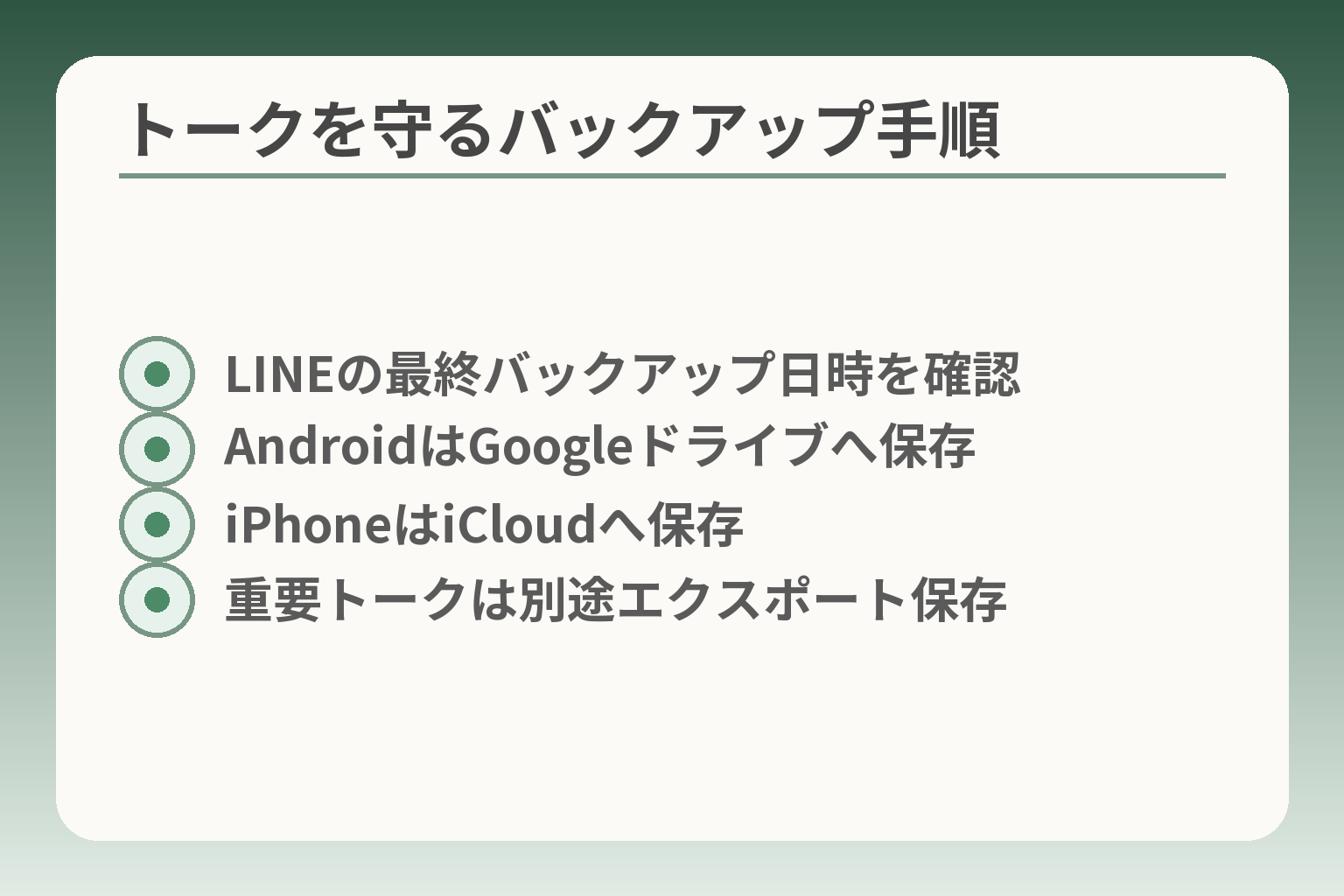
- LINEの最終バックアップ日時を確認
- AndroidはGoogleドライブへ保存
- iPhoneはiCloudへ保存
- 重要トークは別途エクスポート保存
ここまでで端末の種類やストア状況が整理できていれば、トークの保全方針が決まりやすくなります。
作業前に「残すか」「一部だけ残すか」「諦めて代替連絡にするか」の判断方向を決めると安全です。
- アンインストールや機種変更の前に必ずバックアップの有無と日時を確認する
- Android同士ならGoogleドライブ、iPhoneはiCloudといった公式の方法を優先する
- OSを跨ぐ移行やアカウント不明は手間がかかるため、家族で分担して準備する
アンインストール前に、引き継ぎ方法を確認する
アンインストールや機種変更を行う前に、トークが本当にバックアップされているか確認すると取り返しがつきやすくなります。
具体的にはLINEの設定→トーク→トーク履歴のバックアップ・復元で「最終バックアップ日時」をチェックします。バックアップが直近でなければ、まず手動でバックアップを行ってから作業を進めてください。落とし穴は「アプリは入っているから安心」と思い込み、バックアップが古いまま消去してしまうことです。回避策は、作業当日に必ずバックアップ日時を確認し、可能なら写真や大事なファイルの二次保存も併せて行うことです。
Android→AndroidはGoogleドライブが基本だが条件を確認する
Android同士の機種変更ではGoogleドライブに保存したバックアップから復元する方法が一般的で、これが最も手間が少ない選択です。
実務上の判断基準は「バックアップがGoogleアカウントに紐づいているか」と「バックアップ日時」が直近かどうかです。Googleアカウントが違う、あるいはバックアップが存在しないと復元できない点は特に注意が必要です。
落とし穴は、家族が別のGoogleアカウントを使っていたり、アカウント情報が不明で復元できないケースです。回避策としては、事前にGoogleアカウント(メールアドレス)を確認し、必要ならパスワードリセットを行ってから端末を触るようにしてください。
出典:LINE公式(Android→Androidの引き継ぎ)
OSを跨ぐ(Android↔iPhone)は制約があることを受け入れる
AndroidとiPhoneの間でトーク履歴を完全に移せない場合が多く、移行の前提を整理することが重要です。
実例として、AndroidのGoogleドライブ上のバックアップはiPhoneで直接復元できません。逆も同様で、iCloudのバックアップはAndroidで直接復元できないという制約があります。判断基準は「移行先のOSで公式に対応しているか」。対応していなければ、トークをテキストでエクスポートする、あるいは重要な会話だけスクリーンショットやエクスポートファイルで保存するなど割り切った手段を検討してください。
落とし穴は「全部移せるはず」と期待して操作を進め、結果的に重要な履歴を失うことです。回避策は事前に重要トークをバックアップ外でも別途保存しておくことと、家族で移行方針(全部は無理/直近のみ移す)を共有しておくことです。
家族が代行する場合の注意点と、保留の選択肢
家族が代わりに操作するなら、本人の同意とログイン情報の整理を最初に行うと安全に進められます。
準備する項目はGoogleアカウント(Android)、Apple ID(iPhone)、LINEに登録した電話番号、メールアドレス、必要なら二段階認証の設定情報です。判断基準の一つは「これらを家族が安全に管理できるか」。情報管理が難しい場合は、作業をその場で完了させず、保留してショップや公式サポートに相談する方が負担は小さくなります。落とし穴はパスワードを無理に推測したり、本人の同意なく強制的に操作することです。回避策は、電話越しに本人の同意を確認する、またはショップでの代理手続きを利用することです。
これらの考え方を整理すれば、実際のバックアップ作業や機種別の具体手順に落ち着いて取りかかれます。
判断の目安:直す/機種変更/やめる/保留する
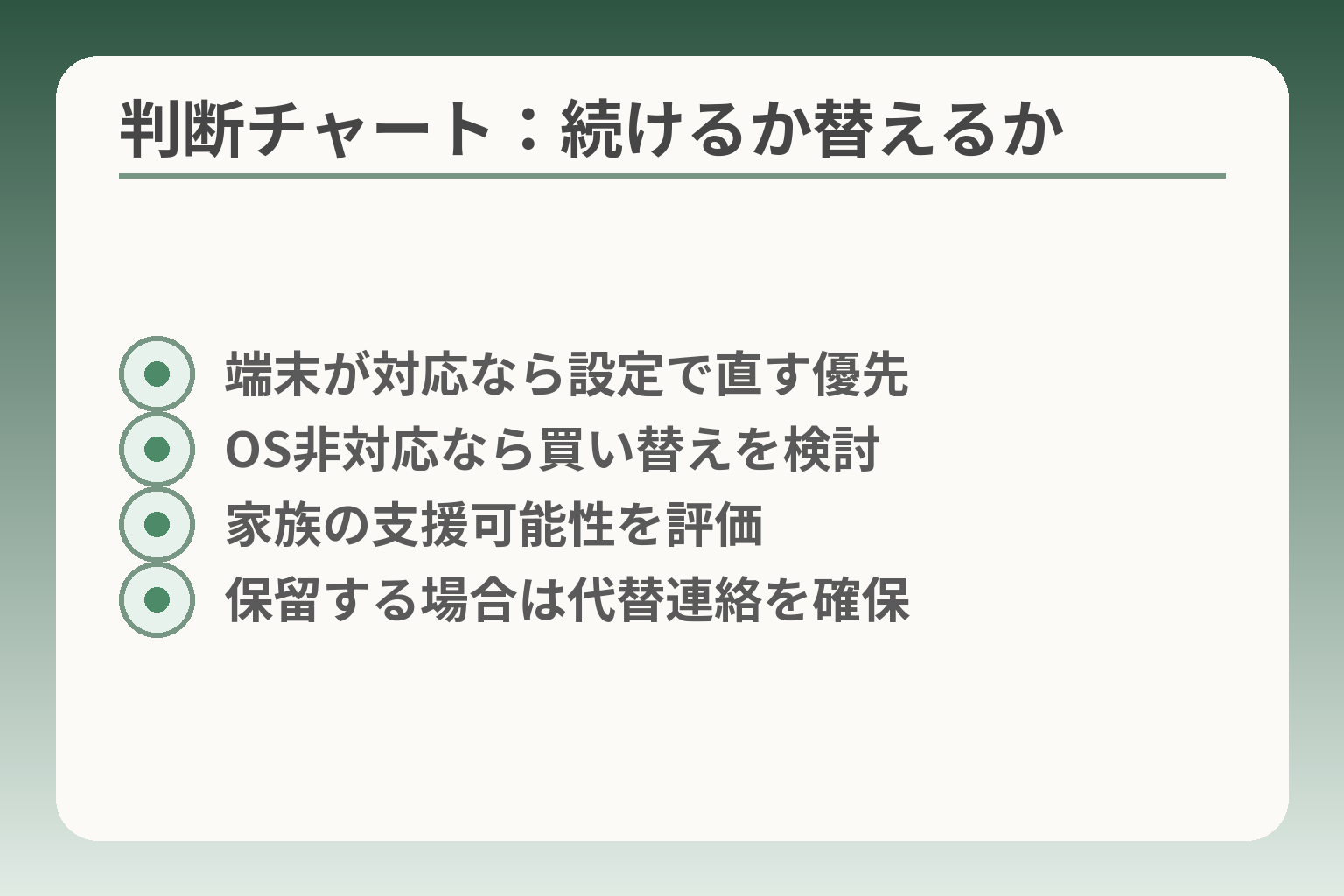
- 端末が対応なら設定で直す優先
- OS非対応なら買い替えを検討
- 家族の支援可能性を評価
- 保留する場合は代替連絡を確保
ここまでの確認で技術的な改善が見込めるか見当が付けば、次は暮らしの負担を見据えた判断をします。
操作で直せる場合と、機種やOSの制約で現実的に難しい場合では、家族の負担や費用感が大きく違います。
- 短時間で直せるかを優先し、無理に長時間作業を続けない
- 端末が非対応なら買い替えや別手段を検討する優先度を上げる
- 保留する判断も合理的で、代替連絡手段を確保することが重要
端末が非対応なら、直すより「選び直す」が近道
古い機種やアプリ非対応の端末では、どれだけ設定を触ってもLINEは安定的に使えない場合が多いです。
具体的には、らくらくホン(ガラケー)や発売から年数が経った一部スマホはLINEの最新版が動作しないことがあります。こうした端末では設定や再インストールに時間を使うより、本人の負担や費用を考えて機種変更を検討する方が総合的に負担は少なくなる傾向があります。出典:NTTドコモ
判断基準はシンプルです。設定→端末情報でAndroidのバージョンが確認でき、かつPlayストアでLINEが表示されるかをまず確認します。表示されなければ「技術的に直すのは難しい」と見なすのが現実的です。
落とし穴は「画面が似ているからスマホだろう」と見誤ることです。回避策は型番を控え、メーカーやキャリアの対応情報で該当機種の可否を確認することです。
家族の支援が続くなら、手間が少ない方法を優先する
操作を家族が続けて支援できる場合は、手間の少ない解決策を優先すると長続きします。
たとえばPlayストアからの更新や、アカウント再ログイン、容量確保といった短時間で済む作業で直るなら、それを選ぶ価値は高いです。メーカーFAQもPlayストア経由の対応を前提にしている機種が多く、家庭内での代行が現実的なケースもあります。出典:FCNT(製品FAQ)
判断の軸は「家族が定期的に手をかけられるか」。家族の時間や距離を踏まえ、頻繁に代行が必要ならショップサポートや有償サポートの利用も考慮します。落とし穴は「短期で直ったから」と言って継続的な負担を見落とすことです。回避策としては、作業を誰がいつ担当するかを事前に合意しておくことです。
家庭内で続けられる支援があるかが、現実的な選択肢を左右します。
費用の目安は「本体+月額+サポート」で考える
機種変更を検討する場合は単に本体価格だけでなく、月額やサポートコストも含めて比較します。
具体的には新しいらくらくスマホやシニア向けスマホの本体代、乗り換え時の事務手数料、データ移行や店頭での有償サポートの費用を合算します。判断基準は「家族が負担できる総額」と「本人の使いやすさの改善幅」です。
落とし穴は本体価格だけで判断することです。回避策は見積もりを店頭で取り、月額と初期費用、移行サポートの有無を明示してもらった上で家族で比較することです。必要なら中古や割引を利用して費用を抑える案も検討できます。
保留するなら代替連絡と現状維持の安全策を決める
今すぐ解決できない場合は「保留」の選択も合理的です。ただし代替手段を確保しておくことが前提です。
代替手段としては電話やSMS、固定電話、家族向けの見守りサービスなどがあります。判断基準は「LINEが使えない期間に困る連絡の有無」です。困る連絡が特に無ければ保留期間を長めに取り、作業の準備を整える余裕を作るのが安全です。
落とし穴は保留のままログイン情報を失い、後で復元できなくなることです。回避策としては、GoogleアカウントやLINEの登録情報を紙に控え、安全な場所に保管しておくことです。場合によってはショップの代理手続きや、有償のリモートサポートを予約してから作業日を決めると安心です。
これらの判断基準で優先順位が定まれば、具体的な操作やバックアップの手順に落ち着いて取りかかれます。
Q&A:よくある症状別(検索で多い悩み)
これまでの切り分けで原因の見当がついたら、症状別の対処を短く整理します。
- 症状名でまず絞り、該当するチェック項目を順に潰す
- 一度に多く触らず、失敗時は元の状態に戻せるよう記録を残す
- 不安がある場合は保留して代替連絡を確保する
PlayストアでLINEが「出てこない」
Playストアで検索してもLINEが表示されない場合は、端末の互換性や地域・年齢制限が疑わしいです。
判断基準は、Playストアを開いたときに「この端末はお使いのデバイスに対応していません」などの表示が出るかです。表示が出るならOSやハードの非対応と判断します。表示が無ければアカウントやストア側の一時不具合の可能性が高く、アカウントのログイン状態やストアのキャッシュ削除を試します。
落とし穴は「端末はスマホに見えるから入るはず」と思い込み、機種判別をしないことです。回避策として型番を控え、メーカーやキャリアの機種ページでアプリ対応を確認してください。必要なら店舗で型番を伝えて相談すると確実です。
インストールが途中で止まる/失敗する
ダウンロードやインストールが途中で止まる多くは通信不良や空き容量不足です。
まずWi‑Fiを安定した回線に切り替え、端末の空き容量を確認します。目安として数百MB以上の余裕があると安心です。端末の再起動やPlayストアのキャッシュ削除、アカウントの再ログインを行ってから再試行します。
落とし穴は通信料を気にしてモバイル回線で何度も試すことです。回避策はWi‑Fi接続で作業し、写真や動画は一時的にバックアップして空き容量を確保することです。
LINEのアイコンが「消えた」
ホーム画面にアイコンが見えない場合、アンインストールではなくセーフモードやホームの表示設定が原因のことが多いです。
確認は設定→アプリ一覧でLINEがあるかどうかを確かめます。アプリ一覧にあり「無効」や「停止」になっていれば有効に戻します。セーフモード中は一部アプリが非表示になるため、再起動で通常モードに戻して様子を見ます。
落とし穴は「消えた=消した」と早合点して再インストールや初期化を進めることです。回避策は必ずアプリ一覧を確認し、状態を写真やメモで残してから操作することです。
起動しない/すぐ落ちる
アプリが起動しない、または起動直後に落ちる場合はアプリのバージョンとOSの不整合が原因である傾向があります。
判断基準はアプリの最新版が入っているかと、端末のAndroidバージョンです。古いOSでは最新版が動作しない場合があり、アップデートが提供されていなければ根本解決は難しいです。まずはPlayストアで更新を確認し、キャッシュ削除やアプリのデータクリアを試します。
落とし穴は無理に最新APKを流し込むなど非公式手段に頼ることです。回避策は公式の更新情報を確認し、改善しない場合は機種変更や代替アプリの利用も選択肢にすることです。
機種変更したいが、トークを残したい
トークを残したい場合は、OSと移行方法に応じた準備が必要です。
Android→AndroidはGoogleドライブのバックアップから復元できるのが一般的ですが、Googleアカウントが一致していることが前提です。逆にAndroid↔iPhone間は完全移行が難しいことが多く、重要なトークはエクスポートやスクリーンショットで別保存する実務的な手法が必要になります。
落とし穴は「全部そのまま移る」と期待して移行を急ぐことです。回避策は事前にバックアップの有無と日時を確認し、移行作業はWi‑Fiと充電が確保された環境で行うこと、そして重要な履歴は別途保存しておくことです。
出典:LINE 公式(Android→Androidの引き継ぎ)
各症状の判断が付けば、次は実際のバックアップ作業や機種別の対応表に落とし込むと安心して進められます。
合わせて役立つ記事
ワイモバイルのらくらくスマホを使い始める手順とLINE設定
機種変更や初期設定でつまずいている方向けです。ワイモバイル端末の基本設定からLINEや写真の扱いまで、最初に押さえておきたい手順がまとまっています。
らくらくホンでLINE通知が来ないときの確認手順
インストールはできたが通知が届かない場合に役立ちます。届かない・遅い・音が鳴らないなど症状別に短時間で確認できる手順を示しています。
らくらくスマホでQRコードが読み取れない時の対処
LINE利用の周辺トラブルに備えたい方向けです。機種差やカメラ・ソフト側の原因を整理し、家族で対応する際の負担を減らすコツを紹介しています。
らくらくホンの着信音を大きくしたいときの設定と工夫
LINEが使えない期間の代替連絡や、着信に気づけない不安を減らしたい方におすすめです。機種別の設定と簡単な外部対策が分かりやすくまとまっています。
親とのデジタルの距離を、少し整える
スマホの設定が分かりづらい、言葉の意味が伝わらない、思ったより話が噛み合わない。
こうしたズレは、能力の問題というよりも「育ってきた前提の違い」から生まれます。
おやデジでは、どちらかを正すのではなく、家庭ごとにちょうどいい関わり方を見つけるためのヒントを整理しています。