らくらくスマホがフリーズした時の対処法|機種別強制再起動と修理判断
結論:まずは落ち着いて強制再起動を試し、それでも直らなければ更新や不要アプリの整理を行い、初期化は最後の手段にします。家族で分担して対処すればデータ喪失や余計な手間を減らせます。
この記事で分かること:
- 3分でできる応急対応の最短手順と「今はやらない方がよいこと」
- らくらくスマホ主要機種ごとの強制再起動方法(どのボタンを何秒押すか)と機種の見分け方
- 初期化前にできる、非専門家でもできる最短バックアップ手順
- 修理・買い替え・いったん保留する際の判断基準(費用感や端末の年数目安)
- サポートや家族に状況を伝えるための短いテンプレと役割分担のコツ
- 3分でできる応急対応の要点
- 強制再起動→更新→初期化の順序
- 家族で分担して進めるコツ
まずは3分:今すぐできる応急対応(データを守る順番)
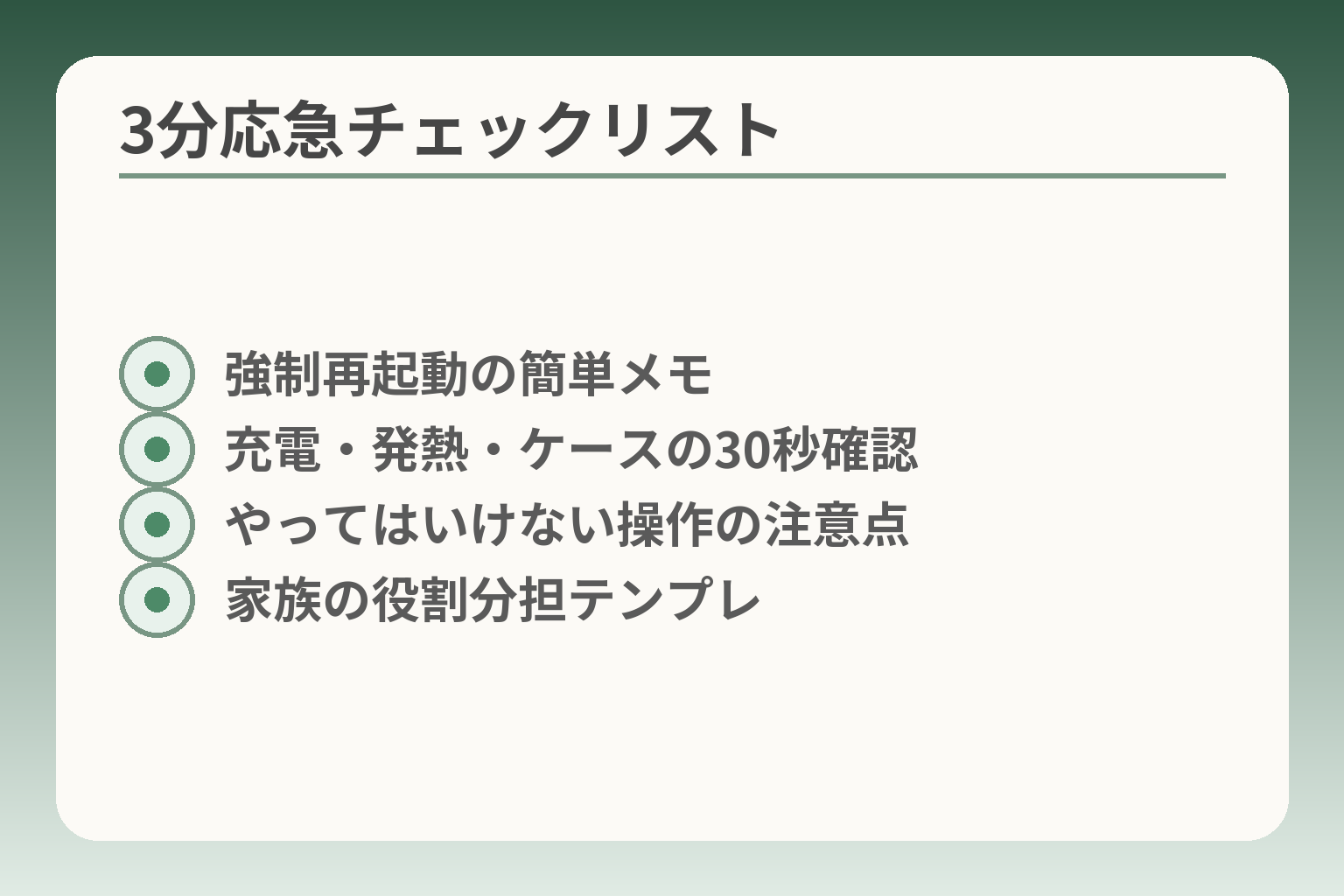
- 強制再起動の簡単メモ
- 充電・発熱・ケースの30秒確認
- やってはいけない操作の注意点
- 家族の役割分担テンプレ
ここが曖昧だと、初期化や修理を急いでしまいがちなので、まずは自宅で安全に試せる手順を優先する判断をしてください。
強制再起動→状態の切り分け→バックアップ可否の確認、の順で進めるのが無難です。
- 強制再起動を試して“変化があるか”で次を決める
- 充電・発熱・ケースなど物理的要因を短時間で確認する
- 初期化は最後。バックアップが取れるかを最優先で確認する
画面が反応しないときは「強制再起動」を先に試す
強制再起動で戻るなら、データ損失のリスクを避けつつ短時間で復旧を目指すのが合理的です。多くの場合、画面が固まって操作できないときはまず機械的なリセット(強制再起動)を試します。らくらくスマホの機種ごとに推奨されるボタン操作や長押し秒数が異なるため、自己流で短く何度も押すより、公式手順どおりに押し続ける方が成功率が高く、安全です。例えば機種によっては電源ボタンと音量ボタンを同時に長押しする操作が案内されていますが、秒数は機種差がありますので機種名の確認を行ってから操作してください。出典:FCNT(らくらくスマートフォン FAQ)
充電・発熱・ケースの干渉を“30秒だけ”確認する
フリーズが充電不足や本体の過熱、厚手ケースや画面フィルムの影響で起きることは一般にあります。まず充電器に接続してしばらく置き、端末が冷えているか(熱ければ通電を一旦止める)を確認します。発熱が原因で動作が一時停止している場合、冷ましてから再起動すると正常に戻るケースが多いです。充電中に操作しない、直射日光や暑い自動車内に置かない、といった物理的な負担を避けるだけで改善することもあるため、試す価値は高いでしょう。出典:スマホスピタル(修理コラム)
電源を切れない/起動中表示のまま:やってはいけない操作
画面の連打や無闇な初期化は状況を悪化させるため避け、決めた手順を順に踏んでから別の手に移るのが安全です。具体的には、電源ボタンを短く何度も連打する、意味のない長時間放置、説明書を読まずにいきなり初期化する、といった行為は避けます。特に「起動中です」などのまま一定時間進まない場合は、待つべき時間の目安(数分〜10分程度)を設け、その後に強制再起動を試すのが適切です。加えて、起動直後にバッテリー残量が極端に少ない場合はまず充電して様子を見る方が安全で、自己流の操作で内部データが破損するリスクを下げられます。出典:NTTドコモ(FAQ)
家族が横で手伝うときの声かけと役割分担
本人が不安にならないよう、やることを短い言葉で伝え、操作は一人が担当するのが実務的です。例えば「私は電源ボタンを押すね。終わったら教えてね」のように一つずつ合意を取りながら進めます。複数人で同時に別の操作をすると誤操作が起きやすいため、役割は「記録係(試したことをメモ)」「操作係(実際に押す)」「連絡係(サポート窓口へ電話)」に分けると混乱が減ります。高齢の家族が相手の場合は、操作前に短い説明を一度だけ行い、手順を簡潔に区切ることが落とし穴回避につながります。
ここまでで自宅でできる優先対応が済んだら、次は機種別の強制再起動手順や原因別の切り分けに進んでください。
機種別:らくらくスマホの強制再起動(押すボタンと秒数)
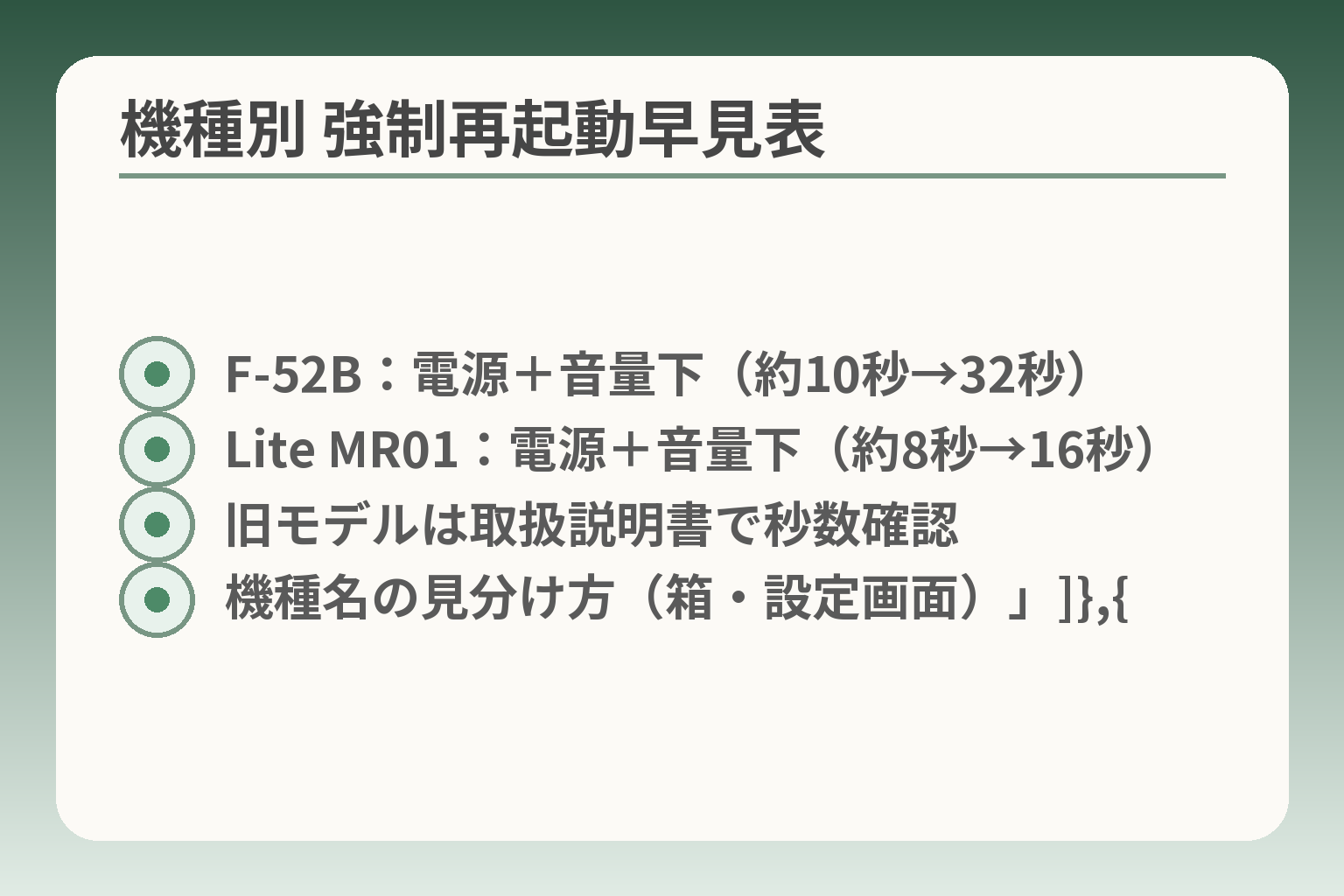
- F-52B:電源+音量下(約10秒→32秒)
- Lite MR01:電源+音量下(約8秒→16秒)
- 旧モデルは取扱説明書で秒数確認
- 機種名の見分け方(箱・設定画面)」]},{
前の応急対応が済んだら、機種ごとの正しいボタン操作を確認してから強制再起動を試す判断のほうが安全に進められます。
- 機種名を確かめて、該当する公式手順どおりに操作する
- 強制再起動で変化が出るかを基準に、次の対応(更新/初期化/修理)を決める
- 押す秒数や組み合わせが機種で違うため、自己流の短押しを繰り返さない
まず確認:機種名(F-52B/F-01Lなど)の見分け方
らくらくスマホでもモデル名は複数あり、同じ「らくらく」表記でも操作が異なるため、まずは正確な機種名を確認することが判断の軸になります。端末の背面や箱、購入時の書類、キャリアの契約情報に記載があることが多く、設定画面が開ける場合は「設定→端末情報」でモデル名を確認してください。画面が開けない場合は箱や保証書、あるいは契約書の控えで確認するのが手早い方法です。高齢の家族が使っている場合は、日頃から機種名を家族で共有しておくと、いざというときに慌てずに済みます。
らくらくスマートフォン F-52B:強制OFF/強制再起動の手順
F-52Bでは、画面が消えているように見えて実はフリーズしている場合、電源ボタンと音量下を同時に約10秒間押すと強制的に電源をOFFできると案内されています。10秒で電源OFFが効かなければ、電源ボタンと音量下を同時に32秒以上押すことで強制再起動を試みます。操作は焦らずに秒数を数えてから離すこと、短く何度も押すのは避けることが回復を妨げないコツです。出典:FCNT(らくらくスマートフォン F-52B FAQ)
らくらくスマートフォン Lite MR01:強制OFF/強制再起動の手順
Lite MR01も同様に電源周りの長押し操作が案内されており、電源ボタンと音量下を同時に8秒程度押すと強制的に電源をOFFできるケースがあるとされています。8秒でOFFできない場合は電源ボタンを16秒程度押して強制再起動を試みる旨、機種別FAQに具体的な秒数が示されています。この機種では「まずは少し長めに押す」ことが重要で、短い連打で状況を見ようとすると逆に手間が増えることがあります。出典:FCNT(らくらくスマートフォン Lite MR01 FAQ)
F-01Lなど旧モデル:取扱説明書(キャリア/メーカー)で確認する
F-01Lのようなキャリア向け旧モデルは、メーカーまたはキャリアの取扱説明書に強制再起動やトラブル時の具体的な操作が記載されています。端末ごとに規定が違うため、取扱説明書の「トラブルシューティング」やキャリアのサポートページを確認して、記載どおりの秒数・ボタン操作を守ることが回復の成功率を上げます。手元に紙の説明書がない場合でも、キャリアの公式サイトやサポートページから該当モデルのPDFをダウンロードして確認するのが確実です。出典:NTTドコモ(らくらくスマートフォン me F-01L 取扱説明書)
強制再起動しても戻らない場合の次の分岐(待つ/相談/修理)
強制再起動を公式手順どおりに試しても改善しないときは、起こっている事象から判断して対応を分けます。OSやアプリの問題で一時的に固まっている場合は、強制再起動後にOS・アプリの更新や不要アプリの停止で改善することが多い一方、電源が入らない・起動ロゴを繰り返す(ブートループ)・物理的なダメージが疑われる場合は専門のサポートに相談した方が現実的です。目安として、強制再起動を公式手順で2回試しても状態が変わらない、あるいは落下や水濡れ後にタッチ反応が戻らない場合は修理依頼の検討を優先します。ユーザーコミュニティでも「起動中のまま進まない」事例が多数報告されており、自己流の繰り返し操作で内部状態を悪化させるケースが見られますので、状況を書き留めてサポートに伝えると手続きがスムーズです。出典:Google Support(Android コミュニティ)
機種ごとの正しい操作が確認できれば、原因の切り分けや初期化の要否をより冷静に判断できるようになります。
症状から原因をしぼる:フリーズのよくあるパターン別チェック
前の機種別手順が確認できたうえで、症状の出方に沿って家庭で対応できるかどうかの判断方向を決めるのが実用的です。
症状の種類で「自宅で直せる可能性」「サポート相談が望ましい可能性」「修理を優先すべき可能性」を大まかに分ける判断ができます。
- タッチ反応の有無や音の鳴り方で画面系か内部処理系かを切り分ける
- 動作遅延はメモリ/ストレージ問題、起動止まりはブート障害や物理故障を疑う
- 落下や水濡れがある場合は通電を避けて修理窓口に相談する優先度が上がる
タッチは効かないが通知音は鳴る:画面/タッチ系の可能性
画面に触れても反応がないが、通知音やバイブは作動する場合、ソフト的な凍結ではなくタッチセンサー(ディスプレイ)側の問題である可能性が高くなります。外的要因としては画面保護フィルムの剥がれや厚手ケースの圧迫、汚れや水滴が原因となることが多く、まずは画面周りの物理的な確認を行います。具体的な判断基準は「音や着信はあるが画面操作が一切効かない」「点灯はするがタッチだけ反応しない」の組み合わせで、これが当てはまるときは画面/タッチ系の優先度が高いです。
落とした覚えがなければ、軽く画面を拭く・ケースを外す・保護フィルムの角に浮きがないか確認するだけで改善する場合があります。ただし水濡れの疑いがあるときは通電状態での作業は避け、乾燥や専門窓口の判断を仰ぐ方が安全です。自己判断で強引に分解したり、強く叩いたりすると状況を悪化させる落とし穴があるため回避してください。
動作が重い・固まるが再起動で戻る:メモリ/アプリ混雑の可能性
アプリの切り替えが遅い、一時的に固まって再起動で直る場合は、動作負荷(RAM不足)やストレージの空き不足、常駐アプリの干渉が疑われます。判別の軸は「再起動後に一定時間は問題が出ないか」「特定アプリ使用時だけ発生するか」の二点です。特定アプリでだけ起きるならアプリの更新や再インストール、広く起きるなら不要アプリの停止や写真など大きなデータの移動・削除で改善することが多いです。出典:スマホ修理王(対処法まとめ)
落とし穴として、重要な写真やメッセージを急いで消す判断をしてしまいがちですが、まずは「キャッシュ削除」「使用していないアプリの停止」から行うと負担が小さく済みます。操作に不慣れな家族がいる場合は、削除前にどのデータを優先して保存すべきか合意しておくと後のトラブルが減ります。
熱い・使用中に急に止まる:発熱による一時停止の可能性
端末が高温になっている場面では、保護回路で動作を抑えることがあり、その場合は冷却して再起動すれば改善することが多くあります。冷却の方法としては直射日光や高温車内から移動させ、風通しのよい室内で温度が下がるまで待つのが安全です。急いで強制再起動を繰り返すと熱が残ったまま無駄な負荷をかけてしまう落とし穴があります。
判断基準は「端末が触って明らかに熱い」「充電しながら長時間使っていた」「暑い場所に置かれていた」のいずれかが当てはまるかどうかです。これらに該当する場合は冷ます時間を優先し、冷めてから通常の再起動や強制再起動を試すことで多くは解決します。
「起動中です」から進まない:起動停止(ブート系)の可能性
起動ロゴのまま進まない、あるいは「起動中です」が長時間表示される場合は、システムの起動処理が止まっている状態で、ソフトの破損やアップデート失敗、あるいはストレージ障害が考えられます。フォールトの切り分けとしては、強制再起動を公式手順で1〜2回行って変化がないかを確認し、改善がなければサポートに連絡する方が安全です。ユーザーコミュニティでも同様の症状は報告されており、自己流で繰り返すと復旧可能性を下げる例が見られます。出典:Google Support(Android コミュニティ)
落とし穴は「長時間待ち過ぎて他の作業をしてしまう」「複数の強制再起動を無秩序に繰り返す」ことで、これらは内部ログや一時ファイルの状態を悪化させることがあります。行動としては、試した手順と時間をメモし、必要ならサポートに的確に伝えられるよう準備しておくのが回避策になります。
落下・水濡れのあとから不調:物理故障の可能性
落下や明らかな水濡れ後にフリーズやタッチ不良が起きた場合は、内部の接続不良や液晶破損、基板の腐食など物理的な故障を疑った方がよいです。通電したまま動かし続けるとショートのリスクがあるため、可能なら電源を切り、充電や無理な操作は避けてください。自己流で分解・乾燥剤で急速に乾かすなどの試みは二次的な損傷を招くことがあるため専門窓口に相談するのが安全です。
判断の軸は「物理的ダメージの有無」「故障後の挙動(起動しない、タッチ不良、表示異常など)」で、これらがある場合は修理や点検の優先度を上げる判断が現実的です。
症状ごとの切り分けができれば、次は実際に試すべき具体的な手順や、初期化前に取るべきバックアップの優先順位へ意識が移ります。
改善しないときの“次の一手”:更新・整理・初期化(順番が大事)
応急対応や機種別再起動で改善しない場合は、手を動かす順序を決めてから進めるとデータ喪失や余計な手間を避けやすくなります。
慌てずに「安全にできる更新→容量・アプリ整理→バックアップ確認→初期化(最後)」という流れを基準に判断するのが実用的です。
- OS・アプリの更新は安全条件を整えてから行う
- 容量や不要アプリの整理は削除対象を明確にして進める
- 初期化はバックアップが取れることを確認したうえで最後の手段にする
OS・アプリ更新:まずは「安全にできる更新」から
システムやアプリの不具合が原因でフリーズしているケースは少なくないため、更新で改善することが期待できます。更新作業は端末に負担をかけるため、実行前にWi‑Fi接続と電池残量(目安は50%以上)を用意し、時間に余裕のあるときに行うのが安全です。更新前に現在の状態(試した手順・表示されるメッセージ)をメモしておくと、もし更新で問題が悪化したときにサポートに説明しやすくなります。
更新後は再起動が求められることが多く、その再起動で一時的に応答が戻ることがあります。ただしアップデート中に電源が落ちるとさらに深刻な不具合を招く可能性があるため、必ず充電・通信環境を整えてから実行してください。出典:スマホ修理王(対処法まとめ)
空き容量・不要アプリ整理:消してよいもの/保留するもの
端末の空き容量が少ないと動作が不安定になりやすく、写真や動画でストレージが圧迫されているケースはよくあります。削除の順序としては「不要なダウンロードファイルやキャッシュ→使っていないアプリ→大きなメディアファイル」の順で負担が少ない処理から進めると安全です。LINEのトーク履歴や写真など、後で困る可能性があるデータは消す前に必ずバックアップ対象にすることが重要です。
落とし穴は、慌てて重要な連絡先や家族写真を消してしまうことです。操作に不慣れな家族がいる場合は、削除作業は一人で完結させず記録係を別に置くか、削除前に家族で確認しながら進めると誤操作を防げます。大きなメディアは一時的にSDカードやクラウド(Googleフォト等)に移す方法が現実的です。
初期化の前に:最短のバックアップ(できる範囲で)
初期化は端末の問題を根本的に解消することがありますが、端末内のデータは消えますので、実行前に「最低限守りたいデータ」を優先的にバックアップする方針が大切です。優先順位の例は「電話帳(連絡先)→重要なメッセージ→写真・動画→アプリのログイン情報」の順です。Googleアカウントで連絡先や設定、写真の一部を自動同期できる場合があるため、まずアカウントの同期状態を確認してください。
手元で簡単にできる手順としては、Wi‑Fi接続の確認後に「設定→アカウント→Google」で同期項目をオンにする、もしくは写真はGoogleフォトを使って自動バックアップを有効にする方法があります。操作が難しい場合は、キャリアのサポートや家族に同席を依頼して一緒に確認するのが負担を減らす現実的な回避策です。出典:ワイモバイル(らくらくスマホ操作マニュアル)
初期化する/しないの判断基準(頻度・再現性・生活への影響)
初期化を選ぶかどうかの判断は「不具合の頻度」「再現性(特定の操作で必ず起きるか)」「生活への影響(電話や見守り機能の重要度)」の三点を軸にするのが実用的です。頻度が低く一時的であれば更新や整理で様子を見る選択が合理的ですし、毎日発生して操作に支障が出るなら初期化や修理を検討する妥当性が高くなります。落下や水没の直後であれば初期化より修理窓口相談を優先すべきという判断基準が働きます。
初期化の影響を避けるための回避策は、可能な限りバックアップを確保したうえで実施日を家族で決め、その時間に同席できる人を決めておくことです。初期化後の再設定が負担になる場合は、事前にログイン情報をメモしておくか、サポート窓口に同席を頼むと安心です。出典:NTTドコモ(F-01L 取扱説明書)
サポートに連絡する前のメモ(伝える項目テンプレ)
サポートや修理窓口に連絡する際は、状況を的確に伝えることで対応が早くなり、無駄な初期化や往復を避けられます。メモに残すべき項目は「機種名/購入時期」「症状の具体的表現(例:画面が反応しない、起動ロゴで止まる)」「発生タイミング(落下後・充電中など)」「試した手順(再起動・強制再起動の回数)」「最後にバックアップを取った日時」の5点です。これらを短くまとめておくと、電話口での案内に従いやすく、家族も状況を共有しやすくなります。
サポートから案内された手順は可能な限りその場でメモし、必要なら画面写真を撮っておくと後のやり取りがスムーズになります。家族でサポートに同席できない場合は、事前にメモを用意しておくことが負担を下げる実務的な工夫です。
ここまでの整理で初期化の準備や更新・整理の優先順位が明確になったら、次は実際のバックアップ手順と、修理・買い替えの判断に進むとよいでしょう。
修理・買い替え・保留:家族での判断基準(費用と負担の見積もり)
生活に支障が出る頻度やデータの重要度、端末の年数を比較して「直して使う/新しくする/一時保留」の方向性を決める判断が現実的です。
- 日常的に使えないなら修理か買い替えの優先度が高まる
- データや操作性を残したいなら修理、費用対効果で割り切れるなら買い替えを検討する
- 生活に支障が少なければ保留して準備(バックアップや連絡手段確保)を整える選択も合理的
修理を優先しやすいケース(データ優先・操作を変えたくない等)
端末に慣れていて操作を変えたくない、あるいは端末内に消したくないデータ(設定やアプリの挙動含む)が多い場合は修理を優先すると負担が小さく済む傾向があります。具体的には、画面交換やバッテリー交換で直る、あるいは内部的な接続不良で復旧見込みがあるケースが該当します。修理の判断基準は「修理見積もりが端末の中古相場や買い替え差額より明らかに安い」「データ移行が難しい特殊な設定がある」「慣れたUIを維持したい」、のいずれかが満たされることです。
落とし穴は、見積りを取らずにすぐ買い替えを進めることや、修理に出しても結局別部位の故障で再度費用がかかることです。回避策としては、事前に簡単な見積もり(キャリアやメーカー、近隣の修理店)を比較し、修理後の保証期間や再発時の対応を確認してから決めると負担が減ります。出典:スマホスピタル(修理コラム)
買い替えを検討しやすいケース(発生頻度・年数・故障の疑い)
フリーズが頻繁に起きる、起動不能や基板故障など修理見込みが低い、端末が購入から数年経過している場合は買い替えの選択が現実的です。判断基準の一つに「修理見積もりが新品や整備済み品との価格差で割に合わない」ことがあり、特に主要な部品(基板やディスプレイ一体の高額部品)の交換が必要な場合は買い替えの方が総合的な負担が小さくなることがあります。
よくある失敗は、短期的な感情で高価な最新機を選び、設定や操作変更で本人に負担をかけてしまうことです。回避策としては、買い替え時に「同じ操作感のモデル」「らくらく機能がある機種」など本人の使い勝手を優先して候補を絞り、必要なら家族が設定を手伝う前提で選ぶと移行の負担が小さくなります。
“まだ決めない”を選ぶときの安全策(連絡手段の確保)
修理や買い替えの判断を保留する場合は、最低限の安全策を整えておくことが重要です。具体的には「固定電話や家族のスマホを連絡先として登録」「緊急連絡先を物理メモで本人の近くに置く」「予備の簡易携帯(通話専用)を準備する」など、通信手段が完全に途絶えない状態を作ることが負担を下げます。保留を選ぶのは合理的な判断であり、その間にバックアップや見積もり取得など事前準備を進めるのが現実的な安全策です。
落とし穴は「保留したまま連絡手段を整えず、いざというときに困る」ことなので、保留中の最低限ルールを家族で決め、誰がどの連絡を担当するかを明確にしておくと安心です。
サポート窓口の選び方(キャリア/メーカー/修理店)
窓口選びは保証や購入ルートによって変わります。購入時にキャリア保証やメーカー保証が付いている場合は、まず保証窓口に問い合わせるのが一般的です。保証外や即日対応が必要な場合は信頼できる修理店を選ぶ選択肢があります。判断基準は「保証の有無」「修理の緊急性」「データ保全の必要性(メーカーはデータ保全方針がある場合が多い)」です。
落とし穴は、安さだけで持ち込み先を決めてしまい、修理後の品質保証や部品の純正性が不明なケースです。回避策としては、窓口に連絡する前に機種名・購入日・試した手順をメモし、複数窓口で対応方針と概算費用を聞いて比較することが有効です。出典:FCNT(らくらくスマートフォン FAQ)
よくある失敗:急いで初期化して連絡先や写真が戻らない
フリーズに慌てて初期化してしまい、バックアップが不十分で大切なデータが失われるケースは頻繁に起きます。判断基準の実務は「バックアップできるものが残っているか」「同期先(Google等)に重要データが保存されているか」を確認することです。初期化は最後の手段で、どうしても実施する場合は家族が同席してバックアップ可否を最終確認するのが最も確実です。
回避策としては、日頃から自動同期や定期バックアップの仕組みを導入しておくこと、初期化の前にサポート窓口に相談して「このまま初期化して問題ないか」を確認することが有効です。
これらの判断基準をもとに、次は実際の見積もり取得やバックアップ手順の準備を進めるとよいでしょう。
Q&A:らくらくスマホのフリーズでよくある質問
ここまでの対応で直らない場合、よくある疑問に沿って「何を何回試すか」「いつ相談するか」「初期化で何が失われるか」を整理して判断の方向性を示すと迷いが減ります。
- 公式手順どおりの強制再起動は数回までで判断し、その後は相談を優先する
- 起動が長時間止まる場合は待つ目安を設け、無意味な操作を繰り返さない
- 初期化は最後の手段。同期・バックアップの有無で損失の大きさが変わる
強制再起動は何回まで試していいですか?
公式の長押し手順に従って1〜2回試し、それで改善がなければ同じ操作を繰り返す前に状況の記録と相談を考えるのが現実的な判断です。多くの機種で指定された秒数(例:電源+音量下を約8〜32秒など)を守ることが重要で、短い連打を続けるのは効果が乏しいどころか端末に無駄な負荷をかけることがあります。判断の実務は「公式手順を1回」→「変化があれば様子観察、無ければもう1回の公式手順」の流れで、2回で改善しなければ相談を検討することです。
落とし穴は「何度も短く押して様子を見る」ことや、熱いまま強制再起動を連続して行うことです。強制再起動の秒数や組み合わせは機種ごとに異なるため、可能なら機種名を控えておき、公式FAQの手順どおり行うのが回避策になります。出典:FCNT(らくらくスマートフォン FAQ)
「起動中です」から進まないときは放置すべき?
画面に「起動中です」やロゴ表示のまま長時間止まる場合、まずは短時間(数分~10分程度)静観して変化がないかを確認し、改善しなければ強制再起動を一度行ってください。目安として5〜10分待って変化がなければ、無作為に別の操作を加えずに記録を取りつつ強制再起動を試すという線引きが有効です。
自己流に繰り返しボタン操作を続けると内部の更新処理やストレージ状態を悪化させることがあり、ユーザーコミュニティでも同様の事例が報告されています。待っても変わらない場合は、メモを用意してサポート窓口に状況(表示内容・試した手順・経過時間)を伝えると、無駄な初期化を避けやすくなります。出典:Google Support(Android コミュニティ)
電話だけは使える(LINEやカメラが固まる)ときの対処は?
通話はできるが一部アプリだけ固まる場合、問題はアプリ単位で起きている可能性が高く、端末全体を初期化する前にアプリの対処を優先するのが負担を減らす判断です。具体的な手順は「問題のあるアプリを最新版に更新→アプリの強制終了(設定から)→キャッシュ削除→改善しない場合はアプリの再インストール(重要データはバックアップ)」の順。アプリをアンインストールするとトーク履歴や保存データが消えることがあるため、消す前にバックアップやエクスポートが可能かを確認するのが落とし穴回避になります。
操作に不慣れな家族がいる場合は、画面共有アプリを使って遠隔で誘導することも考えられますが、事前に設定が必要である点に注意してください(許可やログインが必要なため、突然の緊急対応には向きません)。必要に応じて家族やサポート窓口に同席してもらい、重要データを守りながら対処しましょう。
初期化すると何が消えますか?消えないものは?
初期化(工場出荷時リセット)は端末内部のデータを消去し、端末を購入時の状態に戻します。端末内にのみある写真・ダウンロードファイルやアプリデータは消えますが、Googleアカウントで同期されている連絡先やカレンダー、Googleフォトにアップロード済みの写真はアカウントに残ることが多く、再ログインで復元できる場合があります。必ず「同期済みか」を設定で確認し、同期されていないデータは初期化前に別途バックアップしてください。
具体的には「設定→アカウント→Google」で同期項目の状態を確認し、写真はGoogleフォトのバックアップ設定をオンにしているかを確かめます。操作が難しい場合や同期状況が不明な場合は、初期化を急がずサポートに同席してもらうのが安全です。出典:ワイモバイル(らくらくスマホ操作マニュアル)
家族が遠隔で手伝う方法はありますか?
電話での口頭誘導が最も手軽で確実ですが、遠隔支援アプリを事前に入れておけば画面を共有して直接操作の案内ができます。ただし多くのリモート支援は事前インストールと権限付与が必要で、トラブル発生時に新たに設定するのは難しいことが多い点に注意してください。権限やプライバシーの観点から、家族が操作を行う際は本人の同意を得て行うことが大切です。
落とし穴は、遠隔操作アプリを使っている最中に重要な認証情報を誤って伝えてしまうことや、権限を与えたままにしてしまうことです。回避策としては、作業後にリモート支援アプリの権限をオフにする、あるいは一時的な連絡用パスワードを用意するなどの運用ルールを家族で決めておくと安心です。
これらのQ&Aで状況が整理できれば、具体的なバックアップ手順や見積もりの取り方など、次の実務的な準備に移ることができます。
親とのデジタルの距離を、少し整える
スマホの設定が分かりづらい、言葉の意味が伝わらない、思ったより話が噛み合わない。
こうしたズレは、能力の問題というよりも「育ってきた前提の違い」から生まれます。
おやデジでは、どちらかを正すのではなく、家庭ごとにちょうどいい関わり方を見つけるためのヒントを整理しています。