らくらくスマホで電話のかけ方|基本3手順と家族の設定・困った時
結論:まずは「番号入力・電話帳・通話履歴」の3つを覚えれば日常の発信はほぼ問題ありません。この記事では、機種差や家族が手伝うための設定、よくあるトラブルの切り分けまでやさしく整理します。
- 日常の基本:番号を直接入力する・電話帳からかける・通話履歴からかけ直す、の短い手順がわかります。
- 通話中の操作:スピーカー、音量、保留、通話中の番号入力(自動音声案内への応答)や聞こえ方の調整方法を説明します。
- 家族向けの設定:ワンタッチ(短縮)登録、緊急連絡先の決め方、リモートで手伝うときの準備手順を具体的に示します。
- 困ったときのチェックリスト:まず試す順番(電波・機内モード・設定・相手番号の確認)と、どの段階でキャリアやメーカー窓口に相談するかを整理します。
- 回線通話とアプリ通話(LINE等)の違いと、家庭でどちらを優先するかを判断する基準を提示します。
まずは確認:あなたの「らくらくスマホ」はどの種類?(機種差で画面が違います)
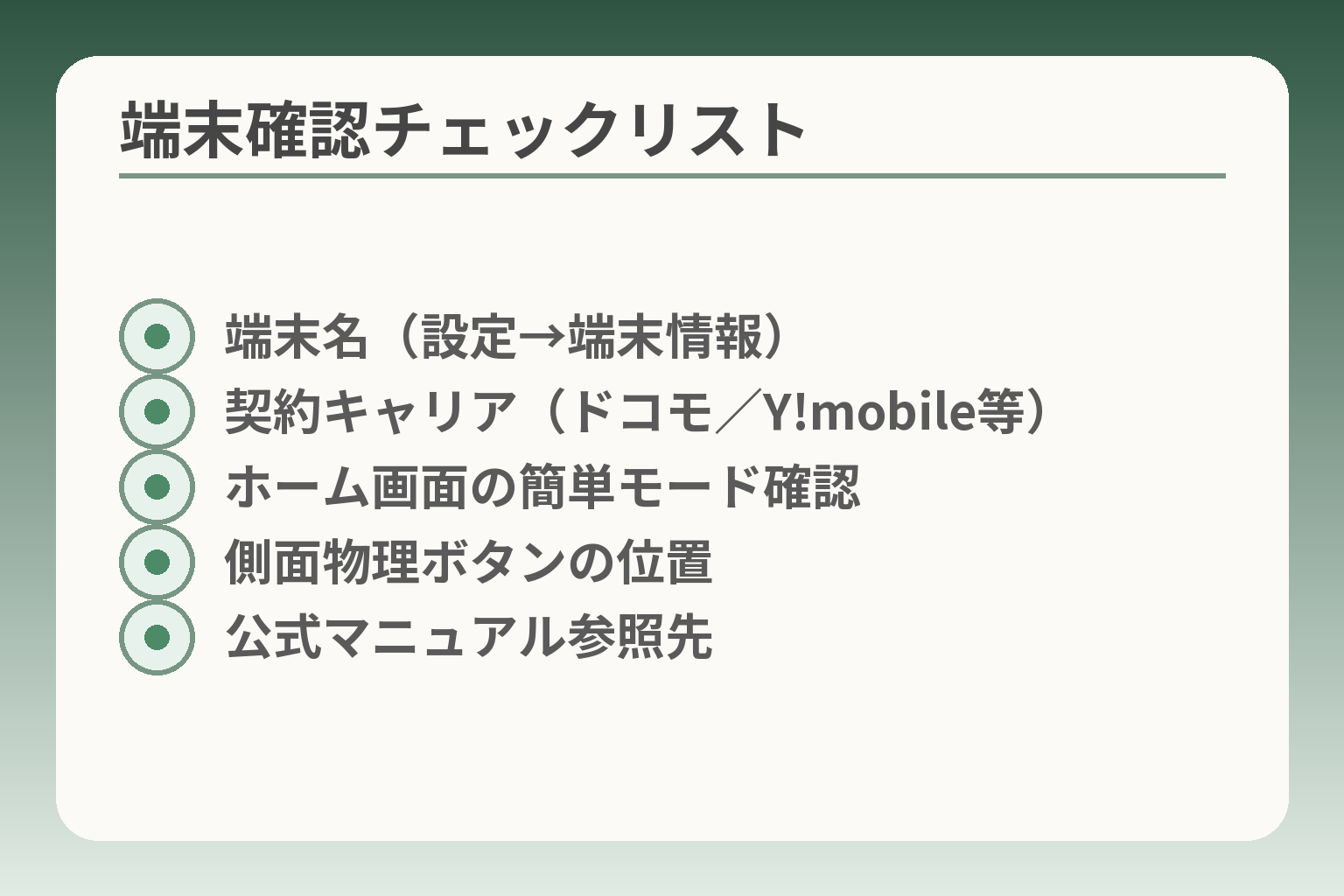
- 端末名(設定→端末情報)
- 契約キャリア(ドコモ/Y!mobile等)
- ホーム画面の簡単モード確認
- 側面物理ボタンの位置
- 公式マニュアル参照先
この段階で端末の種類をはっきりさせておくと、その後の操作手順が混乱しにくくなります。
端末の系列やキャリアによるカスタムの違いを把握してから操作に進むのが、実務的な判断の出発点になります。
- らくらくスマホ/かんたんスマホなどの「シリーズ名」をまず確認すること。
- キャリア(ドコモ/Y!mobile等)やメーカーのカスタムで電話アプリの見た目やボタン名が変わることを前提にすること。
- 家族が手伝う場合は、端末名・契約情報・よくかける相手など最低限の情報を揃えてから設定を始めること。
「らくらくスマホ」と「かんたんスマホ」は別シリーズのことがある
メーカーやキャリアがつける名前が似ていても別シリーズで、操作メニューやアイコン配置が異なることが多いため、検索で見つけた手順をそのまま当てはめる前に端末名を確認するのが安全です。端末名は設定メニューの「端末情報」や背面のラベル、購入時の箱に書かれています。箱や設定をすぐ確認できなければ、まずはホーム画面の見た目(大きな「らくらく」アイコンがあるか、シンプルモードかどうか)で大まかに分類すると作業が早く進みます。
ドコモ/Y!mobile/SIMフリーで、電話アプリの見た目が変わる
同じAndroidベースでも、キャリアやメーカーが独自の「簡単モード」や電話アプリを導入していると、ボタン位置や名称が変わります。たとえばドコモのらくらくスマホ公式マニュアルには、発信・保留・ダイヤル入力などの配置や名称の例が示されており、実際の画面と照合すると誤操作を減らせます。
記事の手順を読む前のチェックリスト(迷子防止)
操作手順に入る前に、短時間で済むチェックを家族で共有しておくと効率が上がります。確認項目は次の通りです。
- 端末名(設定→端末情報で確認)
- ホーム画面に「電話」アイコンがあるか、または簡単ホームモードかどうか
- 側面の物理ボタン(音量/電源)の位置と機能
- 契約キャリアの種類(ドコモ/Y!mobile等)
Y!mobileやメーカーの公式ユーザーガイドは機種別スクショや手順が載っていることが多く、チェックリストで得た情報と照らし合わせて参照すると間違いが減ります。
出典:Y!mobile らくらくスマホa ユーザーガイド(PDF)
家族が手伝う場合:最初に揃える情報(あとで聞き直さない)
手伝う側が何度も同じ質問をするのは本人の負担にもなります。最初に「契約キャリア・電話番号・よくかける相手3〜5人・緊急連絡先・画面ロックの有無」を一緒にメモしておくと、設定の途中で行ったり来たりしなくて済みます。特にワンタッチダイヤルやお気に入り設定を行う際、登録する相手の呼び名(本人が普段使う呼び名)を確認してから登録すると、後で探す負担が減ります。
メーカーやキャリアは機種別の動画チュートリアルや操作ガイドを公開していることがあり、画面を見せながら進めると本人の理解も進みやすいです。
この確認作業で自分の端末がどのグループに入るかが明確になれば、以降の発信やトラブル対処がぐっと実践的になります。
らくらくスマホで電話をかける基本の3つ(番号・電話帳・履歴)
- 番号入力(ダイヤル)
- 電話帳から発信
- 通話履歴で折り返し
- 短い手順の図解
端末の分類ができたら、まずは実務的に「どの操作を優先して覚えるか」を決めると迷いが減ります。
番号を直接入力する・電話帳から呼び出す・通話履歴からかけ直す、の3つを優先して覚えるのが、日常の負担を最も小さくする判断の方向性です。
- 番号入力(ダイヤル)は確実性が高く、銀行や役所など自動音声案内へ応答するときに必須。
- 電話帳(連絡先)は頻繁にかける相手を迷わず呼び出せるため、最初に整理すると効果が大きい。
- 通話履歴は折り返しの最短ルートなので、慌てた時の救済策として習慣化しておくと安心。
1)電話番号を直接入力してかける(ダイヤル)
番号を直接入力する方法は、相手が固定電話やガラケーの場合や、番号が分かっている場合に確実に使えます。操作の流れは一般に「電話アプリを開く→ダイヤル(数字キー)を表示→番号を入力→発信ボタンを押す」ですが、画面の表記やボタン配置は機種・キャリアで異なります。重要なのは自動音声案内で数字入力(DTMF)を送れるかを確認しておくことで、これができないと銀行や各種サービスへの応答ができない場合があります。発信後にキーパッド(ダイヤル)ボタンを表示して数字を入力する方法が一般的です。出典:NTTドコモ らくらくスマホガイド(F-12D)
落とし穴と回避策:番号を入力する際の誤タップや桁抜けが起きやすいため、長い番号(0AB-Japan番号や市外局番+番号など)は一度メモ帳に書いてからコピー&ペーストする、あるいは電話帳に一時登録して試し発信する、という手順を家族でルール化しておくと安心です。
2)電話帳(連絡先)からかける(名前で探す)
電話帳からかける操作は、よくかける相手を登録しておけば本人の負担が最も小さくなる方法です。機種によっては「お気に入り」や「ワンタッチ」領域があり、ホーム画面に大きな写真付きアイコンで表示できます。判断基準は、『よくかける頻度』と『本人が覚えやすい呼び名(例:「娘」「病院」)で登録するかどうか』です。呼び名を本人の言葉で登録しておくと、探す作業がぐっと楽になります。
落とし穴と回避策:漢字・かなの並びや検索欄の使い方は端末で違うため、登録後に実際に検索してみて「見つけやすい並び」になっているか確認しておくと良いです。また写真を添付すると視認性が上がりますが、写真の向きやサイズで表示が崩れる場合があるので、登録後にホーム画面で確認する習慣を作ってください。出典:京セラ かんたんスマホ 使い方ガイド(電話)
3)通話履歴からかけ直す(かけた/受けた/不在)
通話履歴は「かけ直す」ための最短ルートで、特に不在着信からの折り返しには便利です。履歴は発信・着信・不在に区分されて表示されることが一般的で、履歴画面から該当行をタップして発信できます。慌てて入力ミスをする場面では履歴からの折り返しが最も確実で、本人にとっての心理的負担も小さいため、習慣化しておくと家族のサポート負担が減ります。
落とし穴と回避策:同姓同名の相手が複数ある場合や公衆電話・非通知などが混在すると履歴だけでは判別できないことがあります。履歴に「誰からの着信か」が分かりにくければ、着信時に簡単メモ(紙やスマホのメモアプリ)を併用するか、後述の電話帳に登録しておく運用ルールを作ると誤発信を防げます。出典:スマホ100(電話の基本)
電話を受ける・切る(最初に覚える2操作)
着信への応答と通話の終了は、日常で最も頻繁に使う操作です。着信画面で「受ける」またはアイコンをスライドする操作、通話中の「終了」ボタンの位置は端末によって異なります。物理ボタンで通話を切れる設定がある機種もあるため、本人が普段の持ち方で誤って切ってしまうか否かを確認して、設定を調整するのが実用的です。
落とし穴と回避策:耳に当てたときに誤タップで切れてしまうケースは比較的多いので、画面消灯の挙動や近接センサー(耳に当てると画面が消える機能)の有無を確認し、必要なら画面ロックや通話中の誤操作防止アプリを検討します。これらは機種ごとに扱いが違うため、設定の有無を家族で確認しておくと安心です。
ビデオ通話・アプリ通話(LINE等)は「電話」と別物
通常の回線通話とLINEなどのアプリ通話は仕組みが違います。回線通話は相手の電話番号に直接つながる一方、アプリ通話は相手も同じアプリを使っている必要があります。判断の軸としては「相手がアプリを使っているか」「映像が必要か」「通信環境が安定しているか」を基準に使い分けると混乱が少ないです。
落とし穴と回避策:家族内で「LINEで話す派」と「電話で話す派」が混在すると本人が混乱することがあるので、最初は回線通話を安定させ、必要に応じて一部の相手だけアプリ通話を追加する運用ルールを作るのが負担が少ないアプローチです。
これらの基本が身につけば、通話中の細かい操作やトラブル対応に集中でき、日常の連絡はぐっと楽になります。
通話中にできること(スピーカー・保留・音量・番号入力)
通話の基本操作が身についていると、相手とのやり取りで慌てずに済みます。
通話中にまず押さえる操作は、スピーカー切替・音量調整・保留/ミュート・ダイヤル入力(自動音声応答への操作)の順で覚えると実用的です。
- スピーカー切替は手が塞がったときや聞き取りにくいときの即効策として有効だが、周囲の音に注意が必要。
- 音量は通話中のボタンで調整できるが、着信音量と通話音量が別に設定されている点に注意する。
- 保留とミュートは用途が違うため混同しないようにし、必要なら保留の説明を相手に伝えてから使う。
スピーカーに切り替える(手がふさがる時)
通話画面のスピーカーボタンを押すと、本体の外部スピーカーから相手の声が出ます。家事をしながら話す、複数人で会話を共有する、といった場面で便利です。ただし周囲に声が漏れるため、個人情報や静かな場所での使用は避ける判断が必要です。具体的な操作は機種ごとにアイコンの形や位置が異なるので、画面をいじりながら位置を確認しておくと安心です。
落とし穴と回避策:スピーカーに切り替えたまま通話を終えると、相手に音質の違和感を与えやすいです。使い終わったら元に戻す習慣をつけるか、家族が目の前で操作しているときは声で「スピーカーを切ります」と一言添えると誤解が減ります。
音量を上げ下げする(本体ボタンで調整)
通話中に側面の物理ボタンで音量を調整するのが最も手軽です。機種によっては通話中の音量(通話音量)と着信時の音量(着信音量)が別に管理されているため、着信が聞こえない場合は通話音量ではなく着信音量の設定を確認する必要があります。まず確認すべきは、通話中に操作した音量が実際に相手に届く“受話音量”なのか、端末のメディア音量なのかを区別する点です。
落とし穴と回避策:耳までの距離やケースの有無で聞こえ方が変わることがあります。音が小さいと感じたら音量を上げる前に通話の持ち方(受話口の位置)やハンズフリー(スピーカー)との切り替えも試してください。機種ごとの音量設定のメニューはマニュアルやキャリアのガイドで確認すると確実です。
保留・ミュート(相手に聞こえないようにする)
保留は通話相手を一時的に待たせる機能で、ミュートはこちらのマイクだけをオフにする機能です。用途を分ける判断基準は「相手に音声が聞こえなくてよいか(ミュート)」「相手に保留音や保留メッセージを流してもよいか(保留)」の二点です。電話口で短く確認できる状況ならミュートを使い、相手を長めに待たせる必要がある場合は保留が適します。
落とし穴と回避策:ミュートにしているつもりが解除されている、あるいは保留にしたつもりで相手の会話が聞こえているといった操作ミスが起きやすい点に注意してください。操作直後に「聞こえますか?」と相手に確認する簡単なルールを家族で決めておくと誤解を防げます。
自動音声案内で「1を押す」などの番号入力(DTMF)
電話をかけて銀行や役所などの自動音声案内に従う場合、通話中にキーパッドを表示して番号を入力(DTMF送信)する必要があります。多くのらくらくスマホでも通話画面に「キーパッド」や「ダイヤル」ボタンがあり、押すと数字入力が可能になります。自動応答に対応していない操作だと手続きが進まないため、DTMF送信ができるかを最初に確認しておくと安心です。
落とし穴と回避策:キーパッドが画面の「…(その他)」メニュー内に隠れている機種もあるため、いざというときに見つけられないことがあります。家族で事前に一度、実際に案内サービス(短時間で済む番号)へかけて試すと、操作に慣れやすくなります。出典:NTTドコモ らくらくスマホガイド(F-12D)
聞こえ方を整える機能(はっきり・ゆっくり等)がある機種も
機種によっては通話品質や聞き取りやすさを改善する機能(はっきりボイスや音声強調など)が搭載されています。これらは高齢の方の聞き取りを助けるために有効で、使用するかどうかの判断基準は「本人が聞き返す頻度が多いか」「周囲の雑音で会話が妨げられるか」です。聞き取りに不安がある場合は、まずはその機能をオンにして通話を試し、改善が見られれば常時オンの運用を検討すると手間が減ります。
落とし穴と回避策:音声補正機能は特定の周波数帯を強調するため、人によっては違和感を覚えることがあります。初回は短時間の通話で試し、本人の感覚を確認してから運用ルールを決めてください。出典:Y!mobile らくらくスマホa ユーザーガイド(PDF)
これらの通話中操作に慣れておくと、通話の基本が安定し、続く「家族がどうサポートするか」の判断が自然にしやすくなります。
家族と決める:通常の電話/LINE通話、どちらを使う?(判断基準つき)
生活に合う通話手段を決めておくと、本人も家族も迷いが減りやすくなります。
相手や用途、通信環境の3点を軸に判断すると現実的な選択がしやすくなります。
- 相手がスマホで同じアプリを使っているか(互換性)で使える手段が決まる。
- 緊急時や固定電話への連絡は回線通話が確実性を優先する選択肢になる。
- 長時間のビデオや無料通話を重視するなら、通信量や電波状況を踏まえてアプリ通話を選ぶ。
結論を急がない:まずは「通常の電話」を安定させる選択もOK
慌てて全員にアプリ導入を進めるより、まずは回線通話(携帯番号でかける普通の電話)を確実に使えるようにするのは合理的な判断です。通話がつながること自体が最優先である家庭では、電話帳の整理やワンタッチ登録といった小さな整備だけで日常の負担が大きく減ります。判断の軸は「いま困っていることを最小の手間で解決できるかどうか」です。家族間で「まずは電話でやり取りする」合意をとり、必要に応じて一部の相手だけアプリ通話を試す運用が現実的です。
通常の電話(回線通話)が向くケース
回線通話が向くのは、相手が固定電話やガラケーである場面、また緊急時に確実な連絡手段を優先したい場合です。番号を知っていれば誰にでもかけられる汎用性が強みで、操作も単純なため本人の負担が少ない傾向にあります。判断基準は「相手がアプリを使っているか」と「緊急時の確実性」を優先するかどうかです。高齢の家族が普段から固定電話やガラケーとやり取りしているなら、まず回線通話を優先して整備すると混乱が減ります。
LINEなどアプリ通話が向くケース(ただし条件あり)
アプリ通話(LINEなど)は通話料が安く、ビデオ通話やグループ通話が手軽にできる利点がありますが、相手も同じアプリを使っていることと通信(データ)環境が安定していることが前提です。特に「相手がアプリを既に使っているかどうか」は選択の分岐点になります。相手が家族のみで、Wi‑Fi環境が整っているならアプリ通話は有効ですが、不在着信や固定電話への連絡はできない点は押さえておく必要があります。出典:ITmedia Mobile(LINE電話の解説)
通話料金・通信の考え方(ざっくりでOK)
回線通話は通話プランや通話オプションの影響を受け、アプリ通話はデータ通信量がかかります。短時間の通話が多く相手が固定電話中心なら回線通話のままでも問題ないことが多く、長時間のビデオ通話や多人数通話をよくするならデータ通信量を意識する必要があります。判断の簡単な目安は「通話時間が長くて映像が必要か」→アプリ通話、「相手が固定電話やガラケー」→回線通話、です。通信費用の詳細はキャリアや利用状況で変わるため、必要なら請求例を一度確認して運用を決めましょう。出典:IT・パソコンサポートSORA(電話とLINEの使い分け解説)
よくある混乱:ワンタッチダイヤルにLINEを入れたい時の考え方
ワンタッチダイヤルやホーム画面のショートカットは「アプリ起動」と「電話発信」で動作が別になることが多く、混同して設定すると操作時に迷いが生じます。実務的には「このボタンは電話をかける」「このボタンはLINEを開く」と役割を明確に分け、本人に分かる呼び名でラベル(写真や名前)を付けるのが回避策です。たとえば「娘(電話)」と「娘(LINE)」を分けて登録すれば、誤発信や誤操作が減ります。
こうした基準で使い分けを決めると、実際の設定や練習に移るときに家族の負担が小さくなります。
よく使う相手ほど簡単に:ワンタッチ・お気に入り・緊急連絡の設定
- 優先3〜5人を登録
- 本人が使う呼び名で保存
- 写真や大きめアイコン
- 緊急連絡は複数用意
日常の連絡負担を減らすには、よくかける相手を「すぐ押せる場所」に置く運用が実用的です。
頻度と緊急度、本人の操作しやすさを軸に設定の範囲を決めると、無理なく使い続けられる傾向があります。
- ワンタッチやお気に入りは「よくかける相手」を優先して配置することで操作ミスを減らす。
- 緊急連絡先は複数用意しておくと、つながらない場面での代替が効きやすい。
- 家族が手伝う際は本人の呼び名で登録し、過剰な登録は避ける運用を基本とする。
ワンタッチ(短縮)ダイヤル/お気に入りの作り方(考え方)
ワンタッチ登録は、電話帳から相手を選んで「ショートカットを作成」「お気に入りに追加」などの操作でホーム画面や電話アプリ上に固定するのが一般的です。判断基準は「何回/どの場面でかけているか」で、週に数回以上かける相手は優先的に登録すると効果が高い。具体的には家族、かかりつけ医、近所の連絡先などを最初に3〜5件登録して様子を見るのが現実的です。
落とし穴と回避策:同じ名前で複数登録すると選択時に迷うため、登録時に役割(「娘(電話)」「娘(LINE)」など)を明記すると誤操作が減ります。機種によってはショートカット作成のメニュー名が異なるため、メーカーやキャリアのマニュアルで画面を見ながら作業するのが確実です。出典:Y!mobile らくらくスマホa ユーザーガイド(PDF)
緊急連絡先は「1人に絞らない」設計が安心
緊急時に一人だけに頼ると、その人が不在のときに手詰まりになります。複数候補(家族2〜3人、近所の知人、かかりつけ医)を優先順位付きで用意しておくと現場での判断が楽になります。最低でも2〜3人を登録しておくのが実務的な目安です。
落とし穴と回避策:緊急連絡先に登録しても相手が着信に出られない場合を想定して、折り返し手順(ショートメッセージの送り方、留守電の確認方法)を短いメモで端末内に残しておくと代替行動がとりやすくなります。家族で共有する運用ルールを紙やクラウドメモに残すと安心です。
SOS/緊急ブザー機能がある場合の使い分け
端末に搭載されているSOS機能や緊急ボタンは、通話とは別に位置づけるのが混乱を避けるコツです。SOSは「即時連絡+位置情報通知」などの専用動作をすることが多いため、通常のワンタッチ発信とは役割が異なります。運用ルールとして『このボタンは生命や安全に関わる際だけ使う』と本人と家族で合意しておくと誤動作を減らせます。
落とし穴と回避策:誤操作で警察や救急へ通報されると不要な負担につながるため、SOS機能のオンオフや長押し時間の設定が可能なら、家族で使い方を確認してから運用することをおすすめします。メーカーのガイドで仕様(どの連絡先へ通知が行くか)を確認しておくと安心です。出典:NTTドコモ らくらくスマホガイド(F-12D)
家族が手伝う時のコツ:本人の言葉・呼び名で登録する
本人が普段使う呼び名で登録する(例:「息子」「ママ」ではなく本人が呼ぶ呼び方)と、連絡先を探す負担がぐっと減ります。写真や大きめのアイコンを付けると視認性が上がり、誤選択を防げます。操作の負担を減らすことが主目的であるため、完璧な整理より「本人が迷わないこと」を優先してください。
落とし穴と回避策:登録名を家族の愛称で統一しすぎると外部サービスと連携した際に混乱する場合があります。内部で使う呼び名と、公式な連絡先名の二つを用意しておくと管理しやすくなります。
やりすぎ注意:最初は3〜5人だけ登録して慣れる
一度に多数を登録すると逆に探しにくくなることがあります。初期は3〜5人に絞り、日常で足りないと感じたら少しずつ増やす運用が負担を抑えるコツです。まずは本人が自分で押せるかを確認するリハーサルを一回行い、問題がなければ常用に移すと安心感が高まります。
落とし穴と回避策:登録の試行錯誤で混乱が起きることが多いため、家族が一緒に最初の設定を行い、その日のうちに操作を一巡して練習しておくと本番での混乱が減ります。
こうしてよく使う相手の導線を整えておくと、実際の発信・着信の場面での混乱が減り、次の運用(通話のトラブル対応やアプリの追加導入)に穏やかに移れます。
電話ができない・聞こえにくい時のチェック(原因→対処を順番に)
- 電波状況→場所を変える
- 機内モード・通信設定確認
- 相手番号・履歴の照合
- 聞こえ方と補助機能の確認
- 窓口は回線か端末で分ける
原因を順に切り分けると、不安や手間を最小限にして問題を解決しやすくなります。
まずは「電波/設定/相手情報/端末の聞こえ方」の順で確認し、順に対処していくのが現実的な判断の方向性です。
- 屋内の場所や電波状態を簡単に変えて試すだけで直ることが多い。
- 機内モードや通信設定、SIMの状態をチェックしてから専門窓口に連絡する。
- 聞こえにくさは音量だけでなく持ち方・スピーカー切替・補助機能の確認で改善する場合がある。
圏外/電波が弱い:まず場所を変える(最優先)
屋内や地下、建物の奥まった部屋では電波が届きにくく通話不可や極端に音が途切れることがよくあります。まずは窓のそばや屋外に移動して試す—これだけで改善する割合が高い点を前提に動くのが効率的です。短時間で済む確認なので、家族がそばにいるなら手伝ってもらって移動してみてください。
落とし穴と回避策:単に再起動するだけで回復することもありますが、移動後も改善しない場合は次の設定チェックへ移行します。移動が難しい場合はWi‑Fi通話が使えるか(契約や機種で利用可否が異なる)を確認しておくと選択肢が増えます。
機内モード・モバイル通信・VoLTE等の設定を確認する
誤って機内モードがオンになっていると通話も発信もできませんし、モバイルデータがオフだと一部のアプリ通話が使えないことがあります。設定画面で機内モード/モバイル通信のスイッチを確認し、必要なら一旦オフ→オンで再接続を試みます。VoLTEは音声品質や一部ネットワークの動作に影響する設定で、機種や契約によってはオンにする必要があります。
落とし穴と回避策:設定項目の名称や場所は機種ごとに異なるため、画面のスクリーンショットを撮って家族と共有しながら確認すると誤操作が減ります。設定の変更で改善しない場合は、SIMの抜き差しや端末の再起動も試してください。出典:Y!mobile らくらくスマホa ユーザーガイド(PDF)
相手の番号が違う/発信できない:連絡先と履歴を見比べる
発信できない場合は自分の入力ミスや登録ミスの可能性が高いため、連絡先と通話履歴を比べて番号の表記(国番号、省略記号、ハイフン等)を確認します。特に国際番号や市外局番の扱いでつまずくことがあり、履歴からかけ直すのが最も確実です。履歴からの折り返しは誤発信を避ける実務的な手段なので、着信後の折り返しを習慣にするとミスが減ります。
落とし穴と回避策:同姓同名の連絡先が複数あると誤って別の人にかけてしまうことがあります。登録時に「役割」や「関係(例:娘(電話))」を付けると誤選択を防げます。
着信に気づけない:着信音量・バイブ・通知の見直し
着信に気づかない原因は音量設定だけでなく、マナーモードやおやすみモードの誤設定、着信音の個別設定など多岐にわたります。通話できないと感じる前に、側面の音量ボタンで着信音量を上げ、マナーモードがオフか確認してください。バイブの強さや通知表示のオン/オフもチェックしておくと見逃しが減ります。
落とし穴と回避策:着信音量と通話中の受話音量は別に管理される機種があるため、着信音量を上げても通話中の声が小さいままということがあります。その場合は通話中に音量ボタンを操作するか、スピーカーに切り替える運用を検討してください。
聞こえにくい:音量だけでなくスピーカー/受話口の使い分けも試す
聞こえにくさは単に音量不足だけでなく、持ち方や受話口の位置、マイクや受話口のゴミ詰まり、補助機能のオンオフが原因になることがあります。受話口に耳をしっかり当てる、スピーカーで試す、通話補助(はっきりボイス等)があればオンにする、といった複数の手段を順に試すと改善の幅が広がります。
落とし穴と回避策:補助機能を常時オンにすると一部の人にとって声が不自然に感じられる場合があるため、短時間の試用で本人の感覚を確認してから習慣化するのが安全です。DTMFなど通話中に操作が必要な場面は、通話前に家族が手元で操作を試す練習をしておくと失敗が減ります。出典:NTTドコモ らくらくスマホガイド(F-12D)
それでも解決しない時:キャリア/メーカー/購入店の相談先を分ける
ここまで試しても直らない場合は、回線側の問題か端末側の問題かで相談先が変わります。回線(着信障害・SIM認識など)の疑いが強ければ契約キャリア、端末の動作不良や物理的故障の疑いが強ければ購入店かメーカーのサポートに連絡するのが適切です。キャリアは回線やSIMの状態確認、メーカーは端末ハードウェアやソフトの不具合対応を主に担当する点を基準に窓口を選んでください。
落とし穴と回避策:問い合わせの前に端末名・購入日・契約キャリア・発生時刻などの情報をメモしておくと対応がスムーズです。また、保証期間やサポート範囲を購入店の案内やメーカーサイトで確認しておくと、どの窓口でどの処置が受けられるかが明確になります。出典:京セラ かんたんスマホ 使い方ガイド(電話)
これらを順に切り分けられれば、日常の発信操作や家族でのサポートの負担を小さく保てます。
Q&A:家族からよく出る質問(失敗しやすい点もまとめて)
操作に戸惑う場面が多い場合は、まず「本人が実際に触る/触らない」場面を想定して、設定と練習の優先順位を決めると負担が小さく済みます。
代表的なつまずきには「電話ボタンが見つからない」「通話が誤って切れる」「ワンタッチ登録の数」「自動音声案内への番号入力」「LINEと電話の使い分け」があり、それぞれを実務的に整理しておくと家族のサポートが楽になります。
- ホーム画面やアプリ一覧、簡単ホームモードの違いを確認してから手順を読む。
- 誤操作を減らすため、本人が押しやすい呼び名・写真で登録し最小限の数で運用する。
- 自動音声案内やアプリ通話は事前に実際に試して「できる/できない」を家族で共有する。
電話ボタンが見当たりません(ホーム画面にない)
らくらくスマホには「かんたんホーム」や「らくらくタッチ」など、機種ごとにホーム画面の表示モードがあり、通常のアプリ一覧に電話アイコンが隠れている場合があります。まずは画面を左右にスワイプしてアプリ一覧を探すか、ホーム画面の「アプリ一覧」や「メニュー」ボタンを押して電話アプリを探してください。操作に不慣れな方には、電話アプリのショートカットをホームに固定するか、ワンタッチダイヤルに登録してアイコンを大きく表示する方法が有効です。出典:FCNT 使いかた早わかりガイド
落とし穴と回避策:画面モードを切り替えた結果、アイコンが別のページに移動して見つからなくなることがあります。家族が設定する場合は画面のスクリーンショットを撮って保存し、「ここを押す」と指し示せるようにしておくと本人が安心します。
通話を切ったつもりが切れていない/誤って切ってしまう
耳に当てたときの誤タッチや側面ボタンの誤操作で通話が切れることがあります。機種によっては近接センサーの感度やサイドボタンの動作で終話になるため、持ち方や端末のケースの有無で差が出ます。誤って切ってしまう場合は、通話中の画面ロックや「サイドボタンで通話終了させない」などの設定(機種によってはアクセシビリティ設定に存在)を確認すると改善することがあります。出典:マイナビニュース(サイドボタン誤作動の対策)
落とし穴と回避策:ロック中でも通話が続く設定にすると誤切断は防げますが、逆に通話を終えたいときに操作が増える可能性があります。本人の操作感を優先して「誤切断が多い→ロック動作を変更」「誤って切れない方が困る→現状維持」のように運用ルールを決めると混乱が減ります。
ワンタッチダイヤルに家族を登録したい(何人が適切?)
ワンタッチダイヤルはホーム画面の1~9などに頻繁に連絡する相手を割り当てる機能で、操作をぐっと簡単にします。実務的には最初は3〜5人程度に絞るのがおすすめで、本人が自然に押せる場所に配置するのがポイントです。出典:FCNT ワンタッチダイヤル登録手順
落とし穴と回避策:登録しすぎると逆に探しにくくなるため、役割(例:「娘(電話)」「病院」)をラベルに含める、写真を添えるなどして視認性を上げてください。家族間で「誰を優先登録するか」を話し合ってから設定すると後で変更する手間が減ります。
自動音声案内で番号が押せません(銀行・病院の案内など)
自動音声案内に従うには、通話中に画面上の「キーパッド」または「ダイヤル」ボタンを押してDTMF(ダイヤル信号)を送信する必要があります。らくらくスマホのマニュアルでは通話中にキーパッドを表示する方法が記載されているので、事前に一度試しておくといざというときに焦らず操作できます。出典:NTTドコモ らくらくスマホガイド(F-12D)
落とし穴と回避策:一部機種ではキーパッドが「…(その他)」メニューの中に隠れていることがあるため、実際に短時間の自動応答サービス(例えば営業時間の案内など)にかけて練習しておくと安心です。家族が横で操作を合わせて確認すると本人の自信につながります。
LINE電話と普通の電話、どちらが「簡単」?
LINE通話はデータ通信を使うため無料で使える場合が多く、ビデオ通話も手軽にできますが、相手も同じアプリを使っていることと通信環境が必要です。固定電話やガラケー、緊急の連絡先には通常の回線通話(電話番号でかける方法)が確実性が高いという特徴があります。選び方の軸は「相手の環境(アプリ利用の有無)」と「緊急性(確実性を重視するか)」です。出典:ITmedia Mobile(LINEの使い方と利点)
落とし穴と回避策:家族間で「普段はLINEでOK/緊急は電話」という運用ルールを決めておくと混乱が減ります。本人がどちらを使うか迷う場合は、最初は電話を安定させつつ、使い慣れた相手だけLINEを試すという段階的な導入がおすすめです。
これらのQ&Aをきっかけに、実際の操作練習や登録のルールを家族で一度まとめておくと日常の連絡がずっと楽になります。
親とのデジタルの距離を、少し整える
スマホの設定が分かりづらい、言葉の意味が伝わらない、思ったより話が噛み合わない。
こうしたズレは、能力の問題というよりも「育ってきた前提の違い」から生まれます。
おやデジでは、どちらかを正すのではなく、家庭ごとにちょうどいい関わり方を見つけるためのヒントを整理しています。