らくらくスマホの電池減りが早い原因と対策|交換・買い替え判断まで
結論:多くの場合は設定や常駐アプリが原因で、まずは簡単な確認と設定変更で改善することが多いです。膨張や過度の発熱など安全の懸念がある場合は直ちに充電を止め、専門窓口や修理店に相談してください。状況により「交換」「買い替え」「様子見」のいずれも合理的な選択です。
- 5分でできる簡単チェックリスト(再起動・電池消費の多いアプリ確認・画面・通信設定の見直し)
- らくらくスマホ機種別の診断ポイントと、家族が代理で確認・手配するときに押さえるべき情報
- 膨張・異常発熱などの「危険サイン」と、そのときにとるべき安全な対応方法
- 交換か買い替えかを決めるための判断基準(費用・日数・データ移行・本人の負担)と目安
- よくある失敗と回避策(プリインアプリの扱い方、データ移行でつまずかない準備)
まず確認:電池減りが「故障」か「設定・使い方」かを分ける
前の流れを受け止めると、原因を感覚だけで決めてしまうと無駄な手間や費用につながりやすい。
診断の方向性は、端末の「安全性に関わる異常」がある場合は即対応を優先し、それ以外は設定や常駐アプリの確認→簡単な対処で改善するかを順に確認してから交換や修理の判断に移るのが現実的です。
- 安全サイン(膨張・過度の発熱・異臭)があるかを最優先で確認する
- 短時間で急激に減る場合はアプリや更新、じわじわ減る場合は電池劣化を想定して切り分ける
- 家族が代行する際は「機種名・購入時期・バックアップ状況」を最初に確認して手続きを簡素化する
今日から急に減る?じわじわ減る?で原因が変わる
使用感として「昨日までは問題なかったのに今日急に減る」と感じる場合は、最近のアプリ更新やOSアップデート、バックグラウンドで動くアプリの暴走が疑わしい。逆に数か月かけて徐々に持ちが悪くなっているなら電池そのものの劣化が中心に考えられます。
端末の「電池使用量」画面で短期間に消費が増えたアプリが上位にあるかを確認することが、急変と慢性劣化を分ける実務的な第一歩です。具体例として、ラジオや音楽ストリーミング、位置情報を常時使う地図アプリ、あるいはバックアップや同期を行うアプリが犯人になることが多く、停止や通知オフで効果が出る場合があります。
判断基準は単純で、「設定変更やアプリ停止後に持ちが戻るか」を数日観察することです。戻らなければ電池自体の劣化やハード故障を疑い、途中で電源落ちや表示がおかしい場合は専門窓口へ相談します。見落としやすい落とし穴は、更新直後に一時的に消費が増えるケースを「故障」と誤認することなので、更新後は48〜72時間程度は様子をみると良いでしょう。
危険サイン(膨らみ・発熱・異臭)があるときの対応
電池に物理的な異常(背面の浮き、画面の押し上げ)が見られたり、充電中または使用中に過度に熱くなる、焦げたようなにおいがする場合は安全最優先で扱ってください。
膨張や異臭がある端末は充電を中止して電源を落とし、風通しの良い安全な場所で専門業者に相談するのが適切です。膨張を放置すると発火や本体破損のリスクが高まると報告されていますので、使用継続は避けます。取り扱いの注意点としては、強い力で押し込んだり、自分で開けて内部バッテリーに触れないこと。できれば屋外や燃えにくい場所での保管を検討してください。
相談先は購入元やキャリアのサポート、信頼できる修理店の窓口です。持ち込みが難しい場合は、電話で状況を伝えた上で郵送修理や引取サービスの可否を確認すると負担が減ります。
「電池の劣化」の目安:交換を考えるタイミング
電池は消耗品で、充放電回数や使用環境により性能が落ちます。一般に充電回数が重なると最大容量が低下し、目に見えて持ちが悪くなるのはおよそ1.5〜2年程度で現れることが多いとされています。
おおむね500回前後のフル充電相当で性能が約80%に落ちる傾向があり、その時点で「日常利用で不便を感じる=交換を検討する目安」になりやすいという数値的目安があります。購入時の使用時間と比べて半分近くに感じる、表示が急に不安定になる、充電しても減りが速いといった症状が複数出ている場合は交換の検討対象です。
判断の分岐としては、端末自体の使用感(動作の重さや画面割れがないか)と費用対効果を比べます。端末が比較的新しく他の機能が問題なければ電池交換が合理的で、古い機種やOSサポート切れが近い場合は買い替えを検討する方が総負担を下げる場合があります。
家族が代行する場合:最初に確認したい3点(機種・契約・データ)
代理で手続きを進めるときは、窓口での手間を減らすために「機種名(型番)」「購入時期や保証・補償加入状況」「重要データのバックアップ有無」を先に押さえておくと効率的です。
窓口で聞かれることは概ねこの3点なので、写真や購入明細、補償契約の有無をメモして持参するだけで手続きがスムーズになるという実務的なコツがあります。代理で修理に出す場合、本人確認や委任の要否が発生するため、キャリアや修理業者の受付条件を事前に確認してください。データ面では、連絡先と認証用のSMSを使うサービス(LINEや銀行アプリなど)のロック解除方法を確認しておくと、修理後の再設定でつまずきにくくなります。
上記の切り分けを終えたら、次は短時間で効果の出やすい対処を順に試してみると良いでしょう。
最短で改善する「やること順」チェックリスト(5分〜)
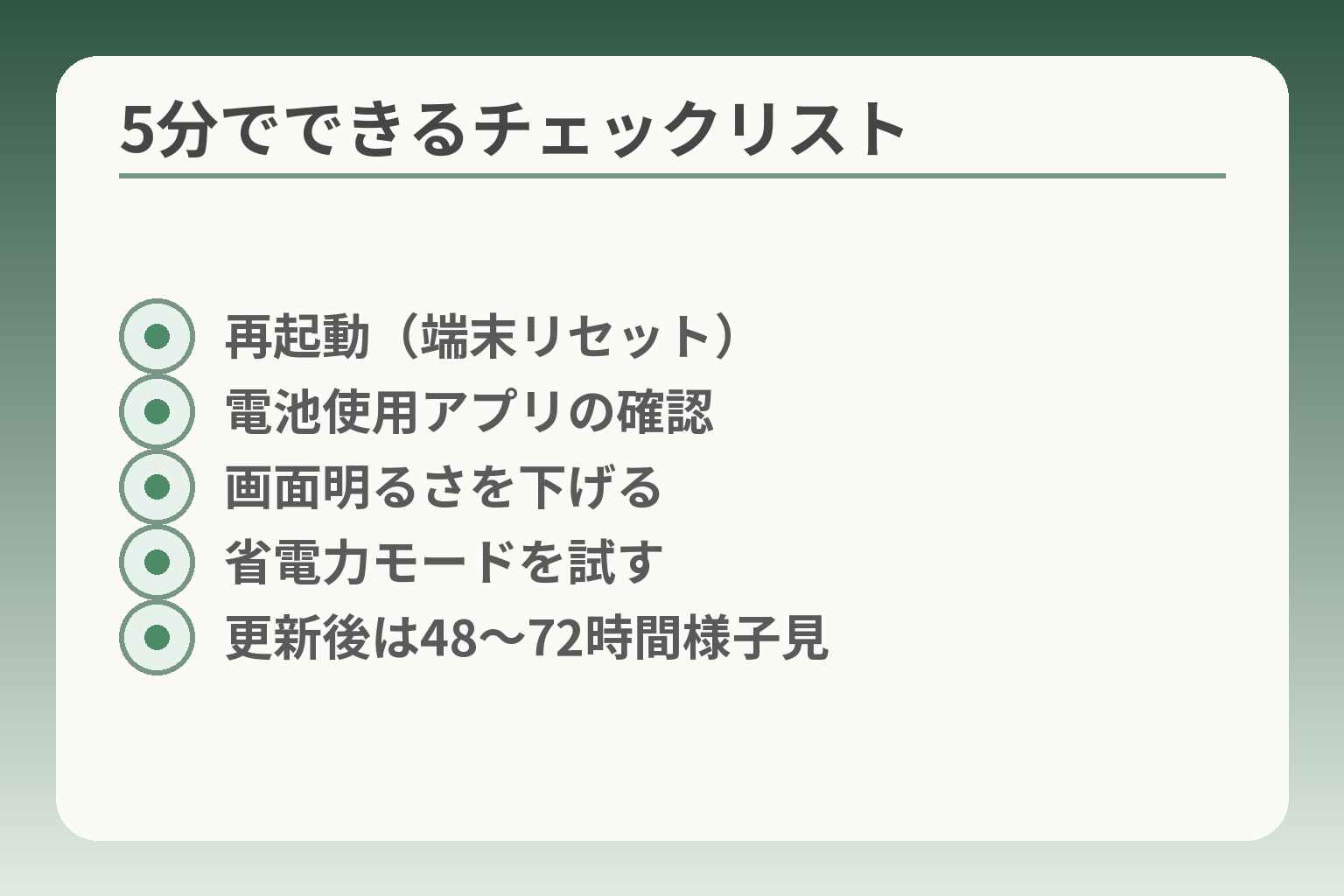
- 再起動(端末リセット)
- 電池使用アプリの確認
- 画面明るさを下げる
- 省電力モードを試す
- 更新後は48〜72時間様子見
ここまでで「故障か設定か」の切り分けがだいたいついたなら、まずは短時間で効果が出やすい手順を順に試して負担を少なく判断するのが実用的です。
設定やアプリが原因であれば、再起動→消費アプリ確認→画面・通信設定の見直し→省電力モードの順で試していくと、短時間で改善する可能性が高い方向に判断できます。
- 5分でできる操作を優先し、途中で止めても元に戻せる手順を守る
- 本人が操作しにくければ家族が代行して「機種名・購入時期・バックアップ有無」を確認しながら進める
- 効果が出なければ交換・修理を検討する目安になり、無理に自己分解などはしない
1)再起動:まずは一度リセットして様子を見る
ほんの数秒でできる操作でありながら、短期的なプロセスの暴走やメモリリークを解消することがよくあります。端末を通常通りシャットダウンしてから再度起動するだけで、背景で止まらないアプリが落ち、電池の減りが改善することが少なくありません。
具体的には、端末の電源ボタンを長押し→「電源オフ」を選ぶ→30秒ほど待って再起動する、という手順を1回試してください。家族が代理で行う場合は、再起動前に開いている通話や大事なアプリ(例:通話中の録音や移行中のバックアップ)がないかだけ確認すると安心です。落とし穴としては、再起動直後に自動で同期やバックアップが走ると一時的に電池消費が増える点で、その場合は数十分〜1時間程度様子を見ることをおすすめします。
2)電池を使っているアプリを確認(犯人探し)
バッテリー使用状況画面で「どのアプリがどれだけ電力を使っているか」をまず把握するのが合理的です。ここから明らかに消費が多いアプリがあれば、一時停止や通知オフ、強制停止で様子を見ると効率的に原因を突き止められます。設定→バッテリー→バッテリー使用量(または類似の項目)で、直近の消費割合を確認するのが実務的な第一手です。出典:Android ヘルプ
具体例と判断基準:音楽やラジオ系アプリが上位なら「再生の停止」や「アプリの終了」を試し、地図や位置情報系が上位なら「位置情報を一時オフ」にします。SNSやブラウザが上位で表示時間が長ければ、使用習慣に合わせて画面オン時間を減らすか、ウィジェットや通知の見直しを検討します。落とし穴として、プリインストールアプリ(キャリアやメーカーが入れたアプリ)を無闇にアンインストールすると機能に支障が出ることがあるため、まずは「強制停止」や「自動起動を無効化」など戻しやすい対処を優先してください。
3)画面と通信の基本設定(明るさ・Wi‑Fi・Bluetooth・位置情報)
画面や通信は日常の電池消費の多くを占めます。明るさを下げる、画面の自動消灯時間を短くする、不要なBluetoothや位置情報をオフにすることで即効性のある改善が期待できます。特に常時表示(AOD)や持ち上げ点灯などは気づかないうちに消費を積み重ねるため、必要に応じてオフにするのが実用的です。
常時表示(AOD)や持ち上げ点灯は、機能を残したままだと日々の消費がじわじわ積み重なるため、不必要であればオフが有効な節電策になるという点は押さえておくとよいでしょう。出典:minto.tech(節電テクニックまとめ)
具体的な手順例(短時間で済む順):
- 画面の明るさを60%→40%に下げる/自動調整をオンにする
- 画面のスリープを30秒〜1分にする(長時間のままだと消費が増える)
- 使っていないBluetoothをオフ、外出先で不要な場合はモバイルデータを切ってWi‑Fiに接続する
- 位置情報は「アプリの使用時のみ」に設定、常時アクセスしているアプリがないか確認する
4)省電力・エコモードをオンにする(らくらくスマホ向け)
端末に搭載されている省電力機能は、バックグラウンド処理やアニメーションを抑えて体感の持ちを伸ばすために設計されています。即効性が高く、本人の操作性や見た目に大きな影響を与えずに電池を節約できるため、まず試す価値があります。
省電力モードは一時的にオンにして効果を確かめ、問題なければ維持、通知遅延などが困る場合は必要時のみオンにする運用が実務的です。らくらくスマホでは専用の「エコ」設定や簡易表示で切り替えられるモデルもあるため、設定画面で探してみてください。効果は機種や使用状況で変わるので、オン後24時間程度の挙動を見て判断してください。
5)OS/アプリ更新と、更新直後の電池減りへの向き合い方
OSやアプリを更新した直後は、インデックス作成や最適化処理が裏で動き、一時的に電池消費が増えることがあります。更新直後に急に電池が減り始めた場合は、まず48〜72時間は様子を見るのが合理的です。
判断基準としては、更新から数日経っても改善しない場合に「更新による不具合の可能性」を疑い、最近更新したアプリを特定してアンインストールやアップデートのロールバック(可能なら)を検討します。落とし穴は、更新前の状態に戻せないアプリやサービスもあるため、重大な機能(見守りアプリや銀行アプリなど)がある場合は事前に家族で相談して行うことが安全です。場合によっては、アップデート情報や不具合報告を製造元・キャリアの公式情報で確認してから手を戻すと負担が小さくなります。
以上の手順を順に試しても改善が見られない場合は、機種別の詳しい診断や電池交換の相談へ進む判断がしやすくなります。
機種別に確認:らくらくスマホのバッテリー状態と設定の見方
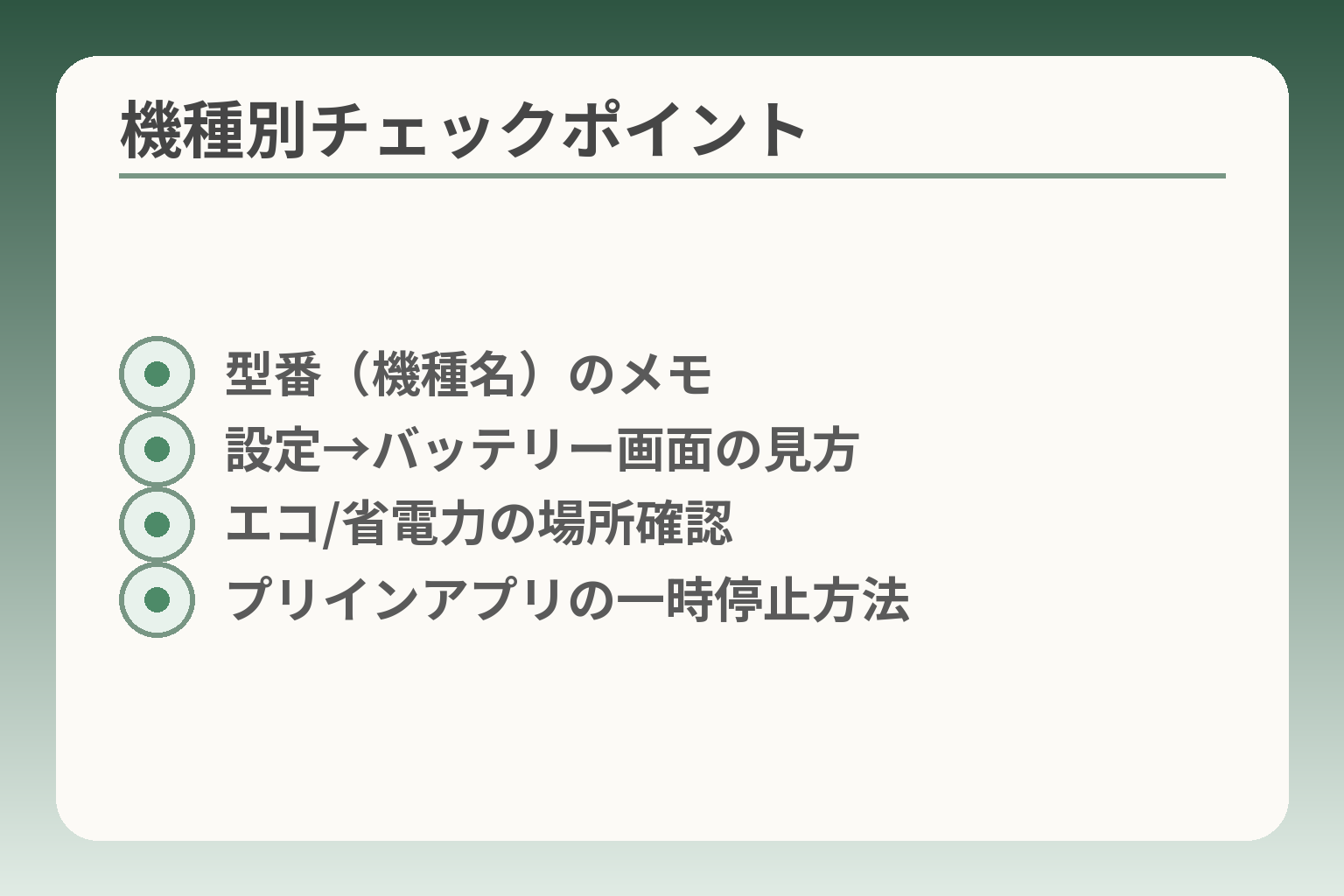
- 型番(機種名)のメモ
- 設定→バッテリー画面の見方
- エコ/省電力の場所確認
- プリインアプリの一時停止方法
ここまでの手順で一般的な対処を試したうえで、機種ごとの表示や項目名が違うせいで迷うことがよくあるため、機種を特定してから「見るべき場所」と「安全に扱う方法」を確認するのが実務的です。
らくらくスマホはモデルごとに表示の呼び名や設定画面への入り口が異なるため、まずは機種名を特定してからバッテリー画面・省電力設定・プリインアプリの扱いを順に確認する、という方向で判断すると手戻りが少なくなります。
- 機種名(型番)を把握して、以降の手順をその機種に合わせて行う
- バッテリー使用状況は設定→バッテリー(或いは類似項目)で確認し、上位のアプリを特定してから対処する
- プリインアプリの無効化は一時停止や自動起動オフなど戻しやすい方法を優先する
自分の機種名を確認する(設定画面・端末情報)
同じ「らくらくスマホ」でもF‑01LやF‑42Aなど型番が異なると、設定項目の名前や場所が変わります。手元で確認する方法は、設定アプリ→「端末情報」または「本体情報」を開き、型番・モデル名をメモするだけで十分です。店舗やサポートに問い合わせる際、この型番があると部品の可否や修理対応の目安を素早く教えてもらえます。
窓口での手続きや修理依頼を家族が代行する場合は、型番と購入時期(購入証明があればそれも)を写真で残しておくと手続きがスムーズになります。本人確認や保証の有無を確認する際の時間短縮になりますし、店舗で「型番が分からない」と慌てることを避けられます。
電池の状態・使用状況を見る(バッテリー画面の見方)
バッテリー使用状況画面では、どのアプリや機能がどれだけ電力を使っているかの割合が表示されます。ここから「短期間で急に消費が増えたアプリ」を特定し、強制停止や設定変更で効果が出るかを確認します。表示名は「バッテリー」「電池」など端末ごとに異なるので、設定内で項目を探してください。
設定→バッテリー→バッテリー使用量(または同等の画面)で、直近24時間や7日間の消費上位を確認するのが実務的なチェック方法です。上位に不自然なアプリ(バックグラウンドで位置情報を使うもの、音声再生アプリなど)があれば一時停止して様子を見ます。出典:Google サポート
判定の目安としては、「特定アプリを止めて24時間で改善が見られれば設定側の問題」「どのアプリも突出していない・持続的に劣化している場合は電池の物理劣化」を想定します。見落としやすい点は、システムの最適化やバックアップ処理が走って一時的に消費が増えるケースで、更新や設定変更後は48〜72時間は様子を見ることが安全です。
らくらくスマホの省電力(エコ)関連設定の場所
らくらくスマホには「エコモード」「省電力モード」といった節電設定が用意されているモデルが多く、これらは画面表示やバックグラウンド処理を抑えることで体感の持ちを改善します。設定画面の「バッテリー」項目、あるいはホーム画面の簡単メニューに切替スイッチがあることが一般的です。
まずは省電力モードを短期間だけONにして効果を確かめ、連絡に支障が出ないかを確認してから常用するか判断する運用が実用的です。らくらくスマホ固有の表記や操作が不明な場合はメーカーのFAQやキャリアの案内を確認すると安心です。出典:FCNT(らくらくスマートフォン FAQ)
落とし穴として、省電力モードで通知が遅れる/バックグラウンド更新が抑えられて地図や見守りアプリの挙動に影響が出ることがあります。重要な連絡手段がある場合は、どの通知が不可欠かを家族で決めてから設定を調整してください。
プリインストールアプリの扱い:消していい?無効化は安全?
メーカーやキャリアがあらかじめ入れているプリインストールアプリは、勝手に消すと端末の一部機能に影響を与える場合があります。無効化や停止、通知オフで様子を見るのが安全な対応です。完全にアンインストールできないものも多く、リセット時に影響が出るケースもあるため安易に削除しないことが肝心です。
プリインアプリに疑いがあるときは、まず「強制停止」→24時間観察→問題なければ無効化、と段階的に進めるのが最もリスクの少ない手順です。無効化の操作は設定→アプリ→対象アプリ→「強制停止」「無効化」などからできる場合が多く、操作前にスクリーンショットや手順をメモしておくと、元に戻すときに困りません。
よくある“見落とし設定”(同期・通知・バックアップ・見守り系)
家族の安心のために入れた見守りアプリや自動バックアップ設定が、知らないうちに電池を消費していることがあります。これらは必要性と負担のバランスで扱うべきで、無条件でオフにするのはおすすめできません。
実務的には、見守りや緊急連絡に必須の機能は残し、それ以外の自動同期や頻繁なバックアップは頻度を下げる、夜間のみ実行するなど運用面で調整するのが現実的です。留意点として、見守り系はバックグラウンドで位置情報やポーリングを行うため、機能を残すと電池消費の原因になることを家族で共有しておきましょう。
これらの機種別チェックを終えれば、交換や修理の必要性、あるいは運用変更で十分に対応できるかをより確実に判断できます。
直らないときの判断基準:交換する/買い替える/まだ保留する
前の確認で設定やアプリの問題がなく、短時間の対処でも改善しない場合は、交換・買い替え・保留という選択肢を負担と効果の両面で比較して決めるのが実用的です。
現状の端末と使い方を照らし合わせ、短期的に負担を抑えたいなら交換を、長期的な使いやすさやサポートを重視するなら買い替えを、近いうちに重要な予定があるなど手を入れにくい事情があれば保留も合理的な選択になります。
- 電池以外に大きな不満がなければ交換で負担を小さく延命する
- OSサポート切れや本体故障が目立つ場合は買い替えで将来の手間を減らす
- 直近に必要な予定があるなら保留して代替策(モバイルバッテリー等)を用意する
交換が向くケース(操作は慣れている・他は問題ない)
電池だけが原因と見立てられる場合、交換がもっともコストと手間のバランスがよい選択です。具体的には、動作や画面表示に問題がなく、機種の操作性や見やすさを気に入っているときに向いています。購入からおおむね1.5〜2年で電池性能が落ち、日常で不便を感じるようなら交換を検討する一つの目安です。出典:NTTドコモ(お客さまサポート)
判断の実務としては、まず修理窓口やメーカーに見積もりを取り、料金・保証・預かり日数を比較します。落とし穴としては「自己交換を試みる」こと。らくらくスマホの多くは内蔵電池で自己分解は推奨されず、データ消失や安全上のリスクが伴います。回避策は公式窓口または信頼できる修理店に依頼し、代替機の有無や預かり期間を事前に確認しておくことです。
買い替えが向くケース(OS古い・アプリ対応・動作が重い)
電池以外にも動作の遅さ、画面の傷、OSサポート切れなど複数の不満があるときは買い替えの検討が合理的です。新機種ではバッテリー持ちやセキュリティが改善され、見守り機能や文字サイズなど使いやすさも向上する場合があります。
修理にかかる費用や部品入手の可否・期間を見積もった結果、買い替えの総費用(本体価格+初期設定の手間)が修理に伴う不便を上回るなら買い替えを選ぶ基準になります。修理部品の供給や即日対応が難しい機種もあるため、修理店の事例を確認して比較すると判断しやすくなります。出典:スマホ修理事例(Android Repair)
落とし穴は「見た目や機能がほぼ同じで高額な最新モデルに飛びつく」こと。回避策としては、本人が使い慣れている機能を優先した機種選び(画面の大きさ、操作の簡便さ、見守り対応)を行い、キャリアやメーカーの下取りや補助を活用して負担を下げます。
保留が向くケース(本人が変化を望まない・直近で予定がある)
本人が端末の使い勝手を重視して変更を嫌う、あるいは旅行や通院など直近の予定で手元の端末を触れない事情がある場合は、無理に交換や買い替えを急がない選択も妥当です。その際は安全と利便性の両立を図るために代替策を用意します。
保留にする場合でも、膨張や異臭などの安全サインが出た場合は直ちに充電を中止し専門窓口へ相談することを堅持するべきです。出典:Flash‑AGT(スマホ修理コラム)
実務的な回避策としては、モバイルバッテリーを用意する(充電回数を増やさずに外出を乗り切る)、重要な連絡先の紙媒体化、遠隔で家族が代行できるようバックアップとログイン情報を整理しておくことです。保留にする落とし穴は「だんだん放置して対応が遅れる」ことなので、期限を決めて再チェック日をカレンダーに入れておくとよいでしょう。
判断のものさし:費用・日数・データ移行・本人の負担
最終判断は次の4点をはっきりさせるとぶれません。1)費用:交換見積もりと買い替えの差額、2)日数:預かり修理の日数と代替機の要否、3)データ移行:LINEや銀行アプリ等の移行の難易度、4)本人の負担:操作の再学習や設定の負担度合いです。
これらを一覧で比較し、家族で「何を最優先にするか」を決めると判断が一貫します(例:安全最優先/費用最小化/本人の慣れを尊重)。
落とし穴は「料金だけで判断して本人の使いやすさを軽視する」こと。回避策としては、短期的コストと長期的な手間(サポートや学習コスト)を合わせて算出することを勧めます。
家族内で揉めにくい決め方:優先順位を先に合意する
家族で意見が分かれると判断が進まないため、「連絡の確実さ」「費用」「端末の見やすさ」「サポートの有無」など優先順位を最初に合意しておくと実務がスムーズです。
優先順位を3つ以内に絞り、合意内容を書面かメモに残しておくだけで、窓口でのやり取りや後の後悔が減ります。たとえば「まずは安全(異常があれば即修理)→費用は最大3万円→本人の操作性を最重視」といった形で決めます。
揉めやすい落とし穴は「後から重要視する項目が出る」こと。回避策は、決定後の見直しルール(例:1か月以内に不満が出たら再検討)を設けておくことです。
これらの観点を整理できれば、実際の修理窓口や購入候補を比較する段取りが明確になります。
修理・交換の選択肢と費用感:ドコモ/メーカー/街の修理店
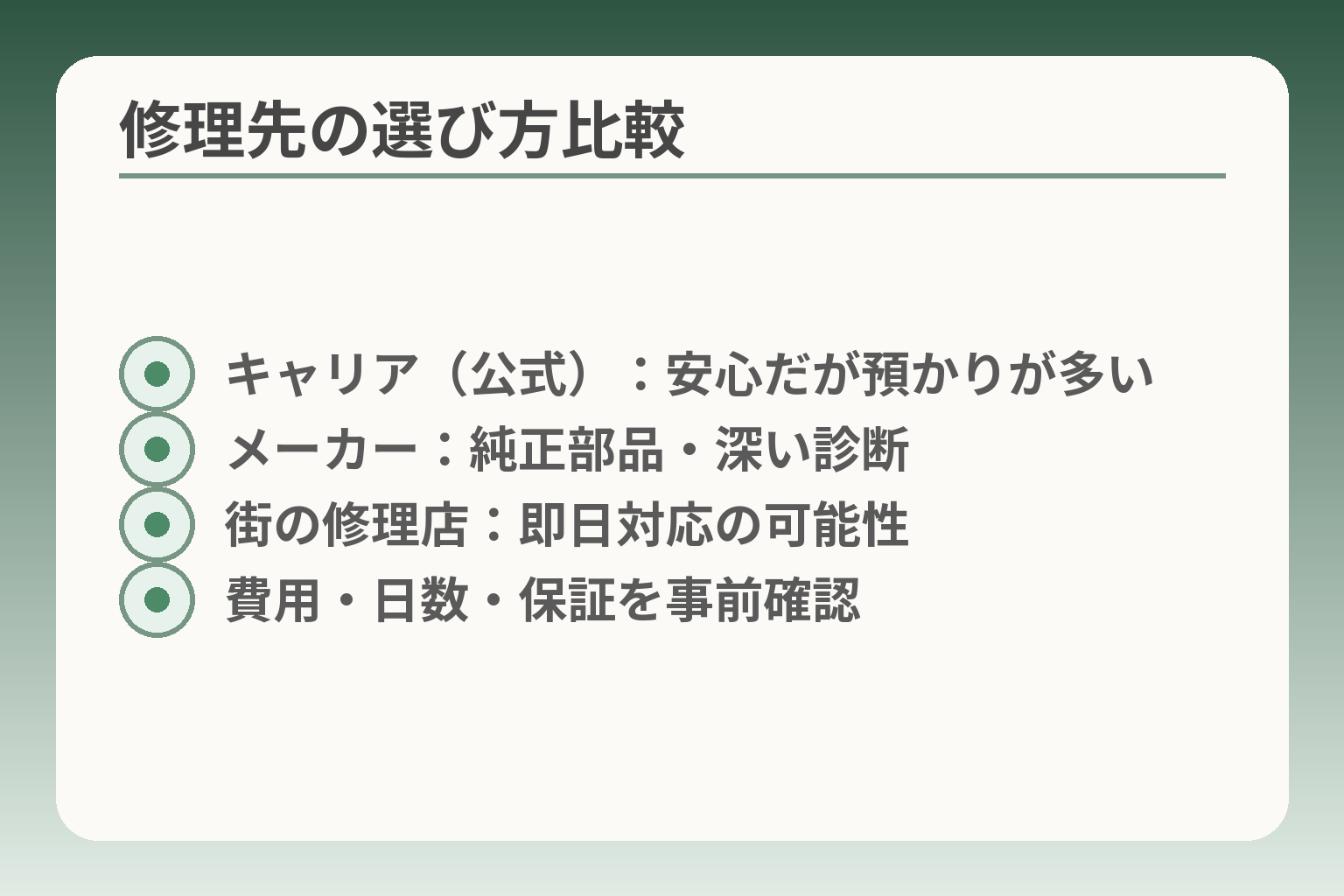
- キャリア(公式):安心だが預かりが多い
- メーカー:純正部品・深い診断
- 街の修理店:即日対応の可能性
- 費用・日数・保証を事前確認
ここまでの診断で設定やアプリで改善しない場合は、どこに頼むかで「費用・日数・安心度」が変わるため、優先順位を決めて適切な窓口を選ぶのが実用的です。
短期間の負担を抑えたいか、安全性と公式対応を重視するか、あるいは即日対応の利便性を取るかで判断の方向性が変わります。
- 公式サポートは安心だが預かりが多く日数がかかる傾向がある
- メーカー修理は純正部品で対応範囲が広いが、見積もりを確認することが重要
- 街の修理店は即日対応や費用面で有利な場合があるが、保証や部品品質を確認する
ドコモショップ・オンライン修理:安心感と手続きの流れ
キャリア窓口(例:ドコモ)は「受付→預かり→点検→見積もり→修理」という流れで公式対応をします。故障判定や安全性の観点から丁寧に点検してもらえるため、本人確認や保証の扱いが明確で安心感が高いのが特徴です。出典:NTTドコモ(お客さまサポート)
判断基準として「安全性重視」「メーカー保証の有無」「データ扱いの不安が強い」場合はドコモ窓口を優先すると後悔が少ないです。窓口では預かり修理になることが多く、代替機の有無や預かり日数(数日〜数週間)を事前に確認しておくと負担を減らせます。落とし穴は、当日対応が難しい点なので、急ぎの場合は事前電話で在庫・サービスの可否を確認してください。
メーカー修理(FCNT等):対応範囲と確認したいこと
メーカー修理は純正部品での交換やソフトウェアの深い診断が期待でき、らくらくスマホを設計した側のサポートを受けられます。メーカーのFAQや修理受付で、バッテリー交換の可否や想定納期を確認することが重要です。出典:FCNT(らくらくスマートフォン FAQ)
判断基準は「端末の特別機能(見守り機能など)を維持したい」「純正での品質を重視する」ならメーカー修理が合います。落とし穴は、郵送ベースでのやり取りが中心になりやすく、その間に代替機が必要になる点。回避策としては、見積もり時に代替機の貸し出し可否・データ移行支援の有無を確認してから預けることです。
街の修理店:即日対応の可能性と注意点(部品・品質)
街の修理店は即日でバッテリー交換できる場合があり、急いでいるときや費用を抑えたいときに選ばれることが多いです。店舗ごとに技術や部品品質、保証の内容が異なるため、事前に評判や保証条件を確認するのが実務的です。出典:Android Repair(修理事例)
判断基準は「即日性・費用優先」で、かつ信頼できる店舗(口コミ・保証が明示されている)を選べる場合に街の修理店が有効です。落とし穴は部品の互換性や保証範囲が不明瞭なこと。回避策としては、交換後の保証期間や使用する部品(純正相当かどうか)を書面で確認し、データ扱いについても予め相談しておきます。
代替機・データ・見守りアプリ:修理中に困らない準備
修理に出すときは代替機の有無とデータ移行の準備が負担を左右します。見守りアプリや銀行アプリは認証が複雑な場合があるため、事前にバックアップとログイン情報の整理をしておくとスムーズです。
実務的な一手は「重要アプリのログイン情報のメモ」「連絡先のバックアップ」「写真で機種・保証書を保存」しておくことで、修理中の手続きを家族が代行しやすくなります。落とし穴は、見守りサービスが代替機で正常に動作しないことがある点で、修理前にサービス提供元へ代替機での運用可否を問い合わせておくと安心です。
依頼前チェック(テンプレ):伝える症状/機種/希望
窓口や店頭で時間を無駄にしないために、伝える情報を事前にまとめておきます。最低限、機種名(型番)、購入時期、具体的な症状(急に減る/膨張あり/発熱あり)、最近試した対処(再起動・省電力など)を用意してください。
この情報があれば、見積もりや対応可否を速やかに提示してもらいやすく、家族が代理で動くときも手続きがスムーズになります。依頼前の落とし穴は「本人の同意や委任状が不足して窓口で止まる」こと。回避策としては、本人確認書類の準備や委任に関する窓口ルールを事前確認しておくと安心です。
これらを踏まえて、費用・日数・安心感の優先順位を明確にすれば、実際の依頼先と手続きが決めやすくなります。
よくある失敗と、次の一手(家族の負担を増やさないために)
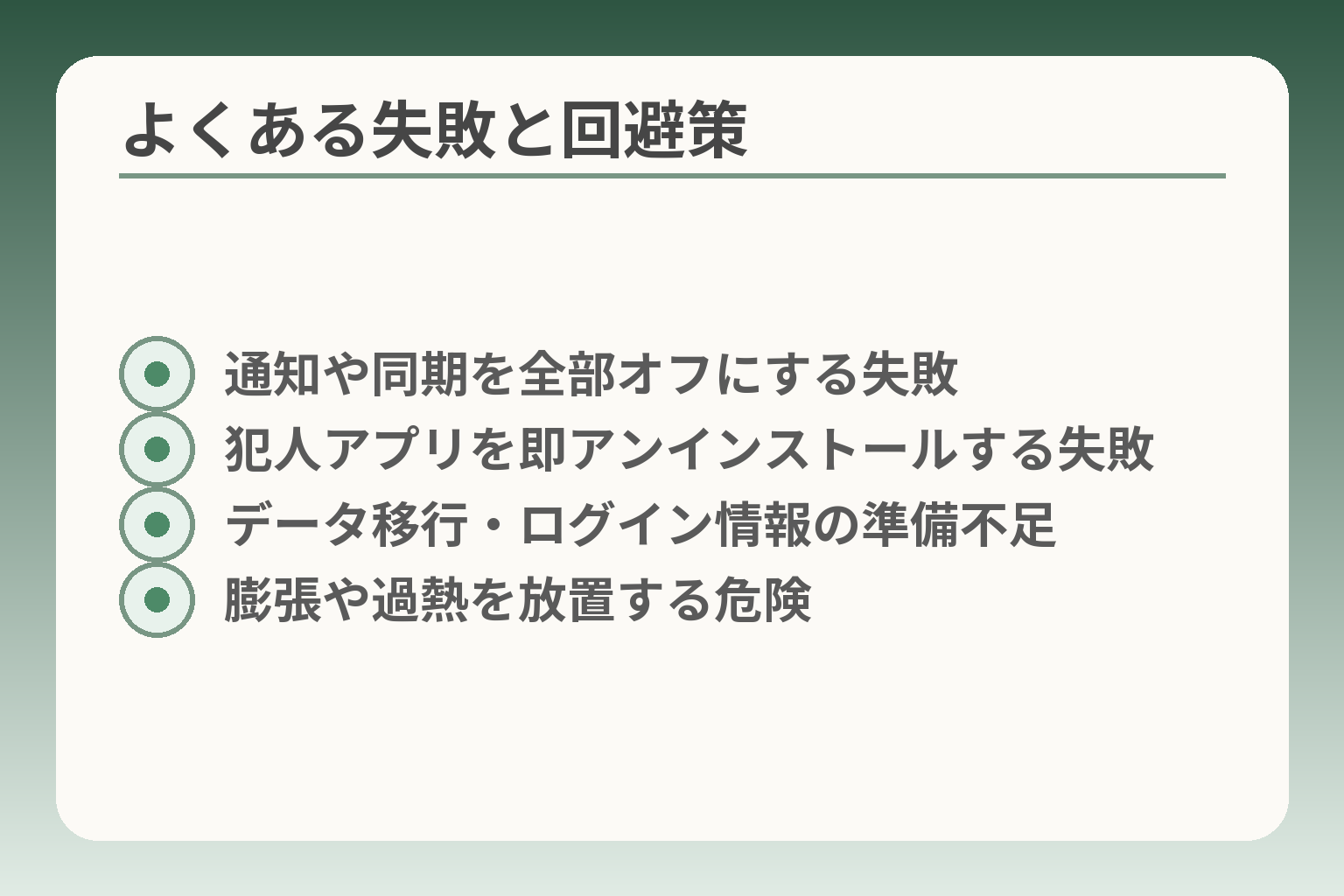
- 通知や同期を全部オフにする失敗
- 犯人アプリを即アンインストールする失敗
- データ移行・ログイン情報の準備不足
- 膨張や過熱を放置する危険
ここまで調べても改善が見られないとき、慌てて行動すると費用や手間が増えることがよくあります。
設定や短期対処で改善しない場合は、安全性・費用・本人の負担の三点を基準に選択肢を決めるのが現実的です。
- 安全サインがある場合は即座に充電停止・専門窓口へ相談する
- 費用を抑えたいなら交換、長期的な安心を優先するなら買い替えを軸に検討する
- 本人の操作負担を減らしたいなら保留や代替手段(モバイルバッテリー等)を選ぶ選択肢も有効
失敗1:電池持ち改善のつもりで、通知や同期を全部切って困る
通知や同期を一律でオフにすると、重要な着信や見守りアプリの通知を見逃してしまい、結果として家族の安心が損なわれることがあります。
生活で必要な連絡(通話・見守り・緊急通知)を残し、それ以外の高頻度同期や通知を段階的に減らす運用にすると不便を避けつつ節電できます。具体的には、まず「電話と見守り系」は常に許可、SNSや広告アプリのバックグラウンド同期は「使用時のみ」に設定するなど優先順位を付けて調整してください。落とし穴は変更を一度に行いすぎて元に戻せなくなることなので、設定変更前にスクリーンショットを残すかメモを作る回避策が有効です。
失敗2:犯人アプリを消したら使い方が変わってしまう
電池消費が大きいアプリを見つけて安易にアンインストールすると、そのアプリを日常的に使っていた本人が操作に困ることがあります。
まずは「強制停止」「通知オフ」「自動起動の無効化」で様子を見て、問題がなければ無効化→最終的にアンインストールする段階を踏むのが安全な手順です。特にプリインストールアプリはシステム依存の可能性があり、無効化や停止でも既存機能に影響が出る場合があるため注意してください。回避策として、操作に不安がある場合は家族と一緒に画面を見ながら段階的に進めると負担が減ります。
失敗3:データ移行・ログインでつまずき、本人の負担が増える
修理や買い替えの際、LINEや銀行アプリなどの認証で手間取るケースが頻繁にあります。これに備えずに端末を渡すと、窓口や帰宅後に本人が混乱することがあります。
依頼前にID・パスワードの確認、SMS受信ができること、連絡先のバックアップを済ませておくことで多くのトラブルを防げます。具体策は、主要アプリのログイン情報を安全にメモする(紙か家族パスワード管理ツールに保存)、電話帳をクラウドまたはSDカードへバックアップしておくことです。落とし穴はパスワードを書いた紙を紛失することなので、保管場所を家族で共有するルールを作ると回避できます。
失敗4:膨張や発熱を我慢して使い続ける
バッテリーの膨張や異常発熱を放置すると安全リスクが高まり、最悪の場合は火災に至る可能性も指摘されています。
膨張や強い発熱、異臭がある場合はただちに充電を止め電源を切り、専門窓口へ相談することが必要です。出典:NTTドコモ(お客さまサポート)。回避策としては、該当端末を布団や可燃物の近くに置かない、自己分解を試みない、持ち込みか郵送かの窓口対応方法を事前に確認することが有効です。
次の一手:今すぐできる/週末にやる/判断保留の3プラン
短期で負担を抑えたいならモバイルバッテリーで当面の不便を避け、週末に家族でバックアップやログイン確認を行い、改善が見られなければ見積もりを取る流れが実務的です。
保留を選ぶ場合でも、安全サインの監視と再チェック日を決め、期限内に対応方針を再検討するルールを作ることで放置による手間増加を防げます。どの選択をするにせよ、家族で優先事項を合わせておくと負担が少なく進められます。
Q&A:らくらくスマホの電池が早く減るときのよくある質問
ここまで試しても改善が見られない場合でも、原因や対処の優先順位を明確にしておくと無駄な出費や手間を避けやすくなります。
設定やアプリで直るか、安全性の問題か、修理・交換の費用対効果かを基準に選ぶ方向で考えると判断しやすくなります。
- 更新直後の急激な減りは一時的な可能性があるのでまず様子をみる
- 日常的に1日持たない場合は設定・アプリ確認のうえ、交換か修理の見積りを取る
- 安全サイン(膨張・強い発熱・異臭)があれば即座に充電を止め専門窓口へ相談する
買ったばかり(または更新直後)なのに電池が減るのはなぜ?
購入直後やOS/アプリ更新後に電池消費が増えるのは、システムがバックグラウンドで最適化や再インデックス作業を行うために一時的に負荷が上がるため、よくある現象です。これらは数日で落ち着く場合が多く、48〜72時間ほど様子を見るのが現実的な対応になります。更新後は自動同期や再構築が動き、短期間だけ電力消費が増えることを想定しておくと焦らず済みます。出典:Google サポート
電池が1日もたない。まず何をオフにすると効果的?
効果が出やすい順に、画面の明るさとスリープ時間、位置情報の権限、不要な通知、バックグラウンドで動くアプリの順に確認します。画面は消費の大部分を占めるため明るさを下げることが即効性があります。見守りや緊急通報など重要な通知は残しつつ、SNSや広告アプリなど高頻度で同期するものを絞る運用が現実的です。操作が難しい場合は家族が画面を共有しながら優先度を決めると失敗が少なくなります。
バッテリー交換はいくらくらい?どこが安心?
交換費用はキャリアやメーカー正規、街の修理店で幅があり、メーカー・キャリアの正規修理は純正部品と公式保証が付く反面、預かり日数が長くなりがちです。街の修理店は即日対応や費用面で有利なことがある一方、部品の品質や保証範囲に差が出る点に注意が必要です。「純正部品での交換を希望するか」「即日対応を優先するか」で窓口を選ぶ判断軸を明確にするとよいです。出典:Android Repair(修理事例)
家族名義の端末を、子どもが代理で修理に出せる?
代理での持ち込みや郵送修理は、窓口ごとに本人確認や委任状の要否が異なります。修理前に必要書類(本人確認書類のコピー、委任状、購入履歴や保証加入情報)を用意しておくと窓口で止まりにくく、家族が代理で動く際の手間が減ります。事前に電話で必要書類と代行の可否を確認しておくと、当日の無駄足を避けられるのが実務的なコツです。
買い替えるなら、らくらくスマホ以外も含めてどう選ぶ?
買い替えを検討する際は本人の使い慣れ(操作のしやすさ・文字サイズ・電話発着信の容易さ)を最優先にし、次にサポート体制(キャリアでの窓口・メーカー保証・代替機の有無)、さらに見守り機能の有無を比べます。機種選びでは高スペックを追うより「必要な機能が分かりやすく使いやすいか」を重視することで、本人の負担を減らせます。選定の落とし穴は「機能が多すぎて操作が難しくなる」ことなので、店頭で実際に触らせて本人の反応を確かめることを勧めます。
これらのQ&Aを参考に、まずは手元でできる対処と代替策を整え、必要時に窓口や修理店で見積もりを取る流れにすることで家族の負担を最小限にできます。
親とのデジタルの距離を、少し整える
スマホの設定が分かりづらい、言葉の意味が伝わらない、思ったより話が噛み合わない。
こうしたズレは、能力の問題というよりも「育ってきた前提の違い」から生まれます。
おやデジでは、どちらかを正すのではなく、家庭ごとにちょうどいい関わり方を見つけるためのヒントを整理しています。