らくらくスマホのスクリーンショット:撮り方・保存先・送る方法まで
結論:まずは「電源ボタン+音量(小)」を同時に押してみてください。多くのらくらくスマホで有効ですが、機種差やアプリの制限、保存先の違いがあるため、撮れない場合の切り分けと共有までを合わせて確認すると安心です。
- 基本操作と成功のコツ:同時押しの感覚や練習法、撮れたときの合図の見分け方。
- 機種ごとの違いと確認方法:機種名の調べ方、クイック設定やジェスチャーの有効化の見分け方。
- 高齢者・初心者向けの小技:ボタン位置を触覚で探す方法、声かけや練習の進め方など負担を減らす工夫。
- 撮れないときの切り分け:操作/端末(容量・ボタン故障)/アプリ制限や権限の順で確認する手順。
- 撮影後の扱いと共有:保存先の探し方、スクロールスクショ・トリミング・注釈の簡単な使い方と、LINE・メール・サポートへ送る流れ、個人情報に注意するポイント。
まず結論:らくらくスマホのスクショは「電源+音量小」から試す
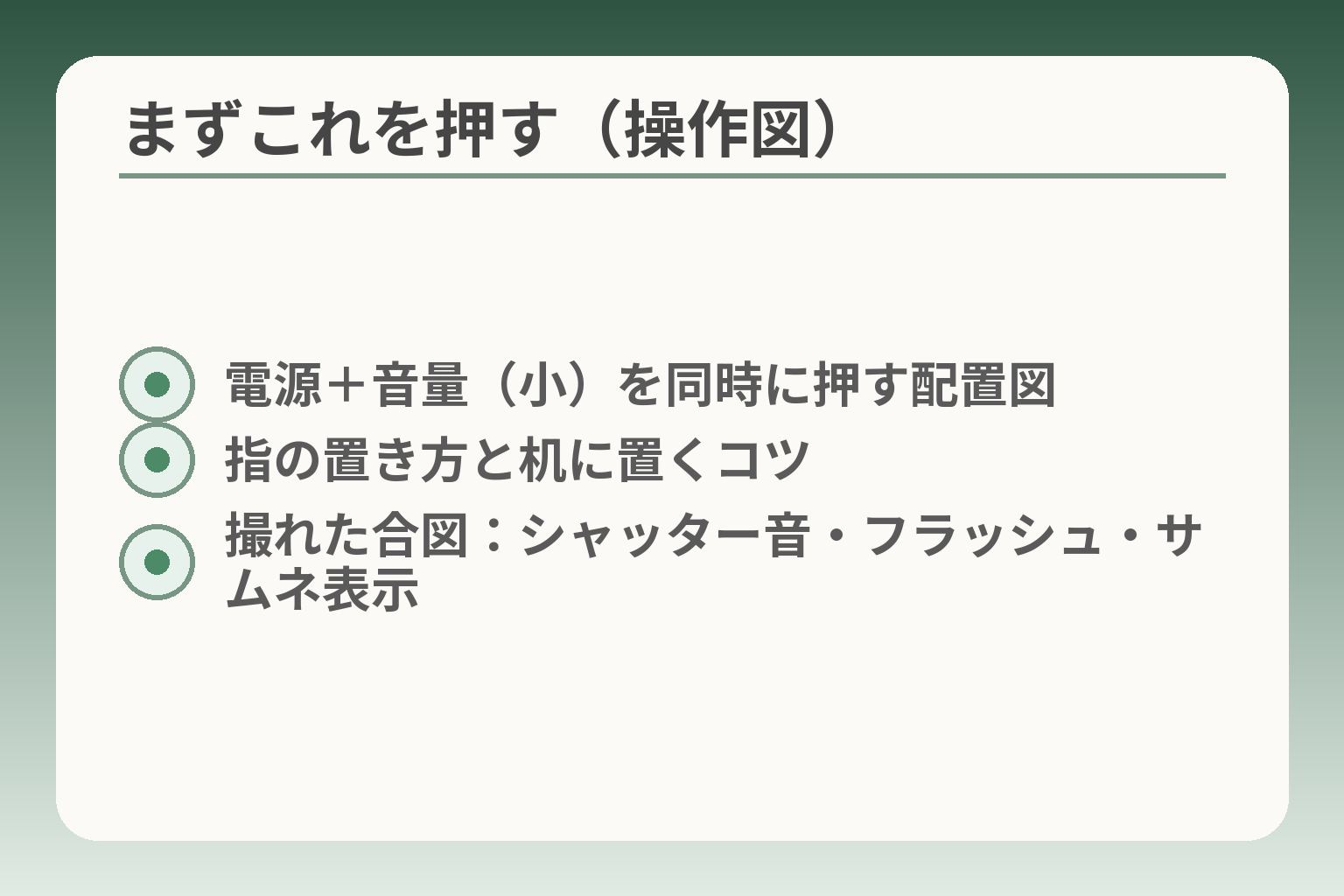
- 電源+音量(小)を同時に押す配置図
- 指の置き方と机に置くコツ
- 撮れた合図:シャッター音・フラッシュ・サムネ表示
前の説明を受けて、最初に試す操作を一本化しておくと判断がぶれにくくなります。多くのらくらくスマホでは「電源ボタン」と「音量(小)ボタン」を同時に押す操作が最も汎用的な入口であり、まずはここから試すのが現実的な判断です。出典:FCNT(らくらくスマートフォン FAQ)
- 同時押しの感覚と成功のサインをまず把握すること。
- 機種差やアプリ制限があるため、撮れない場合は操作/端末/アプリの順で切り分けること。
- 高齢の家族に伝える際は「触って確かめる」「机に置いて押す」など負担を減らす工夫を優先すること。
基本操作:電源ボタン+音量(小)を同時に押す
一般に、右側面や左側面にある電源キーと音量キーを指で同時に押す操作がスクリーンショットの基本です。押すときは「完全に同時」にするよりも、どちらの指を固定してもう一方の指で素早く合わせる意識で練習すると成功率が上がります。判断の軸は『再現性のある押し方ができるかどうか』で、同じ押し方で3回中2回以上撮れるならその操作を家族に教える基準にできます。 一部の機種説明書では「同時に1秒程度押す」など具体的な長さが示されることがあるため、機種の取扱説明書に目を通すと細かい違いがわかります。出典:NTTドコモ(F-42A 操作説明)
ボタンの場所が分からないときの確認方法(触って確かめる)
視覚で見せられない状況や遠隔で教えるときは、触覚に頼る方法が有効です。端末を机に置いて「上側の細長いボタンが音量、下側が電源」と言って触らせ、どちらの感触が硬いか・押し込めるかを一緒に確かめます。ケースがあるとボタンの感触が変わるので、ケースを外してから試すと誤認が減ります。高齢の方に教える際は一度家族が手を添えてやって見せると安心しやすく、成功体験を1回作ることが心理的負担を下げる判断基準になります。
撮れたサイン:シャッター音・画面のフラッシュ・縮小サムネ
撮影が成功したときに端末が示す合図を事前に共有しておくと、相手が自信を持てます。具体的には「小さなシャッター音が鳴る」「画面が一瞬白っぽくフラッシュする」「画面端に撮れた画像の小さなサムネイルが数秒表示される」といった挙動が典型的です。機種によっては音が出ない設定やサイレント時の挙動が異なるため、実際に撮って確認することを勧めます。撮れた直後にサムネが出れば保存先の場所を探す手掛かりになるため、まずはサムネの有無を確認するルールを家族で決めておくと手戻りが少なくなります。 出典:シャープ(スクリーンショットの使い方)
うまくいかないときの最短チェック(押し方/画面/アプリ)
撮れないときは「操作」「端末状態」「アプリ側制限」の順で切り分けるのが効率的です。まず操作面では、同時押しがずれているか長押しになって電源メニューが出ていないかを確認します—端末を机に置いて押すと指のブレが減るため試す価値があります。次に端末状態では、空き容量不足やボタンの物理故障、ケースによる干渉がないかを確認します。ストレージがほぼ満杯だと画像が保存できないことがあるため、空き容量の確認は優先度が高いチェックです。最後にアプリ側制限として、動画配信や銀行アプリなどはセキュリティや著作権の理由でスクショをブロックすることが多く、こうした場合は代替手段(画面名やエラー文をメモして伝える)が現実的です。サポート窓口に画像を送る場合の手順を事前に確認しておくと問い合わせがスムーズになります。出典:FCNT(機種差に関するFAQ) 出典:Trend Micro(サポート送付の一般的手順)
ここまでで基礎的な試し方と、問題が起きたときの切り分け方の感触は掴めたはずです。次は機種別の違いや保存先の探し方に目を移すと実務的になります。
機種別に違う?らくらくスマホのスクショ手順を確認する
ここまでの基本でつかんだ感触を踏まえると、次は「使っている端末がどのグループに属するか」を確認すると手順の精度が上がります。
らくらくスマホ全体に共通する入り口としては電源+音量(小)で試すのが現実的な判断であり、撮れなかったときにどう切り分けるかを機種カテゴリごとに決めておくのが実務的です。
- Android系(らくらくスマートフォン)は基本同時押しが標準だが、長押し時間や表示の反応が機種で違う。
- らくらくホン(ケータイ)系は専用ボタンやメニュー経由の撮影になることがあり、別手順を用意する必要がある。
- クイック設定やジェスチャーで撮れる機種もあるため、設定画面での確認を最初のルーチンにすること。
らくらくスマートフォン(Android系)の典型パターン
多くのらくらくスマートフォン(Androidベース)では、電源ボタンと音量小を同時に押す操作が案内されており、取扱説明書にも具体的な押し方(短く/1秒程度など)が記載されていることが多いです。操作性の判断基準としては「同じ動作で何度か再現できるかどうか」を見るとよく、3回試して2回以上成功すればその押し方を家族に教える目安になります。端末によっては撮影後に表示されるプレビュー(サムネイル)や編集メニューの有無が異なるため、初回は撮影→サムネ表示の有無を必ず確認するルールにしておくと混乱が少なくなります。実用的には「再現性」を重視して方法を固定するのが、遠隔で教えるときの負担を小さくする秘訣です。
らくらくホン(ガラケー/ケータイ)系は操作が異なる場合がある
らくらくホンのようなフィーチャーフォン系では、そもそも「側面に音量ボタンと電源」という並びでない機種や、専用の「スクリーンショット」機能がメニューに入っている機種があります。判断の基準は端末がスマートフォン型か折りたたみ型かで分けると分かりやすく、折りたたみ型や独自UIの機種では説明書の検索(機種名+「スクリーンショット」)を先に促すのが安全です。落とし穴は、見た目がスマホに近くても内部的には別仕様という点で、誤った前提で同時押しを教えると混乱します。回避策としては、機種名を確認してから手順を渡すテンプレ(例:「機種名を教えて→教えられたら該当手順を案内」)を用意しておくと家族の負担が減ります。
クイック設定・メニューから撮れる機種がある(ある/ないの見分け方)
機種によっては通知パネル(画面上から下にスワイプする領域)や「簡単設定」メニューにスクリーンショットのアイコンが用意されており、ボタン操作に不慣れな人にはこちらが向く場合があります。判断基準は「端末設定→通知パネルの編集を開けるかどうか」で、編集画面にスクリーンショットのタイルが見つかればそれを使うと同時押しより手順が少なくて済みます。落とし穴は、クイック設定がカスタマイズされておらずアイコンが見当たらないケースで、無理に探させると混乱するため遠隔で案内する際は画面共有や写真でアイコン位置を示すと回避しやすいです。
どうしても不明なとき:機種名の調べ方(設定→端末情報)
最終的に手順が分からない場合は機種名とAndroidバージョンを確認するのが最短の出口です。具体的には「設定」→「端末情報(またはシステム)」で表示される機種名を控え、それを家族に伝えてもらうか、こちらが検索して公式FAQや取扱説明書を参照します。判断の軸は『情報が取得できるかどうか』で、表示されない・混乱している場合は端末の背面や箱にある型番を確認してもらう選択肢を用意しておくと安心です。落とし穴としては、同じシリーズでも発売年による仕様差があるため、検索結果で見つけた手順が該当機種の古い説明書でないかを必ず照合する必要があります。出典:FCNT(らくらくスマートフォン FAQ)
機種ごとの違いを把握すると、保存先の確認や共有手順の選定が一気に明確になります。
撮ったスクショはどこ?保存先の探し方と見つからない対処
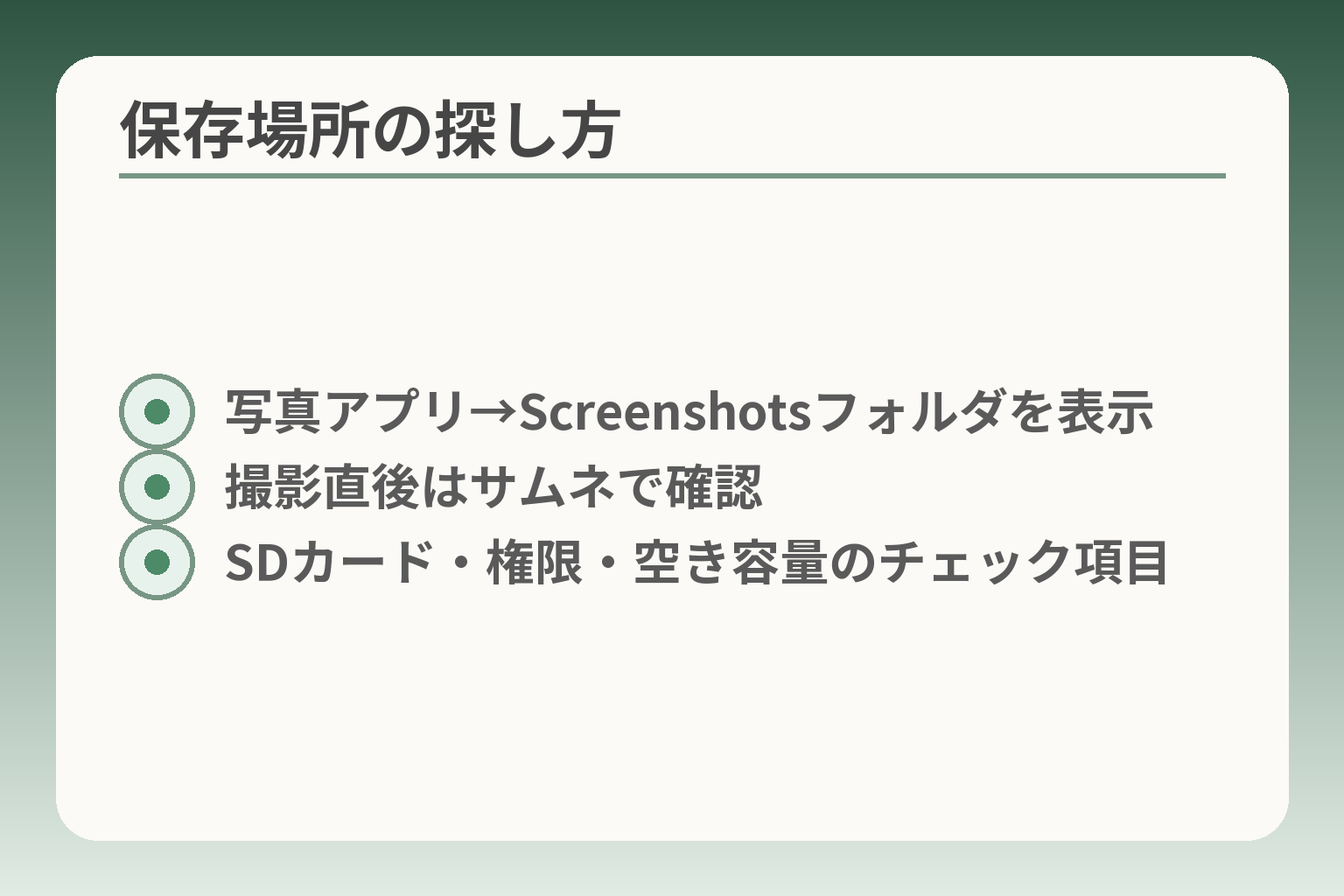
- 写真アプリ→Screenshotsフォルダを表示
- 撮影直後はサムネで確認
- SDカード・権限・空き容量のチェック項目
操作が成功しても画像が見つからないと手続きが進まないため、まずは端末内の定番保存場所を確認し、それでも見つからなければ「表示アプリ/フォルダ/保存設定」の順で切り分けるのが合理的な判断です。
- 普通は写真アプリ内の「Screenshots」フォルダを確認すること。
- 撮影直後のプレビュー(サムネ)や通知から辿ると短時間で見つかることが多い。
- 見つからないときは、別アプリ表示・表示フィルタ・保存先(内蔵/SD)を順にチェックすること。
基本の保存先:写真(アルバム)内の「Screenshots」
多くのAndroid系端末はスクリーンショット画像を「Pictures」や「DCIM」配下の「Screenshots」フォルダに保存します。写真アプリ(ギャラリーやGoogleフォトなど)にはフォルダやアルバム単位の表示があり、そこから「Screenshots」や「スクリーンショット」という項目を探すのが最短ルートです。判断基準としては『アルバム内にScreenshotsがあるかどうか』が最初の分岐点で、あれば中身を日付順で確認してください。 機種やメーカーによってアルバム名が微妙に異なることがあるため、フォルダ一覧を表示するモードや検索機能(例:「スクリーンショット」で検索)を試すと見つかりやすくなります。
撮った直後に見返す:左下/右下のサムネから開く
撮影直後に画面の端に小さなサムネイルが数秒表示される端末が一般的で、そのサムネをタップすれば即座に保存先を確認できます。遠隔で教える際は「撮ったらまずサムネが出るかを確認して」と伝えるだけで、相手の安心感が大きく変わります。写真がすぐ見られれば保存は成功している可能性が高く、見られない場合は保存処理で止まっていることが疑われます。 サムネが出ないときは、通知領域に「スクリーンショットを保存しました」などの通知が来ていないかも確認してください。
見つからない原因:別アプリで見ている/表示順/検索フィルタ
見つからないケースで多いのは「別の写真アプリを使っている」「表示が絞られている(期間やフォルダ)」「検索ワードが異なる」の3点です。例として、端末にプリインのギャラリーとGoogleフォトの両方がある場合、片方しか開いていないとスクショが見えないことがあります。落とし穴は「日付順で最新が一番下に来る設定」や「非表示フォルダ」によって存在自体を見落とすことです。回避策としては(1)写真アプリの設定で「フォルダ表示」に切り替える、(2)アプリの検索窓に『スクリーンショット』と入れてみる、(3)端末のファイルマネージャーでPictures/Screenshotsフォルダを直接開く、の順を試すと効率的です。
保存できない原因:容量不足・SDカード設定・権限の影響
保存されない主な原因は空き容量不足、外部SDカードのマウントや書込先設定、写真アプリやストレージの権限がオフになっていることです。特に空き容量がほとんどない場合は一時的に画像が生成されても保存に失敗することがあるため、空き容量の確認は優先度が高いチェックです。SDカードを保存先に指定している環境では、カードが抜けている・読み取り専用になっていると保存できません。また、アプリの権限設定でストレージアクセスが無効になっているとアルバムに表示されないため、設定→アプリ→ギャラリー(またはキャプチャを実行したアプリ)→権限を確認してください。落とし穴は「原因が複数重なっている」ことで、例えば容量はあるがSDカードの不具合で失敗している、というケースです。回避策は、まず空き容量を確保してから(不要ファイルの削除やクラウド移行)、SDカードの状態を確認し、最後に権限設定を見直す順で点検することです。
保存先の所在と基本的な切り分けが整理できれば、次は撮ったスクショをどう共有し、必要な情報だけを相手に伝えるかを考える段階になります。
スクショを「送る・見せる」まで:家族やサポートに共有する手順
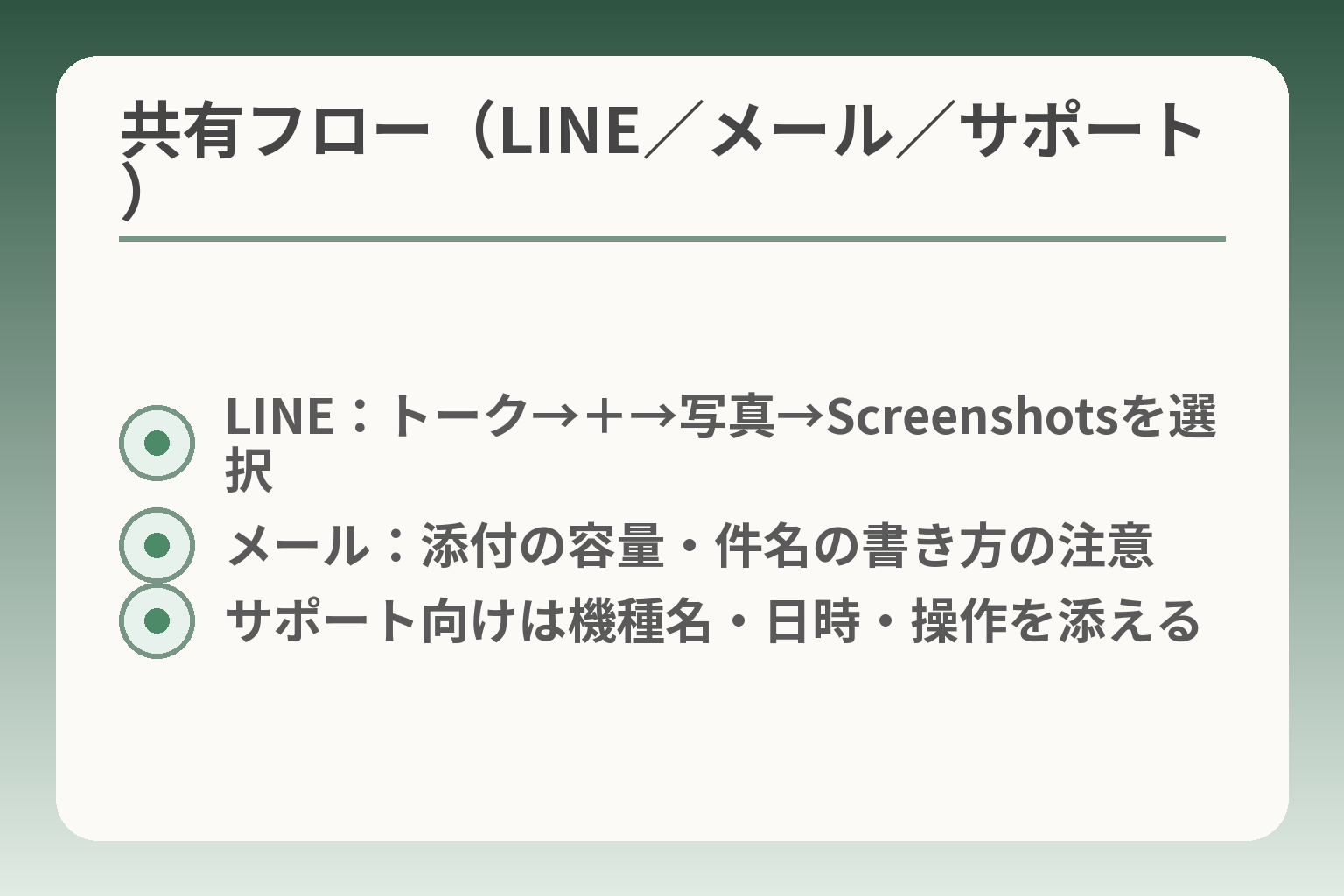
- LINE:トーク→+→写真→Screenshotsを選択
- メール:添付の容量・件名の書き方の注意
- サポート向けは機種名・日時・操作を添える
保存が確認できたら、次は相手に確実に伝わる形で共有することが実務上の目的になります。
実務的には、用途に応じて「即時に見せる(LINE等)」「記録として残す(メール)」「問題解決のために送る(サポート宛)」のいずれかを選び、共有手順を一本化しておくと余計な手間が減ります。
- 緊急度が低く記録を残したいならメール/クラウド添付を選ぶ。
- 素早く状況を伝えたいならLINEやチャットで写真を送るのが負担が少ない。
- 公式サポートに送るときは指定の添付方法に従い、必要情報を添えることで対応が速くなる。
LINEで送る(家族に状況を伝える最短ルート)
LINEは多くの家庭で日常的に使われており、相手が見ているかどうかの確認がしやすいため、ちょっとした画面の共有には最も手軽な手段です。手順は概ね「トークを開く→+(またはクリップ)→写真→Screenshotsフォルダを選ぶ→送信」の流れになります。送る前に画面に個人情報が映っていないか確認し、必要ならトリミングや塗りつぶしで隠してから送信してください。判断の基準は「相手がすぐに把握する必要があるかどうか」で、緊急性が高いならLINEを優先するのが実務的です。 注意点としては、トークの送信先を間違えないように右上の相手名を確認する、小さな操作ミスでスタンプや誤送信が起きないよう操作をゆっくり行うことです。
メールで送る(添付が必要な場面に強い)
正式な記録や複数のファイルをまとめて送る場合、メール添付が向いています。添付ファイルの容量制限(プロバイダや受信側で異なる)に注意し、大きい画像は圧縮するか、クラウド(Googleドライブ等)の共有リンクを使うのが現実的な回避策です。手順は「メール作成→宛先入力→添付アイコン→アルバムからScreenshotsを選択→送信」で、送る際に件名に要点(例:らくらくスマホ 操作中に出たエラー画面)を入れておくと受け手が対応しやすくなります。端末標準の共有機能からメールアプリを選ぶことで写真アプリから直接添付できますし、操作が不安な場合は一度自分でテスト送信してみると安心です。出典:NTTドコモ(F-42A 取扱説明書)
サポート/チャットに送る(問い合わせをスムーズにする)
メーカーやアプリ提供元のサポートに画像を送る場合、問い合わせフォームやチャットでの添付方法に従うことが第一です。多くのサポートは添付画像を受け付けますが、画像にエラーコードや発生手順が写っていると対応が速くなります。送る際の判断軸は「サポートが原因特定に必要な情報が含まれているか」で、ログイン画面や残高など不要な個人情報はトリミングで隠すべきです。 また、問い合わせフォームに添付できない場合は、サポートが案内する別の送付方法(メール添付や専用アップロード)に従ってください。サポートに送るときに困らないよう、スクショに加えて「発生日時」「行った操作」「端末機種名とOSバージョン」を短文で添える習慣をつけると対応が早まります。出典:Trend Micro(サポート送付の一般的手順)
共有の前に確認:個人情報が写っていないか(簡単な見直し)
共有前の最低チェックリストは「氏名・住所・電話番号・銀行残高・認証コード等が写っていないか」「必要な箇所だけがわかるようにトリミングまたはモザイクを入れているか」「ファイル名に不要な個人情報が含まれていないか」の三点です。多くの写真編集アプリや端末の編集機能で簡単に切り抜きや塗りつぶしができるため、共有前に一手間かけることが安全性と安心感を高めます。落とし穴としては「慌てて全画面を送ってしまい後で問題になる」ケースがあるため、伝えるべき最小限の範囲だけを残す習慣をつけるとトラブルを避けやすくなります。
高齢の家族と一緒にやるときの声かけ(負担を増やさない)
高齢の家族に共有を頼む際は手順を細かく分けすぎず、1ステップごとに確認できる形で進めると負担が減ります。例えば「1. スクショを撮る」「2. トークを開いて写真を選ぶ」「3. 送る」のように3段階に分け、各段階で相手ができたら次へ進む方法が実務的です。相手の操作に不安があるなら、最初はこちらが実演して見せ、成功体験を一度作ることが心理的負担を下げる最も有効な回避策です。 また、共有が目的であれば代替手段(電話で画面の説明を受ける、家族が直接訪問して操作するなど)をあらかじめ合意しておくと、無理にスマホ操作に頼らずに済みます。
共有手順が整うと、受け手にとって見やすく安全な形で情報を伝えられるため、その先の対応(操作指示や修理依頼、解決の合意)がスムーズになります。
できない・撮れないときの対処:原因を3つに分けて整理する
撮れない原因を「操作」「端末状態(ハード/設定)」「アプリの制限」の三つに分けて優先順位を付けると、家族と一緒でも落ち着いて対処しやすくなります。
- 操作のズレや長押し誤動作をまず確認すること。
- 端末側の状態(ボタン故障・ケース干渉・保存先の問題)を次に点検すること。
- アプリやサービス側でスクショを禁止している可能性があることを頭に入れておくこと。
操作の問題:同時押しがズレる/長押ししすぎる
同時押しが必要な操作では、指の位置や押す順序で失敗が起きやすく、慌てて長押しして電源メニューが出てしまうこともよくあります。押し方の判断基準は「同じ動作で何度か再現できるか」で、3回中2回以上成功すればそのやり方を固定して教えると負担が減ります。落とし穴は高齢の方に説明するときに「時間的な長さ」を言葉で表現しても伝わりにくい点で、回避策としては端末を机に置いて片手は固定、もう一方の手で速く押す練習を1〜2回だけ一緒にやって成功体験を作る方法が実務的です。手順を短くするために「先に電源ボタンに指を置き、次に音量小を素早く押す」など指の役割を決めておくと失敗が減ります。
端末の問題:ボタン故障・ケース干渉・再起動で直る不具合
物理的にボタンが反応しない、またはスマホケースが押しにくくしていると操作が正しくても撮れないことがあります。機器に関する判断基準は「他の操作(音量変更や電源長押し)が正常に効くか」で、これが効かなければハード的な不具合の可能性が高まります。落とし穴はケースを付けたまま何度も練習させてしまうことで、実はケースが原因だったということが見落とされがちです。回避策としてはケースを一旦外してから試す、端末を再起動してソフト的な一時不具合をクリアする、または物理ボタンが押されているか確認する(画面上で音量表示が出るか)という順で点検するのが安全です。端末ごとの仕様や操作感の差が影響する場合もあるため、機種名が分かれば公式FAQで確認するのが確実です。出典:FCNT(らくらくスマートフォン FAQ)
容量・保存先・権限の問題:空き容量不足やSDカード設定
スクリーンショットは一時ファイルを生成して保存するため、空き容量が極端に少ないと保存に失敗することがあります。判断基準は「空き容量が数十MB以上あるか」で、一般に数十〜数百MBの余裕があれば問題なく保存できる傾向にあります。落とし穴として、保存先を外部SDカードにしている場合はカードの取り外しや読み取り専用化によって保存先不良が起きやすい点があります。回避策はストレージの空き容量を確認し(不要な写真やアプリを削除するなど)、SDカードを使用しているなら一度内蔵ストレージに保存先を切り替えて試す、そして写真アプリやシステムのストレージ権限がオンになっているかを確認することです。端末の取扱説明書やサポート情報に保存先の扱いが明記されていることがあるので、該当機種のマニュアルを参照するのが安心です。出典:NTTドコモ(F-42A 取扱説明書)
アプリ制限:動画配信・金融系・一部アプリは撮影をブロックする
一部のサービスは著作権やセキュリティ上の理由でスクリーンショットを制限しており、画面が真っ暗になったりエラーメッセージが表示されたりして撮れない場合があります。判断基準は「特定のアプリでのみ撮れないかどうか」で、ブラウザやホーム画面では撮れるが指定アプリでのみ失敗するならアプリ側の制限が有力です。落とし穴は「端末の故障」と誤認してサポートに出してしまうことで、回避策は別のアプリやホーム画面で試して差を確認し、アプリ名とエラー表示を控えてサポートにその情報を伝えることです。代替手段としては、必要な情報をテキストで伝える、またはスクリーンの写真を別カメラで撮る(ただしプライバシーに注意)など現実的な選択肢があります。出典:シャープ(スクリーンショットの注意点)
判断の分岐:すぐに直すべきか、別手段で進めるか
スクショが必要な目的によって対応の優先順位が変わります。診断やサポート提出のために必須ならば、上記のチェック(操作・端末・権限・保存先・アプリ)を手早く行い、必要なら家族に代行してもらうかサポートに連絡してください。一方、単に状況説明が目的であれば、画面名・エラー文を手書きや電話で伝える選択も合理的です。落とし穴は「撮らないと何も進まない」と思い込むことですが、状況によっては別手段で十分に目的が達成できることが多い点を念頭に置くと冷静に判断できます。回避策は目的を明確にして対応方針(今すぐ直す/保留して代替手段を使う)を決め、それを家族で共有することです。
それぞれの切り分けができれば、共有方法や保存先の確認と合わせて実務的に動けるようになります。
便利な応用:スクロールスクショ、編集、注釈で「伝わる画像」にする
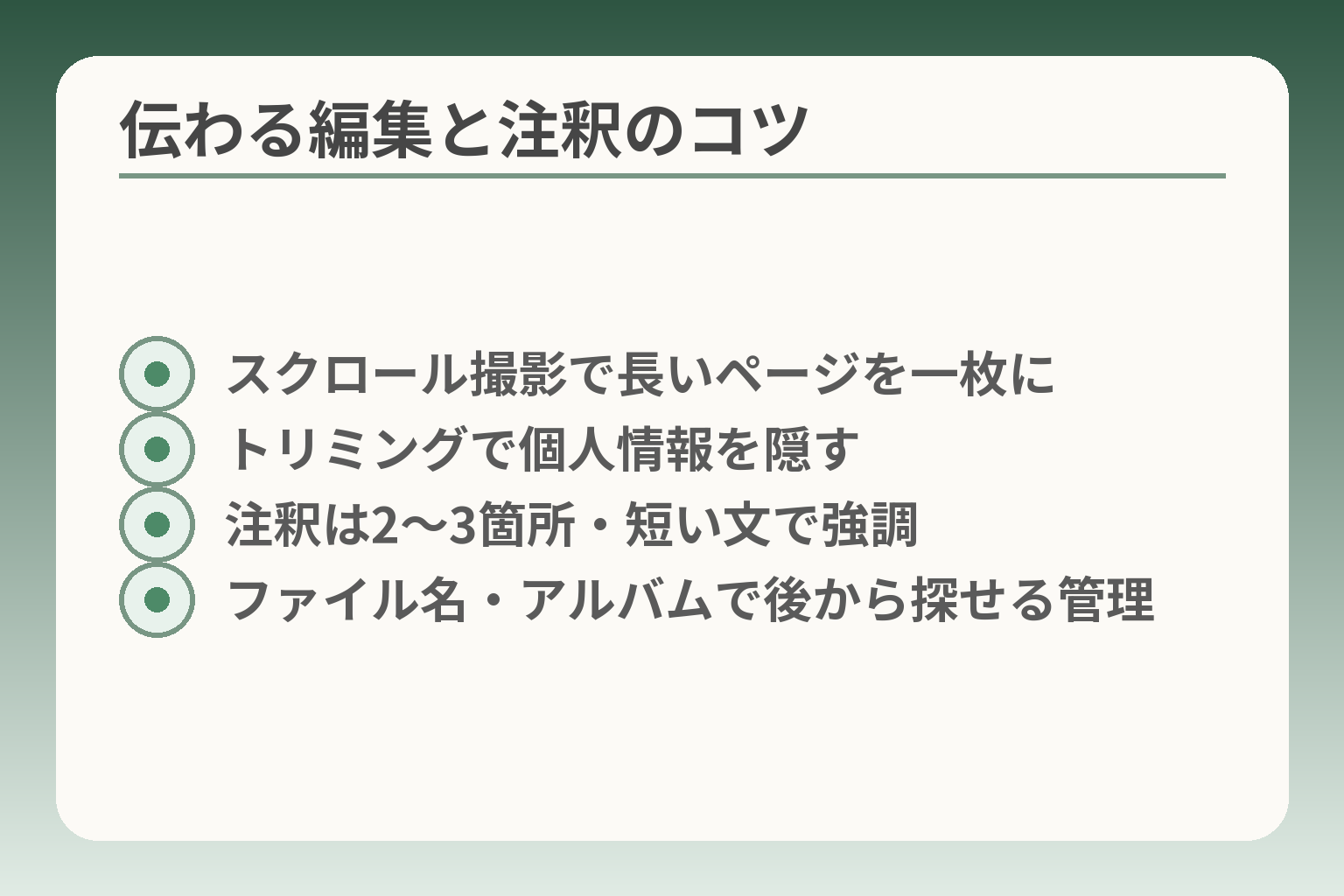
- スクロール撮影で長いページを一枚に
- トリミングで個人情報を隠す
- 注釈は2〜3箇所・短い文で強調
- ファイル名・アルバムで後から探せる管理
ここまでで撮影と保存の基礎がつかめたら、伝えたい情報だけを残す工夫に移ると受け手の理解と対応が早まります。
長いページを一枚にまとめる/見せたい箇所だけ切り取る/注釈で意図を明示する、という3つの手法を用途に応じて使い分ける判断をまず心がけると実務上の手間が減ります。
- 長いページを伝えたいときはスクロール(縦長)スクショを優先する。
- 個人情報や不要情報はトリミングやモザイクで除去してから共有する。
- 注釈は「一目でわかる」最小限にして、説明文は別に添えることで誤解を減らす。
スクロール(縦長)スクショ:対応機種なら長いページも1枚にできる
ページ全体や長い会話ログを一枚で伝えたいときは、スクロールキャプチャ機能が便利です。Androidでは近年この機能がOS組み込みになり、撮影後に「範囲を拡大」「Capture more」などの選択肢が出ることがありますが、アプリ側の対応状況によって出ないこともあります。判断基準は「受け手が全部を確認する必要があるか」で、必要ならスクロール撮影を試し、できなければ代替としてPDF保存やスクリーンの分割撮影を選びます。落とし穴は「一見撮れているように見えて繰り返しや欠落が起きる」ことや、長すぎてファイルが大きくなる点です。回避策として、撮影後にプレビューで全体を確認して不要な長さはトリミングし、必要なら共有前に画像を圧縮するかクラウドリンクで共有してください。出典:Android Authority
トリミング:見せたい部分だけ残す(個人情報の削除にも有効)
撮ったスクショはそのまま送るのではなく、まずトリミングして見せたい範囲だけを残すことが最も基本的で効果的な編集です。判断の軸は「受け手が何を判断すべきか」で、例えばエラー画面を送るならエラー文と発生箇所だけが写るように切り取ります。落とし穴は、文脈が切れて受け手が誤解することなので、必要なら短い説明文(「左上のメニューを押した直後に出た画面」など)を添えてください。回避策としては編集前にオリジナルをコピーしておき、編集後の画像を別名で保存しておくと後で参照しやすくなります。端末の編集機能(鉛筆アイコン等)で切り取り→保存の手順を覚えておくと操作負担が小さくなります。出典:NTTドコモ(F-42A 取扱説明書)
手書き・マークアップ:指で丸をつけて説明を短くする
注釈は「見るべき箇所を一瞬で示す」ことが目的で、矢印や丸、短いテキストを使うのが効果的です。判断基準は「注釈なしで相手が誤解する可能性があるか」で、誤解が生じる恐れがある場合は必ず注釈を入れてください。落とし穴は過剰な注釈で画像が雑然とすることと、色のコントラストが低く目立たないことです。回避策は(1)注釈は2〜3箇所以内に抑える、(2)目立つ色(赤や黄)で枠や矢印を付ける、(3)注釈は短い言葉に収める、の三つを守ることです。多くの端末では撮影直後の編集画面で手書きやスタンプが使えるため、編集を終えたら必ずプレビューで見やすさを確認してから共有しましょう。出典:How-To Geek
ファイル名・日付で管理:必要なスクショが後から探せる工夫
撮ったスクショを後で探すときはファイル名やアルバム、共有フォルダで管理すると効率が上がります。判断軸は「将来誰が何のために探すか」で、家族やサポート宛なら件名に「機種名_日付_内容(例:F-42A_2026-03-13_エラー)」のように簡潔に入れておくと分かりやすいです。落とし穴は同じような名前を付けて混乱することと、個人情報をファイル名に入れてしまうことです。回避策としては、ファイル名に個人情報を含めない、共有用アルバム(家族共有)を作る、あるいはクラウドのフォルダを日付で分けて保存する運用にしておくと負担が少なくなります。また、定期的に不要なスクショを削除するルールを家族で決めておくとストレージの肥大化を防げます。
こうした編集・注釈の工夫があると、受け手の負担を減らしながら必要な情報だけを安全に伝えられるようになります。
Q&A:らくらくスマホのスクショでよくある疑問
ここまでの手順や応用を踏まえると、実務で頻繁に出る疑問は操作ミス・保存先の見落とし・音や制限に関するものに集中します。
基本的には「やることを最小化して再現性を高める」ことを優先し、迷ったら機種名と発生状況を記録してから次の手を考える判断が現実的です。
- 同時押しで電源メニューが出るときは「長押しになっていないか」をまず疑う。
- 撮れているのに見つからないときはアプリのフォルダ表示やフィルタをチェックする。
- 音や撮れないケースは設定・権限・アプリ制限の順に確認する。
Q. 同時押ししても電源が切れてしまいます
同時押しでスクリーンショットを撮るつもりが電源メニューになってしまうのは、押す時間が「短いタップ」ではなく「長押し」扱いになっていることが多いです。端末の判断は数百ミリ秒単位なので、言葉で「1秒」と伝えても感覚にズレが生じやすく、特に力の入りにくい方や指が滑りやすいケースで起きやすい落とし穴があります。
判断の基準は「同じ操作を繰り返してどれだけ成功するか」で、3回試して2回以上正常に撮れるならその操作を教える基準にできます。回避策としては、端末を安定した台(机やテーブル)に置き、片手で本体を押さえつつもう一方の手で素早く別のボタンを押す方法を試してください。また、ケースが厚くて指がずれることがあるため、ケースを外して同じ操作を試すのも有効です。物理的なボタン感が弱い場合は、操作方法を「電源に指を置く→音量小を素早く押す」に固定して伝えると分かりやすくなります。出典:NTTドコモ(F-42A 取扱説明書)
Q. スクショは撮れたのに見つかりません
スクリーンショットが撮れた感覚(音やフラッシュ、サムネ)を得たのにアルバムで見つからない場合、まずは「どのアプリで見ているか」「フォルダ表示になっているか」「フィルタ(日付やアルバム)がかかっていないか」を順に確認します。スマホにはプリインのギャラリーと別の写真アプリ(Googleフォト等)が共存することが多く、意図せず異なるアプリを見ていることが原因になる落とし穴があります。
実用的な手順は、(1)撮影直後のサムネが見えたか確認、(2)写真アプリを開いてフォルダ/アルバム表示に切り替え「Screenshots」フォルダを探す、(3)ファイルマネージャーでPicturesやDCIM配下のScreenshotsフォルダを直接開く、の順です。ストレージの設定で保存先がSDカードになっている場合はカードの状態も確認してください。これらの基本は端末やメーカーのFAQで案内されていることが多いので、機種名が分かれば公式ページを参照するのが確実です。出典:FCNT(らくらくスマートフォン FAQ)
Q. 音が鳴ります。消せますか?
スクリーンショットのシャッター音は端末や設定によって挙動が異なります。多くの機種ではマナーモード/音量設定で消せますが、地域や機種の仕様でシャッター音が強制的に鳴る場合もあります。判断基準は「端末のサウンド設定でメディア/システム音の切り替えが可能かどうか」で、設定メニューを一通り確認してから判断してください。
落とし穴は「音が消えると思って共有したら相手から怒られる」などコミュニケーション上の問題で、習慣として撮影前に声かけ(例:これから画面を撮ります)を入れると安心感が増します。回避策としては、可能ならマナーモードにする・音量を下げるか、オフにできない機種なら事前に相手に断りを入れる運用を家族で決めておくとトラブルを避けやすくなります。
Q. 銀行アプリや動画で撮れないのは故障ですか?
こうした場合は故障ではないことが多く、アプリ側でスクリーンショットを制限しているのが一般的な理由です。著作権保護やセキュリティのため、金融アプリや一部の動画配信アプリはOSのAPIを使ってスクリーンショットを無効にすることがあります。判断の基準は「他のアプリ(ホーム画面やメモアプリ)では撮れるか」で、他の画面で正常に撮れるならアプリ制限が疑われます。出典:シャープ(スクリーンショットの注意点)
回避策としては、必要な情報をスクショで送る代わりに「画面名と表示されているエラー文をメモして伝える」「スクリーンの写真を別のカメラで撮影する(ただし個人情報や規約に注意)」など実務的な代替手段を用意しておくことです。サポートに連絡する場合は、アプリ名・発生時刻・操作手順を併せて伝えると対応が早くなります。
Q. 家族に説明するのが難しいです。何を伝えればいい?
遠隔で教えるときに混乱を避けるための必要最低限の情報は「機種名(型番)」「OSバージョン」「どの画面で何をしたときに起きたか(操作手順)」「表示されているエラー文やメッセージの内容」です。判断基準は「サポートに伝えるべき情報と、家族が自分で対応できる情報を分ける」ことで、前者は詳細に、後者は簡潔にまとめると負担が減ります。
具体的な伝え方テンプレとしては、「機種:F-42A(背面や設定→端末情報で確認)/日時:2026-03-13 14:20頃/画面:設定→Wi‑Fi画面で『接続エラー』と表示/やった操作:Wi‑FiをONにした」が使いやすく、写真を添える場合はスクショのファイル名やアルバム名も記しておくと受け手が探しやすくなります。落とし穴は情報が多すぎて混乱させることなので、まずは上のテンプレに沿って短くまとめる習慣をつけることを勧めます。
これらのQ&Aを参考に、実際の操作で迷ったときは「記録→切り分け→共有」の順に進めると冷静に対応できます。
関連記事:らくらくスマホの操作や共有で役立つ記事
ワイモバイルのらくらくスマホ使い方(初期設定からLINE・写真まで)
スクリーンショットを撮ってから「そもそも使い方がわからない」と感じたときに役立つ、初期設定やLINE・写真の基本操作をやさしくまとめたガイドです。家族で遠隔サポートする際の考え方も参考になります。
らくらくスマホのアイコン削除:消える範囲と戻し方
スクショや編集アプリを探している途中でホーム画面のアイコンを誤って消した場合に備え、消える範囲や復元の方法がまとまっています。ホーム整理の不安を減らしたい方に向きます。
らくらくスマホの文字を大きくする方法(機種別・LINE対応)
スクショを見せる・見せてもらう場面で文字が小さく読めないときに役立つ、端末とアプリ両面の拡大設定を機種別に解説しています。視認性を高めたい家族がいる場合におすすめです。
らくらくスマホの迷惑電話対策:設定手順と家族で迷わない判断ポイント
通話や着信画面のスクショを共有する際のプライバシーや対応方針に関する判断材料が整理されています。迷惑電話の対応と記録の残し方を家族で決めたいときに参考になります。
親とのデジタルの距離を、少し整える
スマホの設定が分かりづらい、言葉の意味が伝わらない、思ったより話が噛み合わない。
こうしたズレは、能力の問題というよりも「育ってきた前提の違い」から生まれます。
おやデジでは、どちらかを正すのではなく、家庭ごとにちょうどいい関わり方を見つけるためのヒントを整理しています。