高齢者のラジオアプリ選び:設定・料金・失敗回避まで
結論:操作が簡単で続けやすいアプリを選ぶと、本人と家族の負担が減ります。
- 導入の目安(導入する/保留する/やめる)を短く示します。
- 家族が代行できる初期設定の手順(写真と簡単操作)をまとめます。
- 通信量と月額費用の目安と、Wi‑Fi中心の運用方法をわかりやすく解説します。
- 補聴器利用者や音質の相性を確認する具体的な設定方法を載せます。
- 途切れ・再生不能などの簡単な対処法と、スマートスピーカー等の代替案を比較します。
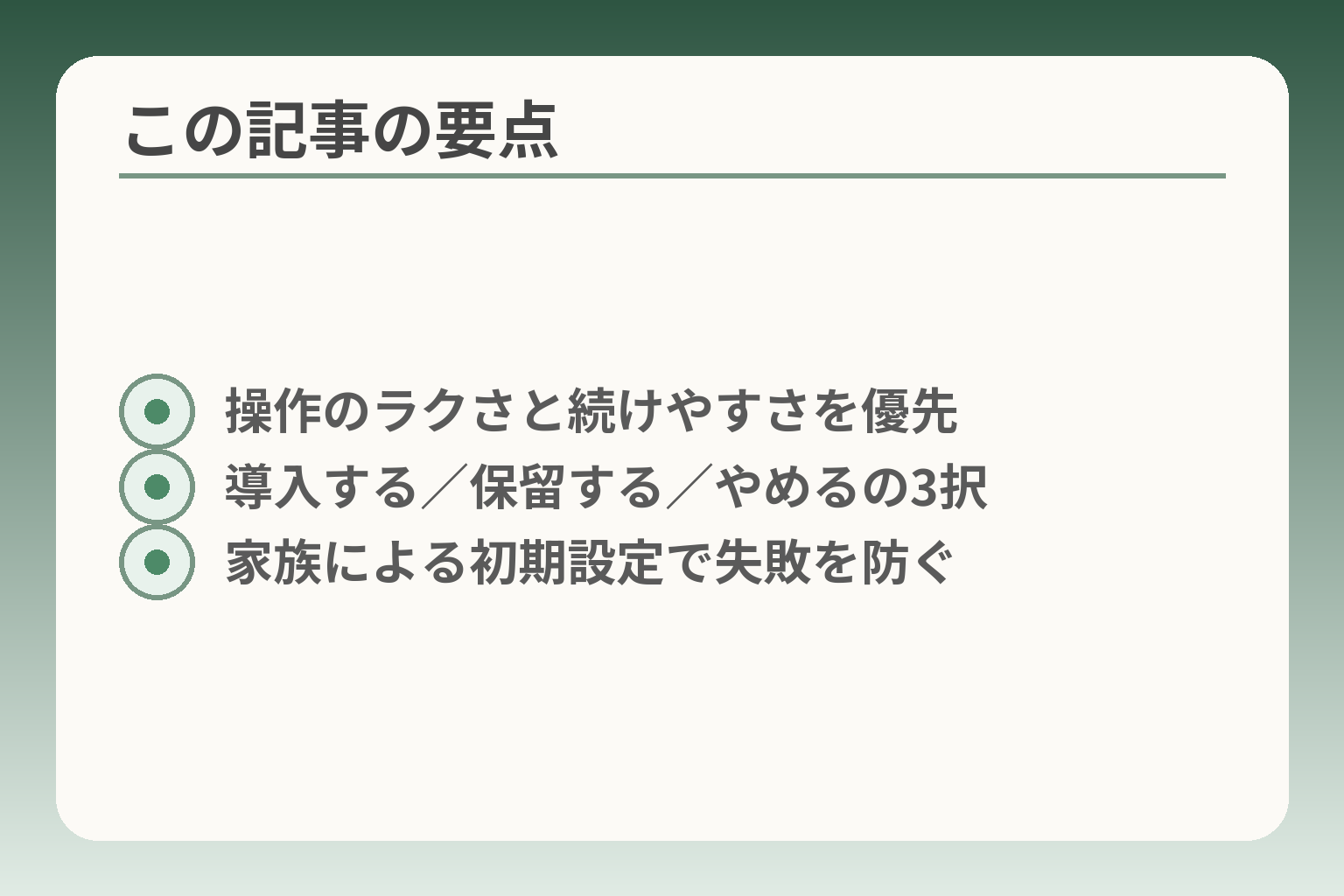
- 操作のラクさと続けやすさを優先
- 導入する/保留する/やめるの3択
- 家族による初期設定で失敗を防ぐ
結論:高齢者のラジオアプリは「操作のラクさ」と「続けやすさ」で選ぶ
前段の検討を受け止めると、操作の手間と継続性を優先する方向が判断しやすくなります。
操作の負担を減らすことが、導入後の困りごとを最も減らします。
- 画面やボタンが直感的で第一歩を間違えないこと
- 日常的に続けられる運用(通信負担・音量調整・お気に入り設定)が実現できること
- 家族が設定やトラブル対応を代行しやすい仕組みが整っていること
まずはこの3択:導入・保留・別の方法
判断の方向性は「生活で本当に必要か」「家族がどれだけ手をかけられるか」「通信や端末の条件が整っているか」の3点で分けると良いでしょう。たとえば日常的にラジオを聞く習慣があり、家のWi‑Fiが安定しているなら「導入」が合理的です。一方でスマホ操作に強い不安がある場合や外出先でしか通信できない環境なら、まずは「保留」にしてラジオ本体やスマートスピーカーといった代替案を検討する方が負担は少なくなります。
ストリーミングの通信量は音質によって変わります。通常の音質であれば概ね1時間あたり数十MB程度が目安とされるため、モバイル回線で長時間聴くと料金に影響する可能性があります。通信を抑えたい場合はWi‑Fi中心の運用や、利用時間を短めにする運用が有効です。出典:Windows Central
導入をすすめやすいのは、毎日ラジオを聴く習慣がある場合
習慣がある人には、アプリ化で利便性が増すことが多いです。お気に入り局を1〜2局に絞り、ホーム画面にショートカットを置けば、操作はほぼ「ワンタップ」で済みます。お気に入りをあらかじめ固定できるかが、続けやすさの最大の分岐点です。
導入の具体例として、家族がアプリを入れて「お気に入り登録」「文字サイズ調整」「スリープタイマー設定」を済ませておく方法があります。これにより本人は起動してボタンを押すだけで聴取でき、練習や説明の回数を減らせます。
ここで期待できる効果は「習慣の維持」と「孤独感の緩和」です。ただし、地域外の局を聴きたい、過去放送を後から聴きたいといった追加要望が出る場合は、有料サービスの検討が必要になることがあります。出典:radiko
保留が向くのは、スマホ操作に強い不安がある場合
スマホ操作への不安が強い場合は無理に移行しない判断が合理的です。操作ミスや設定変更で不安が増すと、結局使われなくなることが多いからです。
押し間違いや誤操作が目立つ人には「画面要素が極端に少ない」アプリや、物理ボタン式の小型ラジオ、音声操作で起動できるスマートスピーカーの方が向きます。
保留にした場合は、家で使える従来型ラジオの操作練習や、簡易なスマホ操作の練習会を計画しておくと良いでしょう。アプリをいきなり全面導入するのではなく、段階的に慣らす運用が失敗を防ぎます。アプリの見た目や説明文で「シニア向け」をうたうものもありますが、実際の操作感は実機で確認することを勧めます。出典:App Store
やめておく選択もある:ラジオ本体やスマートスピーカー
アプリが最良の解決ではない場合も多く、音声だけで完結するスマートスピーカーや、ボタン操作だけの従来型ラジオが適することがあります。特に声での操作や問い合わせに安心を感じる方には、音声インターフェースが有効です。
スマートスピーカーはハンズフリーで操作でき、家族の手が届きにくい場面で役立つ可能性があります。
ただし音声端末にも学習コストやプライバシーの懸念があるため、導入前に操作の流れを家族と確認しておくことが大切です。利用者の声や聴取行動に合うか、実際に試してみて判断するのが失敗を減らす近道です。出典:arXiv
最初に決めるのは「誰が設定と管理をするか」
最初に担当者を決めると選ぶ幅が変わります。本人だけで完結する設計が必要なら、ボタンが大きく設定が少ないアプリを選びます。家族が時々手伝えるなら、機能が豊富でも運用が可能です。
担当者が誰かを明確にすることで、事前に済ませる設定(ログイン情報、支払い情報、緊急連絡先の登録など)を効率よく準備できます。
具体的な準備項目は、端末のOS更新確認、アプリのショートカット配置、お気に入り局の登録、Wi‑Fi接続の固定、そして簡単な操作手順の紙メモ化です。これらを家族がまとめて行うと、導入後の問い合わせは大幅に減ります。
選ぶ基準が固まれば、次は実際のアプリ比較や導入手順の段取りに移れます。
失敗しにくいチェック:端末・通信・聞こえ方を先に確認
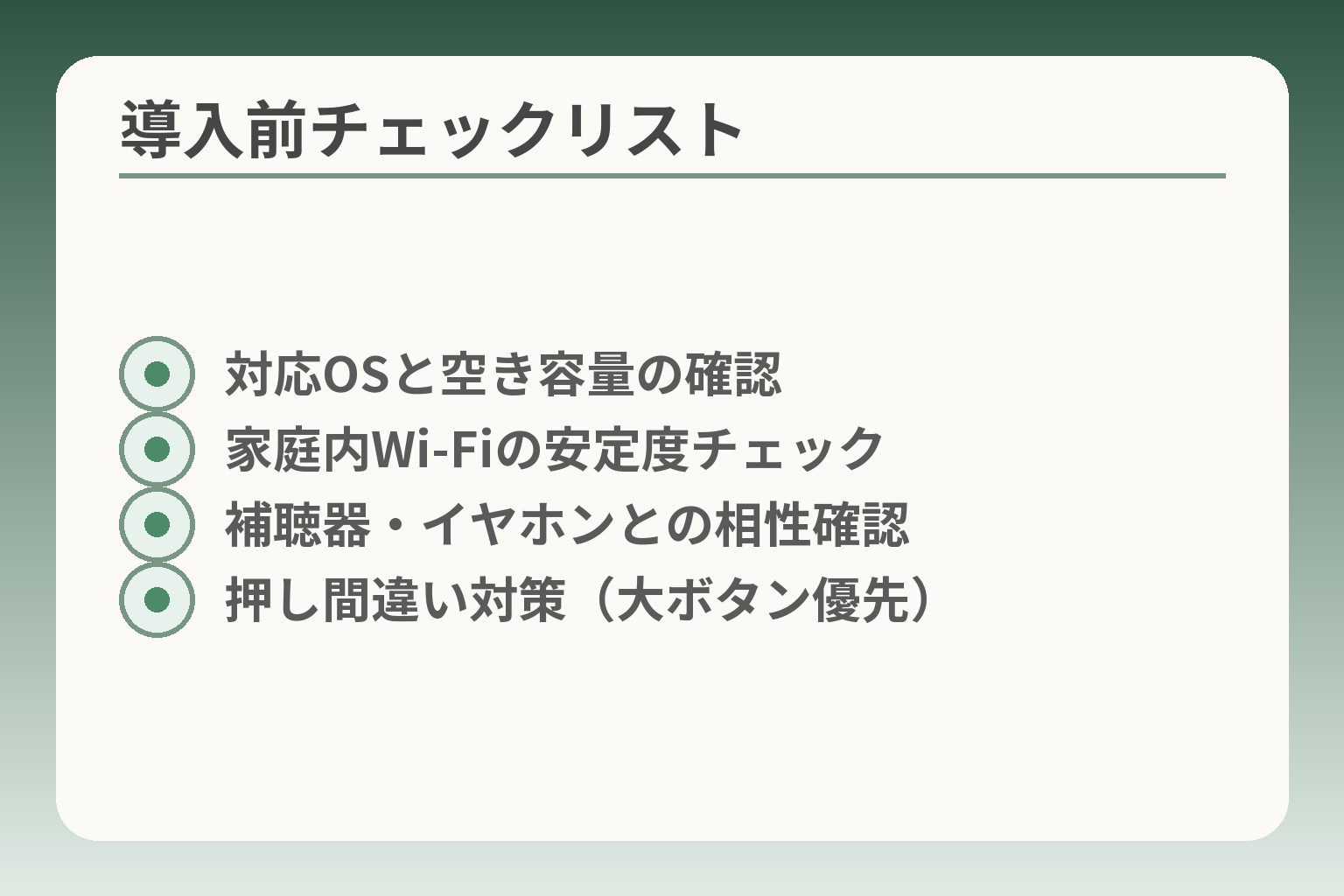
- 対応OSと空き容量の確認
- 家庭内Wi‑Fiの安定度チェック
- 補聴器・イヤホンとの相性確認
- 押し間違い対策(大ボタン優先)
ここまでの検討を受け止めると、まず端末と通信環境、聞こえ方の条件を整えることが合理的な出発点になります。
条件が整わなければ、操作が分かりやすいアプリを選んでも継続が難しくなることが多いです。
- 端末の動作要件と空き容量を確認すること
- 家庭内のWi‑Fiが安定しているかを確認すること
- 聴力や補聴器との相性を実際に試してから決めること
スマホが古いと動かないことがある
端末のOSが古いと最新アプリが動作しないことがあるため、対応OSと空き容量を必ず確認します。
実例として、シニア向けをうたうアプリでもiOSやAndroidの指定バージョンがあり、バージョン未満だとインストールすらできない場合があります。購入前にストアの「対応OS」「必要空き容量」「最終更新日」を家族がチェックしておくと、後の手間を減らせます。アプリの更新が止まっているものは、将来的に不具合が出やすい点にも注意してください。対応OSの確認は、導入を「やる/やらない」を分ける重要な一手です。
確認しておくとよい実務項目は次の通りです。端末のOSバージョン、空きストレージ(最低500MB程度は確保)、アプリの最終更新日、バックグラウンドで動く他アプリの数です。家族が一括で設定しておけば、本人は起動して再生するだけの運用にできます。
出典:App Store
Wi‑Fiが安定しているかが大事
音が途切れる原因の多くは家庭内の通信不安定ですから、Wi‑Fiの状態を先に確認する価値が高いです。
具体的なチェック項目はルーターの設置場所(遮蔽物が少ない位置)、ルーターと端末の距離、ルーターの再起動で改善するか、夜間だけ遅くならないかの観察です。多くの場合、「ルーターの再起動」「設置場所の見直し」「ファームウェア更新」の三点で改善が見られることが多いとされています。
家庭内でWi‑Fiが不安定だと、本人は「アプリが壊れた」と感じがちです。導入前に家族が数日間、実際にラジオを再生してみて切断頻度を確かめるとトラブルが減ります。ルーターの買い替えや中継機の導入が必要な場合もあるため、簡単なチェックで改善しないときは通信事業者や販売店に相談するのが現実的です。出典:Panasonic
通信量と月額の考え方(外出先で聴く人は要注意)
モバイル回線で長時間聴くと通信量がかさむため、使い方に応じた運用判断が必要です。
目安として、音声ストリーミングは画質より軽く、一般に1時間あたり約40〜150MB程度が想定されます。外で長時間聴く場合は月5GBや10GBの契約では不足することがあるため、家ではWi‑Fi、外では短時間利用に制限する運用が現実的です。
対処策は三つあります。家ではWi‑Fiのみで聴く設定にする、アプリの「低データモード」や音質設定を下げる、移動中はダウンロード機能や録音機能があるサービスを選ぶことです。これらで月の通信費負担を抑えられます。出典:LIBMO(データ使用量目安)
聞こえ方の相性:イヤホン・補聴器・スピーカー
音が大きければ良いわけではなく、音の「輪郭」が聞き取りやすいかを確認します。
実際の確認方法は、本人が普段使っている補聴器やイヤホンで数分間聴かせ、声や音楽の聞きやすさを評価してもらうことです。イコライザ設定やスピーカー出力を調整すると改善する場合があります。補聴器を使う方はBluetooth接続の相性も試すべきチェック項目です。
落とし穴として、音量だけ上げてしまい耳が疲れるケースがあります。短時間の試聴と、聞き疲れの有無を確認する運用ルールを事前に作っておくと安心です。
「押し間違い」が起きやすい人は、画面の大きさが最優先
操作ミスが続くと本人の自信を失わせますから、画面デザインの単純さを最重要視します。
判断基準はボタンのサイズ、メニューの深さ(階層が浅いか)、広告やポップアップの有無です。誤操作が多い場合は「1画面で再生/停止/お気に入りの3操作だけ」が可能なアプリが望ましいです。
回避策として、家族が初期設定でお気に入り局だけを並べ、不要なメニューや通知をオフにします。ホーム画面にアプリのショートカットを置き、アイコン名を親しみやすい表記に変えておくと、本人の操作が安定します。
これらの条件を確認できれば、アプリの機能比較や実際の設定に進める土台が整います。
高齢者向けラジオアプリで見る機能:大ボタン・お気に入り・スリープ
ここまでの環境確認を踏まえ、実際にアプリの機能面で失敗を減らす観点を整理します。
操作を簡潔にし、日常で使い続けられる機能だけが揃っているかを優先するのが判断しやすい方針です。
- 表示と操作のシンプルさ(大きなボタン・大きな文字・高コントラスト)
- よく聴く局だけにすぐ戻れる仕組み(お気に入りの固定・ショートカット)
- 就寝時や切り忘れ対策のためのスリープ機能や自動停止
大きなボタンと大きな文字があるか
画面が見やすくボタンが押しやすいかは継続利用の最重要項目です。
判断基準はボタンの物理的な大きさではなく、画面上のタップ領域とラベルの明瞭さです。文字が小さい、ボタンが密集している、背景と文字色のコントラストが低いアプリは誤操作を招きます。操作に不安がある場合は、説明書を何度も読むより「起動してすぐ再生できる」まで家族が初期設定を済ませておくのが実効的です。
落とし穴は「シニア向け」と銘打っていても実際はメニューが多いアプリです。インストール前にスクリーンショットを見せ、本人に「再生ボタンがどれか」を確認してもらうと失敗が減ります。多くのシニア向けアプリは大きなボタンや高コントラストを売りにしています。出典:App Store(シニア向けラジオ)
お気に入り登録は「1〜3局だけ」に絞れるか
よく聴く局をすぐ選べるかが続けやすさの分岐点になります。
判断基準はお気に入りの登録数だけでなく、ホーム画面に並べられるか、ラベルを本人の呼び名にできるかです。たとえば「NHK」だけでなく「朝のニュース」といった呼び名に変えておくと混乱が減ります。お気に入りを多くしすぎると選択に迷って操作が止まるため、初期は1〜3局に限定する運用ルールを家族で決めておくとよいでしょう。
落とし穴は「検索で探す」フローを前提にした設計です。検索を毎回使わせるのは負担が大きいので、家族が代行してお気に入りを登録し、ホームにショートカットを置くのが現実的な回避策です。
スリープタイマーがあると、寝る前に使いやすい
睡眠時や消し忘れを防ぐために、スリープタイマーや自動停止機能は評価に値します。
判断基準は「設定が簡単か」「設定項目が分かりやすいか」です。たとえば「30分/60分/指定時刻で自動停止」といったプリセットがあると本人が直接扱いやすいです。タイマー設定が深いメニューに隠れているアプリは現場で使いにくくなります。
落とし穴はタイマーを設定したつもりでも解除方法が分からず慌てるケースです。回避策としては、家族があらかじめ好みの時間に設定しておき、操作メモ(短い紙)を貼っておく運用が有効です。スリープ機能の有無や追加の操作性は、アプリ説明や更新履歴で確認できます。
広告表示と、間違って押す危険
広告の配置は誤操作の温床になりやすいため、広告の有無と位置を確認します。
判断基準は広告が画面中央や再生ボタン付近に表示されないかどうかです。広告が目立つアプリは、特に視力や指先の感覚が低下している場合に誤タップを誘発します。可能なら広告なしのアプリか、有料で広告を消せるものを選ぶと安心です。広告の多さは操作ミスと継続率低下に直結しやすいため、導入前に広告の有無を確認してください。
一部のアプリは広告なしと明記しているものもあります。動作説明やプライバシー項目の記載を確認し、広告の有無を把握しておきましょう。出典:Google Play(ElderlyRadio)
権限とデータ収集の説明が分かりやすいか
位置情報や連絡先など不要な権限を求めないかは導入前に確認すべき点です。
判断基準はストアページやプライバシーポリシーで「何を収集するか」が明記されているかどうかです。必要以上の権限を要求するアプリは避け、最小限の権限で動くものを選びます。家族で運用する場合は、どの情報が端末側で保管されるかを把握しておくと安心です。
落とし穴は「説明が難解で何を取られるか分からない」ケースです。回避策としては、インストール前に家族がプライバシーポリシーを読み、疑問点をデベロッパーサポートに問い合わせるか、信頼性の高い提供元のアプリを優先することです。
機能面の確認が済めば、実際のアプリ間比較や家族による初期設定の手順へと進めます。
radiko等のサービス比較:無料で足りるか、有料が必要か
前の検討を受けて、配信の範囲と聞き方に合わせて無料か有料かを決める判断が現実的です。
地元中心の利用ならまず無料で試し、全国や過去放送が必要になれば有料を検討する方向が分かりやすいでしょう。
- 地元の放送だけなら無料で十分なことが多い
- 全国の局や過去番組を頻繁に利用するなら有料プランが合理的
- 支払い・解約方法や無料体験の条件を事前に確認して負担を避ける
地元の局だけなら、無料で十分なことが多い
普段聴く局が自宅のエリア内に限られるなら、まずは無料サービスで様子を見るのが現実的です。
無料で聴ける場合、インストール後すぐに聞けることが多く、家族による初期設定も短時間で済みます。無料プランはアプリ自体の操作がシンプルなものが多く、継続しやすいという利点があります。
落とし穴として、無料だと地域外の番組や一部の追加機能が使えない点があります。本人が「遠方の親の放送を聴きたい」など具体的な希望を持っている場合は、最初から有料の検討も必要です。
回避策は、まず無料で1〜2週間使ってみて、聴きたい番組が足りているかを家族で確認することです。短期での運用確認で不便が明らかになれば、有料へ移行する判断がしやすくなります。
地域外の局を聴きたいなら、有料プランが候補
全国の局や遠方の放送を定期的に聴きたい場合は、有料プランの価値が高まります。
radikoの「プレミアム(エリアフリー)」のように、居住エリアを越えて全国の放送を聴けるプランが一般的です。こうしたプランは月額料金でエリア制限を解除し、故郷の局や特定の番組を聞ける利点があります。
判断基準は「どの局をどれくらい聴きたいか」です。たまに1局だけ聴きたい程度なら有料は割高に感じるかもしれませんが、毎日複数局を聴く習慣があるなら月額の負担は妥当です。
落とし穴は「有料だから全ての端末や機能で使える」と思い込むことです。アプリ内課金や利用できるデバイスに制限がある場合があります。回避策として、加入前に家族が公式の対応機器やアプリ内の注意書きを確認しておきます。
聞き逃し(タイムフリー等)が必要かを分けて考える
過去放送を後で聴きたいかどうかで、有料の優先度が変わります。
多くのサービスは一定期間の聞き逃し機能を無料で提供する場合もありますが、利用制限や時間制限が付くことがあるため、頻繁に過去放送を聴くなら有料の拡張プランが便利です。最近は過去30日分を一定条件で聴ける新しい有料プランの提供例も出てきています。
出典:INTERNET Watch(radikoのタイムフリー拡充に関する報道)
判断基準は「その番組を必ず後で聴く必要があるか」。聴取習慣や生活パターンで判断してください。落とし穴は、聞き逃し機能に対応していない端末やアプリがある点です。導入前に対応状況を確認するか、実際に家族が試してみると誤解が防げます。
支払い方法と解約のしやすさを先に確認
有料プランを検討する場合、支払いと解約の仕組みを事前に把握しておくことが負担軽減に直結します。
サブスク型はクレジットカードやアプリ内課金が多く、解約タイミングで扱いが異なることがあります。たとえば解約しても次回更新日まではサービスが使える場合や、日割り返金がない場合があるため、家族で支払い管理を誰が行うか決めておくと安心です。
落とし穴は「支払い方法を本人だけに任せる」ことです。家族で支払い情報を共有するか、家族名義で登録するなど管理方法を決めておくとトラブルが減ります。
無料体験がある場合の注意点
無料体験が付くプランは試す価値がありますが、体験終了後の自動課金に注意が必要です。
確認すべきは体験期間の長さと、いつから課金が始まるか、解約手続きの具体的なステップです。自動更新の設定を把握しておくと、意図しない課金を避けられます。家族が代わりに試して操作感を確認し、本人に合いそうなら本登録する運用も効果的です。
落とし穴は「体験だけ使って解約を忘れる」ことです。回避策として、カレンダーに解約期限を家族が登録するか、体験終了直前に実際に解約手続きを行って動作を確かめておくと安心です。
機能と運用の重さを照らし合わせることで、どのサービスを選ぶかがより明確になります。
家族が手伝う初期設定:10分でできる形に整える
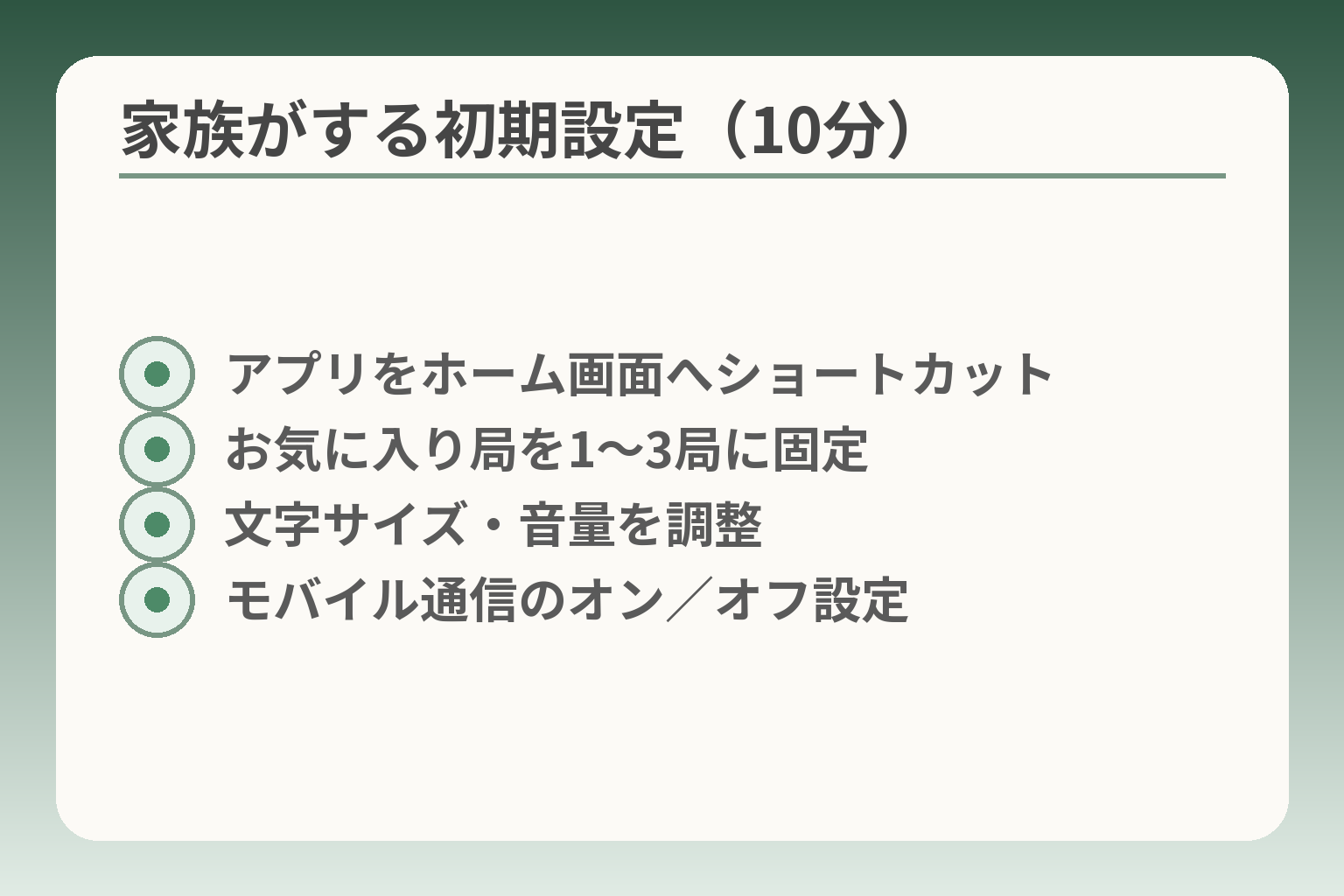
- アプリをホーム画面へショートカット
- お気に入り局を1〜3局に固定
- 文字サイズ・音量を調整
- モバイル通信のオン/オフ設定
前の検討を踏まえ、家族が設定をまとめておくと導入の失敗がぐっと減ります。
本人が「起動して押すだけ」で使えるようにする方向で準備すると安心感が高まります。
- ホーム画面にショートカットを置き、起動手順を短くする
- お気に入り局・文字サイズ・音量を家族が事前に固定する
- 通信設定とトラブル連絡の手順を紙や写真で残す
最初にやるのは「ホーム画面に置く」こと
アプリをホーム画面に置けば、起動までの手数が大幅に減ります。
判断基準は「起動に何回タップが必要か」です。アイコンを一回タップで再生まで行ける導線が理想です。タップ回数が多いと使われなくなる傾向が強いため、家族がホーム画面配置を工夫しておきます。
具体例:アプリのショートカットを大きく表示し、フォルダに入れず単独で置きます。必要ならウィジェットを使って「再生ボタンだけ」を表示しておくとさらに安全です。落とし穴は、アイコン名が分かりにくくなることです。回避策は、アイコン名を「ラジオ」や本人が呼ぶ名前に変更することです。
手順1:インストールとログインは家族が担当してもよい
アプリのインストールや初回ログインは家族が代行すると負担が減ります。
判断基準は本人の操作経験と記憶力です。パスワード入力が負担なら家族の端末で初期登録し、必要なら共有用のメモを残します。落とし穴はアカウント情報を端末内に放置してしまうことです。回避策はパスワードを紙で保管し、控えの置き場所を家族で共有する運用です。
また、インストール前にアプリの権限と広告表示の有無を確認しておくと、後の混乱を防げます。信頼できる提供元や「広告なし」を明記したアプリを優先すると安心です。出典:Google Play(ElderlyRadio)
手順2:文字サイズ・明るさ・音量を先に調整する
読みやすさと聞き取りやすさを整えてから使わせると定着率が高まります。
判断基準は「本人が短い説明で操作できるか」です。文字サイズを大きくし、画面の明るさを適正にしておくと視認性が上がります。音量は日常の会話程度が目安ですが、補聴器の使用有無を確認してから調整してください。落とし穴は音量を大きくしすぎて疲れることです。回避策は数分単位で試聴し、聞き疲れの有無を確認することです。
手順3:お気に入りは最小限、局名は見分けやすく
お気に入りは1〜3局に絞ると選択の迷いが減ります。
判断基準は「本人が呼ぶ呼称で分かるかどうか」です。たとえば「NHK」ではなく「朝のニュース」といった呼び名に変えておくと混乱が減ります。具体例として、家族がアプリ内でお気に入り登録を行い、順番を好み通りに並べ替えてホームに表示します。落とし穴はお気に入りを増やしすぎて選択肢が増えることです。回避策はあらかじめルールを決め、必要なら季節や趣味で登録を切り替える運用にすることです。
手順4:モバイル通信で使う/使わないを決める
外出先で長時間聴く予定がないなら、Wi‑Fi限定運用が通信費を抑えます。
判断基準は「外でどれくらい聴くか」です。目安として音声ストリーミングは1時間あたり数十MB程度の通信が発生することがあるため、モバイル回線で長時間聴くと月のデータ容量を圧迫します。家ではWi‑Fi、外では短時間利用にする運用が現実的です。回避策はアプリの低データモードを使うか、外出時は聴取を控える設定にすることです。出典:LIBMO(データ使用量目安)
手順5:困ったときの連絡方法を決めておく
問題が起きたときに家族が迅速に対応できる仕組みを用意しておくと安心です。
判断基準は「本人が連絡できる手段があるか」。簡単なルールや連絡先を紙にして端末の近くに貼ると良いです。具体策として、画面操作の写真を家族の共有フォルダに保存する、遠隔で操作支援できるアプリを事前に入れておく、電話での説明手順を短く書いたメモを準備する、などが有効です。落とし穴は本人が操作で混乱したときに連絡先が見つけられないことです。回避策は緊急時のワンアクション(大きな電話ボタン)を用意しておくことです。
ここまで整えておけば、実際のアプリ比較や細かい設定に進んでも負担は小さくなります。
よくあるつまずきと対処:途切れる・聴けない・戻れない
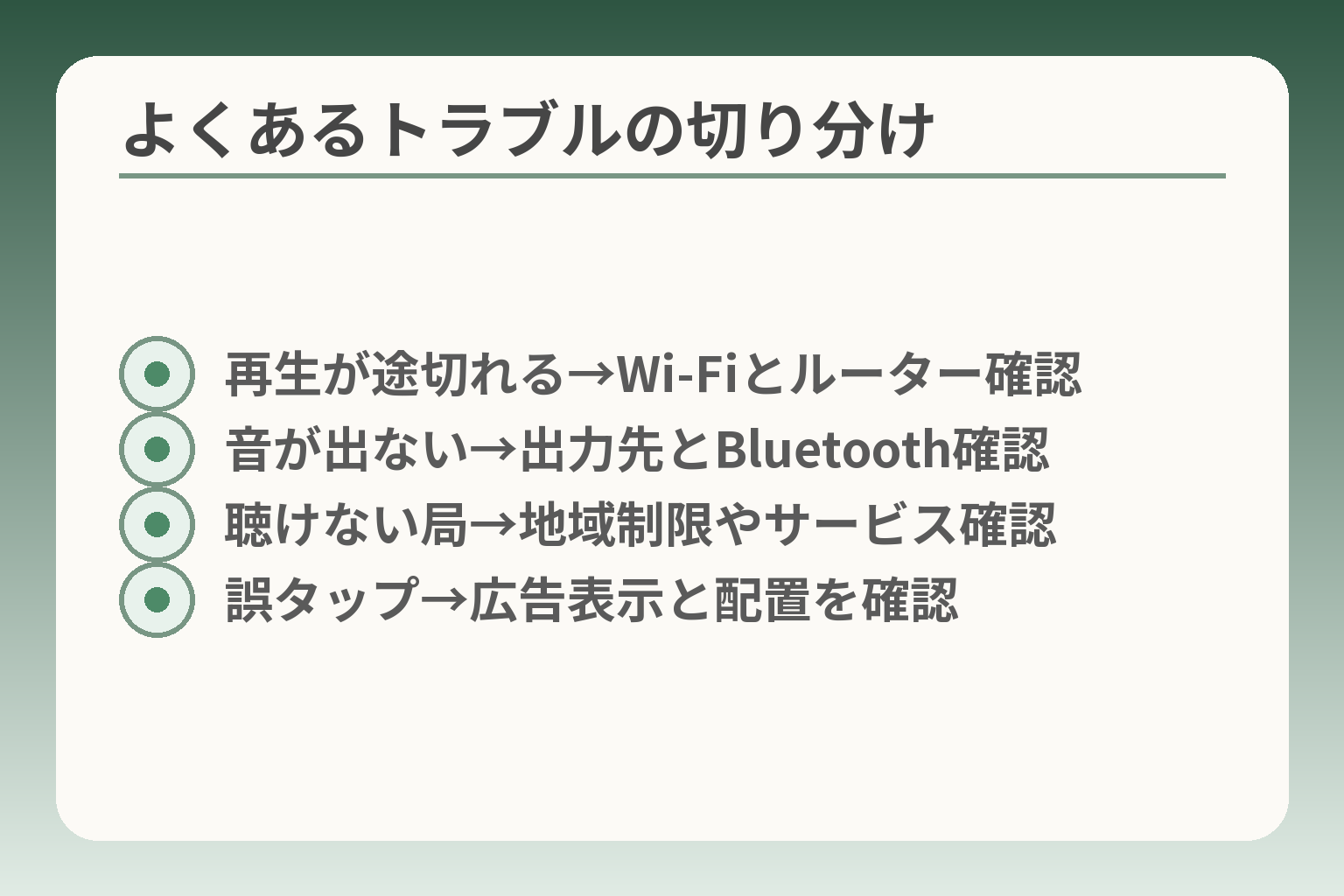
- 再生が途切れる→Wi‑Fiとルーター確認
- 音が出ない→出力先とBluetooth確認
- 聴けない局→地域制限やサービス確認
- 誤タップ→広告表示と配置を確認
環境や操作でつまずくことがあると、本人が「もう使わない」と感じやすくなります。
問題が起きたときは落ち着って原因を順に切り分けることが大切です。
- まずは通信と端末の基本を確認する
- 聴けない場合はサービスの制限や地域判定を疑う
- 操作で迷うなら導線を簡素化して家族が代行する
再生が途切れる:まずWi‑Fiと電波を確認
多くの途切れは通信環境が原因です。家庭内でのWi‑Fiの受信状況を確認します。
ルーターの位置・再起動・ファームウェア更新で改善するケースが多いため、まず簡単な対処を試します。具体的にはルーターをコンセントから抜いて30秒後に戻す、端末をルーターに近づけて再生する、他の機器で同じWi‑Fiの速度を測る、といった手順です。
落とし穴は原因をアプリや端末のせいにしてしまうことです。回避策としては家族が一度別の動画や音楽配信を同じ端末で再生してみて、切断の有無を確認する運用が有効です。必要なら中継機の導入や回線の見直しを検討します。出典:Panasonic
聴けない局がある:地域や権利の制限の可能性
サービス側のエリア制限や放送権の都合で聴けない場合があります。
判断基準は「その局が普段から自宅で聴けるか」です。自宅で普段聴ける局がアプリで出ないなら、端末の地域判定が誤っていることがあります。スマホの場合はWi‑Fiを一度オフにして端末のGPSで判定し直す方法が案内されているサービスもあります。
落とし穴はVPNなどで無理に地域を変えようとすることです。公式の対処としては地域判定の修正申請や、有料のエリアフリープランを検討する方が安全です。家族で希望番組の所在と利用可能性を確認してから加入を決めるとトラブルが減ります。出典:radiko ヘルプ
急に音が出ない:端末の音量と出力先を確認
音が出ないのはアプリの問題ではなく、端末の出力先やミュート設定である場合が多いです。
判断基準は「他アプリでも音が出るか」です。動画や着信音が鳴るか確認し、Bluetoothイヤホンや外部スピーカーに接続されていないかを確かめます。iPhoneでは消音モードや出力先の切替を確認する手順が有効です。
落とし穴は設定を一度にたくさん変えて原因を見失うことです。回避策は一つずつ確認することです。まず端末の音量・消音・Bluetooth接続を順に確認し、それでも駄目なら端末の再起動を試します。出典:Apple サポート
画面が戻れない:ホームに戻る導線を作る
画面から抜け出せないと本人は「元に戻せない」と感じやすくなります。
判断基準は「ホームに戻る操作が直感的か」。物理ボタンや画面下のホームボタンで戻れるか、アプリ内の明瞭な「戻る」表示があるかを確認します。導線が複雑なら家族がショートカットやウィジェットを設置しておくと良いです。
落とし穴は細かいメニューや通知が表示されて慌てることです。回避策は不要な通知や自動更新をオフにし、使う機能だけを残すシンプル設定にすることです。
広告を押してしまう:誤タップを防ぐ工夫
広告は誤操作を招きやすく、継続率に影響します。
判断基準は「再生ボタン周辺に広告が無いか」。広告が近いアプリは誤タップが起きやすいため、広告なしのアプリや有料版を検討します。家族が広告の位置を確認し、誤操作を避けるためにアイコン名や配置を工夫すると効果的です。
落とし穴は広告を消すと思って有料登録したが設定が別にあるケースです。回避策は購入前に広告の消し方を確認することです。
上の切り分けで大半の問題は解消できます。これらが整えば、アプリの機能比較や導入手順の細部に進む準備ができています。
Q&A:高齢の親にラジオアプリを入れる前に多い質問
ここまでの準備を受け止めると、導入前に抱きやすい疑問を一つずつ確認しておくと安心です。
導入の可否は「本人の操作負担」「生活での利用頻度」「家族のサポート体制」の三つを照らし合わせて判断するのが現実的です。
- 本人の操作負担が小さいかを優先する
- 日常利用の頻度で無料/有料を判断する
- 家族が代行できる仕組みを事前に決める
Q. スマホが苦手でも使えますか?
大きな操作部分と最短導線があれば、使える可能性が高まります。
判断基準は「起動から再生までのタップ回数」と「表示の分かりやすさ」です。起動→再生がワンタップで終わるか、ボタンが大きくて文字が見やすいかを確かめます。実際には家族が初期設定を全部済ませ、ホーム画面へショートカットを置く運用が最も失敗が少ない方法です。
落とし穴は「説明書を渡すだけで本人に任せる」ことです。回避策は家族が代行登録し、短い紙メモを同梱しておくことです。導入前にアプリのスクリーンショットを見せ、本人が再生ボタンを指差せるか確認すると良いでしょう。出典:App Store(シニア向けラジオ)
Q. 無料アプリだけで大丈夫ですか?
地元局を日常的に聴くなら、無料で十分な場合が多いです。
判断基準は「聴きたい局が自宅のエリア内にあるか」と「過去放送の利用頻度」です。地域外の局や聞き逃し(タイムフリー)を頻繁に利用するなら、有料プランの価値が出ます。まず無料で1〜2週間使ってみて、不足があれば有料を検討する運用が現実的です。
落とし穴は有料にしても端末や機能に制約がある点です。回避策として、加入前に公式の対応機器や利用条件を家族が確認しておきます。出典:radiko ヘルプ(会員登録・課金案内)
Q. 通信費が心配です。外で使わない運用はできますか?
家ではWi‑Fi、外では利用制限という運用が通信費を抑える現実的な対処です。
判断基準は「月にどれくらい聴くか」。音声ストリーミングは品質にもよりますが1時間あたり数十MBになることが多く、外で長時間聴くとモバイルデータが圧迫されます。外出先でほとんど聴かないなら、端末側で「モバイル通信をオフ」に設定しておくと安心です。
落とし穴は設定を家族だけで済ませず、本人が勝手にモバイル通信をオンにしてしまうことです。回避策は設定画面のスクリーンショットを残すか、端末のモバイルデータを家族がリモートで管理できる方法を用意することです。出典:LIBMO(データ使用量目安)
Q. 補聴器を使っています。聞きやすくできますか?
補聴器との相性は機種や接続方法で差が出るため、必ず試聴で確認します。
判断基準は「補聴器の接続方式(Bluetooth対応か)」と「音の輪郭が明瞭かどうか」です。補聴器が直接Bluetooth接続できる場合は端末とペアリングして通話音量やアプリ音声を出力できます。できない場合はスピーカー方式のほうが聞き取りやすいことがあります。
落とし穴は音量だけ上げてしまい聞き疲れを招くことです。回避策は短時間の試聴を繰り返し、イコライザやスピーカー距離を調整して最適値を見つけることです。必要なら補聴器の販売店で相談するのも有効です。出典:音声支援機器に関する研究(参考)
Q. うまくいかなかったら、どう戻せばいいですか?
アプリが合わなければ、従来のラジオやスマートスピーカーに戻す選択は全く問題ありません。
判断基準は「本人がストレスを感じているか」と「家族の負担が増えているか」です。無理に続けさせるより、別の方法で聴く習慣を維持する方が良い場合があります。回避策としてはアプリ導入を試験運用(1ヶ月程度)にし、合わなければ元の機器に戻す手順を事前に決めておきます。
落とし穴は中途半端なサポートで放置してしまうことです。戻す際は家族が元のラジオやスピーカーの配置・電源を確認し、本人が迷わない状態に整えておきます。
疑問をひとつずつ解消できれば、導入の負担はずっと小さくなります。次は具体的なアプリ比較と初期設定のチェックリストを用意すると安心です。
合わせて読みたい関連記事
高齢者向けの音声入力アプリ選び
スマホ操作が負担な場合、音声で操作する代替手段が有効です。ラジオアプリと合わせて音声入力の選び方を知ると導入が楽になります。
高齢者の健康アプリの選び方と始め方
継続しやすさを重視する視点はラジオアプリ選びと共通です。家族の負担を減らす導入手順が参考になります。
続けやすい脳トレアプリの選び方
習慣化のコツや家族が手伝う設定方法が詳しく載っています。ラジオを日課にする際の運用アイデアが得られます。
親に便利なスマホアプリの選び方と設定のコツ
親向けアプリ全般の「失敗しにくい基準」と導入手順をまとめています。ラジオアプリの導入前後に役立つ実践的なチェックが見つかります。
親とのデジタルの距離を、少し整える
スマホの設定が分かりづらい、言葉の意味が伝わらない、思ったより話が噛み合わない。
こうしたズレは、能力の問題というよりも「育ってきた前提の違い」から生まれます。
おやデジでは、どちらかを正すのではなく、家庭ごとにちょうどいい関わり方を見つけるためのヒントを整理しています。