親のスマホ買い替えで失敗しない準備と手続き:同行・名義・引継ぎ
結論:まずは契約者名義の確認と同行、そしてアカウントの事前準備を整えれば安心です。
- この記事で分かること1:当日必要な書類とキャリア別の持ち物リストの準備方法
- この記事で分かること2:Apple ID/Googleアカウントや2段階認証、LINEの引継ぎ手順と失敗を避けるコツ
- この記事で分かること3:SIMとeSIMの違いが「扱いやすさ」にどう影響するかの比較ポイント
- この記事で分かること4:判断力が弱まった親への委任状や成年後見などの配慮と実務的な対応案
- この記事で分かること5:買い替えを「やらない・保留」する選択肢と、その場合の次の一手
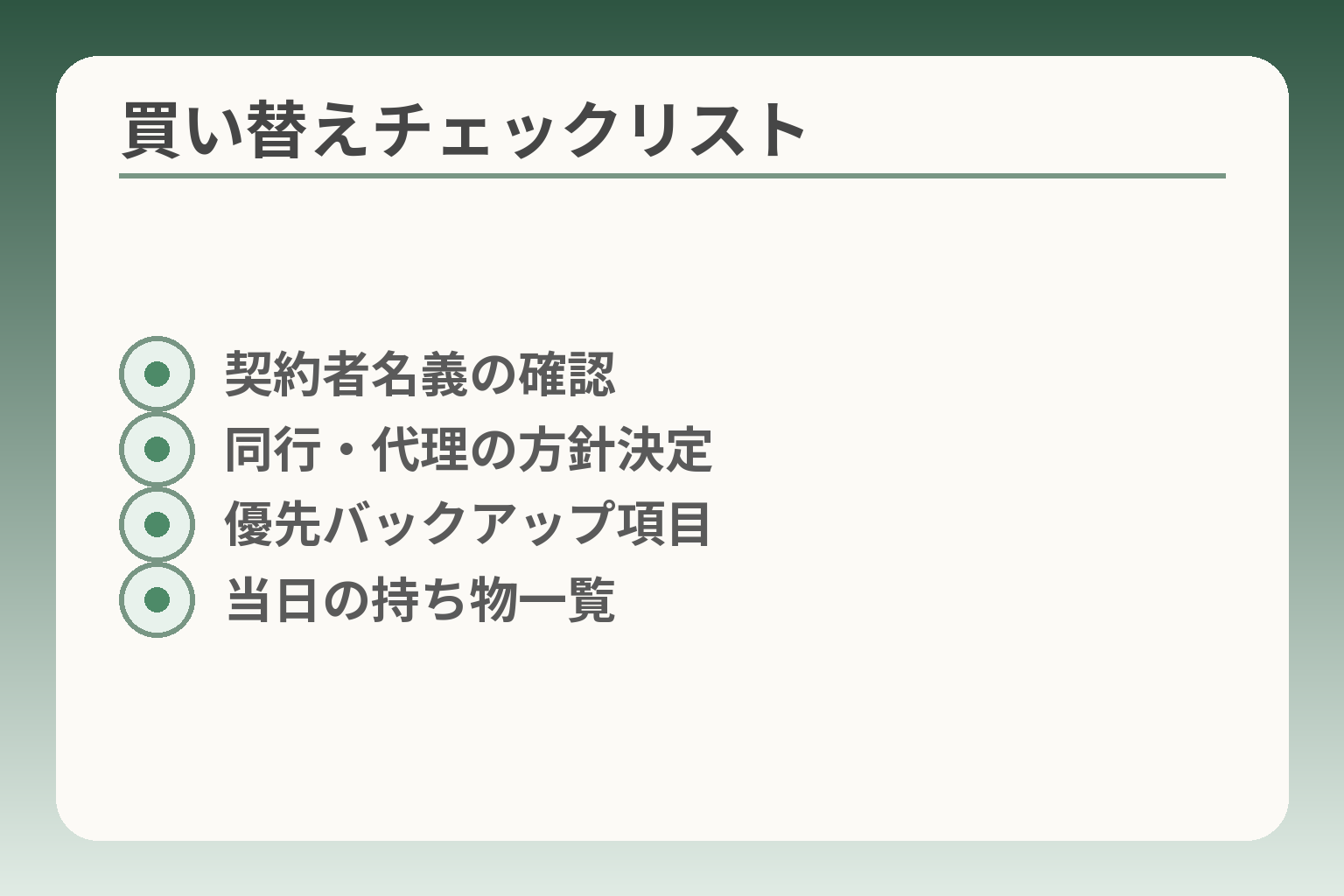
- 契約者名義の確認
- 同行・代理の方針決定
- 優先バックアップ項目
- 当日の持ち物一覧
まず結論:親のスマホ買い替えは「契約者・引継ぎ・当日の動き」を決めれば安心です
前の節で準備項目を挙げましたが、ここが曖昧なままだと判断を誤りやすくなります。
買い替えの判断は、契約者の確認とデータ引継ぎ、当日の段取りを先に決める方向で考えると手戻りが少なくなります。
- 契約者が誰かを確かめて、代理手続きの要否を整理する
- 写真・連絡先・LINEなど重要データのバックアップ方法を確定する
- 当日の同行・持ち物・本人確認の役割分担を明確にする
結論:最初に見るのは「契約者名義」と「バックアップ」です
契約者名義が誰かを先に確かめることが、手続きの可否を左右します。名義が親本人であれば本人の同席や本人確認書類が原則必要になりますし、子が契約者であれば手続きの範囲が変わります。携帯各社とも名義や代理の扱いは条件が異なるため、事前に請求書やキャリアのマイページで確認しておきます。出典:NTTドコモ FAQ
本人の意思確認と契約者の一致がないと、当日での機種変更や名義変更ができないことがあるため、役割をはっきりさせてから動くと時間と手間を減らせます。
バックアップは「写真だけ」「電話だけ」と分けて考えます。写真・動画はクラウド(iCloud、Googleフォト等)やPC保存で確保し、連絡先はキャリアやアカウントに同期します。LINEなどアプリの履歴はアプリごとに手順が違うため、事前にバックアップと復元方法を実際に試すと安心です。出典:ケータイWatch コラム
こういう場合は買い替えを急がなくていいです
毎日の利用で困りごとがほとんどないなら、すぐに買い替える必要はありません。端末の動作が遅い、電池が極端に短い、画面が見づらいなど明確な理由があるときに優先検討します。一般に不具合が日常生活に影響するかどうかが判断の軸になります。
急がない判断の具体例としては、「通話やメッセージが問題なく使える」「補助機能(文字拡大や着信音)で対応可能」「本人が現在の操作に慣れている」などがあります。こうした場合は設定の見直しや簡易のサポートで改善することが多く、無理に最新機種に変えると逆に混乱することがあります。出典:All About
遅延リスクの一つはセキュリティ更新の終了ですが、普段の利用内容を踏まえつつ、更新状況やサポート期限を確認してから判断するのが現実的です。
買い替えの目的を1つに絞ると迷いません
目的を一つに絞ると機種選びと手続きの優先順位が明確になります。たとえば「電池持ちを改善したい」「画面を大きくして見やすくしたい」「操作を単純にして通話中心にしたい」など、主目的を決めます。
目的が複数あると高機能機種や複雑な設定を選びがちで、結果的に家族のサポート負担が増えるため、まずは日常の不便を最小化する目的に絞るのが有効です。
目的に沿った判断基準の例を挙げます。バッテリー重視ならバッテリー容量・レビューでの実使用時間を見る。見やすさ優先なら画面解像度よりもフォント設定や表示倍率の対応を確認します。通話中心ならスピーカー性能とマイク性能、通話品質に関するレビューを重視します。各判断基準は家族で合意しておくと店頭での迷いが減ります。
誰が何をするかを先に決めます
買い替え当日の混乱を避けるため、役割分担をあらかじめ決めておきます。親は最終的な意思決定と本人確認、子や家族は書類の準備と操作サポート、販売店は手続きと設定サポート、という形が一般的です。
代理で来店する場合や本人が来られない場合は、委任に関するルールや必要書類を事前に確認しておきます。キャリアごとに代理手続きの可否や必要書類が異なるため、事前に公式FAQをチェックすると当日の手戻りを減らせます。出典:au サポート
持ち物の具体例としては、本人確認書類(運転免許証・マイナンバーカード等)、契約者のわかる請求書やマイページ画面のスクリーンショット、現在の端末、本体ロック解除のパスコード、支払い用のカードや通帳などです。前日にスマホで各書類の写真を撮り、家族で共有しておくと当日の手続きが一気に短縮できます。
これらを整えたうえで、具体的な当日の段取りやデータの引継ぎ手順を簡潔にまとめておくと、当日は短い時間で確実に終わらせやすくなります。
買い替え前の確認(10分):契約・料金・端末の「今」をそろえます
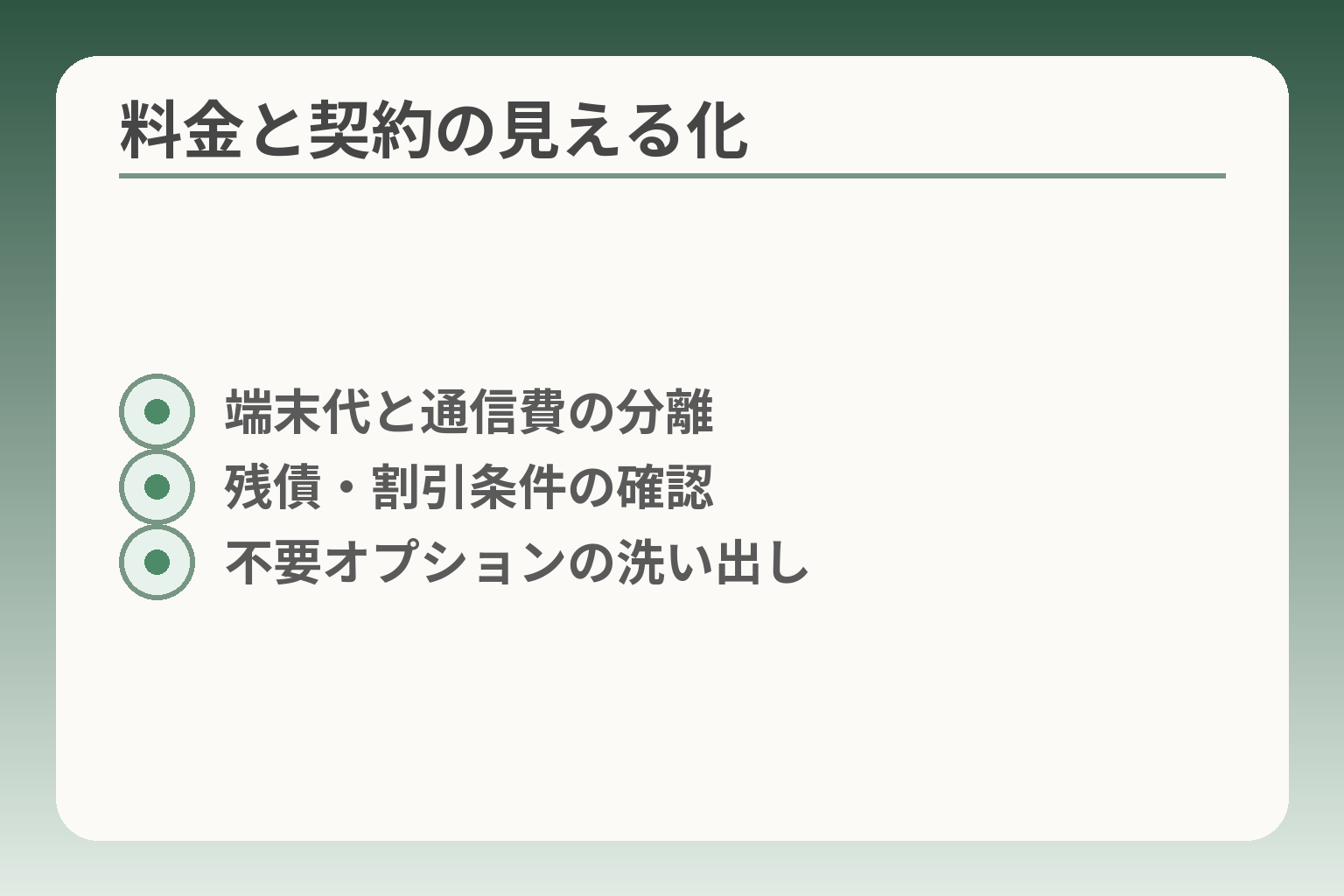
- 端末代と通信費の分離
- 残債・割引条件の確認
- 不要オプションの洗い出し
先に目的を決めた流れを受け止めると、買い替え当日の手戻りが減ります。
判断の方向性は、契約者の状態を確かめ、料金とオプションを分け、端末とSIMの扱いを簡単に整理する方が現実的です。
- 契約者が誰かを確定して代理や名義変更の要否を整理する
- 料金(端末代・通信費・オプション)を分けて見直す
- 端末のロックやSIMの種類(物理/eSIM)で当日の手順を決める
契約者は誰か:親名義か子名義かを確認します
契約者名義が手続きの可否を決める最初の分岐点です。名義が親本人なら本人確認書類の提示が必要になり、代理で行く場合は委任状や代理人の本人確認が求められることがあります。キャリアごとの取り扱いは違うため、購入前に契約情報を確認しておくと当日の手戻りを防げます。出典:NTTドコモ FAQ
判断基準としては、請求書やマイページで「契約者氏名」が誰になっているかを見るだけで十分です。もし名義が不明な場合は、請求書のPDFをスマホで撮影して家族で共有しておくと当日がスムーズになります。落とし穴は「名義は子だが支払いは親の口座」など支払い実務が混在しているケースで、事前に誰が支払うかまで合意しておくと後の揉め事を避けられます。
料金は何に払っているか:本体代とオプションを分けて見ます
端末代、通信料、保証、各種サブスクを分けて把握することで、無駄な出費を避けられます。
具体的には、端末分割の残額、月々の通信料、故障時の保証料、使っていないオプション(動画サービスや保険)を一覧にします。判断の軸は「当面の負担軽減を優先するか」「長期的な総額を抑えるか」です。短期的負担を減らすなら分割延長や下取りで端末代を抑える選択肢があり、総額を見れば格安プランやサブブランドへの移行が有効な場合があります。
落とし穴は割引条件の見落としです。例えば機種購入での割引は一定期間の継続利用が条件の場合があります。店頭で説明を受けたら「期間と解約時のペナルティ」を必ず確認し、必要ならスマホで写真を撮るかメモを残すと安心です。
SIMかeSIMか:親の使いやすさで選びます
SIMの形態は当日の手順と親の扱いやすさに直結します。物理SIMは差し替えが分かりやすい一方、紛失や抜き差しの手間が増えます。eSIMは差し替えが手軽でも、初期設定や切替時に一時的に電話が使えなくなることがあるので注意が必要です。
扱いやすさの判断基準は「家族が現地でサポートできるか」と「緊急時に電話が途切れても問題ないか」です。家族が近くで操作を手伝えるならeSIMで短時間に切替えるのが便利です。逆にサポートが難しい場合は物理SIM+店頭での差し替えを選ぶ方が安全です。出典:ケータイWatch コラム
落とし穴としては、eSIM切替の際に本人確認のSMSや認証コードが旧端末に届き、新端末で受け取れず手続きが止まることがあります。切替のタイミングや予備の連絡手段を用意しておく回避策が有効です。
電話番号とメール:変えたくないものを先に決めます
電話番号やキャリアメールを残したいかで手続きが変わります。番号を変えたくない場合は「番号ポータビリティ(MNP)」の手続きが必要ですし、キャリアメールを使い続けたい場合はその条件を確認しておきます。
判断の軸は「日常の連絡手段として何を最優先に残すか」です。SNSやLINEが主ならキャリアメールは後回しにできますが、銀行や行政の登録がキャリアメールの場合は移行の手間が増えます。落とし穴は登録メールを放置しておき、重要な認証や通知を受け取れなくなることです。必要なら先に重要なアカウントの連絡先を携帯以外のメールへ変更しておくと安全です。
本人確認が必要な場面を想定します
名義変更、下取り、割引適用、分割契約などで本人確認が必須になる場面があります。代理で来店する場合は委任状や代理人の本人確認書類が必要になることが多いので、キャリアの公式案内を事前に確認して書類を揃えておきます。出典:au サポート
判断基準は「当日中に終わらせたいか」です。迅速に終わらせたいなら本人同伴で来店するのが最も確実です。どうしても同伴が難しい場合は、委任状のテンプレートを用意し、代理人の身分証を揃え、店頭で受け入れてもらえるかを事前に電話確認します。落とし穴は店舗や担当者により対応が異なる点で、確認不足だと当日で手続きが止まります。
これらを確認しておくと当日の無駄が減り、次の段階であるデータ引継ぎや当日の具体的な段取りに自然と意識が向きます。
当日の段取り:同行するか、オンラインにするかを決めます
ここまでの準備が済んでいれば、当日の選択で迷いにくくなります。
判断の方向性は、本人が店頭で説明を受けられるか、代理で済ませるか、あるいはオンラインで完結させるかを、事前に家族で合意することを優先する方向で考えると手戻りが少なくなります。
- 可能なら同行して手続きを短時間で確実に終える
- 代理の場合はキャリアごとの必要書類を確認して準備する
- オンラインは便利だが認証やSMSが障害になりやすい点を想定する
基本は同行:説明の聞き漏らしを減らせます
店舗に親と一緒に行くと、その場で不明点を確認できます。特に高齢の方は聞き漏らしや理解のずれが起きやすいので、家族が同席して説明を補うと安心です。
同行の利点は、契約内容やオプションの有無、下取りの査定などがその場で決められる点です。店員からの口頭説明は忘れやすいので、重要な説明はその場でメモや写真に残す習慣をつけるとよいでしょう。同行によって「当日で決める必要があること」を明確にしておけば不要な契約を防げます。
落とし穴としては、店舗が混んでいると長時間待つことや、親の体力面で負担になることがあります。事前に予約を取る、平日の空いた時間を選ぶ、近隣のアクセスしやすい店舗を選ぶなどの工夫で負担を減らせます。
代理でできること・できないことを切り分けます
代理での手続きはキャリアと契約内容で可否が分かれます。名義変更や重要な契約内容の変更は本人確認が求められることが多く、委任状の有無や代理人の身分証が要件になる場合があります。出典:au サポート
判断基準は「当日中に終えたいか」と「本人の意思確認がどの程度必要か」です。本人が明確に希望を示している場合は委任状で代行できることが多いですが、本人の意思確認が難しい場合は家族で一旦持ち帰り、改めて必要書類を揃えて行く方が安全です。
落とし穴は、代理人が揃えた書類で店舗の担当者が手続きを受け付けないことです。回避策は事前に電話で確認し、キャリアの公式テンプレート(委任状等)を印刷して持参することです。可能なら契約者本人のサインをスマホで撮影して共有しておくと手続きがスムーズになります。
持ち物チェック:本人・代理で分けて準備します
当日の手続きで最も多い遅延要因は「書類不足」です。本人同伴と代理の場合で必要な持ち物を分けて用意します。
- 本人同伴:本人確認書類(運転免許証、マイナンバーカードなど)、印鑑やキャッシュカード(支払い手続きがある場合)
- 代理:委任状(署名済)、代理人の本人確認書類、契約者の身分証のコピーや請求書の写し
- 共通:現在使用中の端末、本体ロック解除のパスコード、SIMカード(物理SIMの場合)
前日にスマホで各書類を撮影して家族で共有しておくと、当日の確認が短時間で済みます。手元に紙がない場合でも、画面のスクリーンショットで契約内容や請求先を示せることが多いです。出典:NTTドコモ FAQ
落とし穴としては、暗証番号や端末ロック解除が不明で設定が進められないケースです。家族でパスワードの管理方法を決め、必要なら前日に試し解除をしておくことを勧めます。
オンライン手続きに向く家庭・向かない家庭があります
オンラインで完結できれば移動や待ち時間が減りますが、SMS受信や2段階認証が必須になり、そこで詰まると手続きが止まります。
判断基準は「家族が遠隔でサポートできるか」と「認証情報が整っているか」です。オンラインでのeSIM切替やアカウント移行は便利ですが、認証コードが旧端末に届くと手続きが止まることがあります。出典:ケータイWatch コラム
回避策は、事前に認証コードが届く電話番号とメールが使えるかを確認することです。可能なら家族がオンライン通話で操作をリモート支援できる環境を整え、切替作業は家にいる時間帯に行うと安心です。オンラインで完結させる場合は、重要なアカウントの復旧手順を紙やメモに残しておくとトラブル時に役立ちます。
判断力が落ちている心配がある時は無理をしません
本人の判断能力に不安がある場合は、その場で高額な追加契約を決めない合意を家庭内で作っておきます。必要なら書面で意思確認をしておくと安心です。
判断の軸は「本人の意思尊重」と「家族の負担軽減」です。法的な配慮が必要かもしれない場合は、簡易な委任状や家族の合意書を作る、あるいは成年後見制度などの相談窓口に一度相談することを検討します。家族間の事前合意で「何を家族が代行するか」を明確にしておくと、当日の混乱が減ります。
落とし穴は感情的な押し付けです。本人に説明し、可能な範囲で意思を尊重しつつ、家族負担が続かない現実的なサポート範囲を決めておくことが重要です。
こうした段取りが整えば、データ引継ぎや実際の設定作業に集中しやすくなります。
データとアカウントの引継ぎ:失敗しやすい3つを先に守ります
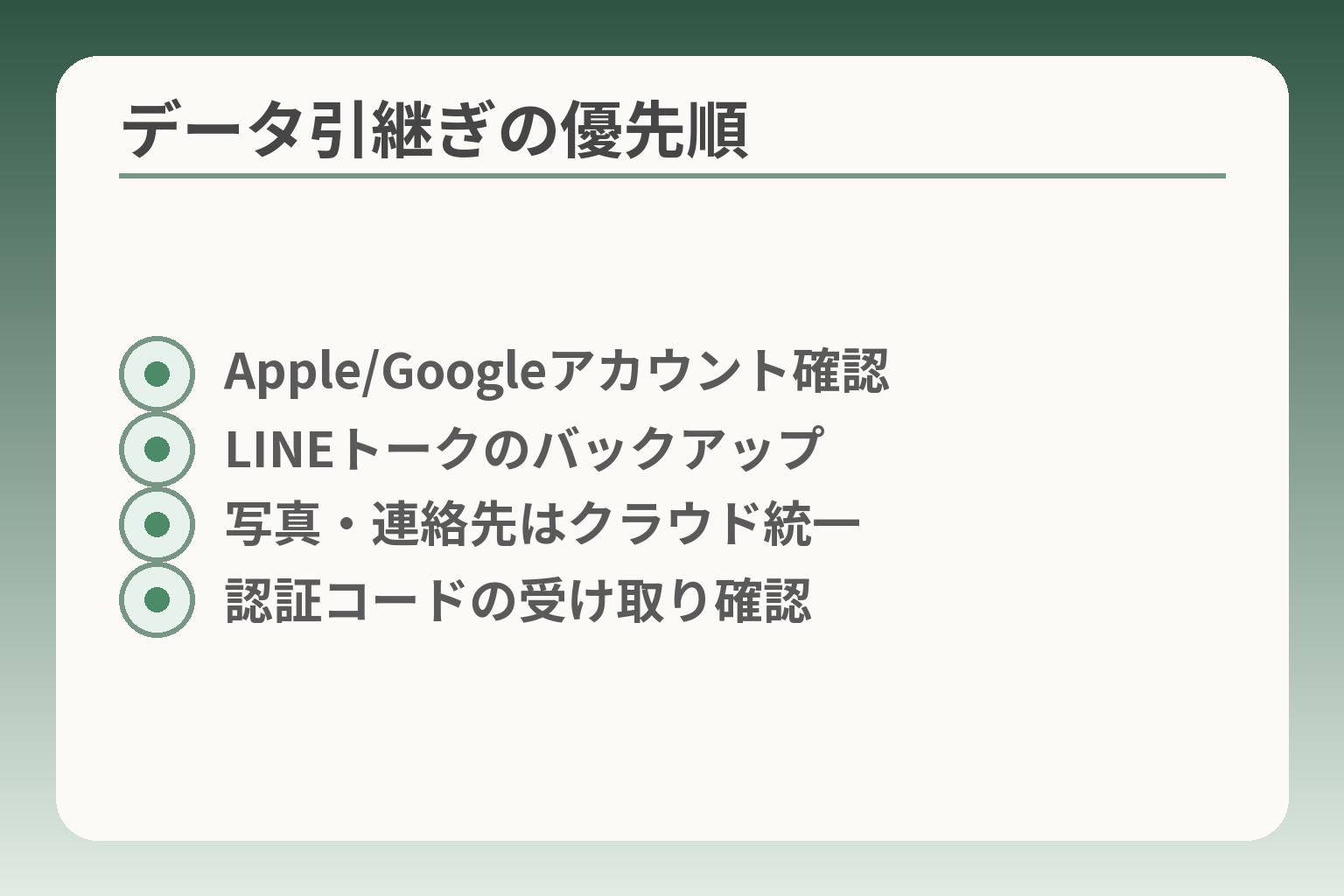
- Apple/Googleアカウント確認
- LINEトークのバックアップ
- 写真・連絡先はクラウド統一
- 認証コードの受け取り確認
ここまで準備が整っていれば、データとアカウントの扱い方で当日の失敗を防げます。
判断の方向性は、主要アカウント(Apple ID/Googleアカウント)と認証手段を先に確保し、LINEや写真など重要データのバックアップ方法を一つに絞ることを優先する、という考え方で進めると安全です。
- Apple ID/Googleアカウントの復旧情報を揃えておく
- 2段階認証やSMS受信の仕組みを確認して切替手順を決める
- LINE、写真、連絡先のバックアップ先を一つに統一する
Apple ID/Googleアカウントが分かれば半分は終わりです
アカウント情報(メール、パスワード、復旧用連絡先)が分かると、ほとんどのデータ復旧作業が進みます。
判断基準は「ログインできるかどうか」です。ログインできればクラウドに保存された写真や連絡先、アプリの購入履歴を新端末へ移せます。もしパスワードが不明なら、復旧用メールや電話番号での回復手順を先に試します。出典:Google アカウント ヘルプ
落とし穴は、復旧用に登録した電話番号が古いままでSMSが受け取れない点です。回避策は、家族で使える別のメールや電話番号を一時的に復旧先として登録しておくか、事前にアカウント復旧の手順を実行しておくことです。
2段階認証とSMS:新端末で受け取れるかを確認します
2段階認証は安全性を高めますが、移行時の障害にもなり得ます。
判断基準は「認証コードの受け取り方法が端末変更で問題にならないか」です。SMSに依存している場合、SIM切替やeSIMのタイミングでコードが届かずログインできなくなることがあります。出典:Google 2段階認証の情報
回避策としては、事前にバックアップコードを印刷するか、認証アプリ(例:Google Authenticator)を用意して復旧手順を確認しておきます。特に銀行や決済アプリは認証が厳しいため、移行前に復旧手順を一つずつ確認しておくことが有効です。
LINE:トーク履歴を残すなら事前にバックアップします
LINEはトークごとにバックアップ方法が異なり、事前確認が不可欠です。
判断基準は「トーク履歴をどこまで残したいか」です。トーク全文を残すならアプリ内のバックアップ(iCloud/Googleドライブ)を必ず行います。出典:LINE ヘルプ(トークのバックアップ/復元)
落とし穴は、OS間の移行(iPhone→Androidなど)で完全に移せないコンテンツやスタンプの扱いです。回避策としては、重要なトークはPDFやスクリーンショットで別保存し、必要な連絡先は別にエクスポートしておくと安心です。
写真・連絡先:バックアップ先を1つに決めます
写真と連絡先は複数の保存場所に分散させると管理が煩雑になります。
判断基準は「親が後で自分で見つけられるかどうか」です。扱いやすさを優先するならiCloudかGoogleフォトのどちらか一方に統一します。出典:Google フォト ヘルプ
回避策は、クラウドに加えてPCや外付けのバックアップを一回取っておくことです。写真の重複やフォルダ分けは後で整理できますが、消失だけは避けたいので二重保存を勧めます。
アプリのログイン情報は「一覧メモ」を作ります
銀行や決済、自治体サービスなど再設定が面倒なものを優先してリスト化すると効率的です。
判断基準は「再設定に時間や手間がかかるもの」を優先することです。パスワードが不明なアプリは事前に復旧手続きを確認し、必要なら家族で支援できる体制を整えておきます。
落とし穴は、ログイン情報を平文でスマホに保存してしまうことです。回避策としては、紙にメモして安全な場所に保管するか、家族で合意したパスワード管理アプリを使うと安全性と利便性の両立が図れます。
データとアカウントが整えば、当日の作業は短時間で終わりやすくなり、機種やプランの最終判断に集中できます。
機種とプランの選び方:親に合う基準を先に決めます
ここまでの準備ができていれば、機種と料金の選定は目的に合わせて絞るだけで済みます。
判断の方向性は、毎日の「見やすさ」「聞きやすさ」「壊れにくさ」を優先し、料金は機種代と通信費を分けて検討する方向で進めると負担が小さくなりやすいです。
- 画面・文字・音量などの使いやすさを基準に機種を選ぶ
- 保証や修理対応を確認して長期の家族負担を減らす
- 機種代と通信費を分離して、2年程度の総額で比較する
選ぶ基準は「見やすさ・聞きやすさ・壊れにくさ」です
操作が増える最新機能より、毎日使う基本性能を優先すると安定します。
具体的には画面の大きさと文字サイズの調整、着信音やスピーカー音量、物理的なボタンの有無を重視します。たとえば文字が小さい機種でも表示倍率やフォントを大きくできるかを店頭で試すと判断が楽になります。画面や音の改善だけで日常の不便がかなり減ることが多く、過剰なスペックを避けることで家族のサポート負担も減ります。
落とし穴は、高機能を重視して複雑なUIを選んでしまうことです。回避策は店頭で操作感を親本人に確かめてもらい、可能なら簡易モードやホームアプリで操作を単純化してから購入することです。
高齢者向け機種・通常スマホ:どちらも正解になり得ます
簡単機能が合うか、通常スマホで調整するかは親の慣れと家族のサポート体制で分けます。
判断基準は「本人が新しい操作を受け入れられるか」と「家族が継続的に設定をサポートできるか」です。慣れている操作を続けたいならシンプル機が向きますし、LINEや地図など多機能を使いたいなら通常スマホで表示やショートカットを整える選択が合理的です。出典:All About
落とし穴は、見た目や宣伝で選んで本人が使いこなせないことです。回避策は購入前に「やりたいこと」を列挙し、それに対応できるかを店頭で実演してもらうことです。
保証と修理:家族の負担が減る形を選びます
保証の有無と内容は、長期的な負担に直結する重要な判断要素です。
判断基準は「壊れたときの費用負担」と「修理期間」です。毎日持ち歩く端末は落下や水濡れのリスクが高く、保証での修理代負担が軽減されれば家族の出費や手間が少なくなります。メーカー保証とキャリアの有償保険の違いも確認して、修理上限や無償交換の対象を把握します。
落とし穴は、保証加入条件や免責事項を確認せずに契約してしまう点です。回避策は、保証の適用範囲(落下・水濡れ・画面割れなど)と自己負担額を明記で確認し、想定される故障ケースでの総費用を試算することです。
料金の見直し:機種代と通信費を分けて比較します
機種代と通信費を別々に見れば、無駄を減らせます。
判断基準は「初期負担を抑えるか」「総額を抑えるか」です。端末を分割で購入すると月額負担は軽くなりますが総額では高くなることがある一方、機種を安くして通信をやや高めにすると毎月の使い勝手は良くなります。2年程度の総額シミュレーションを行い、家族で負担可能な形を選びます。
落とし穴は割引の条件(一定回線維持や指定オプション加入)を見落とすことです。回避策は契約書面や店頭説明を写真で保存し、条件と期間を家族で共有することです。
格安SIMに変えるかは、サポートの受け方で決めます
料金を下げたい場合、格安SIMは有力な選択肢ですがサポート体制を基準に判断します。
判断基準は「店舗サポートが必要かどうか」と「通信品質の許容範囲」です。格安SIMは大幅に料金を下げられることが多い反面、店舗での対面サポートが少ない場合があります。家族が遠隔でサポートできるなら問題ありませんが、近くで手助けが必要な場合はキャリアやサブブランドの方が安心です。
落とし穴はSIM差し替えやAPN設定でつまずき、結局高いサポート費用がかかることです。回避策は事前に設定を試し、必要なら店舗サポート付きのプランや初期設定サービスを有料で利用しておくことです。
以上の基準で機種とプランを決めると、実際の設定や引継ぎ作業にかける時間と負担がぐっと減ります。
よくある失敗と対処:揉めないための「次の一手」まで用意します
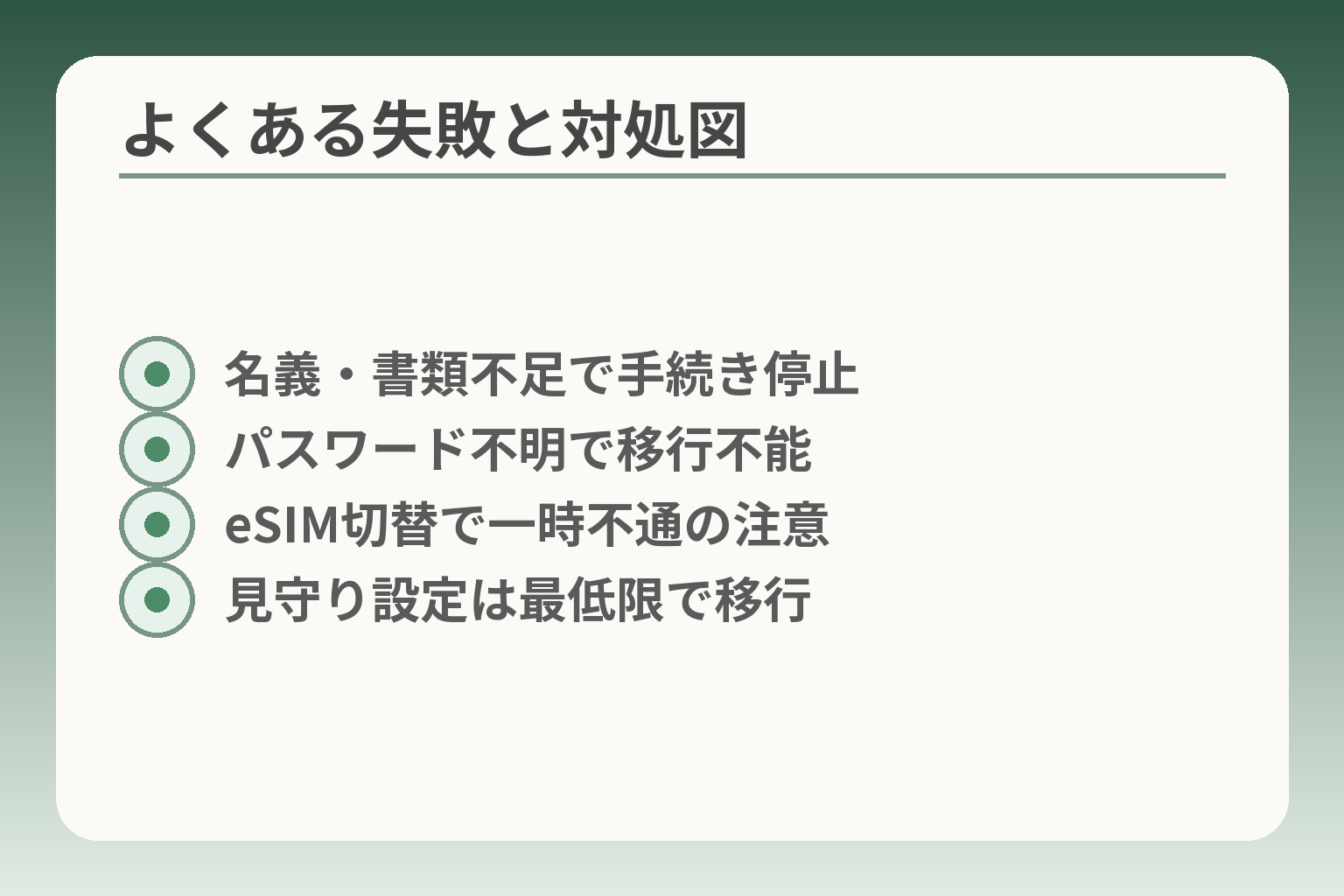
- 名義・書類不足で手続き停止
- パスワード不明で移行不能
- eSIM切替で一時不通の注意
- 見守り設定は最低限で移行
ここまで準備を進めてきた家庭がつまずきやすい点を整理しておきます。
判断の方向性は、トラブルになりやすい「名義・認証・設定」の三つを優先的に確認し、問題が起きたら無理に当日解決せず一旦持ち帰る判断をする方が安全です。
- 名義や代理の手続きで当日止まらない準備をする
- アカウントや認証で詰まる前に復旧手順を確認する
- 見守りや家族設定は最低限だけ移して、必要なら後で追加する
失敗1:名義が親で、子だけで行って手続きできない
契約者名義が親本人であると、代理人だけではできない手続きがあります。
契約者名義や代理での取り扱いはキャリアごとに条件が違います。本人確認や委任状の要否、書類の形式が指定されることもあり、店舗で「書類が足りない」と言われると当日で手続きが止まります。出典:NTTドコモ FAQ
事前の確認は「契約者の氏名がどの書類にあるか」をスマホで写真に撮って共有するだけで十分効果的です。回避策としては、来店前にキャリアの公式ページで代理手続きの条件を確認し、必要書類(委任状のフォーマット含む)を印刷して持参することです。本人が来られない場合は、電話で店舗に相談して代替の手順を確認しておくと当日の手戻りが減ります。
失敗2:パスワード不明で移行が止まる
Apple IDやGoogleアカウントのパスワードが分からないと、多くの引継ぎ作業が進みません。
アカウント復旧は本人確認の質問や復旧用連絡先への確認コードを伴うため、事前に復旧用のメールアドレスや電話番号が使えるかを確認しておきます。出典:Google アカウント ヘルプ(復元方法)
落とし穴は、復旧に数日かかる点です。急いで新端末で操作を続けるとさらに状況が複雑になります。回避策は、買い替え前に家でログイン確認を試み、問題がある場合は復旧手続きを先に完了させることです。どうしても当日処理が必要な場合は、店頭で使える代替連絡手段(家族のメールや電話番号)を用意しておくと助かります。
失敗3:eSIM切替で電話が使えない時間が出る
eSIMは便利ですが、切替時に一時的に電話やSMSが使えなくなることがあります。
eSIMのメリットとデメリットを理解し、切替のタイミングを選ぶことが重要です。eSIMは物理SIMよりも手続きがオンライン化されており、状況によってはショップに行かずに再発行できる利点がありますが、認証コードが旧端末に届く仕組みだと新端末で受け取れず手続きが止まることがあります。出典:Impress Watch(eSIMの注意点)
切替は自宅で、家族が近くにいる時間帯に行うのが現実的な回避策です。切替前に重要な電話の予定を避け、緊急連絡手段(別の固定電話や家族の携帯)を確保しておくと安心です。物理SIMが使えるなら、当面は物理SIMで運用してからeSIMに切り替える選択肢もあります。
失敗4:見守り・ファミリー設定が引き継げない
見守りアプリやファミリー共有は端末変更で再設定が必要になることが多いです。
例えばLINEやGoogleのファミリー機能は、端末やアカウントの状態により再設定手順が異なります。トーク履歴や位置情報共有、ファミリーリンクなどは事前にどこまで残すかを整理しておくと混乱が減ります。LINEのトークバックアップはiCloudやGoogleドライブを使う必要があり、事前のバックアップが復元の条件になります。出典:LINE 公式(トークのバックアップ)
回避策は、必要最低限の見守り設定だけをまず移し、残りは後日家族で落ち着いて設定することです。特に子や介護の担当がいる場合は「家族がどの設定まで対応するか」を事前に合意しておくとトラブルを避けられます。
家族の合意:サポート範囲を決めておくと続きます
家族内で「誰が何をサポートするか」を明確にしておくと、買い替え後の摩擦が減ります。
判断基準は、サポートの頻度と負担感です。月に一度の確認で十分か、日常的に操作支援が必要かを家族で話し合い、合意を文書化しておくと安心です。合意の例としては「画面表示と着信設定は子が行い、アプリの再ログインは本人が行う」など簡潔な役割分担です。
落とし穴は期待値のズレです。回避策は初回設定時に写真やメモで手順を残し、トラブル時の連絡先一覧を作ることです。これがあるだけで、次のサポートがぐっと楽になります。
ここまでの対処を用意すれば、実際の引継ぎや設定作業にかける時間を短くでき、最後の細かい調整に落ち着いて取り組めます。
Q&A:親のスマホ買い替えで多い質問
ここまでの準備でよく迷う点を短く整理します。
判断の方向性は、契約者・認証・設定の三点を優先的に確認し、当日で解決できない問題は無理に進めず持ち帰る選択を残す方向が安全です。
- 契約者と代理の可否を事前に確認する
- アカウントと認証の復旧手順を先に整える
- 重要な見守りやデータはまず最低限だけ移す
親がショップに行けません。子だけで機種変更できますか?
契約者が親本人なら、代理だけで完了しない手続きがあります。
多くのケースで本人確認が必要です。キャリアは名義と代理の扱いをそれぞれ定めており、委任状や契約者の身分証のコピーを求められることがあります。事前にキャリアの公式FAQで条件を確認し、必要書類を揃えてから行動するのが確実です。出典:NTTドコモ FAQ
落とし穴は「店舗で書類不足となり当日で手続きが止まる」ことです。回避策として、契約者名義の請求書やマイページ画面のスクリーンショットを用意し、委任状のテンプレートを印刷して署名を受けておくと当日が短縮できます。
名義を子に変えた方がいいですか?
名義を変えるかは支払い管理と本人の意思で分けて考えます。
名義を子にする利点は支払い管理がしやすくなる点です。一方、親の意思確認や将来の手続き(医療・行政など)で本人の関与が必要になる場合があります。キャリアの名義変更には書類や手続きが必要で、条件や手数料は事業者ごとに異なります。出典:au サポート
判断基準は「誰が支払い管理を続けるか」と「親が将来的に単独で手続きできるか」です。回避策は、名義変更の前に家族内で支払いとサポートの合意を文書化しておくことです。急いで名義変更せず、まずは運用ルールを決めるのも合理的です。
LINEのトーク履歴は必ず残せますか?
トーク履歴は事前のバックアップ方法で結果が変わります。
同じOS間(iPhone→iPhone、Android→Android)ならアプリ内のバックアップと復元で高確率で残せますが、OSをまたぐ移行では一部移せないことがあります。重要なトークはバックアップを作成し、必要ならスクリーンショットやエクスポートで別保存しておくと安心です。出典:LINE 公式(トークのバックアップ/復元)
落とし穴は「バックアップ先の容量不足や古いバックアップのまま移行する」ことです。回避策は事前にバックアップを作り、復元できるか試すことです。どうしても全文保存が必要ならPDFなどの別形式で保存しておきます。
ガラケーからスマホにする場合、最初に何を決めますか?
ガラケーからの移行は「何を使い続けたいか」を先に決めると進めやすいです。
通話中心で良ければシンプルなスマホや通話機能重視のプランを選びます。LINEやメール、写真の受け渡しを重視するならスマホとクラウドの利用が前提になります。判断基準は「本人が新しい操作を受け入れられるか」と「家族がサポートできるか」です。落とし穴は機能を詰め込みすぎて操作が複雑になることです。回避策は最初は最低限のアプリに絞り、慣れてきたら機能を追加する段階的な導入を選びます。
買い替え後、何を設定しておくと安心ですか?
買い替え後は見やすさと緊急連絡を優先して設定します。
具体的には文字サイズ、ホーム画面に家族の連絡先を置く、緊急連絡先の登録、着信音の調整、画面ロックの種類(顔・指紋・PIN)を本人が扱いやすいものにすることです。見守りやファミリー共有を使う場合は、初期に必要な最小設定だけに絞り、残りは時間をかけて追加すると負担が減ります。出典:Google ファミリー リンク
落とし穴は「設定を詰め込みすぎて本人が混乱する」ことです。回避策は設定の写真やメモを残し、家族で共有して問い合わせ先を明記しておくことです。
これらのQ&Aを参考に、当日の対応可能な範囲と保留する範囲をあらかじめ決めておくと手続きが安定します。
あわせて読みたい記事
ドコモで親に携帯を持たせるときの契約と設定の実務
ドコモでの名義や来店手続き、料金の整理が知りたい方に向きます。契約書類や利用者登録の扱いが具体的にまとまっているので当日の準備に役立ちます。
auで選ぶ親向け携帯のポイントと名義の考え方
au回線やサブブランドを検討している家庭向けです。シニア向け端末や家族割の見落としを避けたいときに参考になります。
離れて暮らす親の見守りを軽く始める手順
遠方に住む家族が見守りを考えている場合に適します。導入のハードルや実際の設定・定期点検の進め方が分かりやすく説明されています。
古いスマホを親に譲る前のチェックリスト
余っている端末を渡す場合に役立ちます。初期化やアカウントの置き忘れ、OSやバッテリーの状態確認など実務的な注意点がまとまっています。
親とのデジタルの距離を、少し整える
スマホの設定が分かりづらい、言葉の意味が伝わらない、思ったより話が噛み合わない。
こうしたズレは、能力の問題というよりも「育ってきた前提の違い」から生まれます。
おやデジでは、どちらかを正すのではなく、家庭ごとにちょうどいい関わり方を見つけるためのヒントを整理しています。