親のスマホ、買う前に確認すること|選び方・設定・見守りの目安
結論:親にスマホを持たせるかは、使う「目的」と家族が支えられる「負担」で決めてください。迷うなら一度保留にして、必要な準備だけ整えます。
- 初期設定と安全設定の手順をチェックリストで示します。
- iPhone/Android別の設定の要点と支援しやすい操作方法を説明します。
- 端末代と月額の費用目安、格安SIMを含むプラン比較を示します。
- 法的な留意点とよくあるトラブル例の対処法を分かりやすくまとめます。
- 親のスマホ利用が家族や子どもに与える影響と、管理疲れへの現実的な対策を解説します。
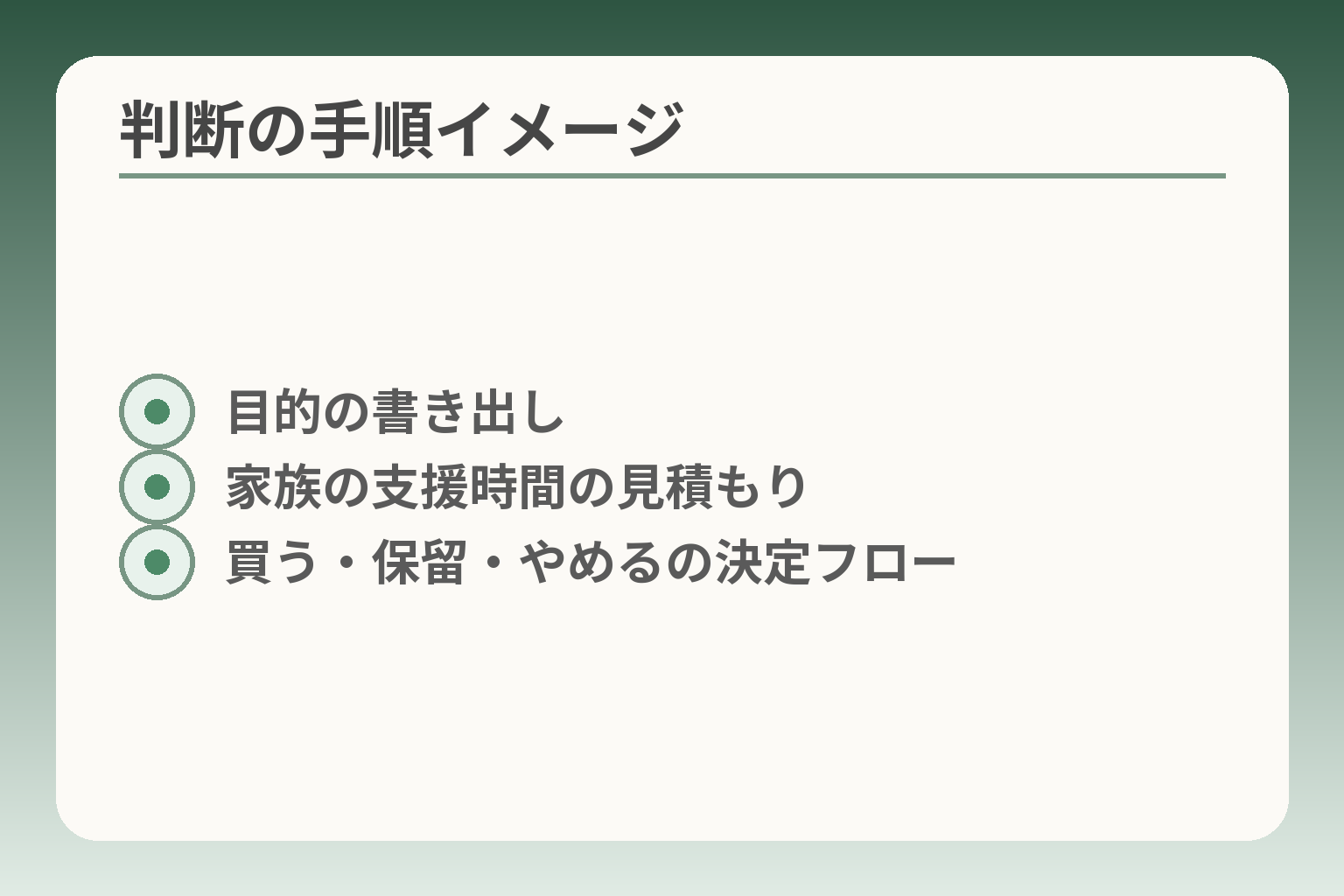
- 目的の書き出し
- 家族の支援時間の見積もり
- 買う・保留・やめるの決定フロー
まず結論:親のスマホは「目的」と「負担」で決める
ここが曖昧なままだと判断を誤りやすくなります。
家族が支えられる範囲で、何のためにスマホが必要かを先に決める方向で考えるのが現実的です。
- 使う目的を一つずつ洗い出す(例:通話、ビデオ、写真共有、見守り)
- 導入から日常対応までの家族の負担を時間で見積もる
- 目的に合った最小限の機能で始め、後から増やせる形にする
通話だけなら無理にスマホにしない
通話が主目的なら従来型の携帯電話(いわゆるガラケー)や通話専用プランで十分な場合が多いです。小さな画面や複雑な操作が負担になるなら、機能を絞った端末の方が日々の使いやすさは高まります。通話中心か、それ以外の機能を本当に必要とするかを見極めることが判断の分かれ目です。
落とし穴は「子どもや家族が便利だから」といって用途を増やしすぎることです。購入後に操作説明や設定の手間が増え、結果的に使われなくなることがあります。回避策は、まず「通話と緊急連絡のみ」で運用を試し、本人が使いこなせると確認できた段階でカメラやビデオ通話を追加する方法です。
目的が1つ決まると機種も決まる
写真を見せ合いたい、遠方とビデオ通話したい、移動時の地図を使いたいなど目的が定まれば、必要な性能と操作性が明確になります。例えば写真共有が主ならカメラの使いやすさと自動バックアップ、ビデオ通話が主なら前面カメラの画質と通話音声の聞き取りやすさを優先します。
目的別に必要な機能を「必須」「あると便利」「不要」に分けると選びやすくなります。落とし穴は「全部入り」を狙って高機能機を選ぶことです。高機能は設定や更新の負担も増やします。回避策は目的に応じて最低限のスペック表を作り、それを満たす機種に絞ることです。店頭で実際に操作してもらい、本人がホーム画面で迷わないかを必ず確認してください。
端末の選び方やシニア向けの配慮点は専門の案内が参考になります。出典:UQ mobile(シニア向けガイド)
家族のサポート時間を先に見積もる
初期設定、説明、操作での問い合わせ、故障時の手続きなど、導入後にかかる時間を家族で合算しておくと現実的な判断ができます。例えば初期設定は概ね30分〜2時間、慣れるまでの質問対応は週に数十分程度が想定されます。
家族の誰がいつ対応するかを決めておかないと、特定の一人に負担が偏ります。よくある失敗は「サポート役がいないまま契約してしまう」ことです。回避策は担当者を決め、初回設定の手順を書いた短いメモを作ることです。必要ならキャリアや店舗の有料サポートを検討します。実務上、保護者の管理疲れを指摘する声も多いため、負担の見える化は重要です。出典:Ameba(Ameba塾探し)
迷うなら「保留」でよい
急いで買う必要がなければいったん保留にして、準備だけ進める選択は合理的です。保留期間に本人の希望を再確認し、家族の支援体制や料金の見積もりを整えます。
落とし穴は「先延ばしによる機会損失」を恐れて焦ることです。回避策はチェックリストを作り、完了項目が揃ったら再検討する期限を設けることです。例えば「目的が明確になる」「家族の支援時間が確保できる」「費用試算で月額が予算内に収まる」の三つが満たされたら購入を進める、といった条件を決めます。
買う/買わない/保留の分かれ道(判断の目安)
判断は次の軸で分かれます。本人の希望の有無、使う機能の数、家族が割けるサポート時間です。これらがすべて満たされる場合は購入に傾きやすく、どれかが不足している場合は保留や別案(ガラケー、タブレット、電話専用機)を選びます。
- 本人が明確に「これがやりたい」と言える → 前向きに検討
- 使う機能が1〜2個で収まる → 低価格機か簡易モードで開始
- 家族の支援が月数時間しか割けない → 保留または簡易機で様子見
判断の要は「最初に必要なものだけで始める」ことです。この考え方を基に次の設定や機種選びの実務へと進めると、導入後の負担が小さくなります。
親に合うスマホの選び方:失敗しにくい順番
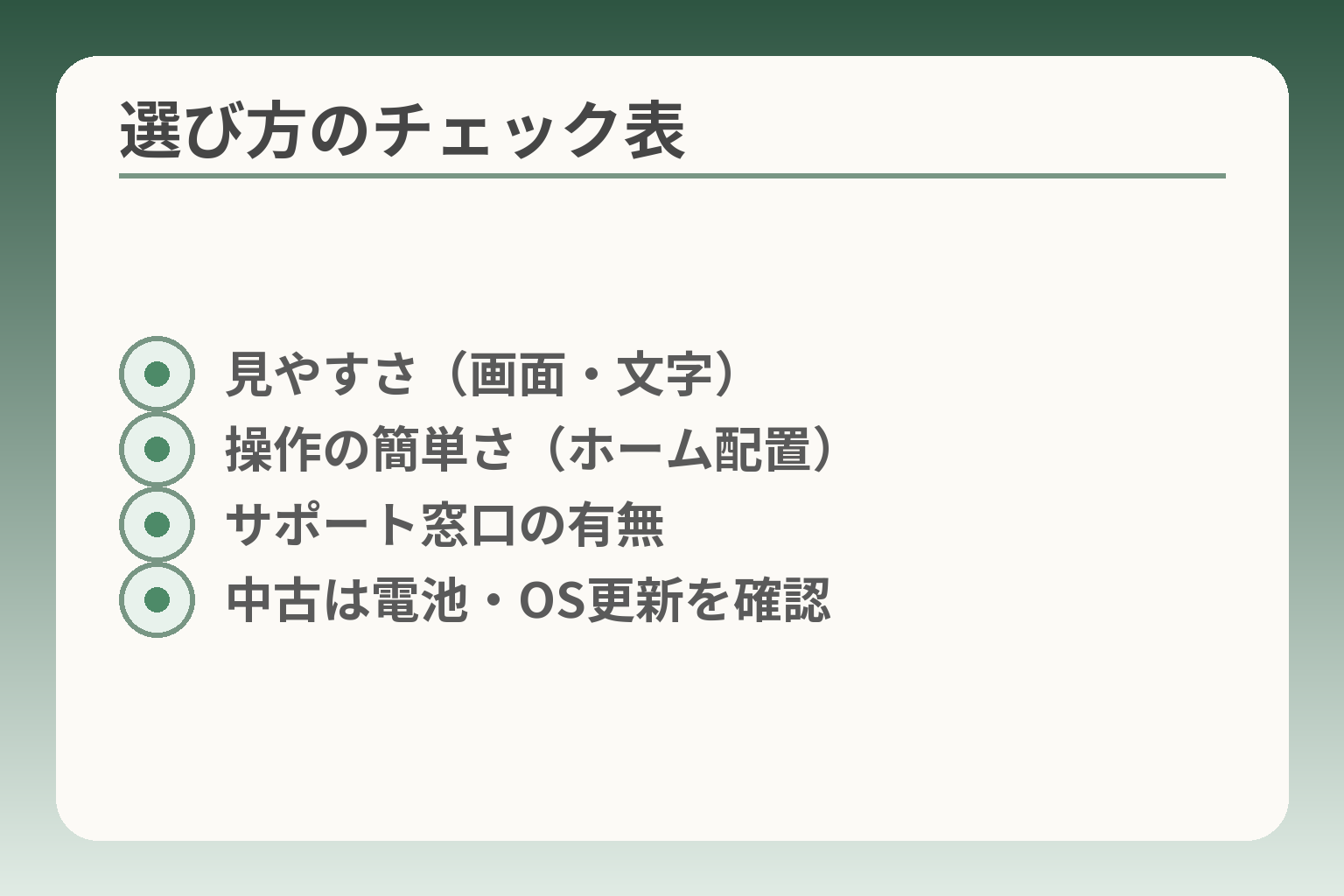
- 見やすさ(画面・文字)
- 操作の簡単さ(ホーム配置)
- サポート窓口の有無
- 中古は電池・OS更新を確認
ここまでの判断軸を受けると、機種選びは「必要な機能を満たす最小限の端末」を基準にすると迷いが少なくなります。
使う目的がはっきりしていれば、操作性とサポート体制を重視して段階的に機能を増やす方向で選ぶのが現実的です。
- 見やすさ(画面・文字・音)を最優先にする
- 操作の簡単さとサポート体制で候補を絞る
- 中古やお下がりは電池寿命とOS更新の可否で判断する
画面の見やすさは最優先にする
高齢の方や視力に不安がある場合、画面の見やすさが使い続けられるかどうかの分かれ目です。ディスプレイの大きさ、文字サイズの変更可否、明るさや反射の少なさを必ず確認してください。屋外でも見やすい明るさや、アイコンや文字が一括で大きくできる「かんたんモード」の有無は購入前の重要チェック項目です。画面が見にくいと操作ミスやストレスが増え、結果として端末を使わなくなる可能性が高まります。
具体的な確認方法は店頭で実機を一定時間触ってみることです。文字を大きくしてメールを1件作成してもらい、画面スクロールとタップ操作が負担にならないかを見ると実感できます。画面の見やすさに関する解説やシニア向け機種の比較はキャリアや格安SIMのガイド記事にもまとまっています。出典:イオンモバイル(シニア向け選び方ガイド)
操作は「ホーム画面の分かりやすさ」で決まる
ホーム画面に電話やカメラ、ビデオ通話アプリが一目で置けるかが日常の使いやすさに直結します。アプリの階層や通知の多さは混乱を招くため、初期状態でアイコンの数を減らす、ショートカットを作るなどの工夫が有効です。
判断基準としては「主要操作を1タップで行えるか」をチェックしてください。落とし穴はメーカーやキャリア独自のUIが慣れを要求する点です。回避策は購入前に家族のスマホと同じOSや簡易モードを選び、家族が遠隔で説明しやすい環境に揃えることです。操作説明は短い手順メモに残しておくと後で楽になります。
サポート窓口の強さで安心感が変わる
機種選びではサポート体制の有無を重視してください。店頭での対面サポート、電話対応、遠隔操作によるサポートなどがあると、導入後の負担が軽くなります。特にスマホ初心者に対する有料・無料の使い方サポートを提供している事業者は安心材料になります。サポートが弱いと家族の負担が増えるため、機能よりも先にサポートを確認するのが賢明です。
たとえば店舗での操作講習や、スタッフが遠隔で画面を確認しながら教えてくれるサービスは心強い選択肢です。サポート内容はキャリアや販売店ごとに異なるため、契約前に範囲と料金を確認してください。出典:UQ mobile(シニア向けガイド)
中古・おさがりは「電池」と「更新」で判断する
予算を抑えるための中古や家族のおさがりは有効ですが、電池寿命とOSのアップデート可否で失敗しやすい点に注意が必要です。電池が劣化していると日常の充電負担が増え、OS更新が止まるとセキュリティやアプリ互換性の問題が起きやすくなります。
購入前のチェック項目は、バッテリー容量の確認、OSバージョンとメーカーのサポート継続期間、SIMロックの有無です。回避策は信頼できる販売業者で検査済みの中古を買うか、バッテリー交換や格安の保証プランを組み合わせることです。また、おさがりを渡す場合は初期化と最新版への更新を済ませてから渡すとトラブルが減ります。
よくある失敗:高機能すぎて使わなくなる
多機能な高級機は魅力的ですが、本人が使う機能が限られる場合は過剰投資になりやすいです。高機能は設定や更新の手間、不要な通知やアプリの管理といった新たな負担を生みます。
判断の目安は「本人が日常的に使う機能の数」です。1〜2機能で済むなら廉価機やかんたんモードを選び、慣れてから機能を増やすのが安全です。回避策は購入時に不要なアプリを削除し、初期ホーム画面を最小限にすることです。家族は最初の数週間だけサポート時間を確保し、様子を見ながら必要に応じて機能を追加してください。
これらの判断軸を基に、次は契約前のチェックリストや初期設定の手順を確認していくと、導入後の負担をさらに減らせます。
贈る・買い替える前のチェックリスト(契約まで)
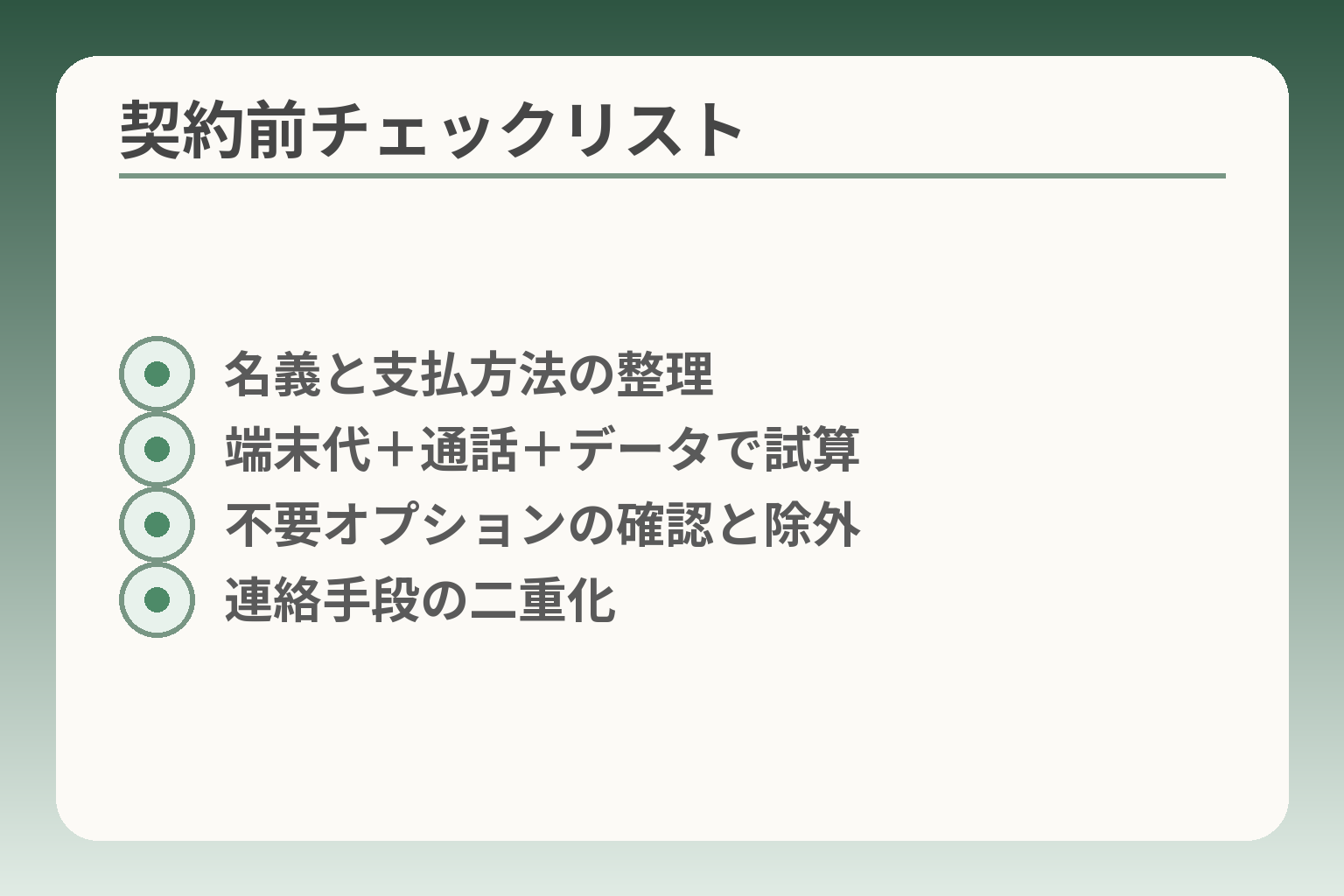
- 名義と支払方法の整理
- 端末代+通話+データで試算
- 不要オプションの確認と除外
- 連絡手段の二重化
ここまでの検討を踏まえると、契約前は「目的の確認」「支援体制の整理」「費用の見積もり」を順に固めると失敗しにくくなります。
- 本人が何に使いたいかを明確にする
- 家族のサポート体制と連絡手段を二重化する
- 契約条件と月額を端末代込みで試算して納得する
本人の希望を「何に使いたいか」で聞く
最初の判断は用途を一つずつ確かめることです。通話だけなのか、写真の受け渡しや孫とのビデオ通話を望むのかで必要な機能が変わります。最小限の目的だけで始めれば、端末も料金も設定もシンプルにできます。
具体例として、写真共有が目的なら自動バックアップと写真の見やすさを重視します。ビデオ通話が主なら前面カメラの画質とマイク性能、通話の聞こえやすさを確認します。用途ごとに「必須」「あると便利」「不要」を家族で表にしておくと機種選定が楽になります。
判断基準は本人の「毎日使うかどうか」です。毎日使う機能が1〜2つなら廉価機で十分ですし、週に数回ならタブレットや家の固定機器で代替できる場合もあります。落とし穴は家族側の便利さだけで機能を増やすことです。本人が負担に感じると使われなくなりますので、まずは小さく始めることをお勧めします。
連絡手段は二重にしておく
スマホが使えなくなった場合に備え、連絡手段を二重化しておくことが実用的です。固定電話、近隣の連絡先、紙の電話帳を用意しておくと、トラブル時の混乱が少なくなります。
具体的には、スマホの連絡先をクラウドにバックアップし、家族がアクセスできる連絡先リストを別途作成します。さらに緊急時の連絡先(かかりつけ医、近隣の連絡先、介護サービスなど)を端末の緊急情報に登録し、紙でも持たせておくと安心です。スマホが故障・紛失した際に連絡手段が一つだけだと対応が遅れがちです。
落とし穴は「家族全員が同じ情報を持っていない」ことです。回避策は家族で共有するフォルダやメモに必要情報をまとめ、更新の担当者と更新頻度を決めておくことです。
契約者と支払者、名義を先に決める
契約の名義と支払い方法を事前に整理しておくと、店頭での手続きがスムーズになります。本人名義にするか、家族名義にするかで本人確認書類や承諾の有無、請求の流れが変わります。
判断基準は「本人が契約内容を理解し、支払い能力があるか」です。判断が難しい場合は家族名義で契約し、利用許可を得る方法もありますが、その場合は契約上の責任と支払い負担を明確にしてください。法令に基づく本人確認や契約記録の保存義務など、事業者側の手続きも変わるため、契約時にどの書類が必要かを確認しておきます。出典:内閣府(携帯電話契約の本人確認等に関する資料)
落とし穴は代理店や販売店で説明が不十分なままサインしてしまうことです。回避策は契約書の支払総額、分割条件、オプションの有無を紙に書いて家族が確認できるようにすることです。
月額は「端末代+通話+データ」で試算する
月額は端末代の分割、基本料金、データ量、オプションを合算して考えます。表面上の割引表示に惑わされず、初年度と毎年の支払総額を計算してください。
具体的な試算では、端末は一括・分割どちらか、分割なら回数と残債の扱いを確認します。データは実際の利用量に見合った容量を選ぶのが基本です。調査では多くの契約者が必要以上のデータを契約している傾向があり、契約内容の見直しで節約になる場合があると報告されています。出典:Impress Watch(携帯料金に関する注意)
落とし穴は端末割引に紐づく長期分割やオプション加入条件です。回避策は必ず支払総額とオプションの解除条件を確認し、不要なサービスは外してから契約することです。購入時に「1年後に見直す」といったチェックポイントを設定しておくと安心です。
よくある失敗:初期費用やオプションが増える
店頭での説明の流れで不要な保証や有料オプションが付いてしまうケースがよくあります。販売員の提案は便利でも、本当に必要かを家族で判断してください。
契約書にサインする前に「月額の内訳」と「解約・変更の条件」を口頭で再確認する習慣をつけると、不要な出費を防げます。国民生活センターなども、不要なオプション付加のトラブルに注意を呼びかけています。出典:国民生活センター(携帯契約の注意点)
回避策は、契約時のチェックリストを家族で用意することです。たとえば「端末代」「基本料」「データ容量」「保証」「店頭で勧められたオプション」「合計月額」を1枚にまとめ、本人と契約担当者の両方が確認・署名するプロセスを設けるだけでトラブルが減ります。
以上を踏まえると、契約前に整えるべき項目がはっきりしてきます。これらを確かめたら、初期設定と安全設定の準備へと進むと負担をさらに減らせます。
初期設定と安全設定:最初の30分でやること
契約が終わったら、最初の30分で日常に支障が出ない基本設定を済ませるのが負担を小さくする近道です。
- ロックと緊急連絡の設定を優先する
- 迷惑電話・SMSの基本対策を入れる
- データの自動バックアップと端末探索を有効にする
ロック解除は簡単さと安全性の両方を満たす方法にする
本人が毎日確実に使える解除方法を優先してください。たとえば指紋や顔認証が使えるならそれを基本にし、設定できない場合は短めの数字PINを使って本人が忘れないようにメモを残します。
判断基準は「本人が一人で起動できるか」です。落とし穴は複雑すぎるパスワードや頻繁なロック解除の失敗で本人がスマホを避けることです。回避策は簡単な解除方法を採用しつつ、紛失時に第三者が使えないよう画面ロック時間を短めに設定しておくことです。
緊急連絡先と医療情報は端末に登録して紙でも持たせる
緊急時に速やかに連絡や情報提示ができるように、端末の緊急情報(医療情報や緊急連絡先)を先に入力します。家族の連絡先は上位に登録し、端末ロック画面から見えるように設定しておきます。
端末内だけでなく、紙のメモも携帯しておくと、電池切れや操作困難時に役立ちます。iPhoneやAndroidには緊急情報をロック画面で表示する機能があり、事前の登録が救急対応での手助けになります。出典:Apple サポート(iPhoneでの緊急情報)
迷惑電話・SMS対策は基本設定でかなり防げる
迷惑電話や偽SMSは高齢者に狙われやすいため、着信拒否や迷惑メッセージフィルターを有効にしておきます。端末の標準機能に加え、キャリアが提供する迷惑対策サービスを契約する選択肢もあります。
判断基準は「想定される被害の重さ」です。お金に関わる案内が届きやすい場合は厳しめに設定してください。落とし穴はフィルターを強くしすぎて重要な連絡を遮断することです。回避策は初期段階で着信ログを家族と共有する仕組みを作り、誤検知があればすぐ調整する運用を決めます。詐欺や迷惑広告のトラブルに関しては消費者センターの注意喚起も参考になります。出典:国民生活センター(携帯関連の消費者トラブル注意)
バックアップと端末を探す設定は必ず有効にする
紛失や故障を想定して、写真や連絡先の自動バックアップと端末探査の機能をまず有効にしてください。これが有効だと、紛失時に位置を確認したり、遠隔でロックやデータ消去ができます。
端末探査とバックアップは導入直後に必須の設定で、後で対応するよりトラブルのダメージを大きく減らします。iPhoneなら「iCloudバックアップ」と「探す(Find My)」、AndroidならGoogleアカウントのバックアップと「デバイスを探す」を有効にしてください。出典:Apple サポート(iCloudバックアップ) 出典:Google サポート(端末を探す)
アプリは最小限で始め、権限は必要最小限にする
初期は通話、連絡、カメラ、地図など基本アプリのみに絞ると混乱が少なくなります。追加は本人が慣れてからにしてください。
判断基準は「生活で頻繁に使うか」です。落とし穴は不必要なアプリのインストールと不要な権限の付与で、これが原因で課金トラブルや個人情報流出が起きることがあります。回避策はインストールの際に家族が一緒に確認し、位置情報や連絡先へのアクセスは本当に必要な場合だけ許可するルールを設けることです。
これらを初回に済ませることで、日常の「わからない」を減らせます。次はOS別の具体的な設定手順や、家族で共有する短い操作メモを作る視点を考えてみてください。
iPhone/Android別:家族で支えやすい設定のコツ
前の設定を終えたら、OSごとの特徴に合わせて支援しやすい形に整えると日々の負担が小さくなります。
iPhoneとAndroidは得意分野が異なるため、家族で支える際は「管理できる範囲」「同意の取り方」「遠隔で助けられる仕組み」を基準に選ぶと現実的です。
- 家族で同じOSに揃えることで遠隔サポートが楽になる
- iPhoneはFamily機能、AndroidはFamily Linkで共有と制限を行う
- アカウント管理とバックアップの運用ルールを決める
OSは家族と同じにすると助けやすい
家族がサポートしやすいかどうかは、使い慣れたOSが揃っているかで大きく変わります。たとえば説明や遠隔サポートの手順を一本化できれば、電話や対面での案内が短くなります。
判断基準は「サポートする側が操作を教えられるか」です。落とし穴は家族が複数OSを扱うことでサポートが分散する点です。回避策は主要な家族でOSを合わせ、必要な操作メモを一枚にまとめることです。基本操作のメモは紙とデジタルの両方で用意しておくと役立ちます。
iPhoneは共有機能と画面制限を上手に使う
iPhoneは家族共有(Appleのファミリー共有)やスクリーンタイムで、購入や位置情報、使用時間の管理がしやすい仕組みが整っています。家族での位置共有や支払い管理を一括して運用する場合に向いています。
具体例として、ファミリー共有で支払い方法を一本化し、スクリーンタイムでアプリ使用の上限を設定できます。判断基準は「共有で得られる安心と、本人のプライバシーのバランス」です。落とし穴は過度に制限すると反発が出る点です。回避策は制限する理由を本人と話して合意を得ることと、必要な連絡は制限外にすることです。出典:Apple サポート(ファミリー共有の設定)
Androidはアカウント管理とFamily Linkで柔軟に支える
AndroidはGoogleアカウントを軸に管理する方式が基本です。子ども向けのFamily Linkを使えばアプリのインストール制限や利用時間の設定、端末の位置確認が行えます。大人の支援にも同様の仕組みを応用できます。
判断基準は「アカウントを誰が管理するか」です。落とし穴はGoogleアカウントの権限を誤って与えると、個人情報や課金に関わる問題が生じる点です。回避策は支援用の共有アカウントを作らず、家族間で明確に役割を分け、必要な権限だけを与える運用にすることです。出典:Google サポート(Family Link)
遠隔サポートの範囲と本人の同意を先に決める
遠隔で画面を見たり操作を手伝う手段があると、家族の負担は大幅に下がります。ただし遠隔操作は本人の同意が前提です。どこまで手伝うかを事前に取り決めておきます。
具体例としては、画面共有アプリの使用許可や、一時的なパスワード共有のルールを決めておく方法があります。判断基準は「本人の安心感」と「情報管理の安全性」です。落とし穴は無断で操作することにより信頼関係が壊れる点です。回避策は支援の前に必ず本人の了承を取り、定期的に合意を確認する手順をつくることです。
パスワード・アカウント管理とバックアップの責任を決める
端末はアカウントと紐づくため、誰がパスワードを管理するかを明確にしてください。本人が自分で管理できるならそれが望ましいですが、困難な場合は家族内での管理ルールを作ります。
バックアップとアカウント情報は必ず二重で保管し、更新担当を決めることが実務的な安全策です。落とし穴はパスワードをメールやメモで共有したままにしてしまうことです。回避策はパスワード管理アプリの利用や、重要情報は暗号化して家族がアクセスできる場所に保管するルールを設けることです。
これらのOS別の工夫を押さえると、日常の「わからない」を減らしやすくなります。次は具体的な初期設定手順と家族で共有する操作メモの作り方を考えると良いでしょう。
親とスマホの「困った」を減らす運用ルール
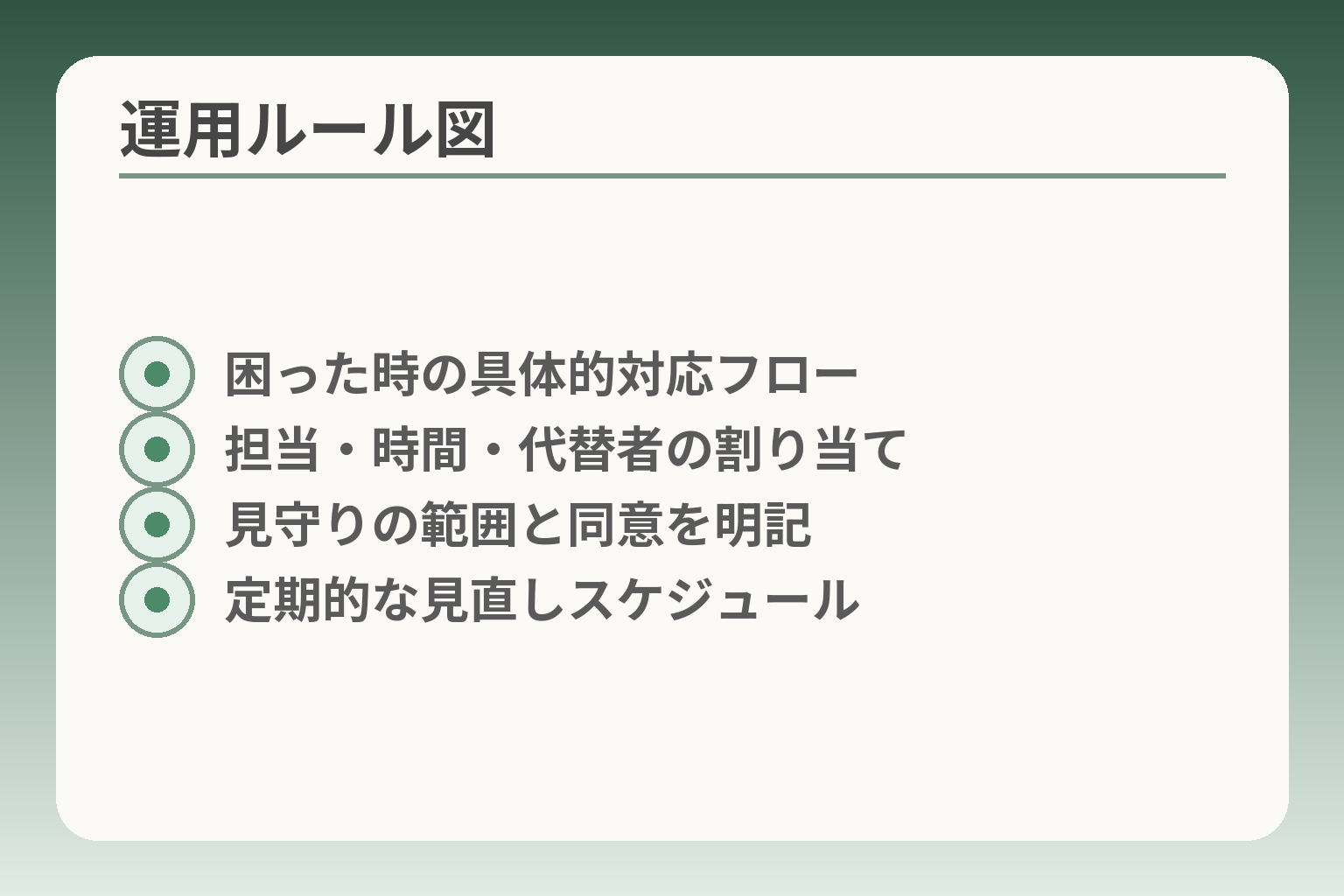
- 困った時の具体的対応フロー
- 担当・時間・代替者の割り当て
- 見守りの範囲と同意を明記
- 定期的な見直しスケジュール
ここまで準備を済ませたら、日常の「困った」を減らす運用ルールを家族で決めておくと続けやすくなります。
家族が対応可能な範囲で、禁止ではなく対応手順を決める方向で合意を作るのが現実的です。
- 禁止で縛るより、困った時の具体的な手順を決める
- 見守りは本人の納得を得た範囲で行う
- 家族の「担当」「時間」「範囲」を具体的に分ける
ルールは禁止より困った時の手順を決める
使い方をただ禁止するより、問題が起きたときの具体的な対応手順を決める方が現実的です。例えば「知らない番号からの電話は取らない」「知らないリンクは開かない」といった簡潔な行動ルールと、誤って開いてしまった場合の連絡先を決めておきます。
判断基準は「家族が実際に対応できるかどうか」です。落とし穴は細かすぎる禁止規則で本人が混乱することです。回避策としては、行動ルールを3〜5項目に絞り、紙に書いて端末ケースに入れておくことです。ルールには例外と連絡フローも書いておくと、家族が慌てずに対応できます。
見守りは本人の納得がある方法にする
位置情報や使用状況の共有は、本人の安心とプライバシーのバランスを考えて運用します。見守りの目的と範囲を明示し、期間を区切ると納得が得られやすくなります。
見守りは「なぜ」「いつ」「誰が」見るかを明確にすると、本人の不安が減り協力を得やすくなります。落とし穴は無断で位置情報を常時オンにしてしまうことです。回避策は共有を必要な時だけに限定する、あるいは通知で共有開始を必ず本人に知らせる仕組みを作ることです。見守り機能を使う場合は同意の記録を残しておくと後での誤解が少なくなります。
家族の負担は「担当」「時間」「範囲」を決めて減らす
誰がどの作業をどれくらいの時間で行うかを明確にすると、負担の偏りを防げます。初期設定や週次のバックアップ確認、迷惑電話対応など、タスクを細かく分けて担当を割り当てます。
具体例として、Aさんが初期設定と端末更新を月1回担当、Bさんが週末に連絡先と写真のバックアップ確認、Cさんが緊急時の連絡窓口という具合に決めます。判断基準は「無理のない時間で継続できるか」です。落とし穴は担当者が不在になったときの代替がないことです。回避策は代替担当を1人決め、役割の引き継ぎメモを残すことです。Amebaの調査でも、管理の負担を感じる保護者が多いと報告されており、負担の見える化が有効です。出典:Ameba(Ameba塾探し)
課金トラブルや詐欺は初期に防止策を固める
アプリ内課金や詐欺的なSMSは高齢者が被害に遭いやすい分野です。決済方法を制限し、不明な請求が出たらすぐ家族に連絡するルールを設けます。
判断基準は「金銭的被害の発生確率と影響」です。落とし穴はキャリアやアプリの購入設定を無変更のままにしておくことです。回避策としては決済方法を家族が管理する、もしくはApp Store/Google Playの購入承認を有効にするなどの手続きを行ってください。詐欺や消費トラブルに関する注意喚起は消費者センターの案内も参考になります。出典:国民生活センター(携帯関連の消費者トラブル注意)
運用は定期的に見直す約束を入れる
運用ルールは一度決めて終わりにせず、定期的に見直す約束をしておくと負担が増えすぎません。例えば3か月ごとに家族で状況を確認し、必要ならルールを緩めたり厳しくしたりします。
落とし穴はルールが形骸化して放置されることです。回避策は見直しのアラームやカレンダー予定を入れ、小さな改善を積み重ねることです。
こうした運用ルールを決めると日々の迷いが減り、導入を続けやすくなります。次は導入後の具体的なトラブル事例と対処法に目を向けると安心感が高まります。
Q&A:親のスマホでよくある迷い(管理疲れも)
これまでの準備を踏まえると、疑問は具体的な場面ごとに整理すると答えが出やすくなります。
家族が無理なく支えられる範囲で運用する方向で判断すると、長く続けやすくなります。
- 目的と負担のバランスで持たせるか決める
- チェックは理由と範囲を明確にして合意を得る
- 疲れたら範囲を狭める・一時停止も選択肢にする
親にスマホを持たせるべきか迷います
本人の「何をしたいか」がはっきりしている場合は持たせる方向で検討します。逆に目的が曖昧なら見送って準備を進めるのが現実的です。
具体例として、通話・緊急連絡のみなら簡易機やガラケーで十分です。孫とのビデオ通話や写真共有が主目的ならカメラやアプリの使いやすさを重視します。判断基準は「本人が毎日使うか」「家族がサポートできるか」の二点です。
落とし穴は家族側の都合だけで端末を渡すことです。回避策は短期の試用期間を設け、本人の反応や家族の負担を評価してから本決定することです。
子どものスマホを親がチェックしていいですか
心配のためにチェックしたい気持ちは自然ですが、無条件の監視は信頼関係を損なうことがあるため範囲と理由を明確にします。
具体的には「危険なやり取りの痕跡がある」「課金の疑いがある」など具体的な理由がある場合に限定すると実効性が高くなります。判断基準は「最小限の侵害で最大の安全を確保できるか」です。立ち入りの条件と後始末(見たものの扱い)を家族で決めておくことが重要です。
落とし穴は詳細を見せる・隠すことで子どもが反発することです。回避策は事前に家庭ルールを共有し、チェックの前後で必ず話し合う時間を設けることです。
フィルタリングを入れても意味がないですか
フィルタリングは万能ではないものの、有害情報や課金の抑止には一定の効果があります。補助的な手段と考えるのが現実的です。
具体例として、ブラウザやアプリのカテゴリ制限、App Store/Google Playの購入承認設定があります。判断基準は「何を防ぎたいか」と「どれだけ厳しくするか」のバランスです。落とし穴は過度に厳しくして日常的な連絡や情報取得まで阻害することです。回避策は段階的に設定を強化し、誤検知があればすぐ緩和できる運用にすることです。
迷ったときはフィルタと家族の会話を併用し、技術だけに頼らない対策を組み合わせてください。
スマホ管理に疲れた時はどうすればいいですか
疲れを感じたら運用範囲を縮めるか、一時的に役割を交代して負担を分散すると負担が軽くなります。
具体的には通知を減らす、遠隔見守りの頻度を下げる、支払い管理を停止するなどの柔軟な調整が有効です。判断基準は「継続可能な負担かどうか」です。落とし穴は一人が抱え込むことです。回避策は担当者と代替者を決め、月1回の短い確認ミーティングを入れる運用にすることです。Amebaの調査でも管理疲れを訴える保護者が多い傾向が報告されています。出典:Ameba(Ameba塾探し)
親のスマホ依存が気になります
依存が心配なら、まずは物理的なルールや時間帯を決めると家庭内の緊張を和らげられます。
具体策は「食事時は端末を別の部屋に置く」「夜間は通知をオフにする」などです。判断基準は「生活機能への影響が出ているか」です。落とし穴は強制的に取り上げると反発が生じる点です。回避策は本人と合意を取る形で小さな実験から始め、効果があれば徐々に定着させます。必要なら専門家の相談を検討してください。詐欺対策や消費トラブルの予防は消費者センターの情報も参考になります。出典:国民生活センター(携帯関連の消費者トラブル注意)
以上を参考に、家庭ごとの優先順位を決めると日常の迷いが減り、導入を無理なく続けられます。
あわせて読みたい関連記事
ワイモバイルのらくらくスマホ使い方(初期設定〜困った時まで)
機種の初期設定やLINE・写真共有など、導入直後に家族が教えやすい手順がまとまっています。導入の「最初の一歩」を確実にしたい方に向きます。
ドコモらくらくスマホのセキュリティと設定の注意点
セキュリティ機能や有料サービスの扱いが分かりやすく説明されています。詐欺対策や権限管理など、安全に使わせたい家族におすすめです。
らくらくスマホで通知が来ない時のチェック手順
通知トラブルの切り分けと具体的な設定確認が載っています。家族から「着信やメッセージに気づかない」と相談されたときに役立ちます。
らくらくスマホの画面設定と困った時の対処法
文字や明るさの調整、ホーム画面の切替方法やフリーズ時の対応がまとめられています。見やすさや誤操作対策を優先したい家庭に合います。
親とのデジタルの距離を、少し整える
スマホの設定が分かりづらい、言葉の意味が伝わらない、思ったより話が噛み合わない。
こうしたズレは、能力の問題というよりも「育ってきた前提の違い」から生まれます。
おやデジでは、どちらかを正すのではなく、家庭ごとにちょうどいい関わり方を見つけるためのヒントを整理しています。