親に携帯を持たせる前に確認したい7つのこと(契約・設定・費用)
結論:まず「目的」と「誰が払うか」「契約名義」「サポート体制」を決めてから進めると失敗が少ないです。
- 誰が支払うかと契約名義の具体例や合意メモが分かります。
- 購入直後に必ずやる初期設定チェックリスト(10項目)を示します。
- 認知機能低下がある場合の対応や成年後見の簡単な考え方が分かります。
- 詐欺・迷惑電話への具体的な設定方法や運用ルールが分かります。
- 位置情報の同意の取り方と充電・紛失時の運用ルール例もお伝えします。
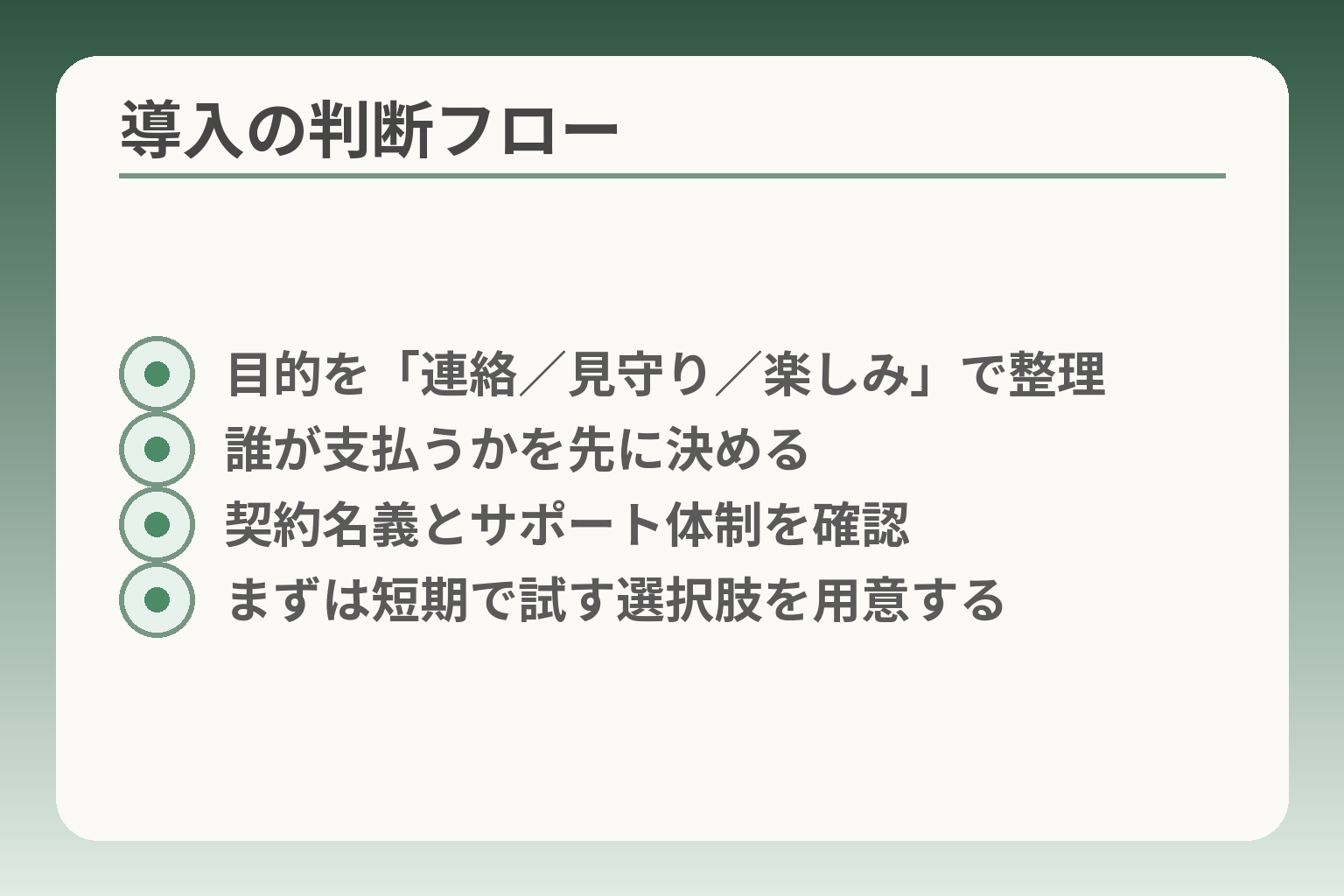
- 目的を「連絡/見守り/楽しみ」で整理
- 誰が支払うかを先に決める
- 契約名義とサポート体制を確認
- まずは短期で試す選択肢を用意する
まず結論:親に携帯を持たせるかは「目的」で決める
ここが曖昧なままだと、判断を誤りやすくなります。
携帯を持たせるかは、「連絡」「見守り」「楽しみ」のいずれを優先するかで進め方が変わる傾向があります。
- 連絡優先なら通話のしやすさを最優先にする
- 離れて暮らすならビデオ通話や写真共有の可否で判断する
- 見守り目的なら本人の同意と負担の少なさを最重視する
連絡が目的なら「通話が確実」が最優先
通話が目的の場合は、まず「着信に気づける」「簡単に折り返せる」ことを確認します。着信音やバイブ設定、ワンタッチで発信できるショートカットの有無を試して、本人が迷わず使えるかを確かめてください。実務的には、着信音量を最大にしておく、連絡先を少数に絞る、ホーム画面に発信用のアイコンを置くといった工夫が有効です。連絡中心ならアプリやデータ機能は後回しにし、操作手順は3つ以内に絞るのが失敗を減らします。
落とし穴は「子が便利だと感じる機能」が必ずしも親の負担軽減につながらない点です。電話で十分なケースでは、複雑な設定や多機能端末はむしろ混乱を招くことがあります。回避策は最初に使う機能だけを設定し、段階的に増やすことです。
離れて暮らすなら「写真・ビデオ通話」が効果的
離れて暮らす家族の場合は、音声だけでなく映像や写真でつながることが安心につながる傾向があります。顔が見えると短い安否確認や会話の温かさが増し、結果として連絡頻度が上がることが報告されています。出典:KDDI(Time & Space)
判断基準は「本人がカメラを向けられることに抵抗がないか」です。抵抗がある場合は写真共有のみから始めると良いです。よくある失敗は、最初からグループ通話や複数アプリを試して混乱することです。回避策は、使うアプリを1つに限定し、家族で操作を揃えることです。
見守りが目的なら「同意」と「負担の少なさ」が鍵
見守りを目的とする場合は、位置情報や自動通知の導入について本人の納得を優先してください。プライバシーへの懸念を軽視すると、本人が携帯を持ちたがらなくなる可能性があります。見守り導入の前に「どの情報を誰と共有するか」を家族で書面化しておくと誤解が起きにくくなります。
具体的には常時位置共有ではなく「外出時のみ共有」「異常時のみ通知」といった限定的な運用から始めるのが実務的です。落とし穴は共有先を増やしすぎることと、本人に説明せずに設定することです。回避策は合意メモを作り、定期的に運用を見直すことです。
まだ迷うなら「レンタル・家の予備機で試す」もあり
判断に自信が持てないときは、すぐに買わず短期レンタルやキャリアの「お試しレンタル」を利用して使い勝手を試すと良いでしょう。実際に試してみることで、操作の難易度や充電・持ち運びの負担などが早く分かります。出典:au(スマホお試しレンタル)
レンタルの判断基準は「試行期間内に本人が主要機能を使えるか」です。期間中に使いこなせなければ、購入は見送るか、より簡易な端末を選ぶほうが無難です。注意点はレンタル品の設定が購入時と異なる場合があることです。回避策はレンタル中に同じ設定を家族でメモしておくことです。
「持たせない」判断が向くケースもある
操作ストレスが強い、固定電話で十分に連絡が取れる、あるいは本人が明確に嫌がる場合は無理に持たせない選択も合理的です。携帯を無理に導入しても使用されず、家族の手間だけ増えることが少なくありません。持たせない選択をする場合も、定期的な安否確認ルールや近隣の連絡先を整えておくことが有効です。
なお、持たせない決定をしたら代替手段(定期電話・訪問・地域サービスの活用)を具体的に決めておくと安心です。
次は、具体的な購入前の費用・名義・支払いの決め方に目を向けます。
購入前チェック:費用・名義・支払いを先に決める
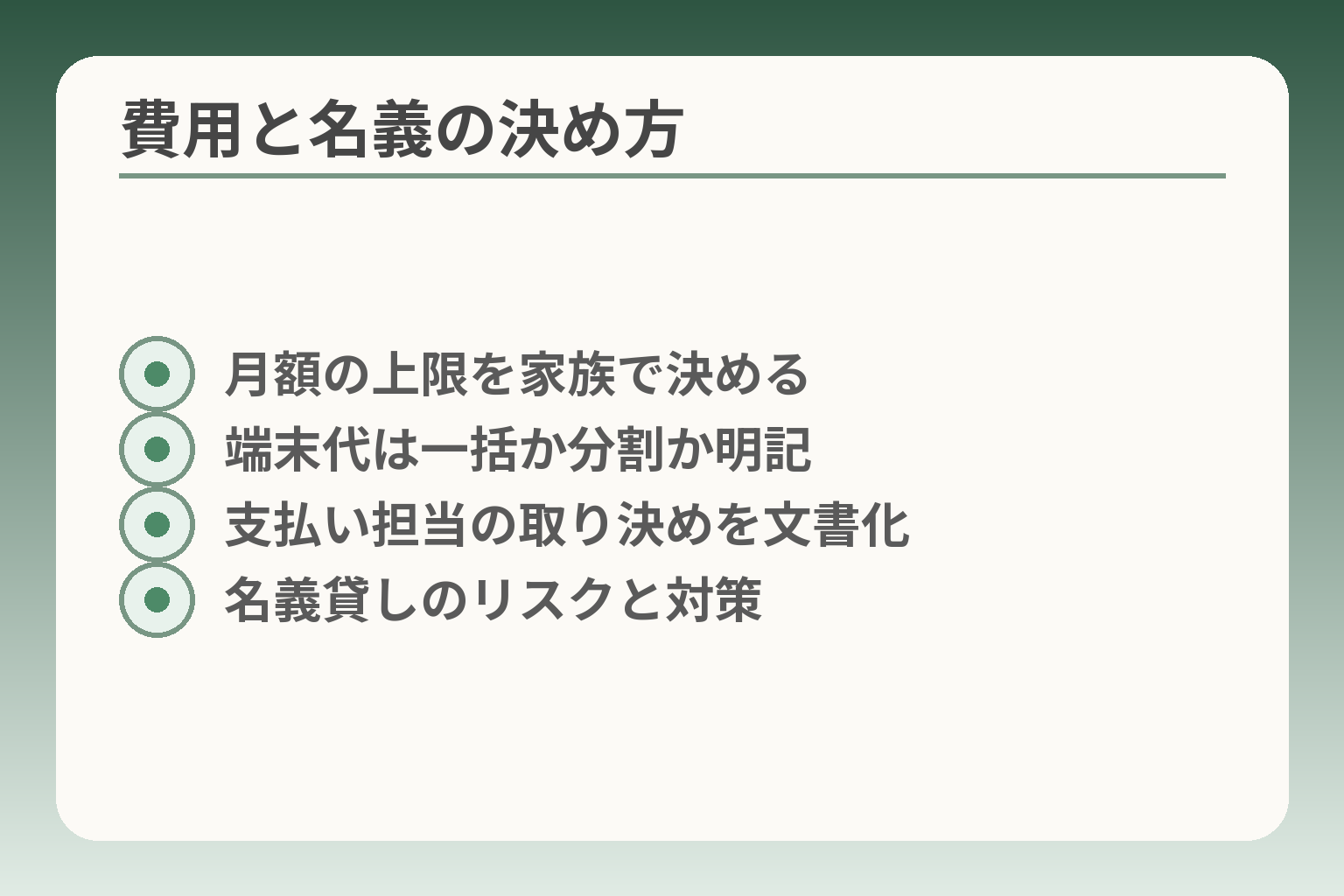
- 月額の上限を家族で決める
- 端末代は一括か分割か明記
- 支払い担当の取り決めを文書化
- 名義貸しのリスクと対策
前の検討で「目的」が整理できたら、次は実際の支払いと契約の枠組みを先に固めると判断がぶれにくくなります。
費用・名義・支払いをあらかじめ決めることで、後のトラブルや手続きの負担を減らす方向で考えるとよいでしょう。
- 端末代と通信費を分けて考え、実際の月額目安を決める
- 支払い担当と契約名義を明確にして書面で合意しておく
- 名義貸しや判断能力の低下に備え、手続きの流れを家族で確認する
毎月いくらまでなら続くかを先に決める
まずは「継続できる月額」を決めると、端末と回線の選択が自然に絞れます。端末代は一括か分割かで家計への影響が変わりますし、通信費はデータ量や通話頻度で差が出ます。たとえば外出時にほとんどデータを使わない場合は小容量プランと自宅Wi‑Fiで抑えられる傾向があります。出典:シニア向けプラン比較サイト(選定事例)
判断の実務的な手順は次のとおりです。1)家族で月に支払える上限額を決める。2)端末代を一括/分割どちらにするか決める。3)通話中心かデータ中心かでプラン候補を絞る。失敗しやすいのは「端末割引の条件だけで選び、総額で損をする」ことです。回避策としては、キャンペーンの縛り(契約年数や解約料)を確認し、初年度と2〜3年の総支出を簡単に試算してから決めてください。
支払いは「親が払う/子が払う/折半」を明確にする
支払いの名目が曖昧だと、解約や請求トラブルで家族が困ります。親が自分で払う場合は経済的自立が保てますが、支払い忘れのリスクがあります。子が支払う場合は家族の負担が増えますが、回線管理がしやすくなります。
実務上の簡易ルールを決めておくとよいです。たとえば「端末代は子が一括負担、月額は親が負担」「月額は子が口座振替で支払い、領収書は親に渡す」といった具体メモを残します。よくある失敗は口頭だけで決めて、関係者が忘れてしまうことです。回避策は短い合意文(1枚)を作り、家庭内の保管場所を決めておくことです。
契約名義は原則「使う本人」にする
契約名義は原則として端末を使う本人にしておくほうが手続きがスムーズです。名義が本人であれば、契約変更や解約、名義変更などの手続きが明確になります。ただし判断能力に不安がある場合は、手続き前に法的な支援(成年後見制度など)を検討することが必要になる場合があります。
成年後見制度は判断能力が低下した方を支援する制度で、手続きや代理権の範囲が法的に定められています。出典:法務省(成年後見制度の概要)
契約名義をどうするか迷うときは、店舗で事例を相談するか司法書士・弁護士に相談するのが安全です。急いで名義変更をすることで本人の意思確認が不十分になるのは避けたい点です。
名義貸しのリスクを知って避ける
家族間で「自分の名義で契約してあげる」ことが一見便利に見えても、名義貸しには法的・契約上のリスクがあります。第三者に不正利用された場合や料金未払などが生じると、契約者に責任が及ぶことがあるため注意が必要です。出典:Goodモバイル(名義貸しの注意)
よくある落とし穴は「親が使わなくなったときに契約を止められない」「知らない間に請求や回線トラブルが発生する」点です。回避策は原則として本人名義を基本とし、どうしても代理で契約する場合は委任状や定期的な利用確認を書面化しておくことです。さらに、名義での契約を続ける期間や解約時の取り決めを合意メモに明記しておくと安全です。
家族で使える「合意メモ」テンプレを作る
最後に、決めたことを短い合意メモにまとめておくと後で参照しやすくなります。項目は最低でも次の5点を入れてください:支払い担当、契約名義、端末所有者、故障・紛失時の連絡先、位置情報などの共有範囲。紙一枚にまとめることで、認知の変化や担当者の交代にも対応しやすくなります。
合意メモは厳格な契約書である必要はありませんが、家族全員の署名かチェック印をもらい、保管場所を決めておくと運用がブレません。これで費用と名義周りの基本は固まります。次は端末の選び方や料金プランの具体的な比較に目を向けると良いでしょう。
端末選び:スマホ・らくらく系・折りたたみを分けて考える
ここまでで目的と支払いの枠組みが固まれば、端末は「使いやすさ」と「負担の少なさ」を軸に選ぶと判断しやすくなります。
- 写真や地図を使うなら一般のスマホが向く
- 操作の負担を減らしたければシニア向け端末が有利
- 通話中心で迷わせたくなければ折りたたみ携帯が合う
スマホが向く人:写真・地図・LINEを使いたい
写真や動画のやりとり、地図確認、LINEで家族とつながりたい場合は普通のスマホが適しています。画面が大きく、多機能で拡張性も高いため、将来的に機能を増やしたい家庭に向きます。
判断基準は「本人がカメラを向けられること」「小さな文字を読める視力」「タップ操作に抵抗がないか」です。落とし穴は機能が多すぎて混乱することです。回避策は初期画面を整理し、家族で使うアプリを1〜2個に絞ってショートカットを作ることです。
操作練習は短時間の反復が効果的です。家族で「写真の撮り方」「既読の付け方」など短い手順書を作ると定着しやすくなります。出典:All-Connect(シニアスマホ特集)
シニア向けスマホが向く人:文字が大きい方が安心
画面や文字の見やすさ、シンプルな操作が重要な場合はシニア向けのスマホや簡易スマホが向きます。表示が大きく、誤操作を減らす配慮がされた機種が多いです。
操作を簡単にすることが最優先であれば、機能を絞った専用機の方が長続きしやすいという点を念頭に置いてください。多機能スマホを無理に使わせるより、最初から見やすさ・押しやすさを優先する判断が合理的です。
落とし穴は「らくらく系でもカスタマイズが必要になる」ことです。回避策は購入時に店舗でフォントサイズやホーム画面を一緒に設定し、操作メモを1枚作ることです。出典:イオンモバイル(シニア向け選び方)
折りたたみ携帯が向く人:通話中心で操作を絞りたい
通話が主目的で、画面操作や文字入力を最小限にしたい場合は二つ折り(フィーチャーフォン)が合理的です。物理ボタンで発信・終話が分かりやすく、高齢者に馴染みのある操作感が残ります。
判断基準は「通話頻度」「SMSやアプリの利用がどれだけ必要か」です。よくある失敗は通話重視で端末を選んだら、病院や公共交通機関での情報検索ができず困る例です。回避策は必要最小限の機能(緊急連絡先ボタン、簡易GPS、SMS受信)を搭載したモデルを選ぶか、サブに小型スマホを併用する方法です。
失敗しにくい確認ポイントは「音・画面・指の動き」
店頭で必ず確認すべきは着信音の大きさ、画面の明るさ・文字サイズ、そして指の動きに対する反応速度です。これらは実使用でのストレスに直結します。
着信音は最大音量で試し、ホームボタンや電話アイコンの位置を本人に操作してもらって違和感がないか確認することが重要です。特に手指の震えや押し間違いがある場合はタッチレスポンスの遅延が大きな障壁になります。
落とし穴は短時間の試し触りで「大丈夫」と判断してしまうことです。回避策としては同じ端末を家に持ち帰って数日試すか、レンタルで実際の生活で使ってもらうことです。店舗のデモだけでは充電頻度やカバンの出し入れでの使い勝手は分かりにくい点に留意してください。
中古・型落ちは「電池」と「サポート期限」を確認
中古や型落ちを検討する場合はバッテリーの消耗とOSや修理サポートの期限を必ず確認してください。安価な端末でも電池が弱いと日常利用に支障が出ます。
判断基準は「バッテリー劣化の度合い」と「メーカー/販売店の保証の有無」です。よくある失敗は外見が良ければOKと判断し、電池交換費用や修理不能で早期に使えなくなることです。回避策は販売店でバッテリーチェックを依頼する、または保証付きの中古を選ぶことです。
また、OSの更新が止まっている端末はセキュリティ面で不利になるため注意してください。端末選定では「使いやすさ」と「保守の継続性」の両面をバランス良く見ることが大切です。出典:HappinessNet(シニア向け端末選びの注意)
端末の候補が固まれば、次は料金プランと実際の月額負担を比較して総合判断していくと運用が楽になります。
料金プラン:利用パターン別に月額の目安を作る
端末が決まりかけたら、次は「使い方」に合った月額を想定して選ぶと支払いの失敗を減らせます。
- 通話中心なら通話オプションの有無で月額が変わる
- 外出でほとんどデータを使わないなら小容量+家のWi‑Fiが安い
- 機能は絞って「試す期間」を決めると見直しが楽になる
通話が多いなら「通話オプション」を先に検討
電話が主な用途なら、まず通話の課金体系を確認します。キャリアによっては短時間通話が多い家庭向けのプランや、かけ放題オプションの細かな区分があります。料金を安く見せる広告に惑わされず、実際の通話時間や回数で試算してください。通話が多い家庭では「10分かけ放題」や「回数無制限」など、通話条件でプランを決めるのが分かりやすい判断軸です。
落とし穴は「かけ放題条件の例外」です。特定の通話(IP電話や海外)を対象外にしている場合があるため、家族間でかける相手の種類を確認しておきます。回避策は、実際の1か月の通話ログ(過去の電話履歴)を家族で確認し、代表的な月の通話分を計算してからプランを選ぶことです。出典:KDDI(Time & Space)
データが少ないなら「小容量+Wi‑Fi活用」も選べる
外で動画をほとんど見ない、地図もたまにしか使わないという場合は小容量プランと家庭用Wi‑Fiの併用が基本的に安く済みます。大手キャリアや格安SIMには1GB〜3GB程度の低容量プランがあり、家でのWi‑Fi接続が整っていれば十分なことが多いです。
具体例としては「月1〜3GBのプラン+家のWi‑Fi」で月額を抑える方法があります。落とし穴は外出時に思わず動画を見てしまい、通信量が急増することです。回避策は端末のデータ使用量通知をオンにし、上限に近づいたら家族に連絡する運用ルールを作ることです。出典:UQ(シニア向け案内)
LINE通話中心なら「本人が操作できるか」が前提
通話料を抑える目的でLINE通話や無料通話アプリを使う場合、前提は本人がその操作を無理なく続けられることです。無料でも使われなければ意味がないため、操作の簡単さが最重要になります。
判断基準は「アプリの起動と相手選択が一人でできるか」です。よくある失敗は家族が代わりに操作してしまい、親が実際に使う機会が増えない点です。回避策は最初に家族で同じ操作を何度か練習し、ショートカットをホーム画面に置くなど使い勝手を簡単にすることです。
端末代の「1円・割引」は条件を必ず読む
キャンペーンで端末代が大幅に下がることがありますが、回線契約の縛りや一定期間の継続利用が条件になっていることが多いです。総支払額で得になるかどうかを必ず試算してください。
落とし穴は「本体が安くても2年後に解約すると違約金や残債で高くつく」ケースです。回避策はキャンペーン条件(契約期間・解約料・プラン変更時の扱い)をメモに残し、短期での試用を前提にする場合は縛りのない選択やレンタルを検討することです。キャンペーンは総額で比較する習慣をつけると損を防げます。
迷ったら「3か月だけ試して見直す」前提で組む
使い方が定まらないときは、最初から長期契約や重い縛りを避け、試行期間を設定する考え方が実務的です。たとえば最初の3か月は小容量プランで様子を見て、実際の通話・データ量を記録してから見直す方法が現実的です。
実行のチェック項目は「初月の通話回数」「データ使用量」「着信の取りこぼし頻度」の3つを家族で記録することです。落とし穴は試行期間後に何も見直さず同じ料金を払い続けてしまう点です。回避策は見直し日をカレンダーに登録し、測った数値をもとに具体的にプランを変更する合意を家族間で作ることです。
料金の見立てができれば、次は実際の初期設定と迷惑・詐欺対策の運用を整えていくとよいでしょう。
購入直後にやる設定チェック(迷惑対策・見守り・紛失)
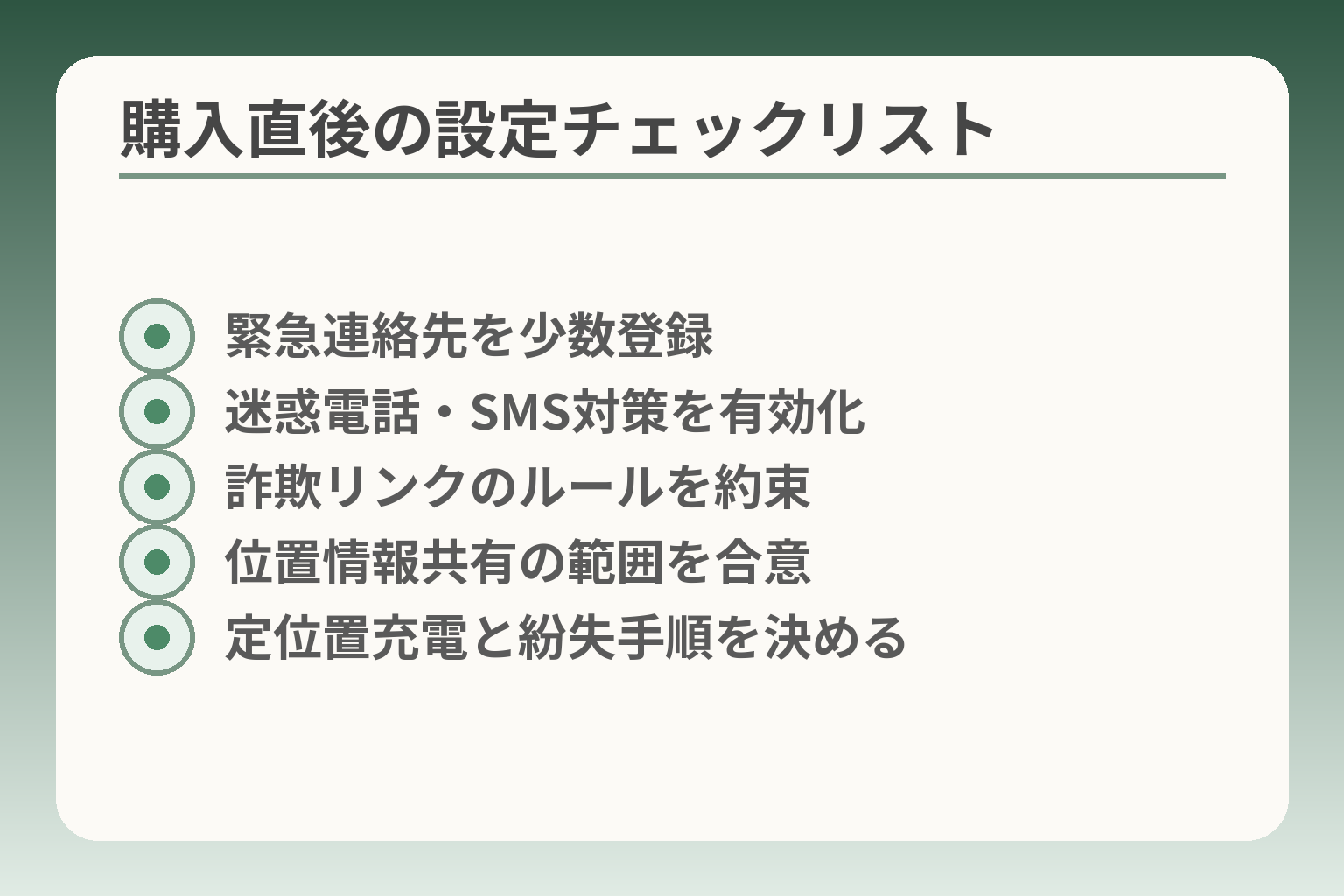
- 緊急連絡先を少数登録
- 迷惑電話・SMS対策を有効化
- 詐欺リンクのルールを約束
- 位置情報共有の範囲を合意
- 定位置充電と紛失手順を決める
設定を後回しにすると、トラブルや不安が後から増えやすいため、購入直後に最低限の運用ルールと安全設定を固める方向で進めるのが実用的です。
- まず連絡先と緊急連絡の整理を行う
- 迷惑電話・SMSと詐欺対策を端末と運用で両面から備える
- 紛失対策と充電ルールを決めて習慣化する
連絡先は「よく使う人だけ」を先に登録する
最初に登録する連絡先は家族やかかりつけ医など、ごく少数に絞ると混乱が少なくなります。連絡先は「名前を大きく」「ワンタップで発信」できるようホーム画面に並べておくと、本人が迷わず使えます。
判断基準は「その人に1か月に何回か連絡するか」です。頻度が低い相手は後回しにして、操作に慣れてから追加する方法が定着しやすいです。落とし穴は連絡先が多すぎて探せなくなることです。回避策は家族で代表番号を決め、緊急時のショートカットを作ることです。
迷惑電話・迷惑SMSの対策を入れる
キャリアや端末の着信拒否・迷惑メール対策機能を有効にしておくと安心感が高まります。各社は番号パターンで自動判定したり、ワンコールカットや番号非通知の着信制御を提供しています。出典:NTTドコモ(迷惑電話ストップサービス)
実用的な手順は、1)非通知着信を拒否、2)見覚えのない番号は迷惑登録、3)SMSはキャリアの迷惑メールフィルタを有効にする、です。特に高齢の方はワン切りや自動応答の巧妙な手口で混乱しやすいので、まずは自動で弾く設定を優先してください。
落とし穴は「知らない番号全部を遮断」して重要な電話を逃すことです。回避策は、家族の代表番号をアドレス帳に登録し、重要な番号はホワイトリストに入れておくことです。
詐欺・不審リンクに備えて「約束」を決める
フィッシングやSMS経由の詐欺は巧妙化しているため、届いたURLをクリックしないなどの簡潔なルールを本人と家族で決めておきます。出典:消費者庁(フィッシング啓発)
具体的には「不審なSMSやメールのリンクは押さない」「金融や公的機関を名乗る連絡は一度家族に相談する」等です。短くて覚えやすい約束(例:URLは押さない、電話は折り返し家族へ相談)を紙に残すと効果が高いです。
落とし穴は家族が忙しくて確認が遅れ、本人が焦って手続きをしてしまうことです。回避策は連絡の相談先と対応時間(誰が何時に対応するか)を合意メモに明記しておくことです。
位置情報共有は「オンにする条件」と「範囲」を話し合う
見守り目的で位置情報を使う場合は、常時共有にするか、外出時のみ共有にするかを本人と家族で決めます。共有範囲(誰と共有するか)も限定することが重要です。
判断基準は「本人の了承」「利用頻度」「プライバシーの許容度」です。よくある失敗は合意なしに常時共有を設定してしまい、本人が不快になることです。回避策は限定的な共有から始め、本人が慣れたら範囲を調整する運用にすることです。端末側の「探す」機能を有効にしておくと紛失対応が楽になります(後段参照)。出典:Apple(iCloud – 探す)
充電・紛失に備えて「置き場所」と「合図」を決める
充電忘れや置き忘れは使われなくなる大きな原因です。携帯の定位置を決め、毎晩充電する習慣を家族でサポートするだけで運用が安定します。
紛失対策は端末の「紛失モード」やアカウントの位置追跡機能を事前に有効にしておくことです。紛失時の連絡手順(誰に連絡する、遠隔ロック・消去の判断者)を合意メモに入れると、慌てずに対処できます。
落とし穴は紛失後にすぐにアカウントを消してしまい、追跡機能が使えなくなることです。回避策は家族で「ロック→見つからない場合は消去」の順を確認しておくことです。
アカウント・パスコードは家族で管理方法を決める
端末のApple IDやGoogleアカウント、パスコードは本人が忘れたときの復旧ルールを家族で決めておくことが肝心です。紙で保管する場合は安全な場所を決め、誰が管理するかを書いておきます。
判断基準は「本人の自立度」と「家族のサポート体制」です。よくある失敗はアカウント情報がバラバラに保管され、復旧に時間がかかることです。回避策は一枚のメモにまとめ、定期的に更新する仕組みを作ることです。
以上を整えておくと日々の負担が減り、詐欺や紛失にも落ち着いて対応できるようになります。
よくあるつまずきと、続けるための運用ルール
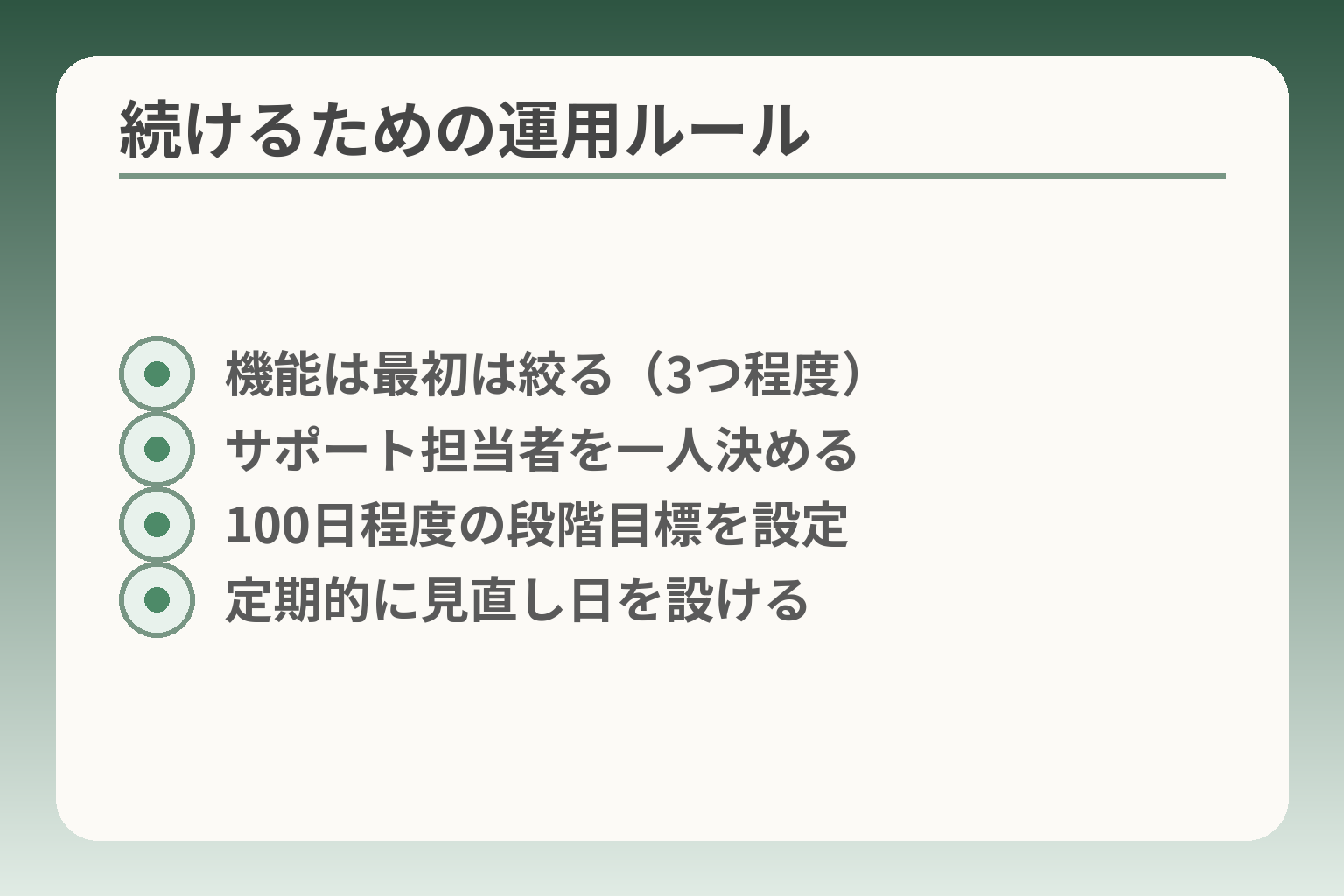
- 機能は最初は絞る(3つ程度)
- サポート担当者を一人決める
- 100日程度の段階目標を設定
- 定期的に見直し日を設ける
運用の失敗は操作の難しさよりも「続けられない仕組み」によることが多く、まずは負担が少ないルールを作る方向で整えると現実的です。
- 機能を絞り、使うことを最優先にする
- 家族のサポート担当と合意メモを決める
- 習慣化できる充電・紛失時の手順を用意する
失敗1:機能を入れすぎて画面が分からなくなる
最初に入れる機能は最小限にとどめると継続しやすいです。
具体例として、電話・家族の連絡先・カメラだけをホーム画面に並べる方法があります。操作が増えるほど混乱が生じやすく、結果的に端末が使われなくなることがよくあります。画面は最大3つのショートカットに絞ると本人の負担がぐっと下がります。回避策は購入時に家族が一緒に初期画面を整理し、追加は週に1つだけにするルールを作ることです。
失敗2:家族のサポート担当が決まっていない
サポート担当を1人決めると問い合わせ先がぶれず安心です。
判断基準は「普段連絡が付きやすい人」です。担当者が決まっていないと、操作に困った際に誰も動かず放置されがちです。よくある落とし穴は「家族全員が面倒を見よう」とすることで責任の所在が不明確になる点です。回避策は短い合意メモを作り、担当者と代行時の連絡フローを書いておくことです。合意メモはスマホの写真として本人端末にも保存しておくと探しやすくなります。
失敗3:本人のペースを超えて教えてしまう
一度にたくさん教えず、短い手順を繰り返す方が定着しやすいです。
例えば「着信に出る」「写真を撮る」「家族に写真を送る」の順で、各項目を1週間ずつ練習する方法があります。よくある失敗は一回で全機能を覚えさせようとして挫折させることです。教える際は1操作を3つ以内の手順に分け、家族が同じ言葉で教えると混乱が減ります。回避策はスマホの操作メモを短く書いて本体に貼るか、写真で手順を残しておくことです。
「100日プラン」で慣れる前提にする
短期の段階目標を作ると評価と見直しがしやすくなります。
例として、1週目は通話、1か月目は写真、2か月目はメッセージ送信、と段階を踏みます。評価指標は「週に何回電話に出られたか」「写真を自分で撮れたか」などの簡易な数値です。落とし穴は期間を過ぎても見直しをしないことです。回避策はカレンダーに見直し日を入れ、家族でその日の短い振り返りをする習慣を付けることです。
合わなければ「端末変更・解約」も普通の選択
続かない選択を無理に続けるより、条件を変える判断が必要な場合があります。
判断基準は「本人が日常的に使えているか」です。使えていなければ端末をシンプルにする、あるいは携帯を持たせない代替策(定期電話・地域の見守りサービス)に切り替えることも合理的です。よくある失敗は「もったいない」と理由で放置することです。回避策は事前に見直し期限を決め、その時点で使用状況に応じた選択肢を家族で検討するルールを作ることです。
以上を小さな運用ルールに落とし込めば、日常の負担が減り携帯導入の効果を感じやすくなります。
Q&A:名義、認知症、見守り、プレゼントの注意点
ここまでの準備を受けて、名義や認知機能、見守りの扱いなど具体的な迷いどころに目を向けると判断が早くなります。
贈与や契約の取り扱いは本人の尊厳と家族の負担の両方を考え、リスクを減らす方向で決めると安心感が得られやすい判断です。
- プレゼントは原則本人名義で、支払いと管理方法を事前に合意する
- 代理手続きは各社の要件を確認し、委任状等を用意してから行う
- 認知機能に不安がある場合は法的支援や第三者相談を検討する
Q:親にプレゼントする場合、名義はどうする?
贈り物として端末を渡す際は契約名義を本人にするのが基本的に望ましい方向です。
理由は、契約者に請求やトラブル対応の責任が生じるためです。名義を子どもにして支払う方法は一見便利ですが、料金未払いや不正利用があった場合に法的な責任が契約者に及ぶことがあります。名義を子にする場合は、支払い負担・解約時の扱い・トラブル時の連絡先を文書で残すと後での誤解を減らせます。
落とし穴は「口約束で済ませる」ことです。回避策は短い合意メモを作り、家族で署名して保管しておくことです。出典:国民生活センター
Q:親が契約手続きに不安。代理でできる?
代理での契約手続きはできる場合とできない場合があります。手続き前に必要書類を確認する方向で準備すると手間が減ります。
多くのキャリアでは委任状と代理人の身分証明書が必要です。新規契約や名義変更、番号移行(MNP)では本人確認を求められることが多く、店舗での手続きがスムーズとは限りません。代理で行く場合は「どの手続きが代理可能か」を事前に電話やウェブで確認し、必要書類を揃えてから来店するのが実務的です。
よくある失敗は「書類が足りず再訪問になる」ことです。回避策はキャリア窓口へ事前に問い合わせ、必要な委任状の書式や本人確認の要件を確かめることです。出典:auサポート(代理手続きの案内)
Q:認知機能の低下がある場合はどう考える?
判断能力に不安がある場合は、家族だけで決めずに法的な支援の選択肢も視野に入れる方が安全です。
成年後見制度や任意後見といった制度は、本人の利益を守りつつ契約や支払いの代理を行う枠組みです。状況に応じて、医師の意見や司法書士の相談を受けることを検討してください。判断能力があいまいなときは「即決しない」「専門家に相談する」という合意を家族で先に作っておくと、安全に進められます。
落とし穴は本人の意思確認を後回しにして進めてしまう点です。回避策は可能な限り本人の希望を記録し、必要なら家庭裁判所や専門家を交えて手続きを決めることです。出典:法務省(成年後見制度関連資料)
Q:位置情報の共有を嫌がられたら?
見守りや位置共有は便利ですが、本人の納得が最優先です。限定的な共有から始める方向で合意を取りやすくなります。
運用の一例は「外出時のみ共有」「家族のうち1人だけ共有」といった限定ルールです。技術的には端末の位置共有や「探す」機能で対応できますが、導入前に共有範囲と解除方法を本人に説明して同意を得てください。合意を書面化し、いつでも共有を停止できると明記すると安心感が高まります。
落とし穴は同意なしに設定して信頼を損なうことです。回避策は初期は限定共有で様子を見て、本人の反応を踏まえて調整することです。出典:Apple(iCloud – 探す)
Q:スマホ教室や店舗サポートは使った方がいい?
教室や店舗サポートは家族の負担を減らすうえで有効な選択肢です。
通いやすさや費用対効果を基準に選びます。定期的に通える教室は同年代のペースに合わせた指導が期待できますし、店舗は端末の初期設定やトラブル対応が受けやすい利点があります。短期の目標(例:100日で写真と電話を自立)を設定し、達成度でサポート頻度を見直す運用が現実的です。
よくある失敗は「教室に通わせただけで終わる」ことです。回避策は教室で学んだことを家庭で日常的に繰り返す時間を決め、家族が小さな成功を褒める仕組みを作ることです。
これらのQ&Aで方針が固まれば、初期設定のチェックリストや合意メモに落とし込むと運用がさらに楽になります。
あわせて読みたい記事
親に持たせるスマホの選び方と準備(料金・設定・見守り)
目的や支払い、サポートの観点から端末選びと渡す前の準備を整理したい方向けです。購入前のチェックリストや初期設定の手順がまとまっています。
親のスマホ、買う前に確認すること(選び方・設定・見守り)
贈る・買い替える前の具体的なチェック項目を短時間で確認したい家庭に向きます。契約手続きや最初の30分でやる設定が参考になります。
高齢の親にスマホは必要?迷ったときの判断基準と安心設定
スマホ導入自体を迷っている場合におすすめの読み物です。必要性の見極め方や「つまずきにくさ」を優先した端末選びの視点が得られます。
ドコモのらくらくスマホはシニアに合う?機種・料金・見守りの比較
らくらくスマホなどシニア向け端末を具体的に検討したい方に適しています。機種ごとの違いや見守り機能の注意点を確認できます。
親とのデジタルの距離を、少し整える
スマホの設定が分かりづらい、言葉の意味が伝わらない、思ったより話が噛み合わない。
こうしたズレは、能力の問題というよりも「育ってきた前提の違い」から生まれます。
おやデジでは、どちらかを正すのではなく、家庭ごとにちょうどいい関わり方を見つけるためのヒントを整理しています。