mineoで使える「らくらくホン」選び方と注意点(MR01対応)
結論:電話や写真が中心ならMR01は使いやすい端末です。アプリや細かい設定が多い場合は、導入を保留して確認をおすすめします。
- この記事で分かること:誰に向くか・向かないかの簡単な判断基準。
- 同時に確認するべき点:eSIM/nano SIMの切替手順やMNPの注意点。
- 導入後に困らないための実務:初期設定の優先順(写真付き手順を記事内で示します)。
- 購入後の備え:保証・修理の流れや費用目安、店舗サポートの確認方法。
- 運用で見落としがちな点:バッテリー実使用の目安やらくらく機能のプライバシー扱い。
結論:mineoの「らくらくホン」はどんな人に向く?
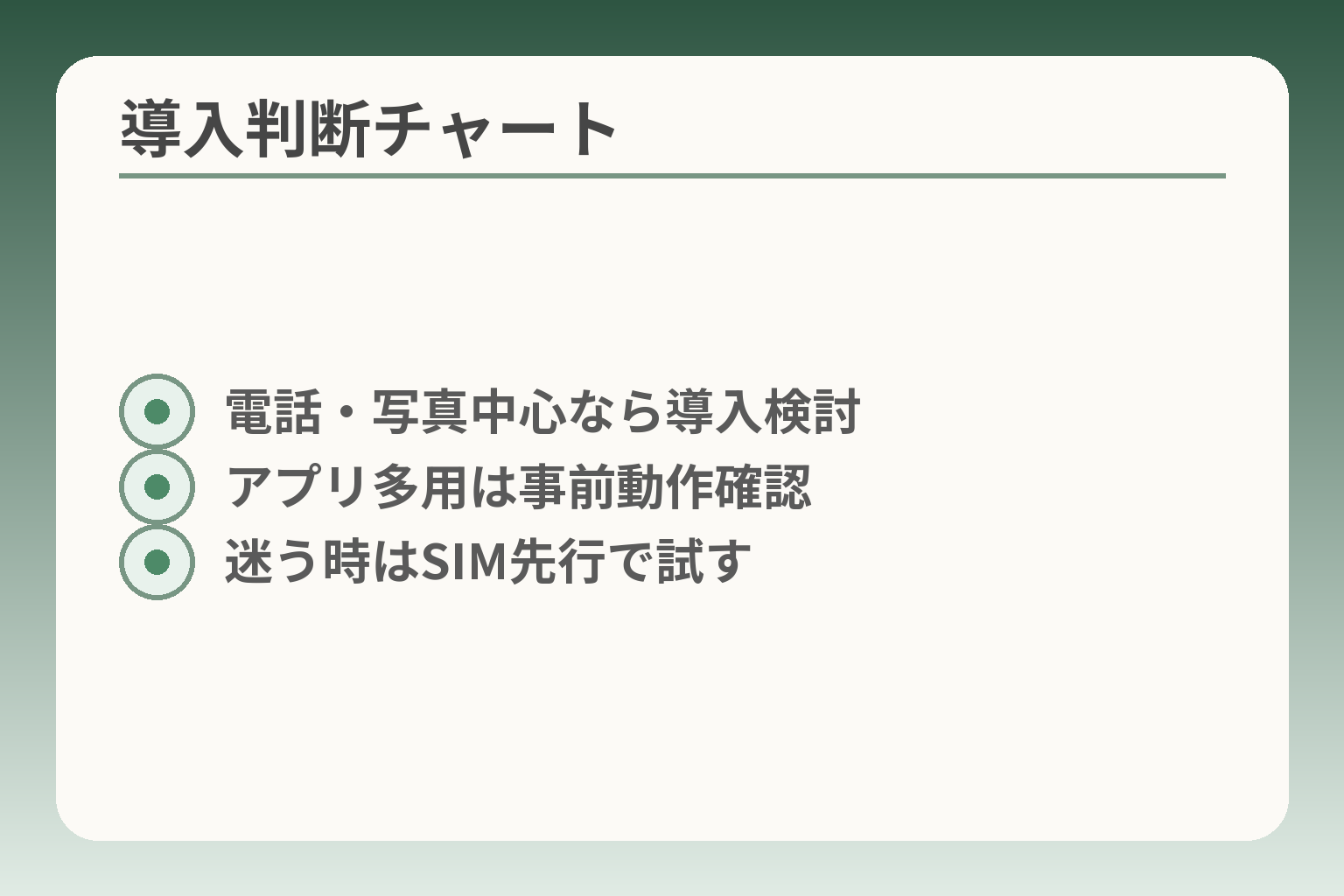
- 電話・写真中心なら導入検討
- アプリ多用は事前動作確認
- 迷う時はSIM先行で試す
ここまでの情報を踏まえると、家族内で負担を小さくしたい場合はまず導入の可否を「日常の使い方」で判断するのが適切です。
導入判断の方向性としては、操作がシンプルで日常の連絡が中心なら前向きに検討しやすく、アプリや細かい設定が多い用途では保留や別案検討が無難です。
- 使い勝手重視なら「電話・写真・LINE中心」で向きやすい。
- 細かい設定や特殊アプリが必要なら見送りまたは試用を推奨。
- 判断保留のときはSIMだけ契約して短期間で試す方法が現実的。
結論:迷ったら「MR01が合うか」から確認します
まず確認するのは端末名と対応回線の組み合わせです。mineoで販売されている代表機種は「らくらくスマートフォン Lite MR01」で、見やすさや専用ホームなどシニア向けの設計がされていることが明記されています。購入前に端末名が一致しているかを確認すると、思わぬ機能差による失敗を避けられます。端末名とSIM(eSIM/nano)対応を必ず照合することが最初の分岐点です。
出典:mineo(端末ページ)
こういう場合は向きます:電話・LINE・写真が中心
向いている典型は、通話や家族とのやり取り、写真の撮影が主な使い方の人です。画面表示や文字サイズが見やすい作りのため、操作に慣れていない人でも誤操作が減りやすい傾向があります。日常利用で重要なバッテリーや防水などの基本仕様も、長時間の外出やうっかり落下に備えた設計がされています。
こうした用途での判断基準は「普段どれくらいの時間スマホを使うか」です。通話中心であれば省電力モード中心の設定で十分ですし、写真を頻繁に撮るならストレージ容量の残量確認を習慣にすると安心です。日常の使用時間と写真枚数の目安を短期間観察して判断するのが現実的です。
こういう場合は見送りも:アプリ追加や細かい設定が必要
見送りを検討すべき場面は、銀行アプリ・病院アプリ・決済系サービスや、企業が指定する業務アプリを多用する場合です。これらは初期設定や二段階認証、特定のOSバージョン依存などでつまずきやすく、家族だけで対応するのが難しくなることがあります。
よくある失敗は、端末購入後に「必要なアプリが動かない」「LINEの引き継ぎで認証できない」といったケースです。回避策は事前に利用予定のアプリ要件をリスト化し、動作確認の有無を調べることです。必要に応じて仮にSIMを差して短期間で動作確認を行い、問題があれば物理的な戻し手段(旧端末やサブ回線)を残しておくと安心です。利用予定アプリの動作確認が取れなければ導入を見送るのが安全です。
まだ決めない選択:1週間だけ試す前提で準備します
決めかねる場合は、短期の試用プランで負担を小さくする方法が有効です。具体的には、端末はmineoで購入せずSIMのみを用意して、現在の端末に挿して数日〜一週間使ってみる手順です。動作やバッテリー持ち、通話品質、家族の扱いやすさを実際に確かめられます。
手順としては、事前に電話帳や写真のバックアップを取り、eSIMを選ぶ場合はQRコード準備やWi‑Fi環境を整えておきます。店頭で購入する場合は設定サポートの有無を確認し、オンライン購入なら返品ポリシーや初期不良対応の流れを把握しておくと安心です。まずSIMだけ契約して短期間で試す運用が、失敗を小さくする実践的な方法です。
出典:オプテージ(お知らせ)
この判断軸を持っておくと、次は具体的な設定や乗り換え時のつまずきやすい点を確認するとよいでしょう。
mineoでの「らくらくホン」:MR01でできること・できないこと
ここまでの判断軸を受け止めると、MR01の長所は「日常の連絡を楽にする」点にあり、短所は「細かいアプリ互換や特殊な運用でつまずきやすい」点に集約されます。
導入の方向性としては、日常的な通話や写真・簡単なメッセージが中心なら積極的に検討しやすく、業務アプリや決済など特定機能に強く依存する場合は事前の動作確認を優先するのが安全です。
- 操作のしやすさや見やすさを最優先にする利用者には向きやすい。
- 特定アプリ・業務用ツールが必須なら導入前に動作確認が必要。
- 迷う場合はSIMだけで短期間試してから端末購入を決める選択が現実的。
結論:見やすさ・押しやすさが軸のスマホです
MR01は大きめの画面や「らくらくホーム」など、誤操作を減らす工夫が中心の端末です。端末仕様として約6.1インチの画面、4,500mAhのバッテリー、64GBの内蔵ストレージといった基本性能があり、指紋・顔認証や防水機能も備えています。これらは日常の「見やすさ」「操作のしやすさ」「落としても壊れにくい」という期待に応えやすい設計です。端末の対応SIM(nano/eSIM)と回線種別を購入前に必ず確認することが重要な出発点です。
出典:mineo(端末ページ)
通話・連絡:電話帳、SMS、迷惑電話まわりの考え方
通話や連絡機能はMR01の得意分野です。ホームに「よく使う相手」だけを並べたり、文字サイズを大きく固定したりすると混乱が減ります。一方で迷惑電話対策やSMSの扱いは、端末側の設定に加えて家族間の運用ルールが効きます。たとえば、知らない番号はすぐ出ない、重要連絡は決まった時間にかけるなどのルールを作ると誤操作や詐欺被害の可能性が下がります。
よくある落とし穴は電話帳の重複や名前の表記ゆれで、いざという時に正しい相手を探せない点です。回避策は事前に家族で代表者を決めて電話帳を整理し、緊急連絡先は複数箇所(連絡帳とホーム画面)に置くことです。連絡先の「正しい1本化」を家族で合意しておくと、混乱が減ります。
出典:マイネ王(Q&A)
カメラ・電池:日常の使い方で気にするポイント
仕様上は5,010万画素のカメラと4,500mAhのバッテリーを備えていますが、実際の使い勝手は「使い方次第」です。写真を大量に撮るとストレージが早く埋まり、外出中に地図や動画を多用するとバッテリー消費が早まります。特に高齢の方だと画面明るさや通知の設定がバッテリー消費に大きく影響するため、最初の数日で通常の使い方をしてみて実測することが有効です。まずは1日〜数日、普段通りに使って電池持ちと写真の保存量を確認すると、必要な運用(充電頻度・クラウド同期など)が見えてきます。
防水・耐久性:安心材料と、過信しない線引き
端末は防水・防塵や耐衝撃性能があるとされています。これは日常的な水濡れや軽い落下には強いという安心材料になりますが、全ての状況で故障しないわけではありません。たとえば強い衝撃、海水や長時間水没、高温多湿での使用は故障リスクを高めます。保証や修理対応の有無・範囲を事前に確認しておくと、万が一のときの心理的負担が減ります。
出典:オプテージ(お知らせ)
できないことが出やすい場面:アプリ・周辺機器・支払い
MR01は多くの一般アプリに対応しますが、業務用アプリや病院の専用アプリ、特定の決済サービスでは動作しないことがあります。Bluetooth周辺機器の互換性やICカード読み取り機能(おサイフケータイの対応範囲)についても事前確認が必要です。導入後に「使えなかった」で戻すのは面倒ですから、想定するサービスがある場合は導入前に必ず対応可否を調べ、可能であれば短期試用で確認してください。必須アプリが動作するかを導入前に1つずつ確認するのが失敗を減らす現実的な方法です。
これらを踏まえると、日常の「見やすさ」「連絡の分かりやすさ」を優先するか、特定機能の互換性を優先するかで選択が分かれます。次は料金や乗り換え時の実務面に意識を移すと判断が進めやすくなります。
料金と買い方:端末代・割引・月額の見え方
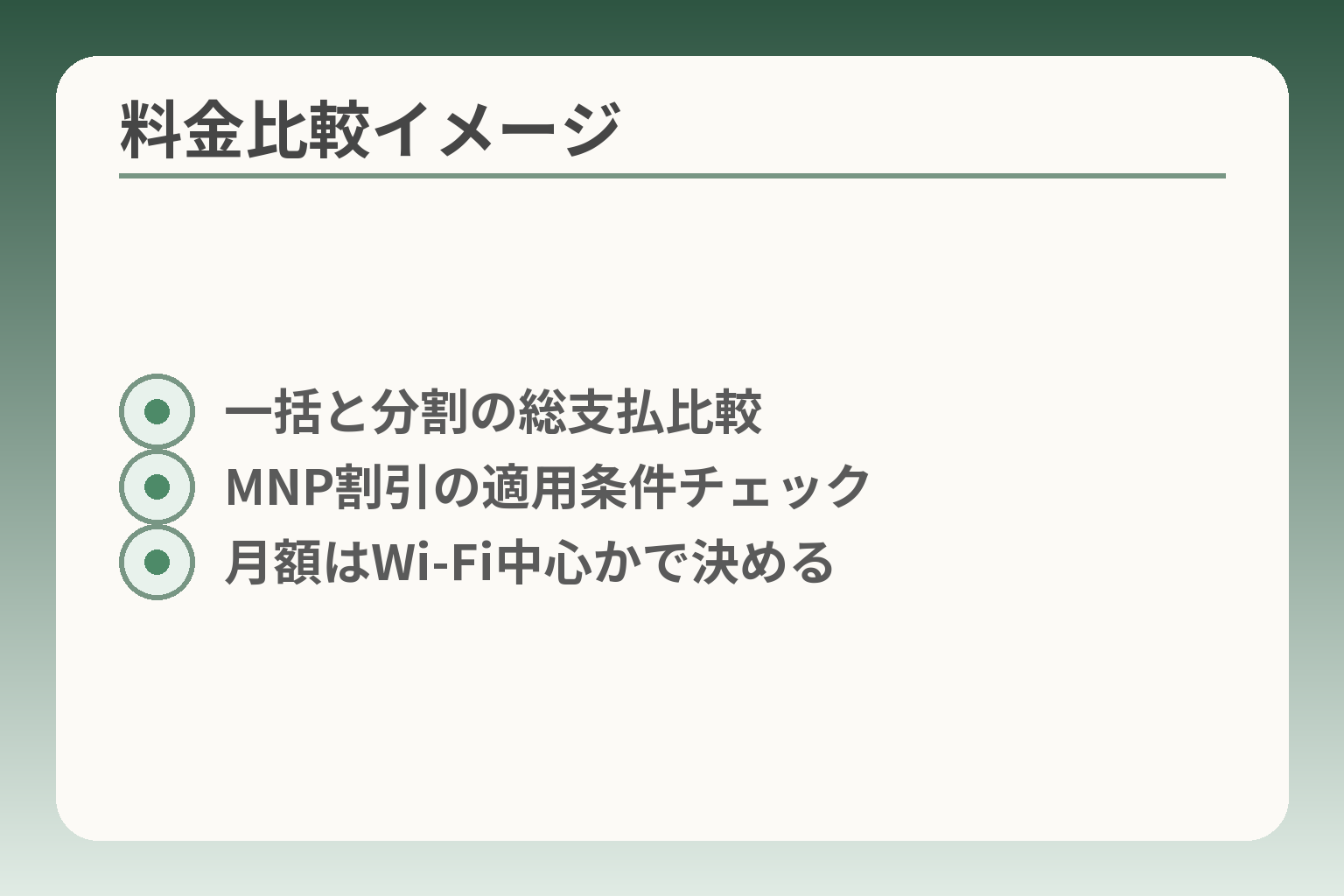
- 一括と分割の総支払比較
- MNP割引の適用条件チェック
- 月額はWi‑Fi中心かで決める
前の検討を受けて言うと、総支出を抑えたいなら「端末代」と「月額」を分けて考え、必要なら短期間で試す流れを作るのが合理的です。
- 端末は一括か分割かで支払い感覚が変わる点を押さえる。
- MNP割引やキャンペーンは条件が細かいので事前確認が重要。
- まずは小さく始める(SIM先行など)で失敗コストを下げる。
端末代の見方と支払いパターン(一括・分割・レンタルの判断基準)
端末代は「今払う負担」と「月々の負担」に分かれます。mineoでのMR01は一括購入と分割購入の選択が可能で、分割にすると毎月の支払いに端末代が上乗せされます。支払いパターンを選ぶ基準は家計のキャッシュフローと、端末を何年使うかです。短期間で機種変更しやすい人は一括が向き、長く使う前提なら分割で負担を平準化する選択が多いです。よくある落とし穴は「分割で月額が安く見えるために契約を急ぎ、割引条件や解約時の残債を確認し忘れる」点です。回避策として、総支払額(分割総額+月額)を24か月・36か月で比較し、割引を含めた実支払例を計算しておくことが有効です。
出典:オプテージ(お知らせ)
MNP割引の見方と適用条件のチェックリスト
他社から番号を移す(MNP)で割引が適用されることがありますが、割引は申込経路や同時購入条件で変わります。判断の軸は「誰の名義で契約するか」「オンラインか店頭か」「割引の適用条件(例:回線種別やプラン)」です。一般的な失敗例は、割引がMNPと端末一括購入の両方を満たす必要があるのに、オンライン手続き時に必要書類をそろえず割引が適用されなかったケースです。回避策は、申し込み前に割引の適用条件をスクリーンショットかメモで保存し、名義や本人確認書類が合致しているかを確認することです。さらに、MNP予約番号には有効期限があるため(一般に発行後15日程度のことが多い)、発行日時と申し込み日のタイミング管理を忘れないようにします。
出典:mineo(端末ページ)
月額の決め方:データ量より生活パターンで考える
月額は単純にデータ量で決めるより、「自宅でWi‑Fiが使えるか」「外出時に地図や動画をよく見るか」で選ぶと失敗が少ないです。判断基準として、家でWi‑Fi中心なら低容量プランで十分なことが多く、外出先で地図や動画を使う頻度が高ければ中〜大容量が向きます。よくある誤りは「他人の平均を見て過大なプランを選び、無駄に費用を払う」ことです。回避策は過去1〜2か月のデータ使用量を確認する(請求明細やプロバイダの利用履歴を見る)か、初月は低めのプランで始めて様子を見ることです。
通話オプションの選び方:かけ放題は“通話時間”で判断する
通話の料金体系は「従量課金」と「〇分かけ放題」などがあり、選び方の軸は一回あたりの通話時間と月の通話回数です。短い通話が多ければ従量課金でよく、長電話が定期的にある場合はかけ放題が割安になります。落とし穴は、かけ放題の適用条件(対象通話や時間帯)を誤解して契約することです。回避策として、直近1か月の通話履歴を確認し、平均通話時間×回数で概算費用を試算してからオプションを選ぶと無駄を防げます。
保留の人向け:最初は小さく始める組み立て方(SIM先行・短期試用)
迷ったら「SIMだけ先に契約して短期で試す」方法が有効です。端末をmineoで買う前に、手持ちの端末にSIMを挿して数日〜一週間使い、通信品質やバッテリー持ち、操作のしやすさを確認します。失敗例として、端末購入後に思った使い勝手と違っても返品期限を過ぎてしまうことがあります。回避策は、購入方法の選択肢(店頭での設定サポートの有無やオンラインの返品ポリシー)を事前に確認しておくことです。短期試用で問題がなければ端末購入へ進み、問題があれば別案(物理SIMへ戻す、店舗で設定を受ける)を選べます。
支払いと割引の見通しがつけば、次は実際のSIM選びや初期設定での具体的な手続きに目を向けると判断が進めやすくなります。
対応SIMと乗り換え:失敗しやすい確認ポイント
ここまでの選び方を踏まえると、端末が対応するSIMの種類と乗り換え手順を最初に確かめることで、導入後のトラブルを大幅に減らせます。
導入の方向性としては、端末とSIMの組み合わせが合致すればスムーズで、合わないと通信不能や機能制限が起きやすいので、購入前の確認を優先するとよいでしょう。
- 端末側のSIM対応(物理SIM/eSIM)を必ず確認する。
- MNPやeSIM切替は手順とタイミングを守ると失敗が少ない。
- ガラケーや他社端末からの移行は電話帳や認証の準備をしておく。
まずSIMの種類(nano/eSIM)を決めます
MR01は物理のnano SIMとeSIMの両方に対応するモデルがあるため、どちらを使うかで手続きと運用が変わります。物理SIMは差し替えで元に戻しやすく、家族が管理する場合は扱いがわかりやすい利点があります。eSIMはカードを差さないため紛失の心配が少なく、回線切替がオンラインで完了する利便性がありますが、発行や再発行の手順を家族で共有しておく必要があります。端末購入前に「購入予定のMR01がどのSIM方式で販売されているか」を確認することが初歩の分岐点です。
出典:mineo(端末ページ)
eSIM切替の注意:当日の手順と詰まりやすい所
eSIMを選ぶ場合は、当日の準備が結果を左右します。一般的にはWi‑Fi環境の確保、QRコードの読み取り、端末上でのプロファイル有効化という流れが必要です。詰まりやすい点はQRコードが古い・読み込みエラーになる・プロファイルが複数残っていて想定外の回線に切り替わることです。回避策として、開通前に古いeSIMプロファイルを削除し、作業は安定したWi‑Fiで行い、プロファイル発行元の案内(QRや手順)を画面キャプチャや印刷で保存しておくと安心です。eSIMはオンライン手続きを伴うため、手続き用のWi‑Fiと事前の案内保存があるかを確認すると当日慌てません。
番号そのまま(MNP):申し込み前に準備するもの
番号を残すためのMNP手続きでは、MNP予約番号や本人確認書類の用意が必須です。判断の軸は「名義の一致」と「MNP予約番号の有効期限管理(短期間であることが多い)」です。よくある失敗は、MNP予約番号の有効期限切れで申し込みが中断されることや、名義違いで本人確認が通らないことです。回避策はMNP予約番号を発行したら申込日を逆算して手続きを進め、名義や住所が現在の契約情報と一致しているか事前に確認することです。また、申し込みがオンラインか店頭かで必要書類や処理時間が変わるため、申し込み方法に応じた準備をしておくとスムーズです。
ガラケー・他社スマホからの移行:電話帳と写真の移し方
ガラケーや古いスマホから移行する場合、電話帳や写真の移動で家族がつまずくことが多いです。移行の選択肢はmicroSDを使う方法、クラウド(Googleアカウントなど)で同期する方法、店頭サポートを利用する方法があります。落とし穴はガラケー側でのデータエクスポート不可や、二段階認証のSMSが旧番号に届いてしまう点です。回避策としては、移行前にデータのバックアップを取る、二段階認証の設定を控えておく、必要なら店頭での移行サポートを事前に予約することです。家族で操作を分担できるよう、誰が何をやるかを簡単にメモしておくと負担が減ります。
よくある失敗:APN・通話設定・LINE引き継ぎ
乗り換えで頻繁に起きるトラブルはAPN未設定で通信できない、通話設定(VoLTE等)が有効になっていない、LINEの引き継ぎで認証コードが届かない、といったものです。回避策は、開通前にAPN情報をメモしておく、VoLTE対応が必要な場合は設定方法を確認する、LINEは事前に「アカウント引き継ぎ設定」をオンにしてスクリーンショットで手順を残すことです。導入前にAPN設定とLINE引き継ぎの一通りの手順を家族でリハーサルしておくと、実際の移行で慌てにくくなります。
出典:マイネ王(Q&A)
これらの確認をしておくと、初期設定や日常利用での手戻りが減り、家族にとって負担の少ない運用が作りやすくなります。
初期設定:家族が楽になる「最初の30分」でやること
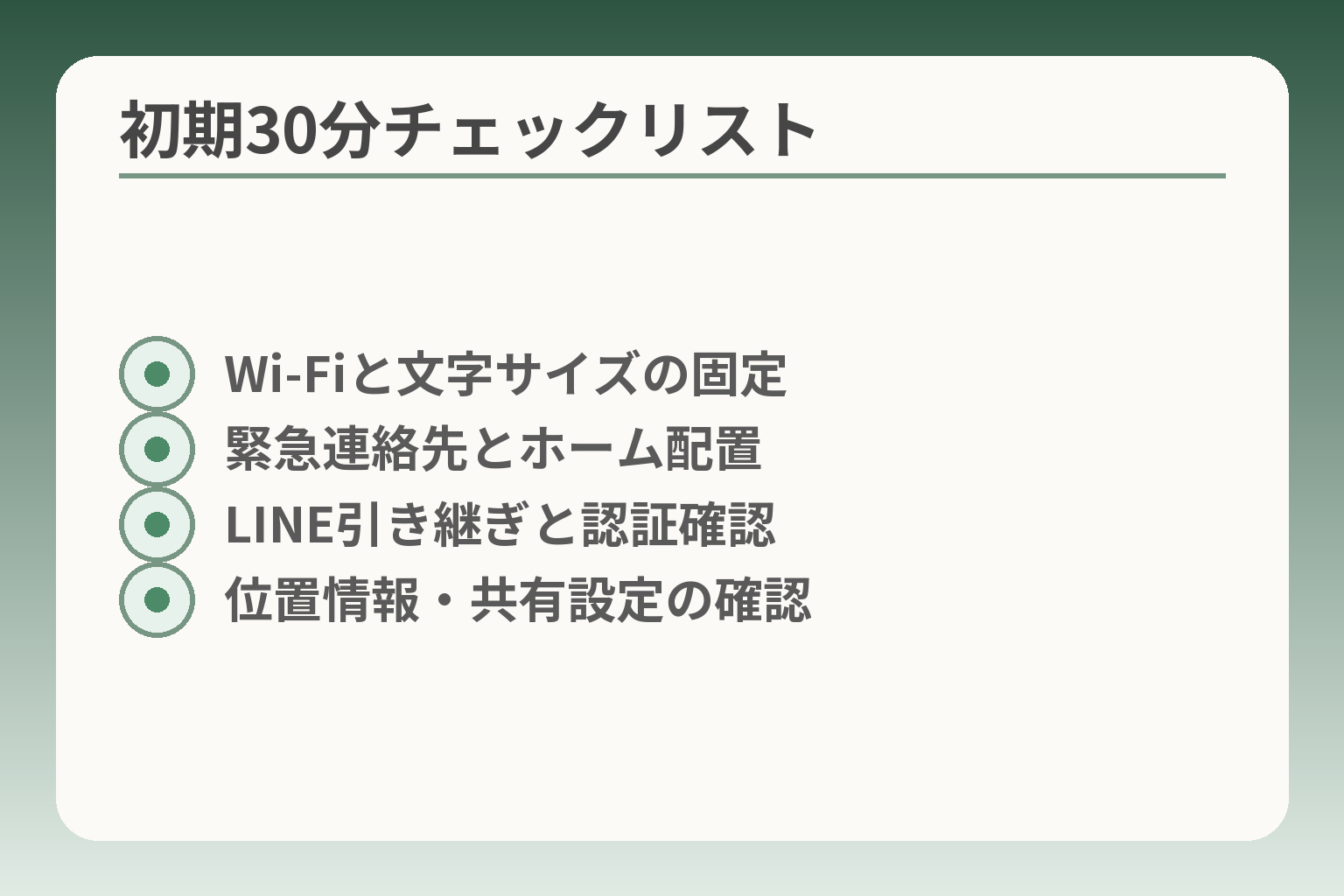
- Wi‑Fiと文字サイズの固定
- 緊急連絡先とホーム配置
- LINE引き継ぎと認証確認
- 位置情報・共有設定の確認
これまでの検討を受け止めると、初期の30分で「使う機能だけ」を整えると家族の負担が大きく下がります。
導入の方向性としては、最初に日常で必ず使う項目だけを設定し、それ以外は後で追加する形が現実的です。
- まずWi‑Fiと画面表示(文字サイズ・明るさ)を固定して使いやすさを確保する。
- 電話帳・緊急連絡先・よく使う相手を登録し、ホームに配置する。
- LINEなどの必須アプリは引き継ぎを済ませ、認証の受け取り方法を確認する。
最初は“使う機能だけ”を置きます
最初の一手は機能を絞ることです。ホーム画面に必要最小限だけを置くと、迷いが減り操作が安定します。実務としては電話アイコン、よくかける相手のショートカット、カメラ、LINE(使うなら)のみを並べます。余分なアプリや通知は一旦非表示にしてください。家族で合意して「必ず残す2〜3個」を決めておくと、設定後の変更でも混乱が少ないです。
最初は本当に必要な操作だけに絞り、その他は『あとで追加』にする習慣をつけると、教える側の負担が軽くなります。
最低限の設定:Wi‑Fi、画面表示、音量、ロック
最優先は通信と見やすさです。安定したWi‑Fiに接続しておくと、アプリ導入やアカウント同期がスムーズになります。文字サイズや表示倍率を大きめに設定し、明るさは自動ではなく適度な固定にすると見やすさが保てます。音量は着信が聞き取りやすいレベルに合わせ、通知音は家族で決めた音に統一すると識別が楽になります。ロックについては画面ロックは設定しますが、頻繁にロック解除で困る場合は指紋や顔認証を併用すると負担が減ります。
落とし穴は自動設定に任せすぎることです。自動更新や自動明るさが思わぬ挙動を招くことがあります。回避策としては、設定後に家族と一緒に数分使ってもらい、不具合があればその場で調整する流れを作ると安心です。
連絡手段の整備:電話帳、よくかける相手、緊急時の連絡
電話帳は最初に一本化しておくと、実際の混乱が減ります。具体的には家族の代表番号、医療機関、介護窓口などを「お気に入り」やホームショートカットに登録します。よくある失敗は同じ相手が複数の表記で登録されていることです。回避策は一人の担当者がリストを整理してから端末に移すこと、またはGoogle連絡先などクラウドで一括管理することです。
緊急連絡先は2〜3か所に保存し、連絡先リストとホーム画面の両方に置くと、万が一のときに探す時間が短くなります。
アプリ導入の順番:LINE→地図→必要最小限
アプリは用途がはっきりしている順に入れていきます。一般的にはLINE(家族連絡用)→地図(外出時)→お薬手帳や病院アプリの順が使いやすいです。導入時の判断基準は「本人が確実に使うか」「家族が遠隔でフォローできるか」です。落とし穴はアプリを一度に大量に入れてしまい、操作説明が複雑になることです。回避策は一日に1〜2個までに限定し、使い方を一つずつ実演してもらうことです。
LINEの引き継ぎは失敗が多い部分です。事前にアカウント引き継ぎ設定を有効にし、認証コードの受け取り方法(SMSやメール)を確かめておきます。引き継ぎ前に重要なトークや写真をバックアップする手順も示しておくと安心です。
プライバシーの確認:位置情報・健康系機能・通知
らくらく機能には健康や位置情報に関わる機能があるため、どこまで共有するかは本人と家族で合意を取ることが大切です。判断軸は「安全のために必要か」と「本人のプライバシーを尊重するか」の二点です。よくある誤りは初期設定で位置共有やヘルスデータの同期を無条件で有効にすることです。回避策は、機能ごとにオン/オフを分け、共有する場合は範囲(家族のみなど)と期間を決めておくことです。
位置情報や健康データは必要最小限だけ共有し、共有先と期間を明確にすると不安が減ります。
これらを最初の30分でおおむね済ませると、日々の運用がずっと楽になります。次はSIMや乗り換え手続きと実務面のチェックに目を向けると安心です。
サポート・保証・修理:困った時に慌てない備え
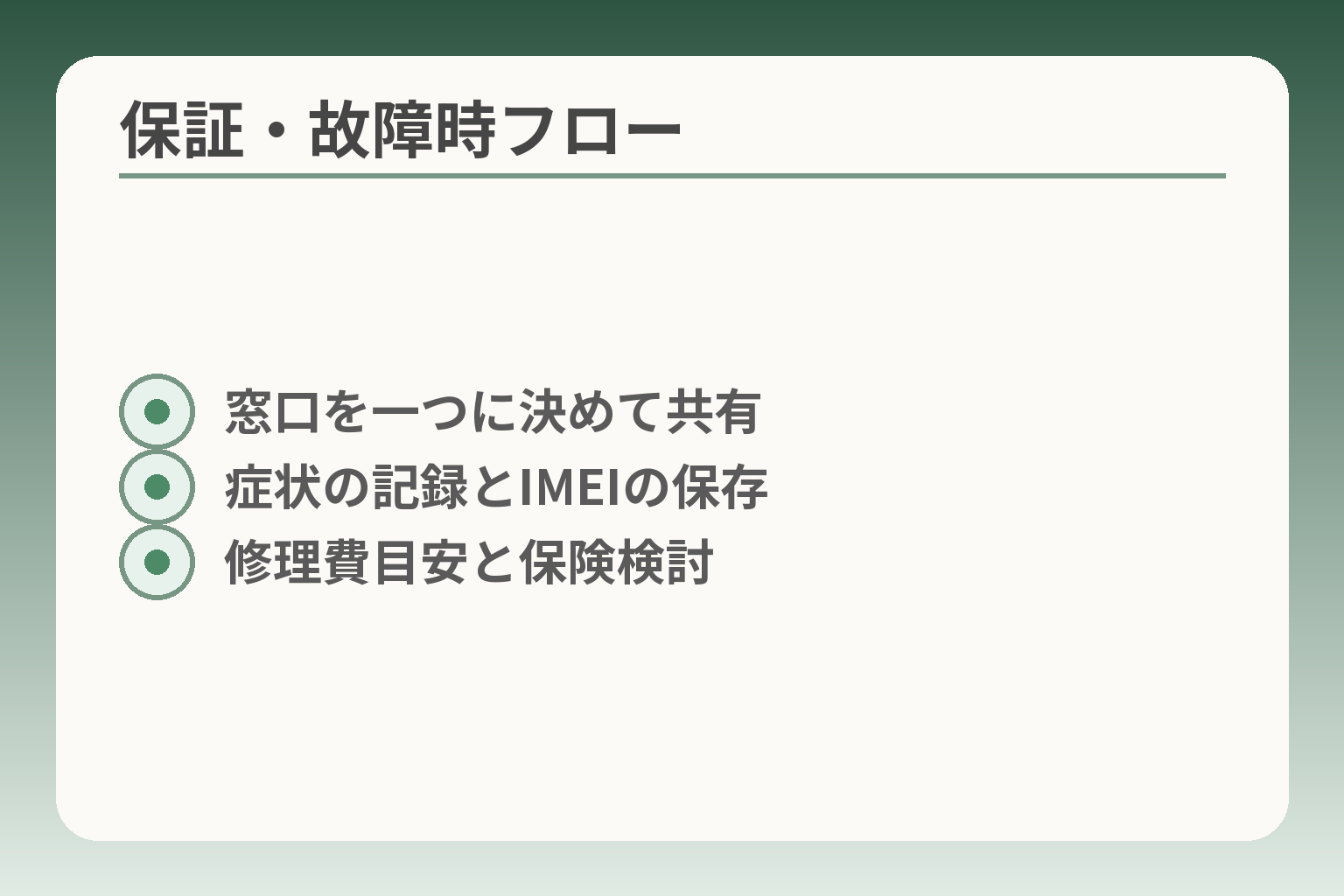
- 窓口を一つに決めて共有
- 症状の記録とIMEIの保存
- 修理費目安と保険検討
購入前に保証と窓口の体制をはっきりさせておくと、故障や初期不良のときの手間を大きく減らせます。
家族の負担を減らすには、どこに連絡するか、修理の流れ、費用負担の線引きを事前に決めておく判断が有効です。
- 問い合わせ窓口を一つに決め、連絡先と受付時間をメモしておく。
- 保証の範囲(自然故障/落下水濡れ等)と修理手順を確認してバックアップを取る。
- 修理費用の目安と代替案(代替機・買替え・保険)を想定しておく。
窓口を1つに決めると負担が減ります
メーカー、mineo、購入店のどこにまず連絡するかを決めておくことが現実的な始め方です。窓口が分散すると、どこが対応しているかで家族が混乱しやすくなります。たとえば、端末故障か回線障害かで担当が変わる場合がありますから、最初の窓口を決め、その窓口で対応できないときの受け渡し先まで確認しておくと安心です。購入時に「問い合わせ先」と「受付時間」を紙や写真で保存して、家族で共有すると慌てずに済みます。
保証・修理の流れ:症状の切り分け→手続き→返却
故障が起きたら、まず症状の切り分けをします。画面割れや水没のように明らかな物理損傷か、ソフトウェアの不具合かで対応が変わります。一般にソフト的な問題は設定変更やリセットで直ることがあり、ハード的な故障は修理または交換になります。メーカーやmineoのマニュアルに沿ってログ保存(スクリーンショットやエラーメッセージの記録)とIMEI等の端末情報を控えると、手続きがスムーズです。修理申込後は預かり修理になることが多く、送付方法(持ち込み/郵送)や期間も確認しておきましょう。
費用の目安の考え方:直す/買い替え/保険の線引き
修理費用は故障の種類で大きく変わります。表示不具合やバッテリー交換、画面割れでは部品代と作業料がかかり、落下で生じた内部破損は高額になることがあります。判断の軸は「修理費用の見積額」と「端末の残使用期間」です。修理見積が端末の現行市場価格に近い場合は買い替えを検討するのが一般的です。回避策としては、購入時に有償の延長保証や端末保証オプションの有無を確認し、月額保険料と年間想定修理費で比較しておくことです。価格の目安や分割金額は購入時の案内に記載されていますから、実支払額を把握してから判断するとよいでしょう。
出典:オプテージ(お知らせ)
店頭・オンラインの違い:設定サポートの期待値をそろえる
店頭購入は対面で初期設定や簡単なデータ移行を頼める利点があります。オンライン購入は価格や在庫面で有利なことが多い反面、設定は自己対応か有料サポートになることがあります。判断基準は「家族が店頭で説明を受けたいか」「遠隔で手伝える家族がいるか」です。落とし穴は店頭でも店舗ごとに対応範囲が違う点です。回避策として、購入前に店舗に電話で『初期設定サポートの範囲』と『料金』を確認し、オンラインの場合は返品・初期不良の手続きと送料負担を確認しておきます。実際の利用者の声も参考になりますから、コミュニティの報告を簡単に見るのも役立ちます。
次の一手:困ったときの優先順位を家族で決める
困ったときに慌てないためには優先順位をあらかじめ決めておくと効果的です。例としては、「まず電話で窓口に連絡」「簡単な症状は家族で切り分け」「修理は見積り次第で判断」のように、行動の順序を短いメモにして端末の隅に貼っておくと安心です。これが整えば、故障時の対応がスムーズになり日常の負担が減ります。
Q&A:mineo×らくらくホンでよくある質問
これまでの準備を踏まえると、疑問点は「端末名の混同」「回線やSIMの対応」「引き継ぎ・設定」「安全対策」に分けて確認すると整理しやすくなります。
判断の方向性としては、疑問が残る点は購入前に必ず一つずつ確認し、特に回線互換と引き継ぎ周りは試用か店頭サポートで確認する姿勢が安全です。
- 名称や型番の取り違えを避けるため端末表示を確認する。
- 回線(au/ドコモ/ソフトバンク)とeSIM対応の可否を購入前に照合する。
- 引き継ぎや迷惑電話対策は手順を一度通しで試すと失敗が減る。
「らくらくホン」と「らくらくスマホ」は呼び分けて確認する
名称の混同は購入ミスにつながるため、販売ページやパッケージの表示で型番を確かめると安心します。たとえばMR01は「らくらくスマートフォン Lite MR01」という正式名称で、機能や対応SIMが商品ごとに異なります。実務的には購入前に商品の写真かURLを保存して家族で確認し、相違があれば販売店に問い合せると誤購入を防げます。型番と表示(例:MR01)が一致しなければ注文を確定しないことが最も確実な回避策です。
MR01はmineoのどの回線で使えるかを確認する
端末が対応する回線によって、使えるプランやeSIMの可否が変わります。MR01はau回線・ドコモ回線など複数プランでの提供が示されていますが、eSIMが使えるプランと物理SIMのみのプランがあるため、申し込み前に「自分が契約するプランでeSIMが選べるか」を確認する必要があります。店舗やオンラインの購入ページで「対応プラン」と「eSIM対応」を確認し、疑問があれば購入窓口に明言してもらうと安心です。対応プランの表記をスクリーンショットで保存しておくと、後での問い合わせが楽になります。
出典:オプテージ(お知らせ)
eSIMが不安な場合、物理SIMとどちらが現実的か
物理SIMは差し替えで戻しやすく、家族が直接操作する場合に分かりやすい選択です。eSIMはカードを扱わないため紛失リスクは小さい一方、プロファイルの発行や再発行がオンライン手続きになるため、手順を家族で共有しておく必要があります。詰まりやすい点としてはQRコードの読み取り失敗やプロファイル残留による切替トラブルがあります。回避策は、eSIMであれば事前に発行手順を印刷・保存し、作業は安定したWi‑Fi環境で行うことです。また、試用期間を設けられるなら一旦物理SIMで始め、慣れてからeSIMへ切り替える運用も現実的です。
ガラケーや古いスマホからの移行でつまずきやすい所と対処
最も多いのは電話帳移行と二段階認証の扱いです。ガラケーから移す場合、端末によっては直接エクスポートができないことがあります。対処法は事前にバックアップを取り、移行方法を複数用意することです。具体的にはmicroSD経由、Googleアカウントでの同期、店頭サポートの利用を候補にし、どれが最も簡単かを判断します。二段階認証は旧番号にコードが届く設定のままだと引き継ぎができないため、重要なサービスは事前に認証方法を控えておきます。移行前に必ずバックアップを取り、二段階認証の受け取り先を確認しておくと手戻りが減ります。
迷惑電話や詐欺対策は設定と家族ルールの両方で扱う
端末の着信拒否設定や迷惑電話対策機能は有用ですが、完全な防御にはなりません。機種には迷惑電話判定や着信ブロック機能が備わっている場合がありますが、判定の誤りで必要な着信を遮断するリスクもあります。実務的には端末設定(着信拒否・通知の設定)と家族内ルール(不審な番号は折り返さない、重要連絡は事前に共有する)を組み合わせます。落とし穴は機能任せにしてルールを決めないことです。回避策としては、よく使う機能だけ教え、実際に迷惑電話が来たときの対応手順を家族で一度だけ試しておくのがおすすめです。
出典:マイネ王(Q&A)
これらのQ&Aを押さえておくと、購入前の不安が減り、初期設定や乗り換え時の混乱を小さくできます。
あわせて読みたい記事
ワイモバイル版らくらくスマホの初期設定と困りごと対策
ワイモバイルのらくらくスマホでの設定手順や困ったときの対応例がまとまっています。mineo導入前に他社の設定方法を知っておくと、家族の説明が楽になります。
らくらくスマホと普通のスマホ、迷ったときの判断軸
らくらくスマホが向く人と普通のスマホが向く人の違いを平易に整理しています。選択で迷っている場合に、用途別の判断基準が参考になります。
親の携帯をMNPで移す具体的手順と注意点
名義や代理手続き、MNPの流れを実務的に解説しています。mineoへの乗り換えを検討する家族向けに、書類準備や当日の進め方が役立ちます。
シニア向けらくらくホンの選び方と移行の手順
機種選びから料金、移行まで一貫して整理したガイドです。高齢の家族に合う端末や負担を減らす導入方法を知りたい方に向いています。
スマホの設定が分かりづらい、言葉の意味が伝わらない、思ったより話が噛み合わない。
こうしたズレは、能力の問題というよりも「育ってきた前提の違い」から生まれます。
おやデジでは、どちらかを正すのではなく、家庭ごとにちょうどいい関わり方を見つけるためのヒントを整理しています。