シニア向けiPhone設定:見やすく・迷わず・安全に使うコツ
結論:まず負担が小さく効果の大きい設定から始めれば、安心して使えます。
- 文字や画面、着信音の見やすさ・聞きやすさを改善する具体的手順。
- 緊急SOS・Medical ID・位置共有の設定と、必ず試す短い確認方法。
- Apple ID・二要素認証・バックアップの整理と、パスワード忘れ時の対処案。
- Screen Timeや課金制限の注意点と、副作用が出たときの戻し方。
- iOSバージョン差の読み替え方、印刷できるチェックリスト、使いやすい機種・周辺機器の選び方。
まず結論:最初にやる「5つの基本設定」
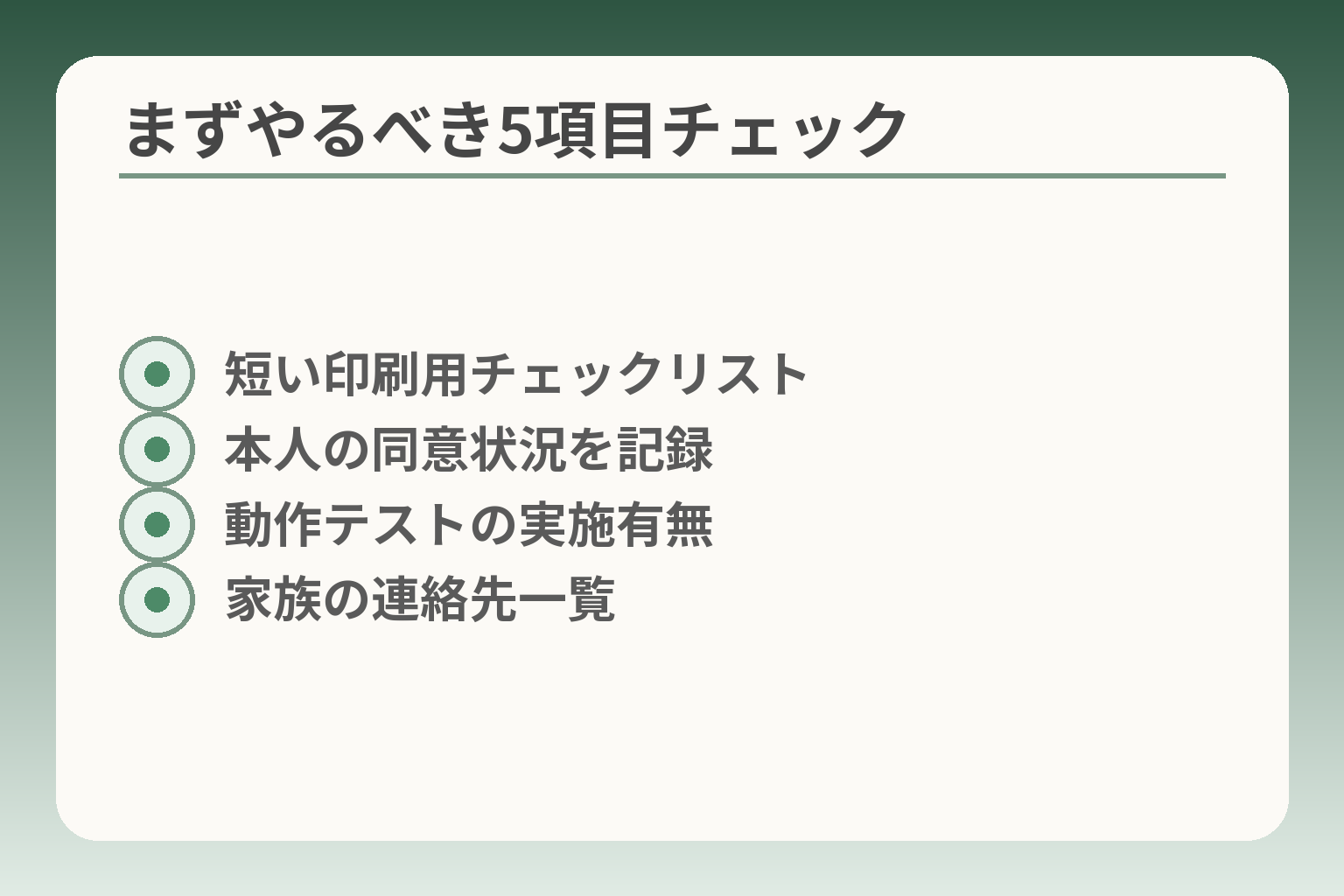
- 短い印刷用チェックリスト
- 本人の同意状況を記録
- 動作テストの実施有無
- 家族の連絡先一覧
ここが曖昧だと後で困りやすいので、まず負担が小さく効果が大きい項目から整えるのが無難です。
まず整えておきたいのは、見やすさと気付きやすさ、緊急時対応、そして戻れなくなる前の本人同意と情報管理です。
- 文字や表示を読みやすくする(視認性の改善)
- 着信と通知を確実に気づけるようにする(音・振動・光)
- 緊急連絡と位置共有を設定し、実際に動作を確認する
文字と表示は「大きく・はっきり」から
画面の文字が読みにくければ操作が途端に難しくなります。表示と文字を大きく、太字にすることで誤操作や見落としが減ります。iPhoneの「設定>アクセシビリティ>表示とテキストサイズ」で大きさや太字を調整できます。出典:Apple Support
判断基準は簡単です。画面を一歩下がっても主要な文字が読めるかを確認します。読みやすさを優先する場合は「大きめの文字+太字」を選びます。落とし穴は、アプリによっては独自表示で変化が小さい場合がある点です。回避策としては、よく使うアプリを開いて微調整を行い、必要なら拡大表示(ズーム機能)をショートカットに登録します。
着信に気づけるように「音・バイブ・光」を整える
通知に気づかないことは連絡ミスにつながります。音量・バイブ・LEDフラッシュを環境に合わせて組み合わせると良いでしょう。
静かな室内中心なら振動+LED、外出が多ければ着信音を少し大きめに設定するのが目安です。落とし穴は夜間に大きな音で本人も困るケースです。時間帯で切り替えるために「集中モード/おやすみモード」を活用するとバランスが取りやすくなります。
ホーム画面は「よく使うものだけ」に絞る
アプリを詰め込みすぎると探す負担が増えます。ホームは1画面に絞り、よく使う連絡先やカメラ、地図だけを残すと迷いが減ります。
判断基準は『1分で目的のアプリにたどり着けるか』です。失敗例としては、家族が勝手にフォルダ分けをして逆に探せなくなることがあります。回避策は家族で合意したレイアウトを紙に残すか、スクリーンショットを保存しておくことです。
緊急時のために「SOSとメディカルID」を入れておく
緊急機能は設定しただけで終わらせず、必ず短く動作確認を行います。Emergency SOSの操作やMedical IDの情報は救助や医療で役立ちます。出典:Apple Support 出典:Apple Support
判断基準は「必要最低限の情報がロック画面で見えるか」です。落とし穴は誤発信の不安です。回避策としては家族と発信手順を共有し、短い実地テスト(発信直後にキャンセル方法を練習)を必ず行ってください。
Apple IDとバックアップは「あとで困らない」ために確認
Apple IDやiCloudバックアップが整っていないと、故障や機種変更でデータが取り出せなくなります。今すぐできる最低限はApple IDの確認とiCloudの自動バックアップの有効化です。出典:Apple Support
判断基準は『写真や連絡先が定期的にバックアップされているか』です。よくある失敗は二要素認証の確認先が不明なままにすること。回避策は認証コードの受け取り先を家族で共有するか、紙で保管するなど簡単な運用ルールを決めておくことです。
これらの基本を整えたら、個別の画面調整や通知の細かい調整に移ると実用性が高まります。
見やすくする設定(文字・画面・操作の負担を減らす)
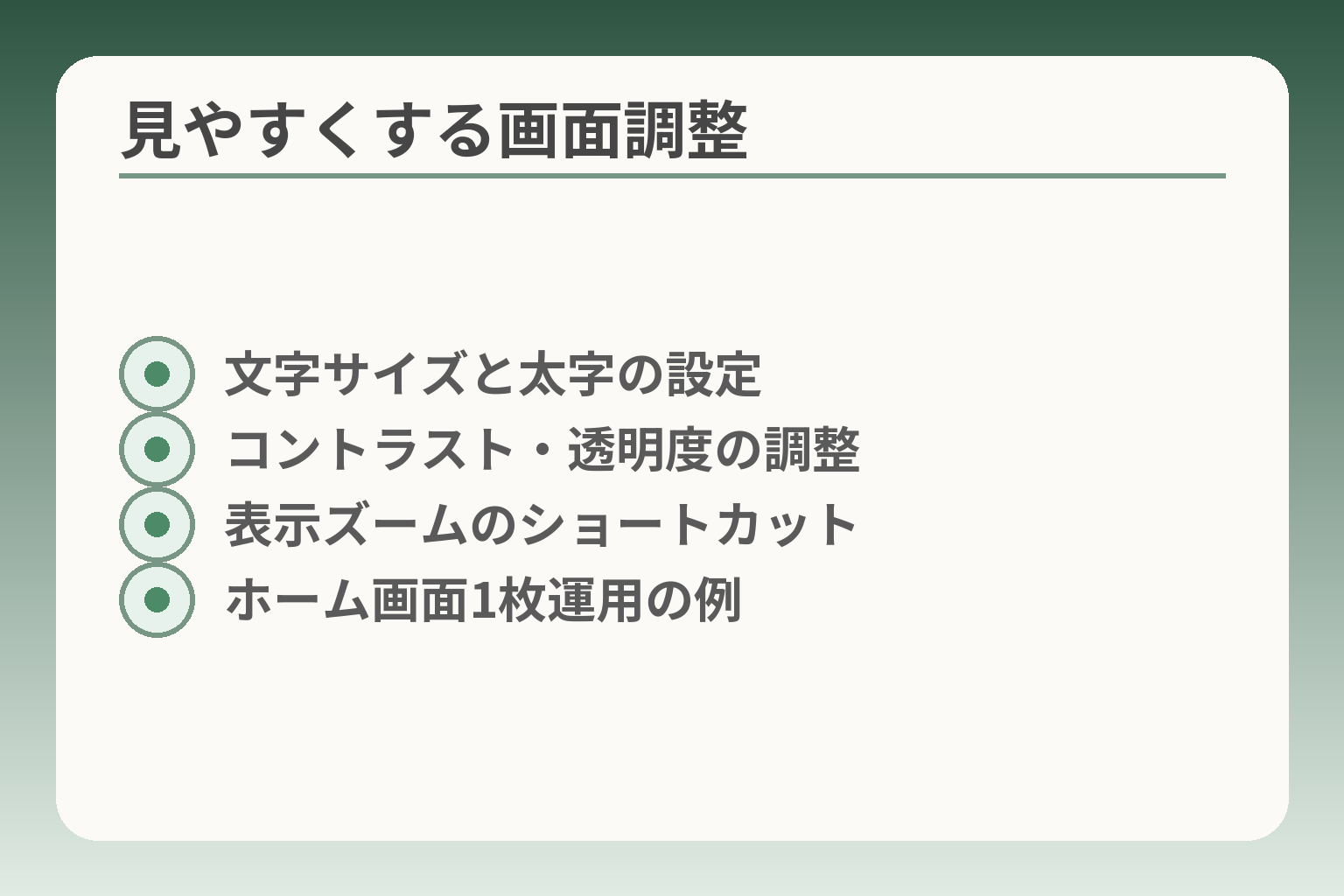
- 文字サイズと太字の設定
- コントラスト・透明度の調整
- 表示ズームのショートカット
- ホーム画面1枚運用の例
表示が読みやすければ操作の自信が生まれるので、まずは視認性を優先する方向で整えると後が楽になります。
- 文字サイズ・太字・表示の拡大で「読める」を最優先にする
- 色やコントラスト、透明度でボタンと文字の区別をはっきりさせる
- ホーム画面とウィジェットで必要情報を一目で分かる形にする
文字サイズ・太字・表示(拡大)を設定する
画面の小さな文字が原因で操作をためらうことが多ければ、サイズと太字を優先的に上げる判断が合理的です。
設定方法は「設定>アクセシビリティ>画面表示とテキストサイズ」で、テキストサイズのスライダーや太字表示の切り替えを行えます。出典:Apple Support
判断基準は単純です。スマホを通常の持ち方で主要なメニューや連絡先の名前が自然に読めれば十分です。失敗例としては、文字を大きくしすぎてボタンが押しにくくなる場合があります。回避策は徐々に調整して、実際によく使うアプリを開いて確認することです。
もう一つの手段はズーム機能の併用です。拡大表示(設定内のズーム)をショートカットに登録して、必要時だけ素早く拡大する運用は負担が少なく有効です。
コントラストや透明度を調整して見分けやすくする
文字が読めても、背景と近い色だと判別に時間がかかります。ボタンと文字の差をはっきりさせる調整が有効です。
コントラストを上げたり透明度を下げると、ボタン境界や文字の輪郭が明瞭になり誤タップが減る傾向があります。具体的には「表示とテキストサイズ」の「コントラストを上げる」「透明度を下げる」などを試します。出典:Time & Space(KDDI)
判断基準は、メニューやアイコンの境界が一瞬で識別できるかです。落とし穴は、強いコントラストが画面全体の印象を変え、慣れが必要になる点です。回避策として家族と一緒に複数パターンを試し、最も違和感の少ない設定を選んで記録しておきます。
明るさと文字の見え方を自動調整する
屋内と屋外で見え方が大きく異なる場合は、自動調整を活用すると操作負担が減ります。
iPhoneは周囲光センサーやTrue Tone、Night Shiftなどで画面の明るさや色温度を自動で調整できます。手動で微調整することも可能です。出典:Apple Support
判断基準は「外出先で文字が見えるか」と「夜間に眩しくないか」の両方です。よくある失敗は自動調整に任せすぎて昼間に暗すぎる設定になることです。回避策は自動と手動を組み合わせ、屋外で確認した上で自動の閾値を調整することです。またバッテリー消費との兼ね合いも意識しましょう。
ホーム画面の整理:Dock固定・フォルダ最小・1画面運用
アプリが多すぎると探す時間が増えます。目的は「迷わず目的のアプリにたどり着けること」です。
実務的にはDockに電話・メッセージ・カメラ・地図などを固定し、他は1画面に収めるかフォルダを最小限にします。アイコンの移動は長押しで編集モードに入り配置を変えます。出典:ソフトバンク サポート
判断基準は『1分で目的のアプリに到達できるか』です。失敗例は家族が好みで配置を変え、本人が混乱するケースです。回避策は、確定したレイアウトのスクリーンショットを印刷して傍に置くことと、リモートで家族が勝手に変更しないルールを決めることです。
補助としてDockやホームの下部は指が届きやすい位置に揃えると操作が楽になります。大きめのアイコンに慣れていない場合は、表示拡大(表示ズーム)を検討してください。
ウィジェットで「時計・天気・予定・電池」を見える化
一目で確認したい情報はウィジェットに集約すると操作回数が減り安心感が増します。
ウィジェットはホーム画面や「今日の表示」に追加できます。時計や天気、カレンダーの予定、バッテリー残量などを配置するのが実用的です。出典:Apple Support
判断基準は「開かずに知りたい情報が得られるか」です。よくある失敗はウィジェットを詰め込みすぎて逆に判別が難しくなることです。回避策は優先順位を決め、最も必要な2〜3個に絞ることです。ウィジェットはサイズを変えられるので、小さいものと大きいものを混ぜて視認性を調整してください。
これらの調整が落ち着いたら、表示と操作で残る細かい不便を洗い出して個別に微調整していくと使いやすさが定着します。
聞き取りやすく・気づきやすくする設定(通話・通知)
音や振動だけに頼らず、視覚と音声の両面で気づきやすさを整える方向で調整すると日常の連絡ミスが減る傾向があります。
- 着信音と振動の組み合わせを生活場面で決める
- 視覚的な通知(LEDや画面フラッシュ)を補助手段として使う
- 通話音の聞き方は「機器側設定+ヘッドセット/補聴器」で最適化する
着信音・通知音・バイブの強さを生活に合わせる
音量や着信音は「どこで使うか」を基準に選ぶと判断しやすいです。
設定は「設定>サウンドと触覚(Sounds & Haptics)」で、着信音や通知音、バイブパターンを個別に選べます。ここで「着信音を大きめにする」「振動パターンをカスタムにする」といった調整が可能です。出典:Apple Support
判断基準は単純で、屋内中心なら振動+小さめの音、外出中心なら大きめの音+振動という使い分けが現実的です。よくある失敗は音量を小さくしすぎて着信が分からなくなることです。回避策としては一度家族など別の端末から呼び出し、確かに聞こえるかをその場で確認してください。また「Change with Buttons(音量ボタンで着信音を変える)」をオフにしておくと、操作ミスで音量が下がる事態を避けられます。
具体的な一手は、設定後に家族のスマホから1回だけ試し電話を掛け、音と振動の組み合わせを確かめることです。
LEDフラッシュ通知を使う(必要な人だけ)
聴力が弱い方や静かな室内で気づきにくい場合、画面や背面LEDの点滅を補助に使う選択が有効です。
フラッシュ通知は「設定>アクセシビリティ>オーディオ/ビジュアル(Audio & Visual)>Flash for Alerts」で設定できます。画面の瞬間的な輝度上昇や背面のLED点滅を選べます。出典:Apple Support
判断基準は視覚で確実に気づけるかどうかです。落とし穴は画面フラッシュが眩しく感じられる点や、夜間に家族を驚かせる可能性です。回避策としては「点滅は日中のみ」「ロック画面だけで有効にする」など条件を決めて試します。必ず実地で確認し、例えば着信が来たときに画面が光るか、ポケットや手提げバッグ越しでも視認できるかを確かめてください。
通話の聞こえ:ノイズ低減・モノラルなどを試す
通話が聞き取りにくい場合はまず端末内の音声設定で改善を試みるのが合理的です。
iPhoneの「設定>アクセシビリティ>オーディオ/ビジュアル」ではモノラル再生や左右バランス、Phone Noise Cancellation(機種やiOSによって名称が異なる場合あり)のオン/オフができます。これにより片耳重視や雑音の抑制が可能です。出典:Apple Support
判断基準は「片耳側だけ聞こえにくいか」「周囲雑音が原因か」の2点です。たとえば片耳が弱い場合はモノラルを有効にします。よくある失敗はヘッドセットや補聴器の設定を一切見ずに端末だけをいじることです。回避策はヘッドホンやMade for iPhone補聴器の組み合わせも試し、必要なら「ヘッドホン用調整(Headphone Accommodations)」を使って周波数を調節してください。
「集中モード/おやすみモード」で通知を減らす
通知は多すぎると大事な着信を見落とす原因にもなります。状況に応じて着信の許可を絞る判断が有効です。
Focus(集中モード)は「設定>集中(Focus)」で設定できます。特定の人やアプリだけ通知を許可したり、時間や場所で自動切替えが可能です。出典:Apple Support
判断基準は「着信を受けたい相手が明確かどうか」です。落とし穴は家族の誰かが知らないうちにFocusを設定して、重要な通知が遮断されることです。回避策は家族と通知ルールを共有し、「重要連絡先は必ず許可する」リストを作ることです。設定後は実際に相手からメッセージや電話を送って動作確認を行ってください。
誤タップを減らす:タッチの反応や操作補助を調整
指の震えや長押しが苦手な場合は、タッチ感度や補助機能で誤操作を減らすと負担が下がります。
「設定>アクセシビリティ>操作>タッチ(Touch Accommodations)」で反応時間や連続タップの扱いを変更できます。またAssistiveTouchを使えば画面上の簡易ボタンで頻繁な操作を代替できます。出典:Apple Support
判断基準は「意図しないタップがどれだけ起きるか」です。失敗例は補助を入れすぎて操作が遅く感じられることです。回避策は少しずつ閾値を上げ、本人に触ってもらいながら最小限の変更で改善する点を探すことです。
これらの設定を組み合わせて実地で試すと、日常の見落としや聞き間違いが減り家族の安心感も高まります。
安全・安心の設定(緊急/見守り/プライバシー)
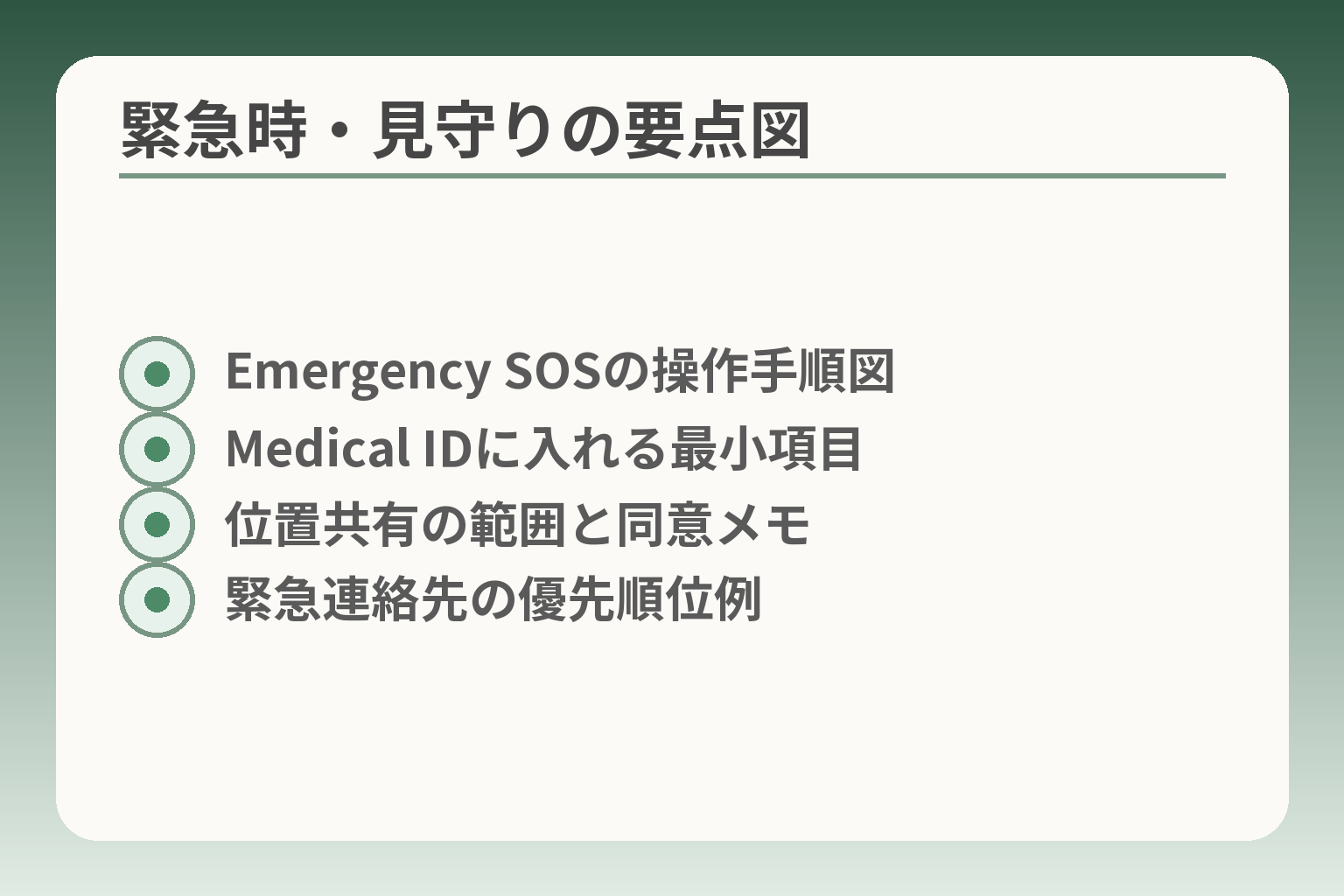
- Emergency SOSの操作手順図
- Medical IDに入れる最小項目
- 位置共有の範囲と同意メモ
- 緊急連絡先の優先順位例
ここが曖昧だと家族も本人も不安が残りやすいので、同意を得た上で必要最小限を整える方向で決めると実用的です。
緊急対応と見守りは「本人の納得」「必要な情報の最小化」「実地確認」を優先すれば、負担を抑えつつ効果を出せます。
- 緊急発信の仕組みを決めて短く実地で練習する
- メディカルIDは必要最小限を入れてロック画面表示を検討する
- 位置共有は同意と範囲を明確にし、見える化のテストを行う
緊急SOS:やり方を決めて、短く練習する
緊急通報機能は「入れて終わり」にせず、誰が何をするか決めて一度だけ短く試すのが現実的です。
iPhoneはサイドボタンと音量ボタンの同時押しなどでEmergency SOSが起動しますが、機種やiOSで操作が異なることがあります。出典:Apple Support
判断基準は「本人が誤発信の不安なく操作できるか」です。誤発信を恐れて無効にする選択もあり得ますが、その場合は代替手段(緊急連絡先のワンタップ発信ショートカットなど)を用意してください。よくある失敗は実際に試さず操作方法を家族のみで共有することです。回避策は本人の前で1回だけ実地テストをし、誤発信が起きた場合のキャンセル手順も確認しておくことです。
メディカルID:持病・連絡先は「必要最小限」でよい
医療情報は多くを書きすぎず、救急対応に役立つ最小限だけを登録する判断が合理的です。
HealthアプリのMedical IDに緊急連絡先やアレルギー等を登録すると、ロック画面から救急情報を見られます。出典:Apple Support
判断基準は「救急対応者が知るべき情報だけか」です。氏名、主要なアレルギー、常用薬と緊急連絡先があれば十分なことが多いです。落とし穴はプライバシー過剰登録で本人が不安になることです。回避策として本人と短い合意を取り、「公開範囲(ロック画面で表示するか)」を明確にしてから入力してください。
位置情報の共有:同意があるときだけ、範囲を決める
位置共有は便利ですが、同意と見せる範囲が明確であることが前提です。
Find MyやFamily Sharingで位置情報を共有できます。家族に現在地を見てもらうと迷子や端末紛失時に助かりますが、共有の開始は本人の了承を得てから行ってください。出典:Apple Support
共有は「誰に」「いつまで」「どの程度」の3点で決めるとトラブルが少ないです。たとえば「家族Aのみ常時共有」「親族Bは外出時のみ」「近所の人は緊急時に限定」など具体的に区分けしてください。落とし穴は知らないうちに全員と共有してしまう設定ミスです。回避策は設定後に家族全員で画面を見せ合い、誰が見られるかを一緒に確認することです。
緊急連絡先の優先順位(家族/近所/かかりつけ)を決める
誰に最初に連絡が行くかを決めると、家族の混乱が減ります。
現実的な優先順位は「同居家族」「近隣で連絡できる人」「かかりつけ医」の順が多いですが、生活状況に応じて変えて構いません。書面やスマホのメモに優先順位を残しておくと、急いだときにも迷いが少なくなります。
判断基準は「連絡がつきやすい人」を最優先にすることです。失敗例は連絡先を多く入れすぎて誰に連絡すべきか分からなくなることです。回避策は最大3件に絞り、緊急時の役割(迎えに行ける/病院に同行できる等)も簡単に書いておくことです。
設定後のテスト:共有が見えるか、通知が届くかを確認する
設定は入れた時点で完了ではなく、必ず動作確認をする習慣が安心につながります。
緊急SOS、Medical ID、位置共有などは短いテストを行って動作を確認してください。緊急発信は直通でかかる可能性があるため、実地テストは通信事業者やAppleの案内に従い安全な方法で行うか、代替の確認(家族間テストメッセージ等)を使います。
判断基準は「本人が自分の情報と動作を確認できるか」です。よくある失敗はテストを家族だけで終えて本人に知らせないことです。回避策はテスト結果を短く記録し、必要ならスクリーンショットを印刷して本人と同居場所に保管しておくことです。
これらを整理しておくと、実際の操作や見守りの負担がぐっと小さくなります。
Apple ID・更新・バックアップ(“詰まりやすい所”を先に潰す)
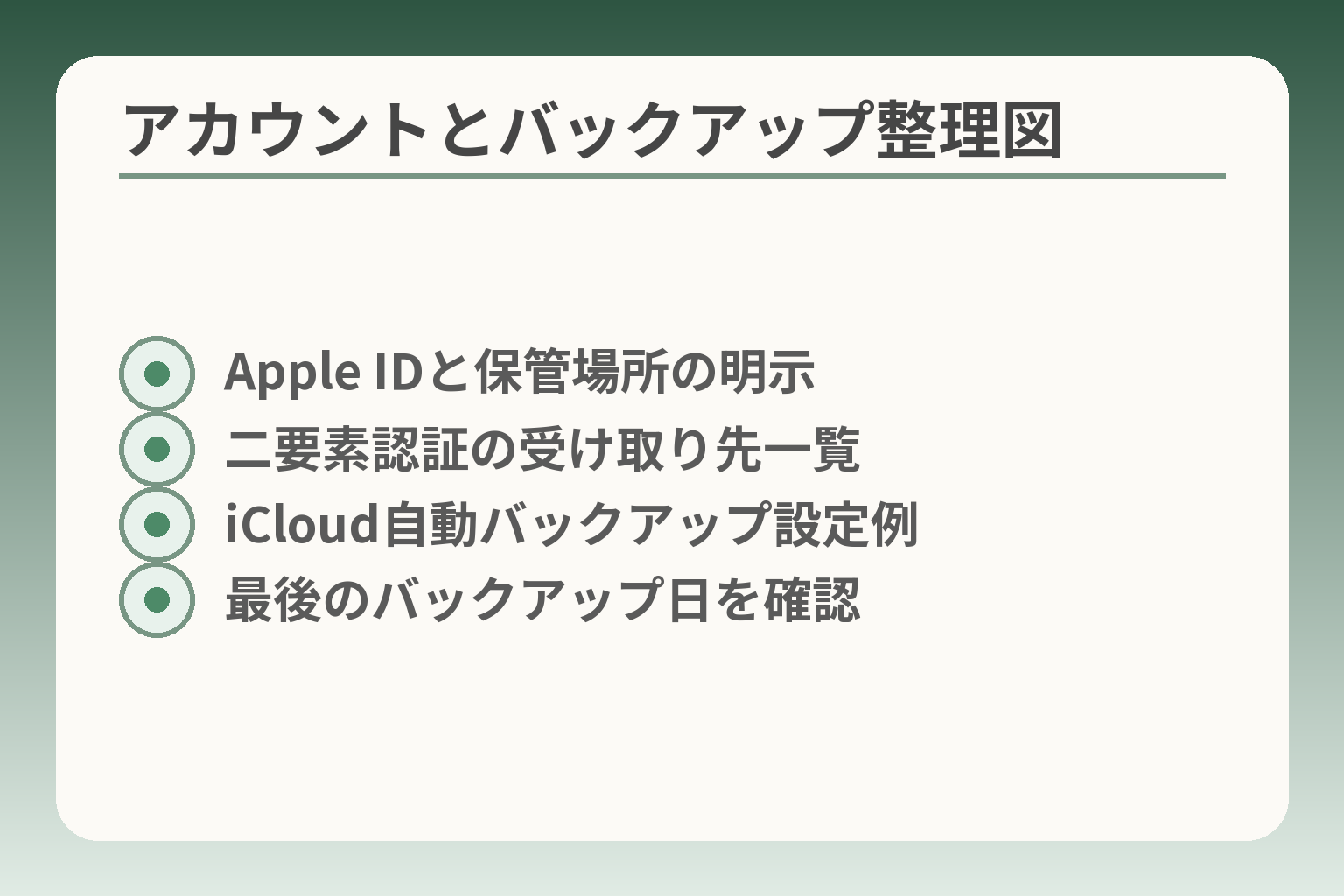
- Apple IDと保管場所の明示
- 二要素認証の受け取り先一覧
- iCloud自動バックアップ設定例
- 最後のバックアップ日を確認
ここが曖昧だと機種変更や故障で一気に手が止まるため、本人の同意を得て「使えなくなる前」に最低限を整える判断が現実的です。
- Apple Account(旧Apple ID)の情報は一箇所にまとめ、信頼できる方法で保管する
- 二要素認証は安全性が高いが、確認コードの受け取り先を確実に決める
- バックアップは自動化し、定期的に「最後のバックアップ日」を確認しておく
Apple IDとパスワード:どこに保管するか決める
Apple Accountの情報を曖昧にすると、端末の初期化やAppの購入で詰まることが多いので、まずID(メール)とパスワードの保管場所を決めます。
最も簡単な復旧方法は、既にサインイン済みの「信頼済みデバイス」を使ってリセットする方法です。信頼済みデバイスが無い場合は、Appleの案内に従ってパスワード再設定を行います。出典:Apple Support
判断基準は「本人が自分でアクセスできるかどうか」です。紙に書いて金庫や保管箱に入れる、あるいは家族で合意したパスワード管理アプリを使うなど、傍目に分かる安全な保管方法を選んでください。よくある失敗はメモを本人以外が見つけにくい場所にしまうことです。回避策は保管場所を書いた短いメモを単一の連絡先に知らせておくことです。
二要素認証:確認コードが届く先を把握しておく
二要素認証(2FA)はアカウント乗っ取りを防ぎますが、コードの受け取り方法を家族で共有しておくことが重要です。
Appleの2FAは信頼済みデバイスや登録済み電話番号に6桁の確認コードを送ります。新しいデバイスでサインインする際に必須になることが多い点を踏まえて設定しましょう。出典:Apple Support
判断基準は「コードが確実に届く手段を最低1つ持っているか」です。固定電話や家族のスマホを信頼できる電話番号として登録する、あるいは別の家族端末を“信頼済みデバイス”にするなどの選択肢があります。よくある失敗はスマホ1台に依存して登録しておき、故障でコードが受け取れなくなることです。回避策は信頼できる別の連絡先を1つ用意しておくことです。
バックアップ(iCloud/パソコン):どちらにするか決める
データを失わないために、iCloud自動バックアップを基本にして、必要ならパソコンでの別バックアップを併用するのが現実的です。
iCloudバックアップは自動で定期作成できますが、無料で使える容量は限られます。Wi‑Fi接続と電源接続時に自動でバックアップされる設定にしておくと負担が少ないです。出典:Apple Support
判断基準は「写真や連絡先など消えたら困るデータが自動で保存されているか」です。容量不足やWi‑Fiの問題でバックアップが止まることが多いので、最後のバックアップ日を確認する習慣をつけてください。失敗例はiCloudの無料5GBに頼り過ぎてバックアップが取れていない状態です。回避策はiCloudストレージを家族で共有・購入するか、月1回程度パソコンでローカルバックアップを取ることです。
iOSアップデート:いつ誰がやるかを決める
セキュリティと使い勝手のバランスで、更新方針を決めておくと混乱を防げます。
iPhoneやiPadのソフトウェア更新は「設定>一般>ソフトウェア・アップデート」から行います。自動更新をオンにするとセキュリティ更新は入りやすくなりますが、UI変更で戸惑う可能性もあります。出典:Apple Support
判断基準は「安全性を優先するか」「操作の安定性を優先するか」です。安全性重視なら自動更新にし、操作に慣れてから細かい表示を調整します。逆に不安が強ければ更新を家族が代行するルールにしておくと安心です。落とし穴は更新途中でストレージ不足が起き、アプリが一時的に削除されることです。回避策は更新前にバックアップを確認し、必要ならストレージを一時確保することです。
iOSの画面が違うときの見分け方(バージョン差の考え方)
画面や手順が違う場合はまずiOSのバージョンを確認してから指示を探すと無駄が少ないです。
iOSのバージョンは「設定>一般>情報」で確認できます。この情報をメモしておけば、Webの手順と照合するときに役立ちます。出典:Apple Support
判断基準は「手順が合わない原因がバージョン差かどうか」を切り分けることです。よくある失敗は古い画面のスクリーンショットで操作を試し、混乱を招くことです。回避策は操作前にバージョンをメモし、家族やサポートに伝えるか、該当バージョンの短いスクリーンショットを保存しておくことです。
これらを整理しておくと、設定やトラブル対応の負担が減り、次の運用ルール作りも進めやすくなります。
制限・課金対策(やりすぎない“ちょうどいい”線引き)
課金対策は「全てを遮断する」か「必要最低限を守る」かで判断の方向性を決めると管理が楽になります。
- 誤課金を防ぐ基本はScreen Timeで購入制限を設定すること
- 通知や通話のブロックは生活に支障が出ない範囲で段階的に行う
- 制限をかけたら必ず本人と家族で動作確認をして記録する
課金の心配があるとき:購入時の確認を強くする
予期せぬ購入を防ぐには、購入時に必ずパスワードや認証を求める設定にするのが現実的です。
具体的にはScreen Timeの「コンテンツとプライバシーの制限」で、App Storeやアプリ内課金を無効化したり、購入時に必ずパスコードが必要になる設定が可能です。出典:Apple Support
判断基準は「過去に誤課金があったか」「本人が自分で購入する必要があるか」です。誤課金が頻発するなら購入そのものを禁止します。本人が自発的に買い物を楽しむ場合は「毎回パスワード入力」にしてハードルを上げる運用が向きます。落とし穴は制限を強くしすぎて本人の自由を不必要に奪うことです。回避策は一時的な制限と恒久的な制限を分け、本人の同意を得ながら段階的に調整することです。
スクリーンタイム:目的を決めてから最小限で使う
Screen Timeは万能ではないため、目的をはっきりさせ最小限の利用に留めると失敗が少なくなります。
たとえば「課金防止」「アプリ削除防止」「特定アプリの使用制限」など目的ごとに設定を分けます。家族共有で子ども用に作られた機能も活用できます。出典:Apple Support
判断基準は「不便さより安全性が勝るか」です。高齢の親の場合、操作不能になるのが一番の負担になるので、必要最小限(例:アプリ内課金のみ無効)から始めます。よくある失敗は全機能を一気にオンにして、本人が自身のアカウント操作すらできなくなることです。回避策は家族が設定を管理し、設定変更の手順を簡単にメモして本人の手元に置いておくことです。
副作用の注意:アプリが消せない/設定が変えられない場合
制限の副作用として、必要なアプリが消せなくなったり、Apple ID操作が制限される事例があります。
Screen Timeの制限は「Apple Accountのサインアウト不可」などの副作用を招くことがあります。こうした状態が発生すると解除が難しくなるため、設定時にスクリーンタイムのパスコードや復旧方法を家族で共有しておきます。出典:Apple Support
判断基準は「緊急時に誰が解除できるか」を明確にすることです。失敗例はパスコードを誰も知らない状態で制限をかけ、公式サポートを長く待つ羽目になることです。回避策はスクリーンショットを家族で共有し、パスコード管理ルールをつくることです。
Safariや迷惑電話:必要なブロックだけ使う
ウェブや通話のブロックは有効ですが、生活上必要な連絡まで遮断しない工夫が必要です。
迷惑電話対策としては「未知の発信者を自動で保留」にする機能があり、完全ブロックせずに留守番電話へ送るなど段階的な措置が可能です。出典:Apple Support
判断基準は「重要な連絡をどの程度許容するか」です。例えば医療機関や配達の連絡が未知番号から来やすい場合は完全ブロックは向きません。回避策は「まずはサイレンス(鳴らさない)」「次に特定番号のみブロック」と段階を踏むことです。また迷惑サイト対策はSafariのコンテンツ制限を使い、必要なサイトをホワイトリスト化すると安心です。
「まだ制限しない」選択が合うケース
制限をかけない選択も合理的な判断の一つです。
本人が操作に慣れており課金リスクが低い場合や、制限に伴う家族の負担が増える場合は様子見を選びます。判断基準は「本人の負担増より事故防止の効果が上回るか」です。失敗例は見守りを怠った結果、小さな課金トラブルを放置することです。回避策は定期チェック(購入履歴の月1確認等)を家族で取り決め、問題が出たら即座に部分制限を導入する合意をしておくことです。
これらを踏まえた上で、次は実際の設定手順と動作確認を用意すると安心感が高まります。
Q&A:家族がつまずきやすい場面と対処
操作で詰まったときは「本人の同意を確認」しつつ、まずは本人が理解できる単純な手順で戻せるかを試す方向で判断すると実用的です。
- Apple IDや認証コードが受け取れない場合は、本人が使える受け取り先を優先して確認する
- 位置共有や通知が見えないときは、権限と同期状態を順番に切り分けて確認する
- Screen Timeや設定のロックは焦らず手順通りに解除を試し、必要なら家族で助け合う
Apple IDのパスワードを忘れた/確認コードが受け取れない
本人がサインインできない場合、まずは「ID(メール)と電話番号の確認」を行うのが現実的です。
Appleはパスワード再設定やアカウント復旧の手順を用意しています。iForgotやApple Supportアプリで案内に従ってください。出典:Apple Support
判断の軸は「本人が受け取れる確認方法があるか」です。本人の電話番号や信頼できる別端末があれば確認コードを受け取れます。受け取り先が不明な場合は、まず自宅の保管メモや家族が管理しているパスワード手帳を探してください。落とし穴は第三者に頼んで無理にコードを受け取らせることです。必ず本人の同意を得てから進めます。回避策としては、家族で連絡先を書面に残し、今後のために安全な場所で保管する運用を決めてください。
位置情報が共有されない/見えない
位置共有は権限やネットワーク状況で途切れるため、設定と接続を順に確認することが有効です。
「探す」アプリで位置情報の共有がオンになっているか、また相手の表示設定を確認してください。位置共有は相手の同意が必要です。出典:Apple Support
判断基準は「権限」「ログイン」「通信」の3点です。まず本人の端末で「設定>プライバシー>位置情報サービス」と「探す」の共有状態を確認します。次にWi‑Fiやモバイル通信が有効かを確認してください。よくある失敗は家族側だけで設定を見て、本人の操作が不要と誤判断することです。回避策は本人の前で画面を開き、一緒に共有先のリストを確認して合意を書面で残すことです。
スクリーンタイムのパスコードが分からない
Screen Timeのパスコードは誤設定すると操作不能を招くため、手順に従って慎重に解除することが大切です。
忘れた場合のリセット手順はAppleの案内に従い、設定時に使ったApple Accountの認証が求められる場合があります。出典:Apple Support
確認項目は「誰が設定したか」と「どのApple IDが紐づいているか」です。家族が設定した場合はその家族のデバイスで解除できることがあります。失敗例は試行回数を繰り返してロックを強化してしまうことです。回避策は先に使用したApple ID情報をメモしてから「Forgot Passcode」機能でリセットするか、どうしても解除できないときはAppleサポートに相談する手順を踏んでください。
設定を元に戻したい(変更履歴が分からない)
どの設定が変わったか分からない場合は、まず元に戻す優先度の高い項目から手作業で戻す方が安全です。
「設定をリセット」や「すべての設定をリセット」は便利ですが、データや接続情報も消える点に注意してください。重要なパスワードやバックアップがあるか確認してから実行します。出典:Apple Support
判断基準は「復旧に必要な情報が手元にあるか」です。失敗例はリセット後にApple IDやWi‑Fiパスワードが分からず復旧できなくなることです。回避策はスクリーンショットを事前に取り、主要アカウント情報を記録しておくことです。
家族が遠方でサポートしたい(画面共有・代行の線引き)
遠隔サポートは本人の同意が前提で、負担を増やさない範囲で行うのが現実的です。
FaceTimeの画面共有やSharePlayを使えば、通話しながら画面を見せ合えます。相手の画面を見て操作を案内したり、必要ならリモートで一部操作を依頼できます。出典:Apple Support
判断基準は「本人が画面共有に同意しているか」と「操作の範囲が明確か」です。失敗例は承諾なしに遠隔操作を試みて信頼を損なうことです。回避策ははじめに短い同意文(誰が何をするか)を読み上げ、録音やメモで残す運用を家族で決めておくことです。
これらのQ&Aを通じて詰まりやすい場面の基本的な切り分けができます。次は実際の設定手順や短い確認チェックリストを用意しておくと安心です。
関連して役立つ記事
高齢の親にiPhoneを教える手順と練習のコツ
設定を終えたあとに実際に教える場面で役立つ手順と練習法をまとめています。短時間で身につく教え方が知りたい方に向きます。
高齢者にスマホは必要?要・不要の決め方と負担の少ない始め方
そもそもスマホが合うか迷っている家族向けの記事です。導入のメリットと負担を比べ、無理のない始め方を提案します。
ガラケーでいい?ガラホ・スマホの選び方と長期コストの考え方
iPhone導入に迷う場合の代替案を丁寧に整理しています。料金や使いやすさで比較したい家族に適しています。
ソフトバンクのシニア割引でiPhoneを安くする確認点
費用面を抑えてiPhoneを持たせたい場合の実務的な確認点を解説します。料金や割引の条件を先に知りたい方におすすめです。
親とのデジタルの距離を、少し整える
スマホの設定が分かりづらい、言葉の意味が伝わらない、思ったより話が噛み合わない。
こうしたズレは、能力の問題というよりも「育ってきた前提の違い」から生まれます。
おやデジでは、どちらかを正すのではなく、家庭ごとにちょうどいい関わり方を見つけるためのヒントを整理しています。