iPhoneをらくらくフォン風にする方法と選び方
結論:iPhoneでもらくらくフォン風に使えますが、目的と家族のサポート体制で向き不向きが分かれます。
- Assistive Accessや簡易ランチャーで何ができるかと基本の設定手順が分かります。
- 店頭で試すための具体的チェックリスト(文字の見やすさ・誤タップ・着信の聞こえ方)を示します。
- 移行やトラブル回避の注意点(解除方法、写真・連絡先のバックアップ)を分かりやすく説明します。
- 費用・サポート・見守り機能の違いを生活面で比較し、無理のない選び方を提案します。
- iPhone向き・専用機向きの目安
- 家族が担う作業の分担
- まず試す3項目の提示
iPhoneで「らくらく」か、専用機かは分けて考える
ここが曖昧なままだと、買い替えや設定で手間が増えることがあります。
iPhoneは家族が設定や見守りを負担できる場合に向き、操作を極限まで単純にしたい場合は専用のらくらくホンが向きやすいという判断の方向性が見やすくなります。
- 家族が初期設定や更新を支えられるならiPhoneで利便性と将来性を取る選択が合理的です。
- 通話や誤操作防止を最優先にするなら物理ボタンや専用機能があるらくらくホンが安心です。
- 決め切れないときは「まず試す項目」を決めて短期で評価し、保留するのが現実的です。
iPhoneが向くのは「触って慣れたい」人です
iPhoneは電話以外の機能も使う可能性があり、少しずつ慣れていく余地がある人に向きます。Assistive Accessなど、画面を簡素化して使える機能が公式に用意されており、家族が設定して本人向けに最適化する運用がしやすい点がメリットです。
出典:Apple Support(Assistive Access User Guide)
具体的には、電話・メッセージ・写真など必要な機能だけを大きなボタンで表示できます。判断基準は「将来的にLINEや地図、写真の閲覧などを本人にも試してほしいか」です。将来の機能拡張を望むなら、家族が設定や操作を支援する体制が必須です。
落とし穴は、設定を一度作ってもOSアップデートや通知設定で見た目や挙動が変わる点です。回避策は設定のスクリーンショットと簡単な手順書を作り、更新後に家族が確認する習慣をつけることです。
らくらくホンが向くのは「電話が主役」な人です
らくらくホンは大きなボタン、見やすい文字、ワンタッチダイヤルなど通話を中心に設計された端末で、操作を可能な限り減らしたい場合に向きます。
判断基準は「日常に必要なのが通話と簡単な着信確認だけかどうか」です。通話中心であれば物理ボタンや専用UIが誤操作を減らし、本人の安心感が高まります。落とし穴はスマホアプリ(銀行アプリや地図など)を使いたくなったときに対応が難しい点です。回避策としては、必要に応じて家族が別途サブ端末を用意するか、らくらくスマートフォン(スマホベースの簡易機能搭載機種)を検討します。
家族の負担は最初に見積もります
選ぶ基準は端末の使いやすさだけでなく、初期設定やトラブル対応を誰がどれだけ負担するかで変わります。
具体例として、らくらくホンからiPhoneへ移行する際は連絡先や写真の取り出しに工数が発生する場合があります。判断基準は「家族が移行作業やバックアップのサポートをできるか」です。サポートできない場合は、購入前に店頭で移行の可否と手順を確認してから決めると安全です。
落とし穴は、設定した一人だけがIDやパスワードを管理してしまうことです。回避策は重要情報(Apple ID、パスコード、バックアップ場所)を家族内で共有するルールを作り、紙やデジタルで記録しておくことです。
迷うなら「今の不満」を1つだけ決めます
判断を迷わせる要因を減らすには、現状の一番困っている点を明確にすることが有効です。文字が見えにくい、誤タップが多い、迷惑電話が不安など、優先項目を絞ると選びやすくなります。
優先項目が「見やすさ」ならiPhoneの拡大表示や簡易モードで十分な場合があります。優先項目が「誤操作防止」なららくらくホンの物理キーが強みになります。判断基準は本人が最も困っている具体的行動を優先することです。
落とし穴は、あれもこれも改善しようとして結局誰も使わなくなることです。回避策は、最初に直したい一つを決めて、それが改善できるかを短期間で試す運用です。
保留もOK:まずは“試す”が安全です
急いで決めず、設定やアプリで試せる項目を短期間で評価する選択は合理的です。アプリ型の簡易ランチャーは導入が軽く、まず試してみる価値があります。
具体的な試し方は、店頭で同じ条件(文字サイズ、着信音、ボタンの押しやすさ)を本人に触ってもらい、家族が設定を直せるかどうかを確認することです。落とし穴は短時間の印象だけで決めること。回避策は1〜2週間の試用期間を設け、日常で使えるかを家族が観察してから最終判断することです。
選択は機能の比較だけでなく、家族の負担や日常の使い方に照らして判断するのが現実的です。
iPhoneをらくらくフォン風にする主な方法は2つ
- Assistive Accessの特徴
- アプリ型ラクホンの利点と限界
- できること・できないこと一覧
判断の基準が見えてきたところで、実際のやり方を整理します。
iPhone本体の簡易モードを使う方法と、簡易ランチャーなどアプリで見た目を変える方法の二つが現実的な選択肢になります。
- 本体機能は安定性と将来性があり、家族が設定を支えられる場合に向きます。
- アプリ型は導入が手軽で試しやすく、短期で合うかを確認したい場合に向きます。
- どちらでも「本人が気づく・押しやすい・誤操作を防ぐ」の三点を実機で確認することが大切です。
方法1:Assistive Access(簡易モード)を使う
Assistive AccessはiPhone本体で画面を大きくし、使う機能を絞る公式の簡易モードです。
出典:Apple Support(Assistive Access User Guide)
具体例として、ホーム画面を大きなアイコン数個に限定し、メッセージを絵文字キーボードだけにするなどができます。判断基準は「家族が初期設定や変更を定期的に手伝えるかどうか」です。家族が設定やパスコード管理を担えるなら、本体機能を使う選択が長期的に手間が少なくなる傾向があります。
落とし穴は、想定外のOSアップデートや通知の挙動変更で見た目や操作感が変わる点です。回避策は、設定のスクリーンショットを保存し、変更点があれば家族が早めに見直す運用を決めておくことです。また、Assistive Accessに入れたまま抜けにくくなる事例がコミュニティで報告されていますので、解除手順とApple ID情報の管理を事前に共有しておくと安心です。
方法2:『ラクホン』などのアプリで見た目を変える
アプリ型はインストールで始められ、本人や家族が手軽に試せる手段です。
具体例として、ワンタッチでよく電話する相手にかけられるランチャーや、緊急ブザー機能を持つアプリがあります。判断基準は「やりたい操作がアプリの機能に含まれているか」です。アプリによっては起動できるアプリが制限されるため、銀行アプリや地図アプリなど本人が使いたいものが動作するか確認が必要です。導入前に、実際に本人に触ってもらい“今日使いたい操作”ができるかを試すことが最も確実です。
落とし穴は、ホーム画面とアプリ型画面が混在すると迷路のように感じる場合がある点です。回避策は、アプリに入れる機能を限定し、不要な通知やアプリを非表示にする運用を家族で合意してから導入することです。加えてアプリの更新停止や開発終了のリスクもあるため、長期運用を想定するなら公式機能重視の選択肢も残しておきます。
どちらでもできること/できないこと
電話・連絡先・着信表示・カメラなどの基本機能は両方式とも対応範囲がありますが、対応の仕方が異なります。
具体的には、通話発信は物理ボタンやランチャーで簡単にできる一方、複雑なアプリ連携(銀行、決済、地図の経路共有など)は本体の標準UIの方が安定しやすい傾向があります。判断基準は「今後本人に試してほしい機能があるか」です。未来に機能を増やしたいなら本体機能、当面は通話中心ならアプリや専用機が合理的です。
落とし穴は「全部を期待して両方を混ぜた結果、誰も扱えない状態」になることです。回避策は、最初に“使う機能リスト”を作ることです。項目ごとに「必須/欲しい/保留」に分け、必須だけを確実に動かせる方法を選びます。
「一度設定したら終わり」ではありません
設定は継続的な見直しが必要で、運用を家族で決めると負担が軽くなります。
実例としては、通知音が本人にとって小さすぎて気づかない、あるいは緊急ボタンの誤作動が増えるなど、日常で問題が表面化することがあります。判断基準は「運用を誰が何週ごとに点検するか」を決められるかどうかです。回避策は、週に一度のチェックリスト(着信テスト、充電状態、アプリの更新状況)を家族で共有することです。
落とし穴は、設定変更が必要になったときに担当者が不明になることです。回避策として、担当者と代行者を決め、ログ(スクリーンショットやメモ)を残すルールを作っておくとスムーズです。
両方法の特性を押さえると、次に確認すべきは「店頭での短期テスト」と「家族の運用ルール作り」になります。
Assistive Accessの設定前に確認したいこと
ここが曖昧なままだと、設定後に使いにくさが出やすくなります。
Assistive Accessは本人の使いやすさを優先する一方で、家族の支援や運用を前提にする選択肢になりやすいという判断の方向性が出やすくなります。
- 使いたい機能を最初に絞ると失敗が少なくなります。
- 家族が設定・解除・更新を支えられるかで向き不向きが変わります。
- 試すときは「見る・触る・聞く」の短時間チェックを用意すると確実です。
まずは目的を決めます(通話・LINE・写真など)
目的がはっきりすると設定の優先順位が決まります。
例えば通話中心なら発信や着信の見やすさ、誤タップ防止を最優先にします。写真を楽しみたいならカメラやアルバムの大きなボタン表示が重要です。判断基準は本人が日常で本当に使いたい操作を3つ以内に絞れるかどうかです。
落とし穴は「全部直したい」と欲張ることです。機能を増やすほど操作が複雑になり、結果的に使われなくなることがあります。回避策は必須機能だけを先に設定し、余裕があれば徐々に追加する運用にすることです。
家族が“サポーター”になる前提を理解します
Assistive Accessは設定の最初とその後の維持を誰が担うかが成否を分けます。
具体例として、初期設定でのApple ID登録、パスコード管理、定期的なアップデート確認などがあります。判断基準は家族が週にどれくらいの時間を割けるか、遠方の場合はリモートで支援できるかで決めます。
家族が設定を継続的に支えられない場合は、らくらくホンなど維持が少ない機種を選んだ方がトータルの負担は少なくなりやすいです。
落とし穴はIDやパスコードを一人だけが管理してしまうことです。回避策は管理者・代行者を決め、緊急時の連絡先と解除方法を紙または安全な共有ツールで残しておくことです。
解除方法(戻し方)を最初に決めます
設定前に解除手順とパスコードの管理方法を合意しておくと安心です。
Assistive Accessは便利ですが、意図せずに操作が制限されて困ることがあり得ます。出典:Apple Support(Assistive Access User Guide)
判断基準は「誰が解除できるか」「どの情報で解除するか(Apple IDや端末パスコード)」を家族内で共有できるかです。解除手順をスクリーンショットで保存し、紙でも保管する習慣をつけると、トラブル時の復旧が速くなります。
落とし穴は解除手順を知らないままにしておくことです。回避策は導入時に解除テストを行い、実際に家族が解除できることを確認してから運用を開始することです。
通知・着信・音量は“本人の感覚”で合わせます
数値設定より本人が実際に気づけるかどうかを優先します。
着信音やバイブ、表示の大きさは機械的な基準ではなく、本人の聞こえ・見やすさで調整します。判断基準は「家の中で普段の音量で着信に気づけるか」「明るい場所で文字が読めるか」です。
落とし穴は店頭の短時間テストだけで決めることです。回避策は1週間程度の実運用テストを提案し、着信見逃しや誤作動の有無を家族が記録して評価する方法です。
店頭で試すときのチェック項目(見る・触る・聞く)
短時間で判断しやすいチェックリストを用意すると失敗が減ります。
- 見る:通常の室内光で文字が読めるか(時計・着信名表示など)
- 触る:ワンタップで発信できるか、誤タップが起きにくいか
- 聞く:普段の生活音で着信音が聞こえるか
店頭では本人に「よくかける相手への発信」と「着信の受け方」を必ず実演してもらうことが最も重要です。
落とし穴は店頭の明るさや静かさと家庭の環境が違う点です。回避策は店頭テスト後に短期間の貸出や1〜2週間の家庭内トライアルを行い、家での実用性を確かめることです。
設定前の確認を丁寧に行えば、Assistive Accessを安全に生活に取り入れやすくなります。
『ラクホン』アプリで簡単にする時の注意点
アプリで見た目や操作を簡単にする導入は短期的な負担を抑えやすい一方で、機能の制約や長期の運用面を事前に確認しておくことが安心につながる判断の方向性が出やすいです。
- アプリは手軽に試せる反面、できないことがある点を事前に把握しておくと失敗が減ります。
- 緊急ボタンやワンタッチ機能は安心感を高めるが、誤操作や通知の見落としに注意が必要です。
- 導入前に本人が「今日使いたい操作」を実演してもらう短期テストを必ず行うと確実です。
アプリ型は「ホーム画面の代わり」と考えます
アプリはホーム画面の代替として機能し、入口を限定することで混乱を減らせます。
ラクホンのような簡易ランチャーはワンタップで登録相手に発信したり、緊急ブザーや定型メールを出せたりします。出典:App Store(ラクホン)
判断基準は「本人が普段使う入口(電話、メッセージ、写真)がアプリ内で直感的にアクセスできるか」です。落とし穴は標準のホーム画面と併用すると操作が分かれ、混乱を招くことです。回避策はアプリの起動を最初の導線に固定するか、不要なアプリを非表示にして入口を一本化する運用合意を家族で作ることです。
ボタン配置や自由度に制限が出る場合があります
アプリごとに配置や登録できる機能の範囲が決まっているため、希望通りにカスタムできないことがあります。
具体例として、登録できるアプリ数やショートカットの種類が制限され、銀行アプリや特定のメッセージアプリが起動できない場合があります。判断基準は「必須の操作がアプリ内で再現できるか」を優先することです。
必須機能がアプリで動かない場合は導入を見送るか、別の補助方法(大きなショートカットをホームに置く等)を検討します。回避策は導入前のチェックリストでやりたい操作を実際に試し、できない項目を洗い出すことです。
緊急系ボタンは誤操作の心配も見ます
緊急ボタンやブザー機能は安心を生む一方、押し間違いや誤作動の原因にもなりえます。
判断基準は「誤操作の頻度が許容範囲か」「誤発報時の対応手順が家族内で決まっているか」です。落とし穴は頻繁な誤報で家族が対応疲れを起こすことや、逆に誤操作で本人が羞恥心を感じるケースです。
回避策はボタン長押しや確認ダイアログを設定できるか確認し、テスト運用で誤操作の有無を観察することです。誤作動が多ければ感度を下げる、誤発信先を限定するなどの設定変更を行います。
通知(着信・メール)の見え方は相性があります
通知の見え方や着信の知らせ方はアプリと端末設定の組み合わせで変わります。
具体的にはアプリ単独で着信通知を大きくできても、システム通知が隠れる場合やバッテリー最適化で通知が遅れることがあります。判断基準は「日常の生活音・光環境で本人が確実に気づけるか」です。
落とし穴はアプリで試した表示が家の実環境で再現されないことです。回避策は店頭テスト後に1週間程度の家庭内トライアルを設け、着信の見逃しや通知の遅延を家族が記録して評価する方法です。
向く人:設定は家族が担当し、操作は固定したい
アプリ型は設定を家族が整え、本人は決まった操作だけを行う運用に向きます。
判断基準は「家族が設定・管理を継続できるか」です。遠方で頻繁にフォローできない場合は、アプリでの運用は負担増になりやすい傾向があります。
落とし穴は運用ルールが曖昧なまま導入し、問題が起きたときに責任分担が不明瞭になることです。回避策は導入前に設定担当者と代行者を決め、パスワード・解除手順・緊急連絡先を記した「簡易マニュアル」を作成しておくことです。
アプリ型の利点と限界を理解しておくと、導入後の手間が減り、本人と家族の負担が小さくなります。
iPhoneとらくらくホン:比べるポイント(費用・サポート・見守り)
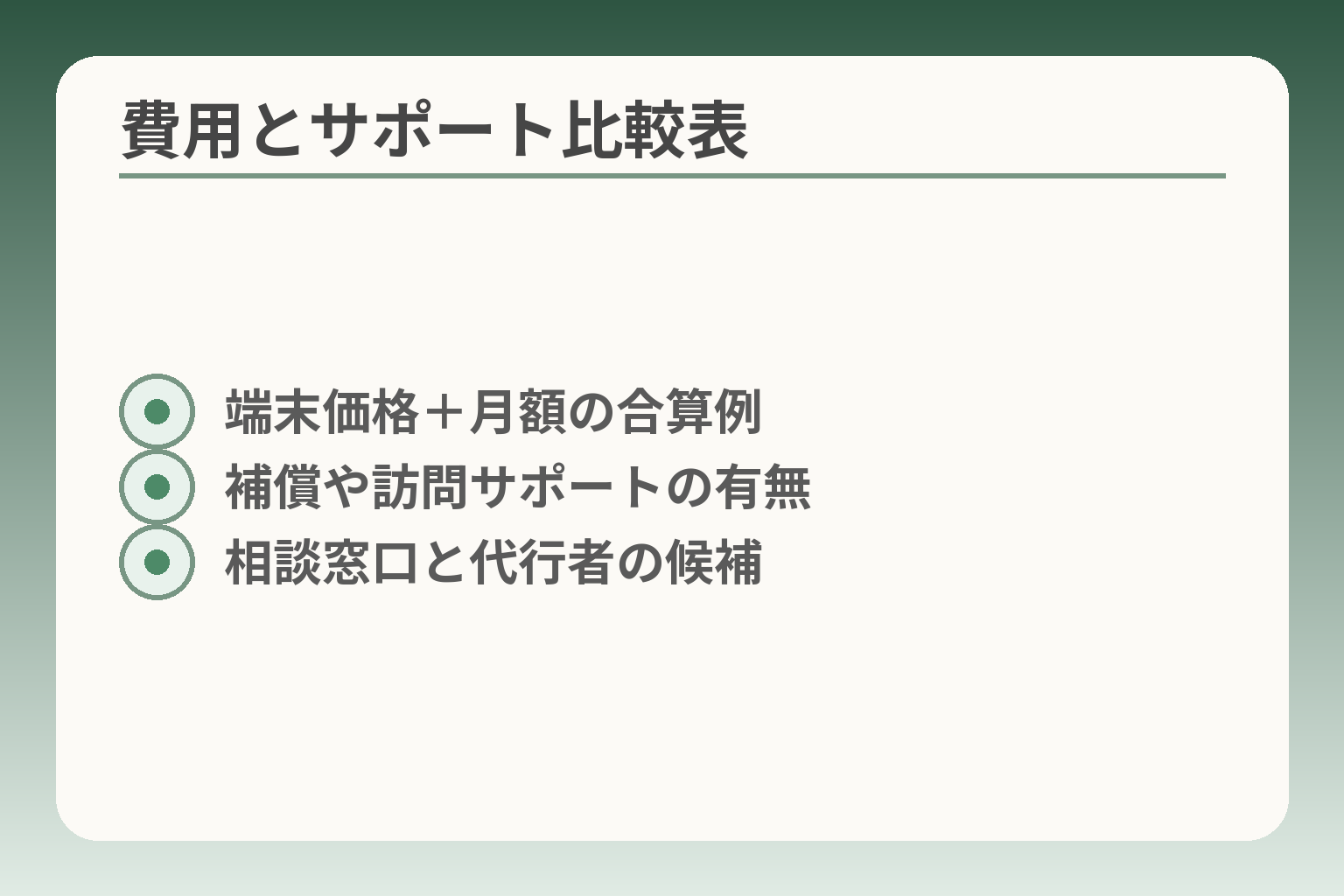
- 端末価格+月額の合算例
- 補償や訪問サポートの有無
- 相談窓口と代行者の候補
ここまでの検討を受け止めると、コストや支援体制で優先順位を付けることが判断を楽にします。
iPhoneは機能の広さと将来性があり、らくらくホンは維持の手間が少ないという性質の違いを前提に、生活負担と費用の合計で選ぶ方向性が見えやすくなります。
- 端末価格だけでなく月額や補償、家族の運用コストを合わせて比較することが重要です。
- 困ったときに誰がどこまで対応するかで「iPhoneか専用機か」の優先度が変わります。
- 見守り機能は便利だが、本人の同意とオフにする方法まで決めておくことが安心につながります。
費用は「端末+月額+サポート」で見ます
端末の一覧価格だけで判断すると後で負担が増えることが多いです。
らくらくホンは本体価格やキャリア料金の体系の中で補助や割引が適用されることがあり、端末自体の耐久性や保証内容も含めて検討する必要があります。出典:NTTドコモ(らくらくホン 製品ページ)
iPhoneは本体価格が高めに見えますが、長期的にはソフトウェアの更新やアプリの互換性が利点となる場合があります。判断基準は「初期費用」「毎月の通信料」「補償サービスの有無」を合算して、1年・3年での総額を比較することです。
落とし穴は補償やサポートを別途契約したときに月額が膨らむ点です。回避策は購入前にキャリアショップや家族で見積もりを取り、想定外の費用(訪問サポート料、設定代行費)をリスト化することです。
サポート:困った時に“誰が”助けるか
機械の性能より、身近に助けられる人がいるかどうかで選び方が変わります。
具体例として、操作説明やパスコードの復旧、OSアップデート後の不具合対応などがあります。Appleは公式サポートとAppleCareを通じた有償サポートを提供しますが、近くに頼れる家族や店舗窓口があると負担は格段に下がります。出典:Apple Support(Assistive Access User Guide)
判断基準は「日常的なトラブルを誰が週何時間サポートできるか」を具体的に決めることです。落とし穴は「口約束」のままにしておくことです。回避策は家族で担当表を作り、代替要員も決めておくことです。
見守り・位置情報は“やりすぎない設計”にします
見守り機能は安心につながりますが、本人のプライバシー感覚を尊重する設計が大切です。
位置情報共有や緊急通報の設定は便利ですが、常時の自動共有は本人が負担に感じる場合があります。判断基準は「共有の頻度(常時/外出時のみ)」「誰が情報にアクセスするか」を事前に決めることです。
見守りは本人の納得が第一なので、導入前に目的と範囲を書面で確認しておくとトラブルが減ります。落とし穴は家族が便利さ優先で設定を進め、本人が不快に感じるケースです。回避策は同意内容を簡単なメモにして本人の署名(あるいは同意確認)を残すことです。
迷惑電話・迷惑メールへの備えを比べます
迷惑電話やメール対策は端末機能とキャリアサービスの両方で対処します。
らくらくホンは通話録音や不審番号ガイダンスなど端末またはキャリア側の機能を備えている場合が多く、着信時の案内で対応できる設計になっています。iPhoneでもキャリアやサードパーティの迷惑電話対策を組み合わせられますが、仕組みが分かりにくいと本人が戸惑うことがあります。
判断基準は「本人が知らない番号に出る頻度」と「家族が後で確認して対応する体制」があるかです。落とし穴は誤って重要な着信を遮断してしまうことです。回避策は迷惑設定を段階的に強め、最初は録音や警告表示に留める運用にすることです。
生活シーン別の目安(通話中心/写真中心/外出多め)
生活の主軸によって向く端末は変わります。
通話中心なら操作がシンプルで着信が目立つらくらくホンが安定します。写真やSNSを楽しみたいならiPhoneの方がカメラ性能やアプリの使い勝手で優位です。外出が多く見守りや地図を使う機会が多い場合は、位置情報とナビ機能の互換性を重視するとよいでしょう。
判断基準は「一日のうちで使う機能の優先順位」を本人と家族で決め、それに合う端末を選ぶことです。落とし穴はすべての用途に対応しようとして、中途半端な運用になることです。回避策は最初に3つ以内の必須機能を決め、それを確実に満たす選択を優先することです。
これらの観点を照らし合わせると、次に必要なのは実機での短期テストと家族での運用ルール作りになります。
よくある失敗と、避けるための段取り
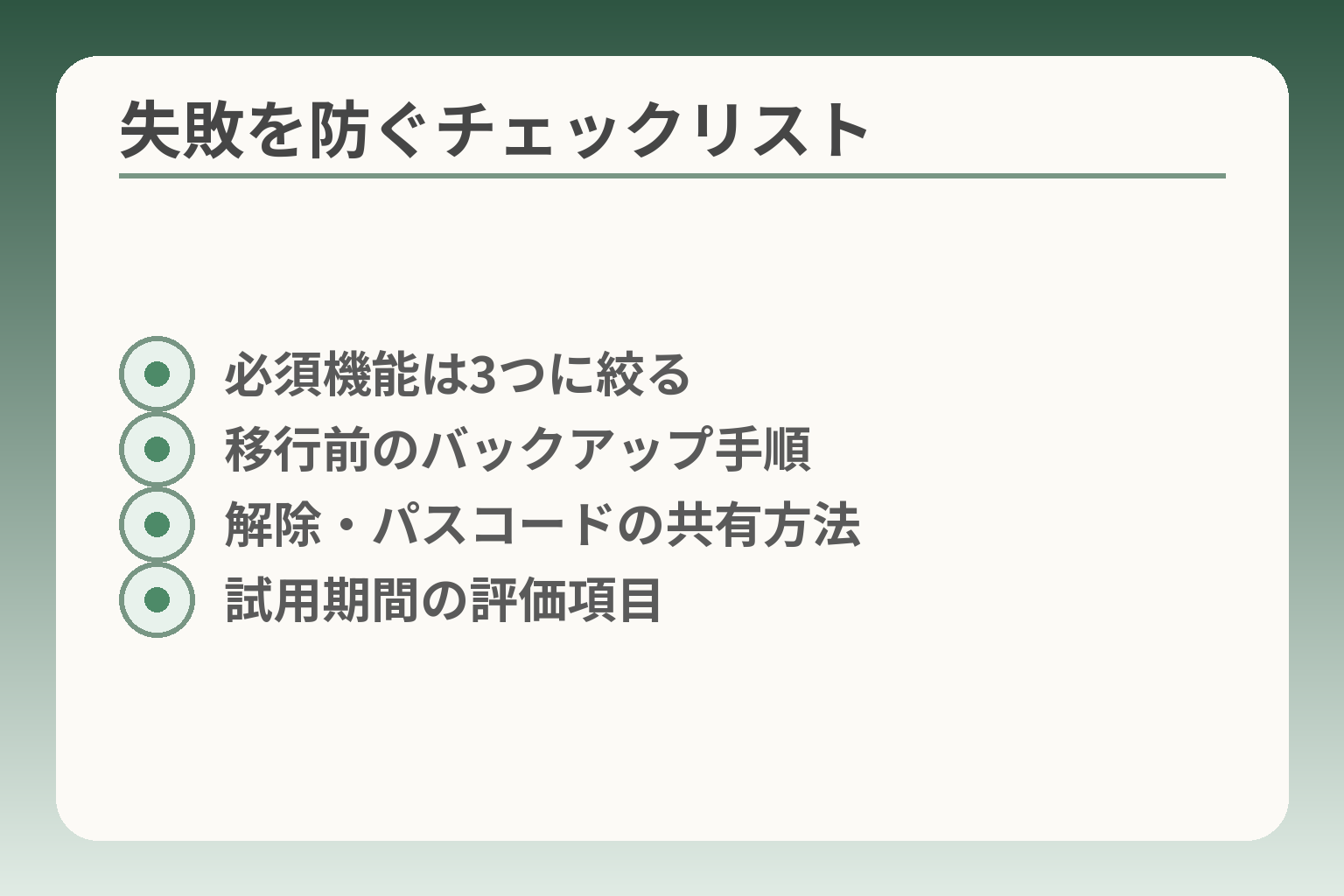
- 必須機能は3つに絞る
- 移行前のバックアップ手順
- 解除・パスコードの共有方法
- 試用期間の評価項目
ここが曖昧だと、導入後に家族も本人も疲れてしまうことがよくあります。
判断の方向性としては、機能を詰め込みすぎず、事前に確認→試用→運用ルール化の順で進めるのが無理が少ない選び方になります。
- 使う機能を最初に絞ると導入後の放置を防げます。
- 設定した人しか直せない状況を避けるため、情報の分担を決めます。
- 移行や見守りは「試す期間」を設けて、生活での実用性を確認してから本決めします。
失敗1:買ったが操作が増えて使わなくなる
多機能を期待して購入しても、本人が日常で使わなければ意味がありません。
実例として、スマホを渡してすべてのアプリを入れた結果、どれが入口か分からず使われなくなることがあります。判断基準は「日常で絶対に必要な機能を3つ以内に絞れるか」です。必須機能が3つ以内なら初期設定でそれだけを大きく表示する運用にすると継続率が上がります。
落とし穴は「全部入れれば便利になる」と考えることです。回避策は購入前に本人と家族で必須項目リストを作り、店頭や試用でその3項目が確実に動くかを確認してから本体を決めることです。
失敗2:設定した人しか直せない状態になる
設定者だけが分かる状態は、障害時に復旧が遅れる原因になります。
判断基準は「誰がパスワードや解除手順を管理するか」「代替担当者は誰か」を明文化できるかどうかです。重要な情報(Apple ID、端末パスコード、バックアップ先)は二人以上で共有する体制を作ることが安全です。
落とし穴は口頭だけで済ませてしまうことです。回避策は簡単なマニュアルを作り、紙で保管するか家族の安全な共有フォルダに入れておくことです。加えて代替担当者がすぐ対応できるかのテストをしておくと実用的です。
失敗3:データ移行で写真や連絡先が抜ける
移行作業を甘く見ると大切なデータが残らないことがあります。
らくらくホンや古い携帯機種からiPhoneへ移す際、機種やOS、対応する移行ツールの有無で手順が変わり、手間が増える事例が報告されています。出典:mineo(マイネ王 Q&A)
判断基準は「移したいデータの優先順位(写真・連絡先・履歴)」を決め、それぞれの移行方法が実機で可能か確認することです。iCloudやパソコン経由のバックアップを事前に取るのが基本になります。出典:Apple Support(iPhoneのバックアップと復元)
落とし穴はバックアップを取らずに移行を始めることです。回避策は移行前に必ずバックアップを行い、移行後に写真や連絡先が正常に表示されるかを家族で確認する手順を作ることです。
失敗4:見守り設定で気まずくなる
見守り機能は便利ですが、本人の気持ちを置き去りにすると関係がこじれることがあります。
判断基準は「共有の目的と範囲を本人が理解し納得しているか」です。見守りは外出時のみ位置を共有するなど範囲を限定すると受け入れやすくなります。本人の同意を得たうえで、共有の条件を短いメモに残すことで後からの誤解を防げます。
落とし穴は家族だけで設定を進めてしまうことです。回避策は事前に話し合いを行い、同意内容を記録しておくこと。プライバシーへの配慮と解除手順を明確にしておくと安心です。
失敗5:保留できずに急いで契約してしまう
急ぎの決断は後悔につながることが多いです。
判断基準は「試用期間を設けられるか」「家族で再評価の場を持てるか」です。購入より先に1〜2週間の試用を行い、その結果を基に家族で話し合う習慣を作ると失敗を減らせます。
落とし穴は店頭の短時間の印象だけで本決めすることです。回避策は使い始めのチェックリスト(着信の確認、発信のしやすさ、写真・メッセージの操作)を用意し、試用期間中に担当者が記録して最終判断するフローを決めることです。
失敗を減らすための基本は、事前の項目整理と短期の試用、そして家族の運用ルール化にあります。
Q&A:導入前の“最後の不安”を整理します
検討の末で残る細かい不安を整理すると、判断がぐっと楽になります。
iPhoneは使いやすくできるが、らくらくフォンと全く同じ体験にはならないという判断の方向性が出やすいです。
- 簡易化は可能だが、安定した運用には家族の支援が必要です。
- 試せる範囲は事前に決め、できないことは補助策で埋めます。
- 一度に変えず試用→評価→本決めの順序を取り入れると安心です。
Q. そもそもiPhoneはらくらくフォンになりますか?
iPhoneは本体機能で画面や操作を簡易化できるため、実用的な「らくらく」体験は作れます。
出典:Apple Support(Assistive Access User Guide)
具体例としては、Assistive Accessで表示項目を絞り、文字やボタンを大きくできます。判断基準は「本人にとって必要な操作が本当に目に入るか」です。落とし穴は“同じ見た目を期待する”こと。らくらくフォンの物理ボタンや固定メニューと完全一致するわけではありません。回避策は、導入前に本人が起動・発信・受信など数項目を実演して確かめることです。
Q. Assistive Accessと『ラクホン』はどちらが良い?
安定性と将来性を重視するなら本体機能、手軽さで試したいならアプリが向きます。
具体例:Assistive AccessはOSアップデートで長期的にサポートされやすい一方、ラクホンは導入が軽く設定変更も手軽です。判断基準は「長く使いたいか」「まずは試したいか」。将来まで見据えるなら本体機能、短期で合うか確かめたいならアプリを試すのが現実的です。落とし穴は両方を混在させて操作が分裂すること。回避策はどちらか一方を“メインの入口”に固定する運用を家族で合意することです。
Q. らくらくホンからiPhoneへ、移行は難しい?
移行の難易度は機種や移行したいデータの種類で変わります。
写真や連絡先はiCloudやパソコン経由で移せますが、古い機種やキャリア仕様のデータは手作業が必要な場合があります。判断基準は「写真・連絡先・メッセージのどれを優先するか」を事前に決めることです。出典:Apple Support(iPhoneのバックアップと復元)
落とし穴はバックアップ無しで移行を始めることです。回避策は移行前にバックアップを必ず取り、移行後に家族がチェックリスト(写真数、主要連絡先、重要メッセージ)で確認する仕組みを作ることです。
Q. 店頭で何を試せば失敗しにくい?
短時間で判断しやすい「見る・触る・聞く」の項目で確かめます。
実際のチェックは次の通りです。見る:通常の室内光で文字や相手名が読めるか。触る:登録相手へワンタップで発信できるか。聞く:普段の生活音で着信に気づけるか。さらに緊急ボタンの動作確認やカメラ起動も本人に試してもらいます。
店頭での体験は環境が異なるため、1〜2週間の家庭内トライアルを前提に短期テストを行うことが確実です。落とし穴は店頭の静かさや明るさだけで判断すること。回避策は貸出や設定代行を利用して家庭での実用性を確認することです。
Q. 今はまだ決められません。どう進める?
決断を先延ばしにすることは合理的な選択です。
具体的な一手は試用期間の設定、家族会議のスケジュール化、判断期限の明文化です。判断基準は「試用で改善が見られたか」「家族のサポート体制が続けられるか」。試用は1〜2週間が目安で、その結果を基に家族で合意してから本決めすると失敗が少ないです。
落とし穴は決めないまま放置することです。回避策は試用終了日を決め、評価会を必ず行うルールを作っておくことです。
不安を小さくするには、試す→評価→合意という流れを家族で共通認識にすることが何より大切です。
あわせて読みたい関連記事
ワイモバイルのらくらくスマホの初期設定と使い方
ワイモバイルの端末で「らくらく」に使う具体的な手順が知りたい方向けです。初期設定やLINE・写真の扱い方を段階的に確認できます。
らくらくフォンでYouTubeを見る方法とトラブル対処
動画視聴が目的の場合に役立つ記事です。機種ごとの可否や設定、再生できないときの切り分け方法が整理されています。
ガラホのらくらくホンは今買うべきか|料金と選び方
スマホかガラホかで迷っている家族向けの比較記事です。料金や機能の違いを生活シーン別に整理しています。
ドコモらくらくフォンでLINEは使える?対応機種と設定
メッセージ利用が重要な場合におすすめです。対応機種の調べ方や引き継ぎ、通信量の注意点が分かります。
親とのデジタルの距離を、少し整える
スマホの設定が分かりづらい、言葉の意味が伝わらない、思ったより話が噛み合わない。
こうしたズレは、能力の問題というよりも「育ってきた前提の違い」から生まれます。
おやデジでは、どちらかを正すのではなく、家庭ごとにちょうどいい関わり方を見つけるためのヒントを整理しています。