ガラケーかららくらくスマホへ:失敗しないデータ移行の手順と確認
結論:まず「何を残すか」を決めれば移行は簡単になります。写真や電話帳など優先度を決めて、方法を選びましょう。
- この記事で分かること:移行手段の選び方(microSD・店頭・クラウド)
- 準備物と確認項目:microSDの容量・対応形式、端末暗証番号、本人確認書類
- データ別の短い手順:電話帳(端末/SIM別)、写真、キャリアメール、LINEの扱い方
- 実作業の目安と費用感:所要時間の目安、自分で行う場合とショップ依頼の違い
- トラブル対処と代替案:SDが認識しない時の切り分け、Wi‑Fi/PCがない環境での対応、保留する判断
まず結論:データ移行は「何を残すか」で手段が決まります
前の節で移行の全体像を見たうえで、ここは実際の判断の出発点になります。
写真や電話帳などの優先順位を定めれば、使う方法と必要な準備が自然に絞れます。自分でできる範囲と、店に頼むべき項目を分ける判断を基準にしてください。
- 優先度で手段を決めると作業が短く安全になります
- 機種や保存場所(端末/SIM/クラウド)により手順が変わります
- 不明点(暗証番号・SD未所持)は保留して相談する選択も合理的です
結論:microSD・店頭・クラウドの3択で考えます
移行の主要な選択肢は、microSDでの直接コピー、ショップによる代行、クラウド同期のいずれかになります。優先するデータと環境に合わせて選ぶと手戻りが少なくなります。
具体的には、写真と動画が多ければmicroSDが手早いです。電話帳やアプリ履歴は、機種やサービスによっては別ルートが必要になります。重要なのは「まず何を移したいか」を一つに絞ることです。絞れないと複数方法を試して時間だけかかります。
microSDを使う公式手順が機種ごとに用意されている例があります。機種の手順に従えば確実に移せる一方、SDが必須のケースもあるため事前確認が必要です。出典:NTTドコモ サポート(データ移行手順書)
移行前の確認:ガラケーの機種名と契約(ドコモ/他社)
機種名と契約情報が手順の分岐点になります。型番や回線によってSD対応やメール保存の扱いが異なります。
例えば、らくらくホンごとにSDの扱いや移行できる項目が書かれた手順書があるため、先に型番で検索して確認するのが効率的です。店舗での手続きが必要かどうかも、契約状況で変わります。手続き時に必要な情報(名義・本人確認書類など)を揃えておくと当日のトラブルが減ります。出典:NTTドコモ オンラインショップ(らくらくスマートフォン案内)
落とし穴は「機種名が不明で手順を誤る」ことです。箱や設定メニューの情報を写真で残しておくと、家族で共有しやすくなります。
移したいデータを棚卸し(電話帳・写真・メール・LINEなど)
データは種類ごとに移し方がちがいます。まず「絶対に必要」「あれば便利」「不要」に分けてください。
電話帳は保存場所(端末内かSIMか)で手順が変わります。件数が多ければ分割して移すか、VCF形式で一括エクスポートする方法が有効です。写真・動画はファイル容量で時間が変わるため、先に枚数と合計容量を確認しましょう。SMSやキャリアメールは、過去履歴が移せないことがある点を念頭に置いてください。
LINEのトーク履歴は専用のバックアップ手順が必要です。アカウントの認証情報を確認していないと復元できないことがあります。手順ミスで履歴が消える失敗がよくあるため、トーク履歴は必ずバックアップを取り、完了を確認してから次の作業に進むことを習慣にしてください。
目安の所要時間:自分でやるなら半日みておく
作業時間は移すデータと手段で大きく変わります。写真だけなら数十分〜数時間、電話帳とメールやLINEを含めると半日程度を見ておくと安心です。
例として、写真10〜20GBのバックアップは読み書き速度やSDのクラスで数十分から数時間かかります。電話帳は件数が少なければ数十分、LINEのバックアップ+復元はアカウント認証待ちを含めて1時間ほど見ておくとよいです。作業中に充電が切れると失敗するので、両端末を満充電して臨んでください。
落とし穴は「時間不足で途中で中断」することです。途中で止めるとデータ整合が崩れることがあるため、まとまった時間を確保してから着手します。
保留もOK:急がない方がよいケース
暗証番号や各種IDが分からない、SDカードが用意できない、体調や都合で立ち会えない場合は、即決しない選択も合理的です。
特に本人が手続きを嫌がる場合は無理に当日完了を急がない方が良いです。急いで進めると信頼関係が損なわれることがあります。出典(端末固有の注意点の例として):モバイルびより(F-02Jの注意点)
また、ショップでの代行を選ぶ場合は事務手数料や持ち物を事前に確認すると安心です。店頭で頼める範囲や費用の目安は事業者や店舗により異なるため、来店前に問い合わせるのがおすすめです。出典:Soldi(ガラケーからスマホへの契約変更まとめ)
代替案として、らくらくスマホでも使いやすいランチャーや大きな文字設定で様子を見る方法があります。最初は外観だけ変えて慣れてもらうのも有効です。出典:BIG Launcher Blog
ここまでで、何を優先するかの判断がつけば次は具体的な準備リストと端末別の短い手順へ進める準備が整います。
準備チェックリスト:必要な物と、分からない時の確認先
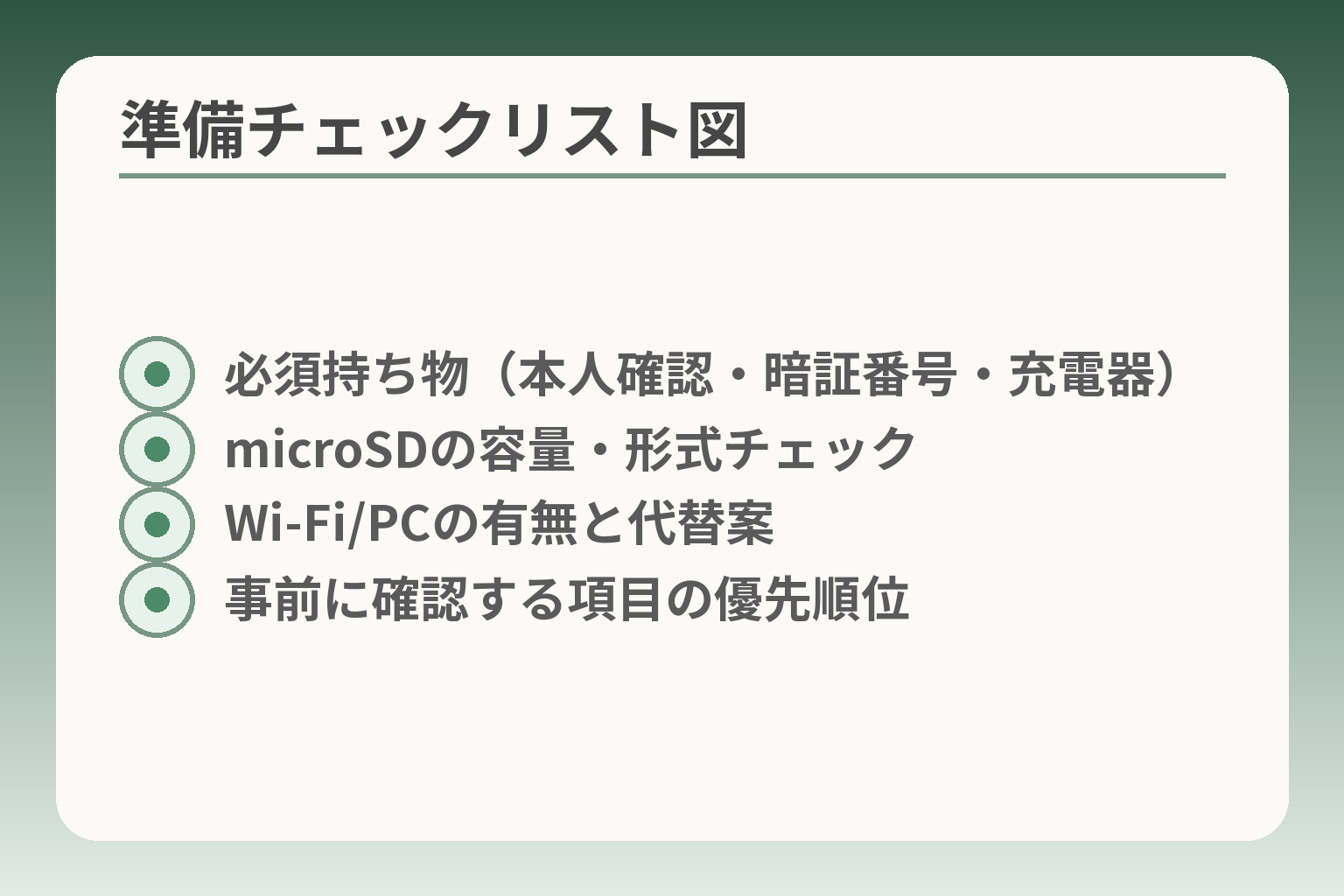
- 必須持ち物(本人確認・暗証番号・充電器)
- microSDの容量・形式チェック
- Wi‑Fi/PCの有無と代替案
- 事前に確認する項目の優先順位
前節で優先するデータが決まれば、次は手元の準備を確実に整える段階です。
移行の成功は「準備の良さ」で大きく左右されるため、必要物と確認先を先に固めておくと当日の手戻りが少なくなります。
- 必ずそろえる物と最低限の事前確認を押さえると作業が短く安全になる
- 不明点は当日判断せず、機種別手順書やショップに事前問い合わせするのが得策
- 暗証番号やIDが不明な場合は無理に試行せず、本人確認できる準備を優先する
必須:microSDカードの有無と容量の目安
写真や動画を優先して移すなら、microSDの有無と容量は最初に確認します。端末の写真・動画が多ければ64GB以上を検討してください。空き容量が足りないと複数回のコピーや圧縮作業が発生し、時間と手間が増えます。
SDを使うときの実務上の注意点は、書き込み速度(クラス)とフォーマットの相性です。古いSDや低速のSDは大きな動画ファイルで失敗しやすいため、可能なら新品または動作確認済みのカードを用意します。写真・動画は容量で時間が変わるため、作業前に合計サイズ(GB)を確認しておくと目安が立ちます。
機種によってはSDカードが必須の手順が案内されており、一部のデータはSDバックアップで移行できない旨が公式手順書に明記されています。事前に機種の移行手順を確認してください。出典:NTTドコモ サポート(データ移行手順書)
必須:端末暗証番号・各種パスワード(不明でも進め方あり)
暗証番号や各種アカウントのパスワードは、移行の途中で必ず求められる場面があります。未確認のまま作業を始めると途中で停止することが多いため、可能な範囲で事前にメモを用意しておきます。
誤入力を繰り返すと端末やアカウントがロックされることがあるため、心当たりがない場合は試行回数を制限してから確認ルートへ移るのが安全です。暗証番号が不明な場合は、まず紙に候補を整理し、試行は2〜3回までにとどめるなどのルールを決めておくとリスクを下げられます。
もしパスワードや暗証番号がどうしてもわからない場合は、店頭での名義確認やリセット手続きが必要になることがあります。そのときに備えて本人確認書類を用意しておきましょう(次節参照)。
必須:本人確認書類と名義の確認(店頭に行く場合)
ショップで依頼する場合は、契約者本人の確認が求められます。代理で進めるときは、店が求める委任状や追加書類があるか事前に確認してください。
来店前の確認ポイントは、契約名義と持参する書類の一致、そして旧端末と新端末の両方を持参することです。手続きをショップに依頼する場合は事務手数料が発生することがあり、事前に費用の有無を問い合わせておくと当日の戸惑いが減ります。出典:Soldi(ガラケーからスマホへの契約変更まとめ)
店頭での代行範囲や費用は店舗により変わります。特に高齢の家族に代わって手続きをする場合は、必要書類の一覧を電話で確認しておくとスムーズです。
あると安心:Wi‑FiとPC(クラウド移行・バックアップ用)
Wi‑Fi環境とPCは、クラウド同期や大容量データのバックアップに役立ちます。自宅に高速Wi‑Fiがあれば、Googleアカウントやクラウドサービスでの写真同期が簡単です。
Wi‑FiやPCがない場合は、移行作業が遅くなったり、店頭での作業を選ぶ必要が出ます。大きな写真データを移すなら、アップロード時間を含めて作業時間を見積もることが重要です。テザリングでの作業は通信量がかさむため、家族のプランやデータ残量にも注意してください。
PCを使う場合は、端末のドライバやメーカー提供の移行ツールが必要なことがあります。ツールの有無や動作環境は事前に確認し、最新のソフトを用意しておくと安全です。
移行前に撮る:今の画面・設定のメモ(写真でOK)
よく使う連絡先の短縮番号、ホーム画面の見た目、文字サイズや着信音などは作業前に写真で残しておくと安心です。設定の再現や本人の違和感を減らせます。
スクリーンショットや端末背面の型番、SIMカードの位置などを撮ることで、後で確認が容易になります。移行後に「前と違う」となる項目は多く、視覚的な記録があると家族で取り戻しやすくなります。
さらに、重要なメッセージや契約情報がSMSやキャリアメールに残っている場合は、テキストを別途保存しておくと後で困らないことが多いです。
準備が整えば実際の移行作業がスムーズになります。準備段階で迷う点は機種別の手順書やショップ窓口で確認すると安心です。
移行方法1:microSDカードで移す(写真・動画が中心なら)
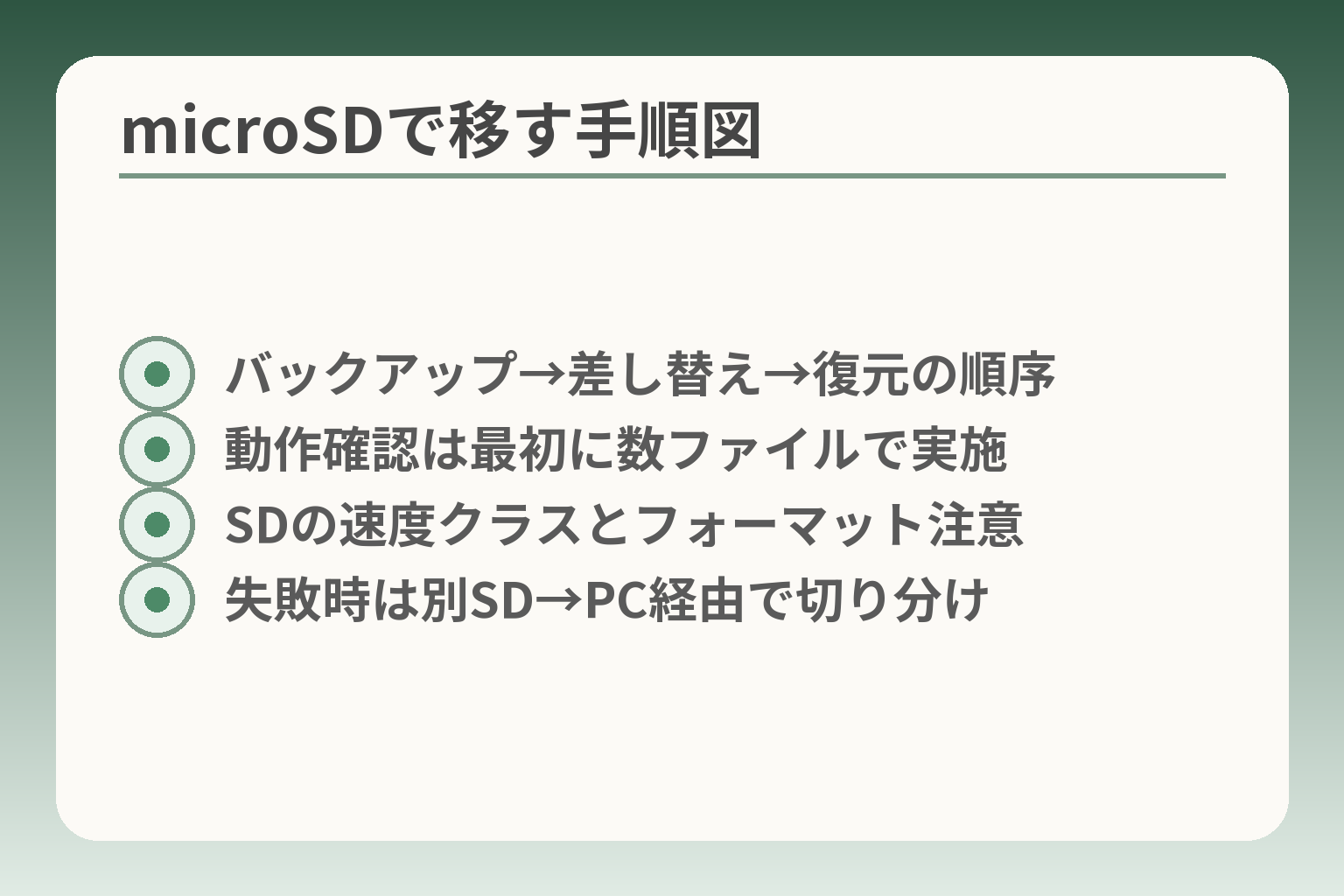
- バックアップ→差し替え→復元の順序
- 動作確認は最初に数ファイルで実施
- SDの速度クラスとフォーマット注意
- 失敗時は別SD→PC経由で切り分け
ここまでで優先するデータが決まったら、まずmicroSDを使う選択肢を検討すると効率的です。
写真や動画が主目的なら、microSDでのコピーを第一選択にする判断が現実的です。
- 大容量のメディアはSDで素早く移せるが、容量と速度に注意する
- 電話帳やアプリ履歴は別ルートになる可能性が高い
- 作業前に必ずバックアップと容量確認を行うと失敗が減る
結論:SDカードが使えるなら、まず写真・動画から
写真・動画はファイル単位で扱えるため、移行の成功が一番見えやすいデータです。まず画像をSDにコピーして新端末で読み込めるかを試すと、作業全体の見通しが立ちます。
たとえば、写真フォルダを丸ごとSDにコピーして新端末でプレビューできれば、同じ手順で残りのメディアを移すだけで済みます。失敗時の原因切り分けも容易で、時間のロスを小さくできます。最初の数ファイルで動作確認を済ませることが、時間節約の鍵です。
手順の全体像:バックアップ→差し替え→復元→確認
手順は単純に見えますが、順序を守ることで失敗を防げます。旧端末でバックアップを作成し、SDを取り出して新端末で復元、最後に確認という流れです。
具体的には旧端末でカメラやギャラリーの「全選択→コピー/保存」を行い、SDの書き込みが終わるまで待ちます。SDを新端末に挿したあと「復元」操作でファイルを本体に戻し、枚数や再生を確認します。作業中は両端末を満充電にし、途中で電源を切らないことが重要です。作業前に必ずSDの空き容量とファイル総量(GB)を確認しておくと、途中で止まる事態を避けられます。
機種によっては公式手順書でSDバックアップを案内しているものがあるため、手順は事前に確認してください。出典:NTTドコモ サポート(データ移行手順書)
つまずきやすい点:SDが認識しない・容量不足・形式違い
SDが物理的に認識されない、容量が不足する、またはフォーマットの違いで読み込めない例がよくあります。古いSDや安価品では書き込み途中でエラーになることもあります。
回避策は順に試すことです。まず別のSDスロットや別端末で認識するか確かめます。次に別の新品SDで同じ操作を試し、問題が再現するかを確認します。必要ならSDをフォーマット(端末推奨の形式)してから再実行します。特に大容量の動画を扱う場合は、UHSクラスなどの高速仕様を選ぶとコピー時間とエラー率が下がります。
万一SDが読み込めないときは、別の方法(PC経由や店頭サポート)をあらかじめ想定しておくと焦らず対応できます。
電話帳・メールは別ルートになることがあります
電話帳やキャリアメールは、写真のように単純にファイルコピーできないことが多いです。電話帳がSIMに保存されているか端末内にあるかで手順が変わります。
判断基準としては、端末の連絡先メニューで「保存場所」を確認します。端末内保存ならSDへのエクスポート(VCF形式)が可能な場合が多く、SIM保存ならSIMに移して新端末で読み込む方法が使えます。メールについては、キャリアメールは機種や契約で扱いが異なり、過去メールが引き継げないこともあるため期待値を整理しておきます。移行確認は「数」と「実際に使う項目(家族や医者の番号など)」を優先して行うと安心です。
これらの手順で写真・動画中心の移行は現実的に進められます。次はデータ別に分けた短い手順や、SDが使えない場合の代替案へ意識を移しておくとよいでしょう。
移行方法2:データ別に最短ルートを選ぶ(電話帳・メール・LINE)
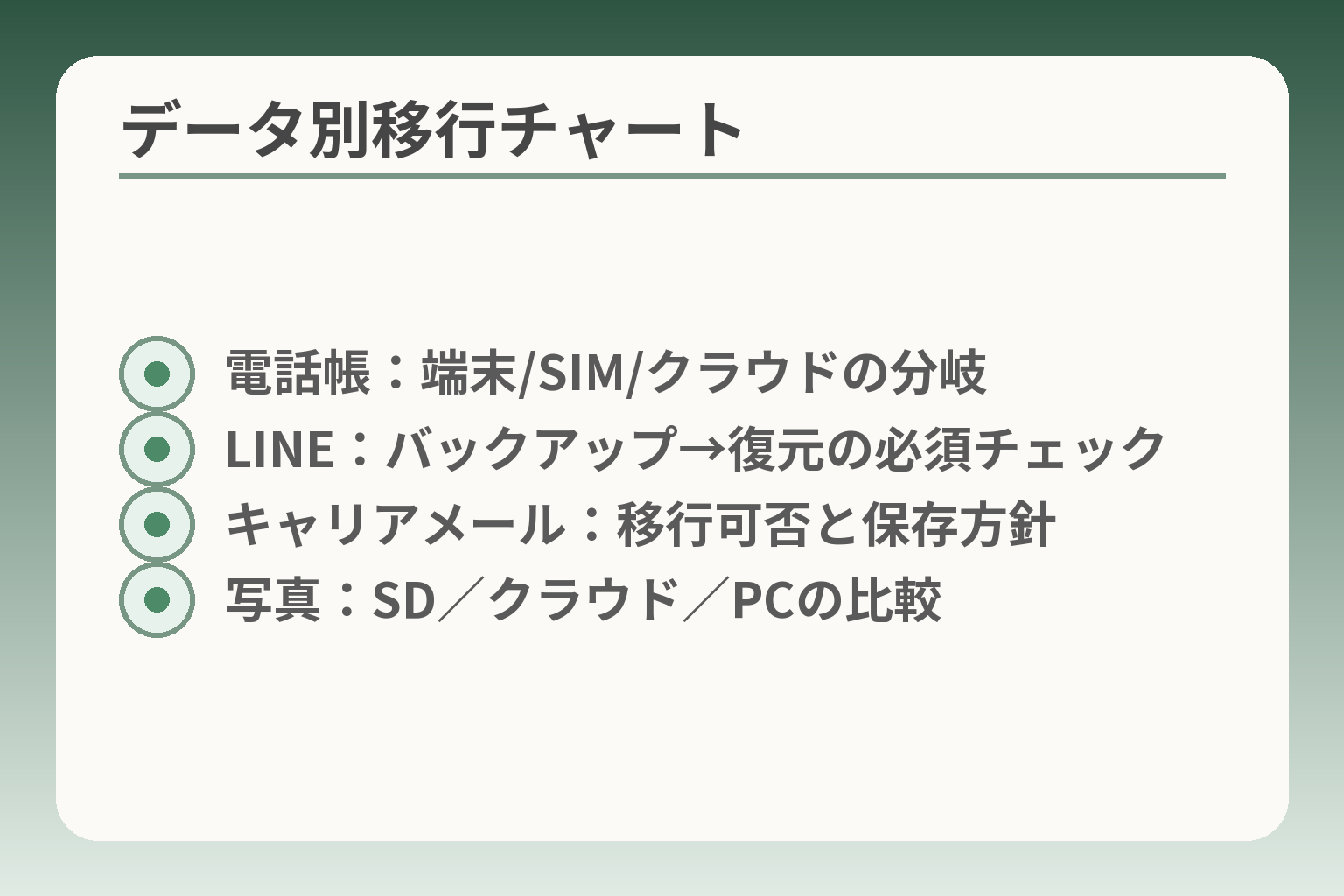
- 電話帳:端末/SIM/クラウドの分岐
- LINE:バックアップ→復元の必須チェック
- キャリアメール:移行可否と保存方針
- 写真:SD/クラウド/PCの比較
前節で写真中心の手順を確認したら、次は電話帳やメッセージ類の扱いを個別に決める段階です。
データの種類ごとに「移せるか」「手間はどれくらいか」を整理すると、安全で短時間に済ませられます。
- 電話帳は保存場所(端末/SIM/クラウド)で手順が分かれる
- キャリアメールやSMSは期待値を下げて代替保存を用意する
- LINEは公式手順に従いバックアップを必ず確認する
電話帳・写真・メッセージは別々に考えると早い
電話帳、写真、メッセージは性質が違うため、別々に最短ルートを決めるのが効率的です。
写真はファイル単位で移せるためmicroSDやPCが向きます。一方、電話帳は保存場所の違いで操作が変わります。SMSやキャリアメールは機種や契約で引き継ぎ可否が分かれるため、まずは各データの「移せる可能性」と「失敗した時の代替」を整理してください。失敗リスクが高いもの(重要な連絡先や業務連絡等)は、事前に別途控えを取ると安心です。
電話帳:保存場所が「端末」か「SIM」かをまず確認
連絡先は保存先で作業が変わるため、まず保存場所を確認します。
端末内に保存されている場合はVCF形式でエクスポートしてSDやPC経由で移す方法が使えます。SIM保存ならSIMにコピーして新端末で読み込む手順が簡単です。件数が多いと重複や欠落が起きやすいので、移行後は必ず件数を照合してください。保存場所を確認できたら、その方式に合ったエクスポート手順を選ぶことで手戻りが減ります。
端末メニューで「連絡先の管理」や「エクスポート」を探し、保存先が端末かSIMかを確認してから次の操作に進んでください。出典:Sony サポート(連絡帳のインポート方法)
キャリアメール:引き継ぎ条件(契約・設定)を先に確認
キャリアメールは契約やサービス仕様が絡むため、事前確認が特に大切です。
機種変更でメールアドレス自体が維持される場合と、別途設定が必要な場合があります。過去の受信メールの移行はできないケースが一般にあるので、重要なメールは別アドレスに転送するか、テキスト保存を行ってください。手続きが必要な場合は、契約名義やパスワードを揃えてショップに問い合わせると安心です。
SMS:残るもの・残らないものを分けて期待値調整
SMSは端末内に短期保存されるため、全部は移らない可能性があります。
重要な内容がSMSに残っている場合は、スクリーンショットやテキストで別途保存しておきます。電話帳や写真に比べて復元の優先度を下げ、必要なものだけを抜き出すと作業時間を短縮できます。自動で全件移ると期待しない方が安全です。
LINE:トーク履歴は手順どおりでないと抜けやすい
LINEのトーク履歴は公式のバックアップ手順に従うことが成功の鍵です。
iPhoneはiCloud、AndroidはGoogleドライブへのバックアップが一般的です。OSをまたぐ機種変更や一部の方法では移行できる履歴の範囲が制限される場合があるため、バックアップを取ったら新端末で確実に復元できるか確認してください。トークの消失は家族の信頼に関わることがあるため、バックアップと復元の完了を必ず目で確認することが重要です。
LINE公式のバックアップ案内を参考にし、手順通りに操作してください。出典:LINE 公式ガイド(トーク履歴のバックアップ)
アプリ・写真共有:Googleアカウント等の同期を使う判断
アプリや共有写真はアカウント同期で管理すると手間が減りますが、アカウント管理が増える負担も考慮します。
Googleフォトやクラウド同期は大量の写真を自動で扱えますが、アカウント設定やパスワード管理が必要です。家族で管理する場合は共有のGoogleアカウントを作るか、同期を使わずSDで移すかを判断します。クラウド同期は安定したWi‑Fi環境があるときに向いていますし、環境がなければPC経由や店頭サポートを検討した方が早いこともあります。
データごとの最短ルートを決められれば、実作業は短く安全に進みます。次は自分で行う手順とショップ依頼の違いを確認しておくと安心です。
「自分でやる」か「ショップに頼む」か:費用・時間・安心で選ぶ
ここまででデータの優先順位が決まったら、次は実行する主体を選ぶ判断です。
自分で行えば費用は抑えられますが、重要なデータが多ければショップ依頼の方が負担は小さく落ち着いて進めやすいという選び方が現実的です。
- 費用を抑えたい・時間に余裕があるなら自分で作業する選択
- 重要データや認証情報に不安があるならショップ依頼が安心材料になる
- Wi‑FiやPCがない環境では店頭や出張サポートを検討する価値が高い
不安が強いデータ(電話帳・LINEなど)は店頭が無難
重要な連絡先や長いトーク履歴など、失うと困るデータが多ければショップに頼る方が安全です。
理由は責任所在がはっきりするからです。店頭であれば作業の担当者がいて、その場で動作確認できます。家族で代行する場合、認証や暗証番号で詰まると手戻りが生じやすいため、心理的負担も減ります。
注意点としては「店頭でもできない移行」があることです。おサイフケータイのICデータや一部のキャリアメールは個別対応が必要な場合がありますので、依頼前に対象データを伝えて確認してください。
店頭で頼めること:初期設定・データ移行・動作確認
多くのキャリアショップや販売店は、電話帳の移行や写真の転送、基本設定の代行を行います。
ドコモでは店頭に設置した専用機器(DOCOPYなど)を使って端末間のデータ移行を行える場合があると案内されています。これにより端末間で移しにくい項目も扱えることがあり、手順が分かりやすい利点があります。出典:NTTドコモ(DOCOPY)
落とし穴は、店舗や機器の差異です。全店舗で同じ対応ができるとは限らないため、事前に来店先に「どの範囲を頼めるか」「所要時間の目安」を電話で確認してください。
費用の目安:事務手数料と有料サポートの違い
店頭手続きには事務手数料がかかることが一般にあります。キャリアの窓口手続きは近年改定があり、店頭手数料が設定されている点に注意が必要です。
ドコモでは店頭での各種手続きに事務手数料が設定されていますので、来店前に確認しておくと費用の驚きを避けられます。出典:NTTドコモ(各種手続きに関わる事務手数料改定)
加えて、店舗によっては「データ移行を詳しく代行する有料メニュー」を用意しています。費用は数千円〜数万円と幅があるため、見積もりを取ることが重要です。自分で行う場合はSDカード代や外付けメディア代のみで済むことが多く、総費用は抑えられますが、時間と労力が必要です。
持ち物:本人確認書類・暗証番号・旧端末・充電器
ショップに行く場合は本人確認書類の持参が必須です。代理で行くときは委任状や代理人の身分証が求められることがあります。
さらに重要なのは端末のロック解除情報やアカウントの認証情報です。暗証番号や各種IDがわからない状態で来店すると、手続きができないか時間がかかるため、可能な範囲で事前に整理しておきます。端末は充電して持参すると作業がスムーズです。
落とし穴として、書類不足やロックによる中断があります。事前に来店先へ「必要な書類」「手続きにかかる時間」「代理可否」を確認すると無駄足を防げます。
Wi‑FiやPCがない場合:店頭・出張・家族の端末を使う案
自宅にWi‑FiやPCがなく大量データを扱えない場合は、店頭での作業や出張サポートを検討すると現実的です。
店頭ではネットワーク環境や機器が整っているため、クラウド同期や大容量のバックアップも短時間で行えることがあります。出張サポートや専門サービスを利用すると家まで来て作業してくれる場合もありますが、追加料金が発生する点に注意してください。
代替案として家族のPCやスマホのテザリングを一時的に借りる手もあります。ただし通信量が大きくなるため、データ量と料金プランを確認しておくことが必要です。
自分でやるか店に頼むかは、失敗したときの心理的負担と時間コストをどう評価するかが分岐点になります。準備が整えば、次は実際の移行手順やトラブル対処法に移ると良いでしょう。
よくある失敗と対処:やり直せるように進めます
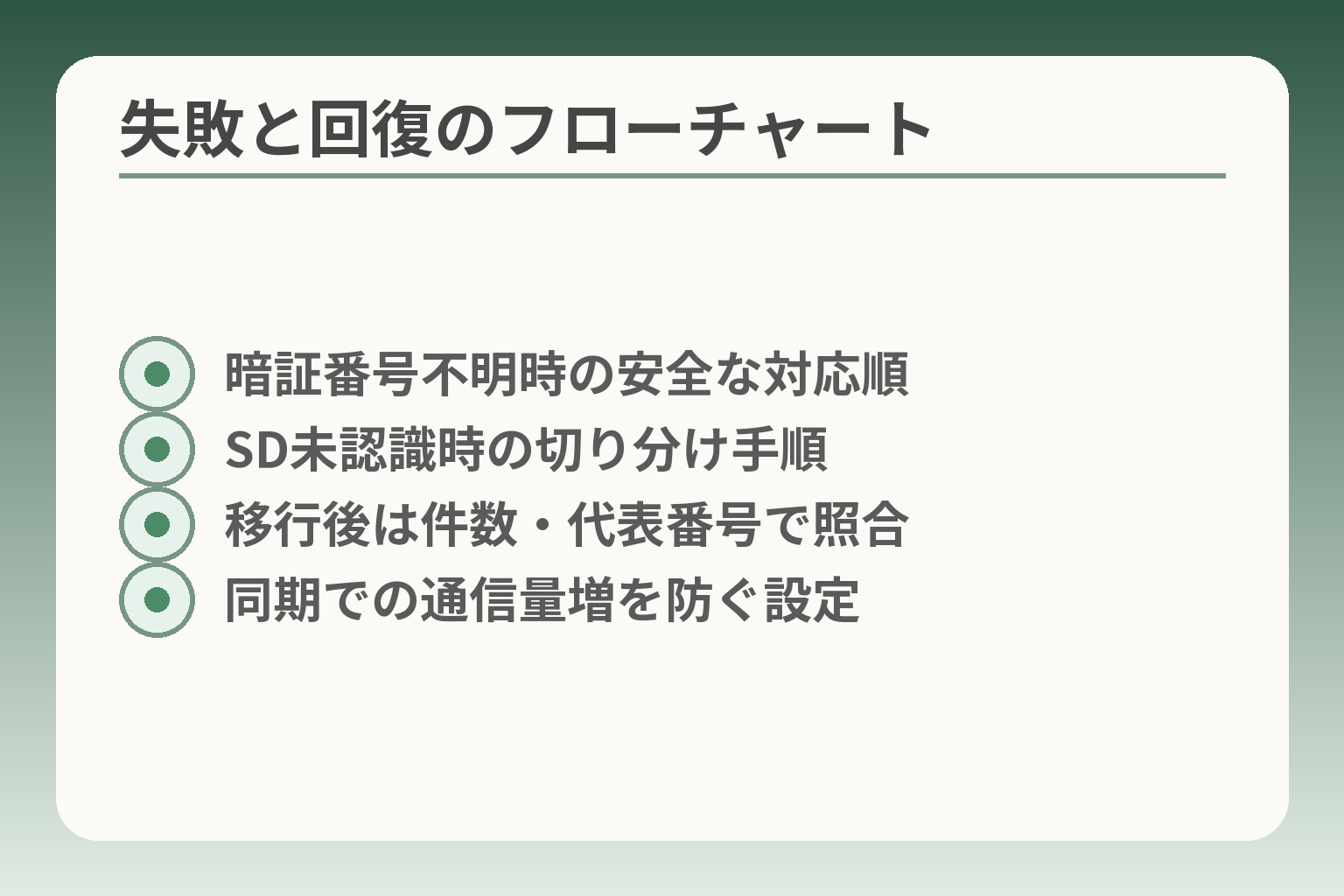
- 暗証番号不明時の安全な対応順
- SD未認識時の切り分け手順
- 移行後は件数・代表番号で照合
- 同期での通信量増を防ぐ設定
ここまでの準備で不安が残ることもあるはずです。
移行でつまずく典型は繰り返し起きるため、手順を分割して小さな確認を繰り返すことで失敗を防ぎやすくなります。
- 重要な操作は一度に全部やらず、小さな単位で確認する
- 元端末は初期化せず、差分をチェックできる状態で残す
- 詰まったら試行よりも「確認」へ戻る判断を優先する
元のガラケーは、しばらく解約・初期化しません
移行が終わるまでは古い端末を消さずに保管しておく方が安全です。
復元後に欠損が見つかることは珍しくありません。写真の枚数や連絡先の件数をまず比較できる状態にしておくと、差分で原因が追いやすくなります。特にガラケーの保存場所(SIMか端末内か)や、キャリアメールの保存仕様が分からない場合は、端末を触らずに保管しておくことでやり直しが可能です。
暗証番号・パスワードが分からない:試す前に確認ルートへ
暗証番号やアカウント情報が不明なら、むやみに何度も入力しない方が良いです。
誤入力によるロックで作業が長引くことが多いからです。可能なら本人に候補を確認し、試行回数は制限するルールを決めます。どうしても不明な場合は、ショップでの名義確認やパスワード再発行の相談が必要になります。出典:NTTドコモ 利用上の注意
SDカードを認識しない:差し直し→別SD→形式確認の順
SDが認識されない場合は、一つずつ原因を潰す手順で対応します。
まずはSDの接点を清掃して差し直します。それでも認識しない場合は別のSDで試し、問題がカード固有か端末固有かを切り分けます。必要なら端末推奨のフォーマット(FAT32やexFATなど)に整え直します。大容量ファイルでの失敗はカードの速度クラスや寿命が原因になりやすいので、UHS‑Iや新品のカードを使うと成功率が上がります。出典:NTTドコモ データ移行手順書(例)
写真は移ったのに電話帳が空:保存場所の違いを疑う
写真が問題なく移る一方で電話帳が抜けるのは、保存先の違いが原因のことが多いです。
電話帳は「SIM」「端末内」「クラウド(dアカウント等)」のいずれかに保存されます。移行前に件数と保存先を確認し、端末内ならVCFでエクスポート、SIMならSIMにコピーする手順を選びます。移行後は件数と代表的な連絡先で発信テストを行い、不足があれば元端末から個別にエクスポートして補完するのが確実です。
LINEだけうまくいかない:バックアップ日時とログイン方法を見直す
LINEのトークは手順を誤ると取り戻せないことがあるため、バックアップと復元を必ず目で確認します。
AndroidはGoogleドライブ、iPhoneはiCloudにバックアップを取るのが基本です。バックアップの取得日時が最新か、新端末で同一アカウントにログインしているか、電話番号認証やパスワードが通るかを確認します。OS間(Android→iPhone等)の移行は制約があるため、事前に移行可否をLINE公式で確認してください。トーク履歴は「バックアップの成功表示」と「復元後の確認」を必ず両方行うことで取り戻し不能を避けられます。出典:LINE 公式(トーク履歴のバックアップ)
移行後に料金が上がった:通信設定とプランを見直す
移行後に通信量が増えて料金が上がることは起こり得ます。
原因はアプリの自動同期や画像の自動アップロードです。移行直後はWi‑Fiがない状態で同期が始まるとモバイル通信を大量に使うため、設定で自動同期をオフにするか、Wi‑Fi専用に切り替えてから同期を許可するのが回避策です。必要に応じて料金プランやデータ制限の設定を見直してください。
これらの対処を一つずつ確かめれば、やり直しが効く安全な手順で移行を進められます。ここまで整えば、実際の移行作業の負担はかなり軽くなるはずです。
Q&A:ガラケーかららくらくスマホのデータ移行で多い質問
ここまでで準備や失敗例が見えてきたと思います。
疑問が多い項目を明確にしておけば、当日の慌てをかなり減らせます。以下は実務でよく問われる点と、判断の目安です。
- microSDがなくても代替はあるが、データ種類で可否が分かれる
- 電話帳は保存先で手順が変わるので、まず保存場所を確かめる
- LINEは公式のバックアップ手順を守り、復元を目で確認することが重要
Q:microSDカードがないと移行できませんか?
microSDがない場合でも移行は可能なことが多いが、方法は限定されます。
写真や動画はmicroSDが手早く安全ですが、PC接続でファイルをコピーしたり、クラウド(Googleフォト等)を使う代替手段もあります。SDが無いとスマホ間での直接コピーが難しくなるので、何を優先するかで代替手段を決めるのが現実的です。万一SDを使う手順が公式に案内されている機種なら、それが最も確実です。出典:NTTドコモ データ移行手順書
回避策は、写真のみをクラウドに一時保存してから新端末で同期するか、家族のPCを借りてUSB経由で移すことです。通信料やアカウント管理の負担を考慮して選んでください。
Q:電話帳は全部移せますか?
多くは移せますが、保存場所(端末/SIM/クラウド)で方法が変わります。
端末内保存なら.vcf(vCard)形式でエクスポートしてSDやPC経由で移すのが一般的です。SIM保存ならSIMへコピーして差し替える手も使えますが、SIMは連絡先情報が制限される点に注意が必要です。保存場所を確認してから「エクスポート方法」を選ぶと、重複や欠落が減ります。出典:Sony サポート(連絡先のエクスポート方法)
落とし穴は、機種によってVCFのバージョンやフィールド対応が異なる点です。移してから件数と代表的な番号を実際に発信して確認する習慣をつけてください。
Q:ガラケーのメール(ドコモメール等)はどうなりますか?
キャリアメールは契約と機種仕様で扱いが異なり、過去メールがそのまま移せないことが一般にあります。
期待値は低めに設定し、重要なメールは事前に別アドレスに転送するか、テキストで保存しておくと安心です。手続きが必要な場合は契約名義やパスワードを用意してショップに相談するのが確実です。出典:Soldi(ガラケーからスマホへの契約変更まとめ)
回避策としては、受信箱の重要メールをスクリーンショットや転送で保全し、利用開始後に再設定や代替メール(Gmail等)へ移行する方法が現実的です。
Q:LINEのトーク履歴は引き継げますか?
引き継ぎは可能なことが多いが、手順の小さな間違いで消えることがあります。
AndroidはGoogleドライブ、iPhoneはiCloudへのバックアップが基本です。バックアップ取得後に新端末での復元が成功するまで操作を終えないでください。バックアップの「成功表示」と復元後の「トーク確認」を両方必ず行うことが取り戻し不能を防ぎます。OS間の移行など制約がある場合は事前に公式の可否情報を確認してください。出典:LINE 公式(トーク履歴のバックアップ)
具体的な落とし穴は、バックアップが古い・アカウントが違う・認証情報が通らない、の三点です。番号やアカウント情報をメモしてから作業に入ってください。
Q:らくらくスマホが不安で、まだ決めきれません
急いで移行する必要は必ずしもありません。段階的に進める選択も合理的です。
例えば「まずは電話帳と主要写真だけ移す」「本人が落ち着ける設定だけ先に行う」といった分割作業が有効です。操作に慣れてから追加でLINEやメールの引き継ぎを行えば負担が小さくなります。本人の気持ちと体調を優先して判断してください。
詰まったときは作業を止め、メモと写真を取ってから相談窓口や家族と確認する習慣がトラブルを減らします。
Q&Aで整理できたら、実際の手順書に従って一項目ずつ確かめながら作業を進めると安心して完了できます。
あわせて読みたい記事
ワイモバイル版らくらくスマホの使い方ガイド
ワイモバイルで端末を使う場合の初期設定やLINE、写真の扱い方が丁寧にまとまっています。契約や回線環境が異なると手順が変わるため、該当キャリアの案内を確認したい方に向きます。
ワイモバイルのらくらくスマホ使い方:初期設定からLINE・写真・困った時までらくらくスマホの画面整理とアイコン復元の方法
ホーム画面のアイコンを誤って消してしまったときの戻し方を具体的に解説しています。らくらくスマホの見た目を慣れた形に戻したい家族のサポートに役立ちます。
らくらくスマホのアイコン削除:消える範囲と戻し方乗り換え全体の手順と判断ポイントまとめ
ガラケーかららくらくスマホへ移る全体の流れと、契約や機種選びの判断基準を整理しています。移行の是非や段取りを家族で話し合いたいときに参考になります。
ガラケーかららくらくスマホへ:失敗しない乗り換え手順と判断のコツらくらくホンかららくらくスマートフォンへの詳しい移行手順
らくらくホン固有の操作や機種別の注意点を含めた移行手順を掲載しています。らくらくホンを使っている方の具体的な操作を確認したい場合に便利です。
らくらくホンかららくらくスマートフォンへ:データ移行と失敗しない手順 親とのデジタルの距離を、少し整える
スマホの設定が分かりづらい、言葉の意味が伝わらない、思ったより話が噛み合わない。
こうしたズレは、能力の問題というよりも「育ってきた前提の違い」から生まれます。
おやデジでは、どちらかを正すのではなく、家庭ごとにちょうどいい関わり方を見つけるためのヒントを整理しています。