らくらくスマホでLINEは使える?対応機種・設定・乗り換え判断まで
らくらくスマホでLINEが使えるかは「機種名」と「OS(および入手経路)」で決まります。まず端末の機種名とOSを確認し、家族の負担を最小にする選択肢を一緒に整理します。
- 機種ごとの可否を自分で判定する方法と、記事内で使える「機種別チェック表」の作り方(更新日を付けて家族で共有する手順)。
- インストール/アップデートの手順を分岐(Playストア型/ドコモ経由)で分かりやすく解説し、写真つき手順を想定した家族が代行する際のチェックリスト。
- 機種変更・乗り換えでのトーク引き継ぎの現実的な選択肢と、公式とサードパーティの違いを含む費用・成功しやすさの比較。
- キャリア(例:ドコモ)やdアカウントの影響、症状別にどこへ相談すべきか(ドコモ/メーカー/LINE)の選び方。
- 今すぐ決めない選択肢のための安全策:バックアップの取り方、代替連絡手段、家族でのメモ共有などの実務的対策。
まず結論:らくらくスマホのLINEは「機種」と「OS」で決まる
ここが曖昧なままだと、判断を誤りやすくなります。らくらくスマホでLINEを導入するかどうかは、端末の機種名と搭載されているOS(と、その端末でのアプリ入手経路)が最も大きな判断材料になります。
- 機種とOSが対応しているかが最優先で、対応すれば導入は比較的容易
- 機種で専用版がある場合は機能差(文字拡大など)と更新経路を確認する必要がある
- 対応しない/更新が止まる恐れがある場合は、保留してバックアップや代替連絡手段を整える選択肢も合理的
判断フロー:機種名→OS→入手経路→引き継ぎの順で確認
まず端末の機種名(設定→端末情報、あるいは背面ラベル)とAndroidのバージョンを確認してください。機種名だけで「使える」「使えない」の目安が付く場合が多く、OSバージョンがLINEの動作要件を満たしているかが次の鍵です。機種名とOSの両方を確認できれば、導入に向けた実務(Googleアカウントの準備やdアカウントの確認)を家族で割り振りやすくなります。判定の結果、Playストアからインストール可能な機種と、キャリア(ドコモ)経由の専用配布が必要な機種とで手順が変わるため、入手経路も忘れずに確認します。出典:ドコモ公式FAQ
「使える」の意味を分解(新規登録・通話・写真送受信・更新)
「LINEが入る」=「日常的に使える」とは限りません。新規アカウント登録ができるか、音声通話や写真送受信が問題なく行えるか、そして将来のアップデート(セキュリティや機能改善)を受けられるかという点まで含めて評価することが重要です。特にアップデート可否は長期的な利用継続に直結するので、OSサポートの見通しを確認しておくべきチェック項目です。短期的には使えても、OSが古くて将来的にLINEが対応しなくなる例があるため、導入時に「いつまで使えるか」を想定しておくと家族の負担を軽くできます。出典:Tenorshare 解説
専用版LINEとは?(文字拡大・購入制限など)
らくらくスマホ向けには、表示を大きくしたり誤操作を減らす配慮を施した専用のUIや設定が用意されることがあり、これが「使いやすさ」に直結します。専用版は便利な反面、一般版と比べて更新経路や機能差がある点を理解しておくことが必要です。たとえば、専用配布だとドコモなどキャリア経由でしかアップデートできない機種があり、キャリアを変えた場合に不都合が生じることがあります。機能の違いは事前に確認し、家族で「使いやすさ」と「将来の扱いやすさ」のどちらを優先するかを決めておくと良いでしょう。出典:LINE公式ブログ
使えない/不安定になりやすい典型パターン
よくあるつまずきは(1)OSが古く公式サポート外になる、(2)アプリの更新がキャリア依存で止まる、(3)Googleアカウントや認証SMSの受け取りで詰まる、の3つです。特にOSサポート外は見落としやすく、結果的にセキュリティや機能面で問題が出る可能性があります。これらを避けるための回避策は、機種判定の段階でOSバージョンを確認し、メーカーやキャリアのFAQで「その機種でのLINEの配布方法・更新方法」を調べることです。実務的には、確認した結果を1行のメモ(機種名・OS・入手経路・更新可否・確認日)として残し、家族と共有しておくと混乱が少なくなります。出典:FCNT 製品FAQ
まだ判断しない選択:急がない場合に先にやるべきこと
導入をすぐ決めない場合でも、最低限やっておくと安心な作業が3つあります。まず端末のバックアップ(写真と連絡先)、次に家族で共有する「連絡手段の代替」(電話番号メモや紙の連絡先)、最後にトラブル時の相談先リスト(キャリア・メーカー・LINEの窓口と受付条件)を作ることです。保留は有効な選択であり、その間にできる準備を整えることで、実際に機種変更や導入を決めたときの負担が大きく下がります。これらは技術的な作業を徐々に進めるための「余裕」を生み、家族の負担を最小化します。
次の観点として、機種別の可否表作りや具体的なインストール手順を確認しておくと実作業が格段に楽になります。
機種別・OS別のLINE可否チェック表の作り方
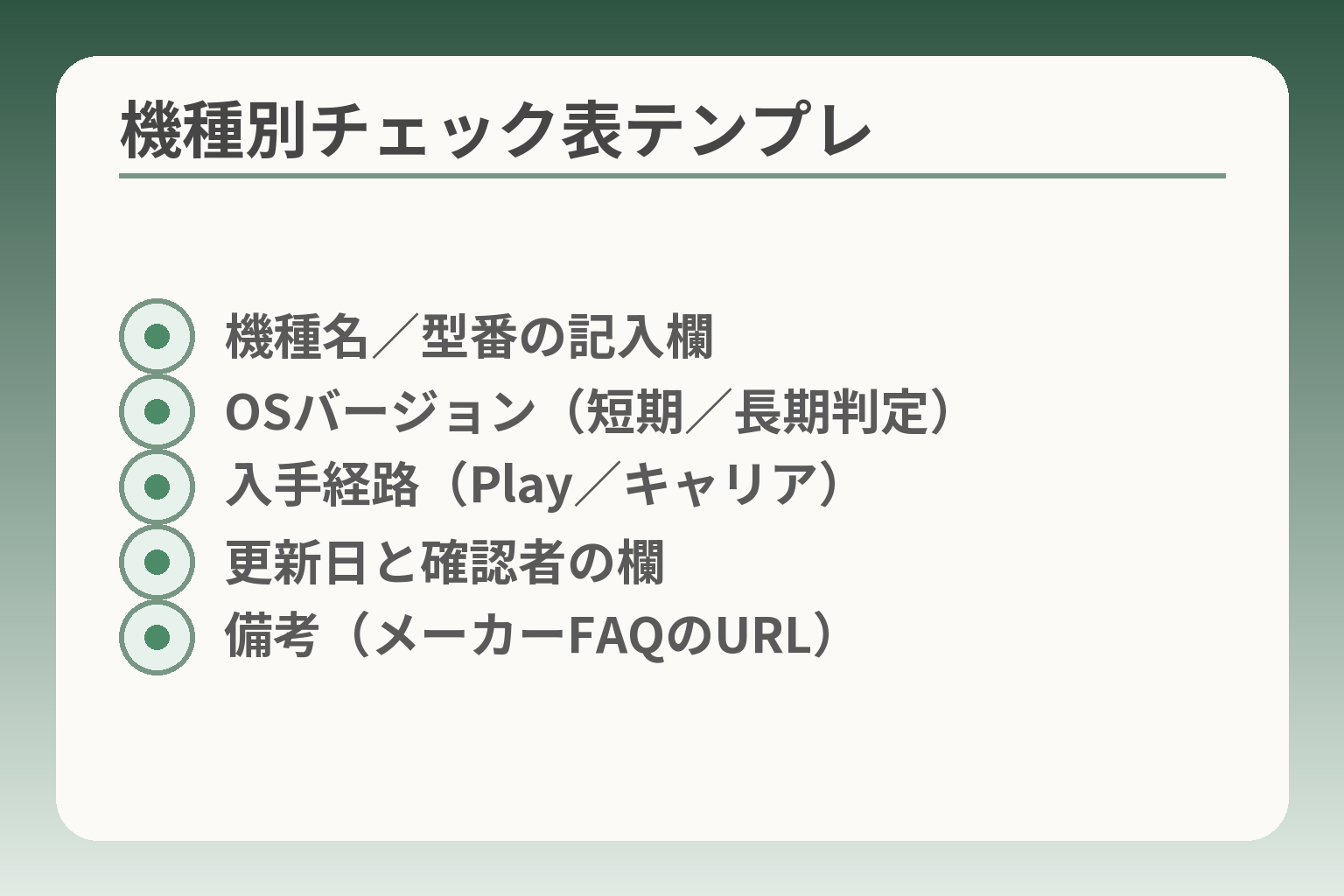
- 機種名/型番の記入欄
- OSバージョン(短期/長期判定)
- 入手経路(Play/キャリア)
- 更新日と確認者の欄
- 備考(メーカーFAQのURL)
機種ごとに挙動が異なる現状を受け止め、迷いを最小化するための実務的な表を作る手順を示します。最終的な判断は「いつまで使いたいか」という家族の時間軸も含めて行うのが合理的です。
端末の機種名とOSが確認できれば、導入の難易度と維持コストをかなり絞り込める方向性です
- 確認項目を3つ(機種名・OSバージョン・アプリ入手経路)に絞って可否を判定する
- 「使える」の定義を短期(今すぐ使える)と長期(将来の更新可否)で分ける
- 表は必ず更新日と確認者を残し、家族共有用に一行メモを添える
最優先で確認する項目:機種名・Androidバージョン・ストアの有無
確認の順序は単純で、機種名→設定画面でのOSバージョン→アプリ入手経路(Google Play/キャリア配布)の順に進めます。機種名だけで大まかな可否がわかることが多く、OSの数値(例:Android 8→10など)で具体的な判断ができます。特に「Playストアが使えるかどうか」は導入のハードルに直結するため、家庭で代行する際は最初にこれを確認してください。機種情報は設定→端末情報で確認でき、Playストア非対応の端末はキャリアやメーカーの独自配布が必要になる点に注意が必要です。出典:ドコモ公式FAQ
目安:LINEの動作条件(サポート終了の考え方)
短期的に動作しても、OSのサポート切れやLINE側の対応終了で将来使えなくなる可能性があります。一般に、LINEは公式にサポートするOSバージョンを公表し、古いOSは順次対象外となる傾向があるため、導入時に「いつまで使えるか」の想定を持つことが重要です。導入前にLINEのサポートページか最新版に関する記事を確認し、該当OSが近々対象外にならないかをチェックすると後で慌てずに済みます。目安としては、販売開始から5年以上経過した端末やAndroidのメジャーアップデートを何度も逃した機種はリスクが高いと考えて差し支えありません。出典:Tenorshare 解説
代表例:FCNT系(らくらくスマートフォン)での確認ポイント
FCNT(らくらくスマートフォンを製造するグループ)の端末は、機種ごとにPlayストア経由かキャリア配布かが分かれており、メーカーFAQで具体的なインストール手順や前提条件が示されていることがあります。たとえばある機種ではGoogleアカウント登録とPlayストア経由で問題なくインストールできるが、別の機種ではドコモのアプリ配布に依存するためキャリア変更で更新が止まるリスクがあります。実務的には、該当端末のメーカーFAQを一度参照し、「インストール可能・要キャリア対応・不可」のいずれかにマークしておくと良いでしょう。出典:FCNT 製品FAQ
キャリア別の違い:ドコモ回線か/他社SIMかで起きる差
らくらくスマホの一部はキャリア(主にドコモ)向けに最適化されており、アプリ配布やアップデートにdアカウントやキャリアのアプリ管理が絡む場合があります。キャリア依存の機種では、他社SIMに差し替えたり回線を変更した際に更新や再インストールがしにくくなることがあるため、契約変更の可能性がある家庭は特に注意が必要です。契約を変える予定がある場合は「キャリア非依存でPlayストアから入れられるか」を優先判断の軸にしてください。また、キャリア窓口での対応範囲(有料サポートの有無など)も選択肢に影響しますので、端末購入前に回線条件も確認するのが実用的です。出典:LINE公式ブログ
表の更新日を付ける(家族で共有できるメモの作法)
可否表は作成後に放置すると誤情報になりやすいため、必ず「確認日」「確認者」「参照元URL」を一行で残してください。共有は紙よりもスマホのメモや家族共有フォルダが便利で、誰がいつ見ても同じ情報が得られる状態がベストです。実務的なフォーマットは一行メモ(例:機種名/OS/入手経路/更新可否/確認日)で、これを家族で合意して運用するだけでトラブルは大幅に減ります。加えて、重要なのは「いつ更新すべきか」のルール作りで、OSの主要なサポート期限やキャリアの方針変更が出たときに見直す運用を決めておくと安心です。出典:なし
以上を踏まえて端末ごとの可否表を一度作ると、実際のインストールやトラブル対応の手順がぐっと簡単になります。
インストール方法:Playストア型/ドコモ経由型で手順が変わる
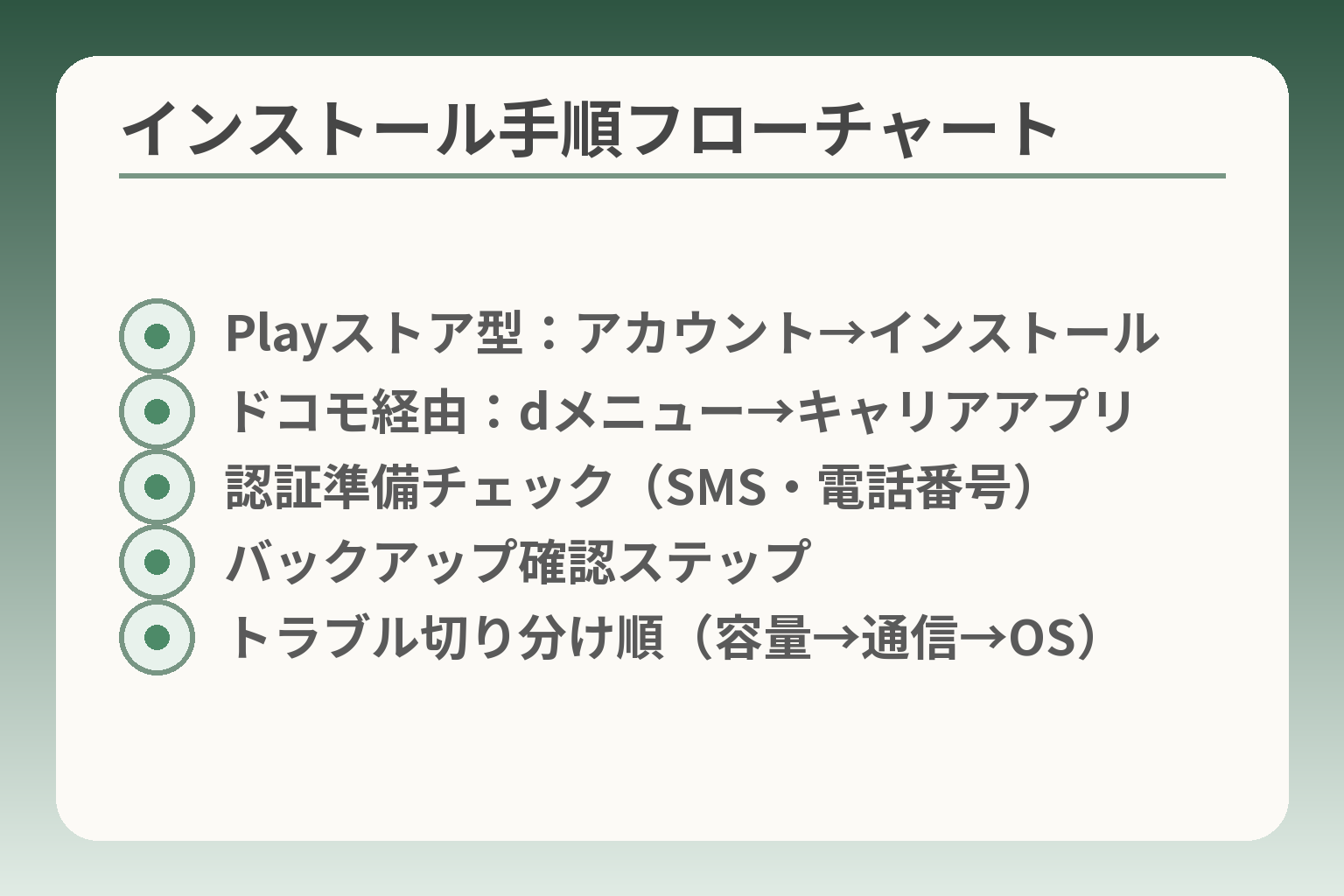
- Playストア型:アカウント→インストール
- ドコモ経由:dメニュー→キャリアアプリ
- 認証準備チェック(SMS・電話番号)
- バックアップ確認ステップ
- トラブル切り分け順(容量→通信→OS)
前節で機種と入手経路の違いが重要だと整理した流れを受け、実際の導入作業に入る際の分岐と具体手順を整理します。機種ごとに「どの入口からLINEを入手するか」によって準備や失敗しやすいポイントが変わるという判断の方向性です。
- Playストアが使える端末は導入の手順が単純で代行もしやすい
- キャリア(ドコモ)経由の配布だとdアカウントやキャリア設定の確認が必須で、将来の更新リスクを見越した判断が必要
- 導入前に認証手段・バックアップ・同意を揃えることで、失敗やトラブルを大きく減らせる
Playストアから入れる場合(Googleアカウントの確認から)
Playストアからのインストールは最も一般的で、準備としてGoogleアカウントの有無と端末の空き容量、Wi‑Fi接続の確認を優先します。インストール手順は概ね「Playストアを開く→検索欄で『LINE』を検索→インストール→起動して認証(電話番号/SMS)」の流れです。Googleアカウントが未登録だとPlayストア自体が使えないため、家族が代行する際は最初にアカウントのログイン情報(メールアドレス・パスワード)を用意してください。操作中に「インストールできない」「更新されない」といった表示が出る場合は、端末の空き容量不足やネットワーク制限(モバイル回線でダウンロード制限)を疑い、まずはWi‑Fi下で試すのが確実です。出典:FCNT 製品FAQ
ドコモ経由で入れる/更新する場合(dメニュー等)
らくらくスマホの一部は、キャリア独自のストアやプリインストールされた「ドコモアプリ」経由でLINEが提供されることがあり、その場合はdアカウントやキャリア設定が前提になります。キャリア経由の配布は導入が案外シンプルな反面、アップデートや再インストールの継続性がキャリアに依存するため、将来的に回線を乗り換える可能性がある家庭は注意が必要です。具体的な手順は機種や世代で異なりますが、典型的には「端末のdメニューまたはアプリ一覧→ドコモ提供のアプリストア→LINEを探してインストール/更新」という流れになります。導入前にdアカウントのログイン情報、端末にSIMが挿入されているか、キャリアのサポート条件(有償サポートの有無)を確認しておくと安心です。出典:ドコモ公式FAQ
インストール前に決めておくこと(電話番号・メール・本人確認)
導入時に詰まりやすいのは認証関連です。LINEの新規登録や再ログインには電話番号とSMS受信が必要になる場合が多く、端末のSIMが別の人名義・別回線になっていると認証が受け取れないことがあります。事前に「電話番号(SIM)」「Googleアカウントまたはdアカウント」「SMS受信が可能な状態」を揃えておくことで、作業当日の手戻りを減らせます。またトークの保持を望む場合は、LINEのバックアップ方法(AndroidはGoogle Drive、iPhoneはiCloud等)をあらかじめ確認し、バックアップ実行と復元の可否を確認してから端末操作を行ってください。出典:LINE公式ブログ
家族が代行するときのチェックリスト(同席/遠隔)
代行作業でのトラブルを防ぐための最小限のチェックリストを用意します。本人の同意確認、端末のロック解除方法、パスワードや認証コードの受け渡し方法、そしてバックアップ完了の確認を必ず含めます。具体的には「本人の合意を書面かメモで残す」「画面ロックを解除しておく(PIN/指紋を共有しない場合は同席で操作)」「SMSの認証コードは本人と一緒に確認する」「バックアップ完了のスクリーンショットを家族共有フォルダに保存する」などです。旧端末をすぐに初期化しないことも重要で、バックアップが成功したことを家族全員が確認してから処分や初期化を行うよう合意してください。この合意があると、後で「データが消えた」という二次的なトラブルを避けられます。
うまく入らないときの切り分け(容量・通信・OS・ストア)
トラブルが起きた際は原因を順に切り分けることが近道です。確認順は概ね「空き容量→通信環境(Wi‑Fi切替)→OSバージョン→配布経路の可否→端末の再起動・セーフモード確認」の順で、エラーメッセージをメモして検索するのも有効です。特にOSの非対応は見落としやすく、インストールや更新そのものが制限される場合があるため、該当端末のOSバージョンとLINEの対応状況を公式情報で照合してください。具体的な対処としては、不要アプリの削除で空き容量を確保、Playストアのキャッシュ削除、端末再起動、可能なら別のネットワークで試す、キャリア経由の端末はdアカウントのログイン状態を確認する、などが挙げられます。場合によってはメーカーFAQやサポートに問い合わせるのが確実です。出典:Tenorshare 解説
これらの準備と切り分けができれば、続く初期設定や見やすさ調整に集中しやすくなります。
初期設定で困りやすいところ:見やすさ・通知・通話を整える
準備が不十分だと、導入直後に本人も家族も負担を感じやすくなります。見やすさと通知、通話の3点は「使い続けられるか」を左右するため、導入前に最低限の合意と設定を済ませておく判断方向性です。
- 表示(文字・表示サイズ)は端末の設定とアプリ内の両方を確認して、本人が疲れない最小限の調整をする
- 通知は重要度で優先順位をつけ、家族で「必ず届く連絡」と「後で見ればよい連絡」を分ける
- 通話は通信環境とデータ量を踏まえた使い分け(Wi‑Fi優先など)を決めておく
文字サイズ・表示・誤操作を減らす設定(無理のない範囲で)
らくらくスマホは初めから大きめ表示を意識した機種もありますが、一般的なAndroidでも「設定→ディスプレイ→文字サイズ/表示サイズ」で調整できます。文字を大きくしすぎると1画面あたりの表示情報が減り、スクロールやタップ回数が増える点に注意してください。具体的には本人に画面を見せて「読みやすい」か「操作が面倒でないか」を一緒に試し、最小の調整で見やすさを確保するのが現実的です。端末によっては「アクセシビリティ」や「拡大鏡」機能があり、必要に応じてその場だけ拡大する運用も有効です。出典:Android公式(ディスプレイ設定)
通知が来ない/うるさいの調整(最小のストレスに寄せる)
通知はアプリ内設定と端末側設定の両方が関係するため、「アプリで全部オンにしたのに届かない」「逆に大量に届いて困る」といった混乱が起きやすい領域です。LINEではホーム→設定→通知で種類ごとに細かく制御でき、端末側の通知許可も確認する必要があります。家族で決めるときは『誰からの連絡は必ず届くべきか』を先に決め、個別トークは必要な相手だけ通知オンにする運用が有効です。たとえば医療や介護に関わる連絡は例外として通知を確保し、趣味系のグループは通知オフにするなどのルールを作っておくと双方の負担が下がります。出典:LINE公式(通知設定)
音声通話・ビデオ通話の確認(Wi‑Fi/モバイルの違い)
通話の安定性やデータ量は通信環境で大きく変わります。概ね音声通話は低帯域で済みますが、ビデオ通話は映像分だけ帯域とデータ消費が増えるため、屋外のモバイル回線だと画質低下や途切れが起きやすいです。ビデオを多用する予定ならWi‑Fi優先に設定し、外出先の利用は音声に限定する運用を合意しておくとトラブルが減ります。また通話で消費する目安を家族で共有しておくと、通信契約の見直しが必要かどうか判断しやすくなります。出典:LINE WORKS(通話の帯域とデータ目安)
友だち追加の方法を固定する(QR/ID/招待)
友だち追加の方法が複数あると混乱するので、家族内で1つに絞ることを勧めます。QRコードは対面で素早く交換でき、リンク共有は離れている相手に便利です。LINE公式でもQRコードやリンクでの追加が推奨されており、特に初期導入時はQRを使って家族・知人を登録しておくと操作がシンプルになります。ただしアカウント設定や地域条件でID検索が使えない場合もあるため、QRやリンクに慣れておくのが実務的です。出典:LINE公式(リンクやQRで友だち追加)
迷惑・広告っぽい連絡への対処(ブロック・通報・通知オフ)
迷惑メッセージは誰にでも起きうるため、発生時の具体的な流れを家族で決めておくと安心です。通常は受信したら「通報→ブロック」の順で対処し、公式っぽく見えても疑わしければ通報する運用が安全です。また「友だちへの追加を制限する」「ID検索を無効にする」といった予防設定も有効で、これらを初期設定として合意しておけば後の手間が減ります。迷惑メッセージ対策は個々の操作がシンプルなので、家族でやり方を一度合わせておくと本人が慌てずに対応できます。出典:LINE公式ブログ(スパム対策)
これらの基本を整えておくと、日常の使い勝手が安定し、家族のフォロー負担も小さくなります。
機種変更・乗り換え時の引き継ぎ:トークを守る現実的な選択肢
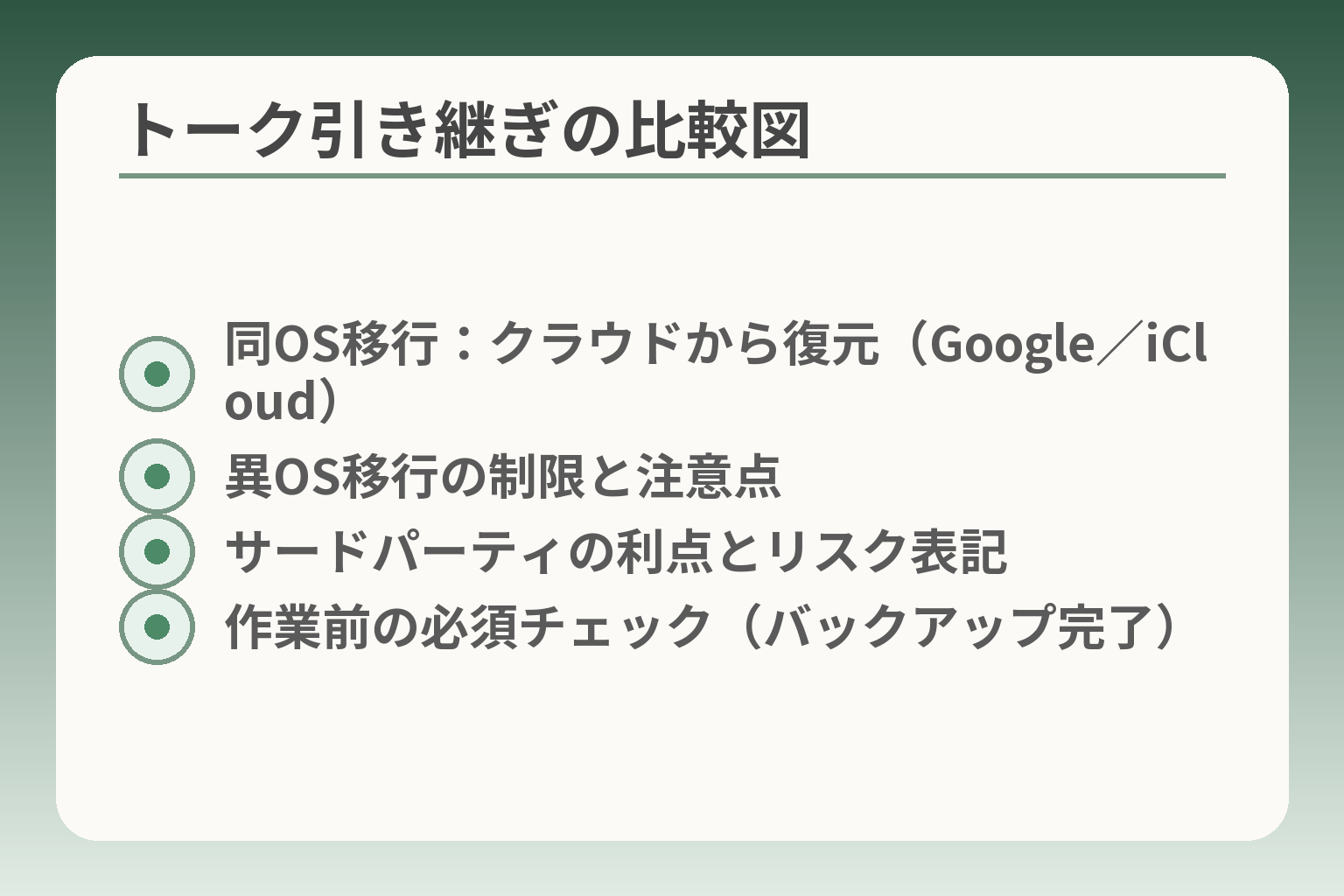
- 同OS移行:クラウドから復元(Google/iCloud)
- 異OS移行の制限と注意点
- サードパーティの利点とリスク表記
- 作業前の必須チェック(バックアップ完了)
機種変更の際は「どこまで残したいか」と「どの方法で移すか」を先に決めることで、失敗リスクを小さくできる判断方向性です。
- トーク全体を残すか連絡先だけで良いかを最初に決める
- 公式のバックアップ/引き継ぎ機能でできることと制限(同OS/異OS・直近データの扱い)を確認する
- サードパーティ利用や即時初期化は避け、必ずバックアップ完了を確認してから進める
最初に決める:トークを残したいか/連絡先だけで十分か
機種変更する目的によって現実的な選択肢が変わります。日常の連絡が主で過去ログはあまり必要ない場合は「友だち・設定の移行だけ」で十分です。一方、家族のやり取りや医療・契約に関する過去のメッセージを残したいなら、トーク履歴のバックアップが必須になります。判断基準は『後で参照したいメッセージがあるか』で、重要なメッセージがあるなら必ずバックアップを取ること。事前にどのトークを残したいかを本人と家族で合意しておくと、移行作業がスムーズになります。
公式の引き継ぎで一般に必要なもの(電話番号・認証・バックアップ)
公式の引き継ぎには共通して「アカウント情報(電話番号やLINEアカウント)」「認証(SMSや認証コード)」、そしてトーク復元用のクラウドバックアップが必要となるケースが多いです。LINEの公式手順では、かんたん引き継ぎQRコードや従来の認証方法が用意され、条件としてLINEアプリやOSの最小バージョン要件が示されています。具体的には、LINEバージョン12.10.0以上、iOSはiOS14以上、AndroidはAndroid7以上などの要件を確認してください。該当する公式ガイドの手順に従い、旧端末でバックアップ(必要に応じてクラウド)を完了してから移行を開始するのが安全です。出典:LINE公式(アカウント引き継ぎ)
異OS(Android↔iPhone)での注意点:移せるもの/難しいもの
異なるOS間の移行は制限があり、全データがそのまま移るとは限りません。一般に、同OS間ではクラウド(Google Drive/iCloud)バックアップから比較的容易に復元できますが、Android⇄iPhoneでは“直近14日分”のみ復元可能なケースや、一部データ(トーク背景や通知音等)が引き継げない場合があります。大切な写真や動画を含め完全に保存したい場合は、LINEのプレミアム(有料)バックアップなどのオプションを検討してください。また、異OS間での移行を予定するなら、旧端末で「今すぐバックアップ」を実行し、復元可能なデータ範囲と日付を必ず確認しておくことが重要です。出典:LINE公式(トーク履歴のバックアップ)
サードパーティ移行ツールを使う/使わないの判断基準(費用・責任範囲)
市場にはトーク移行を謳うサードパーティ製ツールがありますが、これらを使うかは慎重に判断してください。第三者ツールは有料で便利な場合もありますが、データの完全性やプライバシー保護、サポートの有無に差があり、最悪の場合にトークが消える・データが漏れるリスクも考えられます。判断基準は『費用対効果』『開発者の信頼性』『公式の方法でできない場合の最終手段』の3点です。公式手順で対応可能ならまずそちらを優先し、どうしても代替手段が必要な場合は、評判や返金ポリシー、サポート体制を確認のうえで選んでください。
よくある失敗と回避策(先にログアウト、旧端末を初期化しない等)
典型的な失敗は「新端末でログインしたら旧端末のデータが消えた」「バックアップを取らずに旧端末を初期化してしまった」といったものです。回避策は明確で、移行作業前に(1)バックアップが最新であること、(2)バックアップの復元手順を画面で確認しておくこと、(3)旧端末は復元確認が完了するまで初期化しないこと、の3つを徹底することです。また、認証コードが受け取れないケースに備えて、電話番号やSMS受信の状態を事前に確認し、必要なら家族の同席で認証を行うと手戻りが減ります。万が一に備え、重要な写真や文書は別途端末外へ保存しておく(PCやクラウドへコピー)運用もおすすめです。
これらの実務的な準備が整えば、移行作業はずっと安心して進められます。
よくあるトラブルQ&A(アプリがない/更新できない/急に使えない)
導入や移行の段階でつまずくと家族の負担が一気に増えるため、起きやすい症状ごとに「見分け方」と「現場でできる対処」を整理しておくのが実用的な判断の方向性です。
- 表示されない・消えた場合は「セーフモード/非表示/アンインストール」の順に確認する
- アップデートできないときは「OS対応/ストア経路/キャリア依存」のどこで止まっているかを特定する
- ログインや通知の問題は事前の認証準備と端末設定のチェックで多くが解消する
Q. LINEがホーム画面から消えた:セーフモード/非表示を確認
アプリが見当たらないと「アンインストールされた」と不安になりますが、セーフモードの起動やホーム画面の画面設定でアイコンが非表示になっている場合があります。セーフモードは端末再起動で解除できることが多く、ホーム画面のアプリ一覧や設定→アプリからLINEの存在を確認してください。まず端末を再起動してセーフモード解除とアプリ一覧の確認を行い、それでも見つからない場合はストアで「インストール済みか」「インストール可能か」を確認しましょう。端末固有の手順はメーカーFAQに案内があることが多いので、該当機種のサポートページを参照すると手早く特定できます。出典:mamaroid(セーフモード解説)
Q. アップデートできない:OS・ストア・キャリア経路のどこで止まる?
アップデートやインストール失敗の原因は大きく分けて「OSが古くて対応していない」「ストア経路(Playストア等)が使えない」「キャリア配布の端末でキャリア側の配布が必要」の3パターンです。判別のコツは、エラーメッセージと端末のOSバージョンをメモし、それを基に公式の対応表と照合すること。もしOSが古ければアップデート自体が不可になり得ますし、キャリア依存の機種ではキャリアのアプリ管理が更新をブロックするケースもあります。端末のOSバージョンとLINEの対応状況を公式情報で確認し、必要なら機種変更か代替手段(家族での代行インストールなど)を検討してください。出典:Tenorshare(非対応端末に関する解説)
Q. ログインできない:認証コードが受け取れないときの確認
認証コードが受け取れない主な理由は「SMS受信設定」「電話番号の名義・回線状態」「一時的な通信障害」です。家族が代行するときは、電話番号が現在その端末で受信できること、SMS受信がブロックされていないこと、そして認証コードを入力する際に画面をすぐ見られる体制にしておくと手戻りが減ります。事前に電話番号を確認し、必要ならSIMを挿した状態で家族と一緒に認証を行うのが賢明です。またアカウントに紐づくメールアドレスやパスワードを控えておくと、二段階認証やアカウント復旧時に役立ちます。出典:LINE公式(アカウント引き継ぎガイド)
Q. 通知が来ない:省電力・通知許可・データ制限の見直し
通知が届かないケースは端末の省電力設定やアプリの通知許可、データセーバーの設定など複数の要因が絡みます。端末側でLINEの通知が許可されているか、バッテリー最適化で通知を抑えていないかを見てください。まず端末の設定でLINEの通知が許可されているか確認し、アプリ側の通知設定で必要な項目(メッセージ・通話)をオンにすることが解決の近道です。特にらくらくスマホの専用設定や省電力モードが既定で強めになっている場合があるため、実際の端末画面を本人と一緒に確認して調整すると安心です。出典:LINE公式(通知設定)
Q. どうしても無理:相談先(ドコモ/メーカー/LINE)を選ぶ基準
自己対応で解決しない場合は、症状に応じて相談先を選ぶと効率的です。アプリ自体の不具合やアカウント関連はLINE公式サポート、端末の動作や電源・再起動問題はメーカーサポート、キャリア依存の配布やdアカウント関連はキャリア窓口が適切です。問い合わせ前に端末の機種名・OSバージョン・エラーメッセージ・実施済みの操作(再起動やキャッシュ削除など)をメモしておくと、窓口でのやり取りがスムーズになります。また、家族で誰がどの窓口に連絡するかを決めておくと、遠隔でのサポートもしやすくなります。出典:ドコモ公式FAQ
以上を踏まえ、まずは「症状の切り分け→本人合意のもとでの最小限の確認→必要に応じた窓口問い合わせ」という順序で進めると、家族の負担を抑えつつ確実に解決へ近づけます。
家族での判断基準:続ける/機種変更/いったん保留の選び方
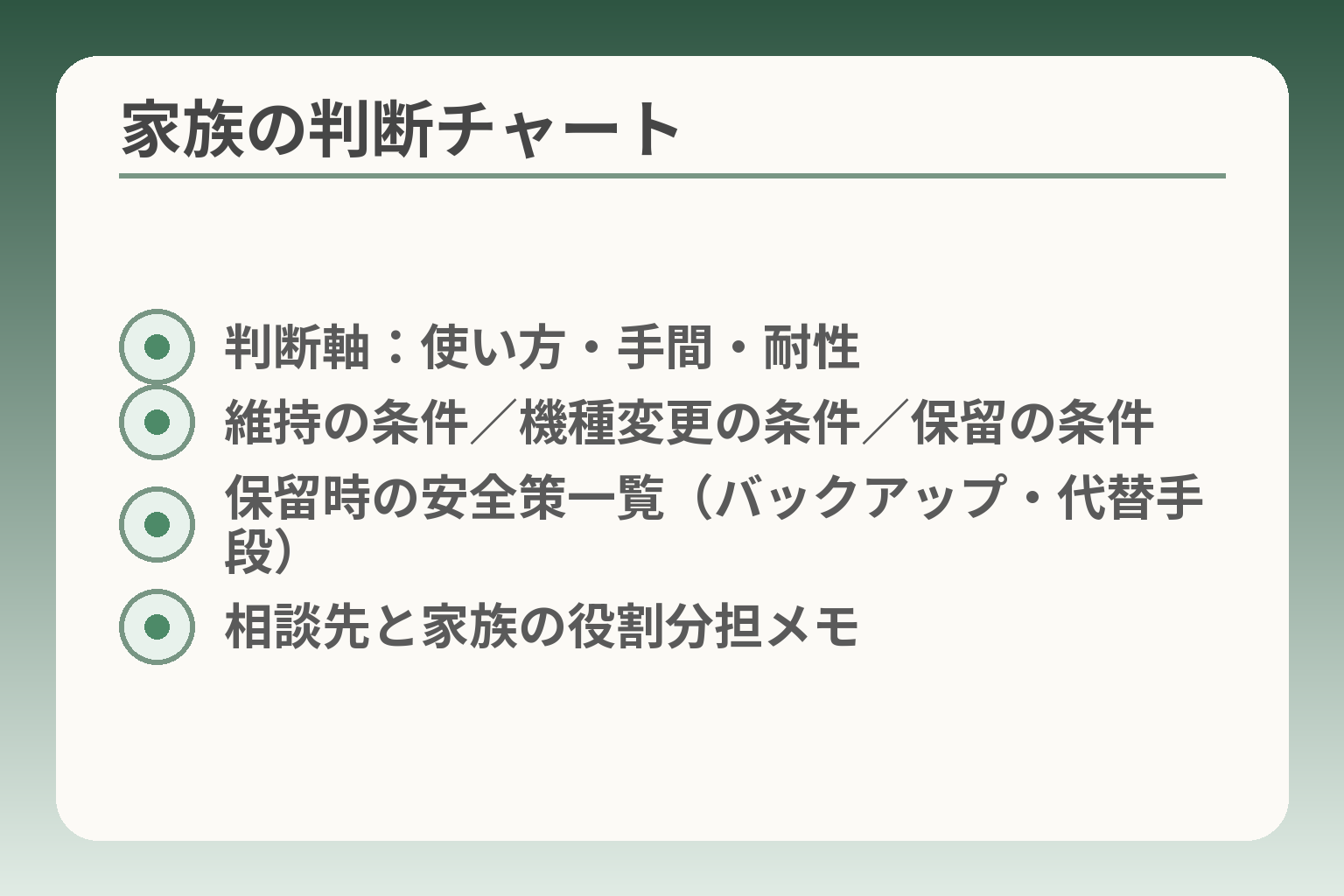
- 判断軸:使い方・手間・耐性
- 維持の条件/機種変更の条件/保留の条件
- 保留時の安全策一覧(バックアップ・代替手段)
- 相談先と家族の役割分担メモ
ここが曖昧だと、後で余計な手間や費用が発生しがちです。機種を替えるか維持するか、保留にするかは「本人の使い方」「家族が負担できる手間」「将来のトラブル耐性」の三つを軸に判断するのが現実的な方向性です。
- 本人の日常的な使い方(通話中心か、写真をよく送るか)を最優先の判断軸にする
- 家族のサポート体制(誰が設定や更新を見られるか)で維持か機種変更かを分ける
- 保留する場合は「最低限の安全策」(バックアップ・代替連絡手段・連絡先メモ)を必ず整える
判断軸1:本人の使い方(通話中心/文字中心/写真中心)
本人が主に音声通話だけ使うなら、LINEの“通話機能だけ”が安定すれば十分という判断になりやすく、トーク履歴の完全保存にこだわる必要は少ないことが多いです。一方で日常的に写真や動画の送受信を行い、過去のやり取りをあとで参照することが多い場合は、トーク履歴やメディアのバックアップ可否を重視してください。判断の分岐は『過去のメッセージを月に何回参照するか』を目安にすると分かりやすく、頻繁ならバックアップ重視、稀なら連絡先だけ移す選択が合理的です。実務的には本人が直近1ヵ月で参照したトークを確認し、それが多ければ機種変更時のトーク引き継ぎを優先項目に入れます。
判断軸2:コスト(端末代・通信・サポート)と手間(設定・学習)
機種変更は端末代だけでなく、通信プランの見直しや設定代行のための時間と労力を伴います。家族で「誰が何を負担するか」を具体的に決めると比較が容易になります。たとえば端末代は一括負担か分割か、店頭サポートを利用するかを先に決めると良いでしょう。手間の評価基準は『初期設定に必要な時間(同席で1〜2時間見込む)』と『その後の月間サポート時間(数分〜数十分)』を見積もることです。コスト優先なら既存端末を維持して必要な最低限の設定(通知確保・読みやすさの調整)だけ行う選択も妥当です。
判断軸3:トラブル耐性(更新が止まったとき誰が対応するか)
端末のOSサポートやアプリの更新が止まると、将来的に使えなくなる可能性があるため、そのときの対応者が決まっているかどうかが重要です。家族内で「対応できる人がいる」場合は多少の手間を受け入れて維持しても良いですが、対応者がいない場合は更新性の高い新しい機種へ移行する方が結果的に負担が少なくなる傾向があります。OSが古くなるとLINEのサポート対象外になるリスクが高まるため、端末の販売開始からの経過年数やOSバージョンをチェックし、判断材料にしてください。出典:Tenorshare(非対応端末の解説)
次の一手:機種変更するなら「条件」を先に決める(画面/電池/サポート)
機種を変える判断をした場合、性能比較より先に「必須条件」を決めておくと選定が楽になります。優先順位の例は「画面の見やすさ(大きさ・解像度)」「バッテリーの持ち」「購入後のサポート(店頭サポートの有無・OSのサポート期間)」「Playストアからアプリが入るかどうか」です。キャリア向けに最適化されたらくらくスマホは、機能は充実していてもアップデート経路がキャリア依存になっていることがあるため、購入前に配布・更新経路を確認してください。端末選びのメモには「機種名/OSバージョン/Playストア可否/購入日/店頭サポートの有無」を書き残すと後で判断に迷いません。出典:ドコモ公式FAQ
保留する場合の安全策:バックアップ・代替連絡手段・メモ共有
今すぐ決めない選択は十分に合理的で、保留中にやっておく最低限の準備を整えることが重要です。実務的には(1)トークと連絡先のバックアップ、(2)家族で使える代替連絡先(固定電話・別のメッセンジャー・紙のメモなど)、(3)端末情報やログイン情報を家族で共有しておくことを推奨します。特にトーク履歴のバックアップは必須で、AndroidならGoogle Drive、iPhoneならiCloudに保存して復元手順を一度確認しておくと安心です。出典:LINE公式(トーク履歴のバックアップ)
これらの判断軸を使えば、家族それぞれの事情に合わせた合理的な選択がしやすくなり、実際の移行や設定の段取りにも自然につながります。
親とのデジタルの距離を、少し整える
スマホの設定が分かりづらい、言葉の意味が伝わらない、思ったより話が噛み合わない。
こうしたズレは、能力の問題というよりも「育ってきた前提の違い」から生まれます。
おやデジでは、どちらかを正すのではなく、家庭ごとにちょうどいい関わり方を見つけるためのヒントを整理しています。