年寄りに使いやすいスマホの選び方:失敗しない7つの確認ポイント
結論:見やすくて操作が簡単。さらに困ったときに相談できる機種を優先してください。
無理に買い替えず「保留」や固定電話併用を選ぶのも合理的です。
- この記事で分かること:見やすさと簡単表示で確認すべき具体点
- この記事で分かること:ガラケーからの乗り換え手順と所要時間・費用の目安
- この記事で分かること:AndroidとiPhone、それぞれの利点と注意点の短い比較
- この記事で分かること:見守り機能の使い方とプライバシー配慮の決め方
- この記事で分かること:OS更新・サポート期間、詐欺対策、補聴器の相性など実用上の注意
結論:迷ったら「見やすい・簡単・相談できる」で決める
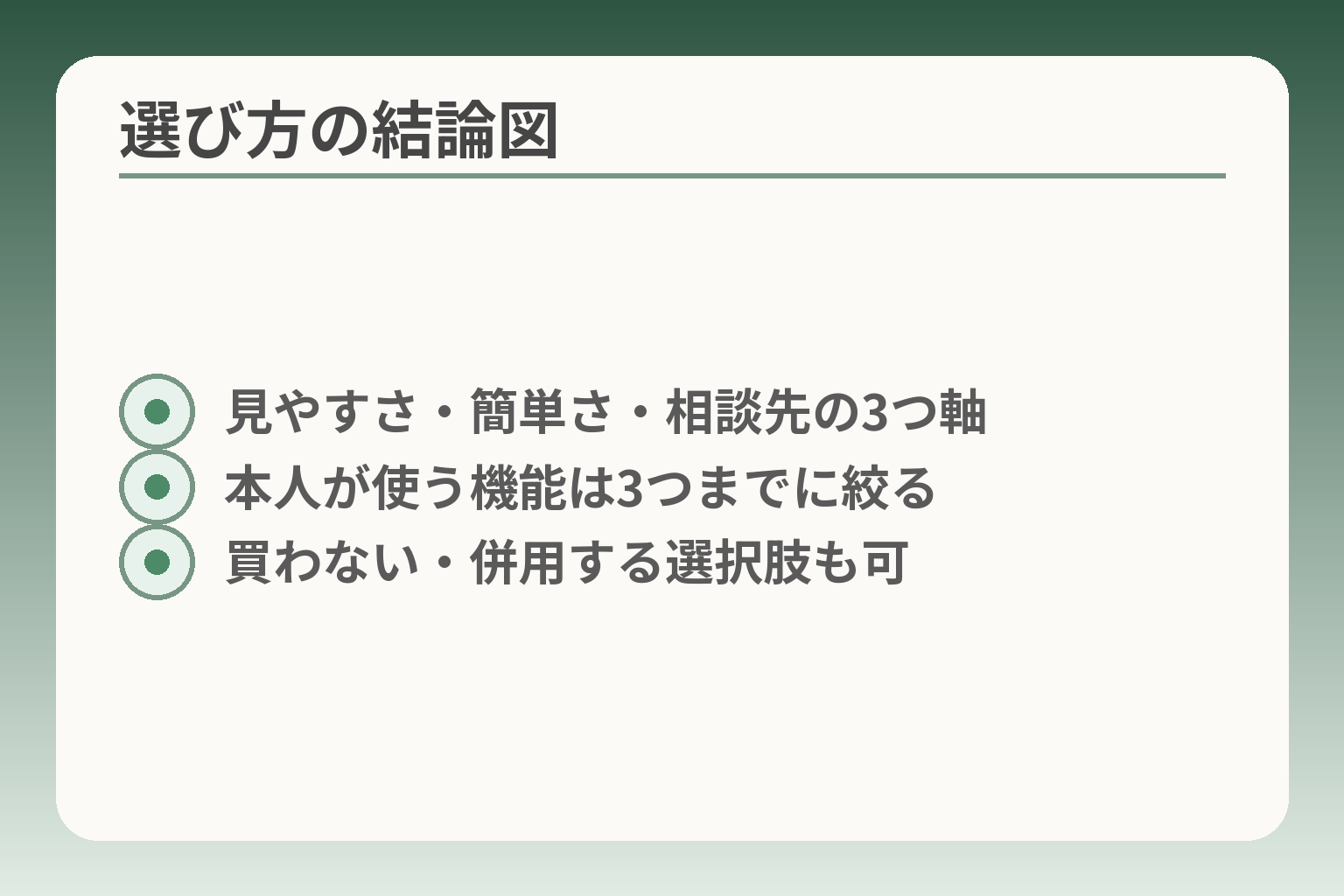
- 見やすさ・簡単さ・相談先の3つ軸
- 本人が使う機能は3つまでに絞る
- 買わない・併用する選択肢も可
ここが曖昧だと、買ってから使われなくなる可能性が高まります。
- 日常的に使う機能を絞って判断する
- 購入前に「設定後の見え方」と操作を実機で確かめる
- 困ったときに相談できる窓口や保証の有無を優先する
本人が毎日使うのは「電話・LINE・写真」からで十分
最初に目指すのは、本人が毎日苦なく使える状態をつくることです。多機能を詰め込みすぎると混乱しやすく、結局触らなくなることがよくあります。家族で「日常で必要なこと」を3つまで絞り、その操作が自然にできるかを基準に選んでください。
判断の目安は1週間で本人が自分で行う操作が3つ以上あるかどうかです。 例えば通話の発着信、家族とのLINE通話、写真の受け渡しが問題なくできれば、基本の役割は果たせます。最初は電話中心にして、慣れたら写真やメッセージを追加する段取りにすると負担が減ります。
家族が遠方の場合は、操作負担を減らすために家族側で最低限の設定(連絡先の固定、着信時の表示整理)を済ませてから渡すと本人の不安が和らぎます。場合によっては固定電話併用や簡易な通話専用機の併用も合理的です。
見やすさは「画面サイズ」より「文字と操作の設定」が大事
画面の大きさは一要素に過ぎず、文字サイズやアイコンの並べ方、誤タップ対策などの設定で使いやすさは大きく変わります。購入前に店頭で「設定後の画面」を見せてもらい、本人が普段使う体勢で操作させて確かめましょう。
実機確認のチェック項目としては、文字サイズを最大にしても表示崩れがないか、ホーム画面のアイコン数を減らせるか、着信時の応答がワンタッチでできるかを試してください。加えてタッチ感度が強すぎないか、画面のコントラストが見やすいかも確認します。
店舗で「かんたんモード」や「シンプル表示」を有効にした状態を必ず試すことが早期の失敗回避につながります。 これらの簡易UIはメーカーや機種によって挙動が違うため、同じ「大画面」でも使い勝手が変わります。出典:UQ mobile(シニア向けガイド)
不安が強いなら対面サポートがある契約を優先する
困ったときにすぐ行ける店頭窓口や、初期設定を手伝ってくれるサービスがあると安心感が高まります。特に操作説明や初期設定に時間をかけられる窓口が近くにあるかは、継続利用の大きな決め手になります。
サポートがある契約を選ぶ際の判断基準は、(1) 店頭で初期設定や操作説明を実施してくれるか、(2) 故障時の窓口が近いか、(3) 料金に保証や操作相談が含まれているか、の3点です。これらが整っていれば、家族の遠隔サポート負担も減ります。
購入前に「どこで」「誰が」「何を」相談できるかを紙に書いて確認すると、後の混乱を防げます。 ただし対面サポートは場合によって追加費用や高めのプランにつながることがあるため、費用対効果も合わせて判断してください。出典:イオンモバイル(シニア向け選び方)
まだ決めない選択も含めて段取りを作ると負担が減る
すぐ買わず段階的に進める選択は十分に合理的です。試用期間を設けて短期貸出で慣らす、固定電話を残して徐々に移行する、あるいは家族が操作を代行する形で運用するなど、生活の安心を優先した段取りを作りましょう。
実務的な準備としては、MNPや契約手続きの所要時間の目安、持参する書類(本人確認、現行の電話番号情報など)、優先して移すデータのリスト(連絡先・重要な写真・LINEのトーク)が役に立ちます。店頭での手続きは短時間の場合もありますが、設定や動作確認を含めると半日程度を見ておくと安心です。
移行手続きは「準備」と「設定」の2段階に分け、初回は設定に専念する日を確保するのが回避策として有効です。 出典:モバシティ(MNPの所要時間解説)
次に、買う前に確かめる具体的なチェックリストに移ると判断がさらに明確になります。
買う前に確認する7つのポイント(チェックリスト)
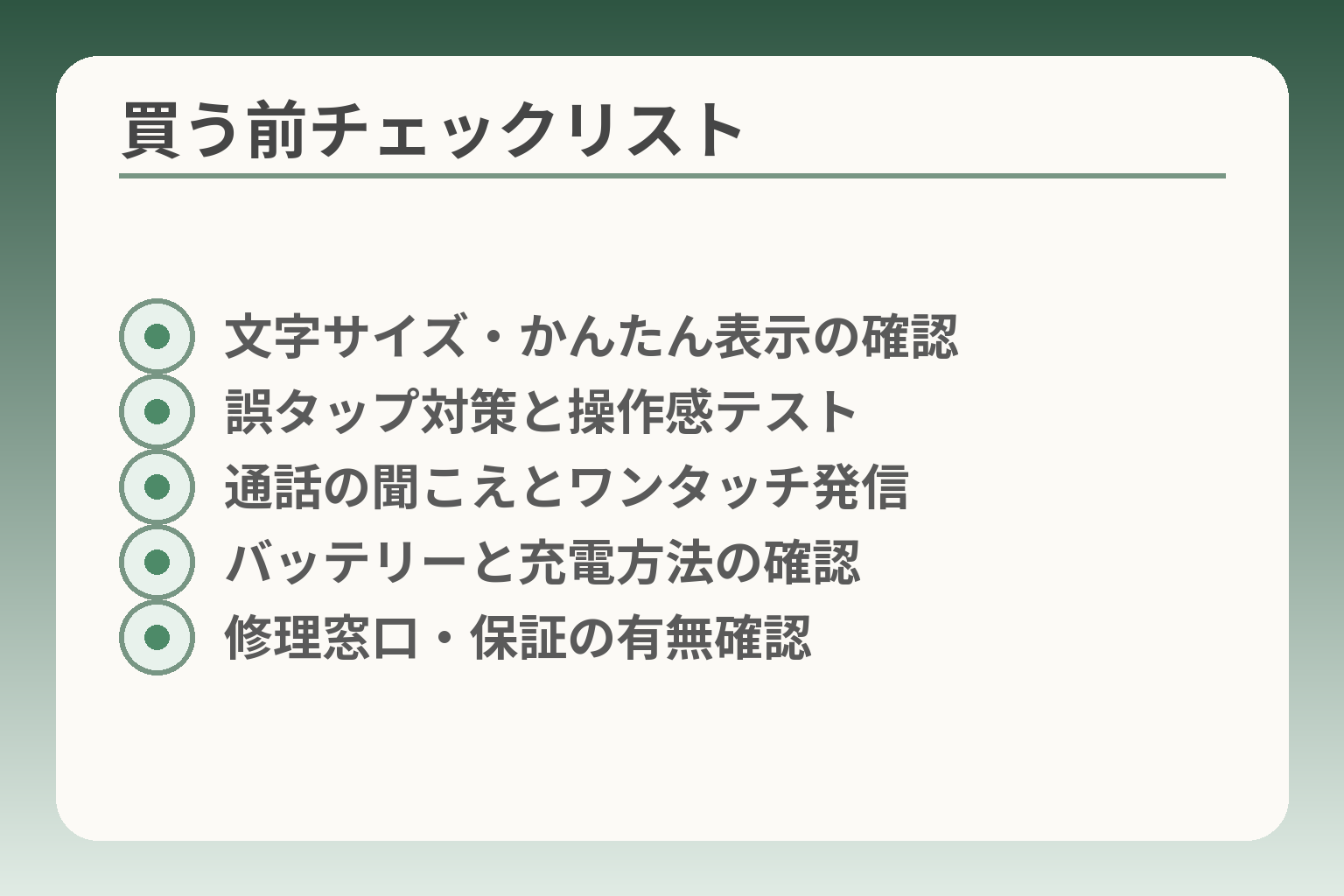
- 文字サイズ・かんたん表示の確認
- 誤タップ対策と操作感テスト
- 通話の聞こえとワンタッチ発信
- バッテリーと充電方法の確認
- 修理窓口・保証の有無確認
先に必要な点を押さえておけば、買ってからの手間や失敗が減ります。
最終的な判断は「本人が日常的に自立して使えるか」を基準に進めると迷いにくくなります。
- 表示・操作・通話の「実際の見え方・触り心地」を実機で確かめる
- 電池・耐久・修理ルートを含めた「運用コスト」を合計で見積もる
- 対面サポートや保証の有無を事前に確認して、家族の負担を減らす
表示:文字サイズ・ホーム画面の簡単表示がすぐ戻せるか
結論として、購入前に「設定後の画面」を本人に触らせて確認するのが最も有効です。
具体的には文字サイズを最大にしたときの表示崩れ、ホーム画面のアイコン数を減らせるか、不要な通知を隠せるかを試します。店頭で「かんたんモード」や「シンプル表示」を有効にした状態を必ず見せてもらってください。これらは機種ごとに挙動が異なります。
チェック項目:文字を大きくして5分以内に電話発信と写真表示ができるかを本人に操作させる。
落とし穴は「大画面=使いやすい」と考えることです。大きくてもアイコンが密集していたり、メニューが階層化されていると混乱します。回避策は購入前に必ず「設定済みの見た目」で操作させることです。
操作:タップやスワイプの反応と誤操作対策ができるか
結論として、誤タップを減らす設定や物理的な補助が使える機種を選ぶと負担が減ります。
判断基準はタッチ感度の調整、ホームボタンや音量ボタンで発信できるか、文字入力時の予測変換や音声入力が使いやすいかです。指先の力や視力の個人差で向き不向きが出るため、複数の操作方法を試してください。
回避策:初期設定で誤タップ防止のアプリや「シンプルモード」を有効にし、キーボードのサイズを調整する。
落とし穴は「家族が使いやすい設定=本人も使いやすい」ではない点です。家族が触りやすい配置が必ずしも本人の自然動作に合うとは限りません。試用期間を設けられるなら、短期で慣れ具合を確認すると安心です。
通話:聞こえやすさと緊急連絡の作りやすさを確認する
結論として、通話の聞こえやすさとワンタッチで連絡できる導線があるかを最初に確かめてください。
試すべきは音量の上限、相手側の声の聞き取りやすさ(音質)、スピーカーモードでの使用感、緊急連絡先をワンタップで呼び出せるウィジェットの有無です。補聴器を使っている場合は実機で通話テストを行い、相互干渉がないかを確認します。
チェック項目:通常通話とスピーカーモードで家族の声がクリアに聞こえるか、ワンタッチ発信ができるか。
落とし穴は音量だけ重視して、着信音や通知音が混在すると混乱する点です。回避策は着信音の種類を限定し、重要な発信先だけショートカットに置くことです。
電池:1日持つか、充電方法は簡単か(置くだけ充電など)
結論として、充電の「しやすさ」と「持ち時間」を両方見て決めると運用が楽になります。
判断基準は端末の公称バッテリー持ちだけでなく、実際の使い方で1日を通して持つかどうかです。外出が多ければ長持ちモデル、家での使用が中心なら置くだけ充電のような簡便な充電方式が向きます。充電端子の形状やケーブルの扱いやすさも確認してください。
実務チェック:普段使いの条件(通話○分、画面○分)を想定して半日〜1日の持ちを店頭スタッフに確認する。
落とし穴は「容量が大きければ安心」と思い込むことです。OSやアプリの設定で消費電力が変わるため、初期設定で無駄なバックグラウンド動作を止めることが重要です。出典:NUROモバイル(選び方ガイド)
耐久・修理:防水や落下、修理窓口の利便性を確認する
結論として、壊れたときに簡単に修理に出せるかを購入前に確認しておくと継続しやすくなります。
具体的には防水・防塵の等級、画面交換やバッテリー交換の料金目安、最寄りの修理窓口の有無をチェックしてください。地方在住の場合は配送修理が主流となり、手元に戻るまでの日数も負担になります。
確認項目:購入先での保証内容と、指定修理店が近隣にあるかをメモしておく。
落とし穴は保証の有無だけで決めることです。保証があっても受付や配送で手間がかかることがあります。回避策として、購入時に窓口の連絡先と想定日数を確認し、近所で相談できる量販店やキャリアショップを選ぶと安心です。
費用:端末代・月額・サポート費用を合計で比較する
結論として、月々の負担だけでなく保証やサポート費を含めた「合計コスト」で比較してください。
判断軸は端末分割代金、月額通信料、故障時の保証プラン料、店頭での有償サポート費用です。格安プランが月額で安く見えても、店頭サポートが別料金だったり修理時の負担が増えることがあります。
計算例:端末分割+月額+保証料=実際の月コスト。これを3年で比較すると見落としが減ります。
場合によっては少し高めのプランで店頭サポートや保証が手厚い方が家族の労力を減らせます。出典:All-Connect(比較ガイド)
上のチェックを終えたら、次は機種の比較表で実際に候補を絞る段取りが整います。
AndroidとiPhone:年寄りに合うのはどっち?
比較で迷う場合は、「家族が教えやすいか」「長期の維持が見込めるか」「店頭や遠隔での支援が受けやすいか」を軸に判断するのが現実的です。
- 家族が普段使っているOSと合わせると教えやすく負担が減る
- OSのアップデート期間や修理窓口で長く使えるかを確認する
- 遠隔での見守りや操作サポートのしやすさを実務的に検討する
家族が同じOSだと教えやすく、続けやすい
結論として、家族と同じOSを選ぶと教える手間が減り、挫折が少ない傾向があります。
理由はシンプルです。操作画面やメニューの位置が共通だと「電話をかける方法」「写真を送る方法」を同じ言葉で説明できます。家族が遠方にいる場合でも、同じアプリや同じ設定画面を参照しながら電話で誘導できるので効率が良くなります。実務的には、同じOSならスクリーンショットや画面共有の案内が短く済みますし、トラブル時の対処法も統一しやすいです。
行動の一手:家族と使うOSを合わせられないかをまず確認し、合わせられれば候補をそのOS内で絞る。
Androidが向く場合:簡易モードや価格帯の広さが利点
結論として、価格と機能の幅を重視し、機種に合わせた細かい設定を自分で調整したい場合はAndroidが向きます。
具体例として、Androidは「シンプルモード」やメーカー独自の簡易UIを備えた機種が多く、画面や文字配置を細かく変えられます。低価格帯から高価格帯まで選べるため、予算に応じた選択肢が豊富です。ただし注意点として、メーカーや機種によってOSやセキュリティ更新の期間が大きく異なります。購入時にはその機種のサポート期間や修理窓口の情報を必ず確認してください。
チェック項目:候補機種の公式ページでOSアップデート年数とセキュリティ更新の保証年数を確認する。
出典:NextPit(Androidメーカーの更新方針まとめ)
iPhoneが向く場合:更新の一貫性と家族間の連携が強み
結論として、長期間のOSサポートや「家族で位置情報共有・メッセージ共有をしたい」場合はiPhoneが有利なことが多いです。
実務的な利点は、iPhoneは機種によって数年にわたりOSの主要アップデートやセキュリティパッチが提供される傾向があり、長期利用の安心につながります。またFamily SharingやFind Myなど、家族での位置共有や購入共有の仕組みが統合されている点も便利です。落とし穴は価格がやや高めなモデルが多く、補助機能やサードパーティ製アプリの相性を事前に確かめる必要があることです。
判断のコツ:長く使いたい場合は、発売からの経過年数が浅いモデルかどうかを確認する。
出典:SimplyMac(iPhoneのOSサポートの傾向)
購入前の実機確認:同じ機種でも設定後の見え方を試す
結論として、店頭で「設定済みの状態」を本人に触らせることがもっとも重要です。
具体的な手順は次の通りです。まず店員に頼んで文字を大きくしたり、シンプル表示を有効にした状態にしてもらいます。その上で本人に電話発信・応答、写真閲覧、メッセージ送信を試してもらい、誤タップやタッチの力加減に問題がないかを観察します。補聴器を使用している場合は必ず通話テストを行い、実際の聞こえ方を確かめてください。
回避策:店頭で試せない場合は貸出サービスや短期の返品可能な購入方法を選び、家で普段通りに試す期間を設けると失敗が減ります。
また、遠隔支援や見守りのしやすさも考慮してください。AndroidではGoogleのファミリー管理ツールがあり、位置情報や一部操作の管理が可能です。iPhoneではFamily SharingやFind Myの機能で位置共有や連絡手段の統一がしやすくなります。
出典:Google サポート(Family Link の概要)、Apple サポート(位置情報共有の説明)
ここまでで、家族の関わり方と端末の長期性を基準に候補が絞れます。次は実際の機種比較で「見やすさ・サポート窓口・費用」を具体的に比較していくと選びやすくなります。
ガラケーからの乗り換え手順(時間・費用の目安も)
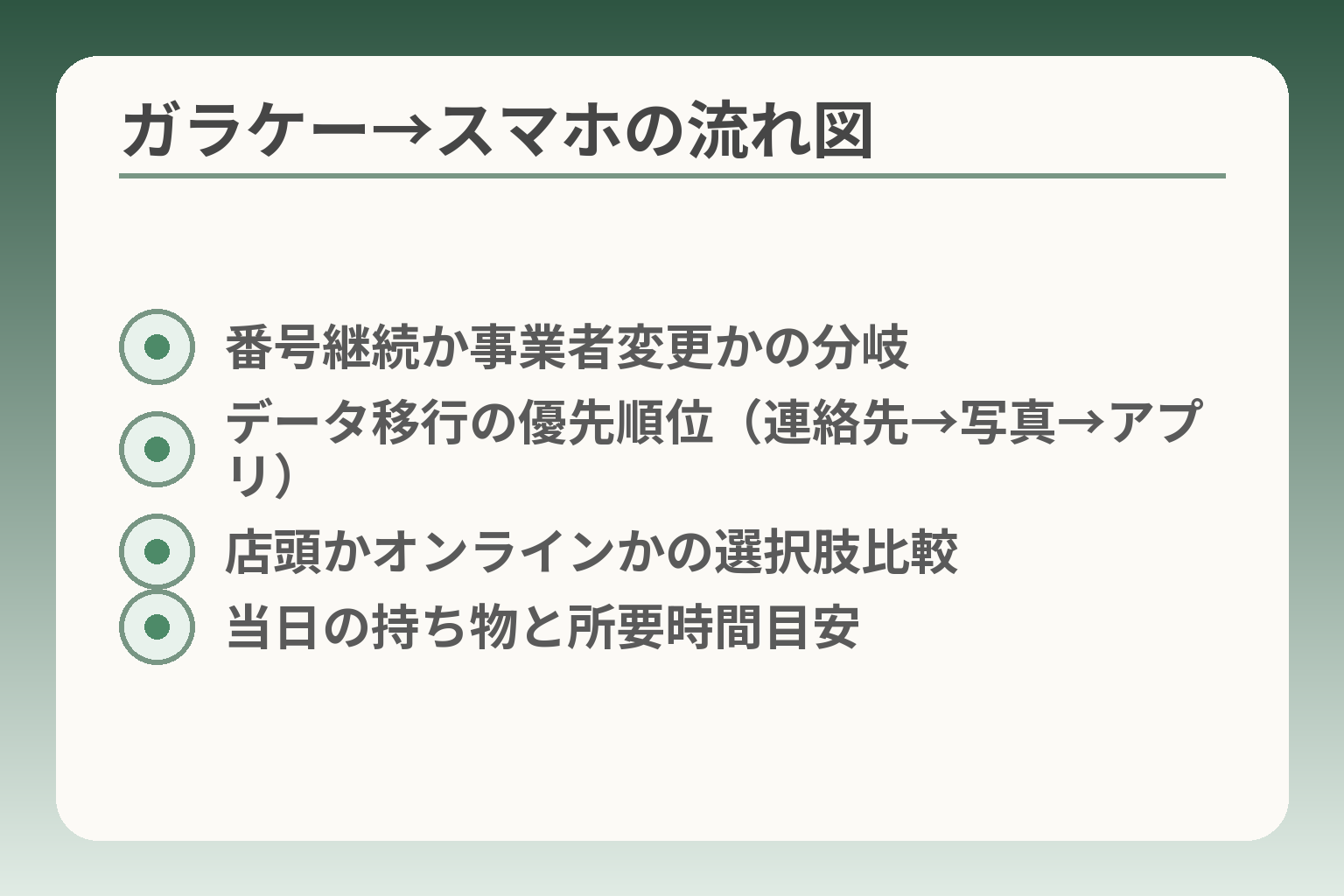
- 番号継続か事業者変更かの分岐
- データ移行の優先順位(連絡先→写真→アプリ)
- 店頭かオンラインかの選択肢比較
- 当日の持ち物と所要時間目安
不安を減らすには、手続きを「準備」と「当日の設定」に分けて段取りを作るのが現実的です。
- 番号を継続するか・事業者を変えるかで手順が変わる点を先に決める
- データは優先順位をつけて段階的に移すと失敗が少ない
- 店頭かオンラインかで所要時間や不通リスクが変わるので事前に選ぶ
最初に決めるのは2つ:電話番号を引き継ぐか/今の会社を変えるか
判断の方向性として、電話番号をそのまま使いたいならMNP手続きが必要で、手間や期限管理が発生します。
MNP(番号そのまま乗り換え)を使う場合、現在の契約先で「MNP予約番号」を取得してから新しい事業者へ申し込みます。MNP予約番号には有効期限があるため、発行後に短期間で申し込み・開通まで終えられる日程を確保してください。出典:NTTドコモ サポート
落とし穴は、MNP予約番号を取ってから手続きを先延ばしにして期限切れになることです。回避策は、発行は乗り換え直前に行うか、オンラインで手続きをすばやく完了できる体制を整えてから発行することです。
データ移行:連絡先・写真・LINEの優先順位を決める
結論として、すべてを一度に完璧に移そうとせず「困る順」で移すと混乱が少なく済みます。
優先順位の例は連絡先(家族・医療・銀行)、次に写真や医療情報、最後にアプリのログイン情報やゲームデータです。LINEはトークの引き継ぎで手順が機種やOSで異なるため、事前に公式の引き継ぎ手順を確認しておきます。
実務の一手:まず連絡先をクラウド(Google連絡先・iCloud)かSIMへバックアップし、その後写真はSDやクラウドで保管してから移す。
落とし穴は二段階認証(銀行やメール)のSMSを移行前に確認せずに回線が切り替わることです。回避策として重要なサービスの認証方法をあらかじめ別手段(メール等)に切り替えるか、家族がサポートできる時間を用意しておきます。
SIMとeSIM:店頭でやるか、ネットでやるかを先に選ぶ
判断基準は「対面で設定して安心したいか」「自宅で簡単に済ませたいか」です。
店頭は即日対応で操作や通話テストを一緒にできますが、混雑で時間がかかることがあります。オンラインは手続きが早い場合もありますが、配送や本人確認で日数がかかるケースもあります。eSIMなら配送不要で比較的早く回線が切り替えられる場合がありますが、機種の対応状況や開通作業の流れは事業者で異なります。出典:モバシティ(MNPの所要時間解説)
落とし穴は営業時間外やシステムメンテナンス時間に手続きを始めることです。回避策は、事前に店舗の混雑状況やオンラインの開通時間制限を確認し、開通が短時間で済む時間帯を選ぶことです。
当日の持ち物:本人確認書類・支払い方法・暗証番号の確認
結論として、手続き当日は本人確認と支払い手続きに必要な書類を揃えることが最優先です。
具体的には運転免許証、マイナンバーカード、健康保険証(補助書類が必要な場合あり)、クレジットカードか銀行口座情報。さらにMNPを使うならMNP予約番号、キャリアメールや各種パスワードのメモも役に立ちます。出典:モバシティ(MNP必要書類まとめ)
落とし穴は本人が来店できない場合の名義や代理手続きの対応です。回避策として事前に各社の代理手続きルールを確認し、委任状や代理人の本人確認書類を用意しておくと安心です。
所要時間の目安:店頭なら半日みて、無理はしない
実務感覚では、店頭での手続きと初期設定を合わせて半日程度を見ておくと余裕があります。
短時間で終わるケースもありますが、混雑や追加の本人確認、データ移行トラブルで延びることがあるため余裕を持ったスケジュールが大切です。オンライン申込は配送待ちや本人確認のやり取りが入ると数日から1週間程度かかることもあります。出典:モバシティ(MNPの不通時間と切替)
回避策として、手続き当日は設定に集中できる時間帯を確保し、家族が同席できるように調整するか、店頭でできなければ短期貸出や返品条件を確認して帰宅後に落ち着いて試せる選択肢を残しておきます。
上の段取りが整えば、実際の機種比較や見守り設定に集中でき、導入後の負担を減らした運用設計がしやすくなります。
見守り・家族の遠隔サポート:できることと注意点
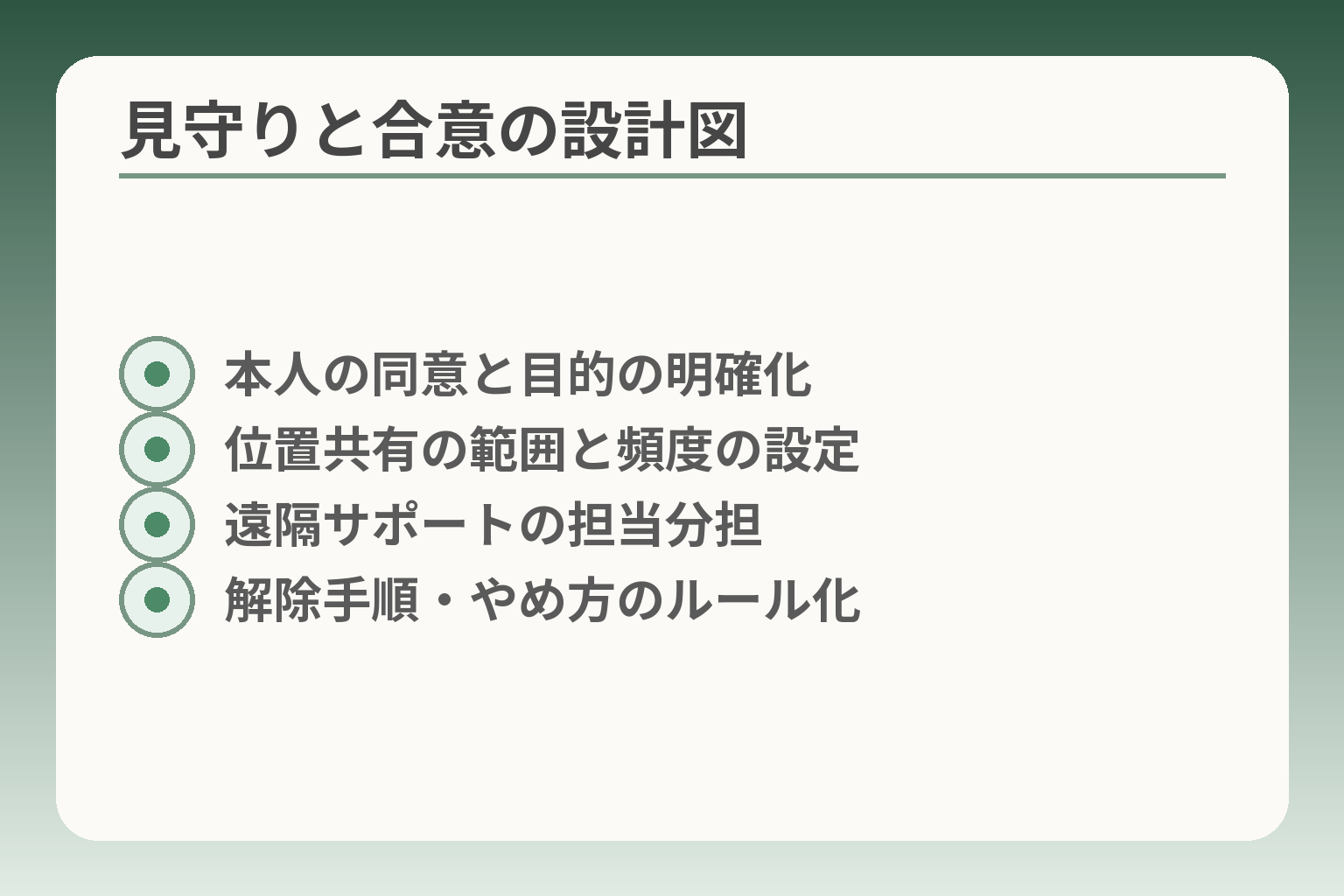
- 本人の同意と目的の明確化
- 位置共有の範囲と頻度の設定
- 遠隔サポートの担当分担
- 解除手順・やめ方のルール化
ここまでで機種選びと移行の準備が整っていれば、見守りや遠隔サポートの可否が次の判断材料になります。
判断の方向性としては、本人の同意と使い方の合意を前提に、必要な機能だけをシンプルに使う選び方が現実的です。
- 見守りは目的を明確にして同意を得ることを最優先にする
- 位置共有・緊急連絡・遠隔サポートは機能ごとに利便性と負担を比べる
- プライバシーや解除の方法をあらかじめ決めておく
見守りは本人の同意と目的の共有が先
見守りを始める前に、何のために行うかを本人と家族で合わせてください。
目的が「体調不良時の迅速対応」なのか「居場所の常時監視」なのかで、使う機能や運用ルールが変わります。合意がないまま位置情報を常時共有すると関係にひずみが生じやすい点に注意してください。合意の内容は短い紙に書いておくと安心です。
行動の一手:共有する期間と頻度、共有を止める条件を家族で決めて書面化する。
できること:位置情報の共有・緊急連絡・迷惑電話対策など
機能ごとに利点と負担を分けて考えると選びやすくなります。
位置情報共有は、iPhoneのFind MyやAndroidのFamily Link等で家族間の居場所確認ができます。用途は迷子対策や外出時の安否確認など実用的な場面が多いです。出典:Apple サポート(ファミリー共有)
緊急連絡は、あらかじめ登録した連絡先へワンタッチ発信できるウィジェットや緊急SOS機能が便利です。迷惑電話対策は、着信拒否や迷惑番号判定アプリの導入である程度軽減できます。
チェック項目:位置共有のオン/オフ方法、緊急連絡のショートカット、着信拒否の設定場所を家族で確認する。
家族の遠隔サポート:設定を一緒に整えるとトラブルが減る
遠隔でのサポートを前提にするなら、初期設定を家族と一緒に整えておくと後が楽になります。
具体的には連絡先の整理、よく使う相手のショートカット作成、不要通知の停止、アプリの自動更新の設定などです。遠隔で完全に操作できるかどうかは端末やOSで違いがあるため、家族側が画面共有や誘導で対応できる方法を確認しておきます。GoogleのFamily Linkは管理機能があり、一定の遠隔管理が可能です。出典:Google サポート(Family Link)
落とし穴は、家族側の操作ミスで本人の設定が意図せず変わることです。回避策は変更履歴を残す、変更前に一言連絡する、重要な設定は家族同士で共有するルールを作ることです。
注意点:位置情報の常時共有や通知の監視は負担になりやすい
常時監視は一見安心ですが、本人と家族双方に心理的負担が生じることがあります。
位置が常に見える状態は本人のプライバシー感を損なう場合がありますし、家族は細かな移動に過剰反応してしまいがちです。運用の負担を減らすには「定期報告」「特定の時間帯だけ共有」「緊急時のみ自動通知」のような運用ルールで絞るのが有効です。
回避策:常時共有にしない、または通知条件を限定して誤検知や過干渉を減らす。
やめ方も決める:合わなければ機能を切る、別の方法に替える
運用が続かなければ、機能を停止する選択も大切です。
導入前に「合わなかった場合の戻し方」を決めておくと、本人が不快になったときに素早く対応できます。具体的には位置共有の解除手順、遠隔アカウントの停止、必要ならば固定電話や訪問による確認に切り替えるなどの代替案を用意しておくと安心です。
見守りは便利さと関係性のバランスで成り立ちます。運用の初期段階で合意と解除のルールを明確にしておくと、長く続けやすい運用になります。
次は、実際に機種ごとにどの機能が使いやすいかを比較して候補を絞っていくと選びやすくなります。
よくある失敗と回避策(買った後に困らないために)
導入後に困らないためには、失敗しやすい点を事前に把握して運用ルールを決めておくことが落ち着いた判断につながります。
判断の方向性としては、機能の“過剰導入”を避け、生活上の必要性に応じて段階的に設定を増やすやり方が現実的です。
- 機能は必要最低限から始めて慣れてから追加する
- 費用やサポート体制は合計で比較して選ぶ
- 詐欺対策やOS更新の運用ルールを家族で決めて記録する
高性能を選びすぎて画面が複雑になる
判断の要点は「機能の多さ=使いやすさ」ではない点を認識することです。
具体例として、最新モデルや多機能機種は設定項目が多く、初期画面が複雑になりがちです。本人が普段使う操作が埋もれてしまうと挫折につながります。回避策は購入前に「シンプル表示」「かんたんモード」を有効にした画面を本人に触らせることです。負担が大きければ機能をオフにして最短の操作導線だけ残します。
実行の手順:購入時に店頭で「設定済みの見た目」を試し、本人が主要操作を自立して行えるか確認する。
安さだけで契約して困ったときに相談できない
結論として、月額の安さだけで決めると店頭サポートや操作相談が受けにくくなることがあります。
具体的には格安SIMやオンライン専業の業者は料金が安い反面、対面での初期設定支援が限定的な場合があります。国民生活センターでも、格安スマホの利用方法やサポート差で相談が寄せられている点が指摘されています。出典:国民生活センター(携帯電話のトラブル)
回避策:月額だけでなく「店頭サポートの有無」「初期設定サービスの有料・無料」を合計コストで比較する。
通知やアプリが多すぎて触らなくなる
判断基準は「通知の数」と「重要な通知の見分けやすさ」です。
現実にはSNSや銀行アプリ、広告通知が溜まると本人がスマホを避ける原因になります。対処法はインストール直後に不要アプリを削除し、通知を一律オフにしてから必要なものだけオンにすることです。家族で重要連絡の手順を事前に決め、緊急以外は電話や固定電話でやり取りする運用にするのも手です。
具体的な操作:設定→通知でアプリ別にオフにし、ホーム画面は主要アプリのみ表示。
詐欺・フィッシングに気づきにくい
結論として、高齢者を狙う手口は巧妙化しているため、事前のルール作りが被害防止に直結します。
典型的な手口は「還付金」「返金」などを名目に操作を誘導し、コード決済や送金操作をさせるケースです。国民生活センターはこうした事例について注意喚起をしています。出典:国民生活センター(高齢者向けトラブル注意喚起)
回避策:SMSや電話で金銭を要求されたら即座に家族に確認するルールを作る。銀行操作やコード決済の指示は絶対に従わない。
OS更新を放置して動作が不安定になる
判断の方向性として、OSやアプリの更新は安全性と動作安定のために計画的に行うべきです。
実例として古いOSのままではセキュリティリスクやアプリ非対応が生じます。Androidはメーカーや機種で更新期間が異なるため、購入前に更新方針を確認するのが重要です。一般に、iPhoneは比較的長期のアップデート提供がある傾向がありますが、機種ごとに差があります。出典:NextPit(Androidメーカーの更新方針まとめ)
運用ルール:更新時は家族に通知する、重大な更新は家族と一緒に実行する手順を決める。
導入後は上の失敗回避を基に運用ルールを一枚の紙にまとめておくと、家族の負担が減り安心して使い続けやすくなります。
Q&A:年寄りに使いやすいスマホでよくある質問
これまでの検討を受けて、よく出る疑問に短く答えておくと判断が楽になります。
家族の支援体制や本人の希望に合わせて「無理なく続けられる形」を優先する方向で考えると失敗が少なくなります。
- 教える人や相談できる窓口が確保できるかを最優先で考える
- 料金は端末・月額・保証を合計して比較する
- 補聴器の相性や見守りの範囲は必ず実機で確認する
シニア向けスマホと普通のスマホ、どっちが良い?
要点は「本人が使い続けられるか」と「家族や近所で相談できるか」です。
シニア向け端末は初期画面がシンプルで文字が大きく、ワンタッチ発信や緊急ボタンなどが標準装備されていることが多いです。これに対して一般モデルはカスタムで簡易表示にできる機種も多く、慣れてくれば柔軟性が高い利点があります。判断基準は本人の慣れと家族のサポート力です。店頭で両方を設定した状態で本人に触ってもらい、どちらが自然かを確認してください。
落とし穴は「機能が多い=安心」と早合点することです。回避策は必要な機能を3つ程度に絞って設定し、徐々に追加する運用を採ることです。
月額はいくらが目安?格安SIMでも大丈夫?
判断の方向性としては、月額だけでなく「サポート」を含めた合計コストで比較するのが現実的です。
格安SIMは通信料が安く抑えられることが多い一方、店頭での対面サポートが薄い場合があり、初期設定やトラブル時に家族の負担が増えることがあります。消費者相談の報告でも、料金以外のサポート面での困りごとが指摘されています。出典:国民生活センター(携帯電話の契約に関する注意)
実務的には端末代の分割金、月額、保証料を合算して3年で比較すると見落としが減ります。回避策としては、店頭サポートが必要ならキャリアや量販店の有償サポートを含めて見積もることです。
補聴器を使っているが、スマホ通話は問題ない?
結論めいた判断の方向性は、補聴器の種類により相性が大きく変わるため、購入前に実機テストが必須です。
一部の補聴器は「Made for iPhone」などiPhone向けの連携があり、通話音声を補聴器へ直接送れるなど操作性が向上します。AndroidでもBluetooth接続で改善する場合がありますが、メーカーや機種で幅があるため、事前に補聴器メーカーとスマホ機種の対応を確認し、店頭で通話テストを行ってください。出典:Apple サポート(Made for iPhone 補聴器の使い方)
落とし穴は「店頭で音は聞こえたが、実際の電話で聞き取りにくい」といった状況です。回避策は実際の通話(家族と短い会話)でテストし、補聴器の調整が必要なら補聴器店で合わせてもらうことです。
スマホに不安があって嫌がるときはどうする?
判断の方向性は、無理に移行させず段階的に慣らすか、別の連絡手段を併用する選択を認めることです。
対処例としては当初は「通話のみ設定」で渡し、着信応答や発信が自立したら写真やメッセージなど機能を少しずつ追加します。また固定電話を残す、訪問や手紙で連絡するなど代替手段を併用するのも合理的です。短期貸出や返品条件のある購入方法を選べば試用がしやすくなります。
回避策:最初に「できること3つ」を決め、達成できたら新しい機能を1つだけ追加する運用ルールを作る。
家族が遠方でも設定やサポートはできる?
結論として、遠隔サポートは可能だが事前の仕組み作りがあると格段に成功率が上がります。
遠隔では電話での誘導、スクリーンショット、画面共有などで多くの問題が解決できます。GoogleのFamily LinkやAppleのファミリー共有は見守りや管理の補助になりますが、すべてを代行できるわけではありません。遠隔で対応しにくい場面(故障や細かな設定の不具合)は、近隣の窓口や有償サポートと組み合わせると安心です。出典:Google サポート(Family Link の概要)
落とし穴は、遠隔での案内が本人の負担になりやすい点です。回避策は家族で担当を分け、操作手順を紙にして端末の近くに置いておくなど簡潔なサポートマニュアルを作ることです。
これらのQ&Aで疑問が整理できたら、実機比較と家族内の分担を決めて、導入後の運用ルールを一枚の紙にまとめておくと安心です。
合わせて読みたい関連記事
ワイモバイルのらくらくスマホ使い方:初期設定からLINE・写真・困った時まで
機種購入後すぐに使えるよう、初期設定やLINEの送り方まで丁寧に解説しています。店頭で設定を受ける前に家族で流れを確認したい方に向きます。
老人に使いやすいスマホの選び方|失敗しない確認ポイント
本記事と似た視点で要点を整理したガイドです。複数の観点を重ねて吟味したい方が全体像をつかむのに便利です。
親におすすめのスマホの選び方|失敗しない基準と設定のコツ
用途別のおすすめや設定のコツを具体例付きで示しています。親の困りごとに合わせた機種選びをしたい家族に適しています。
高齢者のSIMフリースマホ選び 失敗しない7つの確認
格安やSIMフリーで検討している方向けの注意点と手続きの要点をまとめています。料金とサポートのバランスを自分で決めたい方におすすめです。
親とのデジタルの距離を、少し整える
スマホの設定が分かりづらい、言葉の意味が伝わらない、思ったより話が噛み合わない。
こうしたズレは、能力の問題というよりも「育ってきた前提の違い」から生まれます。
おやデジでは、どちらかを正すのではなく、家庭ごとにちょうどいい関わり方を見つけるためのヒントを整理しています。