親にらくらくスマホは必要?買う・やめる・保留の判断基準と失敗回避
らくらくスマホは「通話や見やすさを最優先にしたい」「店頭などの手厚いサポートが必要」な親には有力な選択肢ですが、本人の希望や家族が負担できるサポート量で判断すると失敗が減ります。
- 買う・やめる・保留の判断基準──誰に向くか、どんな場面で役立つかを短く整理します。
- 家族が代行設定する際の同意・プライバシーとアカウント管理──位置情報や見守りの取り扱い、名義の考え方を具体的に示します。
- 最初にやるべき短い初期設定(ホーム表示・文字サイズ・通話設定)と、SIM/Wi‑FiやSMS認証などでつまずきやすいポイントの対処法。
- 買った後に起きがちな失敗の回避法──不要オプション・課金リスク、修理・バッテリー・データ引継ぎの現実的コスト、そして見守り機能と本人の自立性をどう両立させるか。試用や保留の選択肢も扱います。
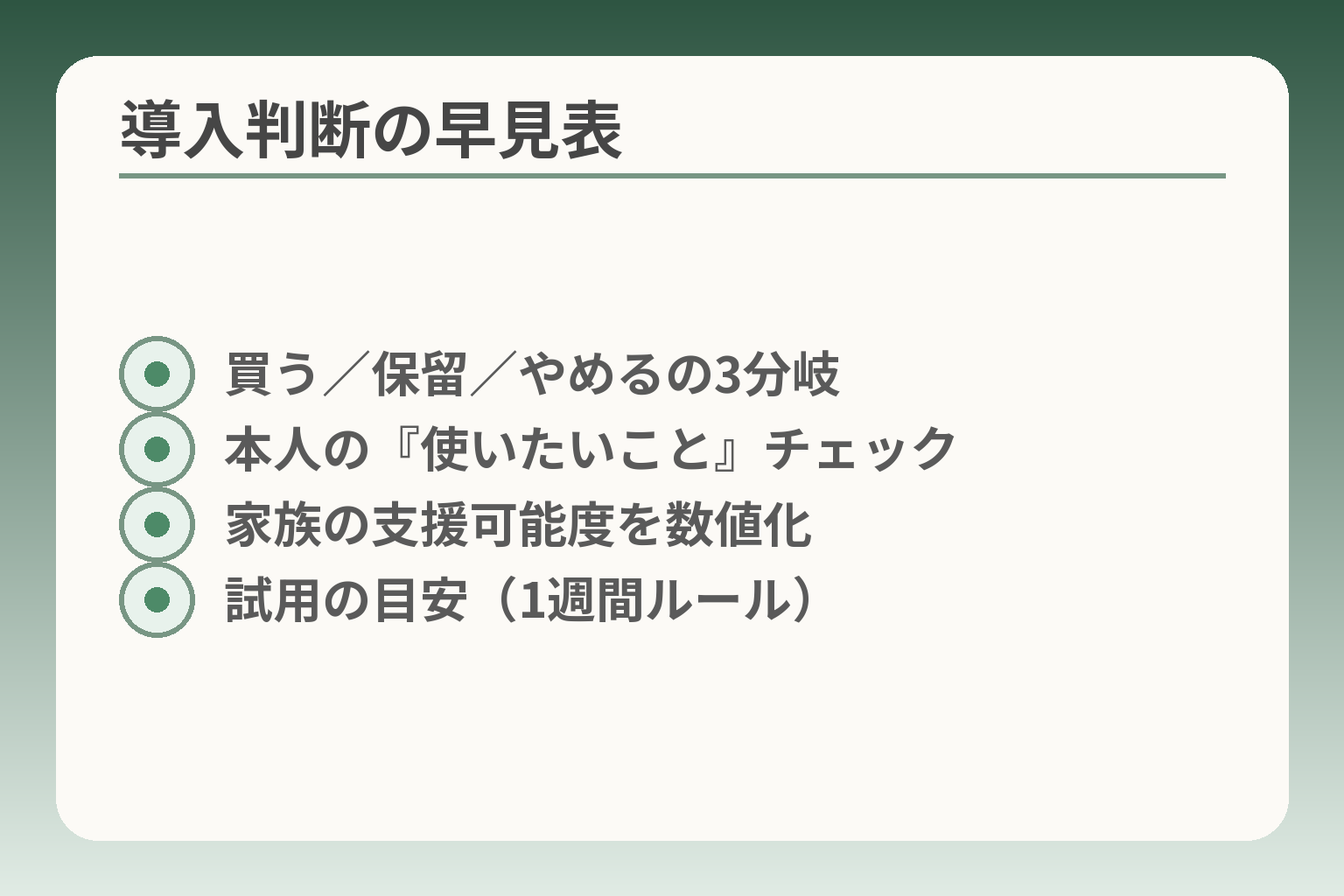
- 買う/保留/やめるの3分岐
- 本人の『使いたいこと』チェック
- 家族の支援可能度を数値化
- 試用の目安(1週間ルール)
親に「らくらくスマホ」を勧める前に整理したいこと
ここまでで「らくらくスマホが候補になり得る」前提ができていますが、端末選びに入る前に家族で共有しておきたい前提を明確にしておくと判断ミスが減ります。
総じて、本人の「使いたいこと」と家族の「支援できる範囲」を交差させたうえで、段階的に進めるか保留にするかを決める方向が現実的です。
- 本人が日常的にどう使いたいか(通話中心/写真共有/地図利用など)を最初に定める
- 家族が設定・問い合わせ・現地対応をどこまで負担できるかを明確にする
- 同意やプライバシー(位置情報・見守り)と名義管理のルールを事前に決める
まず確認する3点:連絡手段・困りごと・頻度
通話だけで十分か、写真やメッセージも必要かで端末と契約の優先順位が変わります。具体的には(1)主に電話だけ使うのか、(2)家族と写真やビデオ通話を頻繁にやるのか、(3)外出先で地図や検索を自分で使いたいのか、の3軸で分類します。例えば通話中心であれば最小限のデータプラン+大きな文字・通話音量重視の設定で十分です。一方で写真共有やLINE利用があるなら、カメラ性能や通信容量、認証(SMS)に対応できる準備が必要です。判断の際は「週に何回」「一回の利用でどれくらい時間/データを使うか」を家族が一緒に見積もると現実的です。失敗例としては「周囲が写真を送りたがるが端末側で画像保存や共有のやり方を説明していなかった」ケースがあり、事前に利用シーンを想定しておくと回避できます。
「できること」より「やりたいこと」を起点にする
機能一覧に圧倒されて多機能を選びがちですが、本人が続けられる体験を優先することが大切です。たとえば文字サイズや通話ボタンの見やすさが向上すれば本人の満足度が高まり、結果的にサポート負担は減ります。操作習熟のしやすさ(最初の3操作が成功するか)が長期利用の成否を左右します。判断基準としては「最初の1週間で本人が自分で発信・着信・連絡先確認の3つをできるか」を試用基準にするのが有効です。落とし穴は、家族が便利だと思う追加設定(クラウド自動同期、複数アプリの導入)を一度に詰め込み、本人が混乱すること。回避策は段階導入で、まず通話と非常連絡先、次に写真共有、最後にその他の機能という順に設定することです。
家族の関与レベルを決める(同居/別居)
家族が日常的に見られるか否かで、選ぶ端末やサポート体制は大きく変わります。同居で頻繁に手伝えるならカスタム設定を多めに入れてもよいが、別居なら店頭サポートや遠隔サポートが充実したモデルを優先する方が現実的です。具体例として、同居なら家族の電話帳を共有して短縮ダイヤルを多数登録する運用が有効です。別居の場合は店頭での操作説明やメーカー/キャリアの電話サポート窓口が使いやすいこと、遠隔で画面を見られるリモート支援アプリの導入可否を確認しておくと安心です。落とし穴は「別居なのに対面サポート前提で複雑な初期設定を行ってしまい、操作不能になった」ケースで、回避策は最小限の初期設定で試用期間を設け、問題が出たら店頭で再設定する手順を予め決めておくことです。
迷うなら保留もOK:いきなり買わない選択肢
導入を急がずに試す選択肢を取るのは、合理的な判断です。体験機を店頭で触る、家族の古いスマホで同じ操作を試す、レンタルや短期のトライアルを使う、といった段階的アプローチが有効です。短期試用で「本人が1週間で自力で使えたか」を基準に合否を決めると無駄な買い替えを避けられます。また同意やプライバシーに不安がある場合は保留して合意形成に時間をかける方が後のトラブルを防げます。失敗例は「親が嫌がるのに家族が勝手に見守り設定を入れてしまい信頼関係が崩れた」ケースで、回避策は設定前に口頭で合意を取り、記録(メモ)を残すことです。キャリアやメーカーによるらくらくホン系のサポート窓口があることも判断材料になります(端末の簡易表示や専用窓口などの情報)。出典:NTTドコモ
ここまで整理した条件を基に、らくらくスマホの実際の機能差や、別の簡易スマホとの比較に進むと選びやすくなります。
らくらくスマホでできること・できないこと(親目線で)
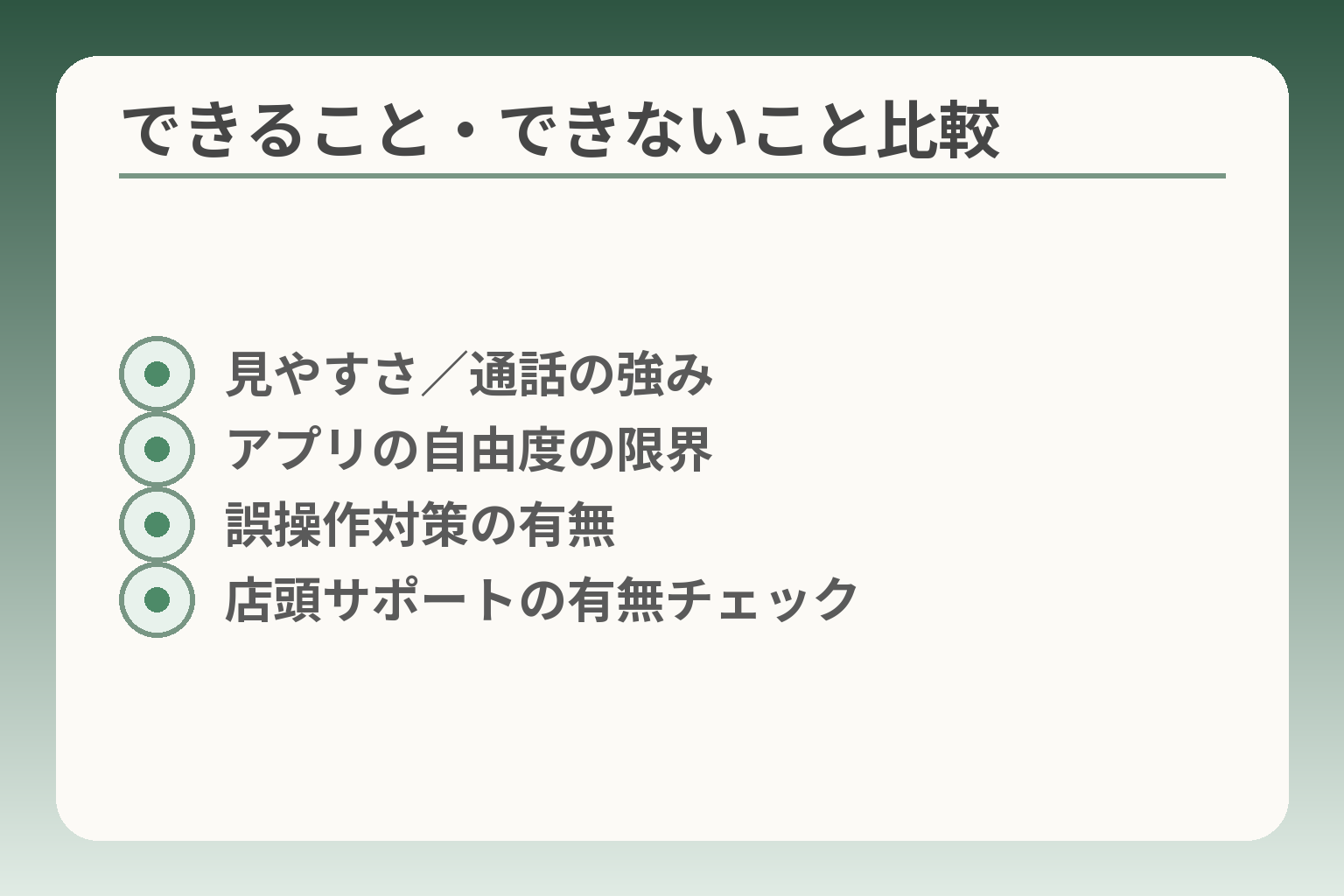
- 見やすさ/通話の強み
- アプリの自由度の限界
- 誤操作対策の有無
- 店頭サポートの有無チェック
これまでに本人の使い方や家族の関与度を整理しましたが、端末の機能が実際の生活でどう効くかを親の立場で具体的に把握しておくと選び方がぶれません。
らくらくスマホは「見やすさ・操作のしやすさ」を優先することで日常の負担を下げる一方、アプリの自由度や家族側の教えやすさでは制約が出る傾向があるため、用途と支援体制を合わせて判断するのが望ましいです。
- 基本的な通話・通知・見やすさは強みだが、複雑なアプリ運用や高度なカスタマイズは不得手であることを念頭に置く
- 誤操作対策や簡易モードは有用だが、設定変更や連携で家族のサポートが必要になる場面がある
- 店頭や専用窓口のサポートの有無が、別居家族の現実的な選択肢を左右する
見やすさ・押しやすさ:大きな文字と分かりやすい導線
らくらくスマホは表示や操作系を高齢者向けに調整した設計が中心で、文字の拡大・簡易ホーム画面・大きな通話ボタンなど、視認性と到達性を高める工夫が採られています。これにより「電話が聞こえにくい」「画面が小さくて押せない」といった日常のストレスが減ることが期待できます。視認性やボタン配置が本人の主な課題であれば、まずらくらく系の体験で解決できるかを基準にするのが合理的です。
具体例としては、発信・着信・緊急連絡先の操作が一画面で完結するか、文字サイズを最大にしても表示崩れが起きないかを店頭で実際に試すとよいでしょう。端末が備える「かんたんモード」や「らくらくホーム」はメーカーや機種によって実装が異なるため、同じ“らくらく”でも操作感は差があります。出典:NTTドコモ
誤操作の起きやすさと対策(ロック・簡単モード)
高齢者が陥りやすいのは、設定やアプリを誤って触ってしまい使えなくなる状況です。誤操作を防ぐための仕組み(画面ロック、簡易モード、不要なメニューの非表示)を事前に設定しておくと、家族への問い合わせや往訪が減ります。誤操作による障害を減らす最も実効的な手は、最初の設定で「本人が押すべきボタンだけ」を残すことです。
落とし穴は、家族が便利と思って詰め込みすぎることです。たとえばクラウド同期や多数のショートカットを一度に登録すると、見た目が逆に複雑になり混乱の原因になります。回避策としては、初期は「通話・着信・非常連絡先」のみを残し、本人が安定して使えることを確認してから段階的に機能を追加する運用ルールを決めておくことです。運用上、設定を固定化する方法(設定変更を家族がする場合の合意)も同時に取り決めておきましょう。
サポートの受けやすさ:店頭・電話・専用窓口の考え方
らくらくスマホ系はキャリアやメーカーが専用サポートを設けていることが多く、店頭での操作説明や電話での遠隔サポートが受けやすい点がメリットになります。別居の家族が主なサポート役である場合、こうした公的な窓口が近くにあるかどうかが重要な判断軸になります。遠隔で済ませられる手続きと、現地で対面が必要な手続きの切り分けを事前に把握しておくと、想定外の負担を減らせます。
具体的には、近隣にキャリアショップがあるか、電話サポートの時間帯、メーカーの出張修理や訪問サポートの有無を確認しておくと良いでしょう。レビューや専門記事では、店頭サポートの手厚さが利用満足度に直結するとの指摘もありますので、サポートの実態を比較材料に入れてください。出典:Watch Impress(レビュー)
向かないこと:アプリの自由度・慣れたUIとの違い
らくらくスマホは簡潔さを優先するため、高度なアプリ操作や細かいカスタマイズを期待すると不満が出やすい点に注意が必要です。たとえばスマホで複数の家計管理アプリや娯楽アプリを使いこなしたい場合、一般的なAndroidやiPhoneの方が向くことがあります。本人が「家族と同じ操作感」を望む場合は、らくらくシリーズ以外の大画面・かんたんモード搭載端末も比較候補に入れるべきです。
失敗例としては、家族が説明しやすいと考えてiPhoneや標準Androidの操作で統一した方がよい場合に、らくらく系に変更して結果的に家族が教えにくくなったケースがあります。回避策は、家族で「誰が教えるか」を基準にOSと機種を選ぶこと、そして店頭で本人が実際に操作して違和感がないかを確かめることです。参考として、シニア向け選び方の比較記事も目を通すと視野が広がります。出典:イオンモバイル
これらのできること・できないことを踏まえると、つぎは具体的な機種ごとの比較や初期設定の実務に意識を向けると選択がより確かなものになります。
買う/やめる/まだ決めない:親のための判断フローチャート
ここまでの情報を踏まえ、実際に「買うか」「やめるか」「保留するか」を判断するための現実的な分岐を示します。
らくらくスマホは使い方と家族の支援体制に照らして選ぶのが合理的で、用途・教え手・サポートの三点が合致すれば購入に向かいやすい方向です。
- 通話や見やすさが最優先で本人が使い続けられる見込みがあるなら購入を検討する
- アプリ自由度や家族の教えやすさが優先される場合は他端末を検討する
- 本人の意向が未確定、学習負荷が高い、あるいは家族の支援が不十分なら保留して試用から入る
買う(らくらくスマホが合う)条件
らくらくスマホが適しているのは、日常の連絡が中心で、視認性や操作の簡便さが優先されるケースです。
判断基準としては「本人が普段使う機能が通話/受発信/緊急連絡に集約されていること」「店頭や電話でのサポートを利用できる環境があること」「家族が毎日の細かい操作を負担しなくてよいこと」の三点が揃っているかを確認してください。具体例を挙げると、耳が遠く通話音量や見やすさの改善が不可欠な場合、また自宅近くにキャリアショップがあり対面での説明を受けられる場合はらくらく系が有力です。購入後の実運用では、最初に通話・緊急連絡先・文字サイズを固定し、本人の成功体験を重ねる運用を心がけると定着しやすくなります。
やめる(別の端末が合う)条件:大画面スマホ+かんたんモード等
らくらくスマホを選ばないほうがよいのは、アプリ利用や家族との操作統一が重要な場合です。
たとえば家族が日常的にLINEで写真や位置情報をやり取りしており、操作を教える人がスマートフォンの標準UIに慣れている場合、同じOS(iPhoneや一般的なAndroid)に揃えたほうが教えやすくトラブルが少なくなります。よくある失敗は「家族が自分にとって教えやすい端末を優先して選び、本人の使い勝手を後回しにした結果、結局使われなくなる」ことです。回避策としては、家族で「教える人基準」と「本人の利用基準」を比較表にして優先度を明確にしたうえで、機種を検討してください。
まだ決めない(保留)の条件:本人の抵抗感・学習負荷・時間不足
導入を一旦保留にする判断は、合理的で有力な選択肢です。
保留に向く状況は、本人がスマホ導入に強い抵抗を示す場合や、学習に要する時間が確保できない場合、また家族側が設定やフォローに十分なリソースを割けないときです。短期的な対処としては、店頭での体験、家族の古い端末での模擬操作、レンタルやトライアルを活用して「1週間で本人が主要操作を自力でできるか」を試すと判断がしやすくなります。保留中に合意形成を進め、見守りやプライバシーの線引きを文書化しておけば、後の導入がスムーズになります。
家族の負担で決める:教える人が誰か/頻度はどれくらいか
選択肢を左右する実務的な軸は「誰が教えるか」と「どれくらいの頻度で対応が必要か」です。
例えば日常的に質問に答えるのが近くにいる家族であれば、細かいカスタマイズを施した導入が可能です。一方、別居で月に数回しか会えない場合は、店頭サポートや電話サポートで解決できる程度のシンプル設定に留める方が現実的です。行動につながる一手として、家族でサポート表(誰が何を担当するか)を短く作成すると負担が可視化され、適切な端末選択に結び付きます。負担を減らすために、操作マニュアルを写真付きで作り置く、非常時の連絡フローを紙で残すといった工夫も有効です。
見守りを入れる/入れないの判断軸(自立性との両立)
見守り機能は安心につながる反面、本人のプライバシーや自尊心に影響を与えるため、合意を得たうえで慎重に運用する必要があります。
判断の基準は「本人の同意」「利用目的の明確化」「最小限の共有範囲の設定」です。具体的には位置情報を共有する場合、いつオンにするか(常時/非常時のみ)、誰と共有するか(家族の誰まで)、データ保持期間はどうするかをあらかじめ取り決めます。よくある失敗は、家族が善意で常時監視モードにしてしまい、本人の信頼を損ねることです。回避策は、合意の記録(口頭だけでなく簡単なメモを残す)、オンオフの明確なトリガー(例:夜間の帰宅確認や遠出時のみオン)を設定することです。
機能や支持体制の差を踏まえて候補を絞ると、次は機種ごとの比較や具体的な初期設定の話に自然に進めます。
導入するなら最初に決める:同意・プライバシー・アカウント管理
前段で用途と家族の支援体制を整理しましたが、導入の可否は技術面だけでなく「誰が何を管理するか」を先に決めておくことで後の摩擦を防げます。
家族で合意すべき点を事前に決めると、本人の安心と家族の負担の両方を小さくできる方向に傾きやすいです。
- 位置情報や見守りは目的と共有範囲を限定して同意を得ること
- アカウント名義は原則本人、だが現実的な代行管理ルールを文書化すること
- パスコードや緊急連絡先の運用は使いやすさと安全性のバランスで決めること
「勝手に設定」にならないための合意の取り方
本人の了承なしに位置情報や見守り設定を入れてしまうと信頼関係が壊れるため、導入前に明文化された合意を交わすのが有効です。口頭での了承だけでなく、簡単なメモ(誰が何を共有するか/いつオンにするか/非常時の対処法)を残しておくと後で揉めにくくなります。合意のポイントは「目的」「共有相手」「オンにする条件(常時/非常時)」の三つを具体化しておくことです。
具体的な手順例は、家族会議で項目ごとに『はい/いいえ/要検討』を付けることです。例えば「夜間のみ位置情報を共有」「外出時のみ家族に通知」「緊急時のみ通話履歴を遠隔で確認」といった限定運用を提示すると本人も受け入れやすくなります。合意メモはスマホの設定画面のスクリーンショットと一緒に保存しておくと、設定変更があった際の確認が容易です。
Apple ID/Googleアカウントは誰の名義にする?(原則の考え方)
原則としては本人名義が望ましい一方、操作や支払いの代行が必要な場合は家族が一定範囲で管理する運用ルールを作るのが現実的です。たとえば本人がアカウント作成と認証を問題なくこなせるなら本人名義で統一し、家族は『Appleのファミリー共有』『Googleのファミリーグループ』などを使って共有するのが安全です。
現実的な折衷案としては、本人名義のアカウントを作り、パスワードは本人が管理するが、家族は緊急解除用の信頼者情報(予備メールや特定の連絡先)を登録しておく方法があります。名義を子供にしてしまうと本人の自己決定が損なわれやすく、心理的抵抗を招くことがあるため慎重に判断してください。
パスコード・指紋/顔認証・緊急連絡先の決め方
操作のしやすさとセキュリティのバランスを取ることが重要です。パスコードは本人が忘れにくい数字列を選び、普段は本人のみが使えるようにしつつ、家族が緊急時にアクセスできるルール(例:パスワードは家族が一時的に預かるのではなく、緊急時のみ本人が解除してもらう)を決めておくとトラブルを減らせます。
指紋や顔認証を設定する場合は、本人の身体的変化(手の乾燥や眼鏡の有無)によって認証精度が下がることがある点に注意が必要です。回避策としては指紋を複数登録しておく、顔認証は補助的に使うなどの運用を勧めます。緊急連絡先は複数登録し、電話帳のトップにショートカットとして置くことで本人が簡単に使えるようにしておくとよいでしょう。
家族が知ってよい情報/知らない方がよい情報の線引き
安心のための情報共有と本人のプライバシー尊重の均衡が必要です。共有する情報は生活の安全に直結するもの(緊急連絡先、持病や薬の情報、常備薬の場所など)に限定し、通信履歴やプライベートなメッセージ内容まで常時確認する必要は原則ありません。読み飛ばすと家族間で誤解を生む重要チェックは「共有の目的」を書面化しておくことです。
具体的な取り決め例としては「定期的な安否確認のための位置情報共有は可だが、メッセージの内容は本人の同意がある場合のみ確認する」と定めることです。合意内容は印刷して本人と家族で署名しておくと、万が一の際にお互いの理解を確認しやすくなります。
合意・名義・認証・情報共有の基本線が定まれば、次は具体的な初期設定とトラブル時の対応フローに進めると実運用が安定します。
出典:NTTドコモ
初期設定の現実:子がやる“最短セットアップ”と詰まりどころ
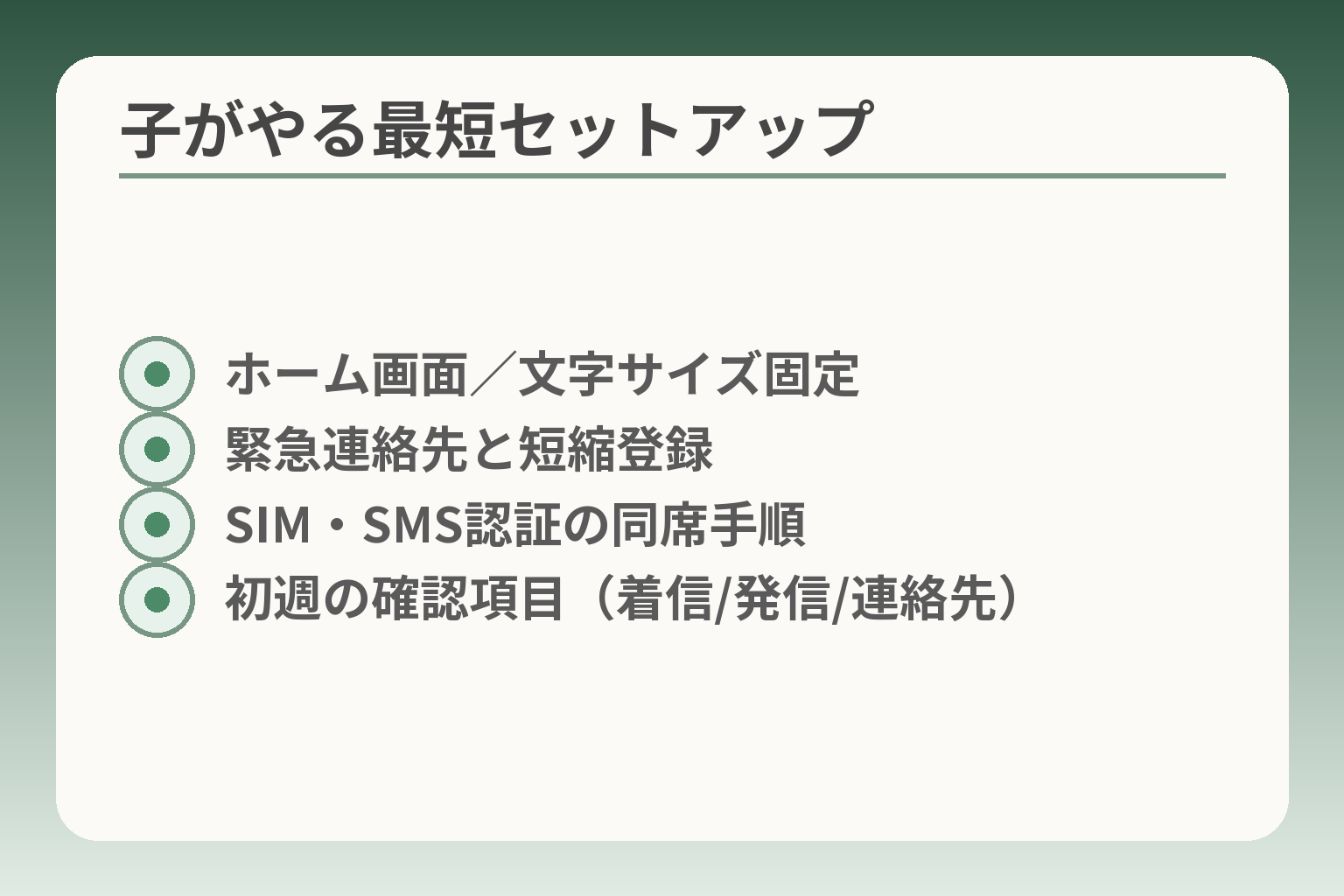
- ホーム画面/文字サイズ固定
- 緊急連絡先と短縮登録
- SIM・SMS認証の同席手順
- 初週の確認項目(着信/発信/連絡先)
前段で合意やアカウントの方針を整えたら、実際の初期設定は「生活に直結する最低限」を先に固めることが最も効果的です。
初期は完璧を目指さず、本人が日常で困らない3点を最短で整える方向に傾けると導入成功率が上がります。
- ホーム画面・文字サイズ・通話周りを優先して固定する
- 連絡先と緊急連絡の共有方法を決め、写真やLINEは段階的に導入する
- SIMや認証での詰まりを想定し、店頭や遠隔サポートの利用計画を用意する
最短で整える3点:ホーム/文字/通話(まず生活に効く設定)
最初に整えるべきは、本人が毎日必ず使う要素です。ホーム画面は不要なアプリを非表示にして通話ボタンや緊急連絡先を目立たせ、文字サイズは本人が読みやすい最大近くに設定します。生活に直結する「見る」「押す」「かける」の3動作が本人だけで安定するかを最初の合格ラインにしてください。
実務的には、画面の拡大→ショートカット(家族の番号)→着信音・スピーカーボリュームの順で調整します。多くのらくらく系端末は簡易ホームや大きな文字表示を備えており、これらを使うことで説明コストが下がります。出典:NTTドコモ
連絡手段の整備:電話帳・LINE・写真共有のどれから始めるか
電話中心の生活なら電話帳と短縮ダイヤルの整備だけで十分なことが多く、写真やLINEは本人の負担を見ながら段階的に追加するのが現実的です。例えば、最初の1週間は通話と着信確認だけで過ごしてもらい、慣れてきたら家族写真を1〜2枚登録して送受信を体験させると成功しやすいです。
失敗しやすいのは、家族が一度にLINEや写真共有まで設定して本人が混乱するケースで、段階導入が最も単純かつ効果的な回避策です。家族で優先順位を決め、必須→便利→おまけの順で設定を進めてください。出典:イオンモバイル
つまずきやすい所:SIM/回線、Wi‑Fi、SMS認証、アップデート
初期でよくつまずくポイントは回線や認証系です。SIM挿入やAPN設定、Wi‑Fi接続、SMSによる認証コードの受け取りは本人だけでは対応が難しいことがあり、ここで導入が止まることが多いです。あらかじめSIMを用意して回線が動作することを確認し、SMS認証が必要なアプリは家族が併走して入力する予定を組んでおくと実務的な詰まりを防げます。
アップデートも忘れがちで、初期セットアップ後にOSやアプリの更新が自動で走ると操作説明が変わる場合があります。店頭での初期設定サービスやキャリアのサポートを予約しておく、または遠隔で画面共有が可能な準備をしておくことが現実的な回避策です。
別居でも回る運用:遠隔サポートの前提条件と注意
別居の場合は、遠隔で支援できる体制を前提に設定を決めます。具体的には①家族側の連絡手順(どの時間帯に電話するか)、②画面共有やリモート操作を許可するか、③最寄りの店頭サポートの場所を確認する、を決めておくと日常運用が安定します。
遠隔サポートで気をつけるのは本人のプライバシーと心理的抵抗です。画面を見せることや設定を操作されることに抵抗がある場合は、手順を本人が許可したときのみ実行するルールにすると余計な摩擦が生じにくいです。回避策として、操作手順を写真付きで作成しておき、本人が参照できるようにしておくと電話だけで済む場面が増えます。
トラブル対処フロー:困ったときの切り分け(端末/回線/アプリ)
トラブルが起きた際の家庭内の切り分けを簡潔に決めておくと対応が速くなります。基本は「端末→回線→アプリ」の順で確認することをルール化してください。例えば通話ができない場合、まず機内モードや電源再起動(端末)を試し、それで直らなければSIMの抜き差しや契約回線の有効性を確認(回線)、最後に特定アプリのみ不具合が出るならアプリの再インストールを検討します。
家庭内でできる確認手順(再起動→機内モード解除→Wi‑Fi切替→SMS確認)を短いメモにして電話で案内できるようにしておくと、現場での解決率がぐっと上がります。また解決できない場合に備えてキャリアのサポート番号や最寄りのショップ情報を手元にまとめておきましょう。
ここまで最低限のセットアップと詰まりどころを押さえれば、契約や長期運用に関する実務的な検討がより具体的になります。
契約・料金・長期運用での失敗を避ける(不要オプション、修理、乗り換え)
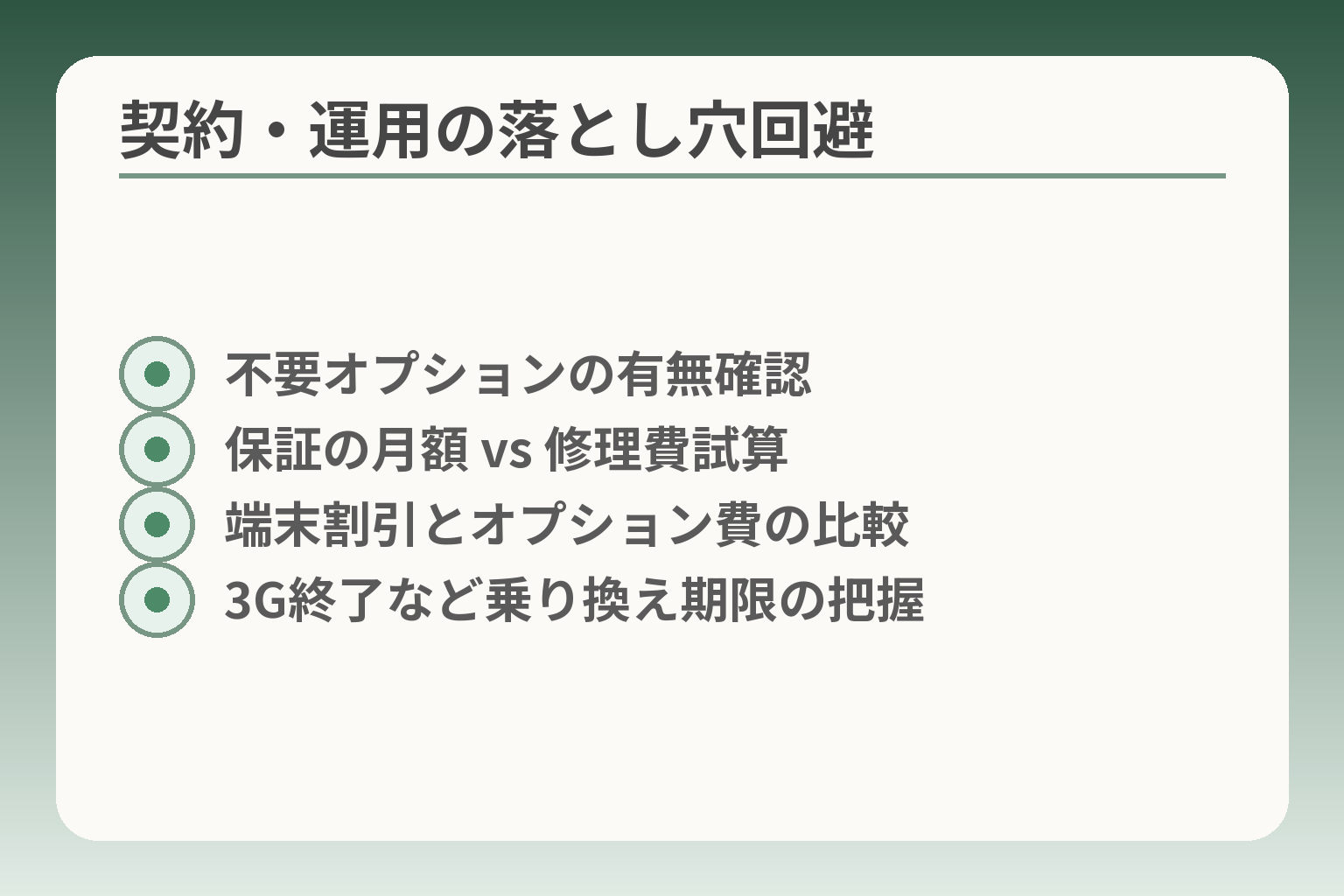
- 不要オプションの有無確認
- 保証の月額 vs 修理費試算
- 端末割引とオプション費の比較
- 3G終了など乗り換え期限の把握
初期設定ができても、契約や運用での迷いが後から家族の負担や費用増につながることが多いため、契約時点と長期運用の両面で事前ルールを作るのが現実的です。
料金や保証、乗り換えの落とし穴を事前に潰しておけば、無用な出費と家族の手間を大きく減らせます。
- 契約時はオプションを一つずつ精査し、書面で条件(無料期間や解約方法)を確認する
- 修理保証は故障頻度とコストを比較して選び、月額と自己負担の両面で試算する
- 乗り換え(特に3G終了)は期限を確認し、慌てず試用→移行の順で進める
不要オプション・有料サービスを増やさないチェックポイント
販売店で契約するときに付帯されやすい有料オプションは、本人にとって不要な場合が多く、後から請求が続くトラブルが報告されています。契約書面にオプション名・事業者名・無料期間・解約方法が明記されているかを必ず確認することが最も確実な防御です。
実務的には、店頭で「このオプションは本当に必要か」「無料期間があるなら具体的にいつまでか」「解約方法はどうするか」を口頭で確認し、納得できなければその場で加入を断ることを勧めます。国民生活センターにも、機種変更時に不要なオプションが付けられる事例が継続して寄せられている旨の注意喚起があります。出典:国民生活センター
月額は何で増える?(通話、データ、サポート、端末代)
月額費用の増加要因は主に「通話プラン(かけ放題等)」「データ容量」「端末分割代金」「保証・サポートのオプション」です。端末代を割引する条件で複数のオプション加入が求められる場合もあり、割引総額とオプション費用の合計を比較してトータルで得かどうかを判断することが重要です。
計算の基本は『端末割引による月額減少額 × 割引期間』と『オプション月額 × 加入期間』を比較することです。保証オプションの月額相場はキャリアやサービスで幅があり、数百円〜1,500円程度まで差があります。必要に応じて保証の自己負担(修理時の上限)と月額を比較して、年間トータルコストで判断してください。出典:MATTU SQUARE(端末補償比較)
修理・故障・電池:長く使うための現実的な選択
画面割れや水没、バッテリー劣化は避けにくく、修理は高額になりがちです。保証オプションに入るか否かは「過去に落とす/壊す頻度」「自分で修理ショップを手配できるか」「修理費の一時支払いに耐えられるか」で決めると失敗が少ないです。頻繁に落としてしまう場合は月額保証が割安になることが多く、扱いに慎重な人は都度修理で構わないことが多い、という線引きをまず家族で決めておきます。
また、修理手続きはオンラインで完結する場合や店頭預かりが必要な場合があり、手続き方法と期間を確認しておくと不安が減ります。キャリア系のオンライン修理受付や診断ツールを事前にブックマークしておくのも有効です。出典:ahamo(オンライン修理受付)
データ引継ぎ:電話帳・写真・LINEの優先順位
全データを完璧に移すのは時間と工数がかかるため、優先順位を決めて進めると安全です。一般に優先度は「電話帳(緊急連絡含む)>写真(直近・重要)>LINE(トーク履歴・アカウント引継ぎ)」の順が実用的です。電話帳はCSVやvCardでバックアップ、写真はクラウドに少数ずつアップ、不慣れならLINEの引継ぎ画面を家族が併走して行うのが確実です。
特にLINEはSMS認証が必要で、古い端末と新端末で同時に操作が必要になる場面があります。事前に家族が一緒に操作する日程を調整しておくと手戻りを防げます。アカウントの引継ぎで迷ったときは、ショップの有人サポートを利用するのも有効です。
ガラケーからの乗り換え時期:3G終了など期限の確認
ガラケー(3G)を使っている場合、各社の3Gサービス終了日を確認して余裕をもって乗り換え準備を進める必要があります。サービス終了の直前はショップが混雑し、希望の設定サポートが受けられないことがあるため、早めに試用→移行の順序を取るほうが安全です。出典:J:COM Mobile(3Gサービス終了の解説)
期限が迫る場合の実務的な流れは、「情報収集(機種・料金)→店頭で体験→家族で合意→移行(データとアカウント引継ぎ)」です。焦って決めると不要オプションの契約や不適切な機種選定をしてしまいやすいので、余裕を持ったスケジュール設定を推奨します。
契約書面の確認、保証の比較、移行スケジュールの作成が整えば、日々の運用に向けた細かな設定と見守りルールを安心して決められます。
Q&A:親のらくらくスマホでよくある迷いと解決の方向性
ここまでの検討を踏まえると、らくらくスマホにまつわる多くの迷いは「本人の心理」「家族の教えやすさ」「プライバシー/契約上の実務」の三点で分けて考えると整理しやすくなります。
- 本人の抵抗感には段階的な体験と「小さな成功体験」を優先して対応する
- 教えやすさは「家族が普段使っているOS」と「店頭・メーカーのサポート」の両方を軸に判断する
- 見守りや名義などは合意と文書化で透明にし、契約の落とし穴は事前に書面で確認する
親がスマホを嫌がるとき、どう進める?
本人が「面倒くさい」「使い方が怖い」「料金が不安」といった理由でスマホ導入を嫌がるのは自然な反応です。対応は無理強いせず、まずは本人の不安の種類を分けて対応方針を作るのが有効です。例えば料金不安なら、現行の利用状況(通話回数・既存料金)を一緒に確認し、必要最小限のプラン試算を示すと納得しやすくなります。操作が怖い場合は店頭での体験端末や、家族の古いスマホで「電話だけ」の簡単な操作を一緒に試すことで心理的なハードルが下がることが多いです。
行動としては「1週間だけ試す」「通話だけで使ってもらう」など小さな試用期間を設け、本人が自分でできた操作を積み重ねることを目標にするのが最も現実的です。強制は逆効果になりやすいため、家族の立場からは「いつでもやめられる」選択肢を明示しておくと本人の抵抗が和らぎます。
らくらくスマホとiPhone、どちらが教えやすい?
教えやすさの判断軸は大きく二つあります。「家族が日常的に使っているOSに合わせること」で教えやすくなる点と、「端末自体の見やすさ・簡易モードの有無」で本人が使いやすくなる点です。家族全員がiPhoneに慣れているならiPhoneで揃えた方が遠隔でのサポートや操作指導が楽になるケースが多く、対して画面の見やすさや誤操作防止を最重視するなららくらくシリーズや“かんたんモード”搭載のAndroidも有力です。出典:イオンモバイル
よくある失敗は「家族の好みだけで機種を選び、本人の実際の操作感を試さずに購入してしまう」ことです。回避策としては、家族内で教える担当を決め、担当者の教えやすさを重視することと、購入前に本人が実際に触れる店頭試用を必ず行うことを推奨します。
見守り(位置情報共有)は入れるべき?
見守り機能は安心感を高める一方で、本人のプライバシーや自尊心に影響するため、導入は合意を前提に限定的に行うのが望ましいです。判断の切り分けとしては「常時共有が必要か(認知症などで常時安全確認が必要)」「非常時のみ共有で良いか(外出時や旅行時のみ)」を家族で明確にします。ALSOKなどの見守りサービス紹介でも、通知の頻度や共有対象を柔軟に設定できるかが選定ポイントとして挙げられています。出典:ALSOK研究所
実務上の回避策は「目的」「共有相手」「オンにする条件」を文書化して本人の署名をもらうこと、そしてオン/オフの明確なトリガー(例:外出時のみ、夜間のみ)を決めることです。また位置情報はバッテリー消費に影響するため、省電力設定や更新頻度も一緒に決めておくとトラブルが少なくなります。
契約者は親?子?名義で何が変わる?
契約名義は「本人名義が原則」であり、本人の自己決定を尊重する観点からも望まれます。ただし支払いを子が負担する場合や本人が手続き困難な場合、家族名義にする選択肢も実務的には存在します。名義が誰かで変わるのは主に「支払い責任」「本人確認の窓口」「サポートの受け方(窓口での対応)」です。名義を子にすると支払いは管理しやすくなる反面、本人のプライバシーや契約上の本人確認が複雑になることがあります。
落とし穴は、名義変更で本人のメリット(キャリアの家族割や本人向けのクーポン等)が使えなくなる場合がある点です。回避策としては、契約前にキャリアショップで「名義が異なる場合の具体的な影響(支払い、手続き、サポート)」を確認し、紙やメールで条件を保存しておくことです。契約書面や約款の確認は特に重要で、オプションや割引の条件を口頭だけで鵜呑みにしないようにしてください。
購入前に試す方法はある?(店頭・レンタル・家の端末)
購入前に試す方法はいくつかあり、優先度としては「店頭で本人に触ってもらう」「家族の不要端末で模擬操作」「レンタルや短期トライアルを利用する」の順で現実的です。らくらく系端末は店頭で操作しやすい設計になっているため、店頭での体験は判断材料として非常に有効です。出典:NTTドコモ
実際の行動としては「1週間だけ試す」ことを合意し、その期間で本人が『着信に出られる・発信できる・緊急連絡が使える』の3点が安定してできるかを合否の基準にすると後悔が少ないです。レンタルや短期トライアルが利用できない場合は、店頭でのスタッフによる簡易レッスンを受けるか、購入後に一定期間内であれば返品・交換が可能かを確認しておくと安心です。
これらのQ&Aで合意や試用のラインが定まれば、契約の細部や長期運用(保証、アップデート、データ引継ぎ)に自然に注意を向けることができます。
親とのデジタルの距離を、少し整える
スマホの設定が分かりづらい、言葉の意味が伝わらない、思ったより話が噛み合わない。
こうしたズレは、能力の問題というよりも「育ってきた前提の違い」から生まれます。
おやデジでは、どちらかを正すのではなく、家庭ごとにちょうどいい関わり方を見つけるためのヒントを整理しています。
親のデジタルは、関係性の問題でもある
デジタルは便利ですが、世代によって感じ方や優先順位は違います。
おやデジは、正解を押しつけず、それぞれの立場を尊重しながら、無理のない付き合い方を考えるメディアです。