70代が使いやすいスマホの選び方 失敗しない確認と設定
結論:70代向けは「見やすさ・操作の簡単さ・相談できる体制」を優先して選びます。
- iPhoneとAndroidの実務的な違いと、家族で決めるポイント
- 購入前のチェックリストと購入直後の初期設定手順
- 詐欺や迷惑電話への具体的な対策と運用ルール
- 手の大きさ・重さ・握りやすさを確かめる実機確認のコツ
- 月々の費用の見方と、店頭や有料サポートの選び方
結論:70代のスマホ選びは「見やすさ・簡単さ・相談先」から決める
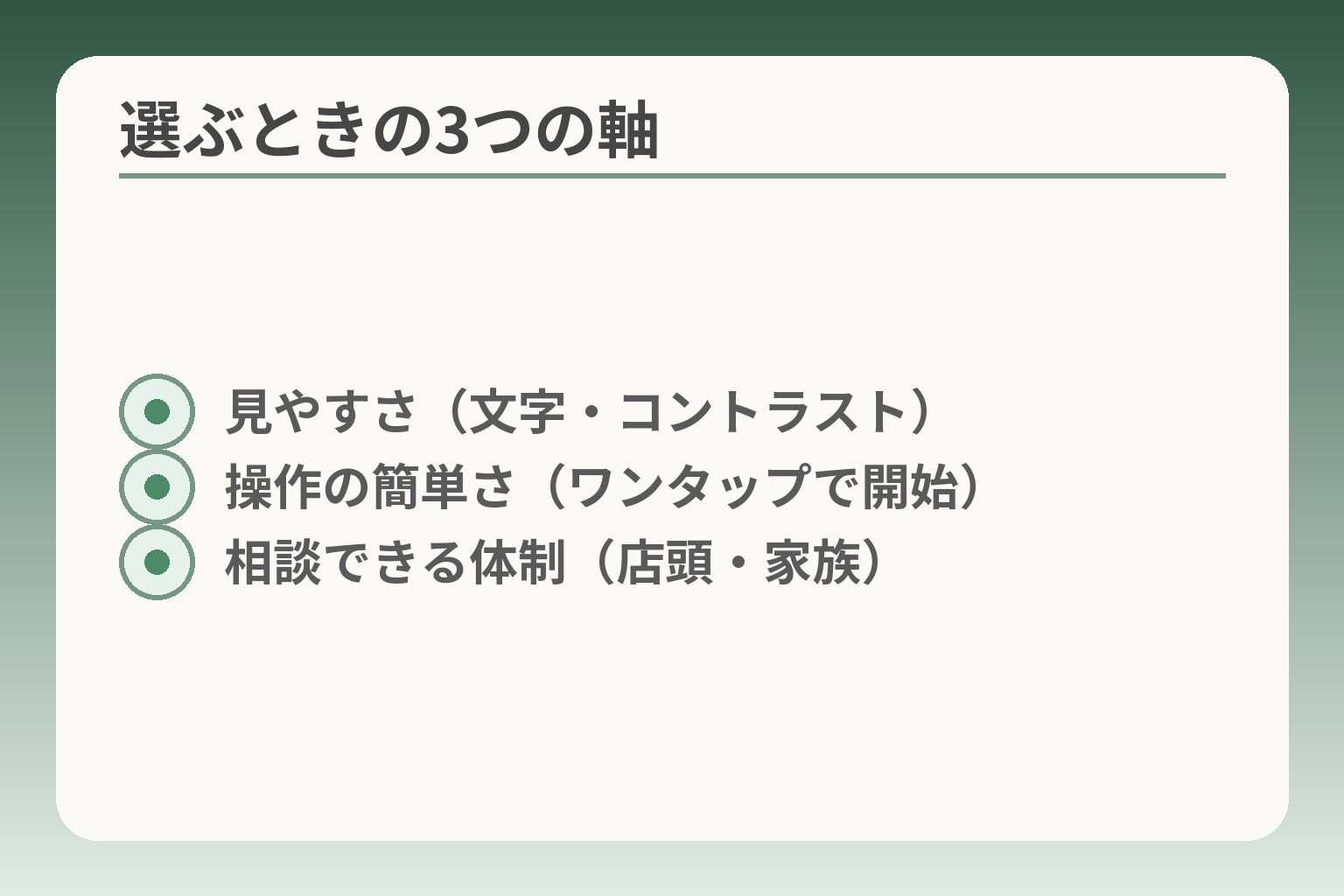
- 見やすさ(文字・コントラスト)
- 操作の簡単さ(ワンタップで開始)
- 相談できる体制(店頭・家族)
ここが曖昧なままだと、後で使わなくなる可能性が高くなります。
見やすさ・簡単さ・相談できる体制を優先する方向で選ぶと、日常での定着がしやすくなります。
- 画面や音が本人にとって「見える・聞こえる」状態にできるか
- ホーム画面や操作を簡素化でき、本人が迷いにくいか
- 困ったとき行ける・電話できる相談先やサポートがあるか
迷ったら「大きく見える・迷わない・すぐ聞ける」を優先します
まずは現場感を優先します。店頭で実機を持たせ、文字を最大にしても操作ができるかを試します。文字だけでなく配色やコントラストも見やすさに直結します。実際には文字サイズを上げるとメニューが隠れたり、ボタンが重なったりする機種もありますから、「文字を最大にしても主要ボタンが画面内に収まるか」を必ず確認してください。失敗例としては文字は大きくなったが、逆に操作回数が増えて使いづらくなるケースがあります。回避策は「主要機能を1画面に絞る」か「簡単モード」を有効にして、家族が一緒に動作確認することです。
「通話が中心」「LINE中心」で必要な機能は変わります
用途に合わせて優先順位を付けます。通話が主であれば着信音の大きさ、バイブの感触、受話スピーカーの音圧を重視します。一方、写真や文字でのやり取りが中心なら表示の鮮明さと入力のしやすさが重要です。判断基準は「日常の主な行為を1タップで始められるか」です。たとえばLINEをよく使うなら、トーク一覧が最初に開くようホームを整理すると混乱が減ります。落とし穴は「全部できる機種」を選んで、結局どれも中途半端になることです。対処法は用途を家族で書き出してから、優先機能に絞って機種やアプリ設定を決めることです。
本人が嫌がるなら、まずは保留でも問題ありません
押しつけは失敗の元です。本人の納得感が低いまま導入すると、使われずに放置されがちです。傾向として、慣れやすさは本人の心理的負担と密接ですから、短期的な利便性より「続けられるか」を基準にしてください。失敗例は家族が便利と思って勝手に設定を変えた結果、本人が混乱して連絡が減ったケースです。回避策としては「試用期間を設ける」「今のガラケーを残す」「家族が週に一度だけサポートする約束をする」など、段階的な導入にすることが有効です。
家族は「代わりにやる」より「一緒に決める」が楽です
技術的にできても、家族が全部抱えると継続が難しくなります。家族が教える際は、最初の一回で操作を完結させず、必ず反復を取り入れて覚えさせることが大切です。具体的な一手としては、操作メモを紙に一枚だけ残すことです。よくある失敗は、設定の詳細を書き留めずに家族だけが覚えてしまい、後でトラブルが起きることです。回避策はログイン情報やパスワードの管理ルールを家族で決め、本人の同意のもとに最低限の共有をすることです。必要なら店舗や自治体のサポートを事前に確認しておくと安心感が増します。出典:UQ mobile(シニア向け選び方)
以上の視点が整っていれば、次は実際の機種比較と購入前チェックリストで細部を固める準備ができます。
買う前に確認する5つのポイント(チェックリスト)
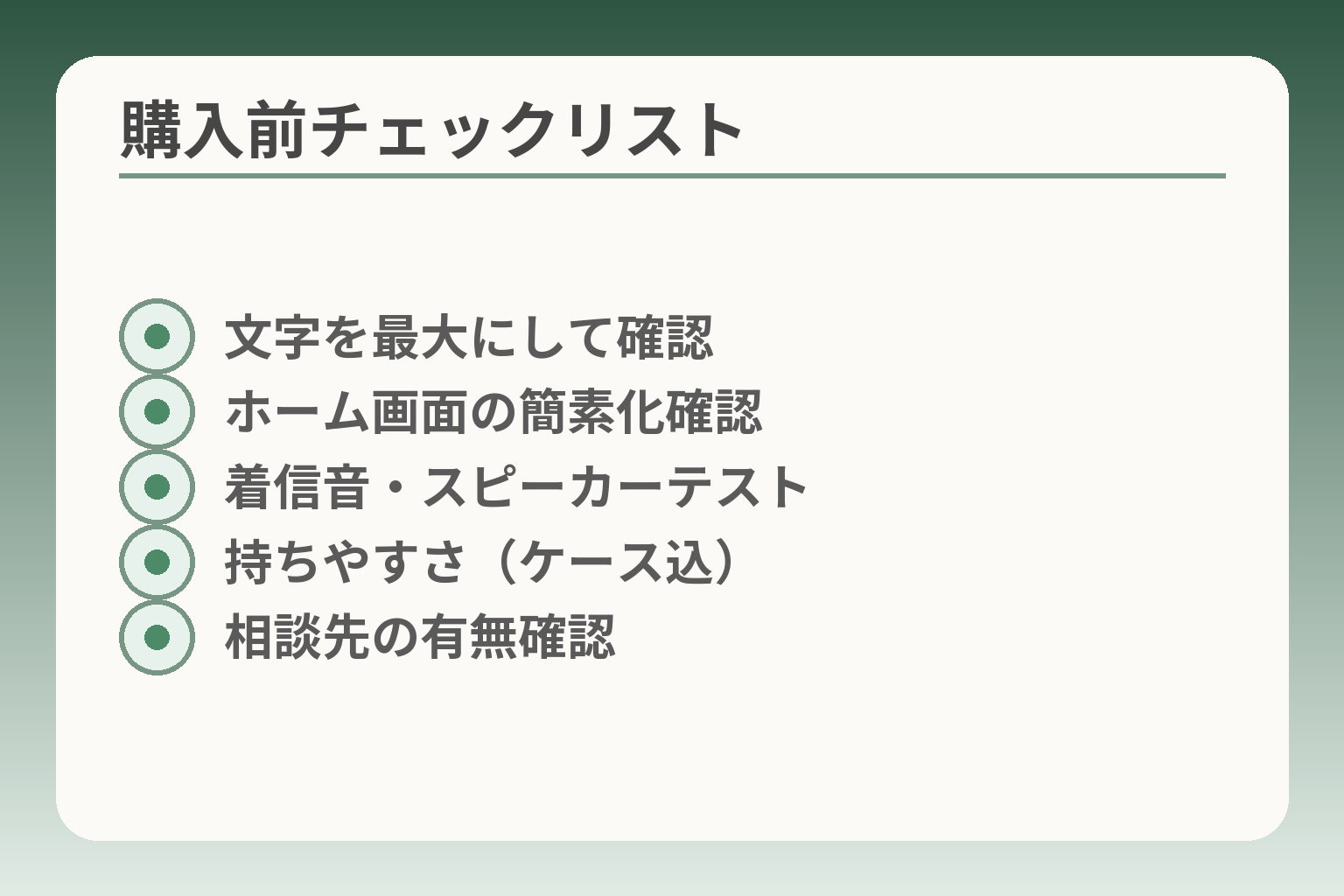
- 文字を最大にして確認
- ホーム画面の簡素化確認
- 着信音・スピーカーテスト
- 持ちやすさ(ケース込)
- 相談先の有無確認
前のセクションで大まかな方向が固まったら、購入前に最低限の実地チェックで当たり外れを減らします。
購入前は本人が「見える・触れる・相談できる」状態を作れるかを優先する方向で判断すると後悔が少なくなりやすいです。
- 画面や表示が本人にとって読みやすく調整できるか
- 日常の主要操作が迷わずできるよう簡素化できるか
- 困ったときに頼れる相談先が実際に使えるか
画面:文字を最大にしても読みやすいかを試します
画面は使いやすさの核です。店舗で実機を手に取り、文字サイズを最大にして主要な画面(電話・メッセージ・写真)が読みやすいかを必ず確認してください。単に文字が大きくなるだけでなく、メニューやボタンが押せる位置に残るかを見ます。チェック項目は「文字拡大後に重要なボタンが画面内に収まるか」です。よくある失敗は文字だけを基準にして機種を選び、操作が増えてしまうことです。回避策は表示設定を変更できるか試し、必要なら「シンプル表示」や「高コントラストモード」を使う運用を前提にすることです。
操作:ホーム画面が迷路にならないかを見ます
操作は本人が繰り返し実行できるかが重要です。ホーム画面に必要なアプリだけを置き、1回のタップで目的に到達できるかを基準にします。判断基準は「日常の主な行為を最短で始められるか」です。例えば電話と家族のLINEがワンタップで開くか、写真を見るボタンが明確かを確認します。落とし穴は機能を詰め込みすぎて、結果的に選ぶ工程が増えることです。回避策としては、ランチャーアプリや簡単モードを試し、家族と一緒に操作手順を3回繰り返して覚えさせることです。
音:着信音・通話音量・スピーカーをその場で聞きます
音は気づきと会話のしやすさに直結します。店舗で実際に着信音を鳴らしてみて、補聴器使用者は補聴器との相性も確認してください。電話の通話音声は鍵ですので、ハンズフリー時のスピーカー音量や通話相手の声の明瞭さを試します。必ずその場で通話テストをして、会話が聞き取りやすいかを本人に評価してもらってください。問題があれば、スピーカー性能の良い機種か、外付けの補助機器を検討します。
持ちやすさ:重さ・滑りにくさ・指が届くかを確かめます
持ちやすさは継続利用に直結します。実機を片手で持たせ、片手で親指が主要ボタンや画面端に届くかを確認します。重さや厚みが原因で手が疲れると携帯を置きがちになります。失敗例は大画面重視で重い機種を選び、結局家に置きっぱなしになることです。回避策は同じ画面サイズでも軽いモデルや薄型を比較すること、滑り止めケースやストラップで落下対策を用意することです。認知的な負担を減らすため、ケースを付けた状態でも操作感を確認することを忘れないでください。
相談先:困ったときに「行ける場所」があるかを決めます
相談先の確認は購入前の重要項目です。近所に行ける携帯ショップや家電量販店があるか、電話で対応する窓口が機能しているかを調べます。特に高齢者は対面サポートの有無で安心度が変わる傾向があります。決め手の一つは「店頭で初期設定や使い方を一緒にしてくれるかどうか」です。遠方の家族がサポートする場合は、有料サポートやオンラインでの設定代行サービスの有無も確認しておくと安心です。
これらの点が満たせれば、機種比較や具体的な初期設定に自然と移れます。
iPhoneとAndroid、どちらが70代に向く?(決め方だけ整理)
先ほどの「見やすさ・簡単さ・相談先」を受けて、まずはOS選びの方向性を決めておくと迷いが減ります。
家族のサポート体制と本人の慣れを軸に、操作の共通性を重視するならiPhone、機種の選択肢や簡単表示を重視するならAndroid寄りに決めると分かりやすい判断になりやすいです。
- 家族が普段使うOSに合わせると教えやすさが増す
- Androidは機種や「簡単モード」が多く柔軟に調整できる
- iPhoneは操作の統一感と長期アップデートがメリットになりやすい
家族が使っている方に合わせると、教える負担が減ります
結論として、家族と同じOSを選ぶと説明が共通化できて負担が小さくなります。例えば家族がiPhone中心なら画面操作や写真共有の説明がそのまま活きますし、Android中心ならアプリの操作や設定方法を揃えられます。判断基準は「家族が実際に教えられるか」です。遠方にいる家族が多い場合は、対面で教える機会が少ないことも考慮して、電話で伝えやすい操作(1手順で終わる操作)を優先してください。落とし穴は家族都合だけで決めて本人の使い勝手を無視することです。回避策は、家族の都合と本人の触り心地の両方を試し、短い試用期間を置いてから最終決定することです。
Androidは「簡単モード」や機種の選択肢が広いです
Androidはメーカーごとに機能や形状の幅が大きく、シニア向けに設定された「簡単モード」やランチャーが用意されている機種が多い点が利点です。判断基準は「その機種で実際に簡単表示が使えるか」です。店頭で簡単モードに切り替え、電話とメッセージがワンタップで開くかを必ず確認してください。落とし穴は同じ『Android』でもメーカーごとの操作が異なり、別の機種に替えたときに再学習が必要になる点です。回避策としては、同一メーカーでの機種選びか、家族が操作できるメーカーに揃えることを検討します。出典:イオンモバイル(シニア向けスマホの選び方)
iPhoneは機種差が小さく、同じ操作で説明しやすいです
iPhoneはOSや操作画面の統一度が高く、機種が変わっても基本的な操作が似ている点が教えやすさにつながります。判断基準は「家族や地域のサポート担当がiPhoneに慣れているか」です。また、iOSは比較的長期間のソフトウェア更新が期待できるため、買い替え頻度を下げたい場合に向く傾向があります。落とし穴は価格面や機種の選択肢が限定されること、また特殊な設定が必要な場面で柔軟性が劣ることです。回避策は、価格やサポート窓口を確認し、必要なら中古や整備済みの選択肢も検討することです。出典:Apple サポート(iOS のアップデートについて)
アップデートはOSだけでなく「提供方法」も違いが出ます
重要な判断軸の一つはアップデートの扱いです。iPhoneはAppleが一括してアップデート配布を行うため、同じiOSの変更が広く一律に適用される傾向があり、操作が急に変わるケースはあるものの機種間の差は小さいです。一方、Androidはメーカーやキャリアごとに添付機能や更新タイミングが異なり、表示や設定が変わる場合があります。読み替え条件としては「将来の画面変化をどこまで許容できるか」を家族で決めることです。落とし穴は「慣れた操作がアップデートで変わってしまい混乱する」ことです。回避策は自動更新の設定を見直す、更新前に家族で通知を確認するルールを作るなどの運用を整えることです。出典:楽天モバイル(スマホのアップデート事情)
迷ったら「店頭で一緒に設定してくれるか」を優先する判断も有効です
最終判断がつかない場合は、店頭サポートの実効性を優先するのが実務的です。判断基準は「購入時に実際に初期設定を一緒にしてくれるか」と「困ったときに対面で相談できる窓口が近くにあるか」です。落とし穴はオンライン限定の安価プランを選んで対面サポートが遠くなることです。回避策は、購入先をサポート窓口がある店に限定する、或いは有料の設定代行サービスを利用する選択肢を事前に確認することです。出典:UQ mobile(シニア向け選び方)
これらの判断軸を踏まえると、次は実際の機種比較と購入前チェックの具体的な項目に自然と注意が向きます。
タイプ別おすすめの考え方(機種名より先に合う条件)
ここまでの判断軸を踏まえ、機種名より先に「誰が・何を優先するか」を決めると迷いが減ります。
用途と本人の身体的特性で選ぶ方向にすると、買った後の不満が少なくなりやすいです。
- 通話中心かコミュニケーション中心かで必要な機能が変わる
- 外出頻度や見守りの要否でバッテリーと位置情報の重要度が変わる
- 手の大きさや記憶のしやすさで画面サイズやUIの簡素化を決める
通話が多い人:ボタンが分かりやすく、音が大きいタイプ
通話が主なら「聞こえる」「気づく」機能を最優先にします。受話スピーカーの音圧や着信音の可変幅、バイブの強さを店頭で実際に確かめてください。判断基準は「静かな部屋でも会話がはっきり聞こえるか」と「ポケットやバッグに入れていても着信に気づけるか」です。よくある失敗は音量だけで判断して、着信振動や視覚的通知を確認しないまま買うことです。回避策としては、着信音・バイブ・画面フラッシュの三点を試し、補聴器使用者は補聴器との相性を実機で確認します。また電話操作を1タップで始められるホーム配置にしておくと迷いが減ります。
LINE・写真が中心:画面が見やすく、入力が楽なタイプ
メッセージや写真のやり取りが多い場合は表示の鮮明さと文字入力の負担軽減を優先します。判断基準は「文字サイズを上げてもトークが見やすいか」と「音声入力や予測変換で入力が楽になるか」です。落とし穴は画面を大きくすると片手で扱いにくくなる点です。回避策は文字サイズと表示レイアウトを店舗で試し、音声入力の精度を実際に使って確認することです。写真の保存や共有が多いなら容量や自動バックアップの有無も確認します。LINEの通知設定は最初に整理し、重要な相手だけ通知を残す運用を作ると負担が減ります。
外出が多い人:電池が長持ちで、位置情報が使えるタイプ
外出が多い人はバッテリー持ちと位置情報の扱いを重視します。判断基準は「通常使用で丸一日充電が持つか」と「位置情報共有を家族と安全に行えるか」です。ここでの落とし穴は位置情報を常時ONにしてプライバシーやバッテリーを消耗させることです。回避策は省電力設定や、必要時だけ位置を共有するシンプルな運用ルールを決めることです。外出先でのトラブルに備え、店舗やメーカーのアフターサポートが近隣にあるかも確認しておくと安心感が増します。
手が小さい・握力が弱い人:軽めで滑りにくいタイプ
手の大きさや握力が弱い場合は「持てること」が重要です。判断基準は「片手で親指が画面端まで届くか」と「ケースをつけた状態でも操作しやすいか」です。失敗例は大画面を良かれと思って選び、日常で持てずに使われなくなることです。回避策は同じ画面サイズでも軽量モデルを比較する、あるいは小型モデル+大きめ文字の組み合わせを検討することです。滑り止めのついたケースやストラップを用意すると落下リスクが下がり安心して持てます。
覚えるのが苦手な人:ホーム画面を固定できるタイプ
覚えるのが苦手な場合はUIを極力単純化します。判断基準は「使う機能を2〜3個に絞ってホームに固定できるか」です。よくある失敗は機能を詰め込みすぎ、結果的に選択肢が増えて混乱することです。回避策はアプリを整理して「電話」「家族の1人の連絡先」「LINE」などを大きく配置し、操作メモを紙に一枚だけ残すことです。必要なら自治体や店舗のシニア教室を利用して、実際に何度か操作を反復する場を作ると定着しやすくなります。出典:UQ mobile(シニア向け選び方)
ここまで整理できれば、機種ごとの比較表や購入前チェックリストがより実用的に機能します。
買ったあとに困らない初期設定(家族と一緒に15分)
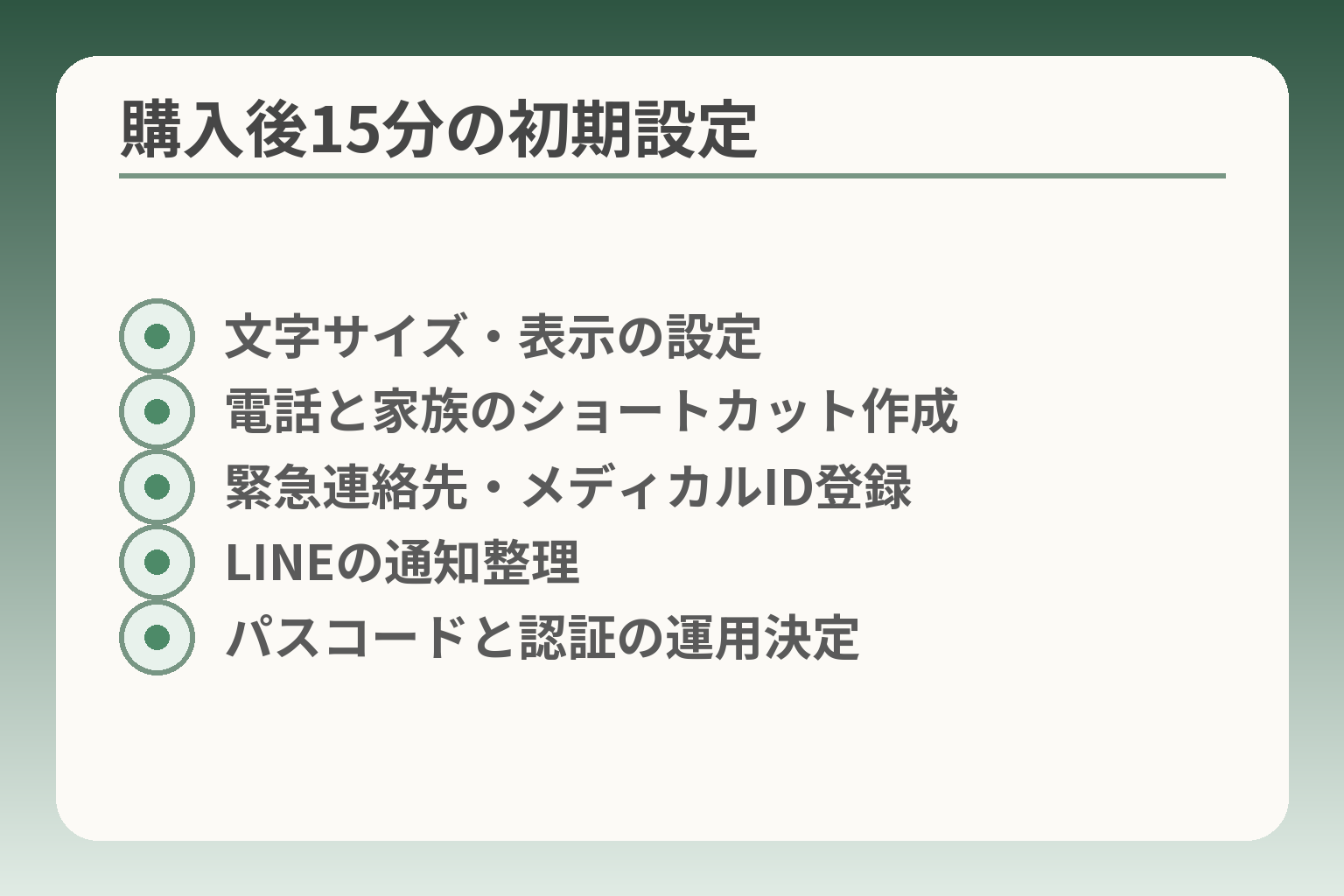
- 文字サイズ・表示の設定
- 電話と家族のショートカット作成
- 緊急連絡先・メディカルID登録
- LINEの通知整理
- パスコードと認証の運用決定
前の判断軸が決まったら、購入直後の簡潔な設定で日常の不満を減らします。
初期設定は「見える・聞こえる・迷わない」を最短で作る方向で進めると定着しやすくなりがちです。
- 文字・音・ホーム画面をまず整えて「使える感」を作る
- 連絡先は必要最小限を移し、緊急情報はロック画面で見えるようにする
- 認証や料金設定は忘れにくい運用を家族で決めておく
まずは「文字・音・ホーム画面」を最優先で整えます
最初の15分は見やすさと着信のわかりやすさに集中します。文字サイズや表示ズームを大きくし、コントラストが不自然でないかを本人に確認します。ホーム画面は電話と家族の連絡先、写真アプリ、必要ならLINEだけを大きなアイコンで並べると迷いが減ります。音は着信音と通話音量を実機で試し、補聴器使用の有無も合わせて確認してください。メーカーやキャリアが用意する初期設定ガイドに沿って基本を整えると安心です。出典:UQ mobile(初期設定ガイド)
連絡先の移行は「家族に連絡できる」までで十分です
連絡先は完璧に移す必要はありません。判断基準は「緊急に連絡したい相手がすぐに呼べるか」です。実務としては家族の数人分を優先して手動で追加し、残りはバックアップから順に移行します。AndroidからiPhoneへまとめて移す場合は公式の移行ツールが使えますが、初期段階で無理をすると混乱します。落とし穴は全て自動で移してしまい、重複や不要な連絡先まで表示されることです。回避策は優先リストを作り、まずは家族と医療関係者だけを登録して様子を見ることです。出典:Apple(AndroidからiPhoneへ移行する方法)
緊急連絡先と医療情報(メモ)を入れておきます
緊急時に役立つ情報はロック画面から見られる状態にしておくと安心です。判断基準は「本人の同意がある最小限の情報かどうか」です。iPhoneではメディカルID、Androidでは緊急情報(Emergency information/Personal Safety)に連絡先や既往症を設定できます。落とし穴は過度に詳しい個人情報を公開してしまうことや、情報をどこに入れたか家族が把握していないことです。回避策としては入力後に家族で表示を確認し、どの情報がどこにあるかを短い紙メモで残しておくことです。出典:Apple(メディカルIDの設定) 出典:Android(緊急時サポート)
LINEは「友だち追加・通知・文字サイズ」だけ最初に決めます
LINE設定はフル機能を入れるより、必要最小限に絞ると使いやすくなります。判断基準は「日常に必要な相手だけ通知が来るか」です。最初に家族を友だち追加し、通知をオンにする相手を限定します。落とし穴はグループ通知や公式アカウントの通知で画面が埋まることです。回避策は通知の細かな制御(グループミュート、通知音の変更)を設定し、文字サイズを大きめにして送受信を見やすくすることです。操作手順を紙に一枚だけ残しておくと、後で確認しやすくなります。
パスコード・指紋/顔認証は「忘れない運用」を先に決めます
セキュリティは重要ですが、本人がロックを解除できないと困ります。判断基準は「本人が確実に再現できるか」です。指紋や顔認証は便利ですが、認証に失敗した場合のバックアップ(短い数字のパスコード)を家族で共有するか紙で保管するかを決めます。落とし穴は家族が勝手に複雑なパスワードを設定して本人が使えなくなることです。回避策はシンプルなパスコードにし、必要なら家族の誰かが使える方法をルール化しておきます。
月々の料金が増えないよう、不要な契約を確認します
契約後すぐに確認すべきはオプションとバックアップ設定です。判断基準は「加入が本当に必要か」です。不要な有料サービスや自動課金は初期にONになっていることがあります。落とし穴は加入後に気付かずに料金が積み上がることです。回避策は契約直後に請求明細を確認し、不要なオプションは速やかに解除することです。必要なら2週間程度の試用期間を設け、実際の使い方を見てから最終判断すると安心です。
この一回の15分で基本が整えば、細かい機能調整や詐欺対策などの運用面を無理なく整えられます。
よくある失敗と、避けるコツ(買い替え・見守り・費用)
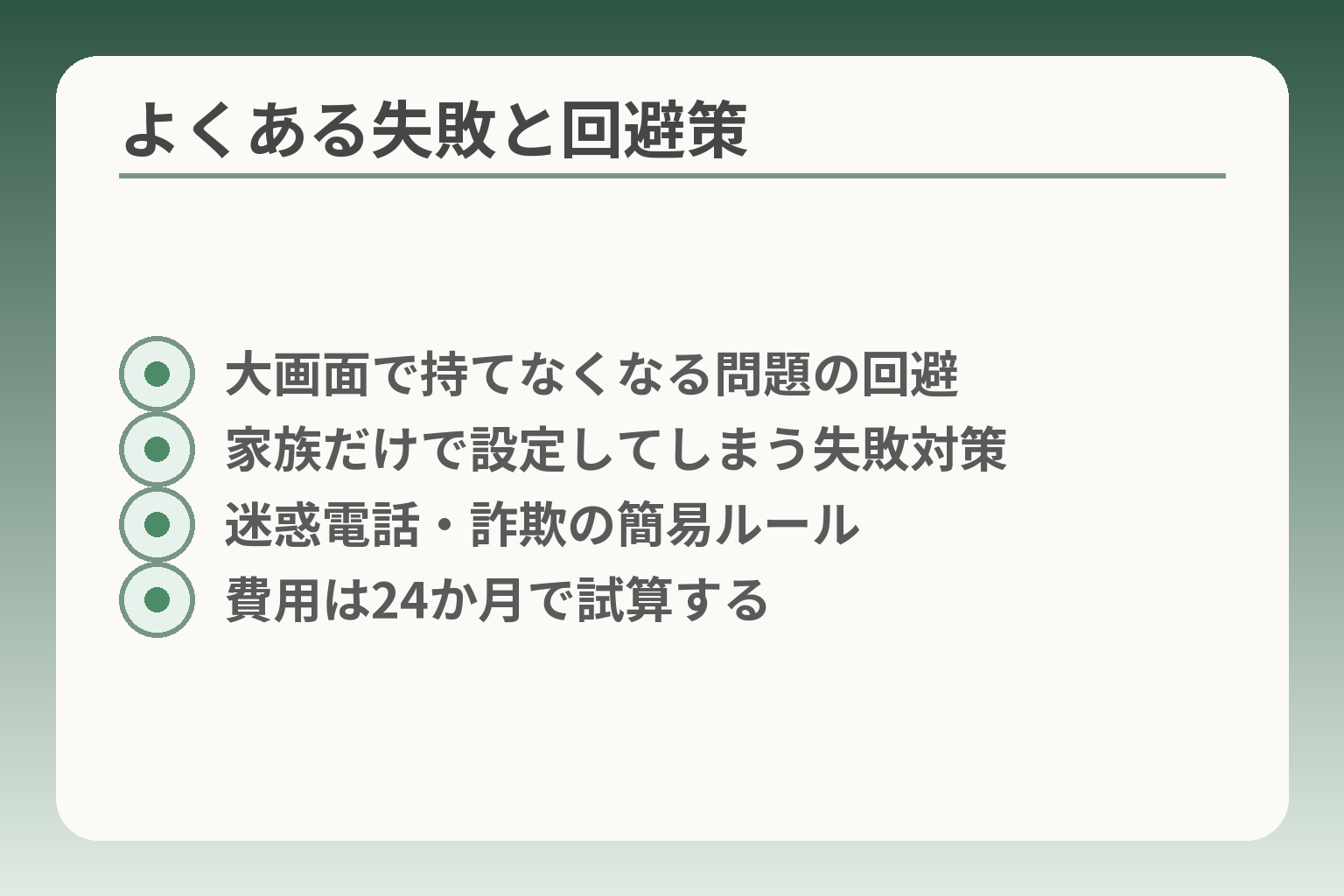
- 大画面で持てなくなる問題の回避
- 家族だけで設定してしまう失敗対策
- 迷惑電話・詐欺の簡易ルール
- 費用は24か月で試算する
前の設定が整ったら、買い替えや見守り、費用で実際に起きやすい失敗を整理しておきます。
判断の方向性は「本人の負担を増やさない」「家族の負担を分散する」「費用を見通せる化」に置くと後悔が少なくなりやすいです。
- 見やすさだけで機種を決めず、持ちやすさと操作のしやすさも確認する
- 設定を家族だけで完了させず、本人が再現できる形で残す
- 料金は端末代・通信料・オプションの合算で2年程度の総額を見積もる
大画面を選んだのに重くて使わなくなることがあります
画面が大きい=見やすい、とは限りません。大画面は確かに文字や写真が見やすくなりますが、重さや幅で片手操作が難しくなると携帯を置きがちになります。
判断基準は「実際に本人が片手で持って日常操作できるか」です。店頭で文字の拡大表示をして一通り操作してもらい、握ったときの疲労感を確認してください。重要なチェックは『ケースを付けた状態での操作感』です。ケースで重さや厚みが変わるため、ケース込みで試すと失敗を減らせます。
回避策としては、同等の見やすさを保ちながら軽量モデルを比較すること、小型機+文字サイズ拡大の組み合わせを試すことです。また、ストラップや滑り止めケースで落下リスクを下げる工夫も有効です。
設定を家族が全部やると、本人が困ったとき戻れません
家族が先に設定を済ませてしまうと、本人が自力で操作できなくなることがあります。操作方法を本人が再現できないと些細なことで使わなくなります。
判断基準は「本人が同じ操作を一度見ただけで再現できるか」です。操作を教えるときは、必ず本人に実際にやってもらい、同じ動作を複数回繰り返してもらってください。操作メモを紙1枚にまとめ、ホーム画面のスクリーンショットと一緒に渡すと復元が容易です。
落とし穴はログイン情報やパスワードを家族だけが管理してしまうことです。回避策はパスワードのルールを家族で合意し、本人が使えるシンプルな方法(短い数字コード+指紋登録など)を採ることです。加えて、家族同士で管理手順を共有しておくと安心です。
迷惑電話や偽メッセージで不安になり、使うのをやめることがあります
フィッシングSMSやなりすまし電話は巧妙化しており、高齢者の相談件数も多く報告されています。受信したメッセージのリンクを開かないよう、事前にルールを決めておくことが有効です。
判断基準は「怪しい連絡がきたときの対処手順が本人と家族で一致しているか」です。具体的には『不審なSMSは開かない・電話で金銭の話が出たら一度切って家族に確認する』などの簡単な手順を定着させます。読み飛ばすと被害につながる重要な約束は『リンクをタップしないこと』です。
行政や警察も注意喚起を続けています。回避策としてはスマホ側でSMSの自動ブロックや非通知電話の警告機能を活用する、緊急連絡先を家族で共有する、地域の消費生活センターや警察の相談先をメモしておくことが効果的です。出典:消費者庁(注意喚起) 出典:警察庁(特殊詐欺対策)
見守りは便利ですが、本人の気持ちが置き去りになりがちです
見守り機能(位置共有や緊急通報)は安心感を高めますが、本人のプライバシーや自尊心を損なわない運用が大切です。家族が勝手に位置を常時共有するなどは本人の反発を招きます。
判断基準は「本人の同意と利用範囲が明確か」です。利用する時間帯や共有する相手を限定し、定期的に運用ルールを見直すことを勧めます。購入前に『24か月の合計費用』を家族で試算しておくと後で驚きが少ないです。
回避策は通話中心なら低容量プランや通話専用プランを検討する、端末は整備済み品や中古も候補に入れる、不要な有料オプションは契約直後に無効化するなどです。また、購入後しばらくは請求明細をこまめに確認し、思わぬ課金を早めに見つけて解除してください。
これらの失敗と回避策を押さえておくと、機種選びや運用の細部を安心して決めやすくなります。
Q&A:70代のスマホでよくある迷い
これまでの点を踏まえ、家族が迷いやすい具体的な質問に答える形で判断の方向性を整理しておきます。
疑問を一つずつ整理することで、導入の不安や後戻りを減らす方向に決めやすくなります。
- らくらくスマホ以外でも選択肢は多く、本人の使い勝手とサポート体制で決める
- ガラケーからの移行でつまずくのは連絡先とメッセージ運用の違い
- 料金は月額だけでなく2年程度の総額で比較するのが実務的
Q. らくらくスマホ以外でも大丈夫?
多くの場合は大丈夫で、重要なのは機種名より「本人が迷わず使えるか」です。らくらくスマホは分かりやすさを優先した設計ですが、標準スマホでも「簡単モード」やランチャーで同等に整理できます。判断基準は本人が店頭や自宅で実際に操作して「1回で使える」と感じるかどうかです。
機種ではなく「見やすさ・押しやすさ・相談できる場所」を優先することが長続きの秘訣です。落とし穴は店員の勧めだけで決めて、本人の持ち心地や操作感を確認しないことです。回避策は複数機種を本人に触らせ、可能なら短期間の試用や販売店での初期設定サービスを利用することです。
Q. ガラケーから替えると、何が一番大変?
実務的には連絡先の移行とメッセージ(特にLINE)の運用がつまずきやすい点です。判断基準は「家族にすぐ連絡が取れる状態にできるか」です。連絡先は必要な人だけ先に移す方が混乱が少なくなります。
優先すべきは「最低限連絡できる状態」を作ることで、全データ移行は二段階に分けると安全です。落とし穴は一度に全部移して重複や不要な連絡先が増えることです。回避策は家族で優先リストを作り、重要な相手のみ最初に登録してから順次移行することです。必要なツール(例:Android→iPhoneの移行ツール)は公式手順に従うのが安全です。出典:Apple(Android から iPhone へ移行する方法)
Q. 料金はどのくらい見ておけばいい?
月額表示だけで判断せず、端末代の分割やオプションを含めて2年程度の総額で比較するのが実務的です。判断基準は「24か月の合計額で生活に無理がないか」です。
端末を分割払いにする場合は月額に加え分割金の総額も試算してください。落とし穴は初月は安く見えて、端末代残額や自動更新オプションで2年目以降に負担が増えることです。回避策は契約時に内訳を確認し、不要なオプションは外す、整備済みや中古の端末も候補に入れるなど選択肢を広げることです。
Q. 詐欺や迷惑電話が心配です
心配はもっともで、事前に簡単なルールと設定を整えると被害を減らせます。判断基準は「本人が怪しいメッセージや不明な電話にどう対処するかを理解しているか」です。
最小限のルールは『不審なSMSのリンクを開かない』『金銭の話は電話で即決しない』の二つです。落とし穴は本人が電話で慌てて対応してしまうことや、家族が対応方法で一致していないことです。回避策はSMSや電話の簡単な受け答えルールを紙にして渡し、スマホの迷惑フィルタ機能を有効にすることです。行政も注意喚起を出しているので相談窓口をメモしておくと安心です。出典:消費者庁(注意喚起教材) 出典:警察庁(特殊詐欺対策)
Q. 家族が遠方でサポートできません
遠方の家族が主なサポート担当の場合は、購入先の対面サポートや有料の設定代行を重視します。判断基準は「困ったときに本人が頼れる窓口が近隣にあるか」です。
購入店で初期設定や操作説明を受けられるかを契約前に確認しておくと安心です。落とし穴はオンライン限定の最安プランを選んで対面支援を受けられなくなることです。回避策は店舗サポートがある販売店を優先するか、有料サポートサービスを導入しておくことです。出典:UQ mobile(シニア向け選び方)
Q&Aで迷いが整理できれば、次は具体的な機種比較や初期設定のチェックリストへ自然に注意が向きます。
あわせて読みたい関連記事
ワイモバイルらくらくスマホの初期設定ガイド
購入後すぐに使い始める手順を知りたい方向けです。初期設定やLINE、写真共有の流れが実例で分かります。
らくらくスマホのアイコン操作と戻し方
アイコンが消えたり配置を間違えたときの対処に役立ちます。本人が混乱したときの具体的な戻し方が見つかります。
年寄りに使いやすいスマホの選び方(総合ガイド)
誰にどの機種が合うか迷っている家庭向けです。買う前のチェックリストやガラケーからの乗り換え手順がまとまっています。
高齢者向けSIMフリースマホの選び方と設定
SIMフリーで費用を抑えたい家庭に向きます。eSIMや対応バンド、購入前の注意点が分かりやすく整理されています。
スマホの設定が分かりづらい、言葉の意味が伝わらない、思ったより話が噛み合わない。
こうしたズレは、能力の問題というよりも「育ってきた前提の違い」から生まれます。
おやデジでは、どちらかを正すのではなく、家庭ごとにちょうどいい関わり方を見つけるためのヒントを整理しています。