高齢者でも簡単なスマホアプリの選び方とおすすめ
結論:目的と続けやすさを優先すれば、無理なく使えます。
- どの目的のアプリが向くかを分かりやすく整理します(連絡・見守り・服薬・娯楽)。
- 導入前のチェックリストを示します(端末・OS対応、料金、本人の同意)。
- 初回の設定を30分で終わらせる短い手順を説明します。
- 電池切れや通信断が起きたときの代替手段と運用の工夫を紹介します。
- プライバシーとデータ共有の扱い方を、家族で決めるポイントとともに解説します。
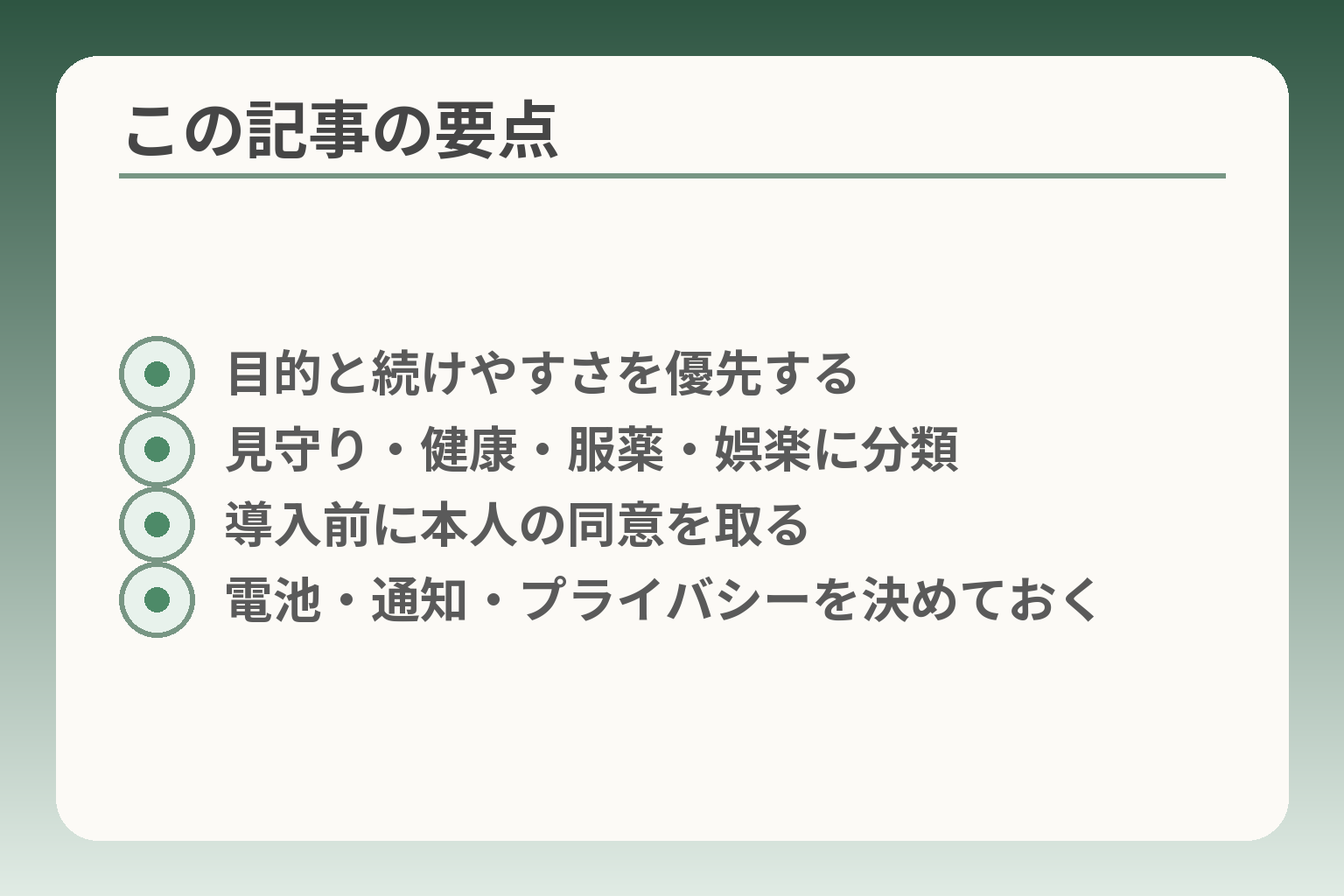
- 目的と続けやすさを優先する
- 見守り・健康・服薬・娯楽に分類
- 導入前に本人の同意を取る
- 電池・通知・プライバシーを決めておく
結論:まずは「目的」と「続けやすさ」で選びます
前の節で目的ごとの分類や導入チェックを挙げましたが、実際の選択は目的と継続性を軸にするのが現実的です。
目的と続けやすさを基準にすると、導入後の負担が小さくなり家庭での摩擦も減りやすい、という判断の方向性が出せます。
- 目的が明確で短時間で成果が出るアプリを優先する
- 本人と家族の負担が少ない運用方法を最初に決める
- 電池・通知・プライバシーの事前取り決めで継続性を高める
迷ったら「連絡が楽」「安心できる」から選びます
結論めいた判断ではなく、迷ったときは「連絡が確実に取れる」「安否が簡単に確認できる」機能を優先する傾向が無難です。
ワンタップで「元気です」を送れる仕組みや、緊急通報が明確なものは導入効果が見えやすい。家族側の負担は少なく、本人も習慣化しやすいため、初手として優先しやすいです。
落とし穴は「通知が多すぎて煩わしくなる」ことです。回避策としては通知対象(時間帯・頻度)の制限や、家族間での通知ルールを決めておくと混乱が減ります。
高齢者の「簡単」は、機能より画面と手順です
機能の多さに惹かれがちですが、見やすい画面と操作手順の短さが継続利用の鍵になります。
具体例として、ホームランチャー系は電話・写真など主要機能を大きなボタンで並べる設計が多く、初期学習が少なくて済みます。
落とし穴は「見た目は簡単でも設定や課金項目が複雑」なケースです。導入時に主要ボタンだけに絞り、不要な機能はオフにしておくと誤操作を減らせます。
家族が楽になるかも、同じくらい大切です
判断軸は本人の使いやすさだけでなく、設定・監視の手間を負う家族の負担も同等に考えます。
運用負担が増えると途中で見守りが中断されがちなので、設定は最小限に留め、対応フローを家族で決めておくべきです。
具体的には、通知の優先順位を家族内で1〜2人に限定する、誤通知時の確認手順を書面で残す、といった実務的な工夫が有効です。誤って課金してしまうリスクへの対策も忘れずに。
入れる前に「やめ方」も決めておきます
導入の可否と同時に、合わなかった時の終了手順を決めておくと心理的な抵抗が減ります。
具体的な項目は、アプリの停止・アンインストール手順、データの削除(位置情報や連絡先の共有解除)、家族間の通知解除方法です。これを最初に紙に書いて共有すると安心感が生まれます。
落とし穴は「継続利用前提で話を進め、途中で本人が嫌になること」です。回避策としては試用期間を設け、1〜2週間で感触を確認する仕組みを作ることを勧めます。
この判断軸を固めると、次に見るべきは具体的なアプリ候補と導入の実務手順になります。
目的別:簡単に始めやすいアプリのタイプ
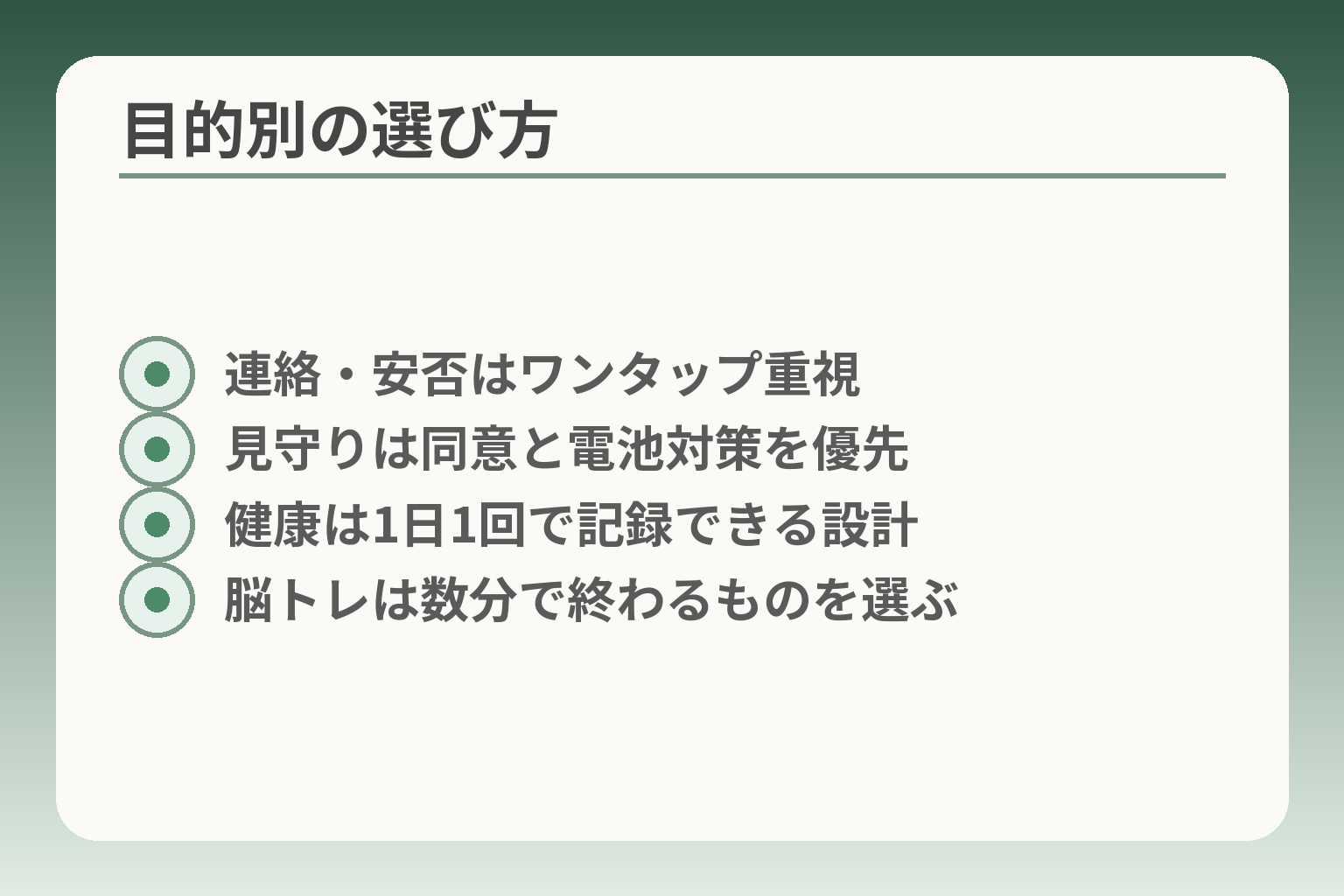
- 連絡・安否はワンタップ重視
- 見守りは同意と電池対策を優先
- 健康は1日1回で記録できる設計
- 脳トレは数分で終わるものを選ぶ
前節で導入の判断軸を示しましたが、利用目的ごとに「何を優先するか」を決めると選びやすくなります。
利用目的を絞り、日常の中で無理なく続けられる設計のアプリを優先する判断が現実的です。
- 連絡・安否確認は「即時性」と「操作の単純さ」を最優先にする
- 見守り・位置共有は「同意」と「電池対策」を先に決める
- 健康管理や娯楽は「短時間で終わる」「入力の手間が少ない」ものを選ぶ
連絡・安否確認:ワンタップと定型文が中心です
電話やメッセージでやり取りする頻度を減らしたいなら、ワンタップで安否を伝えられる機能を優先します。
ワンタップで「元気です」を送る仕組みや、ボタン一つで家族に通知が届く設計は、習慣化しやすく導入効果が見えやすいです。具体例として、LINE系の見守り機能や、専用の安否確認アプリは反応が簡単で高齢者にも使われています。出典:高齢者を見守るメディア「シニアの守り手」
判断基準は操作回数の少なさです。1操作で目的が完了するかを基準に選んでください。落とし穴はボタンが判別しにくい配置や、誤タップで課金するUIです。回避策としては、ホーム画面にショートカットを置く、アプリ内購入をパスワードで保護するなどの設定を事前に行います。
見守り・位置共有:便利ですが電池と同意が前提です
外出の多い方や単独行動が心配な場合は、位置共有は安心につながりますが、実務的な対策が必要です。
位置情報を常時取得するとスマホの電池消費が早まる傾向があるため、電池切れ対策をセットで考えてください。出典:みつけて.net(アプリの仕組み)
判断基準は「目的に応じた取得頻度」です。常時追跡が本当に必要か、移動時のみで良いかを家族で合意します。落とし穴は同意なく設定をオンにしてしまい関係がぎくしゃくすることです。回避策は同意書面や口頭での確認を残す、位置共有の時間帯を限定する、充電習慣を決めることです。また、位置情報は家族内で共有範囲を絞ると誤解を減らせます。
健康・服薬管理:記録は「1日1回」で回る設計が合います
服薬や体調管理は日々続ける必要があるため、入力の手間を極力減らすことが成功の鍵になります。
チェックリストやワンタップで記録できるリマインダー機能があるアプリを優先してください。出典:介護コネクト(高齢者向けアプリまとめ)
判断基準は「入力にかかる時間」です。毎回数分かかる方式は続きにくい傾向があります。落とし穴は通知が多すぎて無視されることです。回避策は通知の時間帯を本人の生活リズムに合わせる、家族通知を「失念時のみ」にするなど通知ルールを整えることです。重い操作を減らすために、薬の写真を撮って登録する等の簡易登録も有効です。
脳トレ・暇つぶし:短時間で終わるものが向きます
楽しみや認知刺激を目的にするなら、1回数分で終わる課題を繰り返すタイプが続きやすいです。
軽いパズルやクイズ、短い動画型レッスンなどが向きます。出典:MediaPicks(シニア向けアプリ紹介)
判断基準は「達成感の得られる時間設計」です。落とし穴は課題が難しすぎて挫折することです。回避策としては難易度自動調整や、成功時に家族へ報告できる機能を使ってモチベーションを保つ方法があります。
ホーム画面を簡単にする:大きいボタンで迷いにくくします
アプリそのものより、起動しやすい環境を整えることが使い始めの効果を高めます。
専用ランチャーやウィジェットで電話・カメラ・安否ボタンを前面に出すと、日常の操作がぐっと楽になります。具体例として、大きな文字とボタンで主要機能を配置するホームアプリが有効です。出典:Google Play(カンタン!アプリ)
判断基準は「主要操作へのタップ数」です。2タップ以内でたどり着けるかを確認してください。落とし穴は設定変更で元の画面に戻ってしまうことです。回避策は初回設定で不要なショートカットを非表示にし、設定変更時の手順を紙に残すことです。
目的ごとの優先順位が固まれば、次は個々のアプリ候補を比較し、導入の細かい手順や運用ルールを決めていくと負担を減らせます。
導入前チェック:失敗しにくい確認ポイント
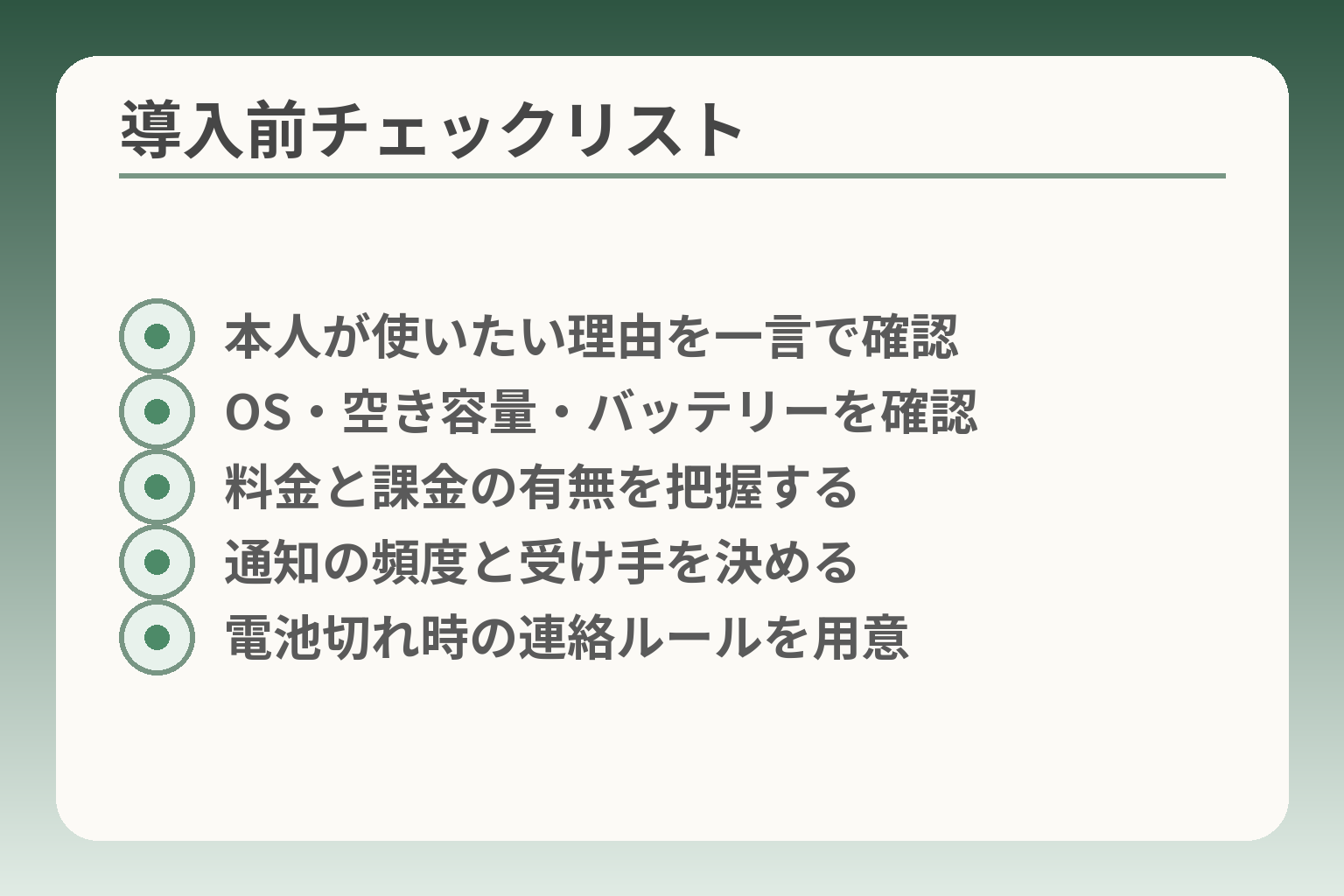
- 本人が使いたい理由を一言で確認
- OS・空き容量・バッテリーを確認
- 料金と課金の有無を把握する
- 通知の頻度と受け手を決める
- 電池切れ時の連絡ルールを用意
前段で目的ごとの優先軸を示しましたが、導入前に確認する事項を揃えておくと、あとで手戻りが減ります。
導入前は本人の同意、端末の対応、運用負担の三点を優先して確認する判断の方向性が無難です。
- 本人の同意と使いたい理由を一言で確認する
- 端末のOS・空き容量・バッテリー状態を必ずチェックする
- 通知・課金・電池切れ時の対応ルールを家族で決める
本人の気持ち:入れる目的を一言でそろえます
導入前の最優先は本人の納得です。目的が曖昧だと続きにくく、関係の摩擦にもつながりかねません。
具体的には「電話がかけやすくなれば良い」「外出時に安否を確認したい」など短い一文で合意を取ります。合意の方法は口頭でも書面でも構いませんが、家族全員で同じ理解にしておくことが大切です。
落とし穴は「家族だけで決めて本人に後から知らせる」ことです。回避策としては試用期間(1〜2週間)を提案し、その後どう感じたかを改めて話す場を設けると抵抗が減ります。
端末とOS:古いスマホは動かないことがあります
アプリの動作要件や最新版のOS対応は導入前に必ず確認してください。
チェック手順の例は簡単です。設定画面でOSバージョンと空き容量を確認し、アプリの配布ページで対応OSの最低要件を見ることです。動作保証外の端末では挙動が不安定になり、本人の不安が増すことがあります。出典:Google Play(カンタン!アプリ)
落とし穴は「見た目は動いているが一部機能が使えない」ケースです。回避策は主要機能(通話・通知・位置情報など)を事前に試し、問題が出たら軽量版や別アプリを検討することです。
料金:無料でも課金が出る場面を確認します
無料表示でも広告表示や有料機能、サブスク移行の可能性がある点を確認しておきます。
費用の見積もりは初期導入だけでなく、半年〜1年でどう変わるかまで想定すると安心です。例えば最初は無料で使えても、追加機能や家族アカウントで月額が発生する場合があります。出典:介護コネクト(高齢者向けアプリまとめ)
落とし穴は「本人が意図せず広告をタップしてしまう」ことです。回避策はアプリ購入時に購入制限やパスワードを設定する、広告非表示オプションの有無を確認することです。
通知と頻度:多いほど安心、とは限りません
通知は必要な時に届く設計にするのが長続きのコツです。
通知の受け手を絞り、頻度や時間帯を家族で決めることが運用負担を大きく下げる判断基準になります。具体的には平日の日中だけ通知する、あるいは異常時のみ最優先者に連絡が行く設定にする等の工夫が考えられます。出典:IT小ネタ帳(@nifty)
落とし穴は誤通知や過剰な細分化で誰も対応しなくなることです。回避策は通知テスト運用期間を設け、1〜2週間で受け取り側の負担感を確認してルールを調整することです。
電池と通信:切れた時の連絡ルールを用意します
位置共有や常時監視系は電池切れで途切れやすいため、代替手段を事前に決めておきます。
具体策は充電習慣の設定(就寝前の充電)、携帯予備バッテリーの常備、移動時だけ位置共有にする設定などです。通信が途絶えた場合の手順も決めておきます(電話確認、安否確認の時間帯を定めるなど)。出典:Media Radar(シニア向けアプリ特集)
落とし穴は「電池切れ=見守り失敗」と考えて慌てることです。回避策は電池切れを前提にした運用(重要通知は音声通報も併用、定期的な手動チェック)を決め、紙やメモでも連絡方法を残しておくことです。
これらを揃えると、導入後の手間が減り、家族も本人も無理なく使える環境に近づきます。
設定の手順:家族がやること・本人がやること
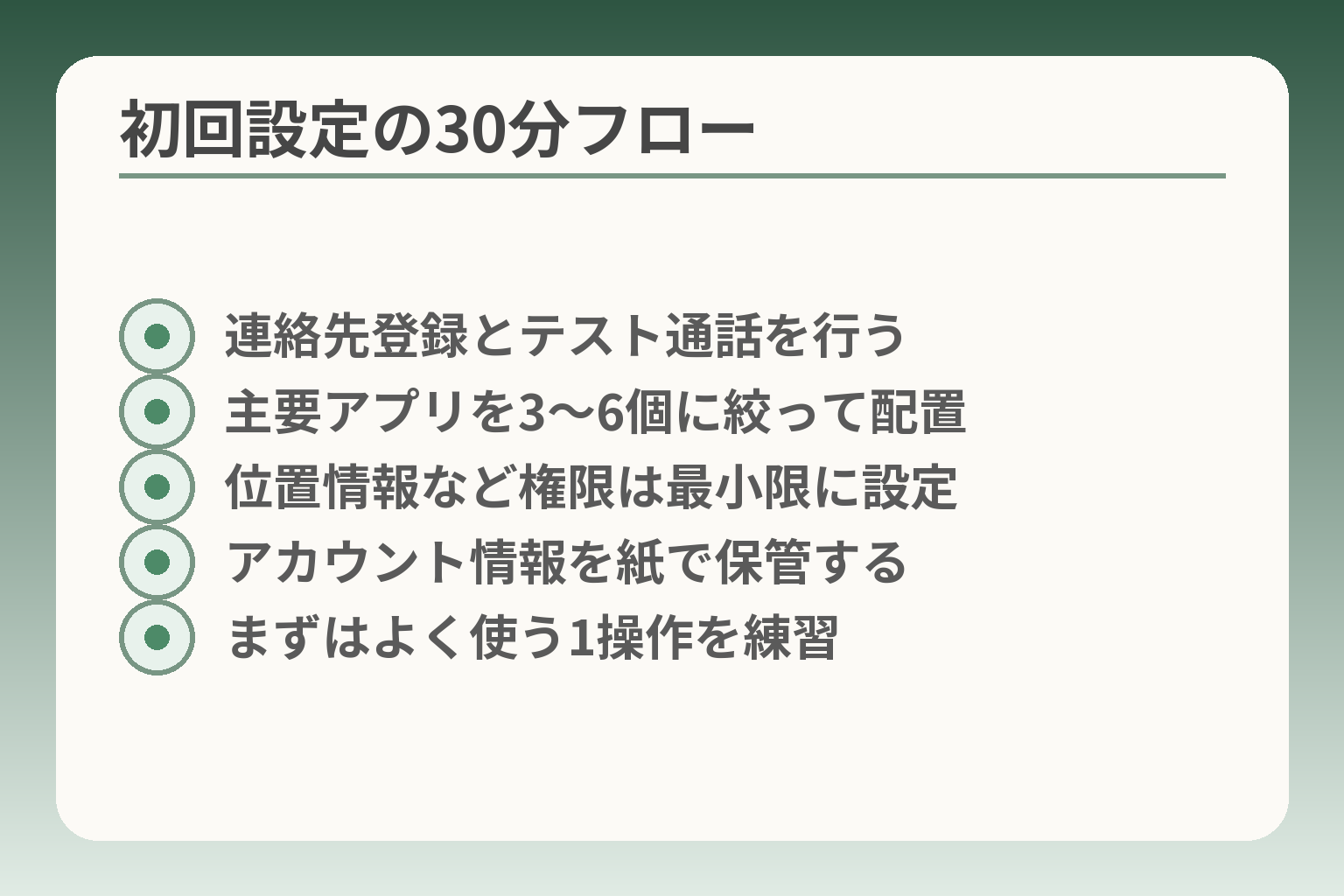
- 連絡先登録とテスト通話を行う
- 主要アプリを3〜6個に絞って配置
- 位置情報など権限は最小限に設定
- アカウント情報を紙で保管する
- まずはよく使う1操作を練習
前の節で目的別の優先順位を決めましたが、導入は手順を分担するとスムーズになります。
導入時は家族が初期設定を引き受け、本人は最小限の操作に慣れる方向で進めるのが判断の方向性です。
- 最初の30分で終える「必須セット」を家族で決める
- アカウント情報と復旧手順を紙で残す
- 権限や通知は本人の同意を得た上で必要最小限にする
最初の30分でやることを決めておきます
導入初日は時間を区切って「やること」を決めると負担が減ります。具体的には連絡先の登録、主要アプリのショートカット設置、通知と音量の確認を一セットにします。
実作業は30分以内で終わるよう優先順位を決め、終わったら必ず動作確認を行うことが重要です。例えば家族に電話をかけてもらい、着信音や発信操作が問題ないかを本人が自分で試せるようにします。
落とし穴は「やることを増やし過ぎて疲弊する」ことです。回避策としては最初は必要最小限にし、残りは別日または遠隔で対応する段取りを作っておくと良いでしょう。
アカウントとログイン:紙に残すか、共有を決めます
端末のApple IDやGoogleアカウントはトラブル時の復旧に必要です。家族の誰が管理するかを明確にしてください。
具体的にはアカウント名・メールアドレス・電話番号・2段階認証の方法を一枚のメモにまとめ、安全な場所に保管します。共有方法は家族で話して決め、本人の同意を書面で残すと安心です。
落とし穴は「アカウントが分からずログインできない」ことです。回避策はパスワード管理アプリを使うか、最小限の情報を紙で保管することです。機種変更や紛失時の手順も併記しておきます。
権限(位置情報など):オンにする理由を伝えます
位置情報や通知といった権限は、何のために必要かを本人に説明して同意を得ることが先です。
位置情報を常時オンにするか、移動時のみ共有するかの判断は「目的(安心か、見守りか)」によって分けるのが実務的な基準です。例えば外出中の見守りが主目的なら移動開始時のみ共有する設定で十分な場合があります。
落とし穴は設定を勝手に変えてしまい信頼が損なわれることです。回避策は権限の一覧を示した短い説明書を作り、いつでも元に戻せる方法を家族で共有しておくことです。
ホーム画面:置くアプリは3〜6個に絞ります
主要操作への到達を短くすることが操作の継続につながります。使うアプリは厳選してホームに置きます。
具体例として、電話・メッセージ・家族専用見守りアプリ・カメラ・薬リマインダーなど、日常で本当に使う機能を3〜6個に絞ります。専用ランチャーを使えば見た目も整理できます。出典:Google Play(カンタン!アプリ)
落とし穴は「見やすくしたつもりで逆に分かりにくくなる」ことです。回避策は本人に使ってもらい、一緒に配置を微調整することです。不要なアプリはフォルダにまとめて画面をすっきりさせます。
練習は「よく使う1操作」から始めます
学習負担を減らすため、最初は最も使う一つの操作を確実にできるようにします。
例えば電話発信が目的なら「写真を見せる」より先に電話のかけ方を一連の流れで練習します。成功体験を積むと自信がつき、次の操作に進みやすくなります。出典:介護コネクト(高齢者向けアプリまとめ)
落とし穴は一度に多くの操作を教えすぎて混乱させることです。回避策は短時間(5〜10分)×数日で反復し、家族が記録した簡単な手順書を手元に置くことです。
これらの手順を決めておくと、導入時の心理的負担と技術的なトラブルが減り、実用的な運用に移りやすくなります。
プライバシーと安全:入れる前に家族で決めたいこと
前節の設定手順を受けて、個人情報や安全性の取り扱い方を家族で決めておくと導入後の不安が減る判断の方向性が見えます。
- 位置情報や写真など「何が誰と共有されるか」を明確にする
- 同意の範囲と解除手順を事前に取り決める
- 課金・広告・トラブル時の連絡ルールを家族で統一する
どんな情報が外に出るかを先に確認します
まずアプリが扱うデータの種類を確認すると、想定外の共有を避けられます。
具体例として、位置情報・連絡先・写真・利用履歴・ヘルスデータなどが考えられます。位置情報は他の情報と照合されると個人を特定しかねないため、取り扱いに注意が必要です。出典:個人情報保護委員会
判断基準は「そのデータが本人の生活や居場所を特定するか」です。共有が不要ならアプリの権限をオフにするか、共有範囲を限定してください。落とし穴はプライバシーポリシーが長文で分かりにくい点です。回避策は主要項目(位置・連絡先・写真・課金)だけを抜き出して家族メモにすることです。
見守りは「同意」と「やめられる」がセットです
見守り機能を使うなら、始める前に本人の明確な同意と停止方法を確認します。
具体的には同意の記録(口頭の録音や短いメモ)と、停止手順を紙やスマホのメモに残すと安心です。判断基準は本人が納得しているかどうかで、嫌がる場合は別の手段(定期電話や近隣の見守りサービス)を優先します。
落とし穴は「同意は取ったが説明が不十分で後になって気まずくなる」ことです。回避策は同意時に簡単な説明(何を、誰と、どのくらいの頻度で共有するか)を添えることと、定期的に確認の場を持つことです。
家族の見える範囲:誰が何を見るかを決めます
共有相手は最小限に絞るほど誤解や負担が減ります。
具体例として、通知の受け手を「主要連絡先1〜2名」に限定する、あるいは地図上の位置はおおまかな表示にする、という運用が考えられます。判断基準は「対応が必要な時に迅速に動けるか」です。多人数共有は便利に見えますが、誤通知の対応が分散してしまい誰も対応しない事態を招くことがあります。
落とし穴はプライバシーと利便性のバランスを誤ることです。回避策は共有ルールを文書化し、役割(連絡・訪問など)を明確にしておくことです。
課金・広告:押してしまう前提で対策します
誤操作で課金や不適切な広告クリックが発生しやすい点を前提に設定します。
具体的にはアプリ内課金の制限をかける、パスワードやスクリーンタイムで購入を無効にするなどの設定が有効です。出典:Apple サポート(スクリーンタイムでアプリ内課金を無効にする方法)
判断基準は「本人が誤って押した場合の被害額と復旧手順が現実的に管理できるか」です。落とし穴は家族が設定を忘れていて後から高額請求になることです。回避策は導入時に購入制限を必ず設定し、家族の管理者を決めておくことです。
トラブル時:消す・止める・連絡する順番を決めます
万が一問題が起きたときの対応フローを先に決めると混乱が少なくなります。
具体的な順序例は、1)本人の安否確認(電話)、2)アプリの一時停止、3)アカウントや決済の確認、4)必要なら開発元やキャリアに連絡、です。判断基準は「誰が何を最初にできるか」を優先してください。
落とし穴は対応責任が家族間で不明確な点です。回避策として、緊急連絡先と手順を書面にして端末と家の見やすい場所に置いておくことを勧めます。
これらを家族で合意しておくと、導入の安心感が高まり、運用中の摩擦や誤解を減らせます。
よくある失敗と、次の一手(導入・保留・見直し)
前の節で運用ルールや権限の決め方を挙げましたが、現場では想定外のつまずきが起きることがよくあります。
目的に合わない導入を避けるためには、まず小さく試し、問題が出たら柔軟に保留や見直しを選ぶ判断の方向性が現実的です。
- アプリをいくつも入れて混乱する場合は優先度で絞る
- 通知や誤動作で疲れたら運用ルールを簡素化する
- 本人が嫌がる場合は無理に続けず代替策を検討する
アプリを入れすぎて、かえって迷います
複数アプリを同時に入れると操作選択が増え、本人が混乱しやすくなります。
具体例は「見守り」「服薬」「脳トレ」など用途別に別アプリを入れてしまい、ホーム画面が散らかるケースです。優先度を決め、まずは日常で必要な1〜3本に絞ると効果が出やすい傾向があります。出典:All About(シニア向けアプリまとめ)
判断基準は「1週間で本人が自然に使ったかどうか」です。使われなければ減らす。誤操作が多ければランチャーで代表機能だけ残すなど、段階的に削る回避策が有効です。
通知が多くて疲れます
通知を多数送りすぎると受け手も見守り側も疲れてしまいます。
具体的には位置変化ごとに頻繁に通知が来る設定や、服薬リマインダーが重複するパターンです。通知の受け手を限定し、通知レベルを「重要時のみ」に下げる運用が負担軽減に直結します。出典:IT小ネタ帳(@nifty)
落とし穴は「通知を減らしすぎて本当に必要な連絡を見落とす」ことです。回避策はテスト期間(1〜2週間)で頻度を調整し、家族間で対応者を一人に絞るなど役割を明確にする方法です。
電池がもたず、見守りが不安定になります
位置共有やバックグラウンドで動くアプリは電池消費が早まり、見守りが途切れがちです。
具体策は「移動時のみ位置共有」「節電モード併用」「就寝時の充電習慣」をセットにすることです。モバイルバッテリーの常備や、省電力設定の案内を最初にしておくと途切れのリスクを下げられます。出典:Media Radar(シニア向けアプリ特集)
チェック項目は「日常の充電習慣があるか」「移動中だけ共有で問題ないか」の二点です。これらが満たせない場合は常時追跡を避け、電話や定時確認で代替する判断も合理的です。
本人が嫌がって止まります
本人の気持ちが変わるのは自然なことです。無理に続けると双方の関係がぎくしゃくします。
判断基準は本人の不快感の程度と原因です。誤操作や通知過多、プライバシー感の違和感が理由なら、設定を緩めたり共有範囲を縮めることで改善する場合があります。改善しないなら利用を中止して別の支援策を探すのが誠実な対応です。
落とし穴は「やめた後に代替手段を用意していない」ことです。回避策は電話の時間を決める、近隣の見守りサービスを調べるなど、アプリ以外の選択肢を先にリストアップしておくことです。
保留するなら「困りごとメモ」だけ残します
判断を保留する選択も有効です。具体的には一度アプリ導入を止め、1週間〜2週間の間に起きた「困りごと」を記録しておく方法です。
行動につながる一手は、困りごとを「時間帯」「頻度」「影響」の三点で書き出すことです。これで導入すべき機能が明確になります。出典:介護コネクト(高齢者向けアプリまとめ)
落とし穴は記録を続けずに曖昧なまま再導入することです。回避策は家族で共有する簡単なフォーマットを作り、チェック項目に沿って週ごとに見直す習慣を作ることです。
これらの失敗例と回避策を踏まえると、導入・保留・見直しのいずれを選ぶにしても負担を減らせる判断がしやすくなります。
Q&A:高齢者のスマホアプリ、よくある疑問
前節で失敗例と回避策を整理しましたが、導入前後によく出る具体的な疑問を短く答えておくと安心感が出ます。
導入に迷ったら「まずは小さく試す」「本人の感触を優先する」「問題が出たら保留や見直しを選ぶ」という判断の方向性が実用的です。
- 無料で始めても長期コストや広告のリスクを確認する
- 位置情報は用途に応じて「移動時共有」など細かく設定する
- 古い端末は主要機能を実機で試してから決める
Q. 無料アプリだけで足りますか?
多くの場合はまず無料アプリで十分なことが多い傾向です。
実例として、見守りの簡易機能や服薬リマインダー、脳トレ系の多くは無料で使えます。ただし広告表示やアプリ内課金、家族用の有料機能が後から必要になる場合があります。出典:介護コネクト(高齢者向けアプリまとめ)
判断基準は「今求める機能が無料で満たせるか」です。長期的に複数端末で共有する予定があるなら、有料プランの費用を半年〜1年で試算してください。
落とし穴は広告の誤タップや思わぬ課金です。回避策は導入時に購入制限を設定する、あるいは家族アカウントで共有する範囲を限定することです。
Q. 位置情報はずっとオンにする必要がありますか?
用途に応じて常時共有か必要時のみかを決めるのが実務的です。
外出時の見守りが主目的なら「移動中のみ共有」にすると電池消費を抑えつつ安心を確保できます。常時共有は緊急対応には有利ですが、電池切れやプライバシー懸念が出やすい点に注意が必要です。出典:Media Radar(シニア向けアプリ特集)
判断基準は「見守りの必要度」と「充電習慣」の両方です。日常的に就寝前に充電する習慣があるなら常時共有も検討できます。習慣が無ければ移動時共有や定期チェックの併用が現実的です。
落とし穴は電池が切れて不在通知になってしまうことです。回避策は移動時のみ共有設定、モバイルバッテリー常備、重要時は電話確認を併用する運用です。
Q. 古いスマホでも使えますか?
アプリによって動作要件が異なるため、実機で主要機能を試すことが確実です。
まずはOSバージョンと空き容量を確認し、アプリの配布ページで必要条件を確認します。通話、通知、位置共有といった主要機能をインストール前に家族がテストし、問題があれば軽量版や別アプリを検討してください。
判断基準は「主要機能が安定して動くか」です。見た目が動いても一部機能が使えないことがあるため、試用の実機確認は重要です。
落とし穴は途中でOS更新が必要になり操作が複雑化することです。回避策は導入前にアップデート状況を確認し、必要なら機種変更を選択肢に入れて費用対効果を家族で話し合うことです。
Q. 家族が遠方でも設定できますか?
遠方の場合は事前準備と段取りでかなりの部分が遠隔で対応可能です。
準備事項は端末のOS情報、Apple ID/Googleアカウント情報(共有方法は慎重に決める)、主要アプリのダウンロード手順を一度だけ対面で行い、その後は電話や画面共有で設定を修正する方法が現実的です。
判断基準は「本人が初回に対面サポートを受けられるか」です。初回だけ対面で設定し、その後の運用は遠隔で行う形が負担を抑えます。
落とし穴はアカウント情報の扱いです。回避策はアカウント情報を紙に残すか、信頼できる家族間でのみ共有し、二段階認証の管理方法を決めておくことです。
Q. うまくいかない時は何から見直しますか?
優先的に見るのはホーム画面、通知、連絡先の三点です。
まずホーム画面で主要アプリが目立つ位置にあるかを確認します。次に通知設定で過剰な通知をオフにするか頻度を下げます。最後に連絡先の整理でワンタップ発信が可能かを確かめます。これで多くの操作上の問題は解決します。
判断基準は「本人が一連の操作を一回で実行できるか」です。できない場合はホーム画面をさらに簡素化するか、別のアプリに切り替えることを検討してください。
落とし穴は設定変更を家族間で共有しないことです。回避策は変更点を短いメモに残し、定期的に家族で運用状況を振り返ることです。
これらのQ&Aを踏まえて判断の方向性を固めると、導入・保留・見直しのどれを選んでも負担を小さく保ちながら進められます。
あわせて読みたい関連記事
親に便利なスマホアプリの選び方(見守り・共有・設定)
導入の前に家族で確認しておきたいポイントと、負担を減らす実務的な始め方がまとまっています。親と話し合う際のチェックリストとして役立ちます。
高齢者の健康アプリ、迷ったときの選び方と始め方
服薬管理や体調記録など健康系に特化した解説です。日々の続けやすさや通知の工夫など、健康管理を優先したい家庭に向きます。
一人暮らし向けの安否確認アプリの選び方と運用
一人で暮らす親の見守りに迷う家庭向けの実践的な案が載っています。未応答時の対応フローや、アプリで足りない場合の代替案が参考になります。
高齢者向け音声入力アプリの比較と設定のコツ
入力の負担を減らしたい場合に役立つ記事です。端末の標準機能で済むかどうかの見極めや、音声入力を使いやすくする設定例が載っています。
親とのデジタルの距離を、少し整える
スマホの設定が分かりづらい、言葉の意味が伝わらない、思ったより話が噛み合わない。
こうしたズレは、能力の問題というよりも「育ってきた前提の違い」から生まれます。
おやデジでは、どちらかを正すのではなく、家庭ごとにちょうどいい関わり方を見つけるためのヒントを整理しています。