高齢者のスマホ選び方(ドコモ)失敗しない確認と手順
結論:まず「何をしたいか」と「誰が支えるか」を決めると選び方が明確になります。
- 機種は目的で絞ります。通話中心はかんたん系、写真や外出が多ければ普通のスマホも検討します。
- 購入後の30日チェックリストで初期設定を段階的に整える方法を示します。
- 端末代+月々の合計で長期コストを比較する実例を載せます。
- 見守りやGPSは本人の同意と通知ルールを先に決める手順を解説します。
- iPhoneとAndroidの違い、迷惑電話や詐欺対策、入力支援の具体例も扱います。
まず結論:ドコモで迷ったら「使い方」と「支え方」で決める
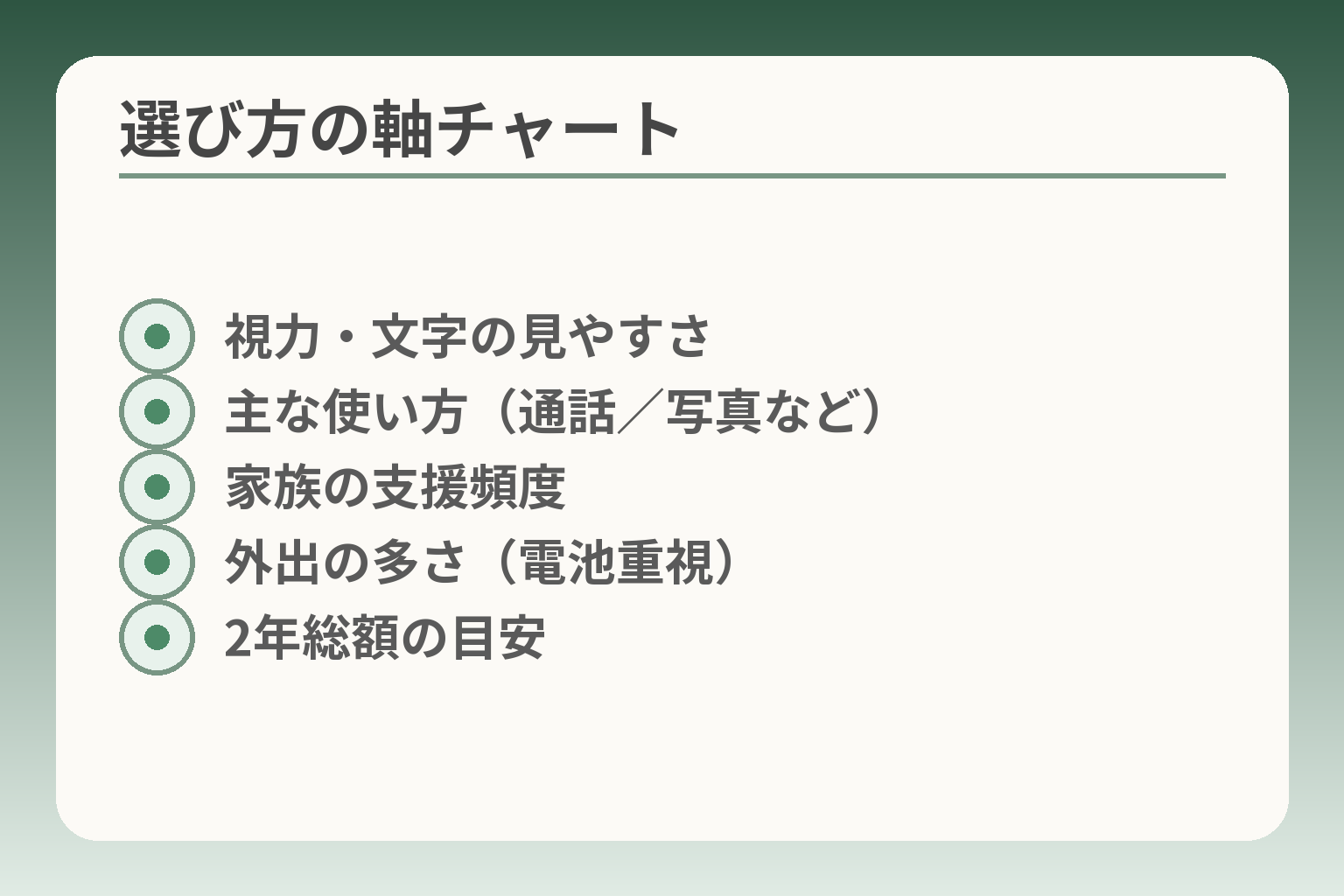
- 視力・文字の見やすさ
- 主な使い方(通話/写真など)
- 家族の支援頻度
- 外出の多さ(電池重視)
- 2年総額の目安
ここが曖昧なままだと、機種選びで迷ったり後悔しやすくなります。
目的と家庭での支え方を先に決めると、選ぶ方向性が見えてきます。
- 通話・連絡が中心なら「かんたん表示・らくらく系」を優先する。
- 写真・地図・外出が多ければ「普通のスマホ+簡単表示」を検討する。
- 家族が遠方の場合は遠隔サポートや店頭対応の有無を重視する。
電話とLINE中心なら「かんたん系」が合いやすい
通話や短いメッセージが主用途なら、画面や操作が整理された端末の方が継続しやすい傾向があります。らくらく系は文字やボタンが大きく、電話の取り方や発信が分かりやすく設計されています。
判断の軸は「本人が一人で着信に出られるか」だけです。もし着信に出る・終話する・電話帳から発信する、といった基本が本人だけでできるなら負担は小さくなります。逆に家族が常に操作を補助するなら、機能の多い機種でも問題ありません。
落とし穴は、「かんたん系=全ての高齢者に最適」だと決めつけることです。文字の読みやすさや手の大きさは個人差が大きいので、店頭で実機を持たせて確かめることが回避策になります。簡単なメモ(「電話の出方3行」など)を端末と一緒に残すと、慣れるまでの負担が減ります。
写真・地図・買い物も使うなら「普通のスマホ+簡単表示」も候補
カメラや地図、ネット検索を日常的に使う場合は、普通のスマホの方が柔軟です。画面拡大や「かんたんモード」を併用すれば操作が楽になる機種もあります。
判断基準は「やりたいことの数」と「覚える意欲」のバランスです。写真を撮って家族に送る、道を調べて歩くといった複数の操作が必要なら、最初から普通のスマホに慣れてもらう方が結局楽になる場合があります。店頭で同じ操作(写真→送る、地図で現在地確認)を本人に試してもらい、必要に応じてショートカットを作ることが有効です。
失敗例は、機能を詰め込みすぎて混乱し使わなくなるケースです。回避策は最初にホーム画面を整理して「使うアプリ3つ」に限定することです。さらに、文字入力が難しい場合は音声入力や大きなキーボード設定を導入すると負担が減ります。
家族が離れているなら「遠隔で助けやすい形」を優先
家族が近くにいない場合は、遠隔サポートやキャリアのサポート体制が重要な判断軸になります。ドコモはシニア向けのサポートや専用ページを用意しており、購入後の相談窓口があるかを確認しておくと安心です。
具体的な回避策は、購入時に遠隔サポートの利用方法を家族で共有することです。あらかじめリモートで接続する同意やパスワードの扱いを決めておけば、トラブル時の初動が速くなります。補助が難しい場面は、店頭での個別サポートや有料サポート利用も検討すると負担が分散します。
注意点として、遠隔で操作する際の本人の承諾とプライバシーの確認を忘れないでください。操作権限を明確にしておくことで誤操作や不要な情報アクセスを避けられます。
費用は「端末代+月々+もしもの補償」をセットで見る
端末代の月割だけで判断すると、実際に払う総額が見えにくくなります。通信料、通話オプション、端末サポート、補償サービスを合わせた2年程度の総額で比較することをお勧めします。
判断基準としては「家計にとって無理のない月額」「故障時に家族の負担が出ない補償の有無」です。例えば端末分割の残債がある状態で紛失や故障が起きると、想像以上の負担になります。購入前にシミュレーションを店頭でしてもらい、家族で負担割合を決めておくと安心です。
落とし穴は、セール時の「安さ」に飛びついて保証を外すことです。回避策は最低限の補償(画面割れ、盗難)を検討し、必要なら補償費用を月額に上乗せした形で比較することです。中古を選ぶ場合はOSサポート期間や電池の消耗具合を必ず確認してください。
次に見る視点は、ドコモの具体的な機種やサポート内容との照合です。
ドコモのシニア向けで押さえる基本(らくらく・サポート)
ここまでで「目的」と「支え方」を決める重要性は整理できています。
ドコモの選び方は、端末の操作しやすさとサポート体制を両方見て判断するのが無難な方向性です。
- 操作のしやすさ(画面・文字・ボタン配置)を最優先に確認する。
- 購入後のサポート(遠隔・店頭・保証)の受けやすさを確認する。
- 費用や故障時の負担を含めた「トータルでの負担感」を比べる。
らくらくホン/らくらくスマートフォンは何が違う?
らくらく系は、表示と操作を簡潔にしている点が最大の特徴です。
二つ折りのケータイ型は物理キーでの操作が中心です。スマホ型は大きな画面でタッチ操作を簡単表示に切り替えられます。握りやすさや視力に合わせて選ぶと使い続けやすくなります。
判断基準は本人の「どの操作を自分でしたいか」です。通話だけなら二つ折りで十分なことが多いです。写真を見たり送ったりしたいならスマホ型の方が向きます。
店頭で実機を持たせて「電話をかける」「着信に出る」「写真を見る」の3つを本人に試してもらうと、誤購入を減らせます。
落とし穴は「機能だけで決める」ことです。たとえばカメラ性能が良くても、文字が小さくて読めなければ意味がありません。回避策としては、使う動作トップ3を紙にして、それが楽にできるかを基準にすることです。
「60歳からのスマホプログラム」は使う価値がある?
年齢別のサポートや特典は、初めてスマホを使う人には価値がある傾向があります。
プログラムには、操作説明や特典が含まれることが多く、初期の不安を和らげる設計です。家族がサポートできない場合は、こうした制度の有無が選択の分岐点になります。
判断基準は「支援が必要な期間」と「支援の受けやすさ」です。短期間だけ手伝えばよいか、長期的にサポートが要るかで有効性が変わります。制度の申込条件や提供内容は購入前に確認してください。
落とし穴は、制度の対象年齢や適用条件を確認せずに期待だけすることです。回避策は申し込み要件と利用可能なサポート窓口を事前に家族で共有することです。
店頭サポートを頼るか、家族が支えるかを決める
誰がどこまで手伝うかで、実際に必要なサービスが変わります。
店頭サポートは初期設定や教室型サポートで役立ちますが、即時のトラブル対応は家族の協力が早い場合があります。遠方の家族がいる場合は、リモートサポートや電話サポートの有無を重視します。
判断軸は「問題が起きた時の初動を誰が担当するか」を明確にすることです。これを決めておくと、購入後の混乱が減ります。
落とし穴は、契約時にサポート内容を確認せずに帰ることです。回避策は契約前に「初期設定で無料でやってくれるか」「定期講座の有無」「遠隔サポートの使い方」を店員に具体的に確認し、メモを残すことです。
購入方法は新品だけでなく「状態の良い中古」も検討
予算や必要機能によっては中古が合理的な選択になりますが、確認点が増えます。
中古を選ぶ場合は、OSのサポート期限、電池の劣化具合、外装の損傷、技適やSIMロックの状態を確認します。特にOS更新が切れる端末は将来のアプリ利用やセキュリティ面で不利になります。
判断基準は「長く安全に使えるか」です。安さだけで判断すると、短期間で買い替えが必要になり結果的に高くつくことがあります。回避策は販売店で保証付きの中古を選び、購入後すぐにOSの更新とバッテリ状態を確認することです。
落とし穴は、保証とサポートが乏しい個人売買で安価な端末を買うことです。家族で負担を決めるなら、保証が付いた端末を少し余裕を持って選ぶ方が安心です。
次は、実際に店頭で使うチェックリストや具体的な機種比較に意識を移すとよいでしょう。
店頭で迷わない:高齢者のスマホ選びチェックリスト5つ
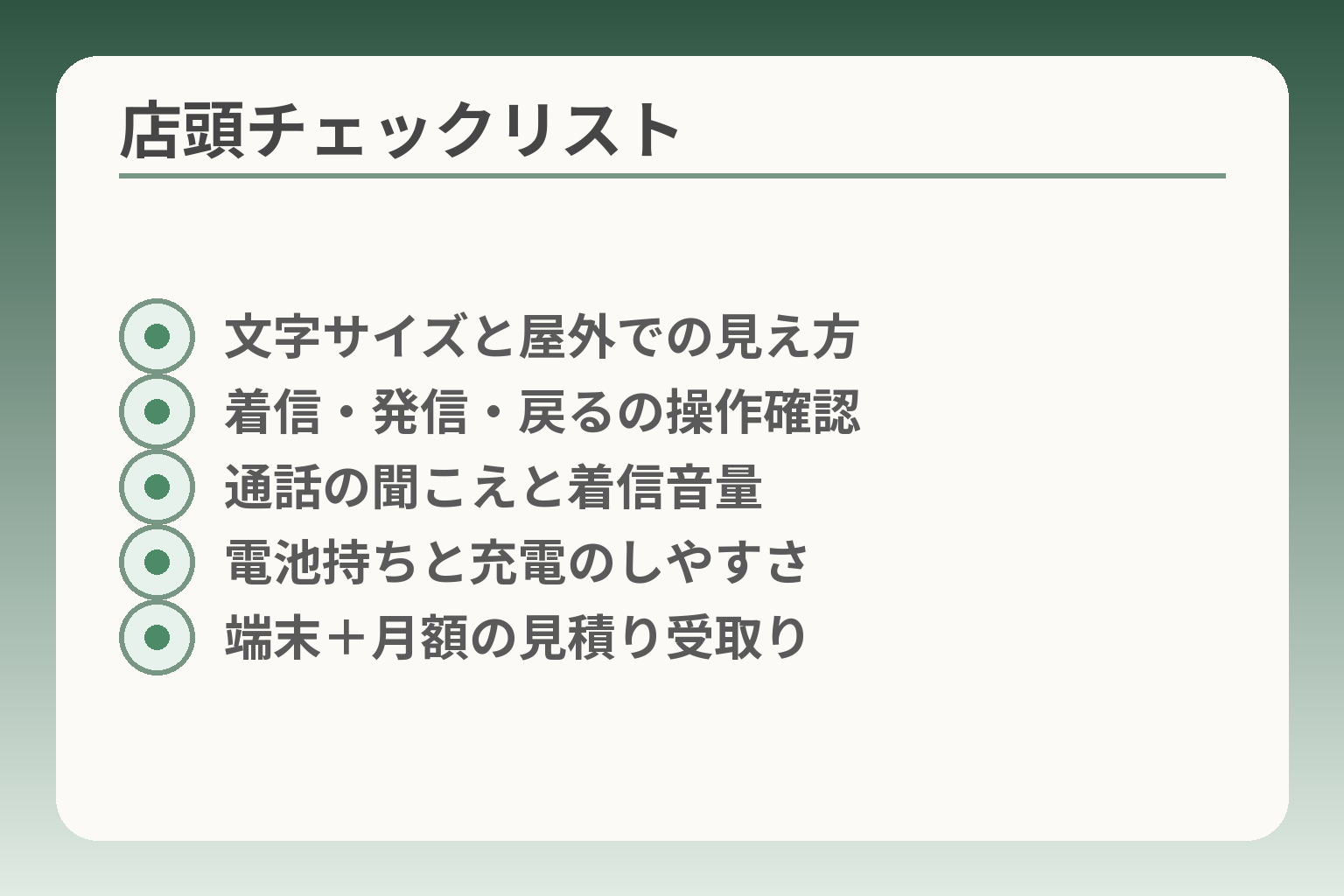
- 文字サイズと屋外での見え方
- 着信・発信・戻るの操作確認
- 通話の聞こえと着信音量
- 電池持ちと充電のしやすさ
- 端末+月額の見積り受取り
前に決めた「目的」と「支え方」を店頭で確かめるための具体的な着眼点を整理します。
店頭では、本人の使い勝手・聞こえ方・電池持ち・操作感・費用を合わせて判断する方向で進めると判断しやすくなります。
- 画面と文字が本人に読めるかを必ず実機で確認する。
- 基本操作(着信・発信・戻る)が本人だけでできるかを試す。
- 端末代や保証を含めた月々の負担感を場で試算する。
画面:文字の大きさを最大にして読めるか
画面は見やすさが最優先です。実機で文字サイズを最大にしても読む負担が小さいかを確認します。
判断基準は「普段の眼鏡のままで見えるか」です。裸眼で見えなくても、普段使う眼鏡を着けた状態で確認してください。
屋外の明るさでも読めるかを試すと、実生活での使いやすさが分かります。店頭の明るさは屋内向けなので、明るい場所での見え方を店員に試させてもらうか、画面の明るさを上げて確認するとよいでしょう。
落とし穴は、スペック表の「画面サイズ」や「解像度」だけで安心することです。回避策は、実際にメール画面や地図を表示して本人に読んでもらうことです。大きく表示しても操作が混乱する場合は「かんたん表示」や専用のホームアプリを検討します。
操作:戻る・ホーム・電話の出方が迷わないか
操作感は実際に触って判断するのが確実です。着信に出る、スピーカー切替、電話帳から発信、の基本動作を本人にやってもらいます。
判断基準は「本人が3つの基本操作を一人でできるか」です。できない場合はらくらく系やかんたんモードを優先するのが自然な選択です。
画面タッチの反応や物理ボタンの押しやすさも確認して、手の力や反応速度に合うかを見てください。らくらく系は操作を単純化しているため、迷いが少ない設計になっています。出典:NTTドコモ
落とし穴は、家族が代わりに操作できる前提で本人向けの操作を確認しないことです。回避策は、購入前に家族と本人の両方が同席して操作を確認し、後で使える短い操作メモ(3行程度)を作ることです。
音:着信音量と通話の聞こえ方をその場で確認
通話の聞こえ方は機種で差が出ます。実際に着信音の大きさと通話音声の聞き取りをテストしてください。
判断の軸は「相手の声がクリアに聞き取れるか」です。補聴器使用者は補聴器との相性も必ず試します。
着信音は最大だけでなく中間の音量でも確実に気づけるかを確認すると良いです。またスピーカーフォンの音声やハンズフリー時の雑音も短く試しておきます。
落とし穴は、静かな店内でしか試さないことです。回避策は、店員に少し離れた場所から着信させるなど、実生活に近い条件で確かめることです。
電池:1日持つか(待受・通話・LINE想定)
電池の持ち時間は実使用での負担に直結します。店頭で数値を聞くだけでなく、使用状況を想定した持ち時間を店員に確認します。
判断基準は「普段の外出で充電が間に合うか」です。1日中外出することが多ければ大容量バッテリーや省電力設定が重要になります。
実測値でなくても、『待受+通話+LINE少量で1日持つ』という目安を店員に示してもらうと比較がしやすいです。また充電のしやすさ(ケーブルの向き、ワイヤレス対応)も本人の扱いやすさに影響します。
落とし穴は「大きい電池=重い端末」に気付かないことです。回避策は実際にポケットやバッグに入れて持たせ、持ちやすさと重量のバランスを確認することです。
費用:月々の目安と、補償・サポートの有無
費用は端末代だけでなく、通信料・補償・サポート料金を含めた月々の負担で判断します。
判断基準は「家計で無理なく払える月額」と「故障や紛失時に家族の負担が増えないか」です。端末分割の残債や補償の適用条件を契約前に確認してください。
店頭で総額の見積もり(端末分割+代表的プラン+補償)を紙にしてもらうと、比較が簡単です。中古を選ぶ場合は保証の有無とOSサポート残期間も費用面のリスクになります。
落とし穴は、セール価格で端末を安く買い、補償やサポートを削ってしまうことです。回避策は、月額での負担が増えても補償付きにするか、購入後すぐに最低限の保証を付ける判断を検討することです。
店頭でこれらを確かめられれば、機種ごとの長所と料金を比べる土台が整います。
iPhoneかAndroidか:ドコモで困りにくい選び方
ここまでで「目的」と「支え方」を基準にする重要性は整理できています。
OSの選択は機能の多寡で決めるより、家族の支援しやすさと端末の継続性を優先する判断が自然です。
- 家族が教えやすいOSを優先するとサポート負担が減る。
- 国内メーカーのAndroidは便利だが更新や仕様差に注意する。
- 急がない場合は既存のガラケー継続や補助端末も合理的な選択肢になる。
家族と同じOSにすると、教える負担が減りやすい
家族と同じOSにすると、画面操作のすり合わせが圧倒的に楽になります。
判断基準は「誰が困った時に教えるか」です。近くに教えられる人がいれば多機能な端末も運用しやすくなります。離れて暮らす場合は、同じOSであればスクリーンショットや電話での案内が効率的です。
教える側が普段使っている操作手順をそのまま伝えられることが、継続利用の最大の支えになります。たとえば、家族がiPhoneを使っているならFaceTimeやiMessageの説明が楽になりますし、Androidなら画面共有やリモート操作アプリの案内が統一できます。
落とし穴は「家族の都合だけで端末を決める」ことです。本人の手の動きや見え方が合わないと続きません。回避策は店頭で本人が実機を触る時間を長めに取り、家族はその場で同じ操作を実演してフィット感を確認することです。
Androidは機種が多いぶん、当たり外れを減らす見方が必要
Androidは選択肢が多く、国内メーカーの簡単表示機能を活かせばシニアに合う機種が見つかりやすい傾向があります。
判断基準は「メーカーのサポート方針」と「OS更新期間」です。国内メーカー(AQUOS、arrows、BASIOなど)はシニア向け機能を独自に入れていることが多く、画面や操作の調整が充実しています。ただし機種ごとのソフト更新やサポート期間はばらつきがあるので、購入前に確認する必要があります。
「ドコモが販売・サポートしているモデル」や「長期OSサポートを公表しているメーカー」を優先すると、後の不具合や更新切れリスクを減らせます。店頭で機能比較する際は、かんたん表示、迷惑電話対策、文字拡大の操作手順を必ず試してください。
落とし穴は、スペック表だけで高性能機を選ぶことです。操作性やアップデートの継続性が生活での使いやすさに直結します。回避策としては、ドコモの販売機種リストやメーカー説明を確認し、購入後のソフトウェア更新の方針を店員に確認してメモしておきます。
中古のiPhone/Androidを選ぶ時の注意点
中古は費用を抑えられる一方で、保証やOSサポート期間の確認が欠かせません。
判断基準は「販売元の保証」と「OSのサポート残期間」です。キャリアや認定販売店による整備済み端末は初期不良の保証があり安心感が高いです。iPhoneはアクティベーションロックやiCloudの状態、AndroidはSIMロックや技適表示の有無を必ず確認してください。
中古購入時は「購入後すぐにOS更新をかけられるか」「バッテリー健康度を確認する」ことが実用上の最優先チェックです。中古で安くてもOS更新が終わっていればアプリやセキュリティ面で不利になりますし、電池劣化が激しいと日常の使い勝手が落ちます。
落とし穴は個人間取引での購入です。保証が無いとトラブル時に対応が難しいです。回避策はキャリアの中古や信頼できる販売店の整備済み端末を選び、保証と返品条件を確認してから契約することです。
まだ決めない選択:ガラケー継続+家族LINE用端末もあり
急がずに決めるのも一つの有効な選択です。生活に支障が出ていなければ無理に移行する必要はありません。
判断基準は「現状の連絡手段で困っているか」です。通話だけで十分ならガラケーを続ける選択は合理的です。コミュニケーションを増やしたい場合は、家族が使う簡易スマホやタブレットを併せて用意する方法もあります。
「保留」にする場合は、将来の準備だけはしておくと安心です。店頭で操作体験だけしておく、料金シミュレーションを取っておくなど小さな準備が有効です。
落とし穴は、延期を理由に何も確認しないことです。回避策は半年ごとに状況を見直す簡単なルールを家族で決めることです。これにより急な端末更新が必要になった際も慌てずに済みます。
ここまででOSの選び方と選択肢の整理ができたので、具体的な機種ごとの比較へと意識が移ります。
買った後が大事:初期設定「30日フロー」最低限と余裕があれば
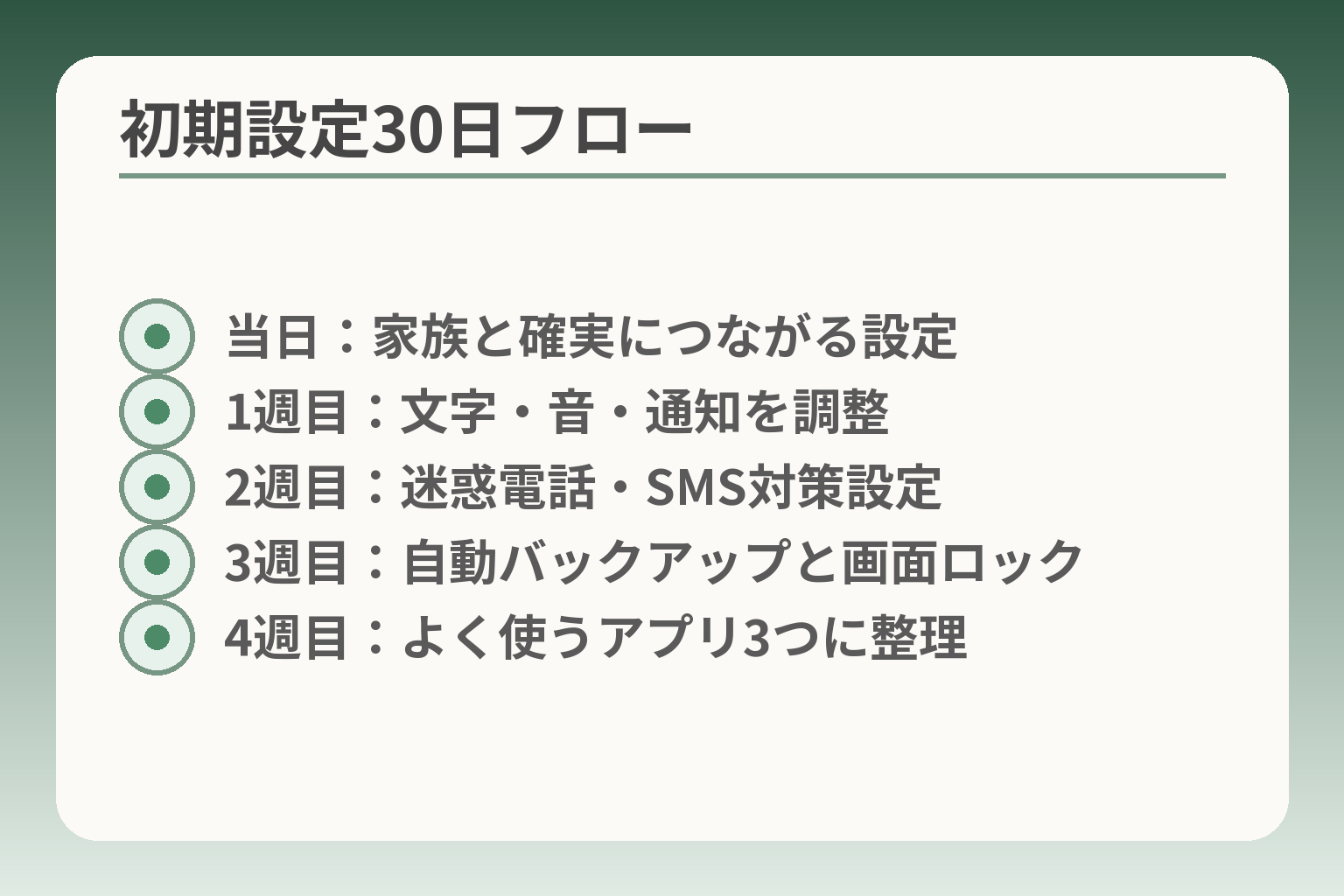
- 当日:家族と確実につながる設定
- 1週目:文字・音・通知を調整
- 2週目:迷惑電話・SMS対策設定
- 3週目:自動バックアップと画面ロック
- 4週目:よく使うアプリ3つに整理
店頭での選定が終わったら、実際に使い続けられるかを最初の一か月で固めていきます。
購入後は30日をめどに「つながる」「慣れる」「備える」の順で設定を進める方向で考えると判断しやすくなります。
- 初日は「確実につながる」状態を作る。
- 1週目で文字・音・通知を本人仕様に整える。
- 2〜4週目で安全対策と日常の定着を進める。
購入当日:連絡手段を先に安定させる(電話・SMS・LINE)
まずは家族と確実につながる実用状態にすることを優先します。
具体的にはSIMを挿して通話の着信・発信を確認し、家族の連絡先を優先的に登録します。SMSやLINEの受信送信を試し、既存の連絡手段と差し替えが必要かを判断します。
最初の成功体験は「本人が家族に電話をかけられた」「家族の着信に本人が出られた」この二つで十分です。これが確認できれば本人の安心感が大きく高まります。
また遠隔でのサポートが必要なら、ドコモのサポート窓口や60歳以上向けのプログラムの利用方法を確認しておきます。家族が遠方の場合は、リモート接続の同意や手順をその場で共有しておくと、後の対応が速くなります。
1週目:文字・音・通知を「生活に合う強さ」に調整
文字サイズ、着信音、通知の出し方を本人の生活に合わせて調整します。
試す項目は、メール本文の文字拡大、ホーム画面のアイコンサイズ、着信音・バイブの強さ、通知のオン/オフです。見やすさの目安は「普段使う眼鏡の状態で、重要な通知が一度で分かるか」です。
ハイライト:通知は数を絞らないと混乱しやすいので、必要なものだけ残す判断を家族と共有してください。
落とし穴は、機能を全部オンにしてしまい通知が溢れることです。回避策は最初に「電話」「家族のLINE」「緊急連絡」の3つだけを優先して設定し、慣れてから徐々に追加することです。
2週目:迷惑電話・迷惑メール対策を入れる
2週目では安心して使えるように安全設定を固めます。
具体例は、非通知や海外発信の自動ブロック、迷惑SMSの受信拒否、迷惑電話の通知設定などです。また重要なアプリ以外は勝手にインストールされない設定にし、アプリの追加は家族の同意をルール化します。
ルールは簡潔に。たとえば「知らない番号は出ない」「SMSのリンクは開かない」を家族で共有しておくと対応が早くなります。
落とし穴は本人が詐欺に気づきにくい点です。回避策は実際の迷惑電話例を示した短いメモを作り、怪しいと感じたら家族へ写真(スクリーンショット)で連絡する習慣をつけることです。
3週目:バックアップと画面ロックを決める
3週目にはデータの保全と紛失対策を設定します。
判断基準は「なくした時に連絡先や写真を取り戻せるか」です。iPhoneはiCloud、AndroidはGoogleアカウントでのバックアップを有効にします。写真の自動バックアップ、連絡先のクラウド同期、端末位置の検索機能も確認してください。
ハイライト:バックアップは「初期設定で自動化」しておくことが実務上の安全策です。
画面ロックは本人が扱える範囲で決めます。パスコード、指紋、顔認証など選べますが、認証方式が本人の習熟に合うかを優先します。落とし穴は複雑すぎるロックで本人が解除できなくなることです。回避策は家族で解除手順を共有し、必要なら信頼できる家族のアカウントでリカバリできるよう準備します。
4週目:よく使う3アプリだけ固定(ホーム画面を整える)
4週目は日常の習慣化です。ホーム画面を整理し、よく使うアプリを3つに絞ります。
候補は「電話」「LINE」「カメラ(写真送信)」のように本人が最も使う機能を優先します。アイコンの位置や大きさ、ウィジェットでお気に入り連絡先を置くと操作が速くなります。
アクセサリもこの頃に整えます。落下防止のストラップ、大きめのケース、充電しやすいスタンドは日常の安心につながります。文字入力が苦手なら音声入力や大きなキーボードアプリを導入して使い勝手を確認します。
落とし穴は、最初から多くのショートカットやフォルダを作って混乱させることです。回避策は見た目をシンプルにして、家族が普段どのように声かけして操作を促すかも合わせて決めておくことです。
一か月ほどで基本が安定すれば、その先は機能の追加や料金の最適化に意識を移せます。
よくある失敗と、うまくいく工夫(家族の負担も減らす)
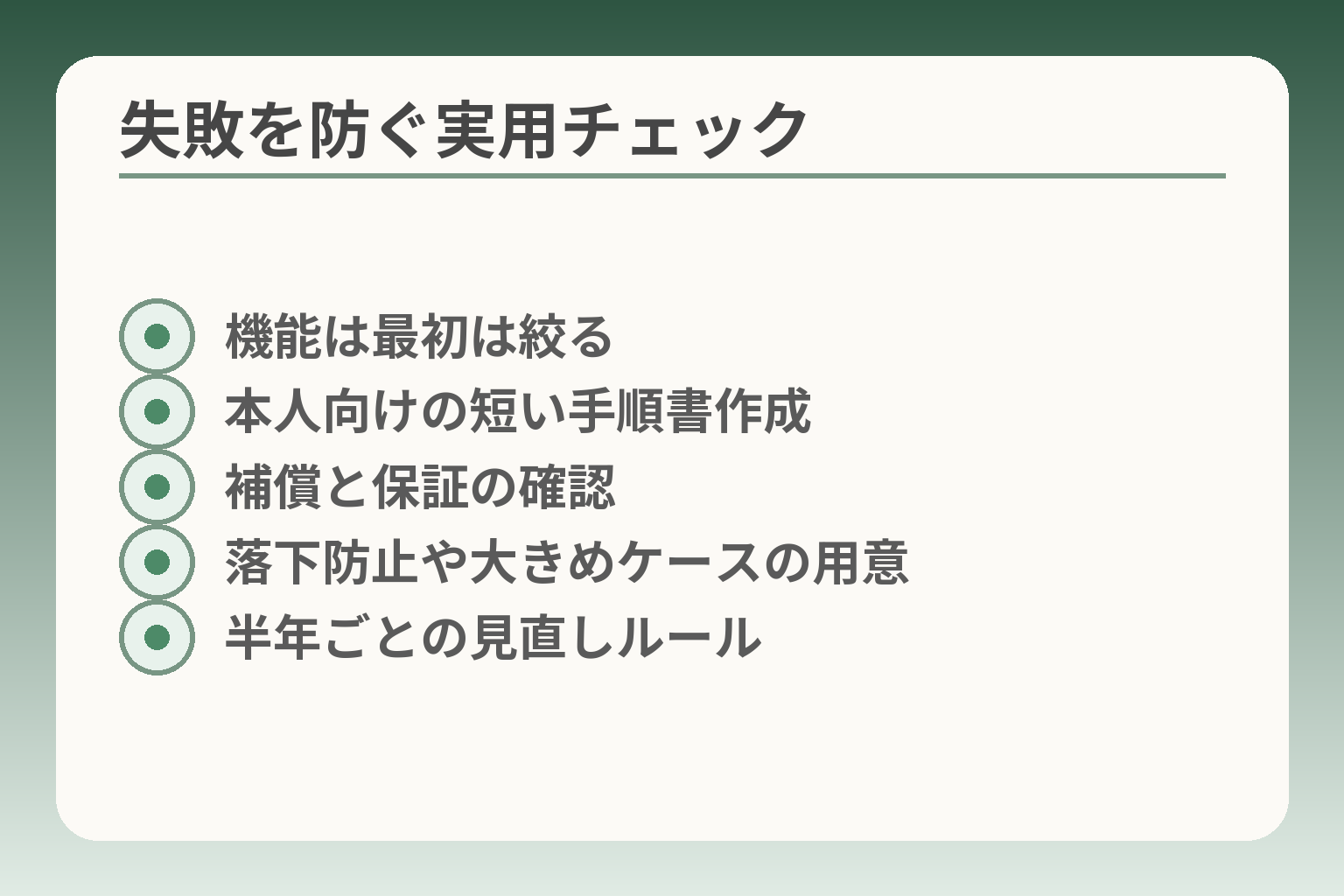
- 機能は最初は絞る
- 本人向けの短い手順書作成
- 補償と保証の確認
- 落下防止や大きめケースの用意
- 半年ごとの見直しルール
選んだあとに失敗を減らすには、本人が続けられる工夫と家族の負担を減らす仕組みを同時に作るのが合理的な方向性です。
- 機能を絞って「使うこと」を優先する。
- 家族は「教える仕組み」を作り、設定を共有する。
- 詐欺対策やバックアップを初期段階で自動化する。
機能を盛りすぎて結局使わなくなる
機能を詰め込みすぎると操作が複雑になり、使わなくなることが多いです。
具体例としては、ホーム画面にアプリを詰め込み過ぎて目的の操作が見つけにくくなる場合や、通知が多すぎて重要な着信に気づかない場合があります。
判断の基準は「本人が1回で操作できるか」です。最初は電話・家族のメッセージ・カメラの3つに絞り、必要になったら段階的に追加するのが回避策です。具体的な手順としては、家族が一緒にホーム画面を整理し、使い方メモ(短い手順を紙やスマホ内メモで)を残すと定着しやすくなります。
落とし穴は「高機能=安心」と誤解することです。回避策は、店頭で本人が実際に操作する時間を長めに取り、混乱の兆候が出たら設定を簡素化するルールを家族で決めておくことです。
家族が全部設定して、本人の手順が残らない
家族がすべて設定してしまうと、本人が自力で操作できない状態が残りやすいです。
具体例は、連絡先の追加やアプリの起動方法を家族だけが知っていて、本人が一人で対応できないケースです。判断基準は「本人が生活で必要な3動作を自分で再現できるか」を確認することです。
教える側が手順を簡潔にしておくことが家族負担を減らす最短の工夫です。回避策としては、家族が設定を共有する際に「本人向けの短い手順書」を作成し、スマホ内にショートカットやウィジェットで置いておきます。リモートでのサポートを利用する場合は、ドコモのシニア向けプログラム等、公式の窓口や方法を事前に確認しておくと安心です。
料金や保証を見誤って途中で嫌になる
月々の負担感は継続率に直結します。見積りを軽視すると後で不満が出やすいです。
具体例は、端末分割の終了前に故障や紛失が起きて残債が発生するケースや、補償を外して修理費用が高額になるケースです。判断基準は「2年間の総支出が家計に無理ないか」を基にすることです。
店頭で端末代・基本料・補償を合算した見積りを紙で受け取ることが、誤算を防ぐ実務的な一手です。回避策は、購入時に保証の範囲と自己負担額を確認し、必要なら補償を付けることです。中古を使う場合もOSサポート期間やバッテリー状態を確認して、長期コストを試算してください。
詐欺や迷惑連絡に気づかず被害に遭う
高齢者を狙う手口は巧妙化しており、注意喚起だけでは防ぎきれない場面があります。
具体例は、電話で家族を装って送金を求める手口や、フィッシングSMSのリンクを開かせる手口などです。判断基準は「金銭に関わる依頼は必ず家族へ確認するルール」を徹底することです。
身近な事例や自治体の注意喚起を元にした短いチェックリストを作り、本人が怪しいと感じたら必ず家族に画像を送る習慣を付けると被害を減らせます。
落下・置き忘れ・入力の不便さで使用が停滞する
物理的な扱いに関する不満も離脱の原因になります。
具体例は、片手で持ちにくい大きさ、充電ケーブルの抜き差しが難しい形状、文字入力のしづらさです。判断基準は「本人が日常で不便を感じる頻度」を見て選ぶことです。
実用的な対策はストラップや手帳型ケース、簡易スタンドの導入、音声入力の設定です。回避策としては、店頭で実際に持ってみてポケットやバッグに入れた時の扱いやすさを確認し、必要なアクセサリを同時に購入しておくことを勧めます。
ここまでの工夫で日常利用の失敗はかなり減りますので、機種ごとの比較や料金の最終確認に移ると良いでしょう。
Q&A:ドコモで高齢者のスマホを選ぶ時の疑問
ここまでの情報を受け止めて、よく出る迷いに具体的な判断の方向性で答えていきます。
選び方の迷いは「本人の操作範囲」「家族の支え方」「安全対策」の三つで整理すると決めやすくなります。
- 本人主体でできる範囲を最優先に考える。
- 家族が助ける方法(店頭・遠隔・紙メモ)を事前に決める。
- 金銭や位置情報などの扱いは本人の同意とルールで固める。
Q. らくらくスマホと普通のスマホ、どちらがいい?
機能の多さで決めるより、本人が日常で「毎日確実に使うこと」ができる方を選ぶのが自然です。
具体例として、通話と短いメッセージ中心なららくらく系の画面と大型文字が合いやすいです。写真を撮って送る、地図を使うといった複数の操作を本人がするなら、普通のスマホで文字拡大やかんたんモードを有効にする方が柔軟です。
判断基準は「本人が実際にその端末で目的の操作を一人でできるか」です。店頭で電話発信・着信・写真送信の3つを本人に試してもらい、成功率が高ければ候補に残します。
落とし穴は「見た目の簡単さだけで安心する」ことです。たとえばボタンが大きくても、本体が重くて扱いにくければ続きません。回避策は家族が同行して実作業を試し、本人がストレスを感じるかどうかを基に決めることです。
Q. 店頭サポートはどこまで頼れる?
店頭と遠隔の両方を想定して、家族と分担できる体制を作ると安心感が上がる方向です。
具体的には、購入時の初期設定や操作説明は店頭で受けられる場合が多いです。購入後の操作やトラブル対応は、ドコモの遠隔サポートなどを活用すると家族の負担を減らせます。
判断の軸は「即時性」と「継続性」です。すぐに解決したい単発の問題は家族の電話対応が早い場合があり、繰り返す操作や設定については店頭や遠隔サポートに任せると楽になります。出典:NTTドコモ あんしん遠隔サポート
落とし穴は、サポートの範囲や費用を確認せずに期待することです。回避策は契約前に「無料でやってくれる範囲」「有料サポートの料金」「遠隔での同意方法」を明確にしてメモしておくことです。
Q. 見守りや位置情報は入れるべき?
見守り機能は目的と本人の同意が明確なら、有用な安心手段になりやすい判断です。
具体例として、外出時の携帯位置の共有や一定範囲外への移動を通知する仕組みは、徘徊や迷子の不安を和らげます。ただし位置情報はプライバシーに関わるため、誰がどの情報を見られるかを事前に本人と家族で合意しておく必要があります。
判断基準は「本人の納得」と「通知ルールの明確さ」です。本人が同意しているか、何を共有するか、通知の頻度や受け取り側(家族・ケア者)を決めておくとトラブルが減ります。
落とし穴は、同意のないまま設定してしまうことです。回避策は簡単な同意書(口頭でも可)と、共有ルールをスマホ内メモや紙で残すこと。必要があれば位置共有は一時的にオンにして、使わない時はオフにする運用も有効です。
Q. 迷惑電話や詐欺が心配。何からやればいい?
金銭や情報を求める連絡は原則「家族に確認する」ルールを徹底する判断が有効です。
具体例として、知らない番号には出ない、SMSの不審なリンクは開かない、金銭要求は電話で応じない、を本人と家族で共有します。国や消費者相談窓口が注意喚起している事例を元に、短いチェックリストを作ると実効性が上がります。出典:国民生活センター 高齢者の消費者被害情報
読み飛ばすと被害に繋がりやすいのは「SMSのURL」や「銀行などを名乗る不審な電話」です。回避策は、家族間で「確認方法」を決めることです。たとえば、家族からの金銭依頼は必ず顔合わせか既定のキーワードで確認するルールなどです。
落とし穴は注意喚起だけで終わり、具体的な対応方法を決めないことです。回避策としては、実際の詐欺例を示した短いメモ(ワンポイント)を作り、本人が怪しいと感じたらそのメモを見てから家族に連絡する習慣をつけてください。
以上のQ&Aで基本的な疑問は整理できますので、個別の機種比較や料金の最終確認へ意識を移すとよいでしょう。
合わせて読みたい記事
ワイモバイルのらくらくスマホ使い方:初期設定からLINE・写真・困った時まで
初期設定や日常の操作で手順を詳しく知りたい方に向きます。店頭で教わった後、自宅で家族がフォローする際の具体的な手順が参考になります。
最新らくらくスマホ比較|価格・更新・設定で失敗しない選び方
複数キャリアのらくらく系を比較したい方に適しています。見やすさ・聞きやすさ・迷惑対策や価格面での違いを整理できます。
iPhoneかららくらくスマホへ:失敗しない乗り換えと移行手順
普段iPhoneを使っている高齢の方をどう移行させるか悩んでいる家族向けです。移行前の確認点とデータ移行の流れが丁寧にまとまっています。
らくらくスマホと普通のスマホ、迷った時の選び方と注意点
らくらく系にするか一般的なスマホにするか迷っている方におすすめです。向き不向きの軸と購入前に確認すべき具体的ポイントが見つかります。
親とのデジタルの距離を、少し整える
スマホの設定が分かりづらい、言葉の意味が伝わらない、思ったより話が噛み合わない。
こうしたズレは、能力の問題というよりも「育ってきた前提の違い」から生まれます。
おやデジでは、どちらかを正すのではなく、家庭ごとにちょうどいい関わり方を見つけるためのヒントを整理しています。