ドコモで高齢の親にスマホ:機種・費用・設定の決め方
結論:まずは「何のために使うか」を家族で確認し、目的に合う機種と1年の負担で判断します。
この記事で分かること:
- 導入・継続・保留の簡単な判断フロー(目的別で決める方法)。
- らくらくスマホ等の候補と、見やすさ・聞こえ・電池持ちの比較ポイント。
- 実例で見る費用目安(機種代+月額+初期設定/データ移行費用)とプラン差。
- 来店前の持ち物・所要時間チェックリストと、設定・安全なデータ移行の手順。
- 見守り・位置情報の使い方とプライバシー配慮、よくある失敗とその回避法。
先に結論:迷ったときの決め方(導入/やめる/保留)
ここが曖昧なままだと、判断を先延ばしにしやすくなります。
導入するか、見送るか、まず保留にするかは、目的が明確かどうかで判断の方向性をつけるのが妥当です。
- 連絡・安全・趣味のうち主目的がはっきりしているかを確認すること。
- 初年度の総費用(端末+月額+店頭サポート)で負担感を測ること。
- 設定・見守りの負担を家庭で分担できるかを事前に決めること。
結論:まずは「目的が1つあるか」で決めます
目的が一つに絞れていれば導入は前向きに考えやすくなります。たとえば「遠方の家族とLINEでつながりたい」「病院の予約を自分で確認したい」「外出時に位置を把握したい」などです。目的が複数で混在していると、機能や料金の優先順位がぶれて失敗しやすくなります。
目的が1つあれば必要な機能と費用がほぼ決まる点を最初に確認してください。目的があいまいなら、まず店舗で該当機を触って「これで本人がやれるか」を確かめるだけでも有効です。
導入が向くケース:通話以外にやりたいことがある
通話以外の明確な利用意図がある場合は、らくらくスマホなど高齢者向け機能が役立ちます。具体的には、大きな文字表示、簡単メニュー、ボタンや指紋認証などが挙げられます。端末によっては防水や大容量バッテリー、補聴器対応など実用的な差がありますので、本人の使い方に合う点を優先します。たとえば外出が多ければバッテリー容量と耐水性能を重視すると選びやすくなります。
機種の仕様やサポート情報は製品ページで確認できます。出典:NTTドコモ(らくらくスマートフォン F-53E)
ガラケー継続が向くケース:電話だけで困っていない
着信・発信が主で、写真やアプリ利用の必要がないなら、無理にスマホへ移行する必要はありません。ガラケーのまま通話や緊急連絡に絞ることで、操作負担と月額を抑えられます。
ただしガラケーの販売・保守状況は変わりやすい点に注意が必要です。今後の機種提供やネットワークの変化で乗り換えが必要になる場合があるため、長期的な見通しは家族で確認してください。
保留が向くケース:費用・操作・見守りに迷いが大きい
初期費用や月額、見守りの範囲で合意が得られない場合は保留にするのが合理的です。保留にする具体的な方法は、まず店舗で実機を試すこと、次に1年分の試算(端末代+月額+設定費)を出すこと、最後に家族でサポート分担を決めることです。
データ移行や初期設定を店頭に頼むと短期的には安心ですが費用と時間がかかります。店頭にどの程度頼れるかは事前に確認しておくと決断が楽になります。出典:NTTドコモ(機種変更・店頭手続き案内)
家族で決めるときのコツ:決定権は本人に置きます
最終的な主語は本人に置いた上で、家族は「支える側」の役割を明確にします。支援の範囲をA〜C程度に分けると実行しやすくなります(A:初期設定のみ、B:定期的な操作支援、C:恒常的な見守り)。
支援の範囲を明文化して共有すると家族の負担が激減します。また、ドコモの60歳以上向けプログラム等を活用すると、初期の相談窓口や特典を利用できる場合がありますので、適用条件を確認して選択肢に入れてください。出典:NTTドコモ(60歳からのスマホプログラム)
ここまでで目的と現実的な負担感が見えます。次は具体的な機種と費用の比較に移ると判断がさらに進みます。
ドコモで選べる「高齢者向け」スマホと携帯の選択肢
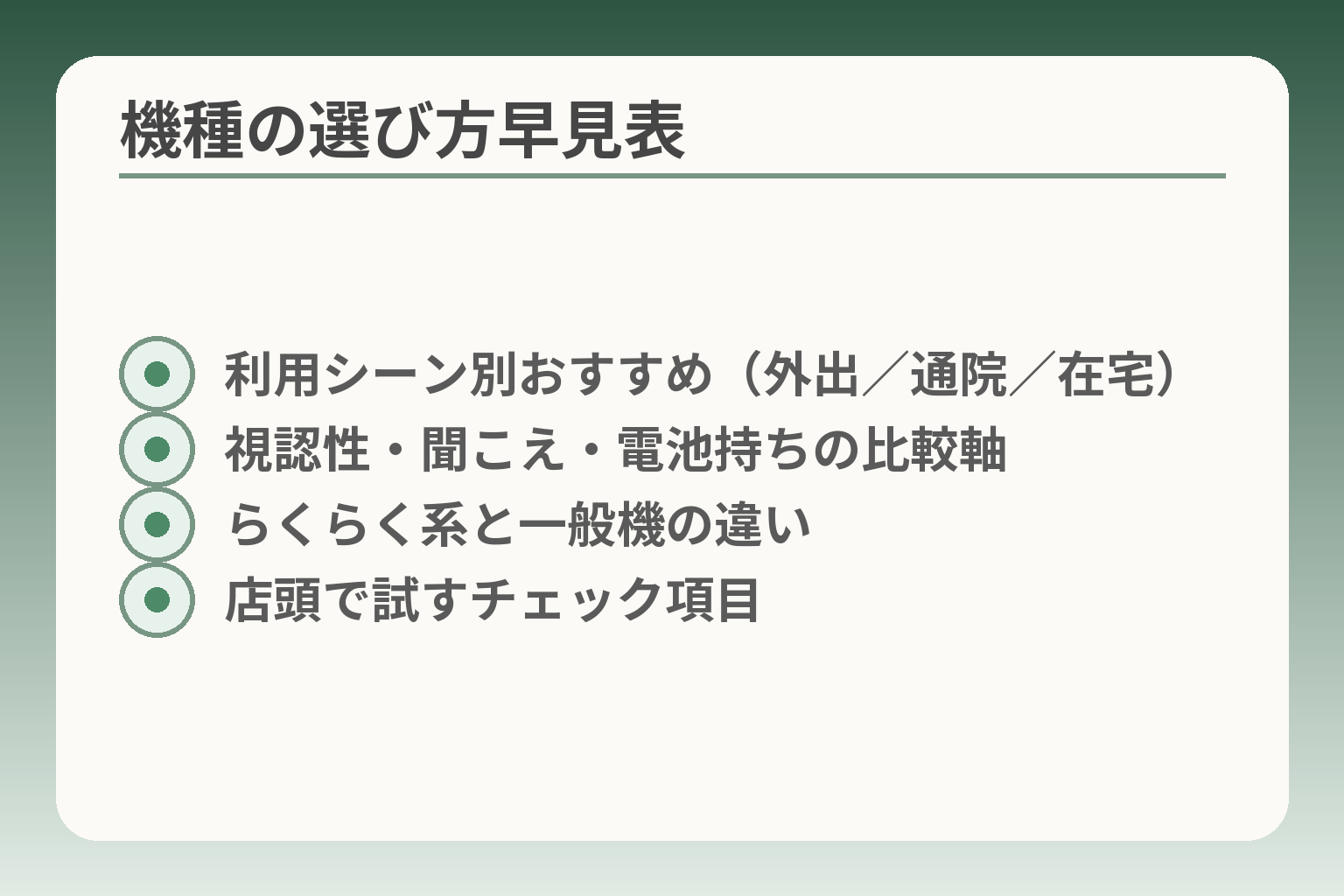
- 利用シーン別おすすめ(外出/通院/在宅)
- 視認性・聞こえ・電池持ちの比較軸
- らくらく系と一般機の違い
- 店頭で試すチェック項目
ここまでで「何のために使うか」が見えてきた想定で整理します。
判断の方向性としては、目的と生活パターンに応じて「らくらく系」「一般スマホの簡易設定」「ガラケー維持」のいずれかに寄せるのが現実的です。
- 使う目的が連絡中心なら操作の単純さを優先すること。
- 外出や緊急時の安全を重視するならバッテリーと耐久性を優先すること。
- 家族の負担を減らしたいなら店頭サポートや遠隔支援の利用可否を確認すること。
まずは「目的が1つあるか」で決めます
主要な目的が一つに絞れると、選ぶべき機能と費用が見えやすくなります。具体例を挙げると、家族との簡単なやり取りが中心なら大きな文字/ワンタッチ通話が役立ちます。写真や動画を共有したいならストレージやカメラ性能、外出時の安全確認が目的なら位置情報やバッテリー容量が重要になります。判断基準は「本人が日常で本当に使いたい1〜2機能」です。
落とし穴は「全部入りを求めすぎて結局使わない」状態です。回避策としては、最初は必須機能だけを有効にして試すことを提案します。試用期間の間に使えているかを家族で2〜4週間で評価すると後悔が少なくなります。
導入が向くケース:通話以外にやりたいことがある
らくらくスマホなど高齢者向け端末は、表示や操作を簡潔にする設計が特徴です。たとえば文字やアイコンを大きくできるメニュー、緊急ボタンや分かりやすい通話操作、指紋などの簡易認証が搭載されている機種が多く、これらは実際の使い勝手を大きく改善します。外出が多い人はバッテリー容量と耐水性、通院が多い人は画面見やすさと音量調整のしやすさを優先してください。
落とし穴は「見た目だけで選んで実際の操作が合わない」ことです。回避策は店頭で実機を操作させ、最初の電話発信や写真撮影を本人に試してもらうことです。端末の公式仕様やサポート内容は製品ページで確認しておくと安心です。出典:NTTドコモ(らくらくスマートフォン F-53E)
ガラケー継続が向くケース:電話だけで困っていない
通話と簡単な操作が主な使い方で問題がなければ、ガラケー継続は合理的な選択です。操作習熟の負担が少なく、月額や設定の手間も小さく済みます。ただし販売や保守の状況は変わる場合があるため、長期的には乗り換えの可能性も念頭に置いておく必要があります。
落とし穴は「将来的にスマホが必要になったときの準備不足」です。回避策としては、ガラケーのままでも家族でスマホの簡単な操作を共有する方法や、ドコモショップで機種を触ってみる手順を事前に確認しておくことが有効です。店頭での手続き可否や所要時間は案内ページで確認してください。出典:NTTドコモ(機種変更・店頭手続き案内)
保留が向くケース:費用・操作・見守りに迷いが大きい
費用や見守り範囲で家族内に合意がない場合は保留も合理的です。保留の間にやるべきは、(1)店舗で実機を試す、(2)1年単位の総費用試算を作る、(3)見守りや設定の負担を誰がどの程度負うかを明記することです。これにより保留期間が無期限の迷走になりにくくなります。
よくある誤りは「初期設定をすべて家族が負担する前提で導入する」ことです。回避策はドコモの高齢者向けプログラムや遠隔サポートを併用することと、店頭での有料サポートの費用を見積もることです。出典:NTTドコモ(60歳からのスマホプログラム)
家族で決めるときのコツ:決定権は本人に置きます
決め方の基本は本人を主体にすることです。家族は必要なサポートの範囲をA(初期のみ)、B(定期的な支援)、C(常時見守り)などに分けて合意すると実行しやすくなります。具体的には連絡先の整理、緊急連絡先の登録、見守りの閲覧ルール(誰がいつ見るか)を文書化しておくと後の摩擦が減ります。
落とし穴は「勝手に見守り設定をオンにする」ことです。回避策としては本人の同意を得たうえで、必要最小限の共有範囲から始めることを勧めます。家族の負担を減らす現実的な方法は、役割分担の明示とドコモ等の窓口を活用することです。
ここまでで用途ごとの選び方と家庭内での決め方が整理できました。これらを踏まえて、具体的な機種と費用の比較に進むと判断がさらに固まります。
費用の考え方:本体代+月額+店頭サポートの合計で見る
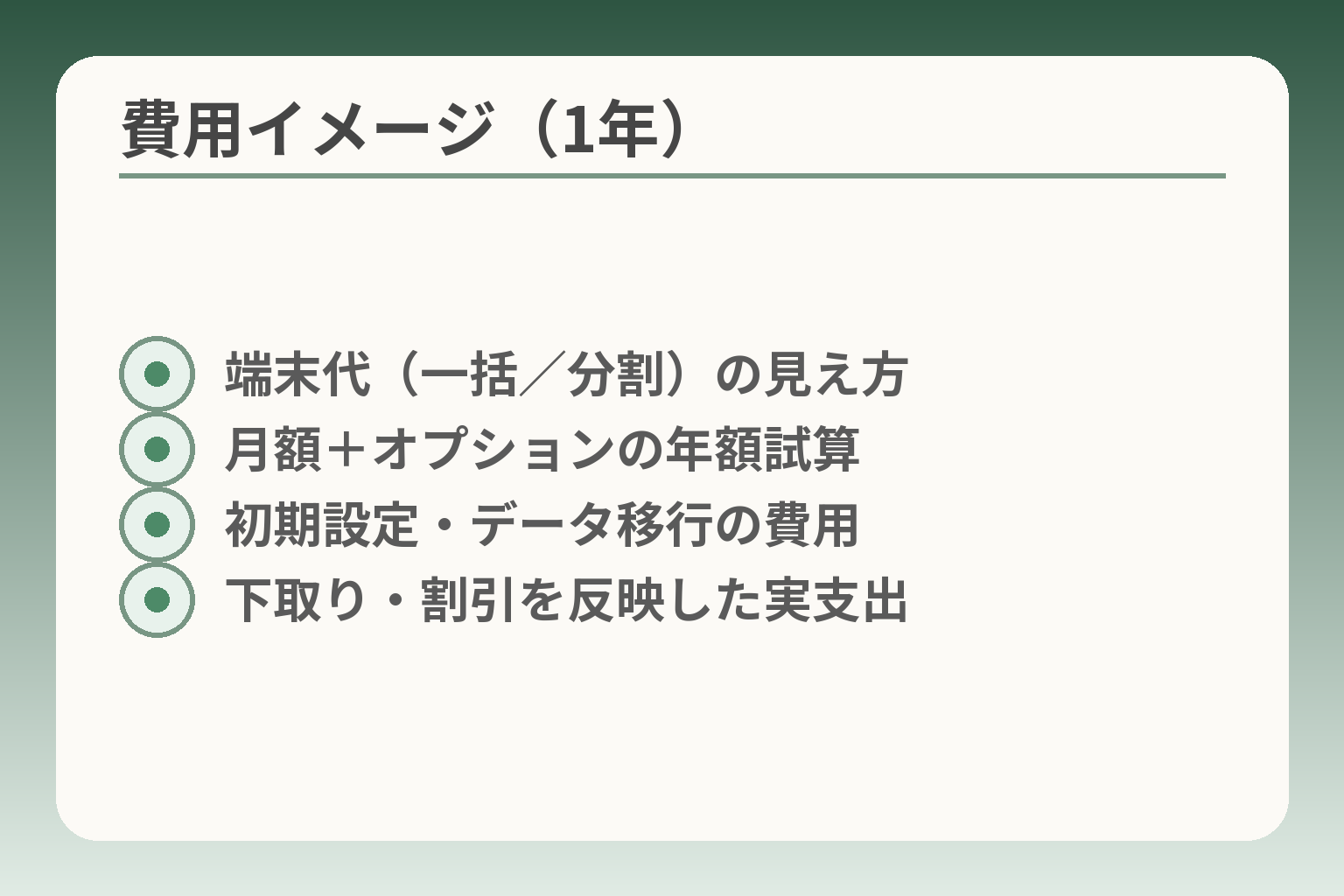
- 端末代(一括/分割)の見え方
- 月額+オプションの年額試算
- 初期設定・データ移行の費用
- 下取り・割引を反映した実支出
ここまでで用途が見えた前提で、費用の見方を具体的に整理します。
判断の方向性としては、端末と通信料だけでなく「初年度にかかる合計」を基準にすると現実的な結論が出やすくなります。
- 初年度の合計(端末代+月額×12+初期設定費)で負担感を評価すること。
- 店頭サポートを使うかで初期費用と家族の手間が大きく変わること。
- 割引や買い替えプログラムを含めて「実支出」を比較すること。
最初は「1年の総額」を出すと迷いが減ります
1年でどれだけ支払うかを見れば、月々の感覚に惑わされにくくなります。端末代は分割表示で小さく見えますが、合計額や契約条件によっては想定より高くなることがあります。たとえば端末代が5万円、月額が4千円なら1年総額は5万円+4千円×12で約9.8万円になります。こうした合計額を複数パターンで試算すると、本人と家族の負担感が比較しやすくなります。
試算には端末の買い替えや故障の想定も入れておくと現実的です。費用だけでなく、操作に慣れるための時間コストや家族の支援負担も合わせて考えておくと、後のトラブルを減らせます。
端末代:一括か分割かで気持ちの負担が変わります
端末代は一括と分割で見え方が変わりますが、総額確認が最も大切です。分割にすると月々の負担は減りますが、契約途中で機種変更や解約をする際に残債や手続きが発生します。ドコモでは買い替えや返却で負担を軽くするプログラムがある機種もあるため、購入前に適用条件を確認してください。出典:NTTドコモ(らくらくスマートフォン F-53E)
落とし穴は分割の「月額が安い=得」と思い込みやすい点です。回避策としては、分割の総額、割賦の利息(ある場合)、下取りや買い替えの条件を事前に店頭・公式サイトで確認することを勧めます。
月額:通話・データ量・オプションの3点で見積もります
料金プランは通話とデータ、オプションで構成されます。本人が通話中心かデータ利用中心かで適切なプランは変わります。たとえば通話中心で家族と電話やLINEだけなら低容量プランで十分な場合が多い一方、動画や多くの写真共有を使うならデータ容量を上げる必要があります。
月額試算は「想定利用量×12」で年額化し、端末代と合算してください。また、不要なオプション(有料のセキュリティサービスやクラウド容量など)はオフにできるか確認し、家族で負担しない項目は外すのが合理的です。
初期費用:店頭の「初期設定/データ移行」を入れて考えます
初期設定やデータ移行を店頭で依頼すると、時間と費用がかかる場合があります。店員によるフルサポートは安心ですが、サービス形態と料金は店舗や時期で変わるので事前に確認してください。店頭での手続きやサポートの概要は公式の案内にまとめられています。出典:NTTドコモ(機種変更・店頭手続き案内)
落とし穴は「設定を全部任せる前提」で導入すると、家族がその後の操作支援を続けなければならなくなる点です。回避策としては、店頭での有料サポートを必要最小限にし、写真や連絡先のバックアップ手順を家族にも教えてもらうことです。可能なら店頭で実際に行った手順をメモしてもらい、家族で共有しておきましょう。
ahamo等との違い:サポートの受け方も含めて比較します
低料金ブランド(例:ahamo)や他社の格安プランは月額が安い一方で、店頭サポートが限定的な場合があります。高齢の親にとっては店頭で直接相談できることが重要な価値となることが多いので、料金だけで選ばないことが大切です。ドコモの高齢者向けプログラムや遠隔サポートの有無も比較軸になります。出典:NTTドコモ(60歳からのスマホプログラム)
落とし穴は「月額差だけで判断して、サポート不足に陥る」ことです。回避策としては、店頭サポートを重視するなら通常のドコモ契約を、費用重視で操作に自信がある場合は低料金ブランドを検討するなど、家族の支援体制に合わせて選んでください。
ここまでで費用の全体像と比較の軸が整いました。選ぶ際は実際の見積もりを取ってから最終判断をするのが確実です。
契約・機種変更の手続き:店頭で困らない準備リスト
用途と費用の見通しが立った前提で、店頭での手続きをできるだけ短時間・低ストレスに進める準備を整えます。
判断の方向性は、来店前に必要書類と支払い方法、当日のゴールを明確にすれば手間と失敗を大幅に減らせるというものです。
- 本人確認書類と支払い手段を来店前に揃えておくこと。
- データ移行や初期設定を店任せにするか家族で行うかを事前に決めること。
- 本人が来店できない場合の委任方法や必要書類を確認しておくこと。
来店前に「本人確認・支払い・暗証」を確認します
契約の基本は本人確認と支払い方法と暗証番号(SIMロック解除等に必要)です。契約種別(機種変更・新規・MNP)で必要書類が変わるため、まずは店舗の案内を確認して、コピーか写真で用意しておくと当日がスムーズになります。出典:NTTドコモ(機種変更・店頭手続き案内)
落とし穴は本人確認の不備で手続きが止まることです。回避策は、運転免許証や健康保険証などの原本を持参し、住民票や補助書類が必要な場合は事前に店舗に問い合わせることです。支払い方法は口座振替やクレジットカードが主流ですので、どちらにするかも決めておきましょう。
持ち物チェック:本人確認書類・支払い手段・旧端末
持ち物をリスト化して渡すと家族の混乱が減ります。最低限は本人確認書類、支払いに使うカードまたは通帳、旧端末(SIMやデータ移行のため)です。特に旧端末はデータ移行や下取りで必須になることが多いので、電源が入るか確認してから持参してください。
具体例として、機種変更なら旧端末の電源・充電器とSIMカード、MNP転入なら予約番号や有効期限も必要です。落とし穴は「旧端末のパスコード忘れ」。回避策としては、事前にパスコードを確認し、分からない場合はメーカーサポートまたはショップに相談して解除手順を確認しておきます。
本人が来店できないとき:できること/難しいことを分けます
本人が来店できない場合は代理手続きが可能な場面と不可の場面があります。代理でできることには一部の手続きや端末受け取りが含まれますが、契約内容や名義変更は本人確認と委任状が必要になることが多いです。委任状や代理人の本人確認書類を事前に用意して、店に必要事項を問い合わせておくと足止めを防げます。
落とし穴は「代理で来たが契約できない」状況です。回避策は、代理手続きに必要な書式(委任状フォーマット)や必要書類の一覧をショップに確認し、コピーを用意しておくことです。本人の意思確認が求められる場面は遠隔での同意確認方法(電話連絡やサイン)に対応できるかも確認します。
所要時間の目安:契約+設定までやると長くなります
契約だけなら30分前後でも終わる場合がありますが、初期設定やデータ移行を依頼すると1〜2時間、混雑時はそれ以上かかることがあります。時間の余裕がないなら「契約だけ」を今日のゴールに設定し、設定は別日で予約する選択が合理的です。
落とし穴は「一度に全部頼んで時間切れになる」ことです。回避策としては、事前に作業リストを店員と共有し、所要時間の見積もりをもらい、必要なら予約時間を長めに取ることです。お年寄りの体力も考慮し、来店は午前中の空いている時間を選ぶと負担が小さくなります。
当日のゴール設定:今日は「契約だけ」でも大丈夫です
当日の明確なゴールを決めると家族のストレスが減ります。例えば「今日は契約とSIM受け取りのみ」「写真の移行は家で行う」などに分けると、店頭の費用・時間・家族負担が減ります。ドコモの高齢者向けプログラムや遠隔サポートを利用すると初期相談が無料や割引になることがあるため、対象かどうかは事前に確認しておくと安心です。出典:NTTドコモ(60歳からのスマホプログラム)
落とし穴は「全部を店任せにして、後で操作に困る」ことです。回避策は、店頭で行った手順を記録してもらい、家族向けの簡単な操作メモを作ることです。これで当日の混乱を抑え、必要な設定を段階的に終わらせられます。
店頭での準備が整ったら、実際の機種と費用の比較に移ると無駄の少ない選択がしやすくなります。
導入後にやること:設定・データ移行・見守りの始め方
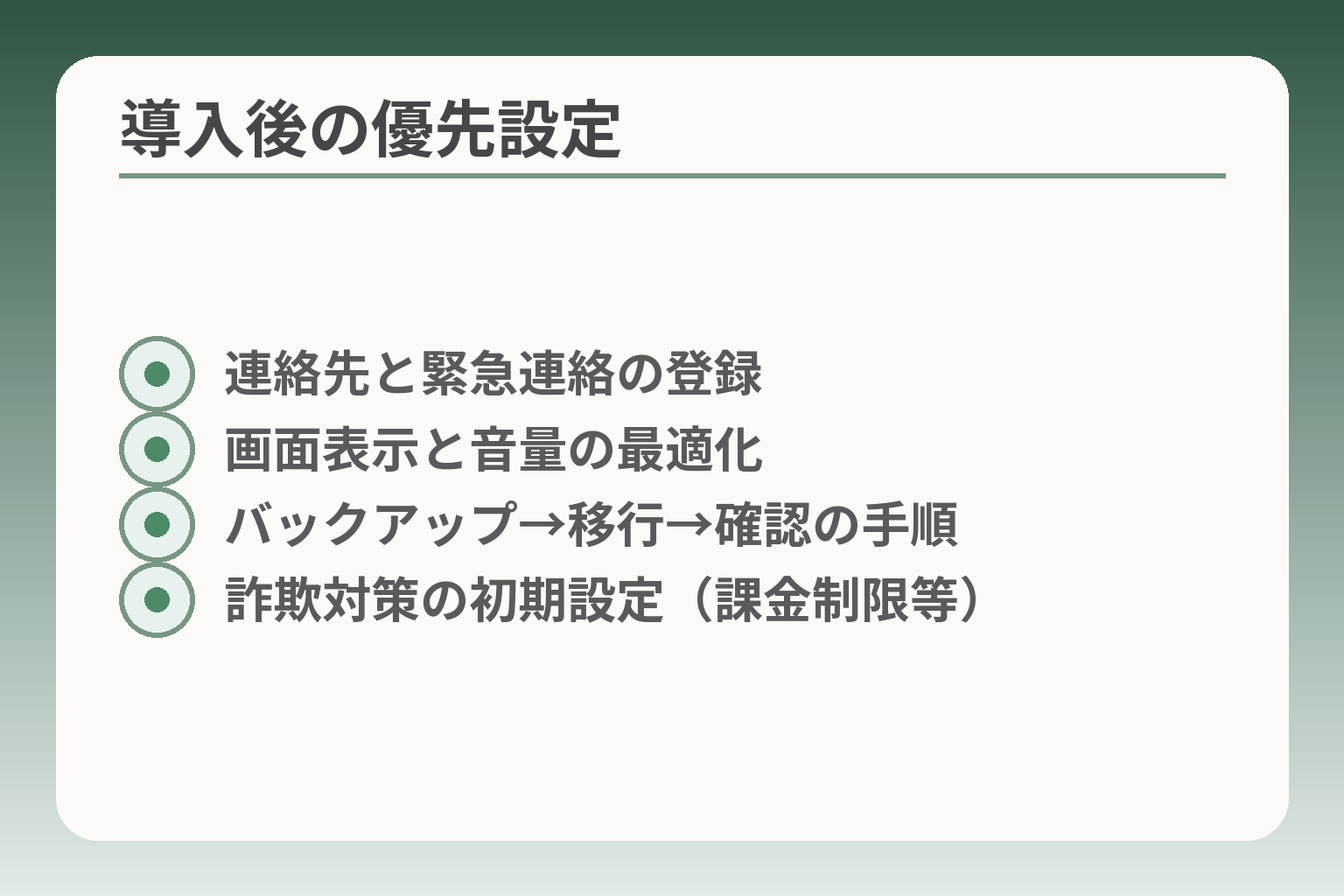
- 連絡先と緊急連絡の登録
- 画面表示と音量の最適化
- バックアップ→移行→確認の手順
- 詐欺対策の初期設定(課金制限等)
機種と契約が決まった前提で、最初に整えるべき実務を順序立てて示します。
判断の方向性は、まず「連絡と安全、支払い」の基本を優先し、次にデータ移行と見守りの範囲を段階的に決めると負担が小さく収まるというものです。
- 初回は連絡先・緊急連絡・画面表示の見やすさを最優先にすること。
- データ移行は「バックアップ→移行→確認」の順で進め、失敗時の戻し手順を用意すること。
- 見守りは本人の同意と共有範囲を明確にして、最小限から始めること。
最初の設定は連絡・安全・支払いを優先する
最優先は、普段の連絡が問題なくできる状態にすることです。連絡先の整理と緊急連絡先の登録、着信音量と文字サイズの調整を初日に完了できるよう設定します。必要ならホーム画面を電話とメッセージだけにして、アイコンを大きくしておきます。
緊急時にすぐ連絡が取れることと、誤課金を防ぐ設定を最初に整えると家族の負担が大きく減ります。支払い方法は口座振替かクレジットカードかを本人の意向で決め、課金関連(アプリ購入など)のパスワードを必ず設定してください。
ドコモが提供する高齢者向けプログラムでは、加入後一定期間遠隔での操作支援を受けられるため、初期設定で不安がある場合は活用を検討すると安心です。出典:NTTドコモ(60歳からのスマホプログラム)
データ移行は写真・連絡先・LINEの順で安全に進める
まず現行機で必ずバックアップを取ります。写真はクラウド(Googleフォトなど)やSDカードへ、連絡先はGoogleアカウントやvCardで保存、LINEはトークやログイン情報のバックアップを行ってから移行します。バックアップを取らずに移行を始めると元に戻せないデータ損失が起きやすいので、準備が最重要です。
ドコモのデータ移行ツールや手順を活用すると比較的安全に移せますが、機種やOSの違いで手順が異なります。特にLINEのトーク履歴や電子マネー(Suica等)の移行は個別手順が必要で、事前確認が必須です。出典:NTTドコモ(ドコモデータコピー)
落とし穴は「一度に全データを移して不具合が出る」ことです。回避策は、まず連絡先と写真1〜2枚で試運転をしてから全移行を実施することと、移行後に家族で動作確認を行うチェックリスト(電話、SMS、LINE送受信、写真閲覧)を用意することです。
見守り・位置情報は本人の納得がある範囲で使う
見守り機能は安心につながりますが、本人の気持ちを優先して共有範囲を小さく設定するのが長続きのコツです。まずは「家族一人が必要に応じて位置を確認できる」程度から始め、プライバシーに関する合意を文面化しておくと後の軋轢を防げます。
同意の記録と共有ルール(誰がいつ見るか)を決めることが見守り運用の最初の行動です。位置情報の常時共有は心理的負担になる場合があるため、移動時のみ共有する設定や、通知が来る仕組みを選ぶと負担が小さくなります。
落とし穴は「家族が過剰に監視してしまう」ことです。回避策としては、共有を段階的に拡大する方針を立て、定期的に本人の意向を確認するルールを設けます。運用負担が偏らないよう、家族で閲覧・連絡の役割分担も明確にしてください。
詐欺・迷惑対策は設定でできることから始める
詐欺被害を避けるために、受信設定や課金制限、アプリのインストール制限を最初に設定します。SMSや不審な電話に対する注意喚起を本人と家族で共有し、銀行や役所を名乗る連絡はすぐに相談するルールを作っておきます。
アプリの課金パスワードを設定し、アプリの自動購入をオフにするだけで誤課金リスクは大幅に下がります。また、不審なSMSはすぐ削除し、リンクを踏まない教育を行ってください。
落とし穴は「操作ミスで有料サービスに登録してしまう」ことです。回避策は、設定画面で購入の都度パスワード入力を要求するようにすることと、家族が定期的に請求明細を確認する習慣を作ることです。
練習のコツ:ホーム画面は使うものだけに絞る
成功しやすい練習は、最初にホーム画面を電話、メッセージ、カメラ、地図など数アプリに絞ることです。操作を少しずつ増やし、成功体験を積ませると学習意欲が続きます。
日常的に使う操作を1つ決め、それを毎日一緒に練習するだけで習熟は早まります。具体的には家族と週に一度、写真を撮って送る練習や、電話発信の練習を短時間行うことを勧めます。
落とし穴は「機能を詰め込みすぎて結局使わなくなる」ことです。回避策としては、使用頻度の低い機能は無効化しておき、必要になった時点で都度追加する方針が続けやすい運用になります。
初期の設定と移行が落ち着けば、見守りの運用や機種の細かな調整に意識を移せます。
よくある失敗と対策:家族が疲れない運用にする
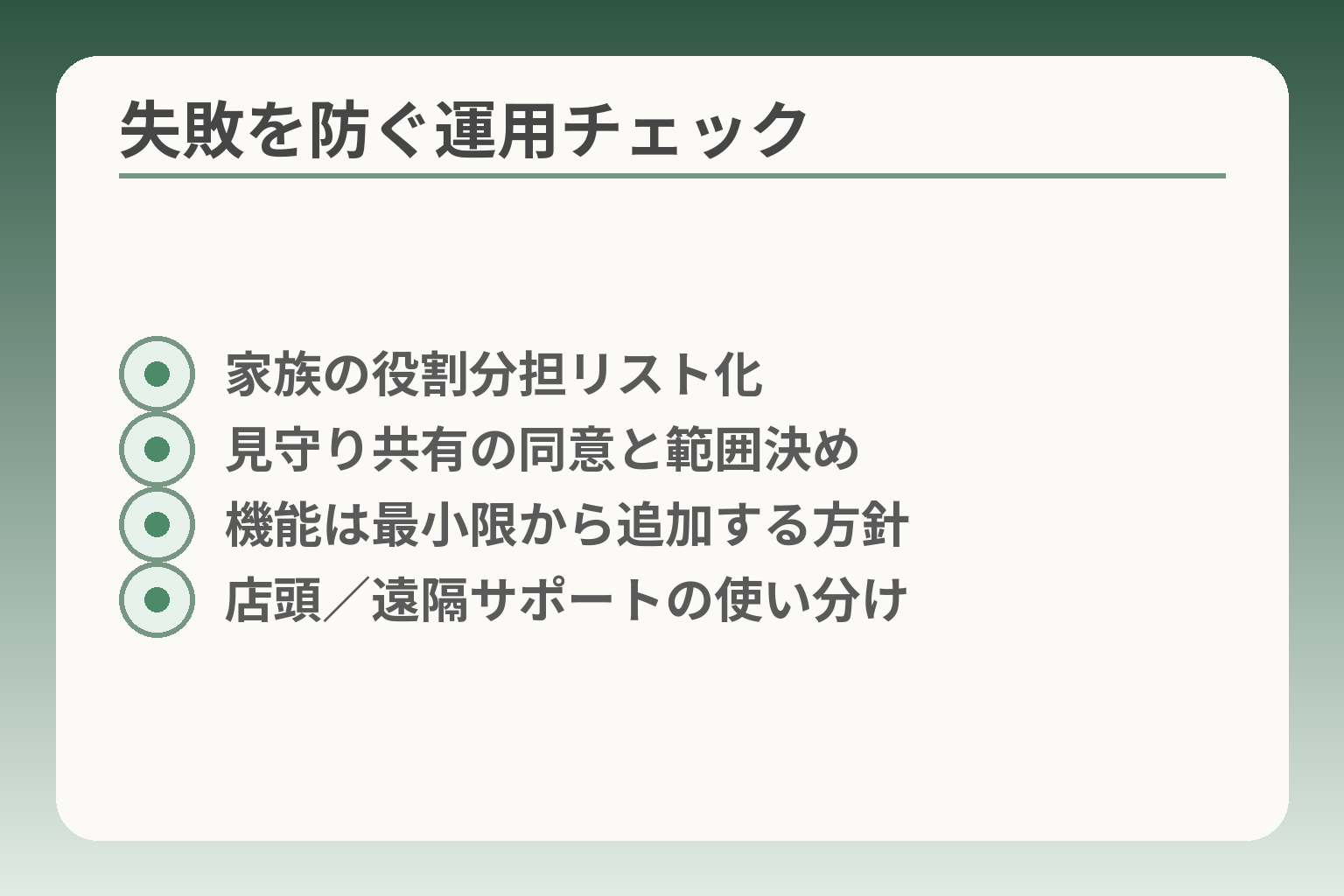
- 家族の役割分担リスト化
- 見守り共有の同意と範囲決め
- 機能は最小限から追加する方針
- 店頭/遠隔サポートの使い分け
準備と合意があれば、導入後の負担はずっと小さくなります。
判断の方向性は、機種の細部以上に「誰が何を担うか」を先に決めることで失敗を避けるという点にあります。
- 役割分担を明確にして、負担が偏らない運用にすること。
- 機能は最小限から始め、使えることを増やす方針にすること。
- 問題が起きたときの連絡先や戻し方(バックアップ)を事前に決めておくこと。
失敗は機種より運用の決め方で起きることが多い
機種の選び方よりも、日々の運用ルールが整っているかが長続きの鍵になります。
具体的には「誰が初期設定を担当するか」「困ったとき誰に電話するか」「定期的な確認を誰がするか」を決めます。家族が一人で抱え込むと疲弊して続きません。
運用ルールは口約束で終わらせず、メモやチャットで共有しておくと効果的です。これにより対応の遅れや誤解が減り、本人も安心して使えます。
高機能を詰め込みすぎて使わなくなる失敗と回避策
機能を全部入れれば安心と思いがちですが、日常的に使うものだけを残す方が習得は速いです。
例えば通知やアプリを多数入れると混乱します。初期は電話・メッセージ・カメラ・地図に絞り、月ごとに必要な機能を1つずつ追加する運用が向きます。
落とし穴は「使わない機能が増えて管理負担が増す」点です。回避策としては不要機能を非表示にする、アプリ自体をアンインストールするなど画面をシンプルに保つことです。
家族がサポート役を一人で抱える失敗と分担の作り方
一人に負担が集中すると支援が続かなくなります。
役割をA(初期設定)、B(定期チェック)、C(緊急対応)に分け、具体的な担当者と頻度を決めます。たとえばAは近隣の子、Bは週に一度の電話確認担当、Cは遠隔でのサポート担当といった割り振りです。
負担が偏りそうなら、外部サポート(ドコモの遠隔支援や有償設定サービス)を予算に入れておくと家庭内の負担が減ります。出典:NTTドコモ(60歳からのスマホプログラム)
見守りが監視になってしまう失敗と対話での回避
見守り機能は本人の安心にもなりますが、設定を誤ると心理的負担になります。
共有の範囲を「移動時のみ」「緊急時のみ」など限定し、誰が何を見るかを書面で合意しておくと軋轢を避けられます。定期的に本人の意向を確認するルールも設けてください。
落とし穴は家族が過剰に位置を確認してしまうことです。回避策は通知条件を工夫することと、見守りログの閲覧ルールを設定することです。
合わなければ戻す・変えるという現実的な次の一手
導入後に合わないと感じたら、乗り換えや設定の簡素化を遠慮なく選ぶべきです。
具体的には機種をらくらくホンに戻す、見守りを停止する、店頭サポートを増やすなど、段階的に調整できます。無理に使い続けるよりも柔軟に変える方が本人も家族も楽になります。
重要なのは「継続すること」ではなく「本人の暮らしが楽になること」を優先する方針です。これがあると判断の軸がぶれません。
運用の細部が固まれば、日常の調整や費用の見直しに自然と意識が移ります。
Q&A:ドコモで高齢の親にスマホを持たせる前の疑問
導入後の運用が不安な家庭を想定して、よくある疑問に落ち着いて答えます。
判断の方向性は、実機の確認と「本人の使いたいこと」を優先しつつ、費用やサポート体制を事前に確かめることでリスクを小さくすることです。
- 実機を触って本人の反応を見ることを最優先にする。
- 費用は端末代だけでなく設定・移行の手間も含めて試算する。
- 見守りやサポートは本人の同意を得て、段階的に始める。
店舗で触ってみるだけでも判断が進みやすい
実機に触れることで、画面の見やすさやボタン操作の感覚が把握できます。
多くの誤判断は「写真や仕様を見ただけ」で決めてしまうことから生じます。来店して実際に電話発信や文字入力を試し、家族も同席して操作の困難さを観察すると良いでしょう。店員に所要時間やサポート範囲を確認し、今日のゴール(契約のみ/設定まで依頼)を決めてから臨むと手戻りが減ります。出典:NTTドコモ(機種変更・店頭手続き案内)
らくらくスマホと普通のスマホ、どちらが合うか
本人が操作の簡便さを強く望む場合はらくらくシリーズが向きます。大きな文字、簡潔なメニュー、緊急ボタンなどが標準的な利点です。
一方で本人が新しい操作を受け入れる意欲があり、将来的に幅広いアプリを使いたいなら一般的なスマホを「かんたんモード」で運用する選択肢も有効です。らくらく系は操作のしやすさを優先した設計があるため、まずは触って本人の反応を基に決めると失敗が少ないです。出典:NTTドコモ(らくらくスマートフォン F-53E)
落とし穴は「見た目だけで判断」することです。回避策は店頭での操作テストに加え、家で1週間ほど使える形で試す(設定だけ店でして、試用期間を設ける)ことです。
月々の目安はいくらか、安くするコツは何か
月額は通話量とデータ量、加えて端末分割やオプションで決まります。目安は利用パターンで大きく変わるため、まず「電話中心」「LINE・写真が中心」「動画も見る」の三つに分類して試算します。
安くするコツは不要なオプションを外すことと、実使用量に合わせたデータ容量に絞ることです。低料金ブランドは月額が下がりますが、店頭サポートが限定される点に注意してください。家族が店頭サポートを重視するなら標準のドコモ契約を検討するのが実務的です。出典:NTTドコモ(60歳からのスマホプログラム)
落とし穴は「月額だけで判断してサポート不足に陥る」ことです。回避策は複数プランの見積もりを取り、1年単位の総額で比較することです。
本人が設定できない。家族が遠方でも大丈夫か
遠方の場合でも店頭サポートや遠隔支援を組み合わせれば対応は可能です。ただし家族の役割分担と、緊急時の連絡フローは事前に決めておく必要があります。
具体例として、初期設定とデータ移行だけ店に依頼し、日常の使い方は週1回の電話やビデオ通話でサポートする方法があります。落とし穴は「すべてを店任せにして家族が操作を知らない」ことです。回避策は店頭で行った設定手順を記録してもらい、家族向けに簡単な操作メモを作成して共有することです。
位置情報の見守りは使った方がいいか/プライバシーの扱い方
見守りは安心と不安の両面があるため、本人の同意を得て段階的に始めるのが良いでしょう。
共有範囲は「移動時のみ」「緊急時のみ」など限定すると心理的負担が軽くなります。共有ルール(誰が見るか、どんな場合に見るか)を家族で合意して文書化しておくと、後の誤解を防げます。落とし穴は無断で位置情報を常時共有してしまうことです。回避策は最小限の共有から始め、定期的に本人の意向を確認して運用を見直すことです。
Q&Aで挙がった疑問を整理できれば、実際の機種比較や費用の細部にスムーズに進めます。
あわせて読みたい関連記事
ワイモバイルのらくらくスマホ:初期設定と困ったときの対処法
ドコモ以外の選択肢や、らくらく系スマホの具体的な初期設定手順を知りたい方に向きます。操作の実例やトラブル時の対応が参考になります。
ドコモで親にスマホを持たせるときの名義・料金・手続きまとめ
契約手続きや名義の扱い、料金面の整理を優先したい家庭に適しています。書類や手順の実務的な確認に役立ちます。
失敗しないドコモのシニア向けスマホ選びと手続きガイド
ドコモの端末を比較したい人向けに、利用シーン別のおすすめや乗り換えのタイミングを詳しく解説しています。機種選びで迷っているときに有用です。
70歳以上の携帯選び:スマホ・ガラケー・見守りの決め方
70歳以上の生活や使い方を重視して端末を決めたい家庭に向きます。負担を減らす視点でのチェックリストが参考になります。
親とのデジタルの距離を、少し整える
スマホの設定が分かりづらい、言葉の意味が伝わらない、思ったより話が噛み合わない。
こうしたズレは、能力の問題というよりも「育ってきた前提の違い」から生まれます。
おやデジでは、どちらかを正すのではなく、家庭ごとにちょうどいい関わり方を見つけるためのヒントを整理しています。