ドコモらくらくホン:天気予報をホーム画面に表示・消す方法
結論:まずは端末の型番とホーム画面モード(標準/シンプル)を確認すれば、最短で「天気を出す/消す」操作にたどり着けます。らくらくスマートフォンならウィジェットで表示、らくらくホン(iモード系)はメニュー経由が基本です。迷ったときは型番確認→通信と位置情報権限のチェックを優先してください。
- この記事で分かること:機種別(例:F-53E/F-01M/F-12D)の見分け方と、機種ごとに違う「天気をホームに置く」短い手順。
- らくらくスマホのウィジェット追加・サイズ変更の最短手順と、ウィジェットが出てこないときの代替(dメニューやショートカットの貼り付け)方法。
- 天気が表示されない・消えたときの優先チェックリスト(通信→再起動→位置情報権限→アプリ更新/キャッシュ→再配置)を順に試す手順。
- 位置情報やバックグラウンド実行の扱い(通信量・プライバシー配慮)と、位置情報を使いたくない場合の地域固定や恒久的に非表示にする選択肢。
- 家族が離れていて設定を手伝う場合の「短い伝え方テンプレ」と、ホーム表示を続ける/やめる/保留する判断基準および軽量な代替(音声確認や電話での確認)案。
まず確認:お使いの「らくらく」はどのタイプ?(ガラケー/スマホ/機種)
- らくらくホン vs らくらくスマホの違い
- 型番の確認場所(設定・箱・背面)
- ホーム画面モードの見分け方
ここがはっきりしていないと、手順や用語の違いで無駄な操作を増やしやすいです。
型番とホーム画面モード(標準/シンプル)を確認する方向で進めると、最短で目的(天気を出す・消す)にたどり着きやすくなります。
- 端末が「らくらくスマートフォン(Android)」か「らくらくホン(iモード系)」かで操作は根本的に異なる。
- 型番(例:F-53E / F-01M / F-12D)は設定の端末情報や取扱説明書で確認でき、そこから機種別手順に進むべき。
- ホーム画面が「標準」か「シンプル」かでウィジェットやブックマークの可否が変わるため、事前確認が有効。
1分で判別:型番(F-53E/F-01M/F-12Dなど)の見つけ方
本体の型番は、設定→端末情報(端末情報/機種情報)欄で確認できるのが一般的です。取扱説明書や購入時の箱にも型番が記載されていますし、機種によっては本体裏面やバッテリーカバー内に記載があることもあります。型番が分かれば、どの手順(ウィジェット操作/メニュー操作)を選ぶべきかが明確になります。迷ったときは型番をメモしてから次の操作へ進んでください。
出典:NTTドコモ 取扱説明書(F-12D)らくらくホン(iモード/らくらくiメニュー)でできること・できないこと
いわゆるガラケー系の「らくらくホン」は、ホーム画面に自由にウィジェットを置く仕組みがない場合が多く、天気はらくらくiメニューやdメニューなどメニュー経由で見ることが中心です。画面に「今日の天気」などの簡易表示がある機種もありますが、常時ホームにウィジェットとして置く手順は機種やOS世代で制約が出やすいため、まずはメニューでの確認経路を整えるのが現実的です。操作に不慣れな方には「メニューの天気をホームにショートカットする」より、短い操作で確実に天気が見られる導線を残すことを優先すると負担が少なくなります。
出典:NTTドコモ らくらくiメニュー 利用案内らくらくスマートフォン(Android)でできること:ウィジェット/ショートカット
らくらくスマートフォンはAndroidベースのため、ホーム画面にウィジェットを追加して天気を常時表示することが可能です。基本操作はホームの空白を長押し→ウィジェットを選ぶ、という流れになりますが、機種によってウィジェット名や提供元(ドコモのmy daiz、メーカー純正、Google系など)が違う点に注意してください。ウィジェットが使えるかどうかで「ホームに置くか・メニューで見るか」の効果差が大きくなるため、まずウィジェット一覧を確認してから進めるのが効率的です。ウィジェットが見つからない場合はアプリ一覧からアプリ本体のショートカットをホームに追加する方法が代替になります。
出典:Android ヘルプ(ウィジェットの使い方)ホーム画面の種類(標準/シンプル)で手順が変わるポイント
らくらくシリーズには「標準ホーム」と表示が簡単な「シンプルホーム(らくらくモード)」を切り替えられる機種があり、シンプル側ではウィジェットやブラウザのブックマークを自由に貼れないことがあります。シンプルモードは誤操作を減らす一方でカスタマイズ性が制限されるため、天気の常時表示が必須なら一時的に標準ホームに切り替えて設定するという選択肢が有効です。ただしホーム切替は見た目や操作習熟に影響するため、本人の使い勝手を優先して判断してください。必要なら家族が切替前に画面を写真で記録しておくと、元に戻すときに安心です。
出典:FCNT らくらくスマートフォン FAQ(ホーム切替)ここまでで機種とホーム画面の種類がはっきりすると、具体的なウィジェット操作や表示トラブルの優先チェックがずっと進めやすくなります。
ホーム画面に天気予報を出す基本:ウィジェット追加の最短手順
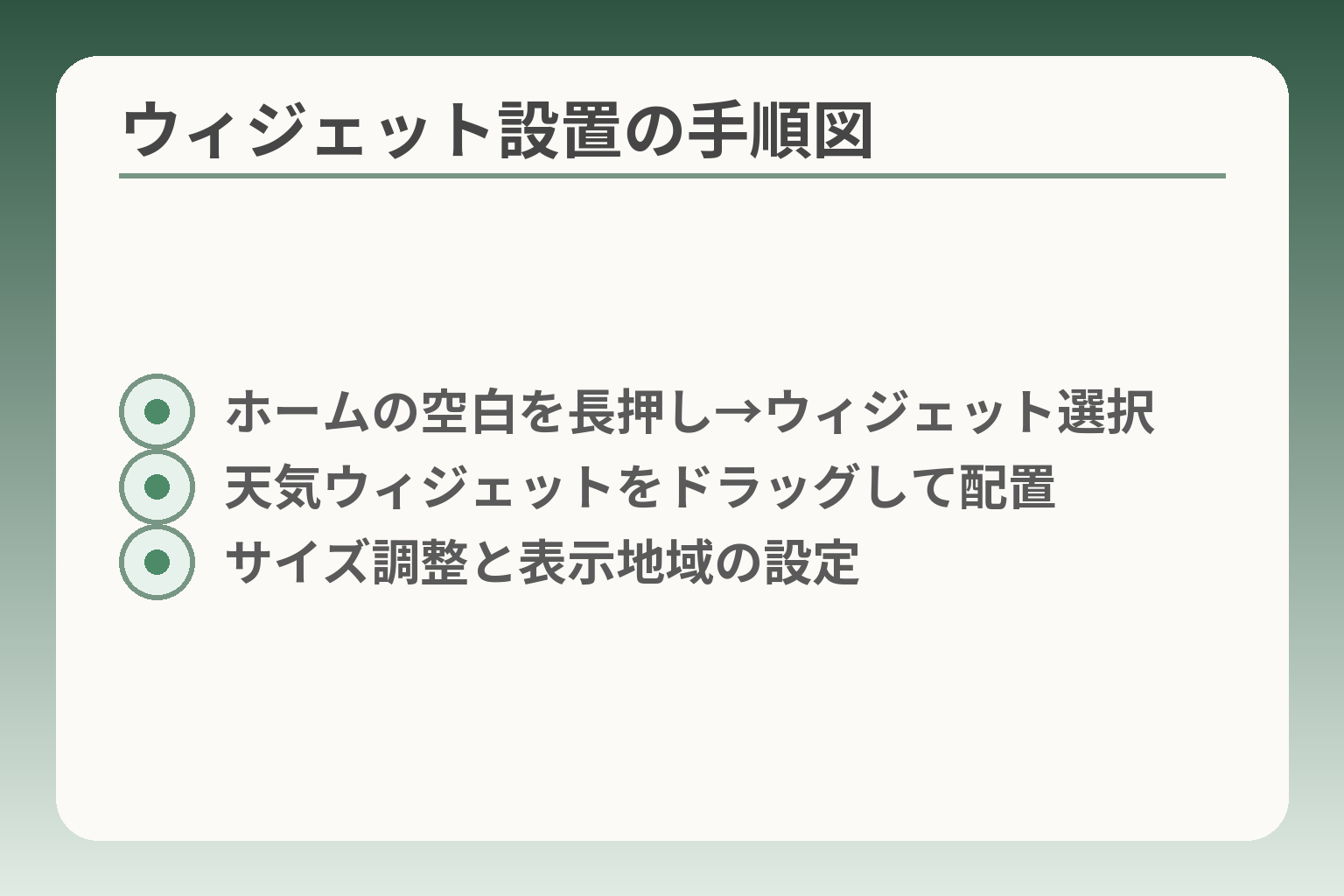
- ホームの空白を長押し→ウィジェット選択
- 天気ウィジェットをドラッグして配置
- サイズ調整と表示地域の設定
前節で機種とホーム画面の種類を確認したうえで、実作業は「できるだけ少ない操作で確実に天気へたどり着ける導線」を作ることを優先すると失敗が少なくなります。
ウィジェットで常時表示するのは便利だが、機種やホームモードによっては別の導線(ショートカット/メニュー)を優先する判断が現実的です。
- まずウィジェット一覧を確認して「天気系ウィジェット」があるかを確認する。
- 見つからないときはアプリのショートカットをホームに置く、あるいはdメニュー/my daizへの近道を作る。
- 作業は「安全で元に戻しやすい順」に進め、位置情報やバックグラウンド設定は最後に調整する。
手順:ホーム画面の空白を長押し→「ウィジェット」→天気を選んで配置
基本操作はホーム画面の空白を長押ししてウィジェット一覧を呼び出し、候補の中から天気ウィジェットを選んでドラッグして配置する流れです。ウィジェット名は端末やインストール済みアプリによって「天気」「Weather」「my daiz 天気」など表記が異なります。選んだら表示サイズ(小/中/大)を決めて確定します。操作に不慣れな場合は、配置前にホーム画面のスクリーンショットを撮っておくと、元に戻したいときに安心です。
注意点として、シンプルホームではウィジェット追加自体が制限される機種があるため、ウィジェット一覧が表示されないときはホーム切替の可否を確認してください。長押しでメニューが出なければ、まずは「シンプル/標準」の切替が影響しているかを疑うのが効率的です。
出典:Android ヘルプ(ウィジェットの使い方)ウィジェットが見つからないとき:インストール済みアプリ/提供元を確認
一覧になければ次に見るべきは端末にどの天気アプリが入っているかです。ドコモのmy daizやメーカー純正アプリ、あるいはGoogleの天気系アプリが候補になります。アプリがインストールされていてもウィジェットを提供していないタイプや、サイズが小さくて一覧で埋もれているケースがあります。
対応策は(1)アプリ一覧から目的のアプリを探し、そのアプリの情報画面で「ウィジェット/ショートカット」が提供されているかを見る、(2)提供がなければアプリ本体のショートカットをホームに置く、(3)それでも使いづらければdメニューやらくらくiメニューの天気ページへのブックマークをホームに貼る、という順に実行すると負担が少ないです。ウィジェット非対応=諦めではなく、ショートカットやメニューの「近道」を作る選択肢が有効です。
出典:スマホ教室ちいラボ(らくらくスマホとdメニューの導線)見やすくする調整:サイズ変更、表示地域(現在地/市区町村)の切替
ウィジェットを置いたら、文字サイズや表示項目を調整して見やすさを優先します。ウィジェットはドラッグでサイズ変更できることが多く(小→大で情報量が増える)、自治体名や現在地表示の切替はアプリ設定内で行います。高齢の方が使う場合は「文字を大きめに」「最小限の情報(今日の天気+降水確率)」に絞ると誤読や混乱を減らせます。
場所の指定は「現在地自動取得」と「地域固定」の二択があり、それぞれメリットと注意点があります。自動取得は外出時に便利ですが位置情報権限や通信が必要になるため、プライバシーや通信量を抑えたい場合は市区町村などで地域固定にするのが現実的です。表示は見やすさ優先で設定し、位置情報は後から必要に応じて緩める判断が家庭として負担が少ないです。
出典:シャープ(ウィジェットの活用例)家族が伝える用:電話での「短い案内テンプレ」
遠隔で設定を手伝う機会が多い場合、短く確実に伝えられる言い方を用意しておくと両者の負担が減ります。たとえばウィジェット追加を誘導するときは「ホームの白いところを長押しして、『ウィジェット』が出たら押して」と段階を分けて短文で伝えます。相手が画面名を正確に言えないときは「いま右下にある小さい丸か四角は見えますか?」のように視覚的な手がかりで誘導すると混乱しにくいです。
テンプレ例を1つ示すと、「ホームの何もない場所を長押し→『ウィジェット』を選ぶ→『天気』という名前を探してタップ→表示された枠をホームにドラッグしてはなす」。これを短くして電話で伝えるときは「ホームの空白を長押し→ウィジェット→天気をタップ→ドラッグして放す」で十分通じます。作業前に型番を聞いてメモしておくと、相手が詰まったときに説明が続けやすくなります。
ここまででウィジェット追加と初期調整が終われば、次は表示が消えたときの優先チェックや、表示を控える選択肢について考える余地ができます。
ドコモの天気(dメニュー/my daiz/らくらくiメニュー)をホームに近づける方法
前節で機種とホーム画面の種類を確認したうえで、端末の「標準的な導線」を優先して選ぶと設定の手間と誤操作が減りやすい判断になります。
- dメニューやらくらくiメニューはメニュー経由で確実に天気を確認できるため、ウィジェットが難しい場合は「メニューの近道」を作る選択が合理的です。
- my daizなどプロバイダ/キャリア提供の天気は表示項目や更新間隔がサービスごとに違うので、家族の使い方に合わせて「常時表示/開くと確認」のどちらが負担が少ないかを決めます。
- 遠隔サポートや誤操作を避けるには、ショートカット化→サイズ最小化→位置情報は必要に応じてオンにするという順序で進めると戻しやすいです。
dメニューで天気を見る:今日・週間・雨雲レーダーまでの最短ルート
dメニュー内の天気ページは「今日・明日・週間・雨雲レーダー」など情報がまとまっており、操作に慣れていない方にはメニュー経由が最も確実です。スマホのホームに直接ウィジェットが置けない場合でも、ブラウザやアプリの天気ページへのショートカットをホームに貼ればワンタップで同じ画面に到達できます。操作が不安な場合は“ウィジェット探し”に時間を使わず、まずはdメニューの天気ページのショートカットを作るのが実用的です。
作り方の注意点は、ショートカットは端末のホームモードによって貼れないことがある点です。その場合はアプリ一覧にある「dメニュー(またはブラウザ)」をホーム画面の見やすい位置に移動するだけでも導線は短くなります。出典:スマホ教室ちいラボ
my daizの天気:見える内容(週間/更新)と表示条件
my daizやドコモ系の天気サービスは、週間予報や地域ごとの細かい情報を表示する機能があり、利用には初回同意や位置情報の許可が求められることがあります。利用者のプライバシーや通信量を気にする場合は、現在地自動取得を使わず市区町村を固定する設定に切り替える選択が可能です。位置情報を常時オンにする必要性と利便性を家族で天秤にかけ、必要最低限の許可に留める判断が実用的です。
また、my daizの表示(ウィジェットやアプリ)は端末の仕様に依存するため、まずはアプリをインストール・起動して画面構成を確認し、必要ならショートカットを作るという段取りが負担が少ないと言えます。出典:NTTドコモ(スケジュール&メモ 利用案内)
らくらくホン(ガラケー)の場合:らくらくiメニューの「天気」の使い方
ガラケー系のらくらくホンはホーム画面のカスタマイズ性が低く、天気はらくらくiメニューやiモードメニューから見るのが基本です。画面上に常時表示するウィジェットが無ければ、よく使う機能として「お気に入り」や「メニューのショートカット」を活用すると操作回数が減ります。
注意点として、機種によってはメニュー階層が深い場合があり、高齢の家族に伝える際は「メニューを開いたらこの文字を探して押して」といった視覚的な案内を添えると混乱が少なくなります。遠隔で教えるときは、相手に画面を見てもらいながら「右上」「左下」など位置で誘導するとスムーズです。出典:NTTドコモ(らくらくiメニュー 利用案内)
ホームに「天気への近道」を作る:ブックマーク貼り付け/ショートカット(可否に注意)
ウィジェットが使えない、あるいは誤タップが心配という場合には、天気ページへのブックマークやショートカットをホームに置くのが現実的で負担が少ない方法です。手順はブラウザやアプリで天気ページを開き、メニューから「ホーム画面に追加」や「ショートカットを作成」を選ぶだけですが、シンプルホームではこの機能が制限されることがあるため事前に確認してください。
落とし穴として、ショートカット名やアイコンが分かりにくいと逆に混乱を招くことがあります。回避策はアイコンの位置を固定し、近くに「天気」と書いたメモを画面写真で残しておくことです。家族が代行する場合は、事前に型番とホームモードを伝えてもらうと作業が速く終わります。
こうした導線が整えば、ウィジェット自体が消えたり更新されなかったときのチェックを優先的に行えるようになります。
表示されない・消えた・更新しない:原因別のチェックリスト(優先順)
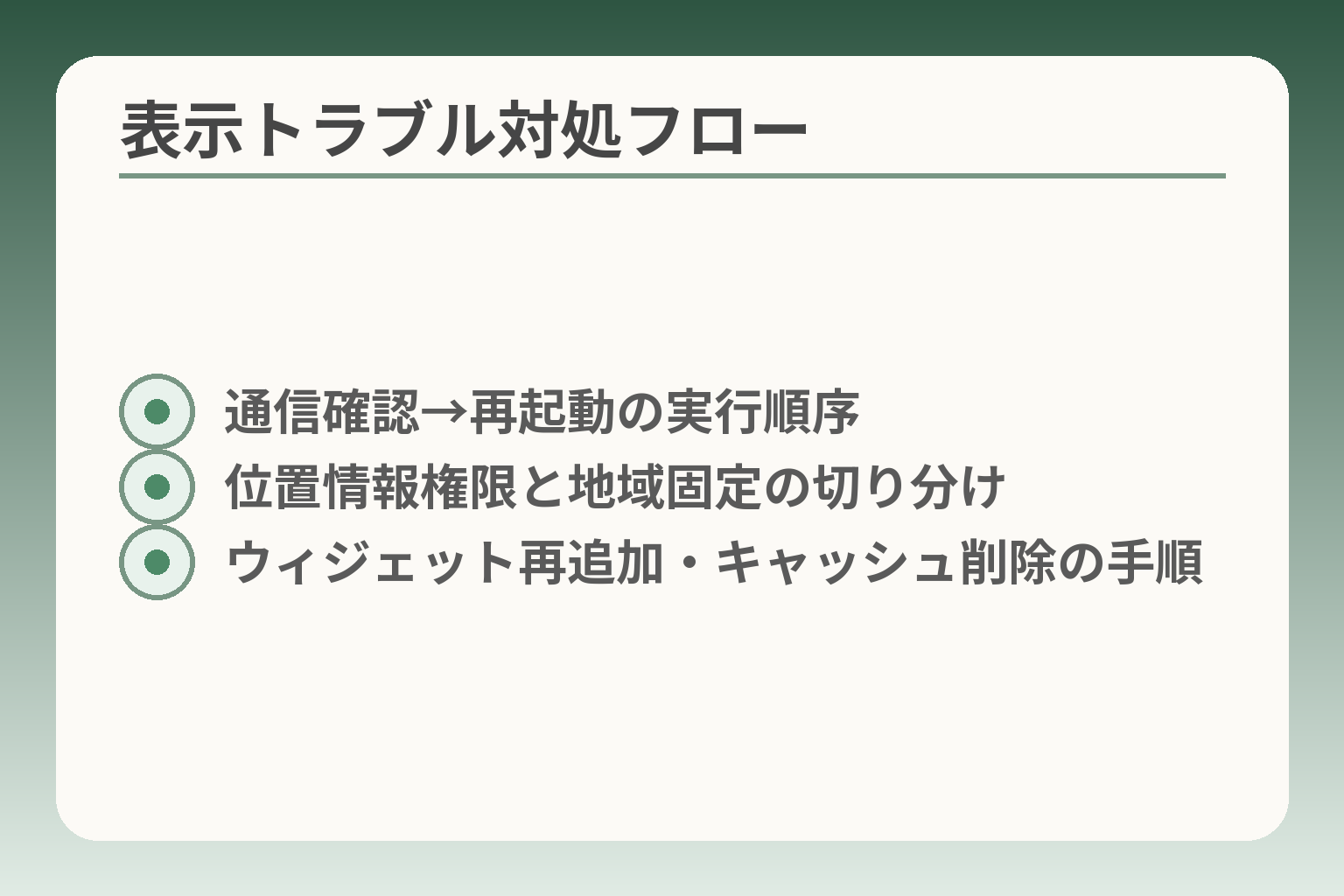
- 通信確認→再起動の実行順序
- 位置情報権限と地域固定の切り分け
- ウィジェット再追加・キャッシュ削除の手順
前節で導線を整えたなら、表示トラブルは「影響が大きい順」に切り分けて手を入れるのが負担が少ない判断になります。
表示が出ない・更新しない場合は、通信と再起動、権限、アプリ側の順に確認する方向で進めると効率的です。
- まず通信(機内モードやデータ接続)と再起動を確認する。
- 次に位置情報やアプリ権限を見直し、必要なら地域設定を固定にする。
- それでも直らなければウィジェットの再配置・アプリ更新・キャッシュ削除を試し、最終的にサポートへ連絡する。
最優先:機内モード/通信(Wi‑Fi・モバイルデータ)/再起動
一番多い原因は通信切断や一時的な不具合です。機内モードがオンになっていないか、Wi‑Fiやモバイルデータが接続されているかを確かめ、通信が不安定なら一度オフにして再接続します。端末の軽い不調は再起動で直ることが多く、ウィジェットが真っ白・更新されない場合はまず再起動を試してください。通信確認→再起動を行うだけで多くの表示問題は解決します。
遠隔で伝えるときは「機内モードのスイッチ(飛行機マーク)」や「電源長押しで再起動」を短く伝えると混乱が減ります。
出典:アプリオ(Android ホームの天気トラブル対処)位置情報の許可が原因のケース:アプリ権限と「常に許可」の確認
天気が現在地と合わない、あるいは表示がゼロのまま更新されない場合は、天気アプリやブラウザに位置情報の許可が与えられているかを確認します。多くの天気表示は現在地取得を前提にしており、権限が「許可しない」や「使用時のみ」だと意図した更新がされないことがあります。位置情報を常時オンにする必要があるかどうかは家族ごとに判断し、通信量やプライバシーが気になるなら地域固定に切り替えるのが現実的です。
権限の切り替えは設定→アプリ→該当アプリ→権限、の順で確認できます。使用時のみで十分な場合も多いので、必ずしも「常に許可」が必要とは限りません。
出典:Android ヘルプ(アプリの権限)ウィジェットが消える/真っ白:一度削除→再追加、アプリ更新・キャッシュ確認
ウィジェットが突然消えたり画面が白くなるのは、ウィジェット自身の不具合やアプリのアップデートによる互換性問題が原因のことがあります。安全な手順はウィジェットを一度ホームから削除(長押し→削除)して、アプリが最新かを確認したうえで再度追加することです。アプリ更新後に不具合が出た場合は、アプリのキャッシュ削除やアプリの再インストールを試してください。削除→再追加は元に戻しやすく、副作用が少ない最初の有効手段です。
削除前にホーム画面の写真を撮っておくと、配置を戻すときに安心です。再追加でも直らない場合はアプリ側の問題の可能性が高く、提供元のアップデート情報をチェックします。
出典:アプリオ(Android ウィジェットのトラブル対応)端末の省電力・データ節約が影響する場合:バックグラウンド制限の確認
省電力設定やデータセーバーが有効になっていると、ウィジェットや天気アプリのバックグラウンド更新が制限され、結果として最新の情報が表示されなくなります。端末設定のバッテリーセーブやアプリのバックグラウンド制限を確認し、天気アプリだけは例外にするか、更新頻度を許容できる範囲に設定する判断が実用的です。通信量やバッテリーを抑えたい家庭では「地域固定+手動更新」に寄せると負担が減ります。
高齢の家族に負担をかけたくない場合は、常に最新を追うのではなく「見るときだけ更新する」運用を選ぶ選択肢もあります。
それでも解決しないとき:機種名+症状でサポートに伝える情報整理
上記を順に試しても直らない場合は、サポートに伝える情報を整理してから連絡すると時間が節約できます。伝えると良い情報は「機種名(型番)」「OSバージョン」「アプリ名とバージョン」「いつから起きたか」「直前にした操作(更新/設定変更)」です。ショップや電話サポートではこの情報があると原因の切り分けが早くなります。型番と症状をメモして渡すだけで、家族の代行サポートが格段にスムーズになります。
必要に応じて端末のスクリーンショットやエラーメッセージの写真を用意しておくと、口頭説明より確実です。
優先順で手早く切り分けられれば手間も少なく済み、次は「非表示にする/表示を簡素化する」判断に意識を移せます。
「今日の天気」を消したい/出したくない:非表示の選択肢と注意点
導線が整った後は、表示そのものを減らす・止める判断を生活の負担と照らして決めるのが現実的です。
常時表示を続けるかどうかは「本人の見やすさ」と「家族の手間」のバランスで決める方向が無難で、負担を減らしたいならまずは表示を簡素化して様子を見る選択が合理的です。
- ホームからウィジェットを削除してもアプリ自体は残るため、まずは表示だけを消して様子を見るのが最も安全な方法です。
- 通知だけが煩わしい場合は表示は残して通知をオフにすることで不便を最小化できます。
- 位置情報や自動更新が気になるなら地域固定や手動更新運用に切り替え、必要なときだけ確認する流れにするのが通信・プライバシー両面で現実的です。
まずは安全に:ウィジェットを消す(長押し→削除/ゴミ箱)
ウィジェット削除は元に戻しやすい操作で、ホーム画面から見えなくするだけなら最初に試すべき手段です。具体的にはホームの該当ウィジェットを長押しして「削除」やゴミ箱にドラッグするだけで表示が消えます。ウィジェットを消してもアプリ自体や設定が消えるわけではないため、誤って機能を失う心配が少ないのが利点です。
落とし穴は、ウィジェットだけ消しても通知やショートカットが残ることがある点で、削除後も望まない通知が続く場合は通知設定の見直しが必要です(後述)。遠隔で家族が操作する場合は、事前にホーム画面の写真を撮ってもらい、戻すときの目安にすると安心です。ウィジェット追加・削除の基本操作はAndroidの公式ガイドにも記載されています。
出典:Android(ウィジェットの導入と削除)通知が気になる場合:天気通知だけをオフにする
表示は残したいがポップアップや音で煩わされる場合は、アプリ単位または通知カテゴリ単位で通知をオフにするのが有効です。設定→アプリ→該当アプリ→通知、とたどれば細かいカテゴリごとにオン/オフが切れます。通知をオフにするとホームの表示は維持できるため、誤タップや情報過多を避けつつ必要なときに画面を開いて確認する運用ができます。
注意点として、アプリによっては「天気全体の通知を止めると重要な警報(気象警報等)も届かなくなる」可能性があるため、地域の緊急情報と通常の天気予報を区別して設定できるかを確認してください。設定画面でカテゴリ分けができない場合は、アプリの通知を止める代わりにホームのショートカットだけ残す方法が無難です。
出典:Android ヘルプ(通知の管理)位置情報を使いたくない場合:現在地連動をやめて地域固定にする/許可を見直す
現在地連動で自動更新する設定は便利ですが、常時位置情報を許可することに不安がある家庭や通信量を抑えたい場合は、アプリ側の設定で地域(市区町村)を固定する運用に切り替える判断が実用的です。地域固定にすれば位置情報権限を狭められ、通信やバッテリーの消費を抑えられます。位置情報の「常時許可」が本当に必要かはアプリと使い方で変わるため、まずは「使用中のみ許可」で様子を見るのが安全です。
落とし穴は、地域固定にすると外出先での天気が自動で反映されない点で、外出が多い人には不便になり得ます。外出の多い高齢者なら「自宅地域固定+必要時に現在地で見る」運用が、家族の負担を最小化する現実的な落とし所です。位置情報許可の設定は端末の設定→アプリ→該当アプリ→権限から変更できます。
ホーム表示がそもそも不要な場合:ショートカットだけ残す/アプリを整理する
ホームの常時表示自体が負担なら、ウィジェットを削除してホームに天気ページのショートカットだけ残す、あるいは天気アプリ自体を整理する運用が有効です。ショートカットはワンタップで該当ページに飛べるため、誤タップによる混乱を減らしつつ必要なときに情報へアクセスできます。「表示を減らして見るときだけ開く」運用は、日々の情報疲れを減らし、家族の見守り負担を下げる現実的な選択です。
アプリ整理の際は、事前にどのアプリがどの情報を出しているかメモしておくと混乱が少ないです。誤って大事なアプリを削除しないよう、削除は本人が納得した上で行うか、家族が代行する場合は事前に確認を取ると安心です。
表示の有無と通知・位置情報の扱いを一つずつ丁寧に決めておくと、家族間の余計な手間や誤操作が減り、次は表示を減らした場合の代替(電話での定期確認や音声での確認等)を検討しやすくなります。
家族で決める:天気のホーム表示を「続ける/やめる/保留」判断基準
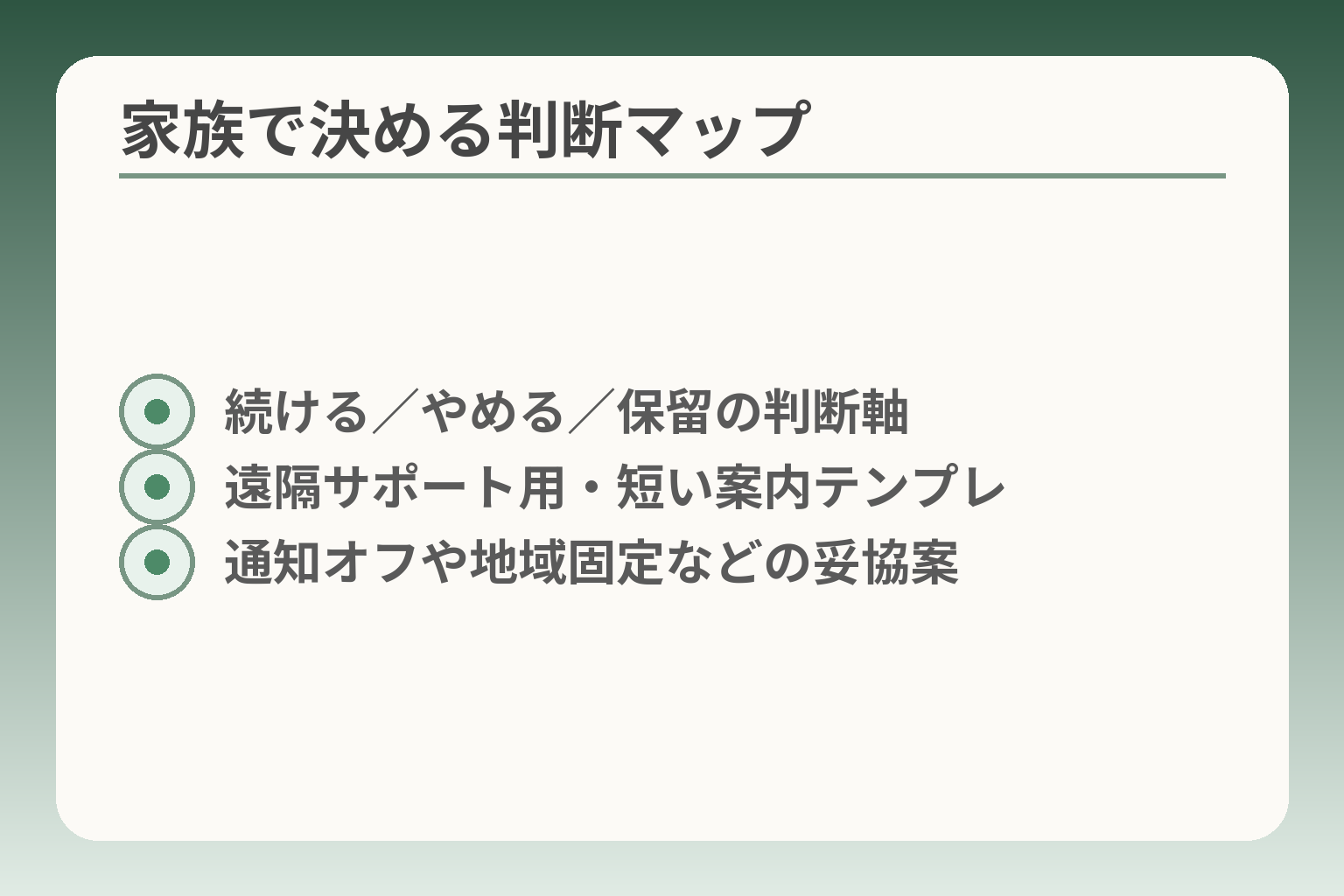
- 続ける/やめる/保留の判断軸
- 遠隔サポート用・短い案内テンプレ
- 通知オフや地域固定などの妥協案
導線とトラブル対応が整ったうえで、最終的な運用方針は「生活の負担が増えるかどうか」を軸に決めるのが現実的です。
- 日常の判断(外出や洗濯など)で頻繁に参照するなら継続する価値が高い。
- 誤操作や通知の煩わしさがストレス源なら表示を止める/通知だけ止める選択が有効。
- 設定に不安がある/家族のフォローが不十分なら「保留」して、まずは最小限の導線(ショートカット等)を残す。
続けると相性がいいケース:外出が多い、洗濯/通院の判断に使う
天気を日常的に参照して行動を決める人(散歩や買い物、通院で予定が流動的な方)がいる家庭では、ホームに常時表示しておくメリットが大きいです。具体例として、午前中の降水確率で洗濯を考える、外出前に服装調整をする、といった利用頻度が週に数回以上あるなら表示を残す判断が合理的です。視認性を高めるためにウィジェットは大きめに、文字は大きく設定しておくと誤読を防げます。
落とし穴は「情報量が多すぎて混乱する」ことなので、ウィジェットは表示項目を最低限(今日の天気+降水確率)に絞ると継続しやすくなります。
やめる(または通知オフ)が合うケース:誤タップが増える、表示が不安を増やす
ホーム表示が誤タップを招いたり、天気情報が常に目に入ることで不安になる人がいる場合は、表示を止めるか通知のみを止めるのが生活上の負担を下げる選択です。通知はカテゴリごとに細かく管理できるため、通常の予報はオフにして、警報・注意報など重要な通知だけ残すといった調整も可能です。アプリ権限(位置情報等)を見直すことで自動更新の頻度や取得範囲を制限でき、プライバシーと通信量の両面で負担を抑えられます。通知だけ切るとホーム表示を残しておけるため、誤操作や情報過多を避けながら必要なときに確認する運用が取りやすくなります。
操作例としては、端末の設定→アプリ→該当アプリ→通知でカテゴリ別にオフにする、あるいは設定→アプリ→権限で位置情報の「常時許可」を「使用中のみ」や「許可しない」に変更するなどがあります。権限モデルや管理方法についてはプラットフォームのガイドを参照してください。
出典:Android Developers(アプリ権限の概要) 出典:Android ヘルプ(通知の管理)保留でいいケース:設定が複雑、家族のフォローが今は難しい
設定変更が負担になる、もしくは設定ミスが心配で手を出しにくい場合は「保留」することも有力な選択です。保留の運用は二段構えが現実的で、(A)ホーム表示は一旦残すが通知を絞る、(B)ウィジェットを消してショートカットだけ残す、のどちらかを短期措置として採ります。保留は「決めない」ことではなく、負担を先送りして安全に運用を続けるための能動的な選択です。
回避策として、家族で決めた短い手順(電話で伝えられるワンフレーズ)を用意しておくと、遠隔サポートが必要になったときに負担が減ります。例:「ホームの白いところを長押し→ウィジェット→天気を見つけてドラッグ」で十分通じます。操作前に型番を確認してメモしておく習慣も効果的です。
よくある失敗:設定を一気に変えて戻せなくなる/現在地設定で混乱する
家族が陥りやすい失敗は、一度に複数の設定を変えて元に戻せなくなることと、現在地自動取得と地域固定を切り替えた結果、期待していた地点の天気が表示されなくなることです。対処としては変更を一つずつ行い、各変更後に数日試して問題がないか確認する運用が安全です。設定変更は「一手ずつ」で行い、変更内容をメモしておくと戻すときに手間が減ります。
具体的な回避策は、設定変更前にホーム画面の写真を撮る、設定項目(どこを変えたか)を短いメモに残す、そして変更後は家族に状況確認の連絡を入れることです。これで多くのトラブルは小さな手戻しで済みます。
次の一手:家族のサポート体制をシンプルにする/店舗サポートを使う判断
最終判断に迷う場合は「やることを一つに絞る」方針が実用的です。たとえば家族で合意して「通知だけ止める」を優先する、あるいは「ショートカットを作る」だけで保留にするなど、行動を単純化すると実行しやすくなります。自宅で対応が難しい場合は店頭やドコモのサポートを利用するのも選択肢で、その場合は機種名・OSバージョン・現象の発生日をメモして持参すると手続きが速く進みます。
こうして決めた運用は、生活の変化に応じて見直していく前提で柔軟に扱うと、家族の負担を抑えながら安全に運用できます。
Q&A:らくらくホンの天気をホーム画面に出す・消すで多い質問
導線と設定が整っても、実際の疑問は細部に出やすいため、よくある質問と実務的な回答を短く整理すると判断が早くなります。
- ウィジェットが出てこない・一覧にない場合の切り分けと代替手段。
- 表示される地域が違う/地域を変えたいときの対処と権限の考え方。
- 雨雲レーダーや更新間隔、ホーム表示だけ消したいときの具体的操作。
Q. ウィジェットの「天気」が一覧に出てきません
ウィジェット一覧に目的の天気がない場合、まず確認するのは(1)該当の天気アプリが端末にインストールされているか、(2)ホーム画面モード(シンプル/標準)でウィジェット追加が制限されていないか、(3)ウィジェット名が異なっていないか、の三点です。ウィジェット自体が見つからなければアプリ本体のショートカットをホームに置くか、ブラウザで該当ページを開いて「ホーム画面に追加」するのが実用的な代替です。ウィジェットの追加操作(ホーム長押し→ウィジェット選択)は機種差が少ないため、まず一覧の有無を確かめると無駄が減ります。
出典:Android ヘルプ(ウィジェットの使い方)Q. 天気が現在地と違います/地域を変えたいです
現在地と表示が違う主な原因は位置情報の権限設定か、アプリ側の地域固定設定です。端末の「アプリ権限」で位置情報が許可されているかを確認し、それでも合わない場合はアプリ内で市区町村を手動で指定してみてください。位置情報の「常時許可」は便利ですが、プライバシーや通信量が気になる場合は「使用中のみ」に留め、地域固定にする運用も検討すると負担が減ります。
操作に不慣れな方には、家族がリモートで誘導する際に「設定→アプリ→該当アプリ→権限」と具体的に案内すると混乱が少ないです。
出典:Android ヘルプ(アプリ権限)Q. 雨雲レーダーはどこから見られますか?更新はどれくらい?
dメニューやmy daizなどドコモ系の天気ページでは、雨雲レーダーや短時間予報を提供しているため、ホームウィジェットが使えない場合でもメニューやショートカット経由で表示できます。サービスにより更新間隔は異なり、短時間の雨雲情報は数分〜10分単位で更新されることが多いですが、正確な更新間隔は各サービスの説明に従ってください。アプリやdメニュー経由でレーダーを確認できれば、ホーム表示にこだわらずに十分実用になることが多いです。
出典:NTTドコモ(スケジュール&メモ 利用案内)Q. ホームの天気だけ消したい(アプリは消したくない)
ウィジェット削除(長押し→削除)でホーム表示だけを消すのが最も手軽で安全な方法です。ホーム表示を消してもアプリ本体は残るため、必要なときにアプリやdメニューから天気を確認できます。通知がうるさい場合は通知だけをオフにすることで、表示を残しつつ煩わしさを抑える運用も可能です。ウィジェット削除と通知オフは影響範囲が異なるため、どちらを優先するかは本人の負担感で決めるのが良いでしょう。
出典:Android ヘルプ(通知の管理)Q. 家族が離れていて設定を手伝えません。最低限どうすると良い?
遠隔サポートが難しい場合は、まず「天気に到達できる道」を1本だけ作るのが現実的です。具体的には(A)ホームのショートカットを1つ作る、あるいは(B)ウィジェットを消してショートカットだけ残す、のいずれかを選びます。実働テンプレは短いフレーズにまとめて電話やメッセージで伝えると効果的です(例:「ホームの白いところを長押し→ウィジェット→天気を見つけてドラッグ」)。
余裕があれば事前に端末の型番を聞き、操作前に画面の写真を撮ってもらうと、後から戻すときやサポートを受けるときに楽になります。遠隔での一手だけで済むよう、家族で優先順位を決めておくのも有効です。
上のQ&Aで優先的に判断できるようになれば、最後に「非表示にするか」「簡素化するか」「継続するか」を家族で負担感に沿って確定できます。
あわせて読みたい記事
ワイモバイルのらくらくスマホ使い方(初期設定〜困った時まで)
らくらくシリーズの基本操作や家族での見守り・遠隔サポートの考え方がまとまっています。別キャリア端末でも共通する操作や対応の流れを知りたいときに役立ちます。
らくらくスマホのアイコン削除:消える範囲と戻し方
天気ウィジェットやアイコンを消したときに「何を消したのか」「どう戻すか」を具体的に整理しています。誤操作が心配な家族の代行サポート前に一読しておくと安心です。
らくらくスマホのホーム画面:切替・整理・家族サポートまで
標準/シンプルの切替やウィジェット・ショートカットの影響を実例付きで解説。天気表示をどう置くか決める前に、ホーム画面全体の整理法を確認したい場合におすすめです。
ドコモのらくらくスマホでYouTubeを見る方法と注意点
動画で天気情報を確認したり、遠隔で画面共有的に操作を教える場面で便利な知識を紹介。通信量や設定の注意点も載っているので、データ負担を抑えたい家庭に向きます。
親とのデジタルの距離を、少し整える
スマホの設定が分かりづらい、言葉の意味が伝わらない、思ったより話が噛み合わない。
こうしたズレは、能力の問題というよりも「育ってきた前提の違い」から生まれます。
おやデジでは、どちらかを正すのではなく、家庭ごとにちょうどいい関わり方を見つけるためのヒントを整理しています。