ドコモのらくらくスマホの画面設定|ホーム切替と困った時の対処
結論:まず機種名と現在のホーム画面を確認すれば、安全に設定や復旧ができます。
- 標準ホームとシンプルホームの切替手順を、スクショ付きでわかりやすく解説します。
- 画面が固まった時の即効対処(強制再起動、充電、初期化前の確認)を短くまとめます。
- 見やすさの設定と誤タッチ対策。連絡先のバックアップや家族が遠隔で手伝う方法も説明します。
- 機種ごとの画面比較と、OS更新・サポート期間、購入経路で変わる相談先の違いを示します。
まず確認:機種名と「ホームの種類」で手順が変わります
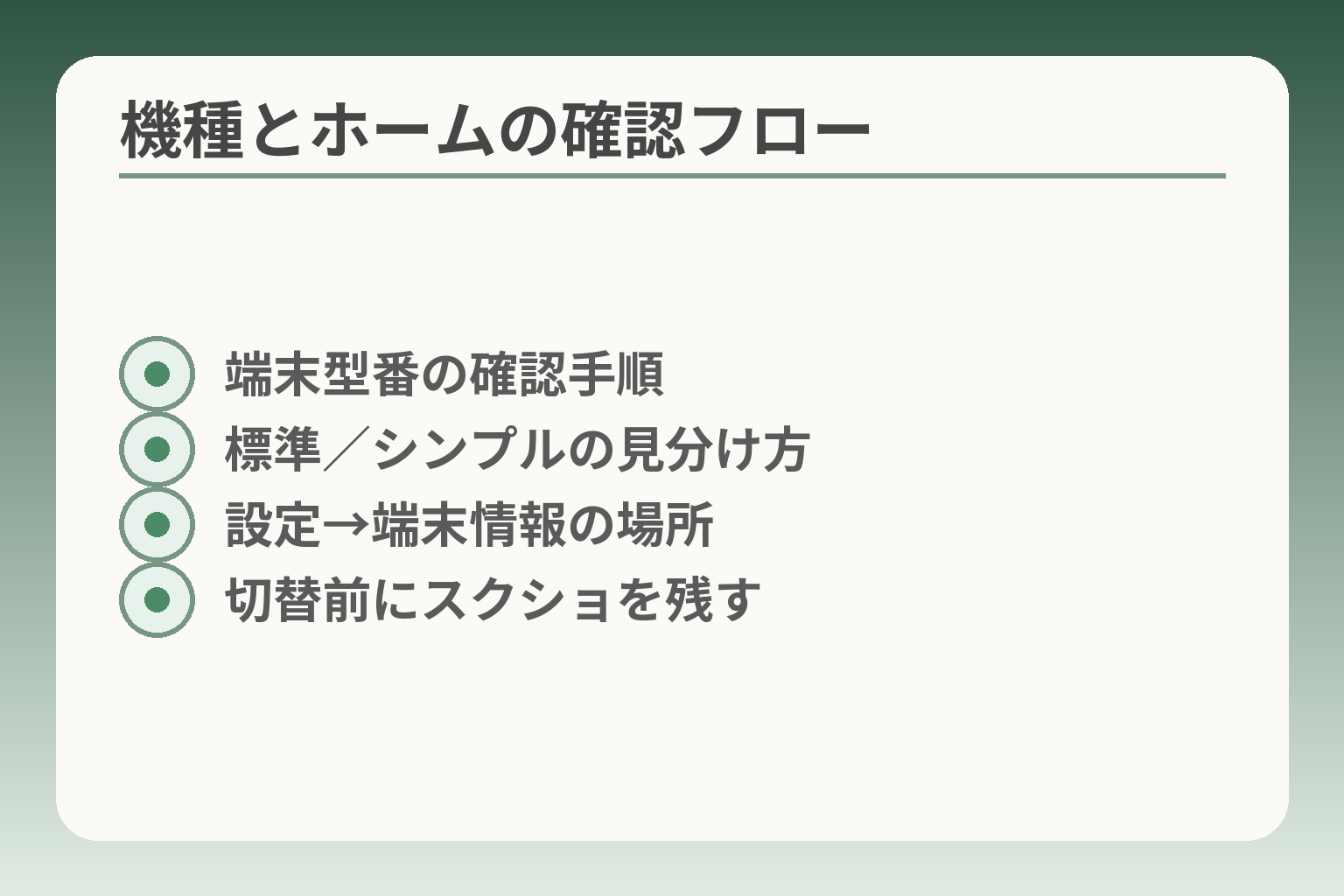
- 端末型番の確認手順
- 標準/シンプルの見分け方
- 設定→端末情報の場所
- 切替前にスクショを残す
前節の続きとして、設定を安全に進めるには最初に「機種名」と「現在のホーム画面の種類」を確かめるのが実用的です。
機種名とホームの種類を確認してから作業を進めると、無駄な操作や復旧の手間を減らせる方向に判断しやすくなります。
- どの機種かを特定すると、設定メニューや表現が一致し作業が短く済む。
- 現在のホームが「標準」か「シンプル」かで、切替や戻す手順が変わる。
- 家族が手伝う時は、画面の見え方を合わせておくと説明が楽になる。
結論:機種名がわかると説明が一致します
機種名は設定画面の文言や機能の有無に直結します。背面や箱に書かれた型番(例:F-53E、F-01L)で機種を確認し、設定→端末情報でOSや型番を再確認してください。これにより、同じ操作でも説明どおりに進む確率が高くなります。実際にメーカーの仕様やマニュアルは機種名単位で作られています。
確認の具体例:端末の背面ラベルが見当たらない場合は、設定メニューの「端末情報」や「デバイス情報」を開くと型番とAndroidバージョンが表示されます。これをメモしてから検索や操作をすると、誤った手順を踏みにくくなります。出典:NTT DOCOMO サポート(F-01L スペック)
結論:まずは「標準ホーム」か「シンプルホーム」かを見分けます
画面を見ただけで判別できる場面が多いです。大きなアイコンと少ない項目なら「シンプルホーム(かんたんモード)」、アプリ一覧や細かなウィジェットがあるなら通常の「標準ホーム」です。ここを間違えると、戻し方や対処手順が変わるため手順検索で戸惑いやすくなります。
判別の実務例:電話しか使わない場合はシンプルホームの可能性が高いので、設定画面で「ホーム画面の設定」や「ホームアプリ」の項目を探します。多くのらくらくスマホでは設定メニューから「ホーム画面切替」ができる旨がメーカーFAQに示されています。出典:FCNT 公式FAQ(ホーム画面切替)
失敗例と回避策:見た目だけで判断して不用意にアプリを削除すると、後で必要な機能が消えることがあります。まずは「切替」メニューを探し、実際に切り替える前にスクリーンショットやメモを残しておくと戻しやすくなります。
結論:Androidの「ホームアプリ」の話だと理解すると混乱が減ります
ホーム画面の切替はシステム上「ホームアプリ(ランチャー)」を変更する操作と同じです。表現が分かりにくい時は「ホームアプリを入れ替える」という観点で探すと、設定が見つかりやすくなります。
判断基準の例:操作の目的が「見た目を簡単にする」ならシンプルホームへ切替、逆に「アプリを色々使いたい」なら標準ホームを選びます。切替で迷う場合は一度だけ短時間で試し、本人の反応を見て決めるのが負担を減らすコツです。
よくある落とし穴と回避策:家族が便利だと思って別のホームアプリをインストールすると、戻せなくなって本人が混乱することがあります。新しいホームを適用する前に「元に戻す手順」を必ず確認し、メモを残しましょう。
結論:家族が見るなら「目的」を先にそろえます
誰が何のためにスマホを使うかを共有すると、最適なホーム設定が決まりやすくなります。電話中心、メッセージ中心、写真を見るだけ、など用途を一つに絞るとシンプルで使いやすい画面にできる傾向があります。
判断の実際:外出が多く緊急連絡が必要なら、緊急ダイヤルやよくかける相手を目立たせる設定が優先です。逆に家で写真や動画を見ることが主なら、表示や操作性を優先してボタン配置を調整します。
失敗例と回避策:家族が複数人で勝手に設定を変えると、本人が混乱します。変更は一度に一つまでとルールを決め、変更前後に写真やスクショで記録を残すとトラブルを避けられます。
ここまでで機種とホームの確認ができれば、次は実際の切替手順とトラブル対処に進めます。
ホーム画面を「標準/シンプル」に切り替える方法
機種や設定表記によって操作が変わるので、切替前に機種名と現在のホーム表示を確かめてから進めるのが実用的です。
- 設定メニューの「ホーム画面切替」は機種によって場所や呼び方が変わる。
- 切替前にスクリーンショットや戻す手順をメモしておくと安心。
- 家族が手伝う場合は「どの画面で何をしたいか」を共有しておくと説明が短くなる。
結論:設定からホーム画面切替に進みます
おおむね設定アプリ内の「画面」や「ホーム(ホーム画面の設定)」に切替メニューがあります。らくらくスマホ系の多くは「標準ホーム」と「シンプル(かんたん)ホーム」を選べる仕様で、手順は機種ごとに少し異なります。実際の操作手順や表示名はメーカーFAQや取扱説明書に沿って確認するのが確実です。
例:設定→画面・ランプ→ホーム画面の設定→ホーム画面切替、という階層で表示されることが多く、ここから切替を行えます。出典:FCNT 公式FAQ(ホーム画面切替)
結論:切替後は「戻る方法」もその場で確認します
切り替えた直後に元に戻す手順を確認しておくと、本人が戸惑ったときにすぐ対応できます。切替を実行する前にスクリーンショットを撮り、どのメニューで切り替えたかを1行メモするだけで戻しやすくなります。
実務的な回避策は、切替を試す際に必ず「元に戻す」操作を実行してみることです。これにより、画面の見た目だけでなく、機能(電話ダイヤルの配置や緊急連絡の導線)が変わる影響を事前に確かめられます。
結論:操作が不安なら、メモやスクショを残しておくと安心です
見た目が急に変わると本人が混乱しやすいので、家族が操作する場合は変更前の状態を記録しておきます。具体的にはホーム画面のスクリーンショット、設定画面の写真、変更日時のメモが役立ちます。
落とし穴として、勝手にアプリを削除してしまうと戻せない設定もあります。回避策は「切替のみ行う」「アプリ削除は行わない」というルールを決めて作業することです。
結論:切替が見つからない時は設定の検索を使うと早いです
設定アプリに検索窓がある機種では「ホーム」「ランチャー」「かんたん」などのキーワードを入れるだけで該当項目が表示されます。言葉が違うだけで同じ機能を指す場合があるため、複数の語句で検索してみると探しやすくなります。
判断基準としては、目的が「操作を簡単にする」なら「かんたん」「シンプル」「らくらく」などを、細かいカスタマイズが必要なら「ホーム」「ランチャー」を検索して探します。見つからない場合は製品ページや取扱説明書で項目名を確認するのが確実です。出典:NTT DOCOMO 製品ページ(F-53E 機能例)
結論:家族が遠隔で手伝うなら、画面の見え方を揃えてから説明します
電話での口頭説明は誤解を招きやすいので、可能ならビデオ通話で画面を見せながら操作するか、操作手順をスクショで共有して段階的に案内します。相手がカメラ操作に慣れていない場合は、事前に一度だけ練習すると本番がスムーズです。
よくある失敗は「同じ言葉でも機種でメニュー構成が違う」ことです。回避策として、最初に機種名と設定画面のトップのスクショを共有し、それを基準に操作手順を合わせると説明が短くなります。
これらの確認と記録ができれば、切替操作自体は比較的安全に進められますが、変更後の実際の使い勝手やトラブル対処も併せて見ると安心です。
見やすい画面にする設定(文字・明るさ・誤タッチ対策)
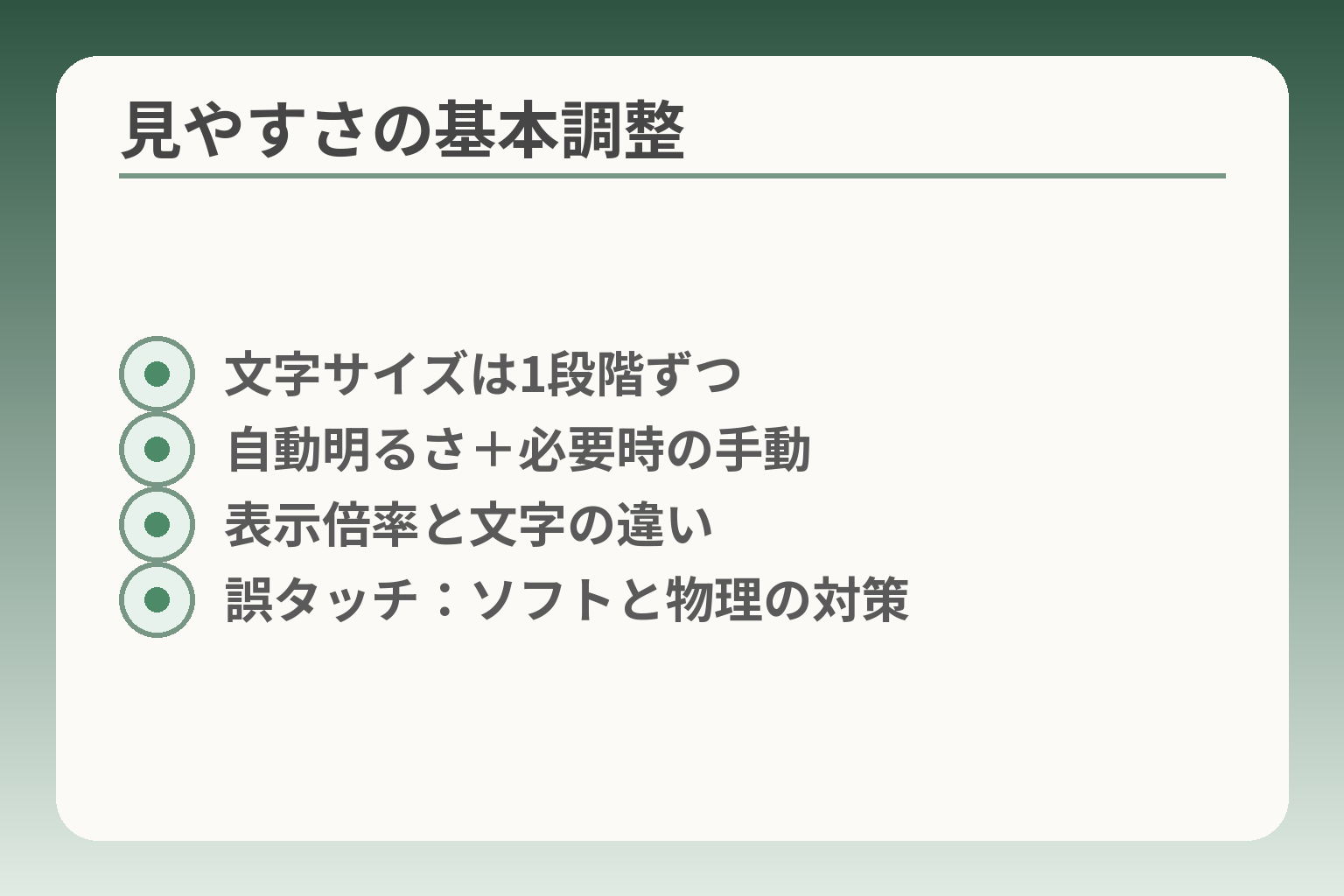
- 文字サイズは1段階ずつ
- 自動明るさ+必要時の手動
- 表示倍率と文字の違い
- 誤タッチ:ソフトと物理の対策
画面の見やすさは小さな調整で大きく変わるため、まずは負担の少ない設定から順に試すのが現実的です。
調整は「少しずつ」「確認しながら」が合う方向性で進めると、本人の負担を減らせます。
- 文字サイズや表示倍率を一段階ずつ変えて様子を見る。
- 明るさは自動調整を基本にして、屋外時だけ手動で上げる運用を試す。
- 誤タッチ対策は設定での工夫と、物理的な対策(フィルム・ケース)を併用する。
結論:文字サイズは“少しだけ大きく”が続きやすいです
文字を極端に大きくすると画面の表示が崩れたり、一画面に収まる情報が減ったりします。まずは設定の文字サイズや表示倍率を一段階だけ上げて、実際に電話やメッセージを使ってもらい、違和感がないか確認するのが現実的です。
実務的には設定→表示の「文字サイズ」や「表示サイズ(画面の拡大)」で調整できます。利用中に見切れやスクロールが増えるようなら一段階戻す判断基準にしてください。出典:NTT DOCOMO 取扱説明書(F-01L 簡単操作例)
落とし穴は「大きくすれば全て解決」と考えることです。文字は読みやすくても、メニューが隠れて操作が複雑になることがあります。回避策として、変更後は実際の操作(発信、受信、写真表示)を一緒に試し、本人の意見を聞きながら微調整してください。
結論:明るさは自動調整+必要時だけ上げる運用が良い
自動明るさ(環境光センサー)を有効にすると屋内外での視認性が安定します。夜間は明るさを下げるなど、時間帯での使い分けも負担が少ない方法です。
屋外で見にくい時にだけ手動で上げる運用は、電池持ちと見やすさのバランスがとれます。日常的に常時最大にしてしまうと充電頻度が増え、結果的に扱いが面倒になることがあります。
落とし穴は「明るさだけで解決しようとする」点です。画面の反射やフォントの細さも視認性に関係します。回避策は明るさと文字サイズを組み合わせて調整し、必要なら反射低減のアンチグレアフィルムを検討してください。
結論:誤タッチが多ければ、まずはソフト面でボタンを大きくする
誤タッチは画面設定と使い方の両面で起きます。まずはホームを「シンプル」にしてボタンやショートカットを大きくするのが効果的です。表示の密度を下げることで押し間違いが減る傾向があります。
ハイライトの判断基準としては、1日に複数回誤操作が起きるかどうかで優先度を決めてください。頻度が高ければシンプルホームやボタンサイズの調整を優先します。頻度が低ければ物理的対策(滑りにくいケース、保護フィルムの交換)を先に試す選択肢もあります。
落とし穴は「保護フィルムで誤タッチが減ると期待して厚手を選ぶ」ことです。厚いフィルムは感度低下の原因になります。回避策は、薄手で反応性が良い高品質フィルムを選び、問題が続く場合は一時的に外して反応を確認してください。
結論:よく使う連絡先は前面に整理すると操作が短くなります
探す手間を減らすことが見やすさ向上の近道です。ホーム画面やウィジェットに家族や医療機関の連絡先だけを並べると、誤操作や迷いが減ります。
具体的な基準は「通話頻度」と「緊急度」です。週に数回連絡する相手や、緊急時に必要な連絡先を優先的に配置してください。不要なアプリや連絡先は非表示にするだけで画面がすっきりします。
落とし穴は、あれもこれも並べてしまい結果的に探しにくくなることです。回避策は「5件程度に絞る」ルールを設け、家族と相談しながら優先順を決めることです。
結論:通知が多いと混乱しやすいので、不要な通知は切る
通知は情報の優先順位を乱すことがあります。アプリごとに通知のON/OFFや表示方法を設定し、必要なものだけ受け取るように整理してください。
チェック項目は「電話」「メッセージ」「見守りアプリ」など最低限のカテゴリだけ通知を許可することです。これにより重要な連絡が埋もれにくくなります。
落とし穴は、通知を全て切ってしまい緊急連絡を見逃すことです。回避策は、通知を切る前にテスト通知を送るか、家族間で連絡手段を複数用意しておくことです。
ここまで調整できれば、見やすさと使いやすさの基本は整いますので、次は実際のトラブル対処や機種ごとの差を確認すると安心です。
画面が動かない・戻らない時の対処(フリーズ/真っ暗/反応しない)
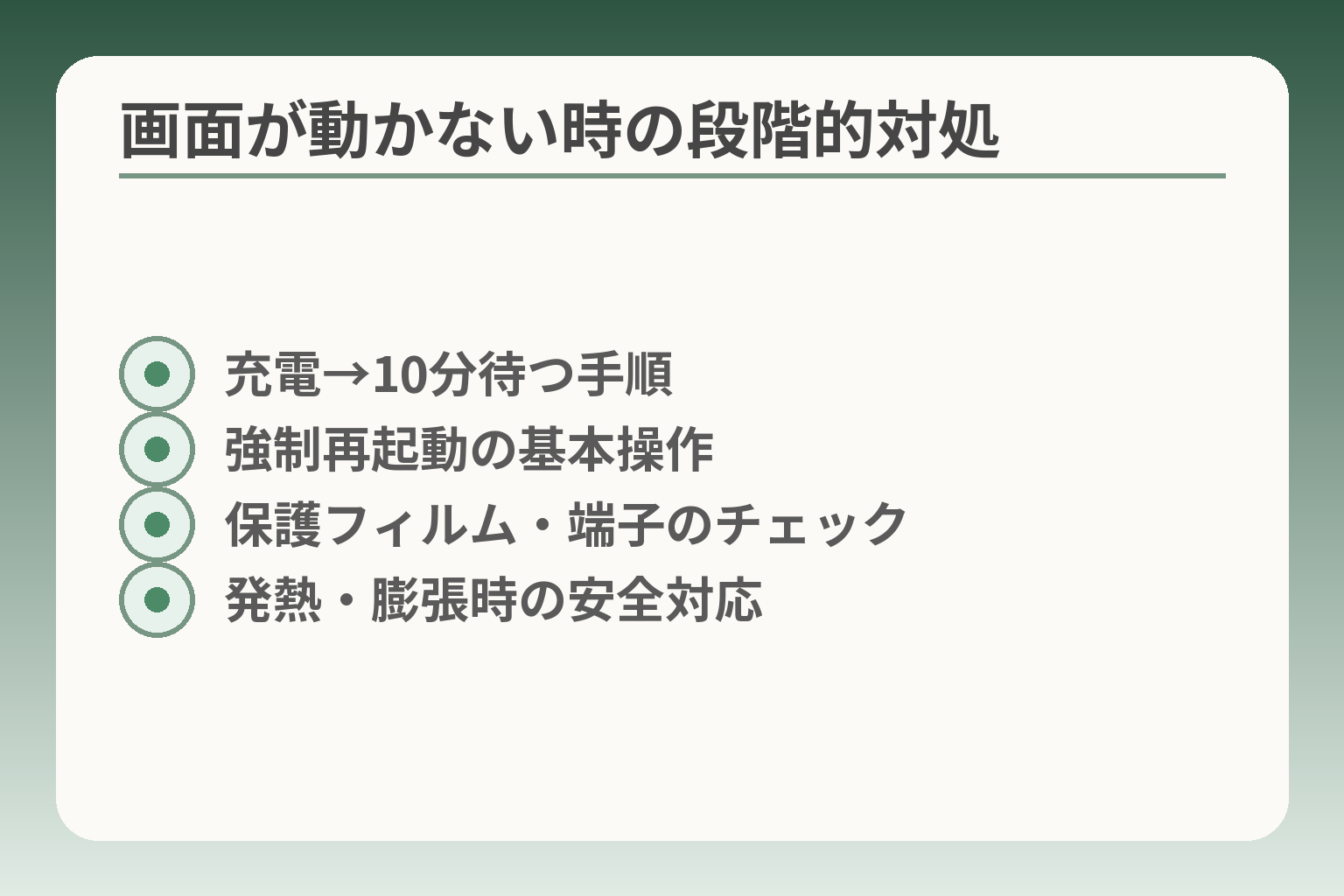
- 充電→10分待つ手順
- 強制再起動の基本操作
- 保護フィルム・端子のチェック
- 発熱・膨張時の安全対応
ここまでの調整が済んだら、操作不能になった時の落ち着いた対応を身につけると安心感が増します。
状況に応じて段階的に対処することで、無駄な初期化や修理を避けられる傾向があります。
- まずは電源・充電状態を確かめ、簡単な復旧を試す。
- 短時間で直らなければ強制再起動を試し、効果がなければ物理的要因を疑う。
- 発熱や膨張、異臭がある場合は使用を止め、専門窓口へ相談する。
結論:まず充電し、数分待ってから確認します
電池残量が極端に低いと画面表示が不安定になります。電源が入らない場合でも充電器をつないで数分待ち、反応があるか確認してください。充電端子の汚れや接触不良も原因になるので、端子周りを柔らかい布で軽く拭いてから再接続するのが実務的です。
判断基準は「充電接続で画面に充電マークやLEDが出るかどうか」です。表示が出なければ別のケーブルや充電器を試す、あるいは充電器を替えて家族に確認してもらうと手間が減ります。落とし穴は自己流で強くこすって端子を傷めることなので、優しく扱ってください。
結論:強制再起動(電源+音量下の長押し)を試します
画面が固まった時は強制再起動が有効なことが多いです。多くのらくらくスマホは電源ボタンと音量下ボタンを同時に一定時間押すことで強制再起動できます。数秒で再起動しない場合は、説明書に示された長押し時間に従ってください。出典:FCNT 公式FAQ(強制再起動手順)
具体例として、まずは10秒程度同時押しで反応を見ます。反応がない場合はさらに長めに押す指示が機種で示されることがあります。落とし穴は慌てて電池を無理に外すことです。最近の端末は背面一体型で無理に開けると故障や保証対象外になるため、強制再起動で直らない場合は専門窓口へ相談する判断が安全です。
結論:タッチが効かない時は保護フィルムや汚れを疑います
タッチ反応が鈍い場合はフィルムの浮き、指先の汚れ、画面の乾燥など物理的要因を確認します。薄手の高品質フィルムを使っているか、フィルムの端がはがれていないかを見てください。指の乾燥や手の水分でも誤動作が起きます。
回避策はまずフィルムを一時的に外して反応を試すことです。外すのが難しければ、設定で「タッチ感度」や「手袋モード」があるか確認して調整すると改善する場合があります。落とし穴はすぐに新しいフィルムを貼り替える際に気泡やゴミを挟んでしまうことです。清潔な環境で行い、家族と一緒に確認すると安心です。
結論:発熱・膨張・異臭があるなら使用を中止します
端末が異常に熱い、背面が膨らんでいる、焦げたような匂いがする場合は充電や使用を即座に中止し、周囲の可燃物から離してください。バッテリーの膨張や発熱は危険性があるため、無理に操作を続けないことが重要です。出典:NTT DOCOMO 取扱説明書(安全上の注意)
判断基準は「触って危険を感じるかどうか」です。軽い温度上昇は稀にありますが、痛みを感じるほど熱い場合は安全確保を優先してください。回避策は電源と充電を切り、端末を風通しの良い場所で冷ますこと。ただし膨張が見られる場合は自己判断で分解せず、販売店やメーカー窓口に連絡してください。
結論:直らない場合は初期化の前に相談先を決めます
強制再起動や物理チェックで直らない場合でも、初期化は最後の手段です。初期化するとデータが消えるため、可能であれば写真や連絡先のバックアップの有無を確認したうえで、店頭やメーカーサポートに相談してください。
判断基準は「操作不能が頻繁に起きるか」「重要データが残っているか」です。頻発するなら修理や交換を検討し、重要データが残るならバックアップを優先します。メーカーやキャリアのサポート窓口に問い合わせると、初期化以外の選択肢を案内してもらえることが多いです。出典:NTT DOCOMO 製品ページ(サポート案内)
上の手順で対応できることが多いので、実施した内容をメモしておくと相談時のやり取りが円滑になります。
機種別に違うポイント:画面サイズ・簡単モード・サポートの考え方
ここまでの確認ができたら、機種ごとの特徴に沿って画面設定を決めると後の手間が減りやすくなります。
機種と表示モードの組み合わせで「見やすさ」「操作のしやすさ」「サポートの受けやすさ」が変わる方向で判断するのが実用的です。
- 画面サイズは視認性と持ちやすさのバランスを基準に選ぶ。
- 簡単モードは誤タッチや混乱を減らすが、使える機能が限られる場合がある。
- 長く使うならOS更新や購入先のサポート体制も選定基準に入れる。
機種ごとの画面サイズと操作感の違い
画面の大きさは読みやすさと片手操作の両方を見て決めるのが実用的です。
具体的には、視力や手の大きさ、普段の使い方(外出先で見ることが多いか、家でゆっくり見るか)を比べて判断します。大きめの画面は文字やアイコンが見やすくなりますが、片手で持ちながら操作すると落下や誤操作のリスクが上がることがあります。店舗で実際に持ってみて、握りやすさと片手での操作感を試すと失敗が減ります。日常の持ち方(片手か両手か)を基準にするのが最も分かりやすい判断軸です。
参考例として、あるらくらくスマホ機種の画面サイズや仕様は製品ページで確認できます。出典:NTT DOCOMO 製品ページ(F-53E)
簡単モード(シンプルホーム)の有無と適合性
シンプルなホームは迷いを減らす効果があるので、操作に不安がある場合は有効な選択肢になります。
判断基準は「普段の操作頻度」と「覚えられる数」の2点です。通話や写真確認など限られた機能だけ使うなら、メニューを絞るシンプルホームが向きます。逆に複数アプリを使いこなす予定があるなら標準ホームのまま文字サイズやショートカットで調整する方が便利です。切替は多くの機種で設定から可能ですので、試して本人の反応を見て決めると失敗が少ないです。出典:FCNT 公式FAQ(ホーム画面切替)
落とし穴は「便利だと思い勝手に機能を減らす」ことです。例えば、シンプル化で見えなくなった機能が後で必要になると再設定が面倒になります。回避策は切替後に必ず元に戻す手順を確認し、切替は一度だけ短時間試して本人の使い心地を確かめることです。
OS更新・セキュリティ・長期利用の視点
OSやセキュリティ更新の有無は長期利用を考えるうえで重要な判断材料になります。
具体的には、購入前にその機種のサポート方針や更新履歴を確認します。一般に主要メーカーやキャリアは製品ページやサポートページで更新情報を案内していますが、更新の期間や頻度は機種やリリース時期で差があります。判別が難しい場合は「最新機種」か「発売からの年数」を参考にし、長く使うつもりなら比較的新しいモデルやキャリア販売品を優先するのが無難です。
落とし穴は情報が見つからないまま購入することです。回避策は店頭で販売員にサポート期間を確認するか、購入前に公式サポートページの更新方針をスクリーンショットで保存しておくことです。
購入経路で変わるサポートと相談のしやすさ
購入先によって店頭サポートや相談の受けやすさが変わる傾向があります。
ドコモショップで購入すると、店舗での初期設定サポートや対面相談が利用しやすい反面、端末単体で家電量販店やオンラインで買うとサポート窓口が異なる場合があります。判断基準は「近くに相談できる店があるか」と「家族が店舗に同行できるか」です。家族の負担を減らしたいなら、対面で相談できる購入先を選ぶメリットが大きいです。
落とし穴は、値段だけで購入先を決めてしまい、後で使い方や故障時に相談先が分かりにくくなる点です。回避策は購入前にサポート窓口の連絡先や対応範囲を確認してから決めることです。
買い替え・機種交換の判断基準と失敗を減らす手順
買い替えの判断は「現在の不満が改善されるか」と「家族の負担が減るか」で判断すると失敗が少ないです。
チェック項目は、(1)画面の見やすさが改善するか、(2)簡単モードの有無と切替の容易さ、(3)サポートの受けやすさ、(4)バックアップとデータ移行のしやすさ、の四点です。店舗で実機を触り、家族と一緒に使用感を確認してから購入すると現場のミスマッチが減ります。購入後は初期設定時にスクリーンショットと操作メモを残すルールを作ると、戻す時や説明の際に役立ちます。
失敗例は「見た目だけで選んで操作感を試さなかった」ことです。回避策は必ず実機で片手持ちや電話発信、文字入力など普段使う操作を確認することです。
以上を踏まえれば、機種ごとの特徴に合わせて「見やすさ」「操作のしやすさ」「相談のしやすさ」を順位付けして選べますので、購入後の設定やサポートも負担が少なくなります。
家族で導入する前に:よくあるつまずきと、失敗しにくい進め方
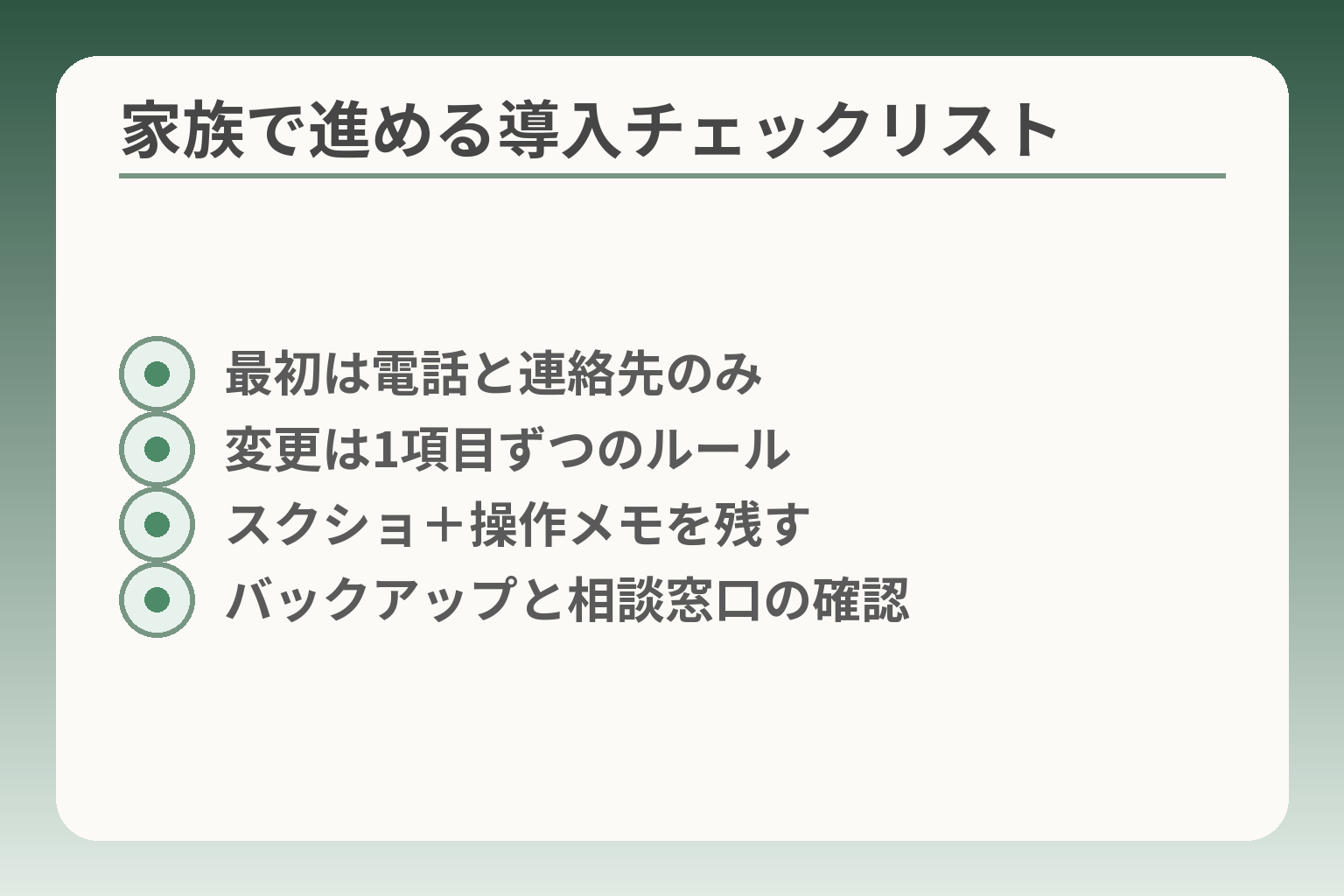
- 最初は電話と連絡先のみ
- 変更は1項目ずつのルール
- スクショ+操作メモを残す
- バックアップと相談窓口の確認
家庭内で導入する際は、初期に範囲を絞って段階的に進めると混乱が少なく判断しやすくなります。
急いで全部設定するより、本人が日常的に使うことだけを優先する方向で進めると負担が減ります。
- 最初は電話と連絡先だけ整えて様子を見る。
- 変更は一度に一つだけ行い、変更前の画面を記録しておく。
- バックアップと相談窓口を先に確認しておく。
最初は“電話と連絡先”だけでも十分です
電話と連絡先がすぐ使える状態にするだけで、本人の生活は大きく安定します。
具体的な進め方は、ホーム画面に直通の連絡先ボタンや、よく使う家族のショートカットを5件程度置くことです。実際にかけてもらって操作性を確かめ、違和感があれば文字サイズやボタン配置を微調整します。過剰にアプリを追加すると探す負担が増えるため、最初は必要最小限にとどめるのが安全です。
設定をいじりすぎて戻せなくなる失敗を避ける
複数の設定を一度に変えると、元に戻すのが難しくなりがちです。
回避策は変更のルールを作ることです。例えば「変更は一回につき1項目」「変更前にスクリーンショットを撮る」「変更内容と日時を短いメモで残す」の三つを家族で約束します。これにより、誤操作や不要な混乱を最小限に抑えられます。重要なのは、本人が混乱したと感じたら直ちに元に戻せる手順を用意しておくことです。
バックアップの有無は必ず事前に確認する
本体初期化や機種変更の前にデータのバックアップがあるかで対応が変わります。
ドコモでは「ドコモデータコピー」「ドコモバックアップ」などでデータ移行や保存が案内されています。事前に電話帳や写真がどこに保存されているか(本体/SDカード/クラウド)を確認し、必要なら家族と一緒にバックアップを実行してください。技術的に不安がある場合はショップの初期設定サポートを利用する選択肢もあります。出典:NTT DOCOMO(初期設定・バックアップ案内)
落とし穴は「バックアップをしたつもりで、実は途中で失敗していた」ことです。回避策はバックアップ完了の表示を確認し、可能なら別の媒体にも保存しておくことです。
遠隔で手伝う時は“相手の見え方”を揃えてから始める
電話だけで操作を伝えると誤解が生じやすいので、画面を見せながら誘導できる方法が好ましいです。
ビデオ通話で画面を見せられない場合は、スクリーンショットを撮って送ってもらい、その画像を基に指示を出します。実務的には最初に「設定画面のトップ」「ホーム画面のスクショ」「機種名・OSバージョン」を共有しておくと説明が短く済みます。遠隔サポートの練習として、簡単な操作を一つ試して成功体験を作ることも有効です。
落とし穴は「家族側が使う言葉と本人が見る表記が違う」ことです。回避策は機種名を明確にして、設定名で検索してから話す習慣を作ることです。
迷惑電話や詐欺対策の設定は本人の好みを優先する
迷惑電話対策は有効ですが、警告が強すぎると日常の着信まで阻害することがあります。
設定時の判断基準は本人が不快に感じないかどうかです。例えば、未登録着信を全てブロックではなく、警告表示にとどめるなど段階的な設定にします。家族で使い勝手を確かめ、必要なら少しずつ強めていく方が本人の負担が少なくなります。ドコモや機種メーカーの迷惑電話機能の説明を事前に確認してから適用すると安心です。出典:NTT DOCOMO(製品機能案内)
ここまで整理すると、導入の負担を小さく保ちながら安全に使い始められるはずです。次は実際の切替手順やトラブル時の即効対処を確認しておくと安心です。
Q&A:らくらくスマホの画面で多い質問
前の節で設定やバックアップを確認した流れを受け、検索でよく出る疑問に実務的に答えます。
画面が変わった、反応しない、表示が崩れるといった場面で焦らないための判断軸を中心に示します。
- 変化の原因を「設定ミス」「ソフト不具合」「物理的故障」に分けて切り分ける。
- まずは記録(スクショ・メモ)と簡単な復旧(再起動・充電)を試す。
- 自信がなければ初期化や修理の前にサポートへ相談する。
Q:ホーム画面が急に変わりました。戻せますか?
多くの場合はホームアプリの切替か、誤操作による表示モードの変更です。設定画面で「ホーム画面」や「ランチャー」の項目を探し、いま選ばれているホームアプリを確認してください。メニュー名は機種で異なるので、機種名でFAQやマニュアルを検索するのが確実です。出典:FCNT 公式FAQ(ホーム画面切替)
判断基準は「元の画面に戻したいか」「機能が使えなくなっているか」の二点です。見た目だけ変わり機能が問題なければ、元に戻す操作(同じ項目から別のホームを選ぶ)で解決します。操作で不安があるなら、切替前のスクリーンショットを撮っておくことが有効です。
落とし穴はアプリ削除や設定変更を同時に行うことです。アプリを消すと戻せない場合があるため、まず「切替」だけを試し、元に戻ることを確認してから他の変更を検討してください。回避策として、家族で共有のメモに「元に戻す手順」を1行残しておくと安心です。
Q:シンプルホームにしたら不便でした。元に戻しても大丈夫?
設計上は元に戻せることが多く、操作に慣れてから切替を再検討するのが現実的です。
判断基準は「本人が主要な操作(電話・メッセージ)を自力で行えるか」です。シンプル化でボタンが大きくなり誤操作が減る反面、細かい機能やショートカットが見えにくくなることがあります。元に戻す際は、変更前に撮ったスクリーンショットやメモを頼りに設定を戻してください。
落とし穴は再設定時にアプリやデータの配置が変わり、本人が混乱することです。回避策として、戻す前に家族が一緒に操作して本人に画面を確認してもらい、必要なら説明用の短いメモを残します。
Q:画面が真っ暗で反応しません。まず何をしますか?
見た目が真っ暗な場合は電源・充電・強制再起動の順で確認すると効率的です。
まず充電器を接続し、充電インジケータやLEDが点くか確認します。表示が出ない場合は別のケーブルや充電器でもう一度試してください。次に画面が固まっているだけなら強制再起動が有効です。機種によって長押し時間は異なるため、説明書どおりの操作を行ってください。出典:FCNT 公式FAQ(強制再起動手順)
判断基準は「充電表示が出るか」「再起動で回復するか」です。回復すれば内部の一時的な不具合である可能性が高く、様子を見ながら使えます。回復しない場合はバッテリーや基板の故障が疑われます。
落とし穴は無理に分解して内部に触れることです。安全のために分解は避け、初期化や修理を検討する前にサポート窓口へ相談してください。
Q:文字が大きすぎて画面が見切れます
表示倍率や文字サイズを一段階下げると多くの場合で改善します。
設定→画面表示やアクセシビリティの「文字サイズ」「表示サイズ(拡大縮小)」を確認し、1段階ずつ戻して試してください。文字のみを大きくできる機種と、表示全体が拡大される機能がある機種があります。判断基準は「文字が読みやすく、操作に支障が出ないか」です。見切れが発生する場合は表示倍率を下げる方が実用的です。
落とし穴は文字サイズだけでなく、行間や配列の影響で別の項目が見えにくくなる点です。回避策は変更後に複数のアプリ(電話、メッセージ、写真)で見た目を確認し、家族と一緒に使い勝手を確かめることです。
Q:家族が設定を手伝うとき、何からやればいい?
最初に「連絡先」「電話のかけ方」「戻し方」の三点を一緒に確認することで、後の手間が減ります。
実務的には、本人の機種名とOSバージョン、ホーム画面のスクリーンショットを共有してから操作を行うと説明が短く済みます。遠隔で手伝う場合はビデオ通話かスクショ送付を活用し、相手の見え方を揃えます。また、初期設定やデータ移行が不安な場合はドコモの初期設定サポートやバックアップ機能の利用も検討してください。出典:NTT DOCOMO(初期設定・バックアップ案内)
落とし穴は家族側が複数人で勝手に設定を変える点です。回避策は変更前に「一人が担当で行う」「変更は一つずつ」「必ずスクショを残す」というルールを決めることです。
これらのQ&Aで基本的な疑問は整理できます。さらに詳しい手順や機種別の差は取扱説明書や公式FAQで確認すると安心です。
あわせて読みたい関連記事
ワイモバイルのらくらくスマホの使い方まとめ
ドコモ以外のらくらく機種を検討している家族向けに、初期設定からLINEや写真の扱いまで実務的にまとまっています。購入前の比較や操作の違いを知りたいときに役立ちます。
らくらくスマホでアイコンを消してしまった時の戻し方
ホーム画面が変わって慌てた時に参照しやすい実践的な対処法です。削除の範囲や戻す手順が具体的に書かれているので、すぐに元に戻したい場合に便利です。
らくらくスマホの画面ロック解除:機種別の対処法
画面ロックがかかって操作できない場合の手順が機種別に整理されています。本人が操作を忘れたときや、遠隔で助ける際の実務的な案内として適しています。
通知が来ないときのチェックリスト(らくらくスマホ向け)
重要な着信や見守り通知を見逃さないための優先チェック項目がまとまっています。通知トラブルの原因を順に潰したいご家庭に向きます。
親とのデジタルの距離を、少し整える
スマホの設定が分かりづらい、言葉の意味が伝わらない、思ったより話が噛み合わない。
こうしたズレは、能力の問題というよりも「育ってきた前提の違い」から生まれます。
おやデジでは、どちらかを正すのではなく、家庭ごとにちょうどいい関わり方を見つけるためのヒントを整理しています。