ドコモのらくらくスマホでQRコードを読む方法と迷った時の判断
結論:らくらくスマホは機種によって読み取り方法が変わります。まず端末名(型番)を確認してください。
- 機種別の違いと確認方法がわかります。カメラで読む場合と専用アプリが必要な場合を区別します。
- 簡単な操作手順を画像なしでも短く整理します。カメラ読み取りとアプリ利用の両方を扱います。
- 読み取れないときに順番に試す対処法がわかります。環境・設定・QR自体の切り分けを示します。
- 家族向けの導入・運用ルールを具体的に提案します。ホーム画面配置や教え方で負担を減らします。
- 安全確認のチェックポイントと履歴・アプリ権限の扱い方を解説します。悪質リンクへの対処も含めます。
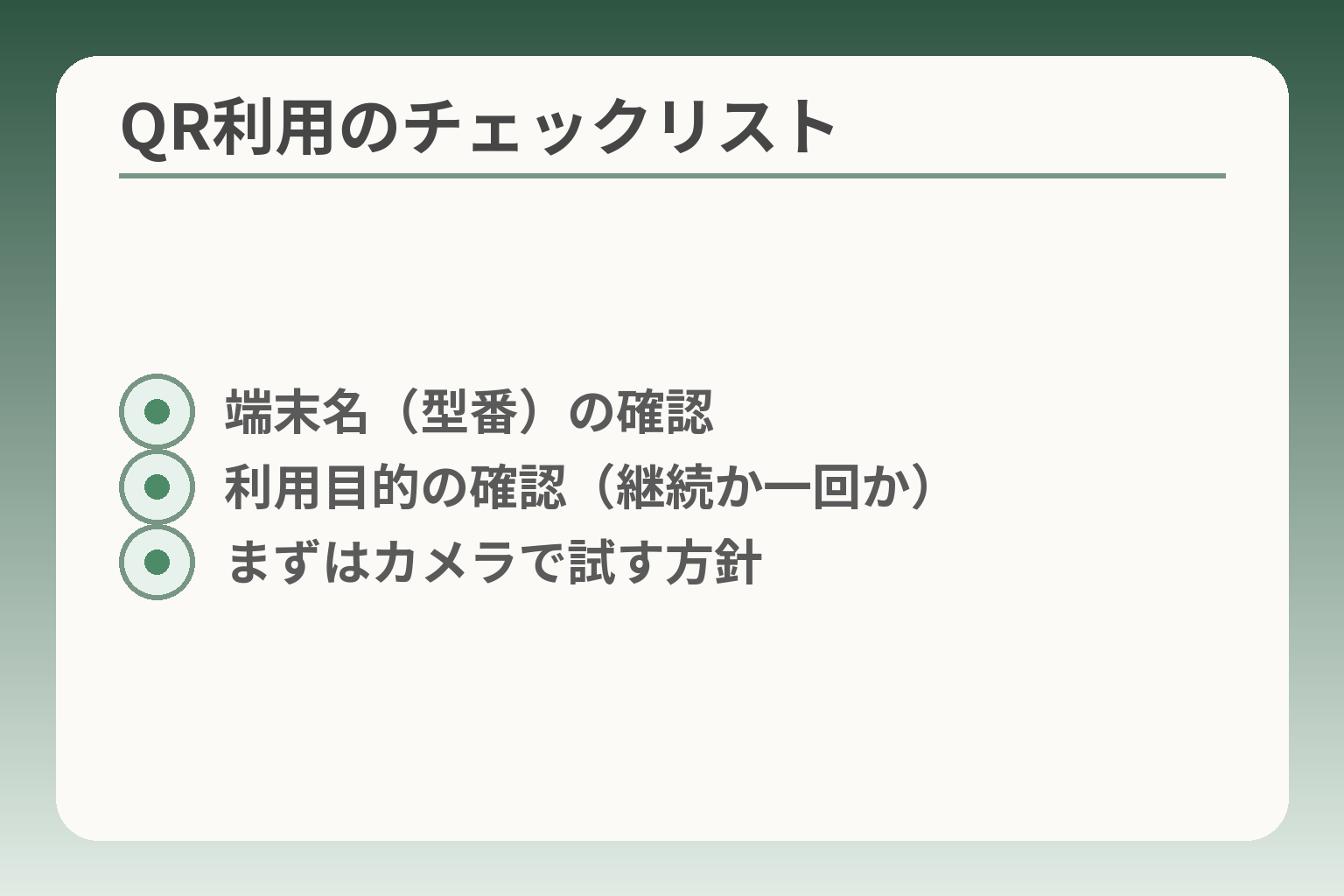
- 端末名(型番)の確認
- 利用目的の確認(継続か一回か)
- まずはカメラで試す方針
結論:まずは「機種」と「読み取り方法の種類」を確認します
らくらくスマートフォンは機種ごとに「カメラで読み取る」「専用アプリで読み取る」が分かれるため、判断はまず端末名で方向付けるのが現実的です。
- 端末名(型番)を確認すると、必要な手順が一気に絞れます。
- 可能ならまずカメラで試し、足りなければ公式の専用アプリを検討します。
- 安全性や家族の使いやすさを優先し、無理にアプリを入れない選択も有効です。
ここが曖昧なままだと、無駄な操作や不要なアプリ導入につながりやすくなります。
多くはカメラか専用アプリで読めます
らくらくシリーズの多くは、標準カメラにQR読み取り機能がある機種と、ガイド用の専用アプリを使う機種が混在します。端末の取扱説明書や製品ページに、どちらを想定しているかの案内が載っていることが多いです。
出典:FMWORLD(らくらくスマートフォン 使いかた)
判断基準としては、まずカメラを開いてQR読み取りの項目が見つかるかを確認します。見つかればカメラで十分です。見つからない場合は、製品ページや同梱の「使いかたガイド」に専用アプリについての案内があるかを確認します。
まず確認するのは端末名(型番)です
端末名を確認すると、対応可否や手順が短時間で分かる場合が多いです。型番は本体裏面や設定の「端末情報」、契約書類に記載されています。型番が分かれば、公式マニュアルですぐに「カメラで読むか」「専用アプリが必要か」が判別できます。
実例として、らくらくスマホの製品ページやマニュアルには機能説明があるため、まず公式資料を参照してください。出典:NTTドコモ らくらくスマートフォン(F-01L)マニュアル
「カメラで読む」タイプの見分け方と注意点
見分け方は単純で、カメラを起動してメニューに「QR」「バーコード」「読み取り」といった表記やアイコンがあるか確認します。あれば最初はその機能で試してください。読み取りが成功したときは、画面にURLやテキストが出るので内容を一度確認してから開きます。
落とし穴は、暗い場所や小さい印刷物では読み取りに失敗しやすい点です。対処策は、光源を増やす、少し離してからゆっくり近づける、QRの印刷を拡大するなど基本手順を順に試すことです。
「専用アプリで読む」タイプの見分け方と導入判断
製品の「使いかたガイド」やメーカー案内で専用アプリ名が示されている場合は、そのアプリを使うことを前提としたQRが提供されていることがあります。専用アプリには、設定画面へショートカットで遷移するなどの利便性がある反面、アプリの権限や更新の手間が伴います。出典:Google Play(使いこなしQRコードリーダー)
導入判断の軸は3点です。1) 目的が一回限りか継続利用か、2) 家族がアプリ更新や操作を継続管理できるか、3) 公式提供のアプリか第三者製か、です。基本は「公式アプリで足りるなら公式を使う」。公式以外は権限や広告を確認してからにします。
この範囲で確認しておくと後の手間が減ります
端末名の確認、カメラの有無、専用アプリの有無の三点がすべて分かれば、その後の導入判断や家族への説明が格段に楽になります。必要な場合は公式マニュアルやFAQで手順とトラブル対処を確認してください。出典:FCNT FAQ(読み取りに関する案内)
続けて、カメラでの具体的手順や専用アプリの導入・安全確認について整理します。
手順1:カメラでQRコードを読み取る(基本)
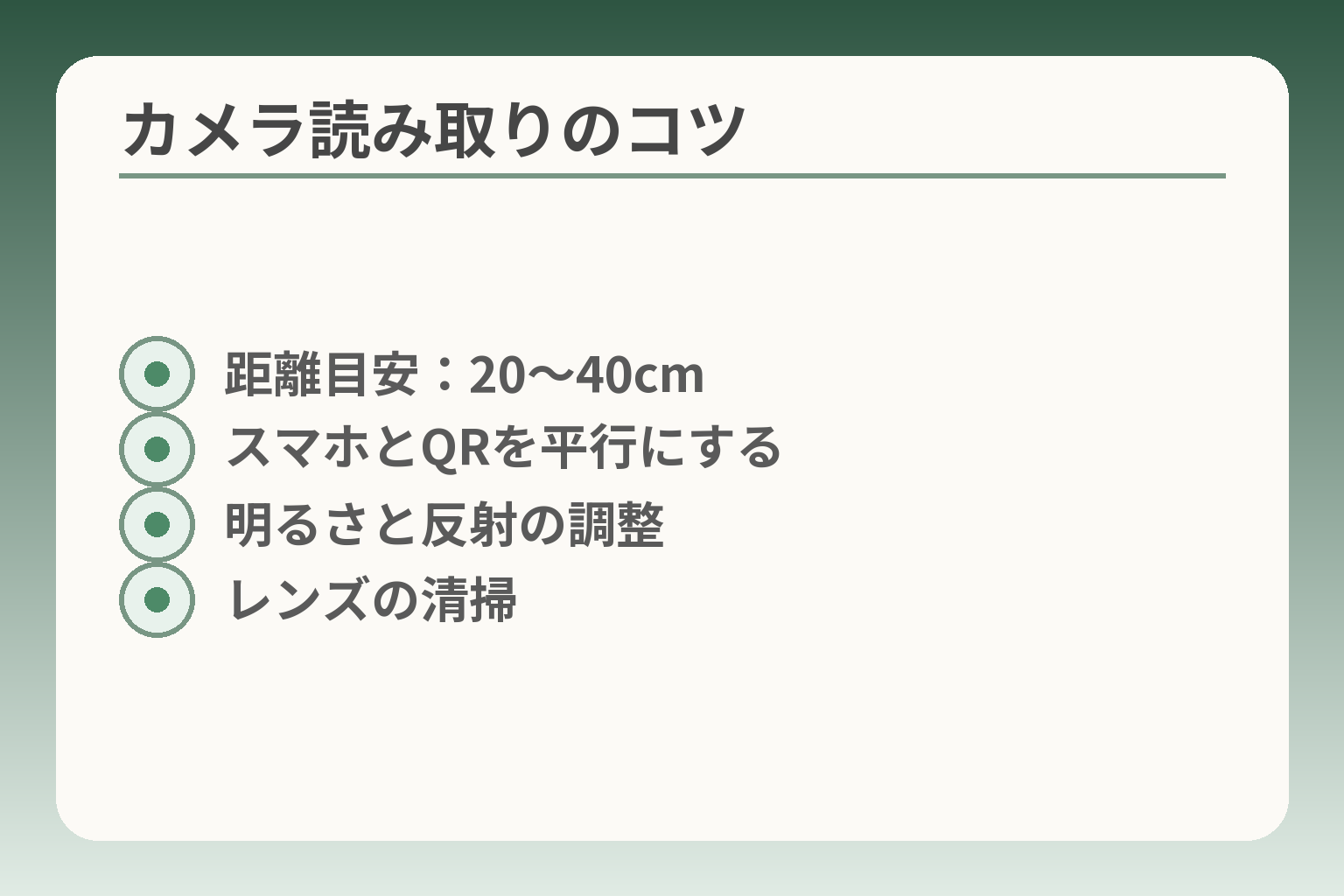
- 距離目安:20〜40cm
- スマホとQRを平行にする
- 明るさと反射の調整
- レンズの清掃
前の確認で端末名と機能を把握できているなら、まずは標準のカメラで試す判断が負担を最小にしやすいです。
らくらくスマホでカメラ読み取りを軸にする場合の方向性を示します。まず試す、分からなければ記録する、必要なら別の方法に切り替える、という順序が実務的です。
- カメラで読み取れるかを素早く試して、できればそのまま使う。
- 読み取りに失敗したら環境(明るさ・距離)とモードを順に確認する。
- 開く前に表示されたURLや内容を確認し、家族で合意が取れるなら次の操作へ進める。
結論:カメラ起動→QR読み取り→表示先を開く、が基本です
標準カメラで読み取れるなら、導入や管理の手間が最も少なく済みます。多くのらくらくスマホはカメラにQR読み取り機能があるか、メニューにその項目が載っているかで判別できます。出典:NTTドコモ らくらくスマートフォン マニュアル
具体的な手順は次の通りです。カメラを起動し、QRが自動認識されれば画面の案内に従ってください。自動認識しない場合は、メニューやモードから「QR読み取り」や「バーコード」などの項目を選びます。読み取ると画面にテキストやURLが表示されるので、内容を確認してからタップします。
落とし穴は、読み取り可否をすぐに「故障」と判断してしまう点です。まずは他のQRや別の環境で試すことを優先してください。機種によって自動認識の挙動やメニュー名が異なるため、型番に対応したマニュアルを参照するのが確実です。
うまく読める置き方(距離・角度・明るさ)
読み取りが安定するのは、カメラとQRの距離や向きが合っているときです。多くの場合、画面にQR全体が収まる程度の距離(目安は約20〜40cm)を取り、スマホをQRと平行にすることでピントが合いやすくなります。
暗い場所では画面の照明や周囲の明るさを増してください。光が強く反射する紙面やラミネートは読み取りにくいので、反射を避ける角度で撮るか、スマホの位置を少しずらして角度を変えてみます。小さいQRは拡大コピーして試すのも有効です。
よくある失敗は「近づき過ぎ」と「角度がつき過ぎ」の2つです。近づきすぎるとピントが合わず、斜めすぎると一部が欠けて認識されません。回避策としては、いったん距離を取り、ゆっくり近づける手順を家族で共有しておくと再現性が高まります。
読み取り後に出る表示の意味(URL・通知・確認)
読み取り後は、URLやテキスト、電話番号、名刺情報(vCard)など様々な内容が表示されます。表示された内容を見て「何が起きるか」を判断する習慣をつけることが、安全で継続しやすい使い方につながります。
表示されたURLのドメインやリンクの雰囲気を一度見ることで、悪質なサイトを避ける簡単な防御ができます。意味不明な短縮URLや見慣れない英数字の羅列が続く場合は、家族で相談してから開くルールにします。特に決済や個人情報を求める画面が出たら、操作を止めて家族や契約先に問い合わせる運用が安全です。
技術的にはQRがアプリのインストール先や設定画面を開く場合もあります。公式のガイドや案内で専用アプリの利用が前提になっているケースでは、その旨の表示が出ることがあるため、公式情報を確認することが判断を誤らない近道です。出典:FMWORLD(らくらくスマートフォン 使いかたガイド)
家族が横にいるときの“声かけ”のコツ
操作を代行する際は、相手の負担を増やさない言葉の使い方が大切です。操作をすべて奪わず、次に行う簡単な一手だけ伝えると本人の自信が残ります。例えば「カメラを開いて、このボタンを押すだけ」など、短い1手ずつの声かけを心がけます。
よくある失敗は専門用語や長い説明を一度に伝えてしまうことです。避けるための回避策は、事前に短いメモ(「カメラ起動→QRをかざす→表示を確認」など)を作り、同じ言葉で繰り返すことです。紙に書いた手順をホーム画面に貼っておくのも有効な支援方法です。
できるだけ迷わないホーム画面の置き方(準備)
日常的に使う操作は、ホーム画面に置くことで迷う時間が減ります。カメラアプリを1画面目に配置し、可能ならカメラ起動用のウィジェットやショートカットを作ると起動が早くなります。
具体的には、アプリ一覧からカメラを長押しして「ホームに追加」する、またはフォルダ名を「よく使う」などにして家族で統一するなどの方法があります。設定を変える際は、操作を記した短いメモを写真で残しておくと、遠方の家族がサポートしやすくなります。
画面構成を変えることで初回は手間がかかりますが、短期的な負担を受け入れて恒常的な迷いを減らす判断は、家族の負担軽減につながることが多いです。
ここまででカメラでの基本操作と身近な落とし穴、回避策が整理できました。次は専用アプリや読み取り失敗時の具体的な切り分け手順に目を向けると良いでしょう。
手順2:専用アプリ(使いこなしQRコードリーダー等)で読む
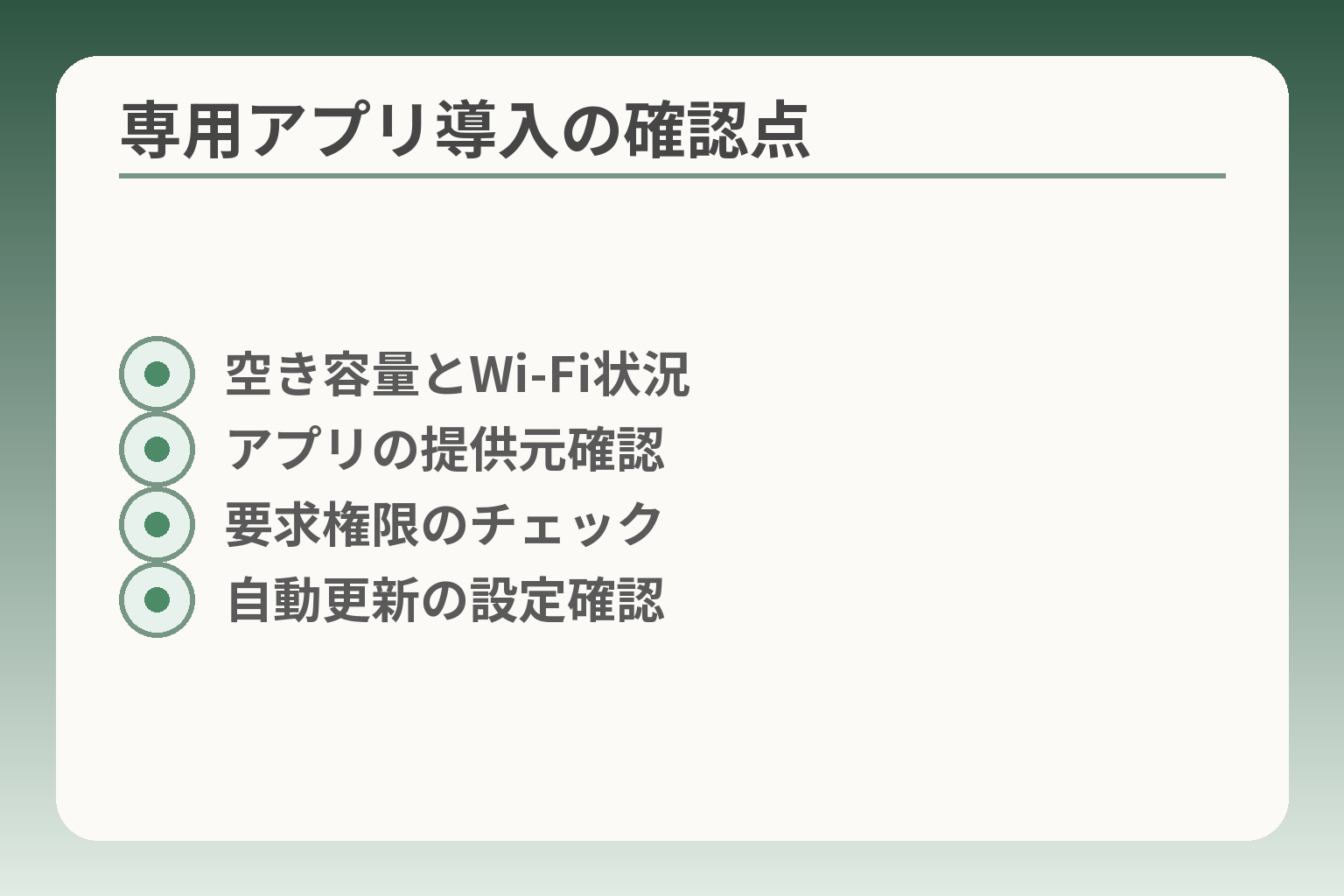
- 空き容量とWi‑Fi状況
- アプリの提供元確認
- 要求権限のチェック
- 自動更新の設定確認
前の確認でカメラに機能がないか不安が残る場合は、公式の専用アプリを検討する判断が負担を減らすことが多いです。
専用アプリは便利さと管理の手間が両立するかを見て導入の可否を決めるとよいでしょう。
- 公式アプリは「導線を短くする」利点があるが、権限や更新の手間は増える。
- 導入前に目的(継続利用か一回限りか)をはっきりさせると選びやすい。
- 安全性に不安がある場合は、まず機能を試し、合意が取れれば導入する運用を提案する。
ガイド用QRは専用アプリが前提のことがあります
メーカーの「使いかたガイド」に載るQRは、専用アプリでの読み取りを想定している場合があります。そのため、ガイドに書かれた手順通りに進めるにはアプリが必要になることがあります。出典:FMWORLD(らくらくスマートフォン 使いかたガイド)
判断の軸は「案内がアプリ用か汎用か」です。案内にアプリ名やストアへのリンクがある場合は、公式アプリの導入を検討します。落とし穴は「案内を読まずにカメラで無理に読もうとする」ことです。回避策は、まず案内の文面でアプリ名を探し、家族で合意のうえインストールを進めることです。
専用アプリでできること(設定画面を直接開く等)
専用アプリは、単にQRを読み取るだけでなく、特定の設定画面や案内ページへ直接移動できるなどの利便性を提供します。これが日常的な手順を短くする利点になります。
具体例として、メーカーのアプリは「使いかたガイドのQRを読み取ると該当の説明へ直接ジャンプする」機能を持つ場合があり、操作回数を減らせます。判断基準は「操作が何回減るか」と「家族が更新を管理できるか」です。回避策としては、まず試用で一度動きを確認し、家族で操作手順を短いメモにして共有しておく方法が有効です。
インストール前に確認したいこと(容量・通信・更新)
アプリ導入は手間とコストの両面が生じます。インストール前に、端末の空き容量、通信手段(Wi‑Fiが使えるか)、今後のアップデートを管理できるかを確認してください。
特にWi‑Fi環境の有無とストレージの空きは、導入の可否を左右する重要項目です。また、機種によってはOSやプリインストールの関係で動作に差がありますから、公式のアプリページやマニュアルで対応機種を確認しておくと安全です。出典:Google Play(使いこなしQRコードリーダー)
落とし穴は「通信量や自動更新を把握せずに入れてしまう」ことです。回避策は、初回インストールはWi‑Fi下で行い、自動更新の設定を家族で決めておくことです。
インストールが不安な場合の代替案
無理にアプリを入れる必要はありません。代替案として、案内を紙に印刷しておく、案内先のURLをブックマークに登録しておくなどの方法があります。これらは機器に不慣れな方には負担が少ない運用です。
具体的には、よく使うQRのリンク先を家族が代わりにブックマークしておき、必要時に短い手順を電話で案内する運用が有効です。落とし穴は「紙だけに頼ると情報が古くなる」点です。回避策として、更新がある場合は家族が定期的にチェックリストで確認する習慣を作ります。
第三者製QRアプリを使う前の注意点(広告・権限)
第三者製の読み取りアプリは機能が豊富な反面、不要な権限や広告が含まれることが多く、家族で使う場合は注意が必要です。
チェック項目は「要求する権限」「広告の有無」「提供元の信頼性」です。例えばカメラと保存だけなら理解できますが、連絡先や位置情報など過剰な権限を求めるアプリは避けたほうが無難です。回避策は、まず公式かメーカー提供のアプリで足りないかを確認し、それでも必要なら権限を最小化できるアプリを選ぶことです。
専用アプリは便利さを高める反面、管理や安全性の確認が欠かせません。導入するかどうかは、目的と家族の負担を天秤にかけて決めるのが実用的です。
読めない・開けないときの対処(順番に試す)
前の手順でカメラ読み取りを試した結果、うまく動かなかった方向けの切り分け方を示します。
最初は環境を見て、次にカメラの設定やモードを確認し、最後にソフトウェアの更新や外的要因を疑うことで、無駄な作業を減らす判断がしやすくなります。
- 明るさ・距離・角度など「環境」をまず整える。
- カメラモードやアプリ設定を確認し、機種特有の操作差を排除する。
- 更新やQRの状態(印刷・劣化)を確認し、それでも解決しなければ問い合わせを検討する。
最初は環境、次にモード、最後に更新を確認します
読み取れないときは、一度に多くを変えず順に試すことが近道です。まず明るさ、距離、角度を調整し、その後でカメラのモードやアプリの有無を確認し、最後にOSやアプリの更新状況を見ます。
簡単なチェック項目は「明るさ・距離・カメラ清掃」の3点です。これらは多くの読み取り失敗の原因になり得ます。手順を順に踏むことで、本当に故障かどうかを早く判断できます。
よくある原因1:ピントが合わない/暗い/反射している
カメラのピントが合わない、照明が暗い、あるいは表面が光を反射していると認識できません。薄暗い場所や光沢のある紙面は苦手です。
具体的な対処は、十分な明るさの確保、スマホをQRと平行にする、いったん離してからゆっくり近づける、スマホのレンズを柔らかい布で拭く、です。小さなQRは印刷を拡大して試すのも有効です。落とし穴は「力技で近づける」こと。近すぎるとピントが合わず逆効果になるので注意してください。
よくある原因2:カメラのモードが違う/機能が見当たらない
機種によってはカメラアプリ内で「QR読み取り」「バーコード」などのモードを選ぶ必要があります。表記や場所が異なるため、見つからないと操作を誤りやすいです。
判断基準は「メニューを開いてQR関連の表記があるか」です。見つからない場合は、端末のマニュアルやメーカーのFAQを確認してください。出典:FCNT FAQ(読み取りに関する案内)
回避策として、家族で操作を統一した短い手順メモを作り、ホーム画面にカメラのショートカットを置いておくと探す手間が減ります。よくある失敗は「別のモードでいじり回す」ことで、これを避けるには一つずつ項目を確認する習慣が有効です。
よくある原因3:アプリやOSの更新が止まっている
読み取り機能はOSやカメラアプリの更新で改善される場合があります。特に公式アプリを使う場合は、アプリのバージョンと端末のOS対応状況を確認してください。
判断基準は「最新版がインストールされているか」。更新が必要ならWi‑Fi下で実施し、更新後に再テストします。出典:Google Play(使いこなしQRコードリーダー)
落とし穴は更新途中で通信が切れたり、ストレージ不足で更新できないことです。回避策は事前に空き容量を確保し、更新は支援者が同席して行うか、手順を共有してから行うことです。
よくある原因4:QRの印刷が粗い/小さい/傷んでいる
QR自体が原因で読み取れないことも多くあります。印刷が薄い、スキャン用に縮小され過ぎている、角が欠けている場合は認識に失敗します。
対処法は、別のコピーや電子画像を使って試すことです。スマホ画面上のQRは紙より読み取りやすい場合が多く、可能なら送られてきた画像を拡大して読み取らせるのも手です。落とし穴は「端末の故障」と早合点すること。先にQRの状態を確認すると無駄な修理手続きが減ります。
それでも無理なときの連絡先の考え方
上記を順に試しても解決しない場合は、誰に連絡するかを決めておくと安心です。操作の不具合は機種の製造元窓口、契約や回線の問題はドコモのサポート窓口に分けて相談するのが効率的です。出典:NTTドコモ FAQ
また、家族で役割分担を決めると対応が早くなります。遠方の支援者には「端末名」と「やった作業」を短く伝えるフォーマットを用意しておくのが実務的な回避策です。
これらの順序で切り分けると、原因把握が早まり、不要なアプリ導入や修理手続きの回避につながります。
QRコードの安全な使い方(家族で決める小さなルール)
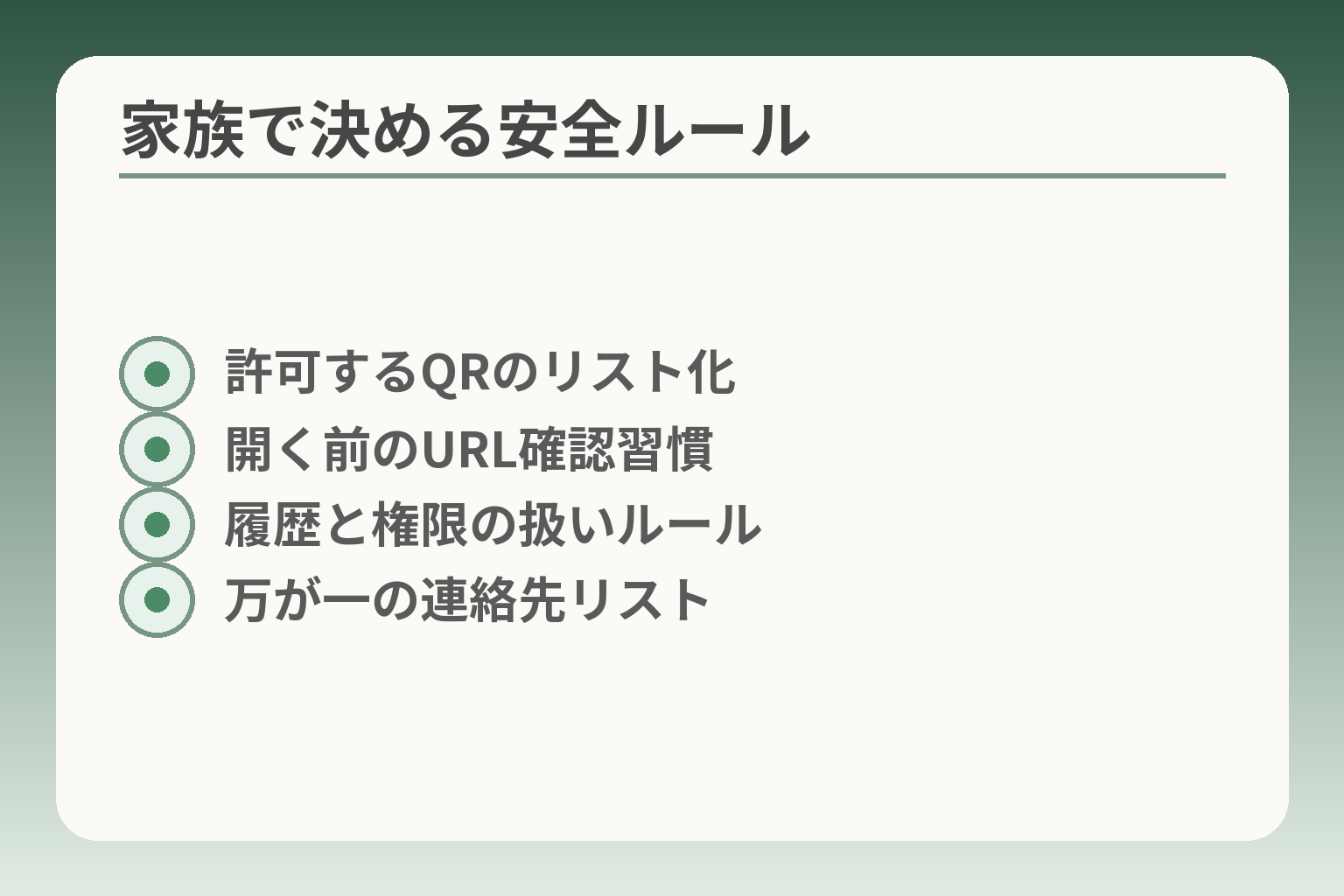
- 許可するQRのリスト化
- 開く前のURL確認習慣
- 履歴と権限の扱いルール
- 万が一の連絡先リスト
日常で使うQRは利便性が高い一方で、どのリンクに誘導されるか見ただけでは分からないため、導入するか否かは「用途」と「確認ルール」で判断するのが現実的です。
- 日常的に使うQRは家族で「許可リスト」を作り、例外は都度確認する。
- 開く前に表示された文字列を見て、不自然なら家族に相談する習慣をつける。
- もし誤って開いてしまったら、入力をせず画面を閉じ、必要に応じてサポート窓口へ連絡する。
開く前の簡単チェック(表示された文字を一度見る習慣)
読み取ったあと、すぐにタップするのではなく表示されたURLやテキストを一度確認する習慣が最も簡単で有効な防御になります。短縮URLや見慣れない英数字だけの表示は注意信号です。
具体的には、表示された文字列に公式らしいドメイン(例:自治体や病院、銀行の公式ドメイン)が含まれているかを見ます。わかりにくければ家族のサポート役にスクリーンショットを送って相談する運用にすると安心です。「見るだけ」で多くの誤操作が防げます。
また、公共の掲示物などでQRが重ね貼りされていないかを物理的に確認する習慣も有効です。見た目に違和感があれば読まずに運営元に問い合わせるか、別手段(電話など)で操作するようにします。出典:IPA(情報処理推進機構)「10大脅威」解説
家族で決める運用ルール(許可・禁止・役割分担)
家族内で使う場合は「誰が何を許可するか」を簡単に決めておくと混乱が減ります。用途がはっきりしているQR(病院の予約票、自治体の手続き)は許可リストに入れます。
判断基準は「発行元の信頼度」と「使用頻度」です。信頼できる機関からのものか、繰り返し使うものかを基準にしてリスト化します。落とし穴は「慣れから確認を怠る」ことです。回避策としては、許可リストを家の目につく場所に貼り、例外は都度相談するルールを運用します。
役割分担の例としては、操作を頼む側(本人)、設定やインストールを担当するサポート役、定期的に許可リストやブックマークを更新する管理役の3者を決めておくと対応が早くなります。運用が煩雑になり過ぎないことを優先してください。
履歴と権限の扱い(閲覧履歴・アプリ権限の確認)
読み取った履歴やアプリの権限は、プライバシーと安全の観点で家族で扱い方を決めておくと安心です。どのアプリが履歴を保存するかはアプリによって異なります。
具体的なチェック項目は「どのアプリで読み取ったか」「ブラウザの履歴に残るか」「その履歴を誰が確認できるか」です。権限は必要最小限に留めるのが原則で、不要な権限を要求するアプリは避けます。権限が多いアプリは後でトラブルになる可能性があるため、導入前に必ず確認すること。
回避策としては、公式の標準機能で足りるかを優先し、第三者製アプリを使う際は権限設定を家族で共有し、必要に応じて画面記録や写真で「誰が何をしたか」を残すようにします。
万が一開いてしまったときの対処(落ち着いた初動)
誤って開いてしまった場合は、慌てずに画面を閉じて情報入力をしないことが第一です。入力をしてしまった場合は、次の優先順位で動きます。
具体的な初動は、①画面を閉じる、②個人情報やパスワードを入力してしまったか確認、③必要ならパスワード変更や金融機関への連絡、④端末に不審なアプリが入っていないかチェック、です。クレジット情報や重要なIDを入力した場合は速やかに発行元に連絡してください。出典:NTTドコモ FAQ
よくある失敗は「とりあえず進めてしまう」ことです。回避策は、家族で「入力したかどうか」を短いチェックリストにして共有し、必要な連絡先(銀行・携帯会社・管理者等)を一覧にしてすぐ手元に出せるようにしておくことです。
家族で決めた小さなルールは、簡単で守りやすいことが肝心です。次は、実際の機種別の操作手順とトラブル時の連絡先を確認しておくと良いでしょう。
導入する?やめる?まだ決めない?判断の目安と次の一手
前の手順で操作感や安全確認のしやすさが見えてきたら、導入の可否は「目的」「家族の負担」「安全対策」で判断すると整理しやすいです。
- 目的が単純で繰り返すなら導入を検討する。
- 操作や管理が増えるなら一旦見送る判断も合理的である。
- 不安が残る場合は保留し、代替の運用を準備する。
目的が単純で繰り返すなら導入が分かりやすい
目的が「病院の予約確認」「自治体の通知確認」「家族の連絡先追加」などは、専用の読み取り方法を導入する価値が高いです。
判断の軸は「一度きりではなく何度も使うか」です。頻度が高ければ、ショートカット作成や公式アプリ導入による時短の効果が出ます。具体例として、毎月使う医療機関のQRをホーム画面に登録するだけで、十数秒の作業が毎回短縮されます。
落とし穴は「便利だからと設定を増やしすぎる」ことです。回避策としては、最初は最小限の機能だけに絞り、1か月使ってから追加設定をする運用にすると負担が増えません。
操作や管理が増えるならいったん見送る選択も合理的
導入により家族のサポート負担が増える場合は、やめる判断が正解になることが多いです。
判断基準は「誰が更新やトラブル対応を担うか」が明確かどうかです。サポート役が不在で更新が滞りやすければ、アプリ導入はむしろ不便になります。回避策は、導入を保留して電話や紙の案内など代替手段を整えることです。
よくある失敗は「家族が詳しくないまま複雑なアプリを入れてしまう」ことです。これを避けるには、導入前に画面を一緒に確認し、使い方メモを残しておくのが有効です。
不安があるときは保留にして代替運用を準備する
安全性や履歴の扱いに不安が残る場合は、すぐに導入せず保留する選択が妥当です。
判断の目安は「開いた先で入力が必要かどうか」です。入力を伴う手続きがある場合は慎重になります。代替案として、事前に家族がリンク先を調べてブックマーク化する、または案内を紙で渡す方法があります。これで当面の困りごとを減らせます。
回避策は、保留中でも使える簡単な対応手順(誰に電話するか、どの画面は安全か)を家族で共有しておくことです。
実際の判断チェックリスト(短く実務的)
判断を迷わないために、短いチェックリストを使うと便利です。
- 用途は1回限りか継続か?(継続なら導入検討)
- 操作や更新の担当者は決まっているか?(決まっていなければ保留)
- 開くと入力や支払いが求められるか?(求められるなら家族で確認ルール)
まずは一番の目的だけを満たす最小の方法を選ぶことが、長く続けられる秘訣です。
トラブル時の優先対応と連絡先の割り振り
導入後に問題が起きた場合、誰に連絡するかを決めておくと対応が早くなります。端末固有の操作は製造元、契約や回線はドコモ窓口のように分けるのが実務的です。出典:NTTドコモ FAQ
具体例として、端末の動作不良は製造元サポートへ、請求や回線の不具合は携帯会社へ連絡します。遠方の家族には「端末名」と「やった操作」の短いメモを送るテンプレートを作っておくと混乱を避けやすくなります。
この判断の流れで負担を最小にしたら、次は機種別の対応表で具体的な手順を確認しておくと安心です。
Q&A(よくある質問)
前の流れで操作感や安全ルールの輪郭が見えている場合、Q&Aで迷いを小さくする判断の方向性が明確になります。
Q&Aはよくある疑問に短く答え、迷ったら保留して家族で確認する方向を推す内容にします。
- 技術的な不具合は手順の違いが原因のことが多いと見て切り分ける。
- 開くだけで勝手に登録されることは一般に少ないが、入力画面は慎重に扱う。
- 履歴やアプリ権限は家族で扱いを決め、過剰な権限は避ける。
読めない原因は端末より手順の違いが多い傾向がある
同じらくらくでも操作名やメニュー位置が違うため、読めない多くは「やり方の違い」が原因になります。
例えば「カメラを開いて普通にかざす」と説明される機種と、「カメラのメニューでQRモードに切り替える」機種があります。端末名とマニュアルを照らし合わせて、画面にあるメニューを一つずつ確認する習慣を付けると解決が早まります。
落とし穴は「故障と決めつける」ことです。回避策は、別のQRや別の環境(明るさや距離を変える)で再テストし、問題が再現するかを確認することです。
QRを読むと勝手にどこかに登録されますか?
多くはリンクを表示するだけで、自動的に連絡先や支払い情報が登録されることは一般にありません。
ただし、読み取った先で氏名や電話番号、カード情報などを入力する画面になれば、そこから登録や手続きが始まります。入力を求められたら一度手を止め、家族で確認する運用を作ると安全です。出典:NTTドコモ FAQ
よくある失敗は「画面の文言を読まず進める」ことです。回避策は、表示されたURLや説明文をメモし、家族のサポート役に見せてから続けるルールを決めることです。
読み取った履歴は残りますか?
履歴の残り方は、使うアプリやブラウザ次第で違います。
標準カメラで読み取った場合は多くがブラウザの履歴に残り、専用アプリではアプリ内に履歴が保存されることがあります。どこに残るかを家族で共有しておくと、後で確認や削除がしやすくなります。
判断基準は「誰が履歴を見られるか」を明確にすることです。プライバシーを守るため、共有端末では履歴削除の手順を短く書いておくと安心です。
どのアプリを使えばいいですか?(標準機能と公式アプリの見分け方)
標準カメラで足りるならそれが最も負担が少ない選択です。公式アプリは操作を短くする利点がありますが、更新や権限の管理が必要になります。
判断の軸は「利便性」と「管理負担」のどちらを優先するかです。公式の提供元が明示されているアプリは信頼度が高く、メーカーやキャリアの案内があれば公式アプリを選ぶ理由になります。出典:Google Play(使いこなしQRコードリーダー)
落とし穴は第三者製アプリの不要な権限や広告です。回避策は、まず標準機能で試し、どうしても足りないときに公式または信頼できるアプリを家族で検討することです。
家族が遠方でも手伝えますか?
電話やメッセージで画面の文言を読み上げ合うだけで、多くの操作は支援可能です。
支援しやすくする工夫は、端末名と現在の画面で表示されている短い文言を共有するテンプレートを作ることです。例えば「端末名:F-01L/表示:『このサイトに移動しますか?』」のように短く伝えます。遠隔での操作は、支援側が実際の画面を見ない分、同じ言葉で確認することが非常に重要です。
よくある失敗は専門用語で混乱させることです。回避策は、支援時の言葉を家族で統一し、必要なら画面のスクリーンショットを送ってもらう方法を取り決めておくことです。
これらのQ&Aで共通するのは、迷ったら「保留」して家族で確認する習慣が最も効果的だという点です。次は具体的な機種別対応と簡単な手順を揃えておくと安心です。
あわせて読みたい関連記事
ワイモバイルのらくらくスマホの初期設定と基本操作
ワイモバイル回線を使う家族向けの設定やLINE・写真管理の手順がまとまっています。らくらくスマホの設定全般を確認したい場合に役立ちます。
らくらくスマホでアイコンが消えたときの戻し方
ホーム画面のアイコン操作でつまずきやすい点を短く整理しています。カメラやQRアプリのショートカット配置を整えたいときに参照してください。
らくらくスマホでQRが読み取れない時の機種別チェックリスト
読み取り失敗の原因を順序立てて確認する実務的なフローです。この記事の対処法と合わせて順に試すと原因の特定が早まります。
らくらくスマホのウイルス対策と選び方ガイド
QR利用に伴うセキュリティ不安を整理したい人向けの記事です。アプリ権限や導入の判断基準を家族で決める際の参考になります。
親とのデジタルの距離を、少し整える
スマホの設定が分かりづらい、言葉の意味が伝わらない、思ったより話が噛み合わない。
こうしたズレは、能力の問題というよりも「育ってきた前提の違い」から生まれます。
おやデジでは、どちらかを正すのではなく、家庭ごとにちょうどいい関わり方を見つけるためのヒントを整理しています。