ドコモのらくらくホン・らくらくスマホ選び方と乗り換え
結論:通話を確実にしたいなららくらくホン。LINEや写真も使いたければらくらくスマートフォンが向きます。急ぐ必要がある場合と、いったん保留する選択もあります。
- 機種選びの基準が一目で分かります(操作性・通話・連絡手段)。
- 移行手順を具体的に示します(電話帳・写真・SIM手続き)。
- 実際の費用イメージを例で示します(端末代+月額、不要オプションの見分け方)。
- 見守りや位置情報の設定とプライバシー配慮、家族の負担を減らす方法を解説します。
- サポート期間やソフト更新、故障時の対応の確認方法を案内します。
結論:ドコモの「らくらく」は誰に合う?
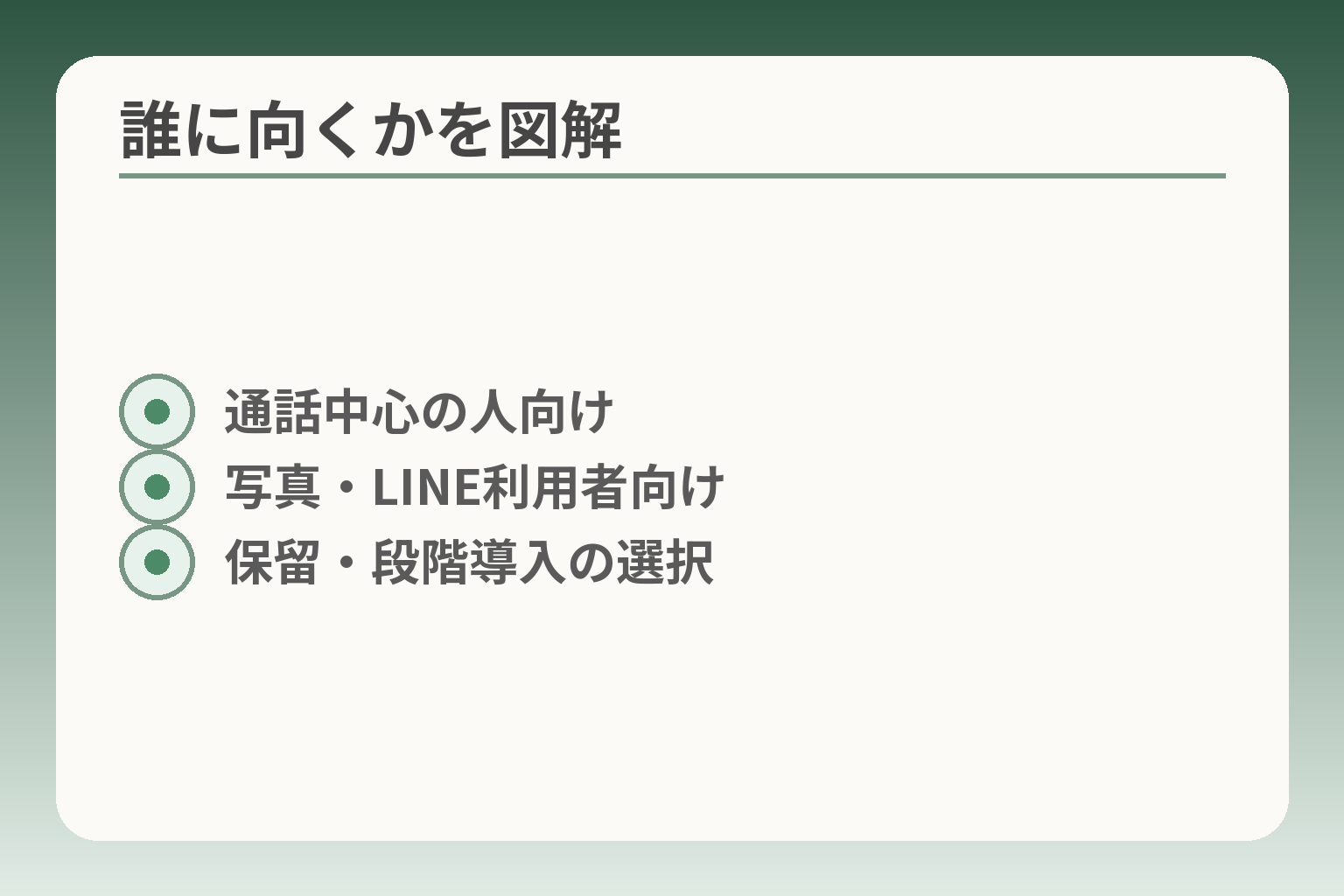
- 通話中心の人向け
- 写真・LINE利用者向け
- 保留・段階導入の選択
前のまとめを受けて、らくらくシリーズは「普段の困りごと」と「家族の負担」で判断するのが現実的です。通話中心で使い勝手を最優先するなら折りたたみタイプのらくらくホン寄り。日常的に写真や地図、LINEでのやり取りが必要なららくらくスマートフォン寄り。今すぐ急がなくてよい場合は保留して段階的に移行する選択も十分に合理的です。
- 操作の主目的(通話中心/通信も使う)で機種を選ぶ。
- 回線・端末の対応状況(3G停波など)で急ぎ度を判断する。
- 家族のサポート量を減らせる設定や購入窓口を優先する。
結論:迷ったら「今の困りごと」から決めます
日常で一番困っていることをひとつに絞ると選択がぶれません。電話が聞き取りにくい、通話ボタンが押しづらい、といった具体的な不満が主なら物理ボタンや通話品質を重視したらくらくホンが合理的です。一方、遠くに住む家族と写真を送り合いたい、地図で目的地を確認してほしい等が重要ならスマートフォン機能を持つらくらくスマートフォンが適しています。
判断軸は「誰が・何を・どれくらいの頻度で使うか」です。本人の操作習熟度と、家族が手伝える時間を合わせて現実的な選択をしてください。誤りやすいのは「家族が便利だと思う機能」を優先して本人の操作負担を増やしてしまうことです。回避策として、購入前に1週間ほど店頭で実機に触れてもらうか、短期レンタルやデモ機を試すことを勧めます。
らくらくホン(折りたたみ)が向くケース
らくらくホンは電話やSMSなど通話を中心に使う人に向いています。大きな文字・分かりやすいメニュー・押しやすいボタンを優先設計しており、誤操作を減らす工夫がされています。特に折りたたみ型は通話の終わりが明確になりやすく、持ちやすさを好む方に評判です。
気をつける点としては、アプリの対応やカメラ機能が一般的なスマートフォンに比べ限定されることです。回避策は、事前に「本当に使いたいアプリ(例:動画通話や地図)」が動作するか確認することです。らくらくホンの最新モデルの発売情報や特長は公式の製品発表で確認してください。
出典:NTTドコモ お知らせ(らくらくホン F-41F 発売)
らくらくスマートフォンが向くケース
らくらくスマートフォンは、スマホの利便性を保ちつつ操作を簡易化したモデルです。ホーム画面やアイコンが見やすく整理され、文字拡大や読み上げなどアクセシビリティ機能が充実しています。写真の撮影・閲覧やLINEでのやり取りを日常的に行う方に向きます。
注意点は、一般的なAndroid端末と同じくアップデートやアプリの挙動が変わる可能性がある点です。回避策としては、購入前に主に使うアプリを実際にインストールして操作感を確かめること、そして家族で共有する手順(連絡先の同期やLINEの初期設定)をメモしておくことが有効です。モデル別の仕様や発売日、サポート情報はメーカーの製品ページで確認すると安心です。
出典:FCNT らくらくスマートフォン F-53E 製品ページ
あえて保留がよいケース(急がない判断)
今の端末に大きな不具合がなく、家族のサポート体制が整っていない場合は無理に買い替える必要はありません。特に操作に慣れている本人が強い抵抗を示すと、結局使われなくなることがあります。段階的アプローチとして、まずは通話や緊急連絡方法のみを簡素化し、慣れてから機能追加を検討する方法が負担を減らします。
ただし回線側の変化は別枠で検討が必要です。3G(FOMA)など旧回線を利用している端末をお使いの場合は、停波日を確認して行動の期限を設定してください。
出典:NTTドコモ 「FOMA」および「iモード」サービス終了のご案内
よくある失敗:本人の希望より家族都合で決める
家族が便利だと思う機能を優先してしまい、本人の使い勝手を後回しにすると端末が宝の持ち腐れになります。例えば多機能なスマートフォンを選んだが、結局電話しか使わないといった事例が多く見られます。回避策は、購入前に本人が実際に1つの操作だけを短時間で試せるようにすることです。
最小限の目的(例:電話がスムーズにかけられる)を満たす機種を基準に選ぶと、導入後の手間が大きく減ります。また、購入後に設定が合わない場合はショップでの再設定や、交換・返品ポリシーを事前に確認しておくと安心です。
次の観点では、今お使いの回線と端末の対応状況を具体的に確認していきます。
確認:今の回線と端末、いつまで使える?
ここが曖昧なままだと、機種選びで急ぐか保留するかを誤りやすくなります。
らくらくシリーズを選ぶ前に、回線と端末の「使える期間」をまず見極める判断が有効です。急ぎの必要がある場合と、準備してゆっくり移行してよい場合の方向性を確認してから次の手を決めるのが現実的です。
- 現行の回線種別(3G/4G/5G)で急ぐ度合いを判断する。
- 端末がどの回線に対応するかを型番で必ず確認する。
- 修理やバッテリー供給などサポート状況で買い替え時期を検討する。
3G(FOMA)を使っているなら早めに計画を
古い回線を使う端末は、サービス終了が近いと手続きや混雑の負担が大きくなりがちです。特に携帯電話会社が旧世代のネットワークを段階的に停止する場合は、期日を把握して余裕を持った対応を考えたほうが安全です。実際にドコモは旧3Gサービスの終了を案内しており、これが乗り換えのきっかけになることが多くあります。
出典:NTTドコモ 「FOMA」および「iモード」サービス終了のご案内
判断基準の例としては、(A)端末が4G/5Gに対応しており継続利用が可能、(B)端末が3G専用で停波後に使えなくなる、の二択です。Bに当たる場合は停波前に移行計画を立て、家族と日程を決めてショップへ相談するのが負担を減らす回避策です。混雑を避けるため、停波直前の数週間は予約やサポートが込み合う傾向があります。
端末が「ガラケー」でも4G対応かを確認する
見た目がガラケーでも、内部的に4G(LTE)対応している機種はあります。外観だけで判断せず、機種名や型番で対応回線を確認することが重要です。
チェック項目は「機種名(型番)」「対応バンド(4G/5G)」「SIMサイズ/プロファイル」の3つです。これらを店頭やメーカーサイトで確認すれば、買い替えの要否が明確になります。
落とし穴は、店頭での見た目だけで決めてしまうことです。回避策としては、端末の背面や設定メニューにある型番をメモしておき、公式の機種別情報ページで確認することを勧めます。公式の製品一覧やサポートページで型番検索をすれば、対応状況や発売日、OS・ソフト更新の案内が確認できます。
SIMの種類と契約プランをメモする
SIMの種類(音声のみ/データ付き/SIMサイズなど)と現在の料金プランは、ショップ手続きやオンライン移行時にすぐ必要になる情報です。手元に契約書や料金明細の写しがあると手続きがスムーズになります。
判断基準は「現在の契約で新機種が使えるか」と「希望する機能に合ったデータ量が確保できるか」です。たとえばLINEや写真送受信を日常的に使う場合は、通信量の見直しが必要になります。一方、通話中心でデータをほとんど使わない場合は最小データプランで十分なことが多いです。
よくある失敗は、ショップでその場のおすすめプランに流されて不要なオプションまで契約してしまうことです。回避策は、家族で「必要な機能」と「予算」を事前に確認し、不要オプションは外す意思を持って手続きを行うことです。
修理サポートや電池の入手性も確認する
端末が古い場合、故障したときに修理部品や交換バッテリーが入手できないことがあります。修理不可や部品在庫切れは、急な買い替えを余儀なくされる原因になります。
確認項目は「メーカーの修理保証期間」「販売終了時期」「バッテリー交換の可否」です。購入を検討する際は、これらをメーカーサイトやキャリアのサポート情報で確かめると安心です。特に使い慣れている端末を長く使いたい場合は、修理サポートの継続性が重要な判断材料になります。
回避策としては、故障リスクの高い古い端末を日常バックアップしておくこと、あるいはバッテリー劣化が顕著な場合は早めの交換ないし買い替えを検討することです。メーカーのサポート方針はモデルごとに異なるため、個別確認が必要です。
不明点があれば製品別サポートで型番検索する
機種の対応状況や操作手順、サービス終了の案内は製品別サポートページで確認できます。型番を検索すれば、取扱説明書やソフトウェア更新情報が得られるため、具体的な対応策が見えやすくなります。
判断基準の一つは「公式にサポート情報があるかどうか」です。公式情報が充実していれば、ショップ依頼や家族での設定も行いやすくなります。逆に情報が乏しい場合は、店頭で実機を扱ってもらうか、別機種を検討するのが無難です。
よくある失敗は、ネットの断片的な情報だけで判断してしまうことです。回避策は、型番を控えて公式サポートページを確認し、疑問はショップの担当者に具体的に問い合せることです。
ここまでで端末と回線の「今」が把握できると、次の観点である機種の具体比較やコスト試算に自然と意識が移ります。
機種の選び方:らくらくホンとらくらくスマホの違い
ここまでで端末と回線の「今」が分かったので、機種ごとの特性を暮らしの視点で比べます。
日常の主用途が通話中心なら折りたたみタイプのらくらくホン、写真や地図、メッセージを日常的に使いたいなららくらくスマートフォンを検討する方向が自然です。
- 操作のしやすさ(物理ボタン/画面表示の見やすさ)で選ぶ。
- 通話品質と緊急時の扱いやすさを優先するかで分ける。
- 家族がサポートしやすい設定・連携のしやすさを重視する。
比較の軸は操作・通話・連絡手段の三つ
機種選びは機能の多さで決めるより、日常に必要な「操作」「通話」「連絡手段」の三点でシンプルに判断するとぶれません。操作では文字の大きさやボタン配置、誤タッチの起きにくさを確認します。通話では音量や受話感度、スピーカー通話の聞こえやすさが重要です。連絡手段については電話/SMSのみで足りるのか、LINEや写真共有が常用かを軸にします。
判断の分岐点は「通話だけで事足りるか、日常的にデータ通信を使うか」です。これを家族で合意してから候補機種を見ると、店頭での比較も速くなります。
らくらくホン(例:F-41F)の見どころ
らくらくホンは物理ボタンや折りたたみ構造で通話を確実にする設計が優先されます。大きな文字と直感的なメニューで操作ミスを減らし、着信や緊急ボタンの配置に工夫がある機種が多いです。折りたたみは通話の開始・終了がわかりやすい利点もあります。
落とし穴としては、アプリやカメラ機能がスマホに比べ限定的な点です。メールや写真を頻繁にやり取りしたい場合は不便を感じることがあります。回避策は、家族側のスマホで写真を受け取り代行する、あるいは必要最低限のデータ機能を付けたプランを組むことです。
また機種によっては防水や耐衝撃など実用的な仕様が整っていることがあるため、外出の多さや取り扱い状況に合わせて確認すると安心です。
らくらくスマートフォン(例:F-53E)の見どころ
らくらくスマートフォンは、通常のスマートフォン機能を残しつつ操作を簡素化した点が特徴です。ホーム画面の大アイコン、文字拡大、音声読み上げなどのアクセシビリティ機能が充実しており、写真撮影や地図の確認、LINEでのやり取りを本人ができるように設計されています。
注意点は、スマホ同様にOSやアプリの更新があり得ることです。更新やアプリの挙動が変わると戸惑う場合があるため、主要アプリ(通話・LINE・写真閲覧)が正常に動くかを購入前に試すのが安全です。回避策として、店頭デモで操作を本人が実際に試す、家族で初期設定を一緒に行う手順を準備することが有効です。
出典:NTTドコモ らくらくスマートフォン F-53E 製品ページ
見守り・連絡:家族が助けやすいのはどちら?
見守りや遠隔サポートのしやすさは、機種のUIと連携サービスの有無で差が出ます。らくらくスマホは家族が遠隔で案内しやすい操作性とアプリ対応の柔軟性がある一方、らくらくホンは単純操作で本人が自立しやすい利点があります。
よくある失敗は、見守りの便利さだけを重視して本人の同意やプライバシーを軽視してしまうことです。回避策は、見守りの範囲(位置情報の共有頻度・誰が見るか)と通知の条件を家族で合意してから機能を有効にすることです。設定は必ず本人の同意を得て、簡単にオンオフできる方法を用意しておくと負担が減ります。
アクセシビリティ:聞こえ・見えの配慮をチェック
聞こえ・見えの配慮は実機での確認が肝心です。音量の最大値やスピーカーのクリアさ、文字サイズの調整幅、読み上げ機能の品質などを店頭で確かめてください。補聴器との相性(HAC)やイヤホン利用時の音の調整も重要です。
実際に本人が「電話をかける」「着信に出る」「メッセージを確認する」まで一連の動作を試すと、使い勝手の本質が見えます。落とし穴は、数字だけで選んでしまい実操作で合わないまま契約してしまう点です。回避策としては、店頭での短時間体験やデモ機の貸出を活用し、疑問点は店員に具体的に尋ねることが確実です。
ここまでで機種ごとの性質と家庭に合う判断軸が明確になったため、次は費用面と具体的な移行手順を合わせて検討すると実行しやすくなります。
料金の考え方:端末代+月額の「実例」で比べる
- 通話中心の低月額例
- データ利用の中容量プラン例
- 見守り・補償を含めた合計
機種ごとの性質が分かったところで、実際にかかる費用を「端末代」と「月額」の両面で想定して判断する方向性を示します。
- 使い方別に「通話中心」「スマホ機能あり」「見守り重視」の3つの想定で試算する。
- 端末代は一括/分割とキャンペーンで変わるため、総額と月々負担の両方を確認する。
- 月額は通話量・データ量・補償・見守りサービスで上下するため、不要なオプションを外す習慣を持つ。
月額は通話・データ量・サポートで変わる(判断の軸)
月々の負担は、まず「通話中心か」「データも頻繁に使うか」「補償や見守りを付けるか」で決まります。シンプルに言えば、通話だけなら最小プラン、LINEや写真を多用するならデータ容量のあるプランを選ぶ必要があります。具体的な割引や対象プランはキャリアの案内で変わるため、適用条件は確認してください。
実例1:通話中心(電話・SMSが主)
想定:通話が主で、月のデータ使用はほぼゼロ。らくらくホンや簡易プランを想定したケースです。端末代は折りたたみ型のらくらくホンで比較的安価なモデルが多く、月額は通話定額の有無で変わります。
チェック項目は「通話の頻度」と「かけ放題の必要性」です。短時間の通話が多ければ、分単位課金のままでも問題がないことがあります。逆に長時間通話が多ければ、かけ放題オプションの方が月々の総額を抑えられる場合もあります。
落とし穴は、ショップで勧められる複数のオプションを何となく付けてしまい、結果的に無駄な月額が続くことです。回避策は、契約前に「今月の通話時間」「データ使用量の実績」を確認し、家族で上限を決めてからプラン選定することです。
実例2:LINEや写真も使う(データ利用あり)
想定:普段からLINEで会話・写真共有をする。らくらくスマートフォンを使うケースです。データ使用量を見積もり、Wi‑Fiの有無で選ぶプランが変わります。通信が多い場合はデータ容量が多めのプランを選ぶか、家のWi‑Fiを併用すると月額を抑えられます。
家でWi‑Fiを常時使えるかどうかで必要なモバイルデータ量は大きく変わるため、家族で通信環境を確認しておくと良いです。もし外出先で動画や地図をよく使う場合は、容量の多いプランか無制限系プランの検討になります。
注意点として、スマートフォンはアプリやOSの更新でデータ利用が増えることがあります。回避策は、バックグラウンドでのアプリ更新を制限する設定や、家のWi‑Fiのみで更新を行う設定を行うことです。
実例3:家族の安心も重視(見守り・補償を付ける)
想定:位置情報共有や見守りサービス、端末補償を付けて家族の安心を高めるケースです。見守り機能や補償は月額が上がりますが、精神的な安心を得られる利点があります。どの程度まで家族が負担できるかで有無を決めましょう。
判断基準は「誰が費用を負担するか」「どの機能が必須か」「プライバシーの同意が得られているか」です。よくある失敗は見守りを導入しても通知設定が煩雑で運用が続かないことです。回避策は、共有範囲や通知頻度を限定し、必要最小限に設定することです。
よくある失敗:不要なオプションが外れない
契約時に勧められるオプションを断れずに付け続け、月額が思ったより高くなる事例が多くあります。特に初月だけ無料のオプションは、解除を忘れると継続課金されがちです。
契約直後に明細を確認し、加入したオプションは一覧化して30日以内に不要なら解除する習慣をつけると無駄を防げます。また、家族で費用負担を決めておくと、必要/不要の判断がしやすくなります。
ここまでで費用面のおおまかな判断軸と具体的な想定が整理できたので、次は移行手順と実際の手続き準備へ進むと実行しやすくなります。
乗り換え手順:データ移行と手続きでつまずかない
- 優先データの決定(電話帳優先)
- 移行方法別の手順(店頭/microSD/クラウド)
- 所要時間と準備物のリスト
機種選びと費用の見通しがついたら、どのデータを残し、どの手順で移すかを固めるのが実務の肝になります。
移行は「残したいデータを優先的に決める→移行方法を選ぶ→家族で役割分担する」の流れで進めると無理が少ない方向です。
- 優先順位を決めてから移行方法(店頭機器・アプリ・microSD)を選ぶ。
- 電話帳と緊急連絡先を最優先に扱う。
- 移行は家族で分担し、手続き前に必要書類やパスワードを揃える。
残したいデータを先に決める
まず保存対象を絞ると移行作業が圧倒的に楽になります。代表的なカテゴリは電話帳、写真・動画、メール(キャリアメール含む)、おサイフ系のデータ、アプリの設定です。すべてを移すと時間と手間が大きくなるため、まずは「普段困ることにつながるもの」を優先しましょう。
電話帳と緊急連絡先は最優先でバックアップすると、買い替え後の混乱を最小限にできます。写真は枚数が多ければ後回しにし、重要なものだけを先に移す選択も有効です。落とし穴は「とにかく全部移す」と考えて準備不足で時間切れになることです。回避策として、移行日の前に家族で優先リストを作り、所要時間の見積もりを立てておくと安心です。
電話帳の移行:ガラケー→らくらくホン/スマホ
電話帳は移行方法が比較的はっきりしており、店頭機器やアプリ、microSDを使う方法が一般的です。機種や保存場所によって使える方法が異なるため、事前に型番を控えておくと店頭での相談がスムーズになります。
ドコモショップにある専用端末「DOCOPY(ドコピー)」では、ガラケーからスマホへの電話帳移行ができることが多く、本人の来店で短時間に終わる場合があります。端末によっては機能差や注意点があるため、DOCOPY利用時の取り扱い説明をよく聞いてください。落とし穴として、一部機種で操作後に設定(暗証番号等)が初期化される事例が過去に報告されていますので、重要な設定は事前にメモしておきましょう。回避策は、型番を伝えて店頭で「電話帳だけ先にコピーできますか」と確認することです。
写真・動画の移行:量が多いと時間がかかります
写真・動画はファイル容量が大きく、移行に時間と通信量を要します。量が多ければパソコン経由やmicroSDの差し替え、Wi‑Fiを使ったクラウド同期(Googleフォト等)の併用が現実的です。状況に応じて「全件保管」か「重要分だけ移す」かを決めておきます。
家のWi‑Fiでまとめてバックアップできるかが、モバイルデータの節約につながるため、事前にWi‑Fi環境を確認してください。落とし穴は、移行中に電池切れや容量不足で途中で止まることです。回避策として、移行前に端末の空き容量を確保し、バッテリーを満充電するか電源につないで作業することを勧めます。
キャリアサービスの見直し:終了する機能に注意する
キャリア独自のサービスや古いメール、iモード時代の機能は新機種で使えない場合があります。サービス終了や機能変更があると、移行しても同じ使い方ができないことがあるため、事前に確認が必要です。
具体的には、古いキャリアメールの保存形式やおサイフケータイの引き継ぎ、専用アプリのデータ移行について注意してください。過去に提供終了や機能廃止の告知が出ているケースもあるため、該当するサービスは公式の案内で有無を確かめると安全です。落とし穴は「移したつもり」が実は表示だけで利用できないケースです。回避策は、重要なサービスは移行前にスクリーンショットや別ストレージへエクスポートしておくことです。
出典:NTTドコモ 「FOMA」および「iモード」サービス終了のご案内
店頭で頼むときのチェックリスト
店頭で頼む際は、本人確認書類、契約者情報、現在の端末の型番、暗証番号・パスワード、そして移したいデータの優先リストを持参すると手続きが速くなります。特に暗証番号やクラウドのパスワードは店頭でも必要になる場合があります。
紙にメモしておくことで、本人が当日緊張してうっかり忘れても対応しやすくなるため、家族で事前にリストを作っておくと安心です。落とし穴は、来店だけして必要情報が不足し手続きが完了しないケースです。回避策として、予約時に担当に「電話帳と写真の移行を希望」と伝え、必要な持ち物を確認してから来店してください。
移行が済めば設定の微調整や家族との連携を進める段階になりますが、まずは「何を残すか」と「誰が何をするか」を確定しておくことが最大の時短になります。
家族で決めるコツ:見守り・連絡・負担のバランス
- 初期設定担当の決定
- 月次チェックと連絡窓口
- 同意・共有範囲の明文化
家族で導入を考えるときは、見守りの便利さと本人の負担を天秤にかけて「どこまで」家族が関わるかを決める判断が最も実践的です。
- 見守りは「目的と共有範囲」を明確にしてから導入する。
- 連絡方法は本人の使いやすさを優先して最小限に絞る。
- 家族の負担は設定・運用を減らす工夫で先に見積もる。
見守りは本人の同意と共有範囲を先に決める
見守りを始めるには、誰が何をどの程度見るかを家族で合意しておくと無用な摩擦が減ります。位置情報の常時共有が不要な場合は、一定時間だけ検索する方式や、特定のエリアを外れたときだけ通知する設定が現実的です。
共有範囲・頻度・閲覧者を事前に紙に書いて合意するとトラブルが減ります。たとえば「日中のみ位置を確認する」「子ども夫婦のみ閲覧可」など具体的に決めておくことが有効です。見守りサービスは機種や契約で対応が異なるため、利用できる機能は公式で確認してください。出典:イマドコサーチ(NTTドコモ)
落とし穴は、本人の知らないところで位置情報を常時共有してしまうことです。回避策は、最初に本人の同意を得て、設定のオン/オフ操作を本人もできるように説明しておくことです。また、共有を始めたら運用ルール(だれが見たら連絡するか等)を決めておきます。
連絡手段は本人が最も使いやすいものを優先する
電話・SMS・LINEなど複数の手段があり得ますが、本人が自然に使えるものを最優先にします。操作に慣れていない場合は、シンプルな発信・着信・応答の流れが確実にできる機種を選びます。
本人が「自力でできる最低限の操作」を満たす手段を1つ決めると、家族の負担が減ります。具体例としては、着信に指一本で出られる設定や、ワンタッチで家族へ発信できるボタン割当てが有効です。
落とし穴は、家族側の希望で複数の機能を詰め込みすぎることです。回避策は、導入後1か月をめどに実際の運用を評価し、不要なら機能を停止する手続きを定期的に行うことです。
負担を減らす設定・運用の工夫(家族の役割分担)
家族の負担を最小化するためには、設定作業や問い合わせ対応の担当を決め、手順を文書化しておくと安心です。初期設定はショップで依頼する選択肢もありますが、その後の操作は家族が補助できるかも評価しておきます。
役割分担(例:Aさんが初期設定、Bさんが月次確認)を決めておくと運用が続きやすくなります。さらに、遠隔で設定を助けるためにリモートサポートアプリの導入を検討することも有効です。
落とし穴は、設定を一人に任せ切りにして情報が属人化することです。回避策としては、設定手順を写真やメモで残し、クラウド上に保管して誰でも参照できるようにします。
プライバシーと安心のバランスを具体的に設計する
見守りは安心につながる一方で、本人のプライバシーを損なわない配慮が必要です。見守りの目的(安全確認/緊急時対応など)を明確にし、目的外利用を避けるルールを設けます。
「目的と利用範囲」を一行で書いて本人に示すことで納得感が高まります。具体的には「徘徊などの緊急時のみ位置確認を行う」「日常の行動は基本的に見ない」などの合意が考えられます。
落とし穴は、好奇心や心配から過剰に履歴を追いかけてしまうことです。回避策は、履歴を確認する権限を限定し、定期的に運用ルールを家族で見直すことです。
導入しても続かないケースとその回避策
よくある失敗は、導入後に手間がかかって運用が止まることです。通知が多すぎる、設定が複雑すぎる、といった理由で家族が使わなくなることがあります。
運用開始時に「1か月レビュー」を設け、実際の運用負担を測ると調整しやすくなります。具体的には通知の閾値を調整したり、共有メンバーを減らしたりして試行錯誤します。
回避策としては、最初は最小機能で始め、慣れたら段階的に機能を増やす「段階導入」を採ることです。また、本人が使いやすい形で見守りを止められる手順を明示しておくと心理的な抵抗が減ります。
合意した運用ルールと実際の使い勝手が合致すると、見守りは家族の安心につながりますが、次は機種ごとの実際の設定手順や費用の詳細を合わせて検討すると実行しやすくなります。
Q&A:ドコモのらくらくでよくある疑問
疑問の多くは「何ができるか・できないか」をはっきりさせることで判断しやすくなります。
- 使いたい機能が実際に動くかを先に確認する。
- 機種間の違いは操作感と連携のしやすさにあると割り切る。
- 合わなければ保留や段階導入も有効な選択肢にする。
迷う点は「できること/できないこと」を先に確認する
まず重要なのは、本人が日常で最低限必要とする動作を明確にすることです。具体的には「通話を確実にできるか」「着信に確実に出られるか」「家族と写真を共有できるか」などです。これを基準に候補機種を絞ると、店頭やオンラインでの比較が短時間で済みます。
必ず本人がその操作を実際に試すことが重要です。見落としがちな落とし穴は、家族の期待だけで多機能機を選び、本人が結局使わない場合です。回避策は短期のデモやレンタル、あるいはショップでの操作体験を利用することです。
らくらくホンでもLINEは使えますか?
らくらくホン(折りたたみ型フィーチャーフォン)では基本的にLINEアプリは使えない機種が多い一方、らくらくスマートフォンならLINEが使える設計になっています。本人が写真やメッセージを日常的にやり取りするなら、らくらくスマートフォンが現実的です。
落とし穴は「同じらくらくシリーズでも機能差がある」点です。回避策としては、購入前に機種名でLINE対応の有無を確認し、家族側でアカウントの設定支援や連絡先登録を手伝う準備をしておくことです。
らくらくスマホは普通のAndroidと何が違いますか?
らくらくスマートフォンは見やすさ・押しやすさを優先したUIと、読み上げや文字拡大などのアクセシビリティ機能が強化されています。内部はAndroidベースですが、ホーム画面やメニューの出し方が簡素化されている点が大きな違いです。
注意点としては、一般的なAndroid向けのアプリがすべて同じように動くとは限らないことです。回避策は、重要なアプリを事前にインストールして動作確認を行い、操作手順を家族で共有しておくことです。
いつ買うのがよいですか(混雑・在庫)?
購入の急ぎ度は現在の端末と回線の状況によって変わります。使えなくなるおそれがある旧回線や端末を使っている場合は余裕を持って手続きを進めるのが良い傾向です。公式サイトで製品一覧やサポート情報を確認して、在庫や更新情報を把握すると安心です。
落とし穴は、停波や切替が近い時期に慌ててショップへ行き、希望が伝わらずに誤った契約をしてしまうことです。回避策は、来店前に必要事項(機種名、希望するサービス、持参する書類)をまとめて予約を取ることです。
途中で合わなかったらどうしますか?
合わないと感じた場合は「設定の見直し」「家族による再設定支援」「機種変更や契約の保留」を順に検討します。多機能を無理に使わせるより、機能を絞って運用する方が定着しやすい場合が多いです。
まずは運用を1か月試してから評価すると判断がブレにくくなります。落とし穴は、合わないまま放置してしまう点です。回避策として、ショップでの再設定や家族内での操作リハーサルを早めに実施し、どうしても合わなければ機種変更や一時的に旧機種へ戻す選択肢も検討します。
ここまでで疑問の多くは整理できるはずです。運用の細部や費用面を合わせて検討すると、導入後の負担を減らせます。
あわせて読みたい関連記事
ワイモバイル版らくらくスマホの初期設定と困ったときの対処法
他社のらくらく系端末の使い方を知ると比較がしやすくなります。設定やLINEの導入手順を具体的に知りたい方に向いています。
らくらくスマホのアイコンが消えたときの戻し方
実際の操作でつまずきやすい画面表示のトラブルを扱います。店頭へ行く前に自宅で解決したい方に便利です。
ドコモのらくらくスマホはシニア向けかを総合比較
料金や機種ごとの特徴、見守りの向き不向きを広く比較しています。家族で導入の可否を相談するときの参考になります。
ガラケーかららくらくスマホへ:失敗しない乗り換え手順と費用
旧機種からの移行過程を丁寧に解説しています。電話帳や写真の移し方、実際にかかる費用を知りたい方におすすめです。
親とのデジタルの距離を、少し整える
スマホの設定が分かりづらい、言葉の意味が伝わらない、思ったより話が噛み合わない。
こうしたズレは、能力の問題というよりも「育ってきた前提の違い」から生まれます。
おやデジでは、どちらかを正すのではなく、家庭ごとにちょうどいい関わり方を見つけるためのヒントを整理しています。