らくらくホン(ドコモ)の電源が入らない・切れない時の対処と確認
結論:まずは落ち着いて「充電→強制再起動→機種別手順」の順で確認してください。初期化や買い替えは最後の手段で大丈夫です。
この記事で分かること
- 機種別の電源操作の違いと、どのくらい長押しするかの見分け方。
- 充電確認やケーブル切り分けを含む、試す順番と所要時間の目安(チェックリスト)。
- 初期化前に必ず行う簡単なバックアップ手順(写真・連絡先・LINE)。
- 充電器・ケーブル不良の切り分け方法と、充電ランプの見方。
- 修理に出すべき状態の目安と、保留にする場合の対応方法。
まず結論:電源トラブルはこの順で確認します
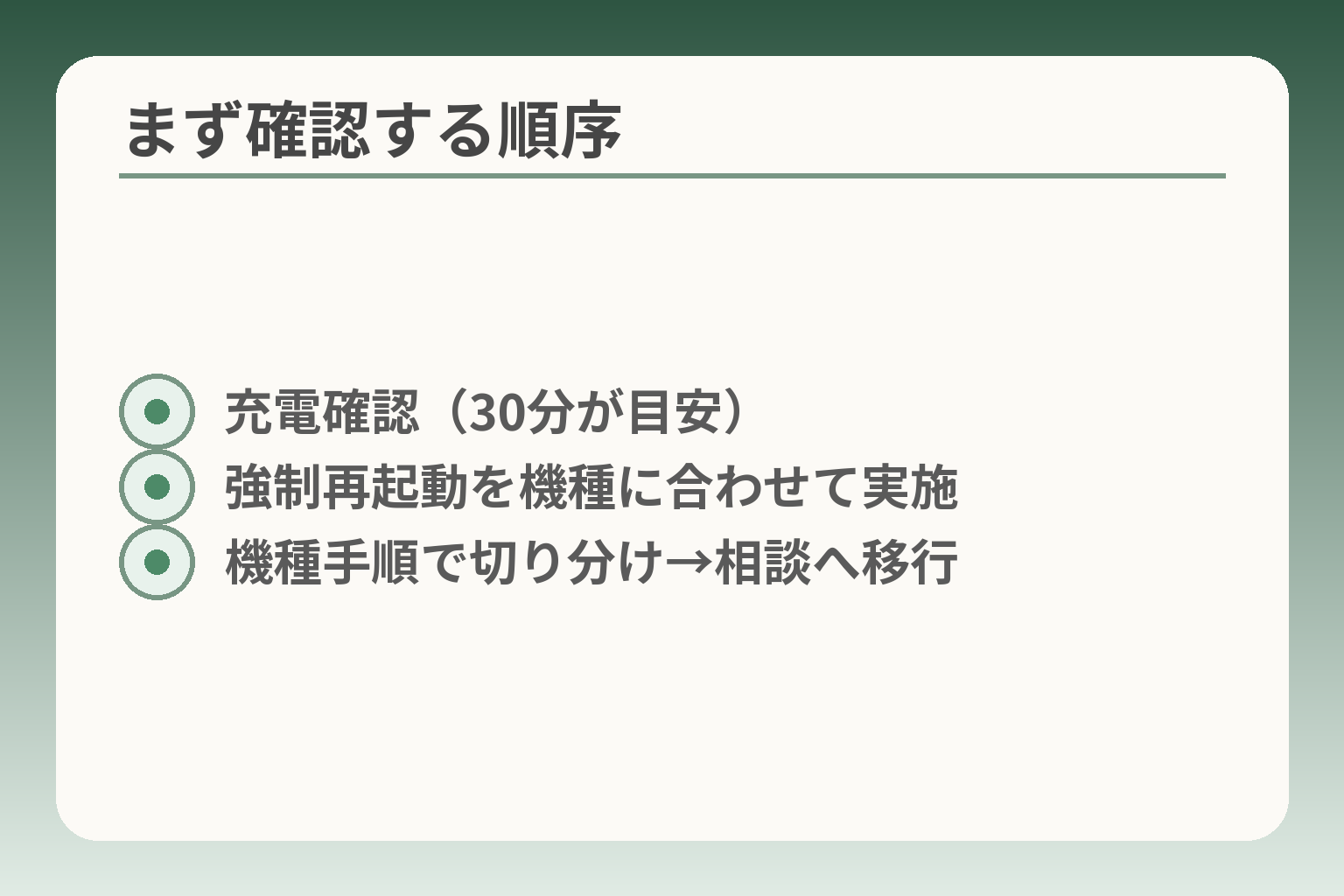
- 充電確認(30分が目安)
- 強制再起動を機種に合わせて実施
- 機種手順で切り分け→相談へ移行
前の節で挙げた基本を踏まえると、操作を順序立てることで判断がぶれにくくなります。
電源トラブルは充電を確かめ、次に強制再起動を試し、それでも直らなければ機種別の手順や相談へ進むのが現実的な判断です。
- 充電の切り分け(ケーブル・アダプタ・表示の確認)をまず確実に行う。
- フリーズの可能性を想定して、機種に合わせた強制再起動を行う。
- データ保護を意識し、初期化は最後にしてバックアップを優先する。
最初は「充電できているか」を見ます
電源が入らない多くの原因は単純な電池切れや充電不良です。まずは充電器とケーブルを別のものに替えて試し、充電ランプや画面の充電表示を確認してください。
判断基準としては、接続後すぐに何も変化がない場合でも、最低30分は充電して様子を見るのが現実的です。短時間であきらめると、表示が出る前に誤った判断をすることがあります。
注意点としては、充電端子やケーブルの差し込みが緩いと通電していても表示が出ないことがある点です。コネクタのゴミや曲がりを確認し、別のケーブルや別のコンセントで試します。
家族に頼むときは「何分差したか」「どのケーブルを使ったか」をメモしておくと、次の切り分けが早くなります。
次に「強制再起動」を試します
画面が真っ暗でも端末が動作している場合があり、通常の電源操作で切れない・入らないときは強制再起動が有効です。
機種によって押すボタンと押す秒数が違います。たとえば電源ボタンを長押しする、あるいは電源ボタンと音量ボタンを組み合わせる操作が一般的です。
実行の前に覚えておくべき落とし穴は「力任せに押す」ことです。強制操作は押す時間が肝心で、力の強さではありません。説明書どおりの秒数を守ってください。
成功しない場合は同じ操作を無闇に繰り返すより、一度ケーブルを抜いて30秒待つなどしてから改めて試すと安全です。
出典:FCNT(らくらくスマートフォン F-42A 取扱説明書)
それでもだめなら「機種別の正しい電源操作」を確認します
らくらくシリーズでも型番ごとに電源ボタンの位置や長押し時間が異なります。型番(例:F-01L/F-42A/F-01M)を確認して、該当マニュアルの手順に従ってください。
判断の目安は、マニュアルどおりの操作を行っても反応がない場合に修理相談を検討することです。ただし、初期化や分解は避け、まずはメーカーや販売店の案内に従いましょう。
よくある失敗は「シリーズ名だけで操作を試す」ことです。見た目が似ていても操作が違うことがありますので、背面や設定画面の型番を写真で記録しておくと相談がスムーズになります。
出典:ドコモオンラインショップ(らくらくスマートフォン 電源の切り方)
判断に迷うときは「保留」も選べます
すぐに初期化や買い替えの決断をする必要はありません。症状と試した操作をメモし、時間を置いて再確認するのは合理的な選択です。
初期化前にバックアップを取ることだけは必ず優先してください。写真や連絡先、LINEの引き継ぎ設定などを確認してから進めると後悔が少なくなります。
判断を保留する具体的な目安は、日常の連絡に支障が出ない場合や、修理見積もりを取る時間がある場合です。急ぐべきは発熱や水濡れ、落下直後で反応が一切ないような明らかな物理故障のときです。
家族で役割を分け、試した手順と結果を共有しておくと相談や修理の際の負担が減ります。
この順序で作業を進めると、操作ミスや不用意な初期化を避けつつ原因の切り分けがしやすくなります。
電源の入れ方・切り方(基本)
前の流れを受けて操作を整理すると、ボタンの位置と「押す時間」を揃えることが最初の判断の方向性になります。
らくらくホンの電源操作は、ボタンの位置を確認してから、説明書どおりの長押し秒数で画面の指示に従うことで多くが解決しやすくなります。
- 電源ボタンの位置と形状をまず確認すること。
- 電源を入れる・切るは「長押しの秒数」と表示の有無を一致させること。
- メニューが出ないときは慌てず説明書どおりの強制操作を行い、不要な分解や初期化は避けること。
電源ボタンの場所:まず側面を探します
多くのらくらくホンでは電源ボタンが側面にあります。机上や持ち方によっては見落としやすいため、まず側面の上下どちらにあるかを目で確認してください。サイドに複数のボタンが並んでいる場合は、刻印や少し突き出た形で識別できます。
見分け方の実務的なコツは、本体の背面や箱にある型番を一度確認して写真を撮っておくことです。相談や検索の際に型番がわかっていると、該当マニュアルの正確な操作がすぐに見つかります。
出典:ドコモオンラインショップ(らくらくスマートフォン 電源の切り方)
電源を入れる:長押しの目安を決めて押します
電源を入れる操作は短押しでは反応しない機種が多く、一定の長押しが必要です。機種によって差がありますが、目安として1〜3秒程度を意識して押すとよいでしょう。
画面が点かない場合でも、起動まで数十秒かかる機種があります。接続した充電器で充電中の表示が出るかを確認し、表示が出ない場合は別のケーブルや別の充電器での確認を行います。充電側の故障が原因のことが意外と多いからです。
強制再起動の指示がある場合は、メーカーの手順どおりのボタン組合せと秒数を守ってください。力任せに押すとコネクタや画面を傷めることがあるため、押す「時間」を基準にします。
出典:FCNT(らくらくスマートフォン F-42A FAQ)
電源を切る:メニューが出たら「電源を切る」を選びます
電源を切る際は、電源ボタン長押しで表示されるメニューから操作するのが標準です。表示が出たら慌てず「電源を切る」をタップまたは選択します。
メニューが出ない場合は、短時間の再押しや一度画面を休ませる(ケーブルを外すなど)方法を試すと表示されることがあります。設定メニューから「電源オプション」がある機種は、そこからシャットダウンを行うことも可能です。
電源を切る前に保っておくべきデータ(写真・連絡先など)があるときは、オフにする前にバックアップ方法を確認しておくのが安全です。どうしても動かない場合は初期化は最後の手段にしてください。
「電源は切らない方がいい?」の考え方
日常の見守りや緊急時の連絡を重視するなら、常時電源を入れておく運用が一般に合理的です。着信や安否確認を確実にしたい場合は、入れっぱなしの運用を優先してください。
入れっぱなしの懸念を和らげる方法は、夜間はマナーモードにする、定期的に(例:月1回)再起動して状態をリセットする、持ち運びや保管時に過度な発熱や充電しっぱなしを避けるといった運用ルールを家族で決めることです。
電源を切る選択が適切な場合もあります。例えば長期間使わない端末やバッテリーが著しく劣化している場合です。重要なのは、どちらを選ぶにせよ家族で負担の少ない手順と連絡方法を決めておく点です。
操作方法が合っているかを確認できれば、次は型番ごとの具体的な押し方や、試す順序と所要時間を確認すると安心です。
機種別:電源操作・強制再起動のちがい(表で確認)
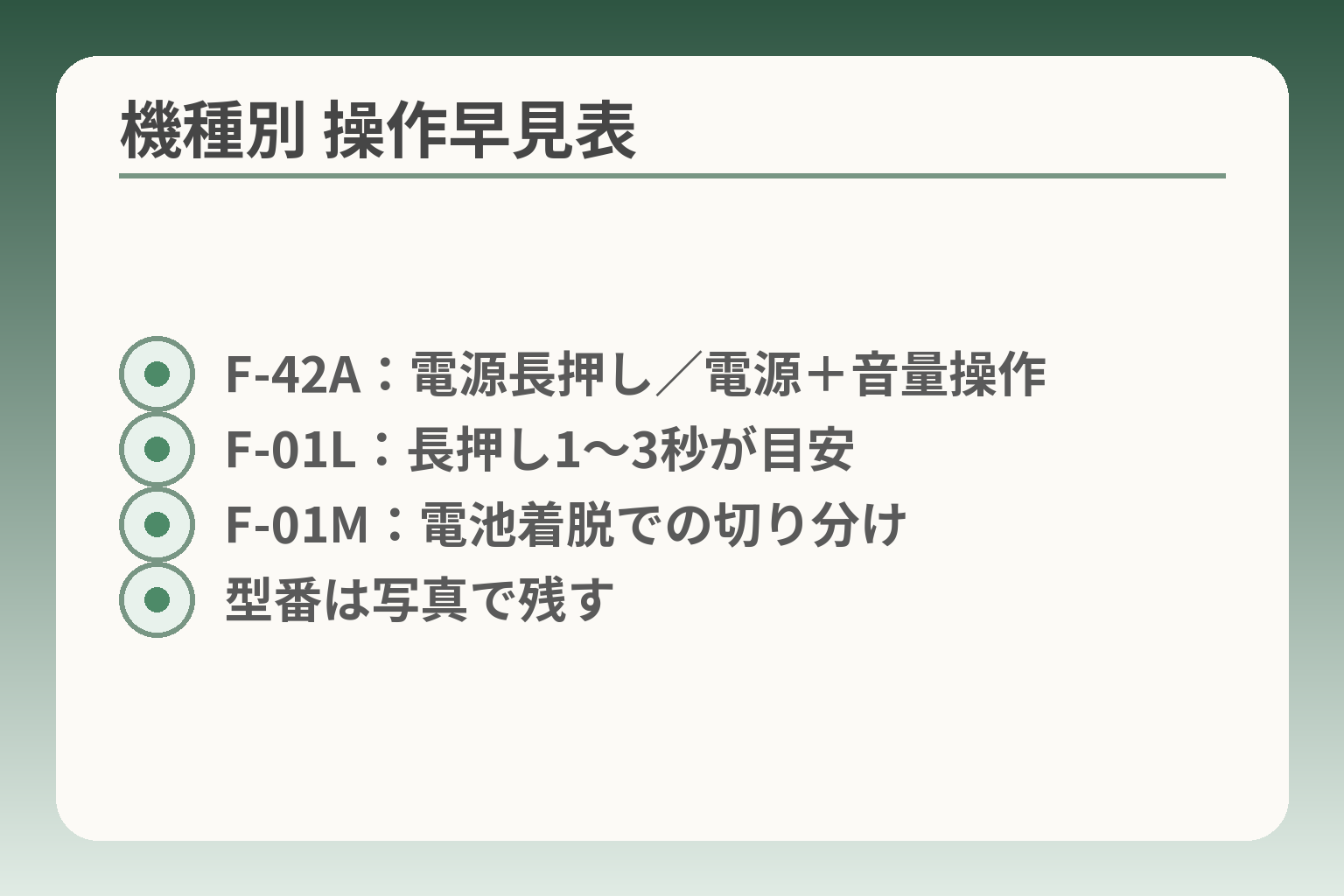
- F-42A:電源長押し/電源+音量操作
- F-01L:長押し1〜3秒が目安
- F-01M:電池着脱での切り分け
- 型番は写真で残す
前節で基本操作を押さえたうえで、型番ごとの違いを確認すると誤操作を減らせます。
機種ごとの操作差を把握しておけば、適切な強制再起動や切り分けができ、不要な初期化や修理依頼を避けやすくなります。
- 型番を必ず確認して、その型番に対応する手順を使うこと。
- 強制再起動はボタン組合せと押す秒数が判断の分かれ目になること。
- 電池着脱式か否かで試す順序が変わるため、取り扱いは機種に合わせること。
まず型番を確認します(F-01L/F-42A/F-01Mなど)
らくらくホンでもモデルごとにボタン配置や操作が異なります。背面や設定画面の「型番」を写真で残しておくと、家族やサポートに伝えるときに役立ちます。
判断基準は「型番が分かるかどうか」です。型番が分かれば公式マニュアルで正確な長押し秒数やボタン組合せを確認できます。型番不明のまま適当に押すと、結果がばらつきやすくなります。
落とし穴は「シリーズ名だけで判断する」ことです。見た目が似ていても操作が違う場合があるため、写真を一枚取る手間を惜しまないのが回避策になります。
F-42A:電源ON/OFFと強制再起動(ボタン組み合わせ)
F-42Aなどの機種では、電源ボタン長押しで電源メニューが出る一方、画面が固まると電源+音量などの組合せで強制再起動を行う手順が案内されています。
メーカー手順に沿った秒数で操作することが成功率の鍵です。具体的には、説明書どおりの長押し(数秒)を守ることが大切です。
よくある失敗は「短く押して反応がないから力を込める」「やたらと連打する」ことです。回避策として、説明どおりの押し方を一度だけ丁寧に行い、反応がなければ一度電源ケーブルを外して30秒待ってから再試行してください。
出典:FCNT(らくらくスマートフォン F-42A FAQ)
F-01L:電源ボタン操作のポイント(長押し秒数)
F-01Lのような機種は、電源ボタンの長押しでメニューが出るタイプが多く、特に長押しの秒数が微妙に異なります。
判断基準は「メニューが出るまでの時間」と「画面の変化」です。画面に電源メニューやロック解除画面が現れたら正しい操作です。何も出ない場合は長押し時間を微調整しますが、目安は1〜3秒程度です。
落とし穴として、同じ長押しでも最初に画面オフから復帰する機種と直接メニューが出る機種があり、操作感が違うため混乱しやすい点があります。回避策は操作ごとに「何秒押したか」をメモし、家族で共有することです。
F-01Mなど電池パック機種:電池の抜き差しで切り分け
取り外し可能な電池パックを持つ機種では、電池の着脱で電源トラブルの一部を切り分けられます。着脱後に少し間を置いて再組み立てすることで復旧することがあります。
電池を外す前に端末底面や裏蓋の爪を痛めないよう、説明書の手順を守ることが必須です。無理にこじ開けると筐体破損や保証対象外になる恐れがあります。
判断基準は「電池が取り外し可能か」と「取り外し後に反応があるか」です。回避策として、手順がわからないときはメーカーのサポートページや取扱説明書を確認してから作業してください。
表にない機種:取扱説明書に戻るのが安全です
市場には多くのらくらくシリーズ機種があり、ここで取り上げた例に当てはまらない機種も存在します。説明書に従うことが最も確実な選択肢です。
具体的な判断基準は「公式マニュアルに手順があるか」です。メーカー公式の手順がある場合、その手順に従うことで誤操作や保証対象外のトラブルを避けられます。
よくある失敗はネット上の情報をそのまま当てはめることです。機種が違えば手順も違うため、必ず型番を確認して公式サイトや取扱説明書を参照する習慣をつけてください。
機種ごとの押し方が分かれば、次は実際に試す順序と所要時間をチェックリストで固めておくと安心です。
電源が入らない・画面が真っ暗なときのチェックリスト
前節の機種差を踏まえつつ、まずは手順を順番に確かめることで誤判断を減らすのが現実的な方針です。
電源が入らないときは、充電回りの切り分け→表示の有無確認→強制再起動→画面だけ不調かの順で確認すると無駄が少なくなります。
- 充電器やケーブルを替えて通電の有無を確かめる。
- 充電表示やランプの状態で故障切り分けの方向性を決める。
- フリーズ疑いなら機種に合わせた強制再起動を試し、反応がなければ次の相談へ進める。
充電器・ケーブルを入れ替えてみます
まずは外部の要因を排除するのが効率的です。家庭内の別のUSBケーブルや別のACアダプタ、別のコンセントで充電を試してください。
目安として少なくとも30分は接続して様子を見ます。短時間で判断すると、起動時に必要な最小電力が確保されず誤認する可能性があります。
差し込みが緩い、コネクタにゴミが入っている、充電端子が曲がっていると通電しても表示が出ないことがあります。接続部を確認し、無理に力を加えないようにします。
充電表示・通知ランプの有無を見ます
充電ランプや画面の充電アイコンは、バッテリー側が受電しているかを示す重要な手がかりです。点灯や点滅の有無で次の行動を決めます。
ランプが点かない場合はケーブルやアダプタに問題がある可能性が高く、別のケーブルで点灯するかを確認してください。ランプが点くが起動しない場合はソフトウェア側の問題を疑います。
ランプの点滅パターンや色で意味が分かれている機種もあります。表示の有無と状態は写真に撮ってメモしておくと、サポート窓口でのやり取りがスムーズになります。
出典:ドコモオンラインショップ(らくらくスマートフォン 電源の切り方)
フリーズを疑い、強制再起動を試します
電源ボタンを押しても反応がないときは、端末が動作停止(フリーズ)していることがあります。その場合は機種ごとの強制再起動手順を試します。
機種ごとにボタンの組合せと押す秒数が異なる点が最重要です。説明書にある手順どおりに、秒数を守って操作してください。
よくある失敗は押す力で解決しようとすることです。強制再起動は「時間」が決め手なので、連打や強く押す行為は避けます。操作後はケーブルを一度外して30秒待ち、再度起動を試みると安全です。
出典:FCNT(らくらくスマートフォン F-42A FAQ)
画面だけ不調の可能性も確認します
着信音や振動はするが画面が真っ暗な場合は、表示系統だけが故障していることがあります。端末自体は動作しているかを音や振動で確認してください。
実務的な切り分けとしては、家族に電話をかけてもらい着信音やバイブが鳴るかを確かめます。鳴るなら内部の表示系(液晶・表示回路)のトラブルを疑います。鳴らないなら電源系全体や通信まわりの問題の可能性が高まります。
画面のみの不具合は修理対象になりやすく、自己判断で本体を分解すると保証対象外になることがあります。表示系が疑われるときは写真や発生時刻、試した操作を控えてから相談するのが安全です。
試したことをメモして次へ進みます
試した手順と時間を簡単にメモしておくと、サポート窓口や家族間での引き継ぎが楽になります。何分何をしたかを記録しておくことは無駄になりません。
メモのポイントは、使用したケーブル/アダプタの種類、充電ランプの状態(点灯・点滅・色)、試した再起動の方法と押した秒数、端末の反応(音・振動・画面の変化)です。写真を添えるとさらに分かりやすくなります。
また、急いで初期化を選ばないことが大切です。初期化前にバックアップが取れるかどうかを確認し、どうしても難しければサポートに相談してから次の手を決めると安心です。
ここまでで多くの切り分けは進むはずですから、次に型番別の具体的手順やバックアップの取り方を確認しておくと安心です。
初期化・修理・買い替えの前に:判断の目安と失敗例
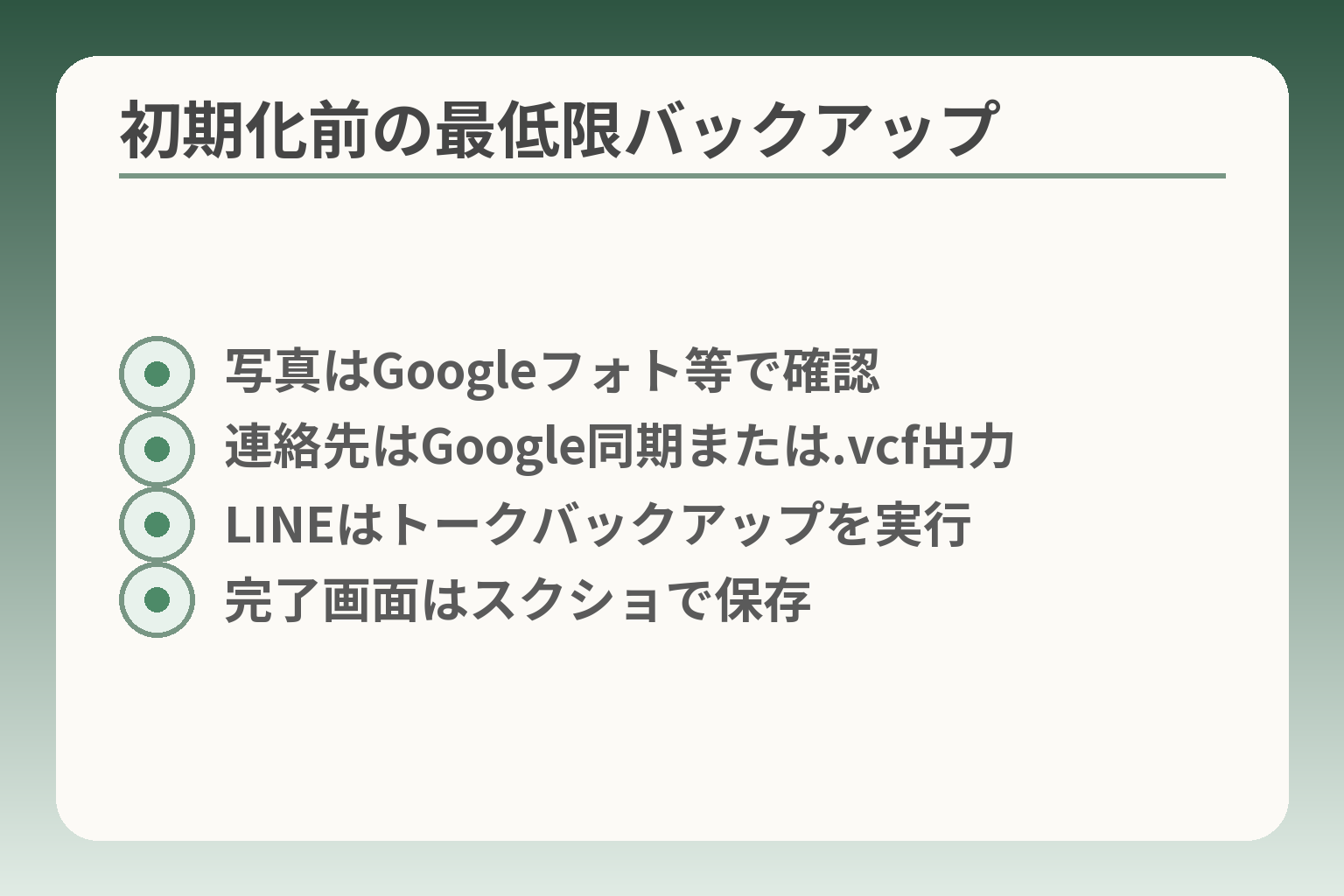
- 写真はGoogleフォト等で確認
- 連絡先はGoogle同期または.vcf出力
- LINEはトークバックアップを実行
- 完了画面はスクショで保存
前の切り分けを踏まえると、初期化や修理に進む前に「守るべきデータの確認」「故障の重さの見極め」「費用対効果の簡単な判断」を揃えるのが妥当な方向性です。
- まずは写真・連絡先・LINEの保全を確認すること。
- 物理的損傷や発熱など「危険を伴う症状」は修理優先で判断すること。
- 修理費と端末の年数を比べ、買い替えが合理的かを検討すること。
初期化は最後の手段にします
初期化で端末が直る場合もありますが、元に戻らないデータが発生するため、最終手段に据えるのが安全です。
判断基準としては、「業務や日常連絡に不可欠なデータがあるか」「バックアップが取れていないか」を先に確認します。バックアップが取れていない場合は、初期化の前に必ずデータの退避を行ってください。
よくある失敗は、症状の焦りから説明書に書かれた「初期化」手順をそのまま実行してしまうことです。回避策は、まず端末の状態を写真やメモで残し、できる範囲でバックアップを試みたうえで、サポートに相談することです。
バックアップの簡単な段取り(写真・連絡先・LINE)
写真はクラウド保存、連絡先はアカウント同期、LINEはアプリ内バックアップの順で確認すると手間が少ないです。
写真はGoogleフォトなどの自動バックアップを設定しているかを確認します。設定されていればクラウド側に保存されている可能性が高いので、ブラウザで確認してください。
連絡先は端末の「アカウント」設定でGoogle同期やエクスポートがされているかを確認します。未同期なら.vcf/CSVでのエクスポートが手軽です。
LINEはトークのバックアップ方法がOSで異なります。iPhoneはiCloud、AndroidはGoogleドライブへバックアップを取り、引き継ぎ設定とパスワードを確認してから端末操作を行ってください。
実務的には、各バックアップの「完了表示」をスクリーンショットで残すと安心です。時間がない場合は写真と連絡先だけでも優先して退避してください。
修理を急いだ方がよいサイン
落下や水濡れの直後、充電中の異常発熱、異臭、電池が膨らんでいるといった症状は早めに修理・点検が必要です。
物理的損傷や発熱は内部損傷や安全リスクを示す可能性があるため、自己修理や長時間使用を避け、専門窓口に相談してください。
判断基準の一例は「外観の破損があるか」「充電してもすぐ熱くなるか」「画面が割れて内部が露出しているか」です。これらがある場合は修理見積もりを取り、保証の有無や修理期間を確認したうえで判断します。
各メーカーのFAQや取扱説明書には、症状別に対応の目安が示されていることが多いので、型番を控えて案内に従うと安全です。
よくある失敗:家族が強く押し続けてしまう
誤操作の代表例は「力を入れてボタンを押す」ことです。力ではなく秒数が重要なため、押し続ける力任せの操作は効果が薄く、機器を傷める場合があります。
回避策として、操作は秒数を数えて行い、記録しておくことを推奨します。たとえば「電源長押し5秒→反応なし→電源+音量下10秒」といった手順をメモしておくと、やり直しが減ります。
家族が操作を代わる場合は、型番と試した手順を写真やメモで共有するルールを作るとトラブルが少なくなります。
買い替え検討の目安(無理に決めなくてよい)
修理費が端末の中古相場や新品の割引後価格に近い場合は、買い替えを優先するのが費用対効果の観点で合理的です。
判断基準の例は「端末購入からの年数」「バッテリー交換で改善するか」「修理見積もりの金額」です。特に5年以上前の機種や、修理で複数箇所の部品交換が必要な場合は買い替えを検討してもよいでしょう。
迷う場合は見積もりを取って保留にし、連絡手段が確保できるかを優先してから最終判断してください。
ここまでで初期化や修理・買い替えの判断に必要な視点が揃ったはずです。型番別の具体的手順やバックアップの詳細に移ると、さらに実行に移しやすくなります。
家族で困らないための運用:電源を切らない工夫と月1回の再起動
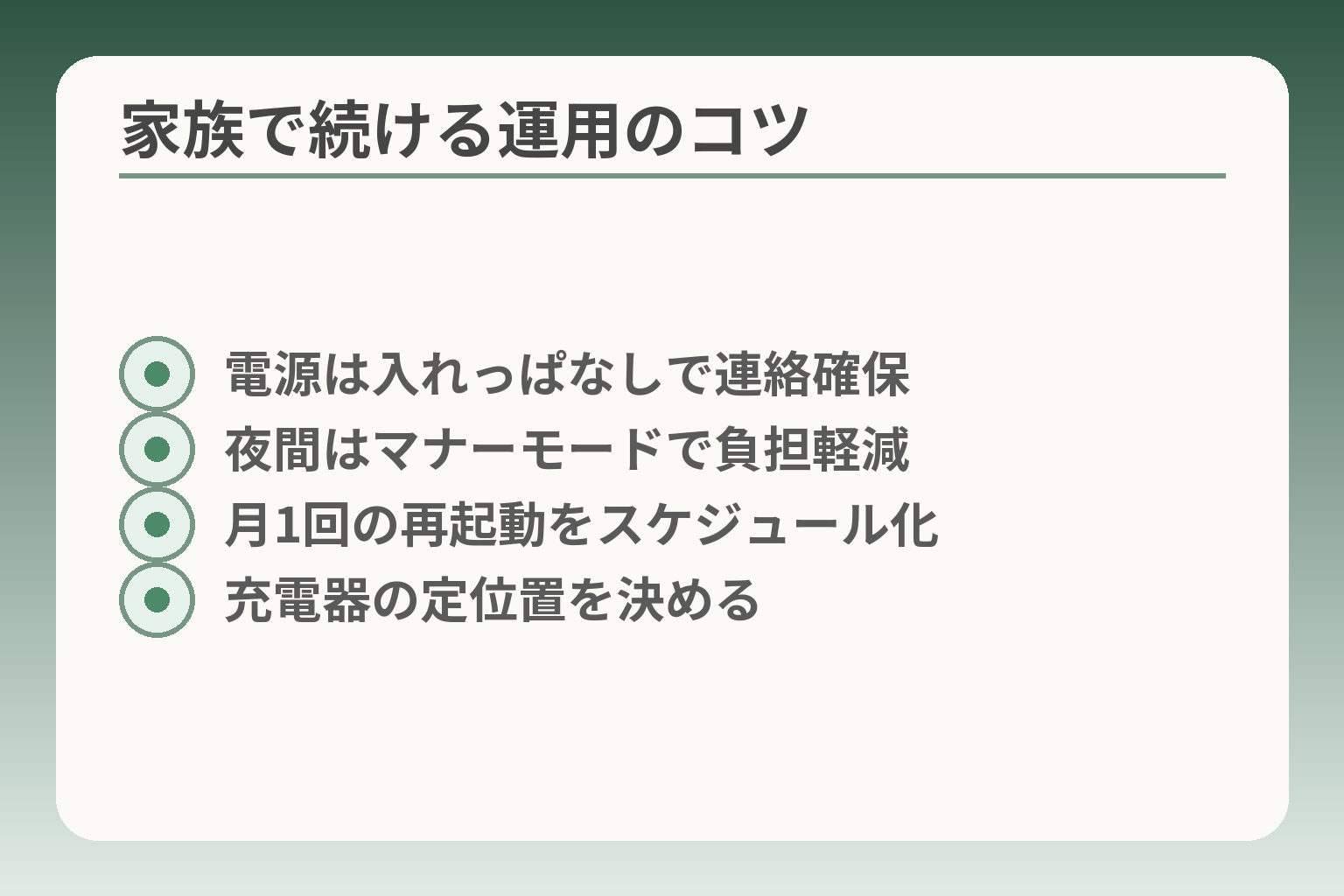
- 電源は入れっぱなしで連絡確保
- 夜間はマナーモードで負担軽減
- 月1回の再起動をスケジュール化
- 充電器の定位置を決める
見守りや緊急連絡を優先するなら、電源を入れたままにして運用ルールで負担を減らす方向が現実的です。
- 日常は電源入れっぱなしで連絡を確保し、充電の習慣で電池切れを防ぐ。
- 定期的な再起動をルール化して、動作不良の予防を図る。
- 夜間や外出時の通知調整で本人の負担を減らし、切らずに運用できる形にする。
電源を入れっぱなしにするメリットと注意
見守りや緊急時の着信を確実にしたい場合、端末を常時オンにしておくことは合理的です。
メリットは着信や緊急連絡を逃しにくい点です。逆に注意点はバッテリー劣化や発熱のリスク、長時間の充電習慣による過負荷です。実務的には「夜間はマナーモードにする」「充電器を外し忘れない環境を整える」など、負担を減らす工夫を家族で決めると続けやすくなります。出典:ドコモオンラインショップ(らくらくスマートフォン 電源の切り方)
落とし穴は「入れっぱなし=常時充電」の誤解です。常時充電は避け、満充電になったら外す、あるいはスマホ側のバッテリー管理機能を活用すると電池寿命の低下を抑えられます。回避策としては、夜の充電時間帯を固定し、朝の外出前に残量をチェックする習慣を作ることです。
外出前の「充電の癖」を作ります
連絡を確保するためには、生活の中に簡単な充電習慣を組み込むのが最も負担が少ない方法です。
具体例は「夜に寝る前に充電器につなぐ」「朝に一度残量を確認する」などです。判断基準は本人の生活リズムに無理なく合わせること。強制的なルールにすると反発が出るため、本人が続けやすい簡単な手順に落とし込むと成功しやすいです。
よくある失敗は充電器を別室に置いてしまい習慣が途切れることです。回避策としてはリビングの定位置を決める、充電器にラベルを貼るといった物理的な仕組み作りが効果的です。
再起動は「定期点検」として扱います
端末の安定性を保つために、定期的な再起動を習慣にするのは有効な方策です。
読み飛ばしやすい実務ルールとして「月1回の再起動」をスケジュールに入れると、フリーズや動作遅延の予防につながります。再起動はキャッシュをクリアし、OSやアプリの小さな不具合を解消する効果が期待できます。出典:スマホ100(再起動の習慣に関する解説)
落とし穴は再起動のタイミングが本人の生活に合わないことです。例えば夜に通知があると困る場合は、日中や昼食後など本人が承知しやすい時間に設定します。回避策は家族で担当日を決め、スマホのカレンダーや家族共有メモに「再起動日」を入れておくことです。
見守り・連絡用なら「切る」以外の選択肢もあります
音が気になる場合でも電源を切らずに運用できる方法がいくつかあります。
具体的にはマナーモード(バイブあり)や通知の細かい設定で重要な連絡だけ届くように調整します。判断基準は「緊急連絡の優先度」と「本人の快適さ」の両立です。たとえば家族からの着信のみ音を出す設定や、睡眠時間帯は着信のみ許可するなどの設定が有効です。
よくある失敗は設定を複雑にしすぎて本人が理解できないことです。回避策はシンプルな設定に絞り、設定後に一度家族で操作確認をしておくことです。また、設定方法が分からない場合は設定画面をスクリーンショットで保管し、代行できる担当者を決めておくと安心です。
運用ルールが定まれば、具体的な型番別の操作やバックアップの手順を確認しておくと実行がさらに楽になります。
Q&A:らくらくホンの電源でよくある質問
前の手順で切り分けが進んだら、よくある質問形式で判断の方向性を整理しておくと安心です。
- 電源に関する疑問は、試した操作と端末の状態をセットで考えると答えが出やすい。
- 初期化や修理は手元でできることを尽くしてから検討する方が後悔が少ない。
- 家族が代わって操作する場面は、型番と試した手順を共有するルールが有効。
Q. 電源ボタンを押しても反応がありません
多くは電池切れやフリーズのどちらかが原因で、判断は「充電表示があるか」で分かりやすくなります。
実例:充電ランプが点かない→ケーブルやアダプタ交換で改善することが多いです。充電ランプが点くが画面が真っ暗→フリーズや表示系の故障の可能性があります。
判断基準は「充電ランプの有無」「着信音やバイブの有無」「充電後の反応時間(30分程度)」です。短時間で諦めず30分は充電してから再確認してください。出典:ドコモオンラインショップ(らくらくスマホ 電源の切り方)
落とし穴は力任せの長押しや連打です。回避策はケーブルやアダプタを替えてから、説明書どおりの長押し秒数で操作することです。
Q. 電源を切るメニューが出ません
表示が出ない場合は長押し秒数や押し方が合っていないことが多く、機種ごとの手順に従うことが基本です。
具体例:ある機種は電源長押しでメニュー、別の機種は電源+音量ボタンで強制メニュー表示という違いがあります。押す秒数は1〜10秒の範囲で機種差がありますので、該当の型番マニュアルを確認してください。出典:FCNT(らくらくスマートフォン FAQ)
よくある失敗は「短く押して反応がないから力を込める」ことです。回避策は秒数を数えて押すことと、操作後は急激に繰り返さず一度ケーブルを外して30秒待つことです。
Q. 充電しているのに起動しません
充電表示が出ても起動しない場合は、充電回路は生きていてもOSやアプリのトラブルで起動しないことがあり、切り分けが必要です。
判断基準は「充電ランプ点灯」「充電中の画面表示」「着信時の反応(音・振動)」の有無です。充電ランプが点くが起動しない時は強制再起動を試し、それでもだめならバックアップとサポート相談を検討します。出典:NTTドコモ(F-42A 取扱説明書)
落とし穴は充電器だけ替えずに同じ環境で繰り返すことです。回避策は別のケーブル/別のACアダプタ/別のコンセントでの確認を必ず行うことです。
Q. 電池パックを外しても大丈夫ですか
電池着脱式の機種なら安全に着脱して切り分けできることがありますが、手順を守らないと本体を傷める恐れがあります。
具体例:電池が外せるF-01M等では、電池を外して数十秒置き、再装着で復帰するケースがあります。判断基準は「端末が着脱可能な仕様か」「裏蓋の開け方が説明書通りか」です。説明書で外し方を確認し、無理な力をかけないでください。出典:FCNT(らくらくホン 電池関連 FAQ)
落とし穴はツメやケーブルを折ってしまうことです。回避策は事前に説明書を読み、分からなければメーカー窓口に電話して取り扱いを確認することです。
Q. 家族が代わりに操作するときのコツは?
型番と「試した手順・時間」を共有することが最もトラブルを減らします。
具体的な運用例として、家族内で操作役と記録役を分けます。操作役は説明どおりに押す秒数を守り、記録役は使ったケーブルの種類や充電ランプの写真、試した再起動の秒数をメモします。この記録があるとサポートへの相談が短く済みます。
よくある失敗は言葉だけで伝え混乱を生むことです。回避策はスマホで写真を撮る、操作手順を家族共有メモに残すといった物理的な証拠を残すことです。
バックアップやアプリ引き継ぎに関する基本的な情報は、必要に応じてLINEやGoogleの公式ガイドを参照してください。出典:LINE 引き継ぎ・トークバックアップ ガイド、Google Photos ヘルプ、Google コンタクト ヘルプ
Q&Aで出た疑問と試した記録を残しておくと、型番別の具体的手順や修理判断に移るときに判断が早くなります。
あわせて読みたい関連記事
らくらくスマホで文字入力できない時の直し方
電源は入るが操作が進まない場合、文字入力の問題が原因で連絡が取れないことがあります。入力周りの確認手順を知っておくと対処が早くなります。
らくらくスマホで文字入力できない時の直し方と確認順らくらくホンの着信音を大きくする方法
音が小さくて着信に気づかないと、電源以外の設定が原因かもしれません。着信音の調整や手元でできる対策を確認してください。
らくらくホンの着信音を大きくしたい:設定と対処をやさしく整理LINE通知が来ないときに確認する手順
重要な連絡を見逃さないために、LINEの通知設定とバックグラウンド動作を点検する手順を短くまとました。見守り用途にも役立ちます。
らくらくホンでLINE通知が来ない?原因別の確認手順と直し方通知全般が出ない場合の設定見直しガイド
通知が遅れたり表示されなかったりする原因は複数あります。権限や省電力設定のチェック方法を知って、不要な電源操作を減らしましょう。
らくらくスマホの通知が出ない?設定と見直し手順 親とのデジタルの距離を、少し整える
スマホの設定が分かりづらい、言葉の意味が伝わらない、思ったより話が噛み合わない。
こうしたズレは、能力の問題というよりも「育ってきた前提の違い」から生まれます。
おやデジでは、どちらかを正すのではなく、家庭ごとにちょうどいい関わり方を見つけるためのヒントを整理しています。