ドコモのらくらくホン:電源の入れ方・切り方・困った時
結論:まずは「長押し・充電・機種確認」を順に試してください。
- すぐに試せる操作:電源の入れ方・切り方・再起動の短手順。
- 家族でもできるチェックリスト:充電ランプ/卓上ホルダ/画面の反応。
- 機種別の差:代表機種ごとの強制再起動の押下秒数やボタン位置をまとめます。
- 電池の見分け方と交換の目安、強制操作でのデータ消失に関する注意点。
- 持ち込み前の準備と代替策:ショップに行く前に確認すべきことや省電力・リモートの使い方。
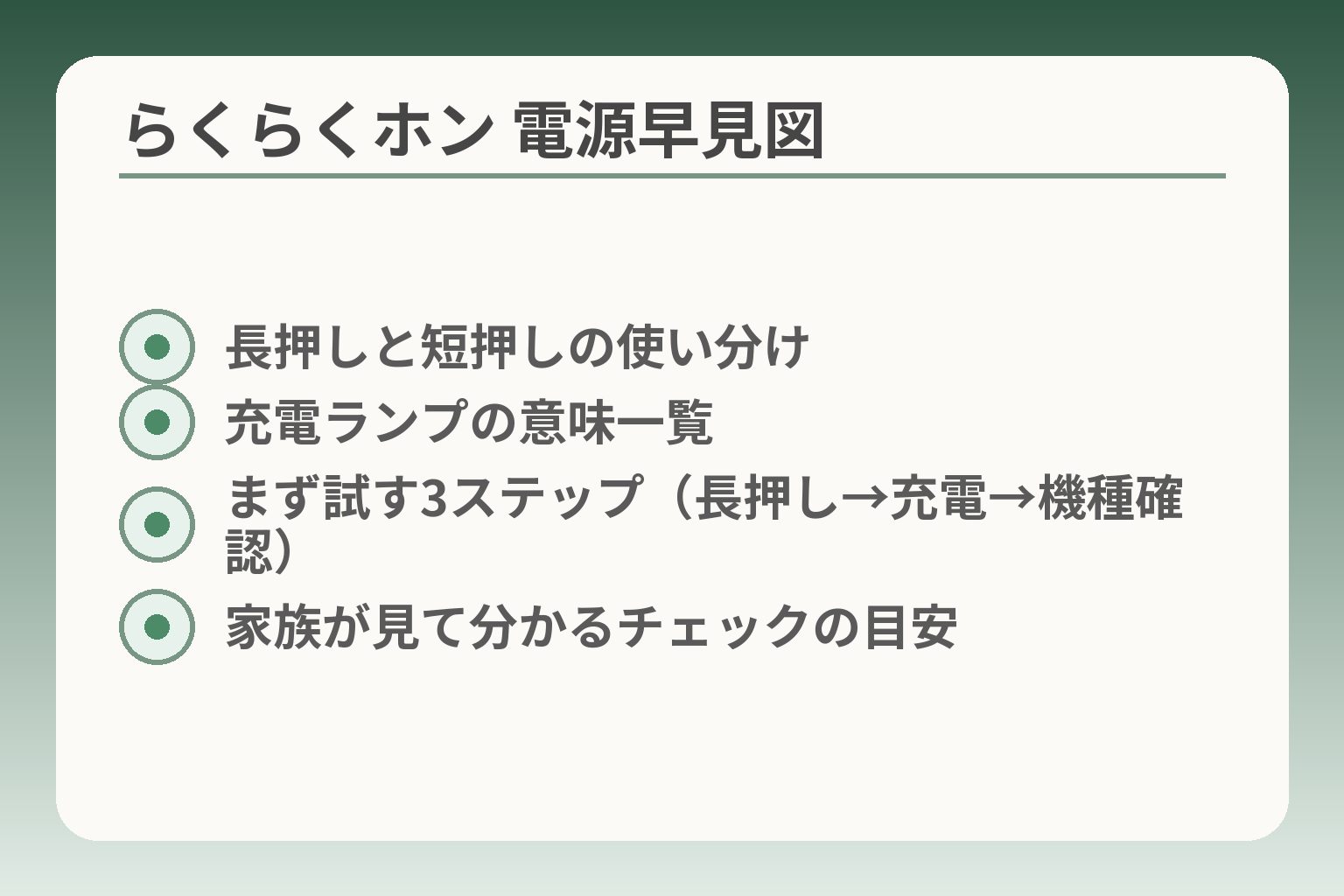
- 長押しと短押しの使い分け
- 充電ランプの意味一覧
- まず試す3ステップ(長押し→充電→機種確認)
- 家族が見て分かるチェックの目安
まず結論:電源で困った時は「長押し・充電・機種確認」
前の流れを受け止めると、あわてずに順を追うことが判断を楽にします。多くの場合は長押しで反応するかをまず確かめ、充電の有無を確認してから機種ごとの強制操作に進むのが現実的です。
- まず試す操作は長押し(電源)→充電ランプ確認→型番で手順を選ぶこと。
- 家族が確認するときは、本人に負担をかけない「見るだけ」チェックを優先すること。
- 強制操作や分解は最後に回し、必要なら持ち込み前の準備を整えること。
電源が入らない時の最短3ステップ
判断の方向性は「簡単な原因から順に潰す」ことです。まず電源ボタンを長押しして反応を見るのが基本で、多くのらくらく系端末は長押しで起動や電源メニューが出ます。長押しが効かない場合でも、充電ランプの有無で電池切れか故障かを切り分けられます。具体的には(1)電源ボタン長押し(1〜3秒を目安に)→(2)充電器や卓上ホルダに挿してランプ点灯を確認→(3)機種別の強制再起動手順を試す、の順です。ボタンを押す時間が短いと反応しないことがよくあるため、押す時間と位置を変えて試してください。出典:NTTドコモ(F-12D 公式ガイド)
電源を切れない・切り方が分からない時
操作の方向性は「表示される選択肢を順にたどる」です。通常は電源ボタンを長押しするとメニューが出て「電源を切る」が選べます。タッチ操作や画面の反応が鈍いとメニューが出にくいので、画面が凍ったように見える場合は長押しの時間を少し延ばすか、表示が出るまで一度押して待つ動作を繰り返します。表示が出ないときにボタン連打や分解を試すのは避けるのが安全です。画面やメニューが完全に反応しない場合は、まず電源長押しでのメニュー呼び出し手順を公式の案内どおりに確認してから次の手段を検討してください。出典:ドコモオンラインショップ(らくらく 電源オフ案内)
画面が暗いだけのこともあります
見えない=電源が切れたと決めつけない判断が重要です。スリープ状態で画面が消えているだけのことがあり、短押しで復帰する場合があります。タッチに反応しないときは、充電端子に差してランプが点くかどうかを確認してください。充電ランプが点灯しない場合はケーブルや卓上ホルダを替えて反応を見ることで、端末より周辺機器側の問題を早く切り分けられます。なお、フリーズしている場合はメーカー指定の強制操作(同時押しや長押しの秒数)がある機種が多いので、型番別の手順を参照するのが安全です。出典:FCNT(F-42A FAQ)
家族が手伝う時の声かけのコツ
判断の方向性は「本人の安心と負担の少なさを優先する」ことです。操作を代行する際は一度に複数の設定を触らないで、まずは見る・触らせないで確認するだけに留めると混乱が減ります。例として、充電ランプの有無を伝えてもらう、卓上ホルダに置かれているか写真で確認する、電源ボタンを押す前に手順を短く説明するといった手順が有効です。本人の同意なしに初期化やSIM取り外しを行わないことは大切なルールです。誤操作で連絡先や写真が失われると負担が増えるため、操作の範囲をあらかじめ決めておくと安心です。
この順で確認できれば、機種ごとの具体的な強制操作や持ち込み準備に進める見通しが立ちます。
基本:電源の入れ方・切り方(共通のやり方)
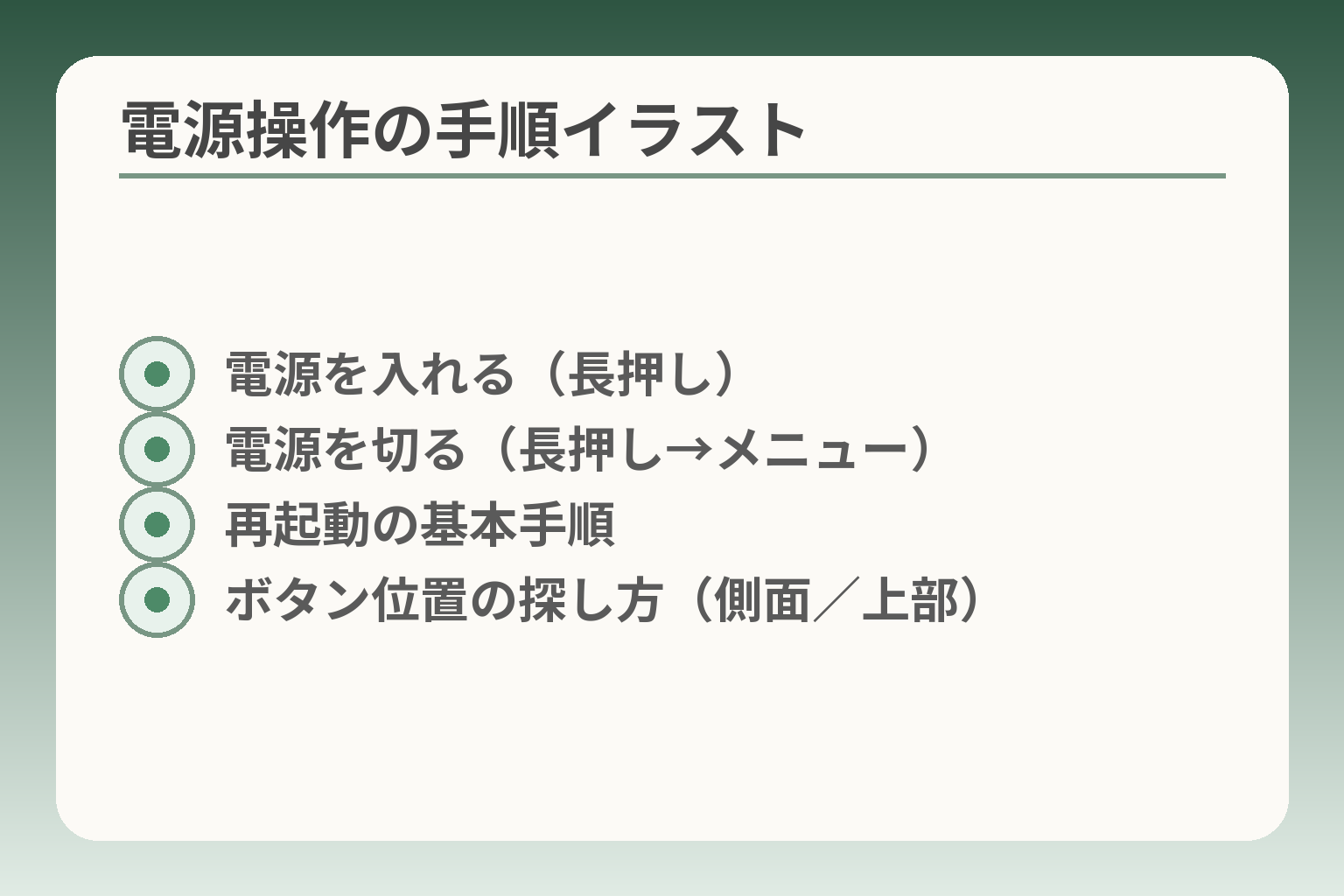
- 電源を入れる(長押し)
- 電源を切る(長押し→メニュー)
- 再起動の基本手順
- ボタン位置の探し方(側面/上部)
ここまでで「まず長押し・充電・機種確認」の順が有効だと整理しました。
電源トラブルは、まず長押しで反応するかを確かめ、次に充電の有無を確認し、最後に機種ごとの手順で切り分けるのが現実的な判断の方向性です。
- 電源は長押しで入るのが基本、押す時間は機種差があるので調整しながら確認する。
- 充電ランプや卓上ホルダの反応で「電池切れ」と「本体故障」を分ける。
- 強制再起動や分解は最後にし、持ち込み前に型番やバックアップの準備をする。
電源を入れる:電源ボタンを長押し
多くのらくらくホンでは電源ボタンを長押しすることで起動しますが、押す時間は機種により1秒〜数秒と差がある点を踏まえて扱うとよいです。一般に短く押すとスリープ解除、長く(目安1〜3秒以上)押すと電源メニューや起動が始まります。ボタンの位置は側面や上部などに分かれており、指がかかりやすい位置で自然に押せるかを確認すると誤操作が減ります。押しても反応しない場合は、押す力や角度を変えて試すほか、ほこりや汚れで接触不良が起きていないか外観を確認してください。出典:NTTドコモ(F-12D 公式ガイド)
電源を切る:長押し→メニュー→電源OFF
電源を切る基本は電源ボタンの長押しで表示されるメニューから選ぶやり方です。メニューが出ないときは画面凍結(フリーズ)やタッチ操作の問題の可能性があるため、ボタンを押す時間を少し長めにするか、一度押して表示の変化を待つ方法を試します。メニューが出て操作できる場合は、焦らず「電源を切る」「シャットダウン」を選んでください。表示が出ない状態でボタンを連打すると状況を悪化させることがあるため避けるのが無難です。もしメニューで「再起動」や「電源を切る」が選べるなら、再起動を先に試すと復帰することがあります。出典:ドコモオンラインショップ(らくらく 電源オフ案内)
再起動:調子が悪い時の最初の一手
動作が重い、アプリが反応しないなどのときは再起動を試す判断が合理的です。通常の再起動ができない場合は機種ごとの強制再起動手順(電源ボタンと音量ボタンの同時長押しなど)を用いますが、操作秒数や組み合わせは製品ごとに異なります。強制再起動を行う前に、充電器をつないで充電ランプの有無を確かめることで不要な再起動を避けられます。強制操作は効果的ですが、頻繁に繰り返すと動作不安定の根本原因を覆い隠すことがあるため、症状が続く場合はメーカーのFAQやマニュアルを参照して正しい手順を確認してください。出典:FCNT(F-42A FAQ)
ボタンの場所が分からない時の探し方
型番を確認して同じ機種の画像やマニュアルを見れば、ボタン位置の混乱はほとんど解消します。背面や箱、設定画面の「端末情報」で型番を確認し、スマホ本体の左右・上部・下部をゆっくり触れてボタンを探します。手探りで押すときは1回だけ押して反応を確かめ、複数回連打しないようにしてください。高齢の方が自分で探す場合は、ボタンに目印のシールを貼るなど物理的な工夫が有効です。押し間違いや水濡れでボタンが固着しているケースもあるため、可動に不安があると感じたら無理に力を入れず専門窓口に相談することを勧めます。
ここまで確認できれば、次は機種別の強制再起動手順や持ち込み前の準備へと意識を移すと扱いやすくなります。
電源が入らない時:原因別チェック(家族でも確認しやすく)
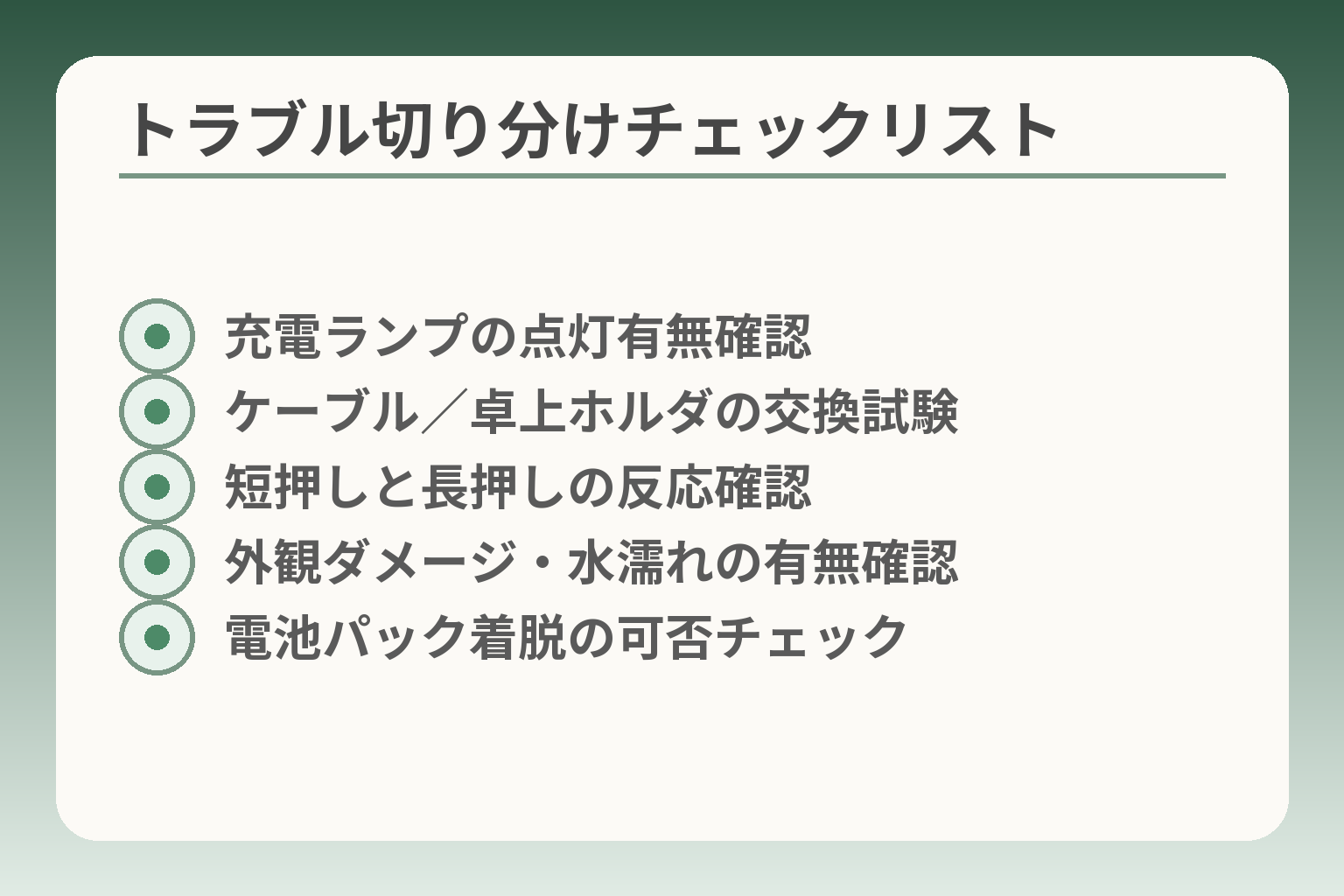
- 充電ランプの点灯有無確認
- ケーブル/卓上ホルダの交換試験
- 短押しと長押しの反応確認
- 外観ダメージ・水濡れの有無確認
- 電池パック着脱の可否チェック
前の確認を受けて、落ち着いて順を追えば誤判断を減らせます。
判断の方向性は、まず「充電の反応を見る」→「ボタン操作で切り分ける」→「機種に合わせた強制操作や電池確認に進む」の順が現実的です。
- まずは充電周りを見て「電源が入らないか電池切れか」を区別する。
- ボタン操作は短押しと長押しで意味が違うため、押し方を変えて確認する。
- 強制再起動や電池取り外しは該当機種だけに行い、無理はしない。
まずは充電:卓上ホルダ/ケーブル/ランプ
充電の反応がない場合は電池切れが最も多い原因です。卓上ホルダに差してランプが点くかを確認してください。ランプが点灯しない場合は、まず別のケーブルや充電器を試すと周辺機器側の故障を切り分けられます。充電ランプが点かない=まずケーブルやホルダ交換を試すのが短時間で判断できる方法です。ランプが点くが起動しない場合は数分間充電してから再度長押しで起動を試してください。なお卓上ホルダの接点にゴミがあると接触不良を起こすことがあるため、ふき取りで軽く掃除してから挿し直すと改善することがあります。出典:NTTドコモ(F-12D 公式ガイド)
電源ボタンの押し方:短押しと長押しの違い
ボタン操作で切り分けると多くの「画面が見えない」問題は解決します。一般に短く押すとスリープの復帰、長押しは電源メニューや起動を呼び出します。画面が暗いだけであれば短押しで復帰するはずですし、長押しでメニューが出れば通常の電源操作が可能です。押す時間や力加減を変えて反応を見ることが、誤判断を防ぐ基本です。押しても無反応の場合は指先の位置がズレていないか確認し、操作に不安がある場合は家族が「見るだけ」チェック(ランプや配置の確認)を行ってください。表示メニューが出たら「電源を切る」や「再起動」を選べるかを確認します。出典:ドコモオンラインショップ(らくらく 電源オフ案内)
強制再起動(フリーズ対策):機種で手順が違う
通常の再起動ができない場合は機種ごとの強制手順を使う判断になります。ただし操作の組み合わせや押下秒数は端末により異なります。たとえば電源ボタンと音量ボタンの同時長押しが案内される機種もありますが、秒数やキーの組み合わせを間違えると効果が出ない場合があります。強制再起動を行う前に充電ランプの有無を確認することで、不必要な強制操作を避けられるポイントです。強制操作は基本的にデータ消失につながるものではない場合が多いですが、繰り返すと不安定の根本原因を隠すことがあるため、症状が繰り返す場合はメーカーFAQやサポートに相談してください。出典:FCNT(F-42A FAQ)
電池パック式の機種:一度外して付け直す
電池パックを着脱できる古い機種では、一度外して数秒後に戻すことで復帰する例があります。ただし近年の多くのらくらくホンは内蔵電池で背面を開けられないため、対応機種かどうかを確認することが重要です。外せる機種で行う場合は、SIMやSDの位置を忘れないようにメモを取り、静電気に注意して作業してください。無理にこじ開けると外装やコネクタを壊す恐れがあるため、分からないときはショップ持ち込みを選ぶのが安全です。
見落としやすい点:画面割れ・温度・水ぬれ
電源問題に見えても、画面割れや過度な高温・低温、水濡れが原因で表示や動作が不安定になることがあります。外観に亀裂や液晶のにじみがないかを「見るだけ」で確認し、濡れている疑いがある場合は通電をやめて乾燥を優先してください。判断の軸としては「外見の損傷があるか」「最近落としたか」「水に触れたか」をチェック項目にすると家族でも整理しやすくなります。故障の疑いが強い場合は無理に通電を続けず、ショップか修理窓口での点検を検討してください。
ここまでで多くの原因は切り分けられます。機種ごとの具体的な強制手順や持ち込み前の準備に進むと、対応がより確実になります。
機種別:強制再起動・電源ボタン位置の早見(代表例)
前の確認で「充電」「長押し」を試した上で、機種ごとの違いを押さえると対応が確実になります。
判断の方向性は、型番を確認してからその機種の「押す場所」「押す時間」を守って操作することです。
- 型番をまず確認し、同機種の手順に従って強制操作を行う。
- 押すボタンと秒数は機種ごとに異なるため、マニュアルやFAQで秒数を確かめる。
- 強制操作の前に充電ランプや卓上ホルダ反応を必ずチェックする。
型番の確認方法(背面・設定・箱)
型番が分かれば操作の正確さが大きく上がります。背面のシールや電池カバー内、購入時の箱のバーコード付近に型番が書かれていることが多いです。端末の電源が入る場合は「設定」→「端末情報」でも型番が確認できます。型番をメモしておくと、検索やショップへの持ち込みがスムーズになります。対処の判断基準は「型番が分かるか否か」で、分からなければ写真を撮って家族で共有するだけでも次のステップが取りやすくなります。
F-42A:反応しない時の強制OFF/強制再起動
F-42Aでは、通常の再起動が効かない場合に電源ボタンと音量上ボタンを同時に長押しする強制操作が案内されています。メーカーのFAQや取扱説明書に32秒以上押し続ける手順が明記されており、画面が真っ暗になるまで押すことで強制的に電源が切れ、その後起動する場合があります。32秒という具体的な秒数は見落としやすく、短く押して効果がないと再試行で余計に時間を消費しがちです。長時間押しても反応しないときは充電の反応があるかを再確認し、それでも改善しない場合は修理相談を検討してください。出典:FCNT(F-42A FAQ)
F-12D:電源の入れ方とランプの見方
F-12Dなどのらくらくスマートフォン系は、電源ボタンが側面にあり長押しで起動やメニューを呼び出します。充電時のランプや充電端子の接触不良が原因で起動しないケースがあるため、端子の汚れや卓上ホルダの接続状態も確認します。端子汚れは案外多い原因なので、柔らかい布で軽く拭いてから再充電を試すと改善することがあります。マニュアルに記載された基本操作に従うことで、無用な分解や誤操作を避けられます。出典:NTTドコモ(F-12D 取扱説明書)
F-01Lなど:電源ボタンの位置が不安な時
機種によって電源ボタンの位置や長押しの目安が異なります。F-01Lは本体左側面下側に電源ボタンがあり、2秒以上の長押しで起動する旨の実例が確認できます。手探りで押す場合は「短押し→長押し(2秒〜)」と段階を踏んで試し、反応が得られない場合は別の位置を軽く触ってボタン位置を特定してください。押す時間を守るだけで操作が成功することが多いので、焦らず指の位置と時間を意識することが回避策になります。出典:Apple楽ナビ(F-01L 電源操作紹介)
この表にない機種:公式マニュアルで確認する
代表例にない機種でも、メーカーや販売元の公式マニュアルに「強制再起動」「電源操作」の記載があります。モデル名と「取扱説明書」「強制再起動」で検索すると公式手順が出ることが多いです。判断基準は「公式の手順があるか」で、ある場合はその手順に従うのが安全です。公式情報が見つからないときは、写真を撮ってショップに相談するか、メーカーのサポート窓口に問い合わせると確実です。メーカー手順がない場合は分解や強引な操作を避け、専門の点検を検討してください。
代表的な機種の違いを押さえれば、強制操作や持ち込み前の準備を安心して進められます。
よくある失敗と注意点:データや負担を増やさないために
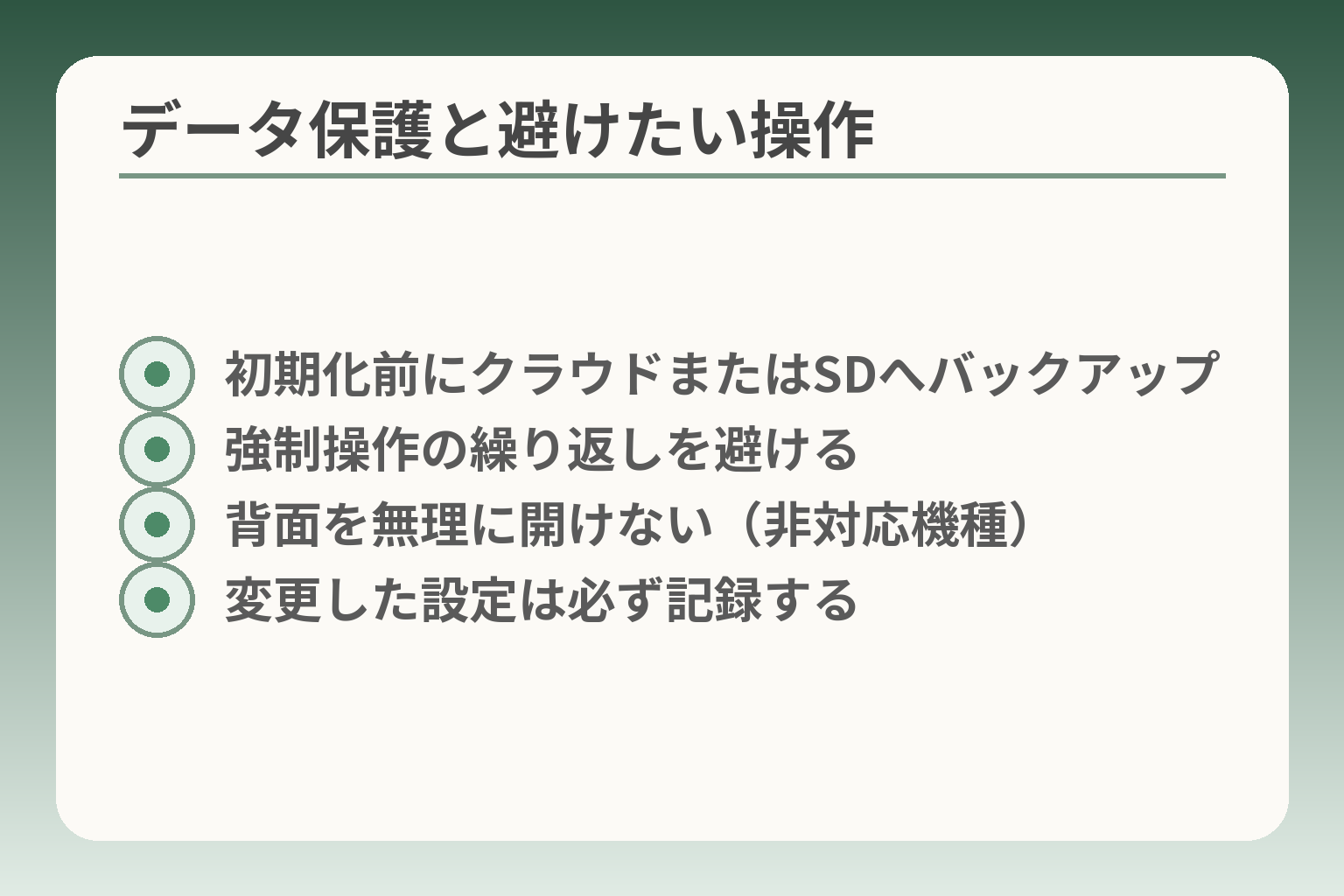
- 初期化前にクラウドまたはSDへバックアップ
- 強制操作の繰り返しを避ける
- 背面を無理に開けない(非対応機種)
- 変更した設定は必ず記録する
ここまでの確認で簡単な切り分けができる一方、焦って操作を重ねると事態を悪化させることがあります。
操作での判断の方向性は、本人の負担を最優先にして「確認できることを一つずつ確実に行う」ことです。
- 強制操作や分解を繰り返さず、まず充電やバックアップを確認すること。
- 電池取り外しは対応機種だけに限定し、無理に開けないこと。
- 設定変更や初期化は最終手段にし、必要なデータの保護を優先すること。
強制操作をくり返す前に「充電」を確かめる
多くの失敗は「電池切れ」と「操作ミス」の混同から起きます。端末が反応しないとき、まず卓上ホルダやケーブルで充電ランプが点くかを確認してください。ランプが点かない場合はケーブルや充電器を別のものに替えて反応を見ると、周辺機器側の問題か端末側かを素早く切り分けられます。充電ランプが点かない=まずケーブルやホルダの交換を試す、という順序が無駄な強制操作を避ける実務的な判断基準です。充電が確認できたら数分置いてから長押しで起動を試みると復帰することが多いです。出典:NTTドコモ(F-12D 公式ガイド)
電池パックを無理に開けない(非対応機種がある)
古い機種では電池パックの取り外しで復帰することがありますが、近年は内蔵電池が主流で無理に背面を開けると本体を壊します。対応機種かどうかは型番で確認し、外せる機種なら静電気やSIM/SDの位置に注意して作業してください。対応しない機種での分解は修理費用やデータ消失につながるリスクが高いため、迷う場合は持ち込み相談が最も安全です。出典:FCNT(電池パックに関するFAQ)
「初期化」は最後の手段にする
初期化は端末の不具合を解決することがありますが、写真や連絡先などが消えるため家族の負担が増えやすい操作です。判断基準は「同じ不具合が複数回起きているか」「バックアップが確保できているか」です。バックアップが未確認のまま初期化すると、復元が困難になることがあります。回避策としては、クラウドやSDカードへの簡単なバックアップの有無を確かめ、可能なら先に待機的バックアップを取ってから初期化することを勧めます。
家族がやりがちな“設定の触りすぎ”を減らす
トラブル対応で複数の設定をいじると、元に戻せない混乱を招くことがあります。現場での判断は「見るだけ」「記録する」「一手ずつ」の順にして、行った操作は必ずメモしておきます。よくある失敗は複数の助け合いで設定が重複して変わり、本人が使いづらくなる例です。回避策としては、家族で担当を決めて一人が主に操作するようにしたり、大きな変更前にスクリーンショットを撮る等の記録を残すことが有効です。
電源トラブルが続く時は電池劣化も疑う
電源が不安定で頻繁に落ちる、充電がすぐなくなるといった症状は電池劣化の典型です。判断基準としては「購入からの年数」「充電の持ち」「突然のシャットダウンの頻度」をチェックしてください。電池交換の目安は機種や使用状況で異なりますが、傾向として購入後3〜4年以上で劣化が進むことが多いです。回避策は専門窓口での診断を受け、必要なら正規の交換サービスを利用することです。家族の負担を減らす観点では、交換と買い替えの費用対効果を合わせて判断するとよいでしょう。
これらの注意点を守ると、無用な操作やデータ損失を避けつつ、次の手順を判断しやすくなります。
次の一手:まだ決めなくていい/買い替え/修理の選び方
ここまでの切り分けで状況が見えてきたら、急いで結論を出さずに選択肢を比較すると負担が減ります。
判断の方向性は、本人の使い勝手と家族の手間を軸に「様子見」「修理」「買い替え」を比較して決めると現実的です。
- 短期間の一時的な不調なら様子見や再起動で様子をみる。
- 繰り返す不具合や充電反応の欠如は修理や電池交換を優先する。
- 操作感が合わず負担が大きい場合は、買い替えで同等の操作感を優先検討する。
まずは保留でOK:様子を見る条件
短期間で改善する可能性が高ければ、すぐに決めず数日様子を見る選択は合理的です。具体的には、充電差し替えや卓上ホルダの再接続で動作が復帰した場合、あるいは一度のフリーズで再起動後に問題が出ていなければ、数日間の様子見が適しています。避けるべき落とし穴は、様子見のまま重要な連絡先や写真のバックアップを忘れることです。回避策として、確認できる範囲でクラウド同期やSDカードへの簡易バックアップを取っておくと安心です。
修理・相談に進む条件(目安)
修理やメーカー相談を優先すべき状況は明確に分かれます。頻繁に電源が落ちる、充電ランプに反応がない、強制再起動でも改善しない、外観に損傷や水濡れの疑いがある場合は相談を検討してください。充電に全く反応がない場合は周辺機器の交換で対処できないケースが多く、専門点検が必要になることがあるので、修理窓口に持ち込む判断が早道です。メーカーや販売元のFAQやマニュアルを確認して、指定の手順に従ったかを整理してから連絡すると対応がスムーズになります。出典:FCNT(F-42A FAQ)
ドコモショップに行く前の準備(型番・SIM/SDなど)
持ち込み前に準備をしておくと、窓口での時間と手間を減らせます。準備項目は型番のメモ、購入時のレシートや保証書、必要に応じてSIMカードやSDカードの取り外しの可否の確認です。型番は本体背面や箱、設定画面の「端末情報」で確認できます。ショップでの点検を受ける場合、個人データの扱いについて同意が必要になることがあるため、事前にバックアップを取っておくことを勧めます。出典:NTTドコモ(F-12D 公式ガイド)
買い替えの考え方:同じ操作感を優先するか
買い替えを考える際は、端末の年数・修理費用・本人の操作負担を比較してください。判断基準は「修理費が高く、同じ不具合が再発する可能性があるか」「今の端末の操作が本人にとって本質的に使いにくいか」です。よくある誤りは最新機能を優先して操作感を変えてしまい、本人が使いこなせなくなることです。回避策は、らくらくホンやらくらくスマートフォンの中で操作感が似た機種を選び、可能なら店頭デモで本人が実際に触ってから決めることです。
見守りや連絡手段を“電源トラブル時”にどう残すか
端末が使えない日を想定して、緊急連絡方法や代替手段を整えておくと家族の負担が減ります。具体例としては、緊急連絡先を紙にして冷蔵庫に貼る、家族間で共有する連絡帳をクラウドに保存する、代替の簡易電話を用意するなどがあります。重要なのは「誰が」「どの手段で」連絡を取るかを事前に決めておくことで、トラブル時の混乱を抑えられます。
これらを踏まえて、実際の修理依頼や買い替えの判断をすると無理なく次の対応に進めます。
Q&A:らくらくホンの電源でよくある質問
ここまでの手順で多くの問題は切り分けられますが、現場で迷いやすい疑問を短く整理すると判断が楽になります。
判断の方向性は、まず「簡単に確認できること」を確かめ、それでも解決しない場合に次の手段を選ぶ、という流れを守ることです。
- まず見るのは充電ランプとボタンの反応。ここで多くが分かります。
- 表示や操作が戻らないときは、機種別の手順に沿って強制操作を行う。
- 初期化や分解は最後。必要なデータ保護を優先する。
電源ボタンを押しても反応しません。故障ですか?
多くの場合は故障前に確認すべき事項があります。短押しはスリープ復帰、長押しは起動や電源メニュー呼出しが基本です。まず充電器をつないで充電ランプが点くか確かめ、点灯しないなら別のケーブルや充電器で試して原因を切り分けます。充電ランプが点くのに起動しない場合は、長押しの時間を少し長めにして(機種によって1〜10秒の差があります)試してください。充電ランプが点かない段階では強制再起動を繰り返すより、まず周辺機器の交換で切り分けるのが効率的です。それでも反応しない場合は、機種名を控えてサポート窓口へ相談するのが安心です。出典:NTTドコモ(F-12D 公式ガイド)
電源を切るメニューが出ません
メニューが出ない場合は端末がフリーズしている可能性があります。フリーズかどうかの判断は、短押しで画面が点くか、他のボタンに反応があるかで見分けられます。画面が完全に応答しないときは、メーカー指定の長押し手順やボタン組み合わせで強制的に電源を切る方法がありますが、表示が出ない状態でボタンを連打したり無理に分解するのは避けてください。表示が出ないときは長押しの秒数を守ることが失敗を減らすコツです。メーカーの電源メニューの呼び出し方は機種で異なりますので、マニュアルの該当ページを確認して操作することをおすすめします。出典:ドコモオンラインショップ(らくらく 電源オフ案内)
充電ランプが点かないのはなぜ?
充電ランプが点かない原因は大きく分けて周辺機器側と端末側があります。まずは別のケーブルや別の電源アダプタ、別のコンセントで試すことが有効です。卓上ホルダを使う機種では接点の汚れや位置ずれで接触不良が起きることがよくあります。端子の接点を柔らかい布で軽く拭いてから再試行してください。水濡れや落下後に点かなくなった場合は内部故障の可能性が高く、通電し続けるとさらなる損傷につながる恐れがあります。まず周辺機器を交換して反応が出るか確認することが、最短で原因を判別する方法です。周辺機器を替えても点灯しない場合は専門点検を検討してください。出典:FCNT(F-42A FAQ)
強制再起動はデータが消えますか?
一般に強制再起動(電源ボタンなどを長押しして強制的に再起動する操作)はデータを消す操作ではありません。よくある失敗は、復旧のために複数回強制操作を繰り返すことで端末の状態を不安定にしたり、さらに別の操作(初期化やリカバリーモードの選択)に進んでしまうことです。回避策としては、強制再起動を行う前に可能な限りバックアップが取れるか確認することと、強制操作を2〜3回に留めることです。初期化(工場出荷状態に戻す操作)は確実にデータが消えるため、実施前にクラウドやSDカードのバックアップを必ず確保してください。
電源は毎日切った方がいいですか?
電源の入り切りは必須ではなく、本人の使い方や端末の状態で判断します。一般にスマホは入れっぱなしで問題なく使えることが多く、動作が重く感じるときや定期メンテナンスとしては月に1回程度の再起動で十分という傾向があります。毎日のシャットダウンはかえって本人の操作負担になる場合がありますから、操作負担を最小にする観点で決めるとよいでしょう。バッテリー消耗が早い、頻繁に再起動が必要になるといった場合は専門的な点検や電池交換を検討してください。
これらのQ&Aで迷いが減れば、機種別手順や持ち込み準備に安心して移れます。
あわせて読みたい関連記事
らくらくホンの着信音を大きくする方法(操作と対処)
電源トラブルで着信に気づけないことがあります。着信音を大きくする設定や外部グッズの工夫が分かる記事です。急ぎの見落とし対策として役立ちます。
らくらくホンでLINE通知が来ないときの確認手順
電源や再起動後にメッセージが届かない場合の原因と対処がまとめられています。家族との連絡がつながりにくい不安を減らすために読んでおくと安心です。
らくらくスマホでYouTubeを見る方法と通信の注意点
端末が起動した後に動画を見たい方向けのガイドです。初期設定や通信量の節約方法が分かりやすく整理されています。
ワイモバイルのらくらくスマホ使い方(初期設定から困った時まで)
機種やキャリアを変えることを検討している家族向けの記事です。初期設定や基本操作の違いを押さえておくと乗り換え判断が楽になります。
親とのデジタルの距離を、少し整える
スマホの設定が分かりづらい、言葉の意味が伝わらない、思ったより話が噛み合わない。
こうしたズレは、能力の問題というよりも「育ってきた前提の違い」から生まれます。
おやデジでは、どちらかを正すのではなく、家庭ごとにちょうどいい関わり方を見つけるためのヒントを整理しています。