らくらくフォン(ドコモ)でLINEは使える?対応機種・設定・料金の確認
結論:らくらくフォンでも使える機種はあります。必ず型番と契約、引き継ぎ(バックアップ)を確認してください。
- 機種別対応の見方と確認方法(型番・OS・対応可否・バックアップ準備)
- らくらく向けLINEの挙動差と機種ごとの制約(有料スタンプ等の取り扱い)
- らくらく固有UIでのインストール方法と権限・通知の具体操作(アイコン消失の対処含む)
- LINE利用時の通信量の目安と家族でできる簡単な料金シミュレーション
- ドコモショップやサポートの移行支援範囲と来店時の持ち物リスト
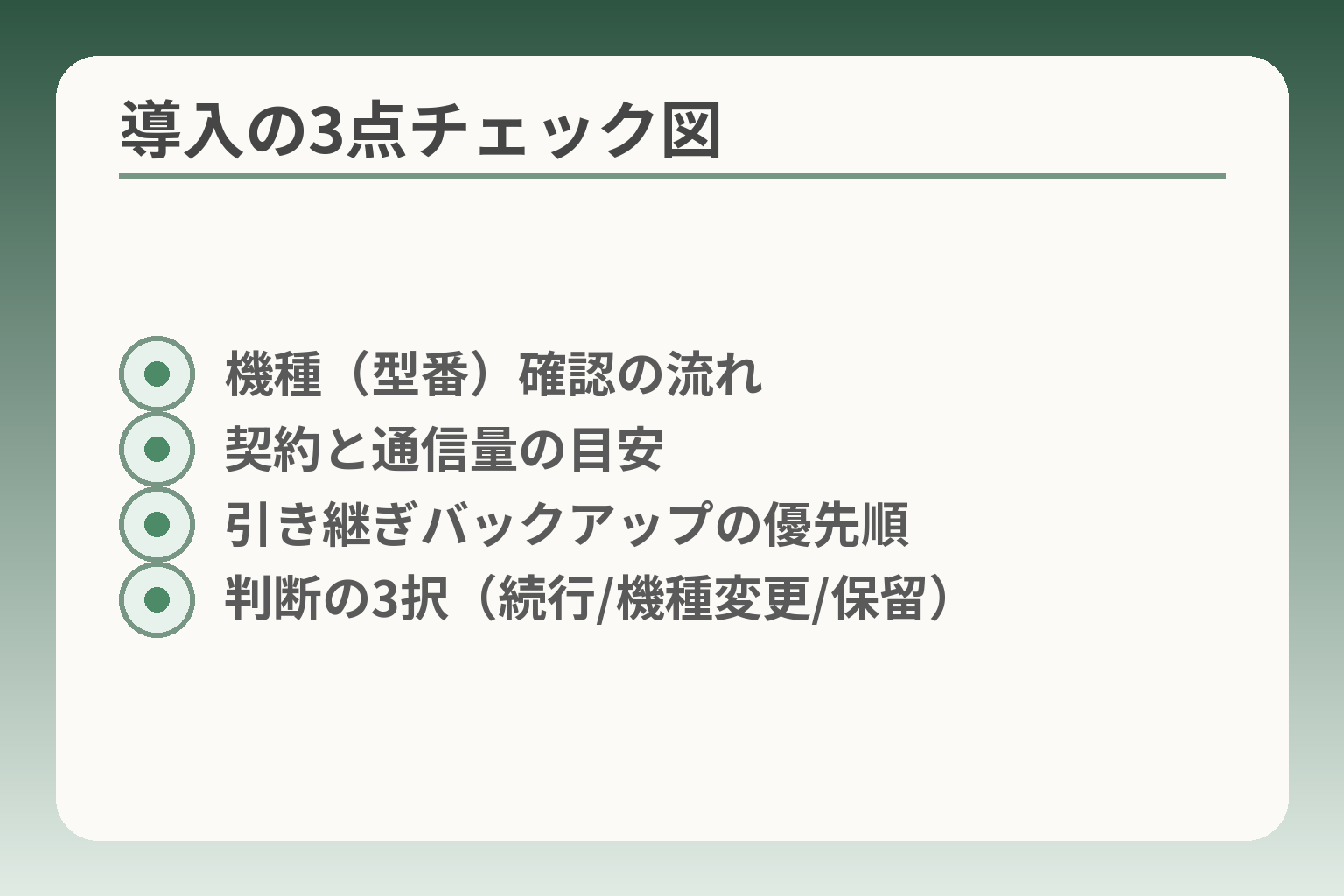
- 機種(型番)確認の流れ
- 契約と通信量の目安
- 引き継ぎバックアップの優先順
- 判断の3択(続行/機種変更/保留)
結論:まずは「機種」「契約」「引き継ぎ」の3点確認
ここが曖昧なままだと判断を誤りやすくなります。
機種の対応、契約の通信条件、引き継ぎの準備がそろっていれば、らくらくフォンでのLINE導入は現実的な選択になりやすいです。
- 機種(型番とOS)を確認して「アプリが入るか」を確かめる
- 通信プランでデータ使用の負担が許容できるかを見積もる
- 引き継ぎ(バックアップ)を済ませてから設定に進む
LINEが使えるかは機種とOSで決まります
同じ「らくらく」でも、スマホ型とガラケー型で前提が異なります。スマホ型であればGoogle Playやメーカーのアプリ一覧からLINEをインストールできる機種が多い一方、フィーチャーフォン型や古いOSはそもそもアプリ非対応の場合があります。型番(例:背面や設定画面の端末情報にある英数字)をまず確定することが、導入可否の最短ルートです。 型番が分かれば、メーカーのFAQやドコモのサポートで「その機種でLINEが使えるか」を調べられます。具体的には、最近のらくらくスマートフォン系ではPlayストア経由でLINEが利用可能と案内されている機種があるため、端末情報の確認を優先してください。 出典:FCNT合同会社
迷ったら「今の端末で続ける/機種変更/保留」の3択で考える
急いで買い替える前に、まず「今の端末で直せるか」を試すことが負担を減らします。設定の確認(通知や権限、空き容量)が済めばそのまま使えることが多いです。 一方で、OSが古くてLINEの最新版が入らない、あるいは端末が遅くて実用に耐えない場合は機種変更を検討します。保留は十分に有効な選択です。重要なのは「急がないこと」です。家族で負担の少ない方法を選べる余地を残してください。 判断の目安は、(A)インストール・起動が正常にできる、(B)通知や通話が実用に耐える、(C)バックアップが取れる、の三点が揃うかどうかです。
よくある誤解:「LINEは無料」でも通信は使います
LINEアプリそのものに利用料はかかりませんが、メッセージ送受信や音声・ビデオ通話、写真や動画の送信はデータ通信を消費します。特に動画の送受信や長時間の通話はデータ量が増えやすく、契約プランによっては月額が上がることがあります。店頭で「有料」と案内される場合、多くは通信プランの不足や従量課金の心配を示しているケースです。 家計の負担を避けるには、どの程度LINEを使うか(短文中心か、写真や通話が多いか)を家族で把握し、必要ならWi‑Fi中心に使う案や段階的なギガプランへの変更を検討します。 出典:マイネ王(king.mineo)Q&A
引き継ぎ前に、バックアップだけは先に済ませます
引き継ぎを誤るとトーク履歴や写真が失われる可能性があります。AndroidはGoogleドライブ、iPhoneはiCloudが基本の保存先です。操作に自信がない場合でも、まず「トークのバックアップ」を実行しておくことで、失敗の影響を最小限にできます。最低限の確認項目は、(1)バックアップ先アカウントが端末に設定されている、(2)空き容量がある、(3)バックアップを手動で実行して成功を確認する、の三つです。 バックアップ方法や復元の手順はLINE公式のガイドに簡潔にまとまっているので、操作前に一度手順を確認しておくと安心です。 出典:LINEみんなの使い方ガイド
これらを確かめると、実際のインストールや料金見積もり、らくらく固有の設定に取りかかりやすくなります。
対応機種の調べ方:型番で「できる/難しい」を切り分け
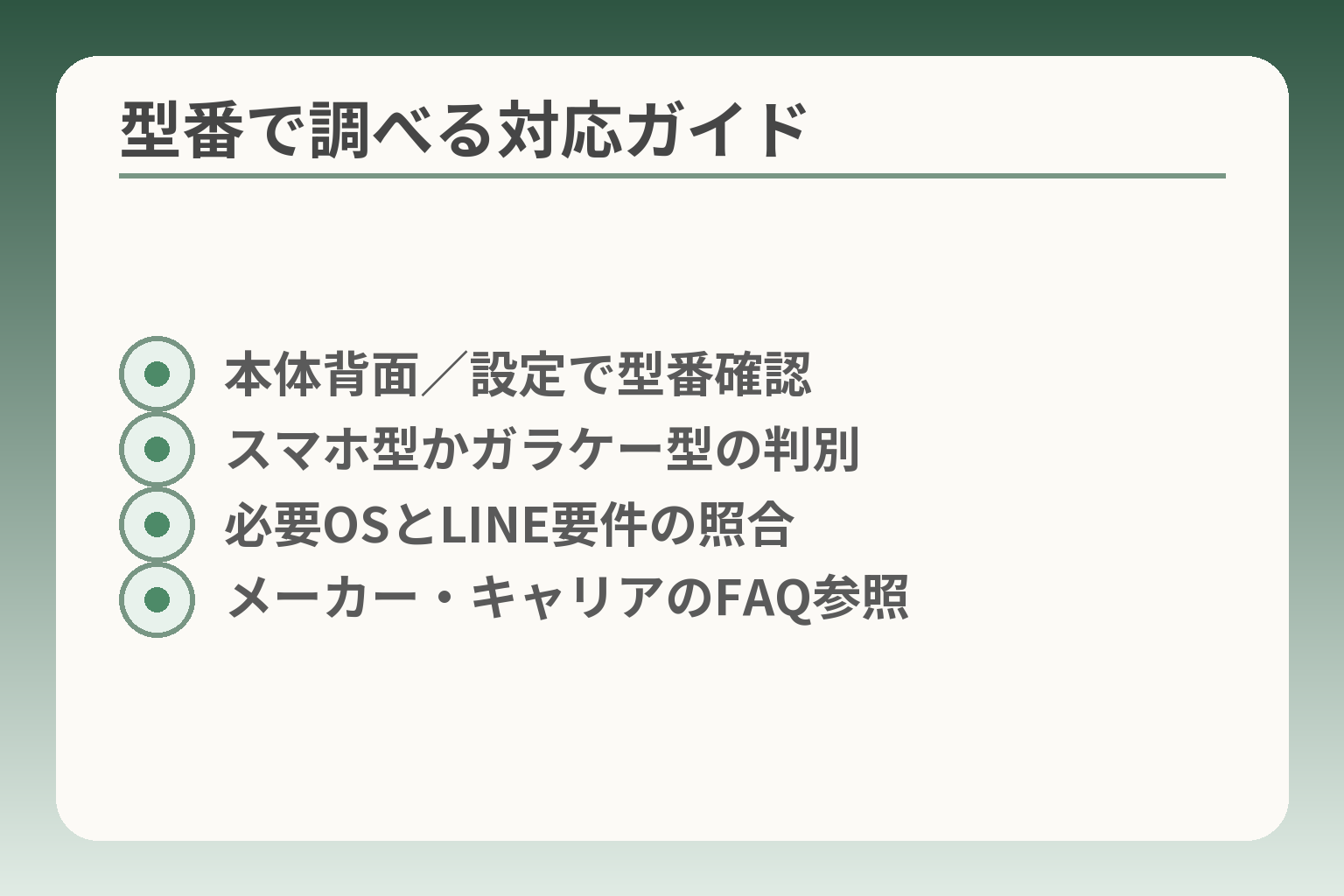
- 本体背面/設定で型番確認
- スマホ型かガラケー型の判別
- 必要OSとLINE要件の照合
- メーカー・キャリアのFAQ参照
判断の目安が整ったら、まず端末そのものがLINEを動かせるかを確かめるのが合理的です。
らくらく系でも機種によって大きく扱いが変わるため、型番とOSの照合を最初の行動にします。
- 機種がスマホ型かフィーチャー(ガラケー)型かを区別する
- 型番(正確なモデル名)でメーカーやキャリアの対応情報を確認する
- OSバージョンやLINEの必要環境(サポート対象)を照合する
らくらく「フォン」と「スマホ」で前提が違います
要点は、アプリを動かせる環境かどうかで判断が分かれることです。らくらくスマートフォンの一部はAndroidベースで、Google Playや端末のアプリ一覧からLINEを入れられる設計になっています。過去にもらくらくスマートフォン向けにLINEを配信する例があり、表示や文字サイズを調整した専用設定がある機種も存在します。スマホ型であれば「インストール可能か」が第1のチェック項目です。 一方、折りたたみのらくらくホン(フィーチャー型)や古い3G専用機ではアプリの導入自体ができないことが多く、そもそも選択肢から外れる可能性があります。 出典:LINE公式ブログ
型番の確認場所(本体・設定・契約書類)
端末を目の前にしても「らくらくスマホ」とだけ言われると判断がつきません。正確な型番(例:F-xx、MR01など)は本体背面ラベル、設定メニューの「端末情報」や「本体情報」、あるいは購入時の領収書や契約書面に記載されています。家族が遠隔で教えてくれる場合は、型番をそのまま写真で送ってもらうと誤読が少ないです。型番は一字一句が重要です。末尾の数字や記号が違うとOSや搭載ソフトが異なることがあります。 また、ドコモの契約情報(My docomo)や機種の保証書にも型番が載っています。現地で確認できない時は、端末の「設定」→「端末情報」を画面共有や写真で確認する手順を家族で決めておくと後が楽です。
機種別対応表に入れる項目(確認日つき)
対応可否を一覧にする際は、単に「対応/非対応」だけでなく検討に必要な項目を揃えます。推奨する列は「機種名」「発売年」「OS(最小・推奨)」「LINEで必要とされる最小バージョンや機能制限」「インストール経路(Playストア/端末アプリ)」「注意点(例:有料スタンプ購入不可など)」「公式確認日」です。特に公式確認日の明記は重要で、メーカーやLINEの仕様は変わるため、いつの情報かが分かることが判断の正確さにつながります。OS要件とLINEのサポート範囲を併記しておくと、「今すぐ使えるか」「近いうちに使えなくなるか」が判断しやすくなります。 実際、LINEは動作対象OSを更新することがあるため、機種ごとにOSアップデートが可能かも合わせて記録すると安心です。 出典:LINEヘルプ(推奨環境等)
古い機種はLINE以前に“回線の節目”も確認します
機種の対応だけでなく、利用している回線の世代(3G/4G/5G)によっては端末が将来的に通信不能になる可能性があります。3G(FOMA)向け端末は既にサービス終了の対象になっている地域や事業者があり、端末自体が基地局を掴めなくなるとLINE以前に通話や通信が使えなくなります。現在利用中の端末が3G専用であれば、乗り換えの優先度を上げる判断が妥当です。 端末の通信世代は型番や仕様書で確認できますし、メーカーやキャリアの「サービス終了」案内も確認しておくと安心です。対応が難しい場合、ドコモの端末交換窓口やメーカーのサポートで代替機種や交換プランを案内していることが多い点も押さえておきましょう。 出典:FCNT合同会社(重要なお知らせ)
型番とOS、回線状況が確認できれば、次は実際にインストールして基本的な動作(起動・通知・通話)が実用に耐えるかを優先的に試してください。
インストールと初期設定:ドコモ/らくらくの画面で迷いやすい所
機種と動作が確認できたら、実際のインストールと初期設定で躓きやすい点を順に見ておきます。
らくらく固有の操作や権限・通知周りの確認を丁寧に行えば、使い始めの失敗をかなり減らせます。
- インストール経路が機種で異なることを理解する
- ログインに必要な情報とSMS受信の整備を先に済ませる
- 表示・通知・通話の権限を順に確認して動作を確かめる
インストール経路:Playストア/アプリ一覧のどちらか
要点は、機種ごとに「アプリを取得する入口」が異なる点をまず把握することです。
らくらくスマートフォン系の多くはAndroidベースで、通常のPlayストアからLINEをインストールできます。機種によってはドコモの「dメニュー」内や端末の「アプリ一覧」からアクセスする方が分かりやすく案内されている場合があります。インストール前に端末の「かんたん操作ガイド」やメーカーFAQで導入手順を確認すると、無駄なアンインストールや重複操作を避けられます。 実際の手順は機種で案内が異なるため、端末付属の説明書やメーカーサポートを参照してください。 出典:FCNT合同会社(製品FAQ)
ログイン時に必要になりやすいもの(電話番号・SMS・メール)
要点は、アカウント作成や認証でSMSやメールが使われやすいことを先に準備することです。
LINEの初期登録や電話番号認証、場合によってはSMSで届く認証コードの入力が必要になります。端末でSMSを受け取れない設定になっていたり、スマホ側でショートメールの受信制限をかけていると認証が止まることがあります。家族が遠隔でサポートする場合は、事前にSMSが受け取れるかテストしておくと安心です。アカウントを引き継ぐ場合は、事前にログイン情報や連携するメールアドレス、必要なパスワードを確認しておくと復元がスムーズになります。 出典:LINE みんなの使い方ガイド(サインアップ・引き継ぎ)
文字が小さい・見づらい時の調整(LINE側と端末側)
要点は、表示が見づらければLINE側と端末側の両方で調整できる点を知ることです。
らくらくシリーズ向けに表示を大きくする設定や、LINEアプリ内のフォントサイズ調整があります。端末側の表示設定(文字サイズや画面の拡大率)と、LINEの「設定」→「トーク」→「フォントサイズ」などを両方確認してください。操作中にホーム画面からアイコンが見えなくなる事例も報告されていますが、多くは「ホームの表示設定」や「ダウンロード済みアプリ」に残っているだけで復元可能です。表示が変わったときは慌てず、設定の「ホームカスタマイズ」「アイコン並べ替え」を確認すると元に戻せる場合が多いです。 実例を含む手順は技術サポートの記事が参考になります。 出典:note(ITサポート中田さん)
通知が来ない時は、まず2か所を見直します
要点は、LINEアプリ側と端末側の通知設定を順番に切り分けることです。
アプリの通知設定がオンでも、端末側の「省電力モード」や「通知ブロック」が有効だと届かないことがあります。確認の順序は(1)LINEの設定で通知が有効か、(2)端末の設定でLINEの通知許可があるか、(3)省電力・おやすみモードなど全体設定の影響がないか、の三点です。特に省電力設定は自動で切り替わる機種があるため、通知不達の際は該当モードの有無をまず確認してください。 端末ごとの表現やメニューは異なるため、該当機種の設定画面の名称を押さえておくと混乱が減ります。
通話ができない時は「マイク権限」を確認します
要点は、音声通話の不具合はネットワークだけでなく権限設定に原因があることが多い点です。
通話が聞こえない、相手に声が届かないといった症状は、マイクのアクセス許可がオフになっている場合があります。確認箇所は(1)LINEアプリ内の通話設定、(2)端末のアプリ権限でマイクが許可されているか、(3)通話時に他のアプリがマイクを独占していないか、の三点です。特にらくらく固有の簡易メニューでは権限メニューが見つけにくいことがあるため、設定画面の「アプリ」→「LINE」→「権限」から確認してください。通話トラブルが起きたら、まずマイク権限を確認し、必要なら一度権限をオフ・オンする操作で解消することがよくあります。
これらの基本チェックで多くの導入トラブルは回避できます。次は実際のバックアップと引き継ぎの準備に目を向けると安心です。
料金と通信量:LINEは無料でも“0円のまま”とは限りません
ここまでの機種・設定の確認が済んだら、通信と料金の見通しを立てておくことが家庭内の負担を減らします。
らくらくフォンでLINEを使うなら、どの程度データが増えるかをあらかじめ見積もり、契約の上限と照らして判断するのが現実的です。
- 音声通話とビデオ通話で消費するデータ量に大きな差がある点を把握する
- 普段の使い方(短文中心/写真多用/長時間通話)で必要ギガ数を見積もる
- Wi‑Fi利用や自動更新オフなど、まずできる節約策を優先する
基本:LINE利用料はかからず、通信量が増えます
LINEアプリ自体に利用料は原則かかりませんが、メッセージや通話はデータ通信を使います。特にビデオ通話や動画の送受信はデータ消費が大きく、契約プランの上限が低いと月額負担が増えやすい点に注意してください。一般に、短いテキスト中心の利用はほとんどデータを消費しませんが、写真や動画を頻繁に送る家庭ではギガが一気に減ることがあります。 出典:楽天モバイル(スマ活コラム)
目安を作る:使い方別(文字/写真/通話)で増え方が違います
要点は、利用パターンで必要なデータ量が変わるため、家族で「何をどれくらい使うか」を具体化することです。
音声通話は概ね軽めで、実測や公表の目安では1分当たり0.3〜0.6MB、1時間で数十MB(おおむね20〜40MB)が見込まれます。これに対し、ビデオ通話は画質や接続条件で変動しますが、1時間で数百MBに達する場合があり、テザリングや低容量プランでは急速に上限に近づきます。長時間のビデオ通話が月に数回あるかどうかが、契約見直しの分岐点になりやすいです。 出典:LINEMO(公式ガイド)
料金シミュレーションの作り方(家族で確認できる形)
要点は、単純なチェック項目で月の想定データ消費を出せるようにすることです。
具体的には次のような項目で見積もります。①1日あたりの音声通話時間(分)、②1日あたりの写真送受信数、③週あたりのビデオ通話時間(分)――これらを合算して月間の消費目安を出します。たとえば音声通話が毎日30分だと月で約900分、データではおよそ300〜540MBの目安となります(実測条件による)。こうした数値を現行プランの月間上限と比べ、余裕があるかをチェックしてください。「月に何GB使っているか」を把握することが、余計な契約変更を防ぐ最も手早い方法です。 出典:NETAGE(データ使用量目安)
節約の基本は「Wi‑Fi+自動更新を抑える」から
要点は、まず無料でできる対策を優先して負担を抑えることです。
外出先での長時間利用を避け、家庭内ではWi‑Fiを使うのが最も効果的です。加えて、LINEの自動ダウンロード設定(写真・動画の自動保存)や端末の自動更新をオフにすることで、知らないうちに消費するデータを減らせます。らくらく端末では省電力やバックグラウンド制御が強めに働く機種もあり、設定変更で通知や受信に影響が出る場合があるため、節約設定をする際は使えなくなる機能がないか確認してください。まずはWi‑Fi接続の常時利用を習慣化し、自動受信系の設定を一つずつオフにする運用を勧めます。
契約を変える前に確認したいこと(上限設定・速度制限・オプション)
要点は、店頭で勧められたプランを鵜呑みにせず、自分の使い方で本当に得かを検証することです。
契約見直しの際は「月間データ上限」「速度制限後の実用性」「追加チャージ単価」「LINEなど特定アプリのギガフリー有無」を確認します。キャリアによってはLINE通話等を対象にしたデータ対象外オプションや、同社サービスとのセット割引があります。逆に、段階制プランでは少し使うだけで料金が変わることもあるため、家族で想定消費を出して比較するのが安全です。出費が気になる場合は、店頭でその場での契約に踏み切らず一旦保留にする選択も合理的です。
料金と通信量の見通しが付けば、具体的な引き継ぎや端末設定に安心して進められます。
引き継ぎとバックアップ:失敗を減らす「事前準備」
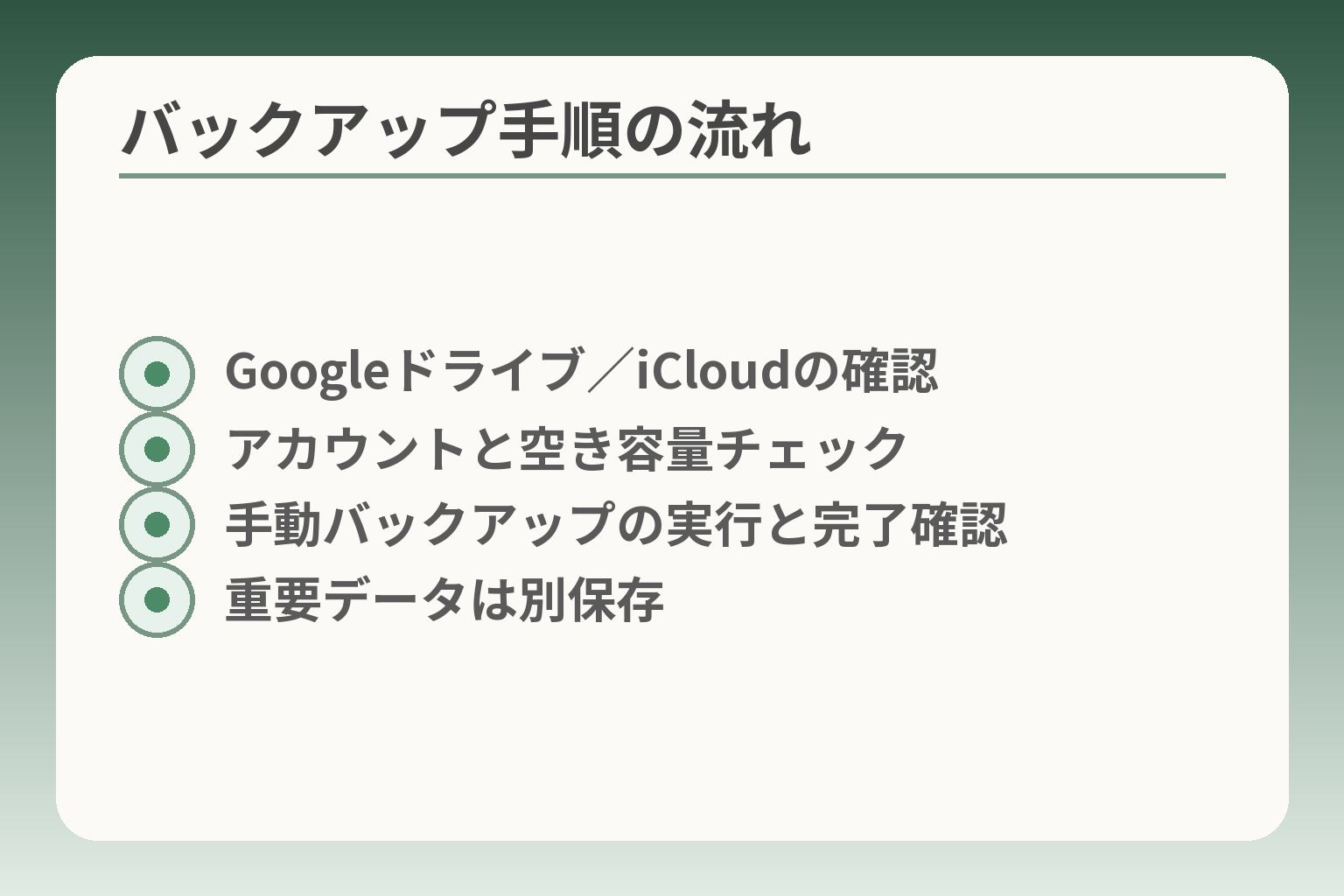
- Googleドライブ/iCloudの確認
- アカウントと空き容量チェック
- 手動バックアップの実行と完了確認
- 重要データは別保存
ここまでで使える機種や通信の見通しがついたら、データを失わないために引き継ぎ準備を優先します。
引き継ぎは手順を誤ると戻せなくなる点があるため、事前に必要条件を揃えてから操作に入るのが安全です。
- 旧端末でのバックアップ作成と復元に必要なアカウントを確認する
- OS間の互換性や保存期限など、制約を把握して代替策を用意する
- 家族が立ち会えない場合の代行手順やドコモのサポート利用法を準備する
先に一言:引き継ぎ前はバックアップが最優先です
引き継ぎ作業で最も避けたいのは「データが消えたまま復旧できない」状態です。
AndroidはGoogleドライブ、iPhoneはiCloudを用いるのが基本で、必ず旧端末でバックアップの実行と成功確認(完了表示)をしてください。バックアップ前にGoogleアカウント/Apple IDが端末に登録されているか、容量に余裕があるかをチェックすることが直前の落とし穴回避につながります。バックアップの有無が引き継ぎ成功の分岐点なので、操作に自信がなければ「バックアップを取るだけ」を家族で済ませてから次の手に進んでください。 出典:LINE みんなの使い方ガイド
AndroidとiPhoneで違う点:OS間移行の限界と回避策
要点は、同一OS間の復元が基本で、OSをまたぐ完全移行は難しい点を認識することです。
Android→AndroidはGoogleドライブ経由、iPhone→iPhoneはiCloud経由で比較的スムーズに戻せますが、Android→iPhoneやその逆ではトーク履歴の完全移行が公式には制限される場合があります。落とし穴は、OS間で期待通りにトーク履歴が移らないことです。回避策としては、重要なトークをテキストでエクスポートする、写真や重要ファイルを端末内またはクラウドに別保存しておく、あるいは有料のプレミアムバックアップ等を検討する方法があります。異なるOS間での完全復元を前提にしない準備(別保存)をしておくと、最悪のケースでも必要な情報を残せます。 出典:Tech Home(復元ガイド)
よくある失敗とその回避:認証周りとクラウド容量不足
要点は、認証できない・クラウドが足りないが頻出の失敗原因だということです。
例として、電話番号認証でSMSが受け取れない、Googleアカウントが未設定でGoogleドライブにバックアップできない、iCloudの空き容量不足でバックアップが失敗する、などがあります。これらは事前に確認すれば避けられます。回避策は、(1)SMS受信テストを行う、(2)Google/Appleのアカウント情報をメモしておく、(3)クラウドの空き容量を確保する(不要データ削除や一時増量)ことです。念のため、バックアップ完了後に実際に「復元可能か」を小さなテストで確認できれば理想的です。出典:LINE みんなの使い方ガイド
写真・動画・アルバムの注意点と代替保存法
要点は、トーク内のメディアはバックアップ方式や期限で扱いが異なることを把握することです。
トークのバックアップで写真や動画が含まれても、保存形式や閲覧期限の制約で再現できないケースがあります。重要な写真や動画はトーク内の「アルバム」や「Keep」に移す、または別途クラウドストレージやPCにコピーしておくと安全です。落とし穴は「バックアップには入っているはず」と信じ切って元端末を初期化してしまうことです。回避策として、代表的な写真を新端末で実際に開いて確認するまで元端末は初期化しない運用が確実です。
ドコモやメーカーのサポート活用と代行の可否
要点は、自力が難しい場合はキャリアやメーカーの支援サービスを利用する選択肢があることです。
ドコモは遠隔サポートや店頭での操作支援を案内している機種があり、らくらくスマートフォンでは店頭での説明や遠隔での操作サポートが比較的利用しやすい傾向にあります。ただし、LINEはキャリア提供のサービスではないため、トーク内容そのものを完全に保証するものではありません。落とし穴は「店員が全部バックアップしてくれる」と期待しすぎることです。回避策は、来店時に本人確認書類やGoogle/Appleのログイン情報、SIMカードなど必要なものを持参すること、遠隔サポートを利用する場合は事前に同意と手順を家族で共有しておくことです。 出典:NTTドコモ(らくらくスマートフォン me サポート)
これらの準備を済ませておくと、実際の移行作業で慌てずに済みます。次は、具体的な復元手順とトラブル対処の順序に目を向けておくと安心です。
よくあるトラブル別:直し方の優先順位(チェック表)
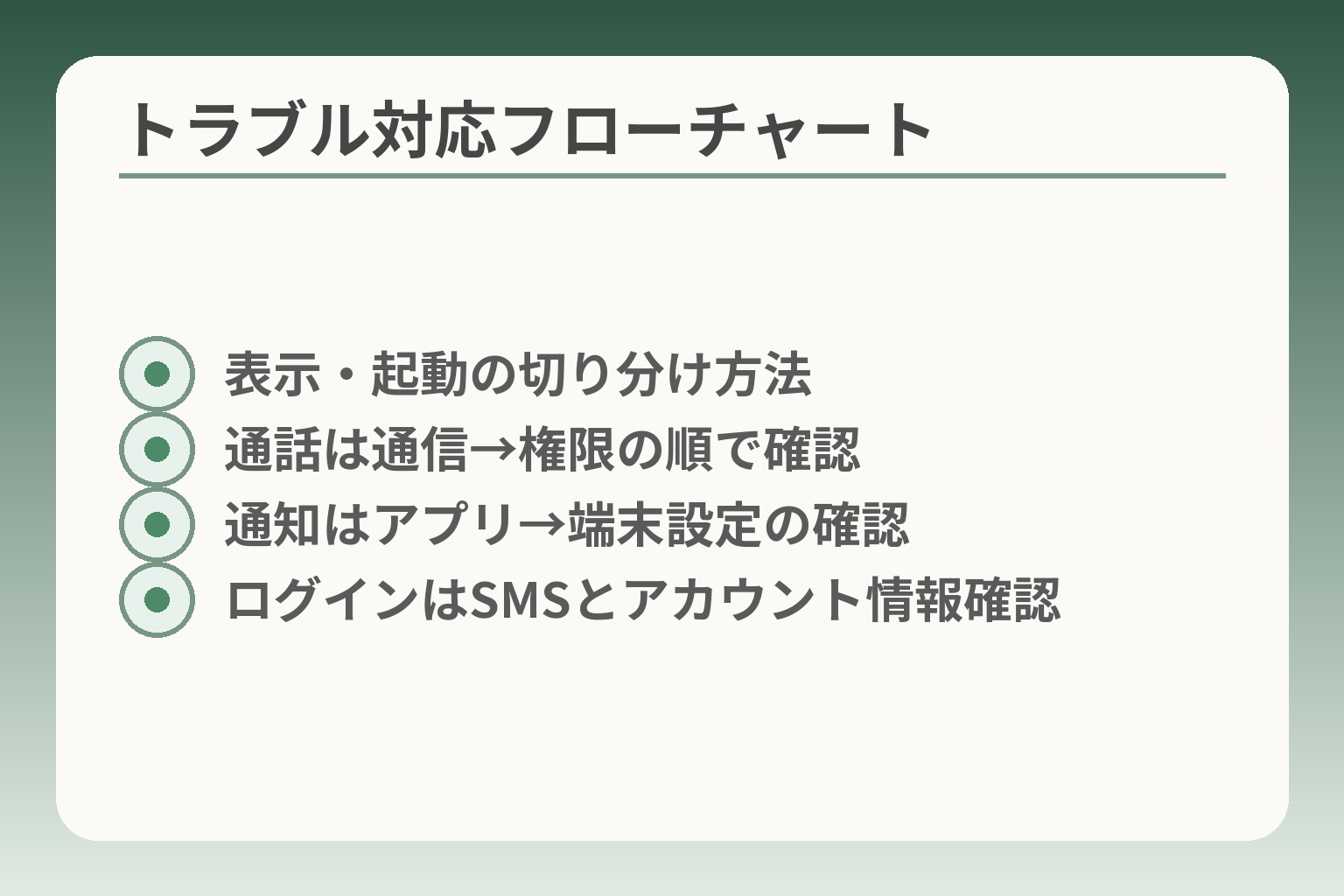
- 表示・起動の切り分け方法
- 通話は通信→権限の順で確認
- 通知はアプリ→端末設定の確認
- ログインはSMSとアカウント情報確認
設定や通信の基本が整っていても、日常で遭遇する小さなトラブルは少なくありません。
まずは軽い手順で使える状態に戻せるかを試し、それでも駄目なら深い対処に移る判断が現実的です。
- まず「表示・起動・通知・認証」の順で影響範囲を切り分ける
- 短時間で戻るかを試し、重要な操作は必ずバックアップ後に行う
- 自力が難しい場合は必要な情報をそろえてサポートを頼る
ホーム画面からLINEが消えた:まず“アンインストール”しません
アンインストールを急ぐ前に、ホーム表示やアプリ一覧を確認すると元に戻る場合が多いです。
らくらく端末ではホームのカスタマイズ機能や「ダウンロード済みアプリ」表示があり、誤操作でアイコンのみ非表示になっていることがよくあります。具体的にはホームの空白箇所を長押しして「ホームカスタマイズ」や「アイコン並べ替え」を確認し、ダウンロード済みエリアからドラッグで戻す操作を試してください。落とし穴は、アイコンが消えただけでアプリ自体は残っている場合に、慌てて再インストールして別アカウントで上書きしてしまうことです。回避策は、アプリ一覧でLINEを見つけて一度起動し、設定やトークが残っているかを確かめてから削除や再インストールを検討することです。実際にこうしたケースの解決例が報告されています。 出典:note(ITサポート中田さん)
通話ができない:通信環境→権限→設定の順で確認する
通話トラブルはネットワークと権限の両面を点検すれば多くは解消します。
まずWi‑Fiやモバイルデータの接続状況を確認します。通信が不安定だと音声やビデオは途切れます。次に端末のアプリ権限をチェックし、LINEにマイクやカメラの許可があるかを確かめてください。らくらくの簡易メニューで権限画面が見つかりにくい場合は「設定」→「アプリ」→「LINE」→「権限」を開くと明示されます。よくある失敗は、マイク権限がオフのまま通話ボタンを押して「聞こえない」と判断してしまうことです。回避策としては、通話時に一度マイク権限をオフ→オン、または端末再起動を試すことです。それでも改善しない場合は、相手側のネットワークやアプリバージョンの差も疑い、短いテスト通話で双方の条件を切り分けます。
通知が来ない:アプリ設定と省電力が両方の原因になり得ます
通知不達はアプリ側と端末側の両方を順に確認すれば原因が見つかることが多いです。
まずLINEの通知設定がオンかをチェックし、その後に端末の「通知許可」「省電力モード」「おやすみモード」などを確認します。らくらく端末にはバッテリー節約のためにバックグラウンド通信を制限する機能があり、これが自動的に発動して通知が止まる例があります。省電力モードが有効だとアプリの自動更新や通知が抑えられるため、通知不達が起きたらまず省電力設定の状態を確認してください。回避策としては、LINEだけはバックグラウンドの例外に登録する、あるいは重要な通知は端末の省電力設定で除外リストに入れる運用が有効です。端末ごとにメニュー名が異なるため、家族と操作手順を共有しておくと安心です。
ログインできない:SMS受信やアカウント情報の確認が先決です
認証に必要なSMSが届かないと新規ログインや引き継ぎが進みません。
電話番号認証や2段階認証でSMSが使われる場面は多く、SIMが差さっていない、回線が停滞している、あるいは番号が変更されているとコードが受け取れません。まずは短いテストSMSを送受信してSIMと番号を確認してください。加えて、GoogleアカウントやApple ID、LINEに登録したメールアドレスとパスワードが分かっているかを確認します。よくある失敗は、アカウント情報が家族内で共有されておらず、ログイン時に操作が止まる点です。回避策は、事前にログイン情報を紙や安全な場所に記録しておくこと、SMSが受け取れるかを端末で実演しておくことです。ご注意として、アカウントの引き継ぎやトークの復元は条件があるため、必要な認証情報が揃っていないと復元できない場合があります。出典:LINE みんなの使い方ガイド
アップデートできない・エラーが出る:空き容量とOS条件をまず確認
インストールやアップデートの失敗は、容量不足かOSの非対応で起きることが多いです。
端末の空きストレージが少ないとアプリの更新に失敗します。ストレージを整理してから再試行してください。また、OSが古くて現在のLINEの要件を満たさない場合は、アプリ自体が動作しないことがあります。落とし穴はストレージを増やしただけでOSの根本問題を見落とすことです。回避策は、まずストレージの確保、続けて設定でOSの更新が可能か確認し、更新不可の場合は機種変更を視野に入れる判断が現実的です。
以上の順でチェックすれば、多くの「使えない」を「使える」に戻せます。これらが落ち着いたら、復元作業や引き継ぎの最終確認に進むと安心です。
Q&A:導入する?やめる?迷う時の整理
ここまでの準備で不安が残る場合は、問いごとに「できること」と「確認点」を整理して判断すると負担が減ります。
機種や使い方次第で答えが変わるため、まずは自分たちの優先順位を決める姿勢が有効です。
- 機種・通信・引き継ぎの可否を順に確認する
- 料金負担を見積もって「使う価値」があるかを検討する
- 運用が難しければ「保留」や「電話併用」の選択も合理的
Q. らくらくフォン(ドコモ)でLINEはできますか?
判断の方向性は「機種ごとに確認してから決める」のが実用的です。
らくらくシリーズでもスマートフォン型はLINEが入る機種が多い一方、フィーチャーフォン型ではそもそもアプリを入れられないことがあります。型番を確認し、メーカーやキャリアの対応情報で「その機種でLINEが利用可能か」を確かめてください。機種名が分かれば、ドコモのFAQやメーカーのサポートページで確認するのが確実です。 出典:NTTドコモ FAQ
Q. ドコモのLINEは有料ですか?
判断の方向性は「LINE自体は無料だが通信料はかかる」と考えるのが現実的です。
LINEが提供する一部有料サービス(スタンプ購入など)は別料金ですが、メッセージや通話そのものに利用料は通常ありません。ただし、通話や写真・動画の送受信はデータ通信を使います。結果として契約プラン次第で月額負担が増えるため、「どのくらい使うか」を家族で見積もって、現行プランで賄えるか確認してください。見積もりが難しければWi‑Fi中心の運用で様子を見るのが負担を抑える実務的な選択です。
Q. 使うのが不安です。入れない方がいいですか?
判断の方向性は「使わない選択も合理的」であり、無理に導入しない判断は正当です。
導入の負担が大きく感じられる場合は、電話中心の運用を続けるか、家族がサポートしやすい範囲だけ機能を使う運用に限定する方法があります。例えばメッセージは短文のみ、写真は送らない、通話は短時間に留めるなどルールを決めると混乱が減ります。技術的に完全なサポートが難しい家庭では「保留」して、まずは見守りや電話でコミュニケーションを続ける選択も大事です。
Q. 機種変更はどんな時に考えればいいですか?
判断の方向性は「OSが古い・動作が遅い・回線の寿命が近い」いずれかに当てはまれば検討する、です。
具体的な判断基準は、(A)LINEの最新バージョンが入らない、(B)起動や通話が遅すぎて実用に耐えない、(C)端末が3G専用などで回線の終了が近い、のいずれかです。これらに該当する場合は機種変更が合理的です。急ぐ必要がなければ、代替案(Wi‑Fi運用や機能限定)で様子を見ることも選択肢になります。端末交換の際はデータ引き継ぎの準備を確実にしてから行ってください。出典:FCNT(らくらく関連のお知らせ)
Q. 家族が遠方にいます。どう支援できますか?
判断の方向性は「負担を分散し、最小の手順で動ける仕組みを作る」ことです。
まずは家族内でチェックリストを作り、型番・アカウント情報の保管場所、SMS受信の確認方法、バックアップの取り方などを共有してください。遠隔で操作する場合は画面写真を送ってもらう、電話で誘導する、または店頭サポートを利用して作業代行を頼む方法があります。来店時に必要なもの(本人確認書類・SIM・Google/Appleのログイン情報)をまとめておくと店頭対応が円滑です。出典:NTTドコモ(サポート案内)
これらの問いに答える材料が揃えば、導入・保留・見送りのいずれを選んでも納得感が持てます。次は実際の設定と引き継ぎ準備に移ると安心です。
あわせて読みたい記事
ワイモバイル版らくらくスマホの初期設定と困りごと対処
ワイモバイルでらくらくスマホを使う場合の具体的な初期設定手順や、LINEの導入でつまずきやすい点がまとまっています。キャリア固有の画面に慣れていない家族のサポートに役立ちます。
ドコモらくらくフォンとLINEの実務チェックリスト
同じドコモ端末を扱う別の記事で、機種ごとの対応可否や契約面の注意点を実務的に整理しています。機種選びや契約見直しを検討している方に向きます。
らくらくスマホ全般の導入判断ガイド(使い方・乗り換え判断)
らくらくシリーズ全体の視点で、LINEを含めた使い方や乗り換えの判断基準が解説されています。導入するか保留するか迷っている家庭の比較材料になります。
らくらくスマホでの電子決済(d払い)の対応と家族確認ポイント
LINE以外にらくらくスマホでよく使われるサービスの一つ、d払いの対応状況と設定の注意点をまとめています。コミュニケーションだけでなく支払い面の安全・負担も確認したい場合に参考になります。
親とのデジタルの距離を、少し整える
スマホの設定が分かりづらい、言葉の意味が伝わらない、思ったより話が噛み合わない。
こうしたズレは、能力の問題というよりも「育ってきた前提の違い」から生まれます。
おやデジでは、どちらかを正すのではなく、家庭ごとにちょうどいい関わり方を見つけるためのヒントを整理しています。