ドコモらくらくフォンでLINEは使える?対応機種・設定・費用の確認
結論:端末の種類とOSで使えるかが決まります。まず型番とOSを確認してから進めましょう。
- 対応判定の方法:らくらくホンとらくらくスマホを区別し、型番とOSで可否を判断します。
- 型番一覧:記事内で最新の対応機種表とサポート期限の見方を示します。
- 機能制限:らくらく向けLINEの制限(スタンプ課金不可など)と利用への影響を具体例で説明します。
- 通知対策:高齢の家族が気づきやすい通知設定、ウィジェット、セーフモードの直し方を実例で解説します。
- 引き継ぎと費用:トーク引き継ぎの最短チェックリストと、通信量の目安で負担を減らす方法を提示します。
まず結論:LINEが使えるかは「機種」と「OS」で決まります
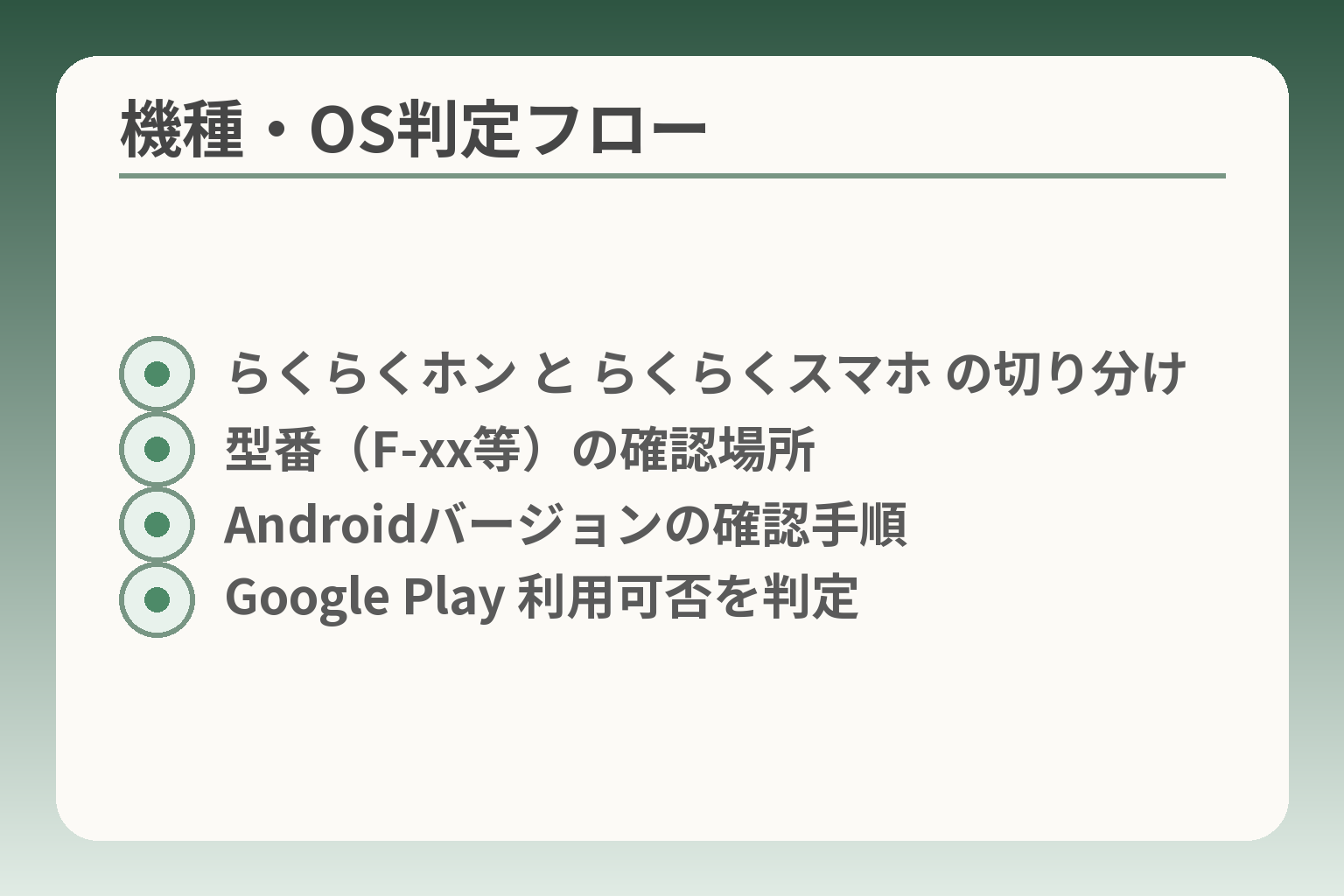
- らくらくホン と らくらくスマホ の切り分け
- 型番(F‑xx等)の確認場所
- Androidバージョンの確認手順
- Google Play 利用可否を判定
前のまとめを受けて、判断を迷わないための最初の方向だけを示します。
端末が「らくらくホン(折りたたみ系)」か「らくらくスマートフォン(Android系)」かを切り分け、続いてOSのバージョンとアプリ入手経路を確認する方向で判断すると無駄が少なくなります。
- らくらくホン(折りたたみ)は原則LINE不可の扱いが多いことをまず確認する。
- らくらくスマートフォンでもOSが古ければLINEの最新版が動かない可能性がある。
- アプリの入手経路(Google Play/dメニュー等)とSMS認証の可否をあらかじめ調べる。
らくらくホン(ガラケー系)は基本的にLINE不可です
らくらくホンなどのフィーチャーフォンは、一般にスマートフォン向けのLINEアプリに対応していない扱いが多いです。
折りたたみ式のらくらくホンはスマートフォン向けのGoogle Playを利用できない機種があり、そのためLINEアプリ自体をインストールできないか、公式サポート外となっていることが一般的です。実際、フィーチャーフォン向けのサポート終了や非対応の扱いは、端末の発売時期やOSの違いに起因します。らくらくホンとらくらくスマートフォンは名称が似ていますが、機能上の扱いが大きく違う点を最優先で確認してください。
具体的に「フィーチャーフォン(ガラケー)」はLINEの利用対象外となる場合があることが業界記事でも指摘されています。出典:ケータイ Watch
らくらくスマートフォンでも古い機種は使えない場合があります
らくらくスマートフォンであっても、OSが古い機種はLINEの最新版に対応しないことが増えています。
LINEはサポートするアプリやOSの条件を段階的に切り替えます。一般に古いAndroidやiOSでは最新版を入れられず、やがて新規登録やログイン自体ができなくなる可能性があります。特に2010年代後半発売の旧モデルでは、Androidのサポートレベルが低く、LINEの更新要件を満たせないケースが出ています。「今動いている」ことと「今後も動き続ける」ことは別です。OSアップデートの可否を確認することが重要です。
古いOSでのLINE利用可否やサポート終了の傾向について、まとめた解説が参考になります。出典:Tenorshare 解説記事
確認①:機種名(型番)を先にメモします
端末の型番(例:F‑xx)があると情報を正確に調べやすくなります。
店頭や端末設定画面で型番を控える習慣をつけておくと、対応表やメーカーのサポート情報と照合できます。型番を調べる方法は端末背面や設定の「端末情報」に記載されていることが多く、家族で共有しやすいメモを残すと後の手続きが楽になります。型番さえ分かれば、メーカーの使い方ページやサポート資料でLINE対応の有無を短時間で確認できます。
モデル別の使い方や引き継ぎ手順はメーカーのガイドに詳しいので、機種名を基に確認してください。出典:FCNT(らくらくスマホ 操作ガイド)
確認②:Androidのバージョン(OS)を確認します
OSのバージョンが新しければLINEの最新版に追随しやすいという傾向があります。
設定メニューの「端末情報」→「Androidバージョン」で現状を確認してください。OSが古い場合は、メーカーやキャリアで提供されるシステムアップデートの有無を調べます。アップデートが提供されない古い端末では、当面は動いても将来的に利用できなくなるリスクが高まります。チェック項目:①現在のAndroidバージョン、②メーカーの最終アップデート予定、③空き容量の有無(更新のために必須)を必ずメモすること。
らくらく端末向けの案内や操作上の注意点はメーカー/キャリアのマニュアルに詳しいため、OS確認と合わせて参照すると安心です。出典:NTTドコモ(F-01L向け案内)
確認③:Google Playが使えるか(アプリ入手経路)を確認します
アプリの入手経路が限られる端末ではLINEをインストールできない場合があります。
Google Playが利用できるらくらくスマートフォンであればインストールは一般的に容易です。端末によってはdメニューやキャリア専用のアプリストア経由での配布や、プリインストール版がある場合もあります。インストール前に「アプリのダウンロード元」と、「SMSでの認証が可能か」を確認してください。SMSが受信できない契約だと初期登録が完了しないことがあります。実務チェック:Google Playが使えなければ、その機種での新規登録や引き継ぎの可否を必ず調べる。
ドコモ側の注意書きや購入時の案内にも、アプリ利用時の通信量や入手経路に関する注意が記されています。出典:NTTドコモ 購入時注意事項
以上を踏まえて、次に進むか保留にするかを決めるための実務的なチェックリストを用意しておくと手続きがスムーズになります。
対応機種・サポート期限の考え方(2026年版)
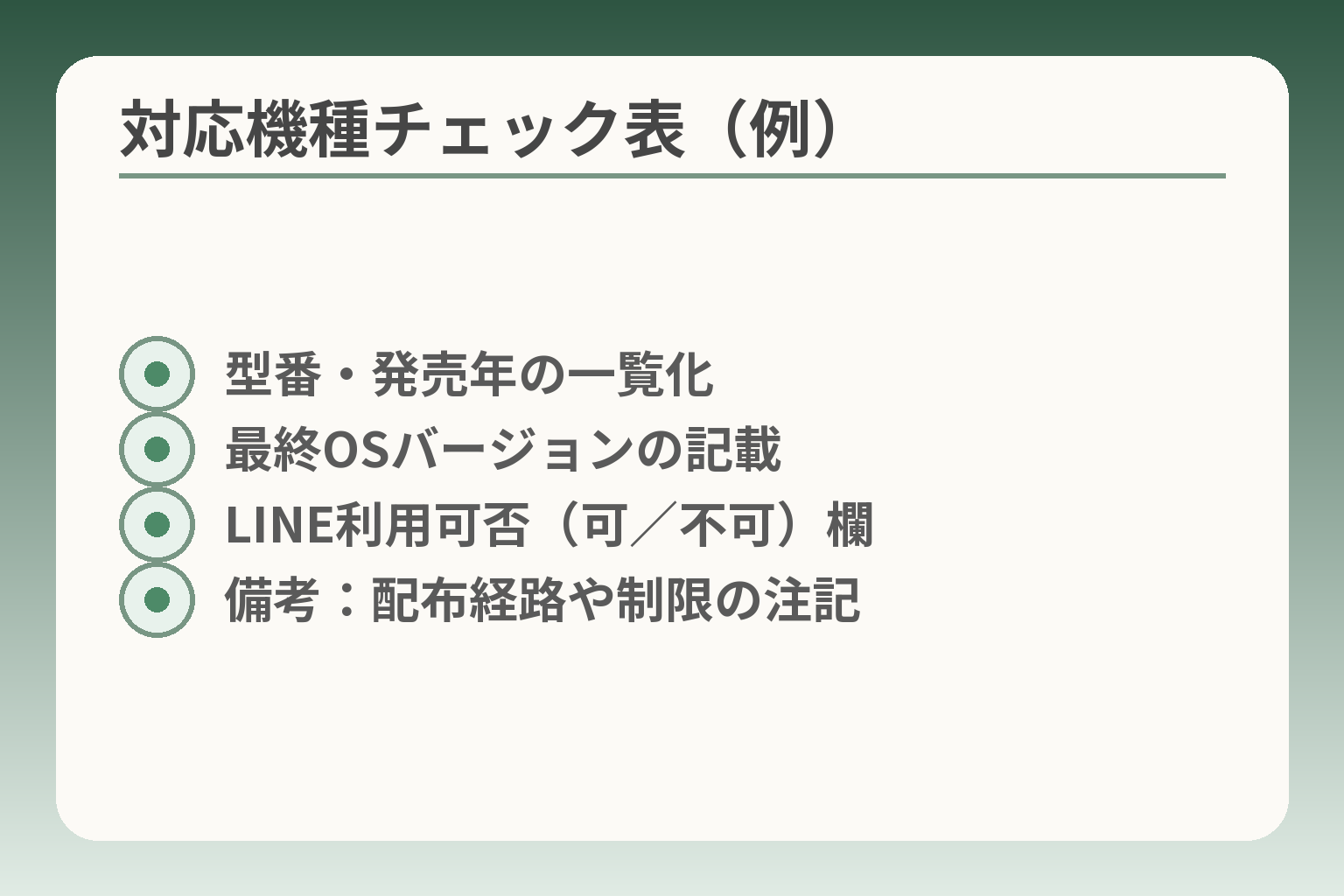
- 型番・発売年の一覧化
- 最終OSバージョンの記載
- LINE利用可否(可/不可)欄
- 備考:配布経路や制限の注記
ここが曖昧なままだと判断を誤りやすくなります。
機種名だけで判断せず、OSの更新可否とアプリの入手経路を優先して確認する方向で判断すると無駄が少なくなります。
- 機種がらくらくスマートフォンでも、OSが上げられないと将来的にLINEが使えなくなる可能性が高い。
- らくらくホン(折りたたみ系)は多くの場合でLINE非対応扱いになる点を先に確かめる。
- Google Playの可否とSMS認証の可否はインストール/登録の成否に直結するため最初に確認する。
結論:見るべきは『機種名』より『OSが上げられるか』です
機種の名称だけで判断すると誤解が生じやすいです。
同じ「らくらく」でも折りたたみ型とAndroid系スマホで扱いが異なります。メーカーやキャリアが用意するらくらく向けのLINEは、通常版と仕様が違う場合があり、文字サイズや課金機能の制限などが付くことがあります。まず型番をメモした上で、OSのバージョンとメーカーのアップデート方針を確認してください。機種名をメモしたら、次に「最終的に上げられるOSバージョン」を調べるのが実務上の早道です。
メーカーの操作ガイドは機種別の扱いを明記していることが多く、らくらくスマートフォンの操作/引き継ぎ案内も公開されています。出典:FCNT(らくらくスマホ 操作ガイド)
目安:LINEのサポート終了はOS条件で決まることが多いです
LINE側の対応条件が変わると古いOSは利用できなくなります。
実務上は「AndroidやiOSのサポート対象外になっていないか」をまず調べます。一般に、古いOSは最新アプリを入れられず、やがて新規登録やログインが不可になることがあります。たとえば近年の大きな切り替えでは、ある時点で古いアプリや古いOSを順次サポート対象外にする発表がありました。確認すべき数値例:Android 7 系やそれ以前は、実務上LINEの最新版に対応しないことが多い点に注意してください。
最新の対応状況やサポート終了情報は、時点ごとに整理された解説が参考になります。出典:Tenorshare(LINE対応端末まとめ)
型番別チェック表(記事内で作る前提)
一覧で見ると判断が速くなりますが、表は常に更新が必要です。
記事内で提示する表は、(1)型番、(2)発売年、(3)最終OSバージョン、(4)LINE利用可否、(5)備考(dメニュー配布やプリインストールの有無)を列にした簡潔なものが実用的です。表を使う際の落とし穴は「古い情報をそのまま鵜呑みにする」ことです。表は作成時点の情報を示すため、購入や設定の前に必ずメーカー/キャリアの公式案内で最新確認をしてください。
回避策としては、表のそばに「確認手順」を短く置きます。型番をメモ→メーカーサイトで最終アップデート確認→Google Play可否を確認、という流れをルール化すると家族間でも手順を共有しやすくなります。
「今は使える」から「これからも使える」へ:更新の確認ポイント
現状動作しているだけで安心しないことが大切です。
確認すべき具体項目は次の4つです。①OSのバージョンと最終アップデート予定、②端末の空き容量(アップデートに必要)、③Google Playやキャリア配布の可否、④端末に設定された自動更新やバックグラウンド制限の状況です。これらを事前にチェックすると、ある日突然LINEが使えなくなる事態を減らせます。実務チェックリスト:端末情報をスクリーンショットで保存→メーカーのアップデート情報を控える→空き容量を1GB以上確保する、を最低限の行動にしてください。
よくある失敗は「アップデートに必要な空き容量がないまま機能が停止する」ケースです。回避策としては、写真や不要アプリを整理し、定期的に空き容量を確認する習慣を家族で作ると負担が小さくなります。
機種変更が必要そうなときのサイン
機種変更を急ぐ前に、小さな確認で済むかを見極めるとコストを抑えられます。
判断の目安は三つです。動作が明らかに遅い、LINEの最新版がインストールできない、あるいはログインや認証(SMS受信)が継続して失敗する――これらが複数当てはまる場合は機種変更を検討してよいサインです。短期的には再起動やストレージ整理で改善することも多い一方、根本的にはOSアップデートが見込めない端末は早めに選択肢を考える方が家族の負担を減らせます。
機種変更時の回避策としては、らくらくシリーズ同士で移行する方法、らくらくをやめて一般スマホに移る場合の操作支援の用意、あるいはしばらく様子を見る選択肢を比較して提示するとよいでしょう。
ここまで整理できていれば、実際に端末の型番を調べるか、メーカーのサポートページで最終OSと配布方法を確認するという次の動きが自然に決まります。
LINEを入れる・初期設定する(つまずきやすい所だけ)
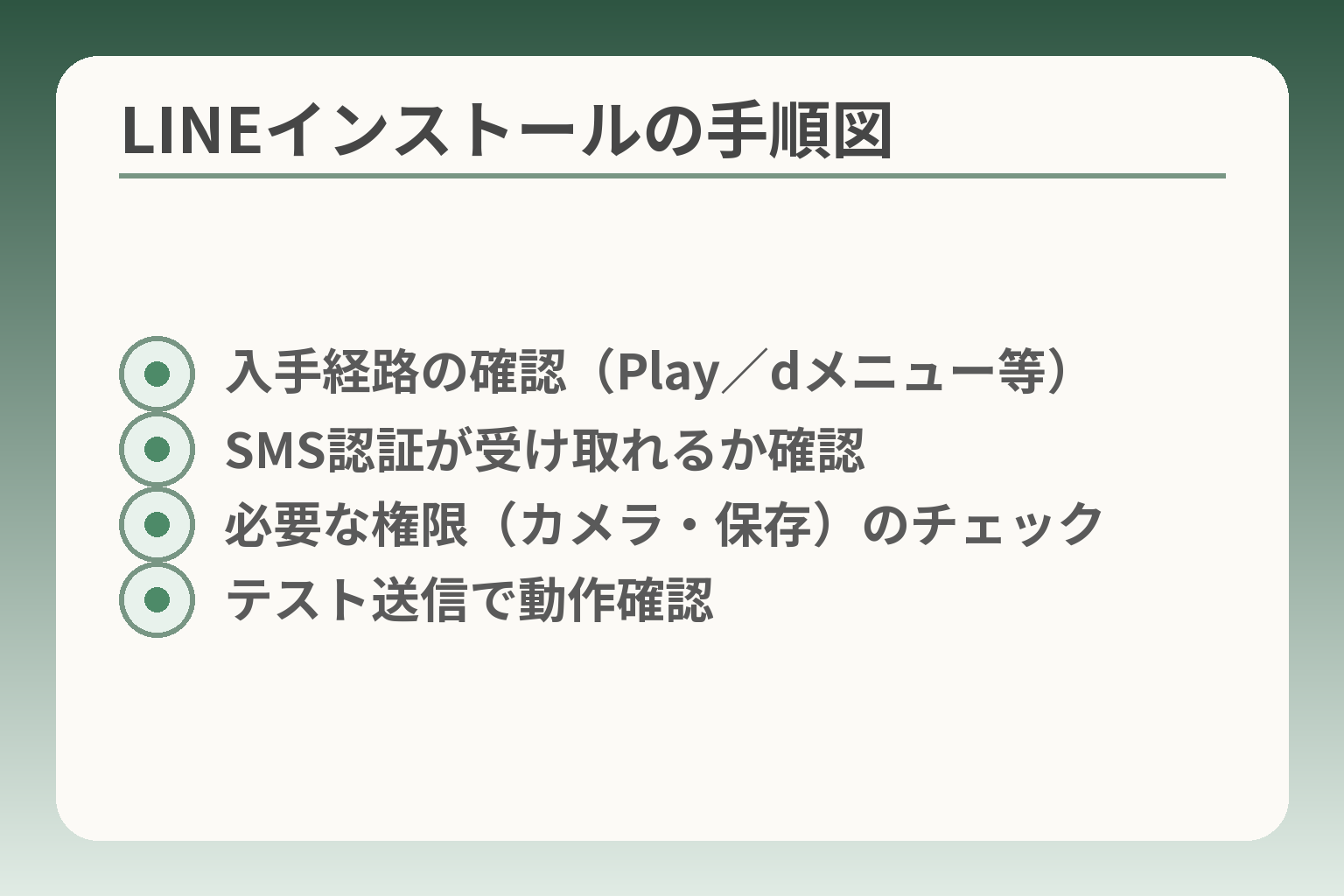
- 入手経路の確認(Play/dメニュー等)
- SMS認証が受け取れるか確認
- 必要な権限(カメラ・保存)のチェック
- テスト送信で動作確認
先ほどの確認ができていれば、インストールと最初の設定で失敗しにくくなります。
らくらく系端末ごとの入手経路や認証の違いを押さえ、まず登録が通るかを確かめる方向で進めると安全です。
- インストール経路(Google Play/dメニュー等)を確認してから操作を始める。
- SMS認証が受け取れる契約かを事前に確かめる。
- 家族が同席して設定すれば、誤操作や認証の失敗を減らせる。
結論:インストールは機種により入口が違います
らくらくスマートフォンならGoogle Play経由が使える機種が多い一方、機種によってはdメニューなどキャリア専用の配布経路が用意されています。
具体例として、ドコモの一部らくらくスマートフォンではdメニュー→お客様サポート→ドコモアプリの一覧からLINEをダウンロードする案内があり、一般的なGoogle Playからの入手と手順が異なることがあります。よくある落とし穴は「Playストアで探して見つからないのに機種の案内を見落とす」ことです。実務的には、まず端末の「アプリの入手先」を確認してからインストール手順に入ると、時間の無駄が減ります。
出典:NTTドコモ FAQ
初期設定:電話番号登録とSMS受信の確認
認証で失敗するケースは多く、電話番号登録とSMS受信可能かの確認が最も重要です。
LINEは電話番号またはメール(機種により利用不可の場合あり)で認証しますが、多くの場合SMSに届く認証コードを使います。契約がSMS不対応、あるいはSMSを受け取る設定がオフの場合、登録が完了しません。落とし穴は、本人名義の契約でないとSMSが届かない、あるいは番号変更後に古い番号で認証しようとして失敗する事例です。回避策は端末設定で「メッセージ(SMS)受信が可能か」を確認し、受信できない場合はキャリア窓口で契約内容を確認するか、家族名義の番号で登録する方法を検討することです。
また、らくらく端末からの認証でカメラが必要な場面(QRでのログインなど)があるため、カメラ権限や画面ロックの解除ができるかも確認してください。出典:FCNT 使いかたガイド(らくらくスマホ)
家族が一緒にやると安心な設定(最低限)
安心して使い始めるためには、初期に家族が立ち会って基本設定を一緒に済ませるのが有効です。
具体的には、①通知(音とロック画面表示)のオン、②文字サイズの確認と必要なら拡大、③友だち追加の設定(電話帳同期のオン/オフ)を確認します。よくある失敗は友だち追加を自動にしておき、知らない連絡先が勝手に追加されることです。これを避けるには電話帳同期をオフにするか、同期前に家族で連絡先を整理してから同期するという手順が実用的です。
行動一手:設定後に家族でテストメッセージを送り、既読や着信の挙動を確認する習慣をつけてください。これにより、通知音が小さい、振動が無効になっているなどの問題を早めに見つけられます。
らくらく向けLINEの特徴と、できないことの例
らくらく向けのLINEは見やすさや誤操作防止の配慮がある一方、機能が制限されることがあります。
公式の案内では文字サイズが大きめに設定され、スタンプ購入などの課金機能が制限されている例があります。これらは誤購入を防ぐ目的ですが、家族でスタンプを贈り合いたい場合には不便に感じることもあります。落とし穴は「標準的なLINEの操作と同じ」と思い込み、スタンプ購入や一部外部連携ができない点に驚くことです。回避策としては、利用目的(テキストと通話中心か、スタンプや公式アカウントを活用するか)を事前に家族で合わせ、必要なら一般のAndroidスマホへの移行を検討することです。
出典:LINE公式ブログ(らくらくスマホ向けLINEの特徴)
うまく入らない時の切り分け(3分で確認)
操作が止まったときは順を追って切り分けるとトラブルを短時間で減らせます。
チェック手順は簡潔に、①通信(Wi‑Fiかモバイル回線か)→②空き容量(500MB以上は確保推奨)→③OSバージョン→④インストール経路と権限(ストアのアクセス許可)→⑤SMS受信の順で確認します。よくある誤りはWi‑Fi接続が不安定でインストール中に失敗し、再試行で余計に混乱するケースです。回避策はまず安定したWi‑Fiで試すこと、空き容量不足なら写真を一時的にバックアップして整理することです。読み飛ばすと損するチェック:SMS受信と空き容量の両方を確認してから再起動し、改めてインストールすること。
OSの互換性に関する最近の傾向は、古いAndroidでは最新版LINEが動かない事例が増えている点に留意してください。出典:Tenorshare(対応OSまとめ)
設定が落ち着けば、通知の見え方や引き継ぎの準備に意識を移すと手間が減ります。
通知が出ない・LINEが消えた:よくある原因と直し方
ここまでで端末とOSの確認が済んでいれば、通知や表示の問題は設定と端末状態の順で切り分けると解決しやすくなります。
設定面と端末面の両方を丁寧に確認して、「原因を絞る」ことを優先する判断が合理的です。
- まずLINE側の通知設定と端末の通知権限を両方確認する。
- セーフモードや省電力設定でアプリ表示が抑制される点に注意する。
- 手早く試す順序(再起動→通知設定→空き容量確認)を守ると無駄が少ない。
通知は『LINE側』と『端末側』の両方を確認します
通知が届かない原因は大きく二つに分かれます。LINEアプリ側の設定と、スマホ本体の通知制御です。
LINEアプリではトーク毎の通知オン/オフやミュート設定があります。家族間で特定トークだけ既読が付かない場合は、そのトークがミュートになっていないかをまず見ます。一方、端末側にはアプリごとの通知許可、ロック画面での表示権限、通知バッジの表示設定などがあります。どちらか片方だけを直しても、もう片方の設定が原因で通知を見逃すことがよくあります。
実務チェック:家族で簡単なテストを一回行う(送信→着信の表示を確認)ことで、問題がLINE側か端末側かをすぐに絞れます。
気づきやすくする:ロック画面表示・音・バイブの整え方
表示や音の設定は「見落とし」を防ぐ最初の工夫です。
ロック画面に通知を表示する設定、通知音量、バイブレーションの有効化を確認します。特に高齢の方は通知音が小さい、もしくは静音設定になっているケースが多いので、音量とバイブを家族が実際に確認して大きさを調整してください。さらに通知の優先度(重要な通知を常に表示する設定)が端末にある場合は優先度を上げると見逃しが減ります。
落とし穴は「通知はオンにしてあるが、ロック画面表示だけがオフ」になっていることです。回避策としては、設定確認後に試しメッセージを送って、着信音と画面表示の両方を家族が目で見て確かめる習慣を作ることです。
ホーム画面で見落としを減らす工夫(ウィジェット等)
ホーム画面の工夫で開かずに済む情報を増やすと安心感が上がります。
LINEの未読数バッジやウィジェットをホームに置くと、アプリを開かなくても未読の有無が分かります。らくらくスマートフォンではウィジェットやホーム画面の仕様が一般スマホと異なる場合があるため、ウィジェットが使えるかを先に確認してください。また、ホーム画面のアイコンを大きく配置することで視認性が上がります。よくある失敗はウィジェットを設定しても権限不足で更新されないケースです。回避策はウィジェット追加後に必ず更新(テストメッセージ)を行い、動作を確認することです。
LINEが消えたように見える:セーフモードの可能性
アプリがホーム画面から消えたように見える場合、端末がセーフモードになっている可能性があります。
セーフモードは端末の不具合調査用で、後から入れたアプリを一時的に無効化します。らくらくスマートフォンでもセーフモード表示が出ていると、LINEのアイコンやダウンロード済みアプリの一覧が非表示になることがあります。表示が消えたときは、画面に「セーフモード」と表示されていないかをまず確認し、表示されていれば再起動で通常モードに戻せます。注意点:セーフモード中でもデータは消えないことが多いものの、誤って工場出荷状態に戻す操作をしないように注意してください。
それでも直らない時:更新・再起動・再インストールの順番
自力で直らない場合は最小限の手順を順に試すと安全です。
手順は再起動→アプリとOSの更新確認→再インストールの順です。再起動は簡単で効果が高い一方、アプリの再インストールはログイン情報やトーク履歴に影響を与えるため慎重に行います。特にトーク履歴が大事な場合は再インストール前にバックアップの有無を確認してください。OSやアプリの更新で解決することが多いですが、古いOSでは更新が来ないため根本的解決にならないこともあります。落とし穴は慌ててアプリを消してしまい、バックアップを取らずにトーク履歴を失うことです。回避策は事前にバックアップの有無を家族で確認し、必要ならバックアップを取った上で作業することです。
必須チェック:再インストール前にトークのバックアップが取れるかを必ず確かめること。
OS互換性やサポート終了の傾向についての参考情報は、端末のOSバージョンでLINEが動くかを確認する資料に頼ると安心です。出典:Tenorshare(対応OSまとめ)
通知や表示が安定すれば、引き継ぎや費用面の整理に意識を移すと全体の負担が減ります。
引き継ぎ・機種変更:失敗しない準備と手順
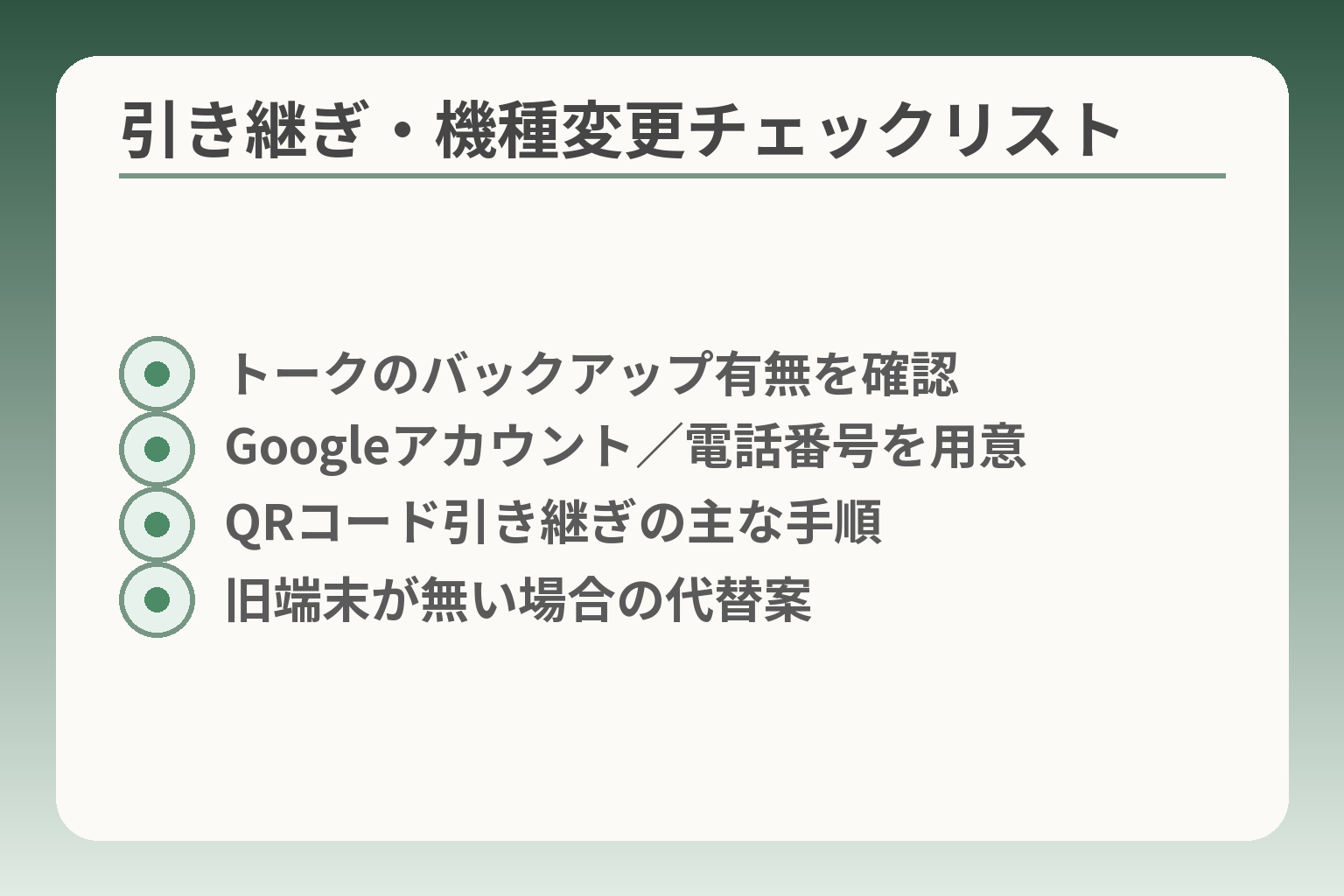
- トークのバックアップ有無を確認
- Googleアカウント/電話番号を用意
- QRコード引き継ぎの主な手順
- 旧端末が無い場合の代替案
ここまでの確認が済んでいれば、引き継ぎは「準備」で大半が決まります。
バックアップとログイン手段を先に整えておく方向で進めると、焦らず安全に移行できます。
- トークや写真のバックアップが取れるかを最初に確かめる。
- ログイン方法(電話番号/メール/QR認証)を事前に整理する。
- 機種変更後に家族が支援できるよう、手順を短くメモする。
先にバックアップとログイン手段をそろえます
トーク履歴や写真を守るには、移行の前にバックアップが取れるか確かめることが最優先です。
具体的には、Android端末ならGoogleドライブへのトークバックアップ、機種やLINEのバージョンによっては個別にエクスポートする方法があります。バックアップが取れない機種や古いOSだと、引き継ぎ時に履歴が残らない可能性があるため、事前に画面で「バックアップの有無」を確認してください。ログイン手段も整理します。電話番号認証、メールアドレス登録、もしくはQRコード認証のどれを使うかで手順が変わります。回避策としては、バックアップできることを家族で確認した上でスクリーンショットやメモを残しておくことです。
実務的なチェック項目:①バックアップが完了するかの表示確認、②GoogleアカウントやApple IDのログイン情報を控える、③電話番号でのSMS受信が可能かを確かめる、の3点を用意しておくと安心です。
らくらくスマホ同士:QRコードでの引き継ぎの流れ
らくらくスマホ同士の移行は、QRコードを使う方法が分かりやすく実用的です。
一般的な流れは、旧端末で「かんたん引き継ぎQRコード」を表示し、新端末のLINEからそれを読み取ってログインする方法です。つまずきやすい点は、旧端末でのロック解除やカメラ権限が必要になること、あるいは旧端末がオンラインでないとQR表示ができないことです。回避策は、事前に旧端末で画面ロックを解除し、カメラが動作するかを確認しておくことです。公式のらくらくスマホ向けガイドに手順がまとまっているので、型番に応じた手順を一度目を通しておくと安全です。出典:FCNT(らくらくスマホ 操作ガイド)
実用アドバイス:引き継ぎ操作は家族がそばで見守りながら行い、QR読み取りのタイミングに備えて旧端末を開いておくと失敗が減ります。
前の端末が手元にない時の考え方
前の端末が無い場合は、できることとできないことを分けて対応します。
トーク履歴の引き継ぎは、旧端末でバックアップを取っていないと難しい場合があります。一般に、旧端末が手元にないとトーク履歴の完全引き継ぎは困難になる傾向がありますが、新規ログインや友だちの再追加は可能です。対応策としては、まずLINEアカウントに登録済みのメールアドレスやパスワード、電話番号を用意してログインを試みます。トーク履歴が無い前提であれば、重要な写真やメッセージを送ってもらうなど代替手段を家族で用意すると実務負担が減ります。
判断基準:トーク履歴が絶対に必要かどうかを家族で確認し、必要ならば旧端末の入手や専門業者への相談を検討します。無理に復旧を急がず、実用的な代替(主要連絡先だけ保存する等)を優先する選択も合理的です。
機種変更の選択肢:らくらく継続/一般スマホ/別端末でLINE
選択は本人の使い方と家族の支援能力で決めるのが負担を減らすコツです。
らくらくシリーズ同士で移行するメリットは、操作性が近く本人の学習負担が小さい点です。一方、スタンプ購入や一部機能を使いたい場合は一般のAndroidスマホに替える選択肢もあります。家庭内での判断基準は、①本人が現在のUIで満足しているか、②家族が遠隔で支援できるか、③費用負担の許容度、の三つです。落とし穴は「機能が増えるほど設定やサポートが増える」点です。回避策は、必要な機能だけを明確にして候補を絞ることです。例えば通話とテキスト中心で良ければらくらく継続、写真や多機能を重視するなら一般スマホを検討する、といった線引きが実用的です。
よくある失敗:急いで初期化・再インストールしてしまう
慌てて初期化や再インストールを行うと、復旧できないデータを失うことがあります。
典型的な失敗は、通知や動作不良を見て「アプリを消す→再インストール」で作業を進めた結果、バックアップ無しにトークが消えてしまうケースです。回避策は、まず再起動や更新の確認、そして必ずバックアップの有無を確かめてから再インストールを検討することです。どうしてもトークが欲しい場合は専門のデータ復旧サービスの検討や、事前に家族で重要データの優先順位を決めておくと対応が早くなります。
実務チェック:不安な場合はまず画面を写真で残し、家族で状況を共有してから操作する癖をつけてください。
ここまで準備が整えば、実際の引き継ぎ操作や費用面の検討に落ち着いて取り組めます。
費用の考え方:LINEは無料でも、通信料はかかります
ここまでの準備が整っていれば、通信費の負担感が導入判断の大きな軸になります。
LINE自体の基本機能は費用が発生しない一方、使い方次第で通信量が増え、月額費用が変わる可能性があると見ておくのが現実的です。
- LINEの利用料と通信料は別物と捉え、通信量の見積りを先に行う。
- 音声・ビデオ通話や写真の送受信はデータ消費が大きくなる点を確認する。
- まずはWi‑Fi中心で試し、月ごとのデータ実績でプラン変更を検討する。
LINEの利用料は基本無料、ただしデータ通信を使います
無料で使えるサービスでも、通信のためのデータ量は必ず発生します。
LINEのメッセージ送受信や無料通話はメーカー/サービス提供側の利用料が不要なことが多いです。ただし、その通信はキャリアや回線事業者のデータ容量(ギガ)を消費します。したがって「LINEそのものは無料だが、使うための通信量は料金プランに依存する」と整理するのが現実的です。端末購入時の注意事項にも、アプリの利用はパケット通信を使うためパケット定額サービスの利用を推奨する記載があります。出典:NTTドコモ 購入時注意事項
行動につながる一手:現在の月間データ使用量を確認し、LINE中心の利用でどれくらい増えそうかイメージしてください。
使い方別の通信量イメージ(目安)
使い方によって消費ギガは大きく変わります。まずは自宅での利用想定を明らかにしましょう。
一般的な目安は次の通りです。テキスト中心のやり取りはほとんどデータを使いません。音声通話は1分あたり数百キロバイト(目安0.2〜0.5MB)、ビデオ通話は1分あたり数メガバイト(目安約5MB)といった報告が複数あります。写真は解像度により差がありますが、1枚あたり数百KB〜数MBを見込んでください。これらを踏まえると、短い音声通話を日常的に使う程度なら月数百MB〜1GB程度、写真や週数回のビデオ通話を併用するなら数GB〜10GB程度が想定されます。出典:LINE Planet(通信量の目安)
落とし穴は「感覚的に少しの利用でも月末に合算すると想像以上に増える」ことです。回避策としては、1週間分を試して現実的な消費を把握することです。
料金が上がりやすいパターンと、避ける工夫
料金が上がりやすいのは写真や動画の送受信、ビデオ通話、そして自動再生機能です。
たとえばグループで写真を大量に共有したり、ビデオ通話を長時間行うと短期間でギガを消費します。さらに、SNSや一部アプリの自動再生が有効になっていると予期せぬ通信が発生します。回避策としては、写真は送る前に圧縮する、動画はWi‑Fiで送る、ビデオ通話は必要な時だけにする、スマホの設定でアプリごとにバックグラウンド通信を制限する、といった実務的な工夫が有効です。
具体的な対処:設定で「モバイルデータ通信を制限」や「アプリの自動更新をWi‑Fiのみ」にすると、余分な通信を防げます。
プラン見直しの前に確認したいこと(家族会議のポイント)
プランを変える前に、使い方と負担の上限を家族で決めておくと後がラクになります。
確認項目は簡潔に三つです。①本人がLINEで何を主に使うか(テキスト・通話・写真・ビデオ)、②月に許容できる通信料金の上限、③予備の対応(Wi‑Fi中心にする、使いすぎた月は追加購入でやり過ごす等)。これらを話し合っておくと、プランを大きく変えるべきか、まずは運用で抑えるかの判断がしやすくなります。落とし穴は「料金プランの語彙に慣れていないまま営業トークで契約してしまう」ことです。回避策は、家族が同席して説明を聞き、具体的な数字(ギガ数と月額)をメモして比較することです。
まだ決めない選択:まずはWi‑Fi中心で試す
すぐに契約変更を決めたくない場合は、まずWi‑Fi中心の運用で様子を見ても合理的です。
自宅のWi‑Fiを使えば写真やビデオ通話の多くは通信量を消費しません。外出時はテキストや短い音声通話に限定する運用ルールを作ると負担が小さく済みます。試用期間を1〜2か月設け、実際の月間データ使用量を確認してからプラン変更を検討すると、不要な出費を避けられます。
試す際の実務的な一手は、端末で「モバイルデータ使用量」を確認し、家族で週単位の使用実績を共有する習慣をつけることです。
通信費の見通しが付けば、次は通知や引き継ぎなどの運用面を整える段階に移ると負担が減ります。
Q&A:よくある質問(迷いどころを短く)
ここまでの準備ができていれば、よくある迷いは短い確認で片付きます。
機種や設定、利用の目的ごとに「やる」「保留」「やめる」の判断を絞る方向で答えます。
- らくらくホンからくらくスマホかを先に確認する。
- 通信をどれだけ使うかでプラン変更の必要性を判断する。
- トラブルは一歩ずつ切り分けて対応する習慣を付ける。
らくらくフォンでLINEはできますか?
らくらくスマートフォンならLINEが使える機種がある一方、折りたたみ型のらくらくホンは基本的に非対応扱いが多いです。
らくらくスマートフォン向けに設計されたLINEは、文字を大きくするなど表示や課金制限を施した専用仕様が提供された例がありますが、これは対象機種に限られます。端末の型番(例:F‑xx)をメモして、メーカーやキャリアの案内で「その型番がLINE対象か」を確認してください。誤りやすい点は名称だけで判断することです。回避策は型番を必ず控えて、公式案内に照らすことです。出典:LINE公式ブログ
LINEの通話や写真送信は本当に無料ですか?
LINEの基本機能自体に利用料はかかりませんが、通話や写真送受信はデータ通信を使うため回線契約による料金が発生します。
店舗や契約担当者が「有料」と説明する場面は、たいていデータ通信料の話を指しています。例えばケータイプランやデータ上限が小さいプランでは、LINEの利用で段階的に料金が上がる場合があります。判断基準は「現在の契約で月どれだけデータを使えるか」です。回避策はWi‑Fi中心で使う運用か、想定使用量に合わせたプランへの変更を検討することです。出典:マイネ王 Q&A
通知が来ないのは故障ですか?
通知が届かない多くのケースは故障ではなく、設定か端末モードの影響です。
らくらく端末ではセーフモードや省電力設定で後から入れたアプリが無効化され、結果的にLINEの通知やアイコンが表示されなくなることがあります。まず画面に「セーフモード」と表示されていないか、端末の通知権限やアプリごとの通知設定が有効かを確認してください。よくある失敗は通知だけアプリ側でオンにして、端末側の許可を見落とすことです。回避策は再起動でセーフモードを解除し、アプリの通知権限とロック画面表示を両方チェックすることです。出典:スマホらくらくナビ(セーフモード解説)
古いらくらくスマホは、いつまで使えますか?
「いつまで使えるか」は機種の最終OSとLINE側のサポート条件で判断するのが現実的です。
一般に、LINEは古いOSのサポートを段階的に終了します。したがって、端末のAndroidバージョンがLINEの要求する最小バージョンを下回ると、アップデートや新規ログインができなくなる可能性があります。判断基準は「端末がメーカーやキャリアから今後OSアップデートを受けられるか」です。落とし穴は『今動いている=これからも使える』と誤解する点です。回避策は端末情報を記録し、LINEやメーカーの最新対応表で照合することです。出典:Tenorshare(対応OSまとめ)
機種変更でトーク履歴は残せますか?
トーク履歴はバックアップが取れる環境なら残せますが、方法は端末やOSにより異なります。
多くのAndroid端末ではGoogleドライブへのバックアップで引き継げますし、らくらくスマホ同士ではQRコードでの引き継ぎが案内されている場合があります。つまずきやすい点はバックアップ前に認証やストレージ不足で失敗することです。回避策として、①バックアップ先(Googleアカウント)のログイン情報を用意、②バックアップ完了の表示を確認、③新端末で同じアカウントで復元を行う、の順を守ってください。旧端末が手元にない場合は履歴の完全復元は難しいことがある点も家族で共有しておくと安心です。出典:FCNT(らくらくスマホ 引き継ぎガイド)
これらのQ&Aでおおよその判断が付けば、次は実際の操作や費用の細部を確認しておくと安心です。
あわせて読みたい記事
ワイモバイルのらくらくスマホ 操作とLINEの導入ガイド
他キャリアのらくらくモデルでの初期設定やLINEの入れ方がわかります。ドコモ機と操作差を比較したい場合に参考になります。
らくらくスマホでアイコンが消えたときの戻し方
LINEのアイコンやアプリが表示されなくなったときの原因と対処を図解で整理しています。通知やセーフモードの問題ですぐ確認したい方に向きます。
らくらくスマホでLINEを使う:対応機種・設定・乗り換えの判断
対応可否の見分け方から引き継ぎ、機種変更の判断まで幅広く扱う記事です。導入を前向きに検討している家庭に役立ちます。
らくらくスマホでd払いを使うときの確認ポイント
決済や課金周りの設定と家族での確認事項をまとめています。スタンプ購入や支払い設定が不安な場合に読むと安心です。
親とのデジタルの距離を、少し整える
スマホの設定が分かりづらい、言葉の意味が伝わらない、思ったより話が噛み合わない。
こうしたズレは、能力の問題というよりも「育ってきた前提の違い」から生まれます。
おやデジでは、どちらかを正すのではなく、家庭ごとにちょうどいい関わり方を見つけるためのヒントを整理しています。