ドコモらくらくスマホの通知が来ない・消す設定と確認手順
結論:順に確認すれば多くの通知トラブルは解決します。まずはシンプルホームの許可、アプリのサイレント解除、省電力設定の順で確認してください。この記事は家族が代わりに確認する想定で、無理のない対処を優先します。
この記事で分かること
- 優先チェックリスト:シンプルホーム許可→サイレント→省電力→機種確認
- 機種・OSごとの操作差と、代表機種での確認ポイント
- 見守り用途向けの設定テンプレと「確実に届く」ための注意点
- 家族が遠隔で確認する簡単な方法(スクショや手順メモ)
- 通知を全部オフにする影響と、やめどきの判断基準
まず結論:通知の不具合は「3つ」を順に確認
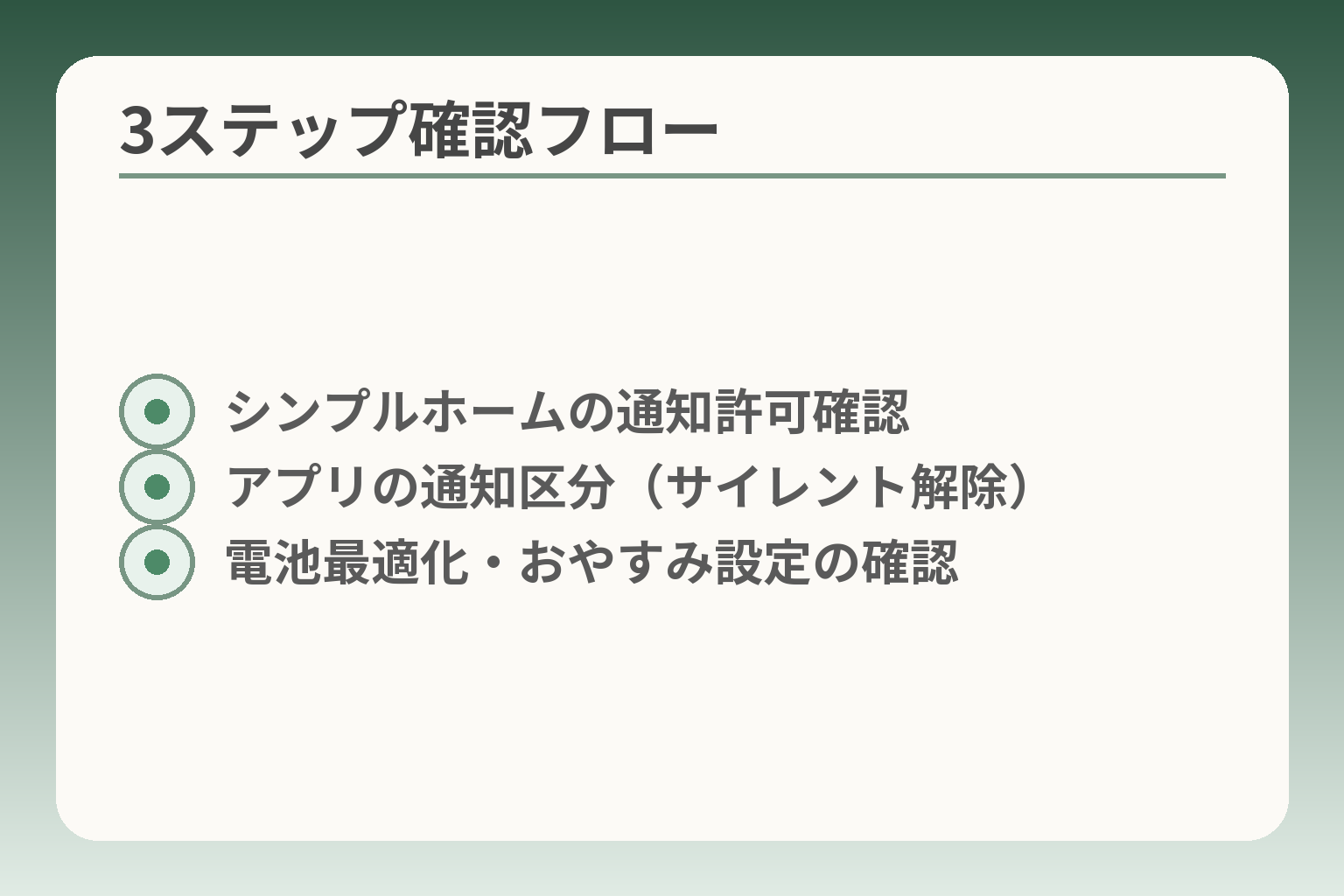
- シンプルホームの通知許可確認
- アプリの通知区分(サイレント解除)
- 電池最適化・おやすみ設定の確認
前節で挙げた項目を実際に試す際は、順序を守ることで無駄な操作を減らせます。
シンプルホームの許可→アプリの通知区分(サイレント解除)→省電力設定の順で確認するのが判断の方向です。
- シンプル表示側の「通知へのアクセス」を確認する
- アプリごとに「サイレント」になっていないかを確認する
- 電池最適化やおやすみ設定で届かない場合は例外設定を検討する
最初は「シンプルホームの許可」を見る
らくらくスマホを簡易表示(シンプルホーム)で使っていると、ホーム側が通知の表示を制御していることがあります。ホームの「通知へのアクセス」がOFFだと、アイコンの通知ドットやポップアップが表示されません。表示が出ない=届いていない、とは限らないため、まずこの許可を確認するのが効率的です。
判定基準は単純で、ホームの設定画面で「通知へのアクセスを許可」がONかどうかです。特定のアプリだけ表示されない場合は、そのアプリの「通知ドットを許可」など個別設定も確認します。
落とし穴は、表示をONにしても「見え方」が変わる点です。受信自体はしているがシンプル表示上で目立たないだけ、というケースがよくあります。回避策としては、設定変更後に家族が実際にテスト通知(短いメッセージや電話)を送って確認することを勧めます。
出典:FCNT合同会社(らくらくスマートフォン サポートFAQ)
次に「アプリ通知がサイレント」になっていないか
多くの新規インストールアプリは、初期で「サイレント(音・振動なし)」の通知区分になっている傾向があります。見守りや緊急連絡に使うアプリは、サイレントのままだと気づきにくくなるため優先的に確認します。
チェックの目安:アプリの通知区分が「サイレント」なら「デフォルト」や「重要」に変更する。具体的には、本体設定→その他→高度な設定→アプリと通知→該当アプリ→通知区分で変更します。よくある失敗は「通知はONにしたが、区分がサイレントのまま」になっていることです。回避策は、代表的な連絡手段(電話・LINEなど)でテスト通知を行い、音やバイブが実際に鳴るかを確認することです。
出典:HOPE LifeMark(らくらくフォンの通知設定)
それでもだめなら「省電力・おやすみ」設定を確認
端末の電池節約機能(Dozeやバッテリー最適化)は、使われていないアプリのバックグラウンド動作を制限し、結果として通知が遅れたり届かなくなったりすることがあります。見守り用途では、重要なアプリを例外(最適化の無視)に設定する判断が現実的です。
判断の軸:通知の遅延が頻繁に起きるなら、そのアプリをバッテリー最適化の例外にする(ただし例外は必要最小限に留める)。設定場所は機種やAndroidのバージョンで異なりますが、一般に「設定→アプリ→特別なアプリアクセス→バッテリー最適化」などから個別に指定できます。落とし穴はすべてのアプリを例外にするとバッテリー消費が増え、端末の扱いが難しくなる点です。回避策としては、見守りに必須の数個だけを選んで例外にする運用が続けやすいです。
出典:Android Developers(Doze と App Standby の解説)
最後に「機種・OSの対応」とサービス終了を確認
設定を順に試しても改善しない場合、機種やOSの制約、あるいはアプリ側・キャリア側の提供終了が原因になっている可能性があります。古い機種ではプッシュ通知の仕組み自体が制限される例があるため、機種ごとの対応状況を調べることが必要です。
注意点:提供終了や非対応は設定で直せないため、事前にメーカーやキャリアの告知を必ず確認する。たとえばキャリアからは一部機種でのプッシュ通知サービス停止などの告知が出ることがあります。フィーチャーフォン系のらくらくホンは、待受画面の専用操作で通知一覧を出す機種もあり、機種別の操作性も判断材料になります。解決が難しい場合は、機種変更や見守り方法の切り替え(電話の定期確認など)を現実的な次の一手として検討してください。
ここまでで一次的なチェックは完了になることが多く、以降は個別アプリや機種差に応じた細かい確認に移ります。
通知が来ないときの切り分け手順(チェックリスト)
ここが曖昧なままだと、設定をやたらに触って混乱しやすくなります。
シンプルに原因を絞る方向で判断すると、無駄な操作を減らせます。
- 現象を記録して「何が届かないか」を特定する
- アプリ側の通知区分と端末の制限を順に確認する
- 通信と機種依存の可能性を最後にチェックする
現象を先にメモする(どのアプリ・いつから)
現象を最初に書き出すと、原因の切り分けが明確になります。具体的には「いつから」「どのアプリが」「電話は鳴るか」「Wi‑Fi/モバイルか」の4項目をメモしてください。この4点を記録しておくと、後で家族や店員に状況を正確に伝えられます。例えばLINEだけ届かない場合はアプリ権限の問題、すべてのアプリで届かないなら端末側や通信が疑わしい、といった具合に優先順位が見えます。テストは実際に短いメッセージや通話を行い、受信の有無とタイミングを確認してください。
アプリ側:通知がONか、種類(音・バイブ)が許可か
アプリごとの通知設定はよく見落とされます。通知がONでも「サイレント(音なし)」や「バナー非表示」になっていると気づきません。設定画面で該当アプリの通知区分(サイレント/デフォルト/重要)を確認し、見守り用途ならデフォルト以上に設定しておくのが実用的です。よくある失敗は、インストール直後の初期区分を変え忘れることです。回避策として、重要アプリについてはテスト通知を送って実際に音やバイブが動作するかを確かめてください。
出典:HOPE LifeMark(らくらくフォンの通知設定)
端末側:おやすみモード・マナーモード・電池最適化を確認
端末側の制限で通知が届かないことは珍しくありません。おやすみ(Do Not Disturb)やマナーモードで音や表示を抑えている場合がありますし、バッテリー最適化(DozeやApp Standby)でアプリのバックグラウンド処理が遅延することがあります。判断基準は「通知が遅れる・一定時間届かない」なら電池最適化の影響を疑うことです。回避策としては、見守りに必要なアプリだけをバッテリー最適化の例外にする運用が現実的です。ただし例外を増やすと電池消費が上がるため、必要最小限に留めてください。
出典:Android Developers(Doze と App Standby の解説)
通信:モバイルデータ・Wi‑Fiの状態と節約設定を確認
通信状況やデータ節約設定は通知に直接影響します。データセーバーやアプリ単位の「バックグラウンドデータ制限」が有効だと、通知が遅延するか届かないことがあります。判断の軸は「Wi‑Fiでは届くがモバイルでは届かない」「外出先でのみ届かない」といった違いです。回避策は、重要アプリをデータセーバーの例外にするか、アプリ側のモバイルデータ許可を確認することです。なお、機種やOSによって設定画面の項目名が異なるので、画面共有やスクショで家族と項目を合わせながら確認すると手間が少なくなります。
出典:Android Developers(Data Saver とネットワーク最適化)
最後の判定:機種依存やサービス終了の可能性を判断する目安
上記を順に試しても改善しない場合は、機種やOSレベルの制約、あるいはキャリアやアプリ側の提供終了が原因の可能性を検討します。判断基準は「設定で改善しない」「同機種ユーザーの報告がある」「メーカーやキャリアの告知が出ている」などです。落とし穴は設定で何とかしようとして時間を浪費することです。回避策は、メーカーやキャリアの公式サイトで当該機種のサポート情報や終了告知を確認することと、短期的には運用(定期確認の電話など)で代替することです。
出典:NTTドコモ(お知らせ)
ここまでで多くの原因は切り分けられます。次は具体的な機種ごとの操作や、家族が遠隔で確認するときの手順に目を向けるとよいでしょう。
らくらくスマホ(Android)の通知設定:基本の場所
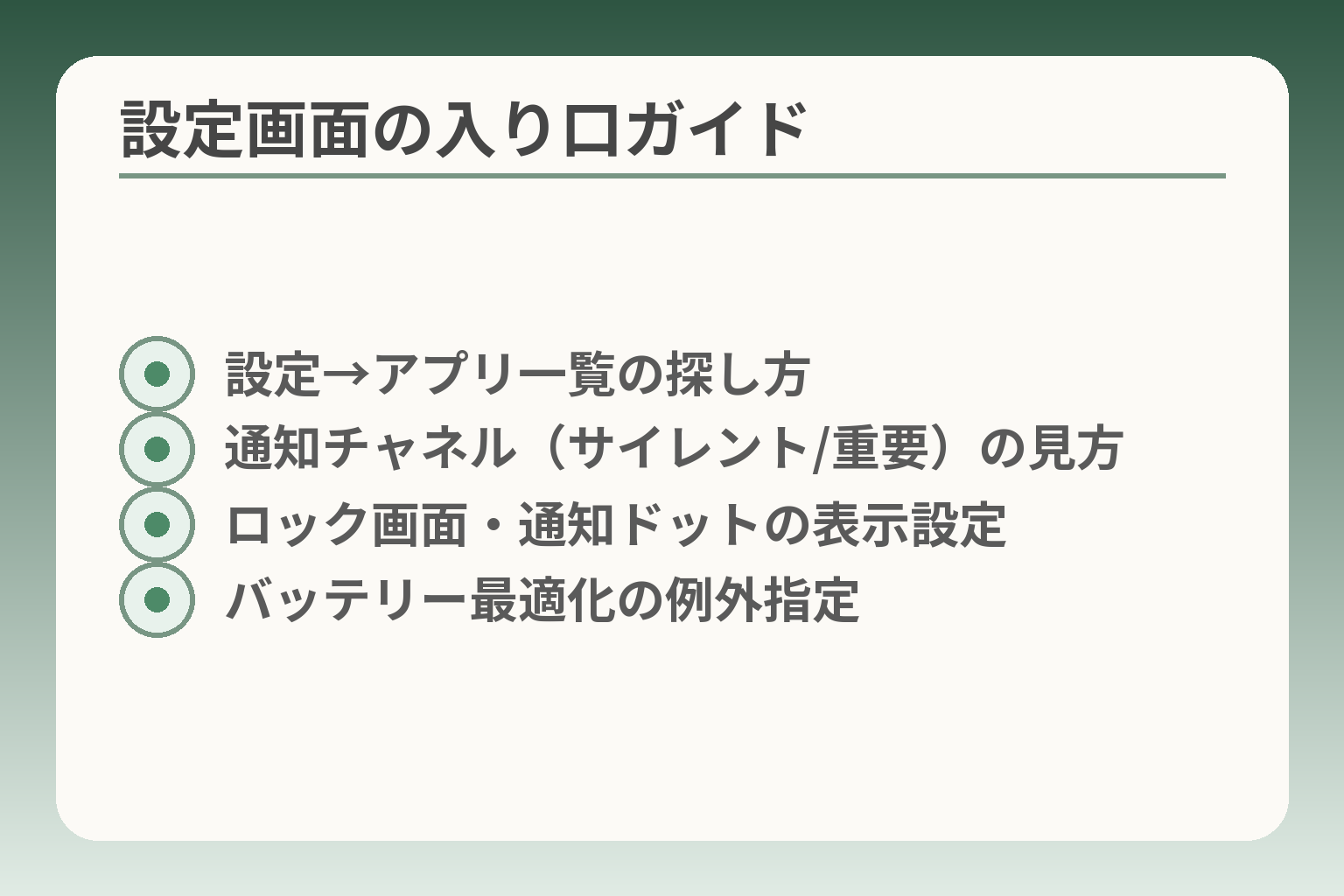
- 設定→アプリ一覧の探し方
- 通知チャネル(サイレント/重要)の見方
- ロック画面・通知ドットの表示設定
- バッテリー最適化の例外指定
ここまでの切り分けを踏まえ、端末の設定画面で実際に確認する箇所を整理します。
シンプル表示や機種差に左右されますが、設定は「アプリごとの通知」「通知区分(サイレント等)」「表示場所と気づきやすさ」の順で点検する判断が合理的です。
- アプリの通知ON/OFFと通知チャネル(区分)を確認する
- 通知がサイレントになっていないか、テストで確かめる
- ロック画面や通知ドットなど「見える場所」を合わせる
アプリごとの通知をON/OFFする
結論的には、どのアプリに通知を許可するかを明確にしておくと混乱が減ります。端末の設定からアプリ一覧を開き、該当アプリの通知がONになっているかを見ます。機種によっては「設定→アプリと通知→アプリ情報→通知」といった順序になりますが、名称は若干異なります。判断基準は、見守りで必要な連絡(電話・メッセージ系・緊急アプリ)を優先し、それ以外は必要に応じて絞ることです。
落とし穴は、通知が一見ONでも「バナー表示はOFF」「ロック画面非表示」など表示項目が個別に切られている点です。回避策は、家族が代わりに設定する場合、設定変更後に必ず短いテスト通知を送って確認することです。出典:FCNT(らくらくスマートフォン サポートFAQ)
「サイレント(静か)」を通常に戻す
結論的には、通知が来ているが気づかない場合は通知区分の確認が最優先です。Androidでは通知をチャネルごとに「サイレント」「デフォルト」「重要」などに分けられます。アプリを開かずに気づきたいなら、該当チャネルをデフォルト以上に設定してください。一般に新規アプリはサイレント扱いになりやすく、見守り用途では見落としの原因になります。
よくある失敗は、通知を「ON」にしただけでチャネルの音や振動設定を確認しないことです。回避策は、設定画面でチャネルごとの「音」「バイブ」「優先度」を確認し、変更後に家族が短いメッセージで動作をテストすることです。出典:HOPE LifeMark(らくらくフォンの通知設定)
ロック画面・通知ドット・ポップアップの出し方
結論的には、通知の「見える場所」を揃えることが気づきやすさの要です。通知が届いてもロック画面に出ない、ホームのドットが表示されないと人は届いたと感じにくくなります。らくらくスマホのシンプルホームでは、ホーム側の許可が表示に関わる場合がありますので、その許可設定も確認します。
具体的なチェック項目は、ロック画面での通知表示、ステータスバーの通知アイコン、ホームの通知ドットの3点です。よくある誤解は「通知が来ない=端末が受信していない」と思うことですが、表示設定だけで見えなくなっている場合があります。回避策として、表示を変更したら別の端末からのテスト送信で確認してください。出典:FCNT(らくらくスマートフォン サポートFAQ)
音・バイブ・LEDなど「気づきやすさ」を整える
結論的には、本人の生活リズムに合わせて感度を調整することが長続きのポイントです。音量だけ上げると本人の負担になる場合があります。振動やLEDを組み合わせるなど、通知の受け取り方を分散すると見落としが減ります。
判断基準は「本人が不快に感じないか」と「確実に気づけるか」の両方です。落とし穴は、夜間の通知で睡眠を妨げる設定にしてしまうことです。回避策は、緊急連絡のみ音を鳴らす区分にして、通常は振動や画面表示で済ませる運用にすることです。操作が不安な場合は、設定変更時に家族が画面録画やスクショで手順を残しておくと、後で見返せて安心です。出典:AtaeruBlog(標準表示と簡易表示の切替解説)
よく似た項目に注意(通知OFFとバナー非表示の違い)
結論的には、表示関連の名称が似ている項目は必ず一つずつ確認することです。通知を完全にOFFにするのと、バナーやポップアップだけを非表示にするのは影響が異なります。受信自体はしているが表示しない設定だと、確認が遅れてしまいます。
判断基準は「受信ログが残るかどうか」です。例えばアプリの通知履歴を見ると受信はあるが表示していない、といった判断ができます。落とし穴は項目名が機種やOSで変わる点です。回避策は、設定を変える前にスクショを撮り、変更後に元に戻せるようメモを残すことです。出典:スマートホン教室(ステータスバーと通知の解説)
以上で端末側の主要な設定箇所は確認できるため、次はシンプルホーム固有の表示差や機種ごとの操作差に目を向けると現実的な改善案が見えやすくなります。
シンプルホーム/らくらくホームの通知が出ないとき
前節で端末側の基本設定を確認したうえで、シンプル表示固有の表示差に注目します。
シンプルホームによる見え方の違いを前提に、表示許可・表示場所・標準画面での確認を順に進める判断が妥当です。
- ホーム側の「通知へのアクセス」を確認してから次の対処に進む
- 表示が見えない場合でも受信自体は起きている可能性を念頭に置く
- 標準表示での確認や家族のテスト送信で実動作を確かめる
通知ドットが出ない:通知アクセス許可の確認
らくらくホームはホームアプリ側の許可で通知表示を制御することが多い点を優先して確認します。設定画面でホームアプリの「通知へのアクセス」「通知の表示」を探し、許可が入っているかを確かめてください。許可がOFFだと、ステータスバーやホーム上の通知ドットが表示されません。
チェックはまずホームアプリ設定で通知アクセスがONかどうかを確認すること。許可を切り替えたら、家族が短いメッセージや着信を送って表示を確認します。表示だけが消えているケースは受信はしているため、誤って通知自体を切ってしまうリスクを避けるためにも、項目を1つずつ確かめながら進めると安全です。出典:FCNT(らくらくスマートフォン サポートFAQ)
ホームの表示と、実際の通知受信は別に考える
ホームに何も出ていないからといって端末が通知を受け取っていないとは限りません。通知はバックグラウンドで受信され、ただ表示が遮られているだけのことがよくあります。まず受信履歴やアプリ内の未読表示があるかを確認してください。
例として、LINEのトークや着信履歴で未確認の受信があれば受信自体は成功しています。表示だけが見えない場合は、表示設定(ロック画面・ポップアップ・ドット)を調整することで解決することが多いです。よくある失敗は「表示を消す設定」を一括で変更して戻せなくなることです。画面のスクショや設定前のメモを残すことで元に戻す手間を減らせます。出典:スマートホン教室(ステータスバーと通知の解説)
標準の設定画面(通常表示)で確認したいとき
らくらく表示で項目が見つからない場合は、標準の設定画面に切り替えて確認するのが確実です。標準表示ではアプリごとの通知チャネルや詳細な権限が見えるため、問題箇所を特定しやすくなります。
切り替え後の判断基準は、標準表示で「通知が届いているか」「通知チャネルの音・優先度がどう設定されているか」を見ることです。落とし穴は表示を切り替えたまま本人が使いにくくなる点です。回避策としては、切り替えて確認したら再びシンプル表示に戻すか、本人が違和感のない表示レベルに調整しておくことを勧めます。出典:AtaeruBlog(標準表示と簡易表示の切替解説)
家族が遠隔で確認するときのコツ(画面共有なしでも)
遠方で設定を手伝う場合は、短時間で確実に状況が分かる方法を用意するのが現実的です。具体的には、家族に「設定画面のスクショを送ってもらう」「設定変更の前後で必ずテスト着信を行う」「画面操作を音声で案内する」の3つを組み合わせます。
実務的な一手は、設定変更前にスクショを撮らせ、変更後にテスト通知を送って結果を確認することです。スクショが難しい場合は、画面に表示される項目の名称を家族に読み上げてもらい、その名称を元に案内する方法でも十分対応できます。遠隔で何度もやり取りするより、事前に手順を絞って一回で確実に終える方が本人の負担も少なくなります。
これらの確認が済めば、機種ごとの細かな操作差やアプリ側の権限問題へと視点を移すと改善の余地がさらに見えてきます。
見守り・連絡用に「確実に気づく」ための設定の考え方
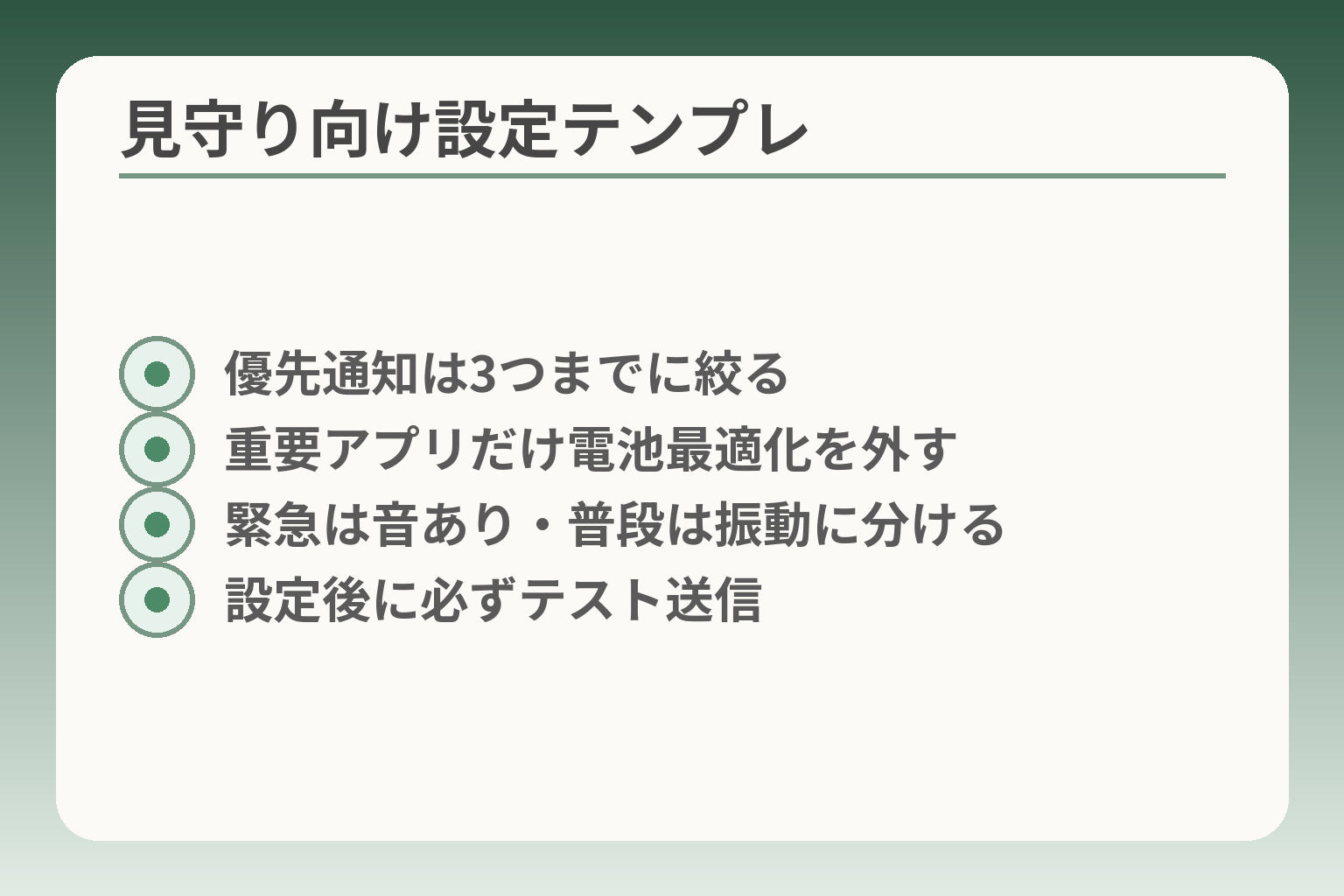
- 優先通知は3つまでに絞る
- 重要アプリだけ電池最適化を外す
- 緊急は音あり・普段は振動に分ける
- 設定後に必ずテスト送信
ここまでの設定確認を終えたら、見守りに適した運用へと設定を絞る観点に移ります。
見守り用途では、通知の数を減らしつつ重要な連絡だけ確実に届くようにする判断が現実的です。
- 重要な通知を3個程度に絞り、ほかは抑える
- 電池最適化や節電設定は重要アプリのみ例外にする
- 表示場所と出し方(音・振動・ロック画面)を本人の生活に合わせる
優先する通知を3つまでに絞る(例:電話・LINE・緊急アプリ)
判断の軸は「見逃すと困るかどうか」です。家族や本人と話して、日常で必ず通知を受けたい項目を上位3つに決めてください。
具体例としては、家族との直接通話、家族グループのメッセージ(LINE等)、医療や緊急見守りアプリの通知が候補になります。業務連絡や広告系は通知を切るか、通知チャネルをサイレントにして目立たなくします。判断基準は「生活に支障が出るか」で、支障が出るものだけを優先することです。
落とし穴は、欲張って多くの通知を許可するとかえって見落としが増える点です。回避策は、許可リストを作って家族で共有し、設定変更前後に必ずテスト通知を行うことです。
電池の最適化で通知が遅れる場合の対処
通知遅延が頻発する場合はバッテリー最適化が影響している傾向があります。重要アプリは例外にする判断が実務的です。
AndroidのDozeやApp Standbyは、長時間使われていないアプリのバックグラウンド処理を制限します。見守りに必須のアプリだけを最適化対象から外すと、通知の即時性が改善される場合があります。ただし例外を増やすほど電池消費が増える点に注意してください。出典:Android Developers(Doze と App Standby の解説)
具体的な回避策は、端末の「バッテリー最適化」設定からアプリを選び「最適化しない」を設定する方法です。判断基準は「通知が遅れる頻度」と「バッテリー残量の許容度」です。頻繁に遅れるなら例外化、バッテリー持ちが著しく悪化するようなら運用(定期確認の電話等)で補うのが妥当です。
ロック画面に出す/音を鳴らすの線引き(本人の負担を優先)
通知の出し方は本人の生活を優先して決めるのが長続きのコツです。夜間や就寝中の音は控えめにし、緊急のみ音を鳴らすなどの線引きが実務的です。
設定例として、緊急アプリは「ロック画面表示+音あり」、通常の家族メッセージは「ロック画面表示のみ(音なし)」とするとバランスが取れます。よくある失敗は音量を上げすぎて本人が不快になることです。回避策は、数日試して本人の反応を確認し、必要なら振動やLED点滅に切り替えることです。
うまくいかないときは「運用」で補う選択もある
技術的に完全に安定させるのが難しい場合、運用で補う判断も合理的です。定期的な確認方法を取り入れると見逃しのリスクを下げられます。
実務的な運用例は「毎朝決まった時間に家族が電話で安否確認」「重要連絡は電話併用で通知に頼り切らない」「週1回の設定チェック」を組み合わせることです。運用は手間が増えますが、設定調整で不確実さが残る場合は負担が少ない方法から始めると続けやすいです。
導入・継続・やめるの判断目安(家族の負担も含めて)
仕組みを続けるかやめるかは、家族の負担と本人の利便性の天秤で決めるのが現実的です。設定が複雑になり家族が疲弊するなら見直しを検討します。
判断のポイントは、設定・確認に要する時間と効果です。週に何度も設定ミスの手直しが必要なら、シンプルな運用や別の手段(定期電話や見守りサービスの利用)に切り替える選択が合理的です。落とし穴は「技術的に完璧を目指して家族の負担を増やす」ことで、回避策は初めから最小限の設定で運用を試すことです。
これらの考え方を元に、次は機種ごとの具体的な操作や、家族が代わりに設定するときの簡単チェックリストを確認すると実行しやすくなります。
よくある失敗と、トラブルを増やさない進め方
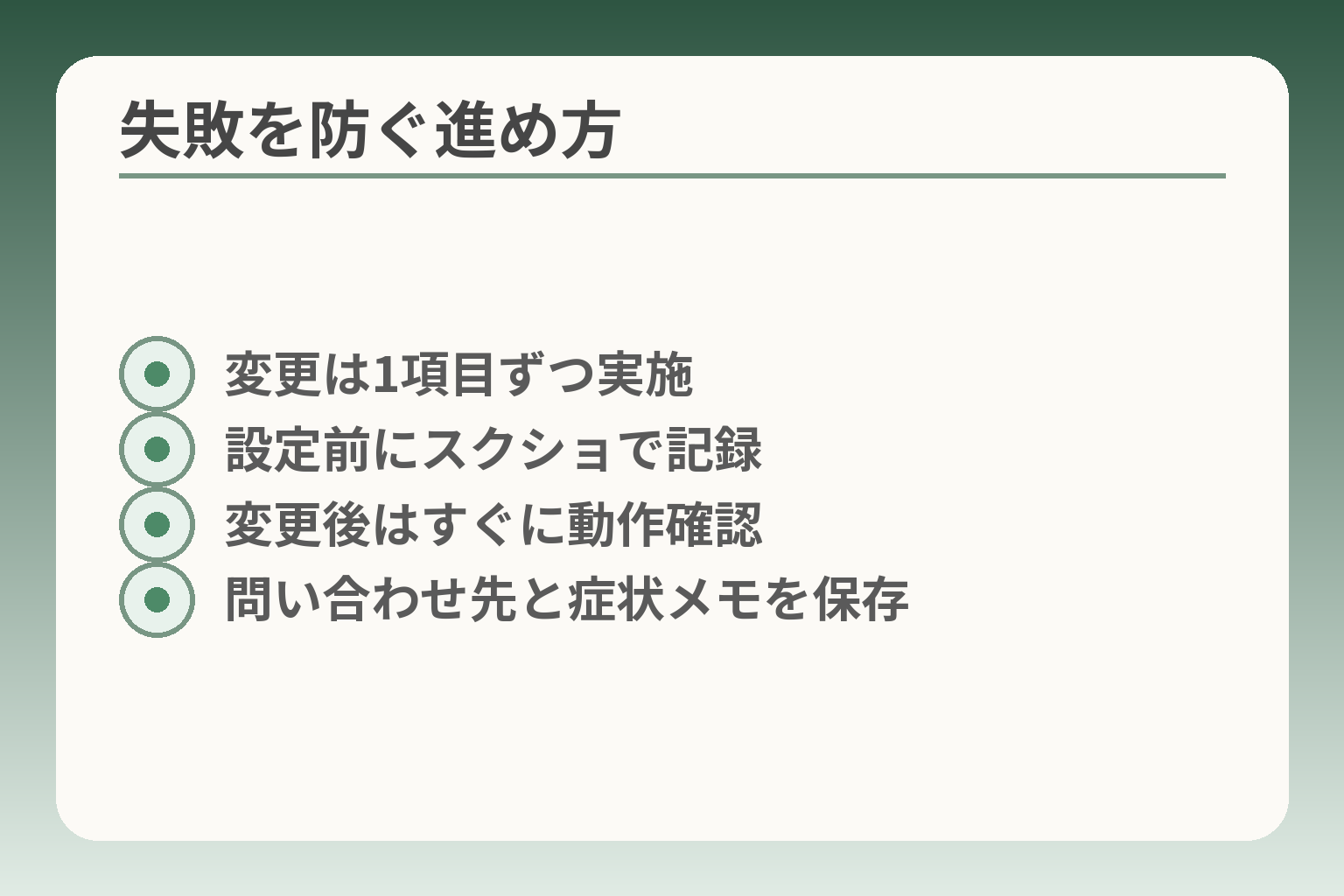
- 変更は1項目ずつ実施
- 設定前にスクショで記録
- 変更後はすぐに動作確認
- 問い合わせ先と症状メモを保存
ここまでの設定で改善しない場合は、失敗パターンを押さえて手順を簡潔にする判断が有効です。
経験上、変更を小分けにして確認し、元に戻せる記録を残す運用に落ち着けるのが負担が少ない方向です。
- 変更は一度にまとめて行わず、1項目ずつ確認する
- 表示と受信の違いを理解し、テストで実動作を確かめる
- 機種やサービス制限は設定で直らない場合があると想定する
一度に全部変更して、元に戻せなくなる
設定を一気に変えると、どの変更が効いたか分からなくなりやすいです。
具体例としては、通知ON/OFF、音量、バッテリー最適化を同時に変更して結果が悪化するケースです。判断基準は「変更後に不具合が出たらすぐ元に戻せるか」です。元に戻せない場合は本人の使い勝手が損なわれることがあります。
落とし穴はメモを残さないことです。回避策は、変更前にスクショや短いメモを残し、1項目ずつ変更して都度テストすることです。家族で共有する簡単なチェックリストを用意しておくと、手順がぶれにくくなります。
「通知が来ない」と思ったら、実は表示場所が変わっていた
見え方の違いで「来ていない」と誤認することが多い点をまず確認してください。
たとえばシンプルホームではホーム側の許可で通知ドットやポップアップの表示が制御されます。表示がなければ受信自体を疑う前に、ホームアプリの通知アクセス設定を確認しましょう。設定を切り替えたらテスト送信で表示が出るか確かめます。
落とし穴は「表示が出ない=通知が届いていない」と早合点することです。回避策は、アプリ内の未読や履歴で受信の有無を確認し、表示設定を逐一テストする運用です。出典:FCNT(らくらくスマートフォン サポートFAQ)
家族が主導しすぎて、本人が使いにくくなる
設定は本人の生活を優先する基準で決めると続けやすくなります。
具体例は、音を大きくしすぎて夜間に本人の睡眠を妨げる、あるいは操作を複雑にして本人が混乱するケースです。判断基準は「本人が日常で使い続けられるかどうか」で、本人の意向や体調を反映させることが重要です。
落とし穴は善意で過剰に設定をいじることです。回避策は本人と合意の上で優先通知を絞り、設定変更は家族の負担を増やさない範囲に限定することです。また、変更履歴を残していつでも元に戻せるようにします。
機種やOSの制約を見落とし、設定で解決しようとする
古い機種やOSでは、通知の仕組み自体が制限される場合がある点を想定してください。
判断基準は「設定を何度変えても改善しない」「同機種で同様の報告がある」「メーカーやキャリアが対応終了を告知している」などです。こうした場合は、設定での解決をあきらめ、機種変更や別手段の検討が現実的になります。
落とし穴は時間をかけて設定を試すだけで終わり、根本原因を見落とすことです。回避策はメーカーやキャリアの公式告知を確認し、提供終了や互換性の問題がないかを確かめたうえで次の手を決めることです。出典:NTTドコモ(お知らせ)
次の一手:相談先を決める(ドコモ/メーカー/アプリ)
どこに相談するかを事前に決めておくと、問題解決が早まります。
判断の目安は症状の性質です。端末固有の表示問題はメーカー、通信に関わる問題はキャリア、アプリ挙動はアプリ提供元へ連絡します。落とし穴は問い合わせ先を間違えて時間を浪費することです。回避策は、メモした現象(発生時間・アプリ名・テスト結果)を用意してから問い合わせることです。
ここまで押さえると、設定変更の負担を抑えつつ見守りの信頼度を上げる道筋がつきます。
Q&A:らくらくスマホの通知でよくある疑問
前の確認で原因が絞れた場合は、ここで挙げる実例と判断基準を参考に判断を進めると迷いが少なくなります。
運用面と技術面の両方を見て、無理なく確実性を高める方向で考えるとよいでしょう。
- 通知を完全に消すか部分的に止めるかは影響の範囲で決める
- 単一アプリ不具合はアプリ設定→権限→再インストールで切り分ける
- 遠隔確認はスクショ・テスト送信・短い手順で一回で終える工夫をする
Q. 通知を全部消したい(出ないようにしたい)
全ての通知を消す判断は、生活への影響を基準に決めると安全です。重要な連絡を見落とす恐れがある場合はアプリ単位で遮断する方法が現実的です。
具体的には、設定画面で「アプリごとに通知をオフ」にし、電話や緊急連絡は残す運用が分かりやすいです。落とし穴は、関連する通知をまとめて消してしまい、あとで戻す手間が増えることです。回避策は変更前にスクショを撮ることと、まずは1アプリずつオフにして影響を確認することです。
Q. LINEだけ通知が来ない/鳴らない
LINEのみ不具合が出る場合は、アプリ側の通知チャネルや権限、バッテリー最適化が関係することが多いです。
判断の分岐は「アプリで未読があるか」と「バックグラウンドでの動作が制限されているか」です。まずはLINE内の未読や通知設定を確認し、次に端末のアプリ権限やバッテリー最適化の除外設定をチェックしましょう。改善しない場合はアプリの再インストールやログインの再確認で切り分けます。出典:Android Developers(Doze と App Standby の解説)
Q. 通知は来るが、アイコンや点が出ない
表示されないだけで受信自体は行われているケースが多く、表示設定の差をまず疑うのが実務的です。
らくらくホームやシンプル表示ではホームアプリ側の通知アクセス許可が関係します。表示を切り替えた際は、ステータスバー、ロック画面、ホームの通知ドットの3点を確認してください。よくある失敗は、表示をいじるうちにどの設定が原因か分からなくなることです。回避策は設定前にスクショを撮り、変更後は家族がテスト送信して表示有無を確認することです。出典:FCNT(らくらくスマートフォン サポートFAQ)
Q. 家族が遠隔で確認できる?(ドコモの見守りと併用は?)
遠隔での確認はスクショとテスト送信が最も手間が少ない方法です。
具体的には、設定画面のスクショを送ってもらい、変更前後で家族が短いメッセージや電話を送って挙動を確かめます。画面共有やリモート操作が可能ならより確実ですが、本人の負担やプライバシーを尊重して使うことが大切です。落とし穴は何度もやり直すことで本人の負担が増える点です。回避策は手順を絞って一回で確認を終えることと、設定手順のスクショを保存しておくことです。
Q. 機種変更の目安は?通知が不安定なときはどうする?
機種変更を検討するかは、設定で解決しない頻度と家族の負担で判断します。
判断基準は「設定で改善しない頻度」「同機種で同様報告があるか」「メーカーやキャリアのサポート終了情報があるか」です。設定を何度繰り返しても改善がない場合は、機種の古さやOS非対応の可能性を疑い、メーカー・キャリアの告知を確認してください。出典:NTTドコモ(お知らせ)
これらのQ&Aを踏まえると、設定と運用を両輪で整えることで見守りの確実性を高めやすくなります。
あわせて読みたい関連記事
ワイモバイルのらくらくスマホ使い方(初期設定〜困った時まで)
ワイモバイル版を使っている家族向けの入門ガイドです。初期設定やLINEの基本操作まで丁寧に載っているので、端末の全体調整をしたいときに役立ちます。
らくらくスマホの通知が出ない?設定と見直し手順
通知トラブルを体系的に切り分けたい方向けの記事です。権限・省電力・音などの優先順で点検する手順がまとまっているので、本記事の実作業を深掘りできます。
らくらくスマホのアイコン削除:消える範囲と戻し方
通知ではなくアイコンや表示そのもので困っている場合に有用です。ホーム画面の扱い方や、誤って消したアイコンの戻し方がわかりやすく説明されています。
らくらくホンでLINE通知が来ない?端末別の直し方
フィーチャーフォン系(らくらくホン)を使う家族が対象です。症状別のチェックリストと端末側の操作が整理されているので、機種差を考慮した対処に向いています。
親とのデジタルの距離を、少し整える
スマホの設定が分かりづらい、言葉の意味が伝わらない、思ったより話が噛み合わない。
こうしたズレは、能力の問題というよりも「育ってきた前提の違い」から生まれます。
おやデジでは、どちらかを正すのではなく、家庭ごとにちょうどいい関わり方を見つけるためのヒントを整理しています。