ドコモのらくらくスマホでLINE通知が来ない時の確認順
結論:最短で直すには、LINE内→端末設定→省電力→機種対応の順で一つずつ確認します。
- 今すぐ試す5項目チェックで、まず簡単に原因を切り分けます。
- 機種別の対応状況と型番確認の方法を丁寧に解説します。
- らくらく特有の「通知へのアクセス」や通知ドットの設定と注意点を説明します。
- 初級者向けに機種ごとの具体的手順(項目名と順番)を載せます。
- 通知が直らない場合の代替策と、買い替えを検討する際の判断基準を示します。
まず結論:直すコツは「確認する順番」を決める
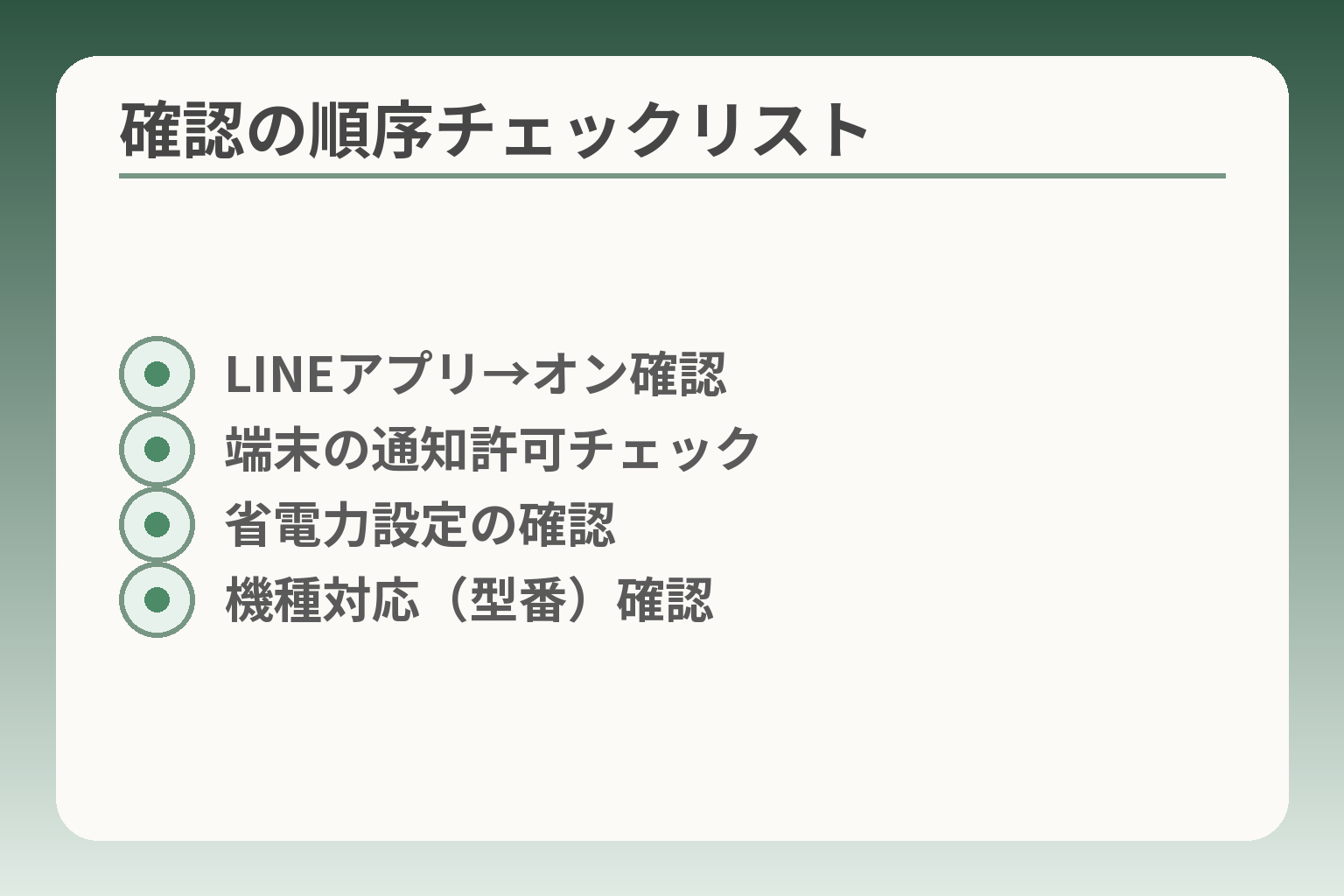
- LINEアプリ→オン確認
- 端末の通知許可チェック
- 省電力設定の確認
- 機種対応(型番)確認
前の流れを受け止めると、どこを先に見るかで迷いが減ります。
設定の確認は、LINEアプリ内→端末(アプリの通知・通知ドット/通知へのアクセス)→省電力設定→機種対応の順で進めるのが現実的です。
- まずLINE内の通知が有効かを確かめること。
- 次に端末側の通知許可や通知ドット、ホームの「通知へのアクセス」を見ること。
- それでも駄目なら省電力やキャリア側の機種対応を疑って判断すること。
結論は「LINE設定→端末設定→省電力→対応状況」の順
最初にアプリ内の状態を固めると、無駄な操作を減らせます。LINEの通知がそもそもオフだと、Android側の設定をいじっても意味がありません。判断の軸は「アプリが通知を送る準備ができているか」をまず確認することです。LINEで通知がオンなら、端末側で着信や表示がブロックされていないかを見ます。アプリと端末の両方を確認する流れは、公式の通知設定ガイドでも基本手順として示されています。出典:LINE みんなの使い方ガイド
今すぐ試す5項目チェック(最短ルート)
急ぐ時は軽い順に5項目を確認します。行う順が短時間で判断を助けます。
- 機内モードや通信状態(Wi‑Fi/モバイル)を確認する。
- 端末の音量とおやすみモード(Do Not Disturb)を確認する。
- LINEアプリ内の「通知」がONか、トーク単位でミュートされていないかを確認する。
- Androidの[アプリと通知]でLINEの通知許可とロック画面表示を確認する。
- 一度端末を再起動して、状況が変わるかを確かめる。
まずはこの5点だけを順にチェックすることで、原因がアプリ・端末・通信のどれかに絞れます。短時間で結果が出ない時は、次の省電力設定や機種対応の確認に進んでください。
症状で分ける:通知が来ない/音が鳴らない/ドットが出ない
症状を言葉で分けると、対応が効率的になります。
通知が全く来ない場合は、アプリがバックグラウンドで止められているか、そもそもプッシュ通知に非対応の機種である可能性が出てきます。一般に古い機種ではLINEのプッシュ通知や機能が停止される例があり、端末側の対応状況確認が必要です。出典:NTTドコモ お知らせ
音が鳴らないだけなら、端末の音量やおやすみモード、LINE内の通知音設定の順で確認します。表示はされるがドット(ホーム上の通知マーク)が出ない場合は、ホームアプリ側の表示許可や「通知ドットを許可」設定を確認します。ドット表示は「通知が届いているか」を一目で判断する補助であり、ドットが出ない=通知が届いていないとは限らない点に注意してください。
家族でやる時のコツ:本人の不便を先に聞く
設定を一方的に変えると混乱します。本人の使い方や困る場面を先に聞くことが大切です。
判断基準は、本人の負担が小さい方法を優先することです。たとえば通知がたまに遅れるが重要な連絡は電話で届けばよい場合は、設定を大がかりに変えずに運用で補完する選択が合理的です。逆に日常の連絡が全く届かない場合は、設定修正に加え機種対応を確認し、買い替えや代替の連絡手段を検討します。
変更は一つずつ行い、何を変えたかを記録して共有すると戻す時に混乱しません。本人が分かりやすい表示や音にすることも、長く使い続ける上で重要な配慮です。
以上の順で確認すれば、原因の所在が明確になりやすく、次の対応へ移りやすくなります。
最初に確認:この端末はLINE通知に対応している?
ここが曖昧なままだと、設定をいじんでも時間がかかることが増えます。
設定で直らない場合は、端末の対応状況を優先的に確認して、修理や買い替え、代替連絡手段のどれが負担が少ないかを判断するのが現実的です。
- 端末の型番とAndroidバージョンを見て、LINEの動作要件を照らし合わせること。
- ドコモ配布版か通常版(Playストア版)かを確認し、更新方法や制約を確認すること。
- メーカーやキャリアのサービス終了情報があれば、設定をいじるより機種対応を優先的に検討すること。
型番(例:F-42Aなど)とAndroidのバージョンを確認する
結論としては、型番とOSバージョンの確認が最初の必須作業です。
設定メニューの「端末情報」や「本体情報」で型番とAndroidのバージョンを控えてください。家族が機種名だけで伝えていると、同シリーズでも世代により挙動が異なることが多いです。具体的には、同じ「らくらくスマホ」でもAndroidのメジャーアップデートが入っていない古い機種は、最新のLINEが想定する通知方法(プッシュ通知や通知チャンネル)に対応していない場合があります。確認した型番はメモしておき、公式のサポート情報で対応状況を照合すると判断が早まります。
型番の確認は、設定→端末情報の順が一般的です。分からなければ、端末背面や箱のラベルでも確認できます。
古い機種は「プッシュ通知が使えない」場合がある
結論としては、機種の寿命が原因で通知が来ないことがあると考えておくべきです。
過去にはキャリアやメーカーの案内で、特定の古い機種向けにLINEの一部機能やプッシュ通知の提供が終了した例があります。端末側でアプリを常時動かせない・システムAPIが古くて通知が届かないなど、設定変更だけでは解決しないケースが出ます。実際にドコモは一部機種についてLINEサービスの提供終了関連の案内を出しており、対象機種では買い替え案内が行われたことがあります。出典:NTTドコモ お知らせ
落とし穴は「設定を変えれば直る」と思い込み続けることです。回避策は、通知が来ない状況を記録してから、メーカー/キャリアの対応一覧を確認することです。記録例は、いつ届かなかったか、端末の電源状態や接続状態など短いメモで十分です。
ドコモ配布版LINE/通常版LINEの違いを確認する
結論としては、インストールされているLINEの配布ルートによって更新や通知の挙動に差が出ることを念頭に置くことが大切です。
キャリアが配布するプリインストール版や独自ビルドの場合、Playストアからの自動更新が受けられないことがあります。結果としてLINEのバージョンが古いまま放置され、通知関連の仕様変更に追随できないことがあります。Androidの通知はアプリ側とOS側の両方で調整されるため、アプリが古いと新しい通知方式に対応できないことがあります。出典:LINE みんなの使い方ガイド
判断基準は簡単です。PlayストアでLINEが更新可能なら更新を試す。更新できない場合や「提供元がドコモ」など表記がある場合は、ドコモのサポート情報やショップで更新方法を確認してください。落とし穴は、勝手にアプリをアンインストールするとログイン情報やトーク履歴に影響が出る点です。回避策としては、バックアップを取るか、家族で操作を共有してから作業することです。
判断の目安:設定で直らない・更新できないなら次の手を考える
結論としては、設定で改善しない・アップデートできない場合は、使い続ける負担と利便性を比べて選択することが合理的です。
判断の軸は三つあります。1) 日常的にLINEが主要連絡手段か、2) 設定変更やサポート対応にかけられる時間と労力、3) 費用対効果(買い替えの費用と学習負担)です。例えば、日常連絡がLINE中心で緊急性が高いなら買い替えを優先する選択が合理的です。一方で連絡は電話でもよい場合は、代替運用(親の端末はそのまま、家族が連絡役を代わる等)を短期策にするのも妥当です。
よくある失敗は「設定を次々変えて混乱させる」ことです。回避策として、変更は一つずつ実施し、変更履歴をメモすることをすすめます。必要ならドコモショップで型番を見せて相談してみてください。キャリア側で確認できる情報がある場合、負担を減らして判断できます。
以上を整理すると、端末の対応状況を押さえることで無駄な時間を減らせます。次に見るべきは、端末側の通知設定やホームアプリの権限周りです。
LINEアプリ側:通知設定で見落としやすい所
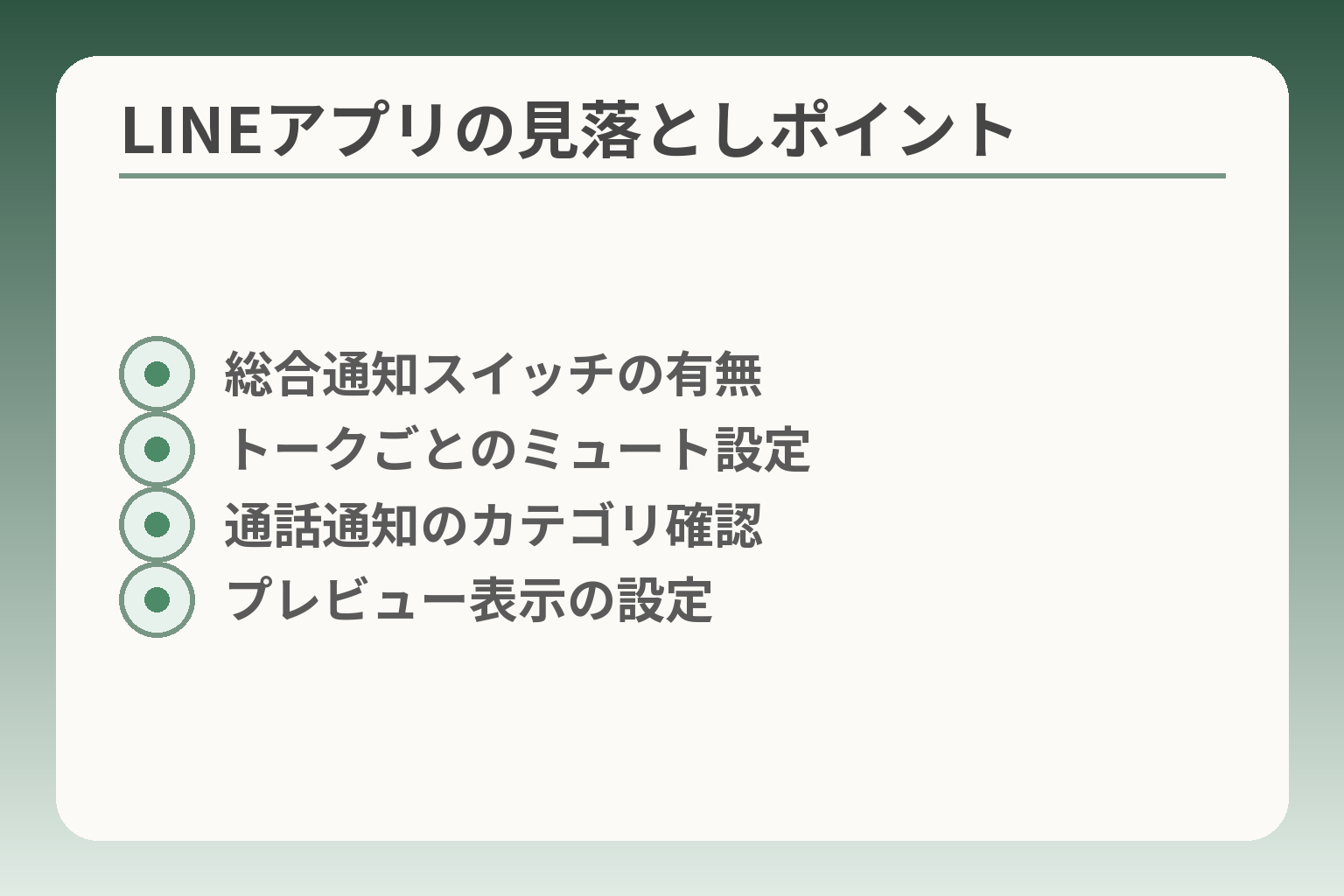
- 総合通知スイッチの有無
- トークごとのミュート設定
- 通話通知のカテゴリ確認
- プレビュー表示の設定
前の確認ですでに端末の対応状況に注意を向けたなら、アプリ側の設定を一つずつ丁寧に見直すのが自然な判断です。
アプリ内で通知が正しく設定されているかを最初に確認し、それでも症状が続くときはトーク単位や通話、表示方法、アップデートの影響を順に点検します。
- LINE本体の通知スイッチやメッセージ通知の有無を確実に確認すること。
- トーク(個人・グループ)ごとのミュート状態やスケジュール設定を確認すること。
- 通話通知や通知プレビュー、アプリ更新前後の変化を記録してから操作すること。
LINEの「通知」がオンかを最優先で見る
まずアプリ側で「通知そのもの」が許可されているかを確かめることが基本です。
操作例は、LINEアプリを開き「設定」→「通知」へ進み、メッセージ通知や通知音、バナー表示などの主要スイッチが有効になっているかを確認します。これらがオフだと端末側の設定をいくら調べても意味がありません。最初に見るのはアプリ内の総合スイッチで、ここがオンなら次に端末側へ移るのが合理的な流れです。
また、Android版では通知の細かい項目(通知チャンネル)をLINE側で個別に管理していることがあります。該当項目が見当たらない・説明と違う場合は、LINE公式の通知ガイドを参考にしながら確認してください。出典:LINE みんなの使い方ガイド
トークごとの通知オフ(ミュート)を確認する
トーク単位でミュートしていると、その相手やグループからは通知が来ません。
見落としやすいのは、家族や医療関係のグループを以前に消音にしているケースです。トーク画面を開き、画面上部の相手名やグループ名をタップして通知設定を確認します。ミュート設定は「無期限」や「一定時間」の両方があり、無期限ミュートだと長期間気づかない原因になります。グループ通知は個別にオフにしがちなので、重要な連絡がそのグループ経由かどうかは必ず確認してください。
回避策としては、家族と共通のチェックリストを作り、どのトークを重要扱いするか決めておくことです。変更は一つずつ行い、元に戻せるよう記録しておくと混乱を防げます。
通話の着信通知・通知音(LINE内)を確認する
通話に関する通知はメッセージ通知と別扱いのことがあり、着信だけ届かない場合はここを疑います。
LINE内の「通話」や「着信」関連の設定で着信音が無効になっていないか、着信許可があるかを確認します。場合によっては通話の通知チャンネルが端末側で「静音」や「表示しない」に設定されていることがあります。端末のアプリ情報からLINEの通知カテゴリを開き、通話関連の項目が高い重要度(音とポップアップ)になっているかをチェックしてください。ハイライトとして、通話が重要なら「通話通知の重要度が低くなっていないか」を必ず確認すると良いでしょう。
落とし穴は「メッセージは来るが通話は鳴らない」状況で、これはしばしば通話チャンネルだけが無効化されているためです。回避策は該当チャンネルを確認した上で、設定を戻し、必要なら一度サンプル通話を家族で試すことです。
「通知は来るが画面に出ない」時の表示設定
表示されない場合は、プレビューやロック画面の許可、通知の表示方法を点検します。
LINEの通知が届いているが目立たない、または通知ドットだけ出ないケースは、アプリとホームの表示設定の組み合わせで起きます。らくらくスマホのシンプルホーム等ではホーム側の「通知へのアクセス」を許可しないと、通知ドットや通知の抜粋表示が反映されないことがあります。出典:FCNT(らくらくスマートフォン FAQ)
具体的なチェック項目は、LINEのプレビュー表示(設定→通知→プレビュー表示)と、端末のロック画面での通知表示許可の双方です。通知の重要度が「低」だとバナーや音が出ないため、Androidの通知チャンネルで重要度を上げることが有効です。回避策としては、表示項目を家族で確認し、本人が気づきやすい表示・音に合わせて設定を調整します。
アップデートで直る/悪化することもあるので記録してから更新
アップデートは改善につながる一方で、環境によっては新たな不具合を生む可能性があると考えておくとよいです。
判断の目安は、現状で通知が全く機能していないか否かです。現状が耐えられない場合は更新を試みる価値がありますが、更新前に現在の設定と症状を簡単にメモしておくと問題が発生した際に元に戻す判断がしやすくなります。トーク履歴のバックアップとログイン情報の確認は、万が一の再インストール時に備える基本です。一般にアプリ更新はまず小さな変更で済むことが多いですが、キャリア配布版は更新手順が異なることがあるため、その場合はキャリアの案内に従ってください。出典:NTTドコモ FAQ
落とし穴は、更新直後に慌てて複数の設定を同時に変えてしまい、原因が特定できなくなる点です。回避策は更新前後で一つずつ変更を加え、効果を確かめることです。
アプリ側の設定を丁寧に点検すれば、多くの場合は原因が明確になります。端末側の通知許可や省電力の影響も合わせて見ると安心です。
端末(らくらくスマホ)側:通知許可と「通知ドット」設定
アプリ側で通知が有効でも、端末側の権限や表示設定が整っていないと見逃しが増えます。
端末側では、まずLINEに通知を受け取る権限を与え、表示方法とホーム画面の権限を順に確認する判断が現実的です。
- LINEに対する「通知の許可」が端末で有効かを最優先で確認すること。
- 通知ドットやロック画面表示など、見える形の設定を整えて気づきやすくすること。
- シンプルホーム等のホームアプリが通知を表示するための権限(通知へのアクセス)を確認すること。
Androidの「アプリの通知」でLINEを許可する
まず端末の設定画面でLINEの通知自体が許可されているかを確かめます。
操作は設定→アプリ→LINE→通知(またはアプリと通知→LINE→通知)という流れが一般的です。ここで「通知を許可」がオフだと、アプリ側が正しく設定されていても一切表示されません。設定画面では通知のカテゴリ(メッセージ、通話、グループなど)が細かく分かれている機種もあり、特定のカテゴリだけ無効化されていることがよくあります。まず見るべきは「通知を許可」の総スイッチと、主要な通知カテゴリが有効かどうかです。
判断基準は単純で、メッセージ通知が届かないときはメッセージカテゴリを、通話着信が鳴らないときは通話カテゴリを重点的に確認します。落とし穴は、カテゴリ名が分かりにくく家族が誤ってオフにしてしまう点です。回避策としては、確認後にどのカテゴリを触ったかをメモしておくと戻しやすくなります。
通知ドットが出ない時は「通知ドットを許可」を確認する
ホーム画面の通知マーク(ドット)は端末側の設定で管理されることが多いので、ドット表示がない場合はここを疑います。
通知ドットはアプリ通知とは別に「ドットを表示する」設定が必要な機種があります。らくらくスマホではホームアプリの仕様や簡易モードの表示制限でドットが出ないことがあり、ドットが出ない=通知が届いていないとは限りません。ドットが出ない時は、まず端末のホーム設定でドット表示が許可されているかを確認します。
具体的には設定→アプリと通知→〇〇ホーム(またはホームアプリ設定)→通知ドット等の項目を探して許可します。落とし穴は、ホームアプリが「シンプル」や「かんたんモード」などでドット表示を省略する仕様になっている点です。回避策は、本人が見やすい表示(大きなバナーや音)へ切り替えるか、家族で別の視覚的な合図(定期的な電話など)を短期的に取り入れることです。
シンプルホーム等で必要な「通知へのアクセス」を確認する
シンプルホームや独自のホーム画面を使う機種では、ホーム側が通知を拾うための権限を明示的に許可する必要がある場合があります。
らくらくスマホの簡易ホームでは、ホームアプリが通知の内容や抜粋を表示するために「通知へのアクセス」や「通知の読み上げ」権限を求めることがあります。これが未許可だと、ロック画面やホーム上の抜粋表示、ドットが機能しないことがあります。実際の案内や手順は機種やメーカーのFAQに沿って行うのが安全です。出典:FCNT(らくらくスマートフォン FAQ)
判断基準としては、ホーム上で通知の抜粋やドットが出ない場合は「通知へのアクセス」を一度確認することです。落とし穴は、この権限が通知内容をホーム側が読めるようにするため、プライバシー面での不安が出ることです。回避策は、許可する範囲を限定的にし、表示内容(全文表示ではなく件名のみ等)を確認した上で許可することです。
通知の種類(ロック画面・バナー・サイレント)を見直す
通知が届いていても表示形式が「サイレント」や「ロック画面不可」になっていると気づけないことがあります。
端末側の通知設定では、ロック画面に表示するか、ポップアップで表示するか、音を鳴らすかなど細かく設定できます。特にロック画面表示が「表示しない」や通知の優先度が「低」になっていると、着信時に目立たず見落とします。通知の見え方が重要な場合は、各通知カテゴリの「重要度」を高めに設定するのが有効です。
判断基準は「本人が気づきやすい表示」を優先することです。落とし穴は音や振動を大きくしすぎると近所迷惑や本人の負担になる点です。回避策として、まずは表示(バナー+ドット)を目立たせ、音量は試行で調整する方法が負担を抑えられます。
プライバシー面:通知へのアクセスをオンにする前に確認すること
通知へのアクセスを許可すると、通知のタイトルや本文の一部が他のアプリやホームに見える可能性があるため、家族間で納得してから設定することが望ましいです。
判断の軸は「見える情報」と「見やすさ」のバランスです。見やすさを優先して抜粋表示やドットを許可すると便利になりますが、医療情報や金融情報など見られたくない通知がある場合は表示方法を限定する方が安全です。落とし穴は、本人の同意なしに詳細表示を有効にしてしまい、結果的に不快感を生むことです。回避策としては、通知のプレビューを「名前だけ表示」にする、重要トーク以外はミュートにするなど具体的な制限を設けることです。
端末側の権限と表示方法を整えれば、多くの見逃しは減らせます。表示形式を確認した上で、次は省電力やバックグラウンド制限の影響を点検します。
それでも来ない:省電力・通信・音の設定で止まるケース
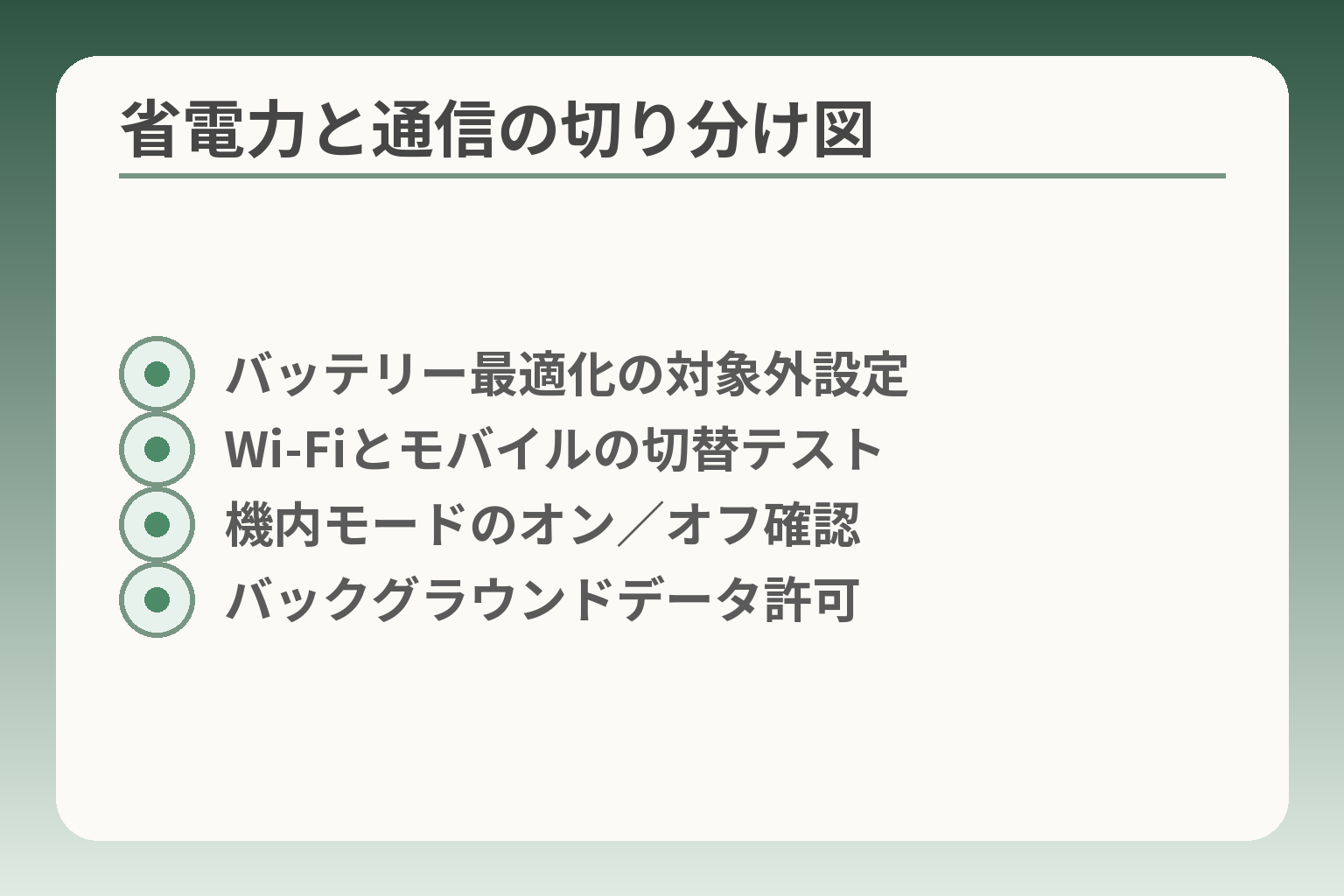
- バッテリー最適化の対象外設定
- Wi‑Fiとモバイルの切替テスト
- 機内モードのオン/オフ確認
- バックグラウンドデータ許可
ここまでで表示や権限を確認しても改善しない場合は、省電力や通信周りの制約が通知を止めている可能性が高い判断になります。
省電力の設定は端末ごとに挙動が異なり、通知が届いたり届かなかったりする原因になります。問題を狭めるために、まずは電池最適化と通信状態、音周りの三点を順に点検するのが現実的です。
- 電池最適化(Battery optimization)でLINEがバックグラウンド動作から制限されていないかを確認すること。
- 通信(モバイル/Wi‑Fi/機内モード)を切り分けて、電波起因の遅延を除外すること。
- 音と通知表示の組み合わせ(おやすみモード・音量・バイブ)を整えて、気づきやすい状態にすること。
省電力(電池最適化)でLINEが止まっていないか見る
判断の方向は、LINEを電池最適化の対象外にできるかどうかで分けるとわかりやすいです。
Androidの省電力機能はバックグラウンド処理を制限します。これによりアプリがスリープ中にネットワーク接続を維持できず、プッシュ通知が届かなくなることがあります。端末の設定から「バッテリー」「アプリの電池使用」「バッテリー最適化(またはSpecial app access→Battery optimization)」を開き、LINEが「最適化(Optimize)」になっている場合は「最適化しない(Don’t optimize)」に変更できるか確認してください。出典:Onfleet サポート
よくある失敗は、メーカー別の独自機能(強い省電力やアプリの自動停止)が別設定でONになっていることです。回避策は、機種別の電池設定(「アプリの自動終了を無効にする」「常駐を許可する」など)もあわせて確認することです。判断基準としては、LINEが重要な連絡源であれば「最適化除外」や「常時動作許可」を優先する価値がありますが、電池消費が増える点は家族で相談して決めてください。
モバイル通信・Wi‑Fi・機内モードを一度切り分ける
通信環境が不安定だと通知が遅れたり途切れたりします。切り分けが有効です。
通信の切り分けは単純です。機内モードがオフになっているか確認し、Wi‑Fiとモバイルデータを順に切り替えて試します。自宅でWi‑Fiのみで届かないが、外では届くならルーターやWi‑Fi設定が原因の可能性があります。逆にモバイルのみで届かない場合はAPNや通信障害の確認を検討します。落とし穴は、速度は出ていても「バックグラウンドデータがオフ」になっていることです。回避策としては、設定→アプリ→LINE→データ使用で「バックグラウンドデータを許可」しているかを確認してください。
また、建物の奥や地下など電波が弱い場所ではプッシュ通知が遅れることが一般的です。短期的な対処としては別の場所で動作確認するか、重要連絡は電話に切り替える運用を家族で合意しておくと安心です。
サイレント/おやすみモード/音量ゼロを確認する
通知は届いていても音やバイブがオフだと気づけません。表示と音の両方を確認します。
端末の音量、着信音の設定、そして「おやすみモード(Do Not Disturb)」の状態を確認してください。おやすみモードは時間設定や例外(特定の連絡先のみ許可)で動作するため、誤設定で重要な通知が消えることがあります。通知が届いているか不明な場合は、家族で短いテストメッセージを送り、表示・音・バイブの有無を確認するのが最も確実な一手です。
落とし穴は「音は小さいが表示はされている」ケースで、本人が表示に気づきにくい点です。回避策としては、表示(バナーやドット)を優先的に目立たせるか、音量を段階的に上げるなど試行して本人の負担にならない範囲で調整します。
再起動・キャッシュ削除・アプリ再インストールの順で試す
短時間で試せる対処は、軽い操作から行うと無駄が少なくなります。
まず端末を再起動します。これで一時的なプロセスの不具合が解消することがよくあります。次に、LINEアプリのキャッシュ削除(設定→アプリ→LINE→ストレージ→キャッシュを消去)を行います。効果がなければ、トークのバックアップを取ってからアプリの再インストールを検討します。落とし穴はバックアップを取らずにアンインストールするとトーク履歴が失われる場合があることです。回避策は、あらかじめトークのバックアップ(Googleドライブ等)を済ませてからアプリを再インストールすることです。
これらの手順で改善しない場合は、端末固有の省電力やネットワーク制約の可能性が残りますから、機種対応やショップでの相談へ移る視点が有効です。
これらを一つずつ試すことで、省電力や通信、音のどれが障害になっているかを特定しやすくなります。
判断の基準:直す・代替する・買い替える・保留する
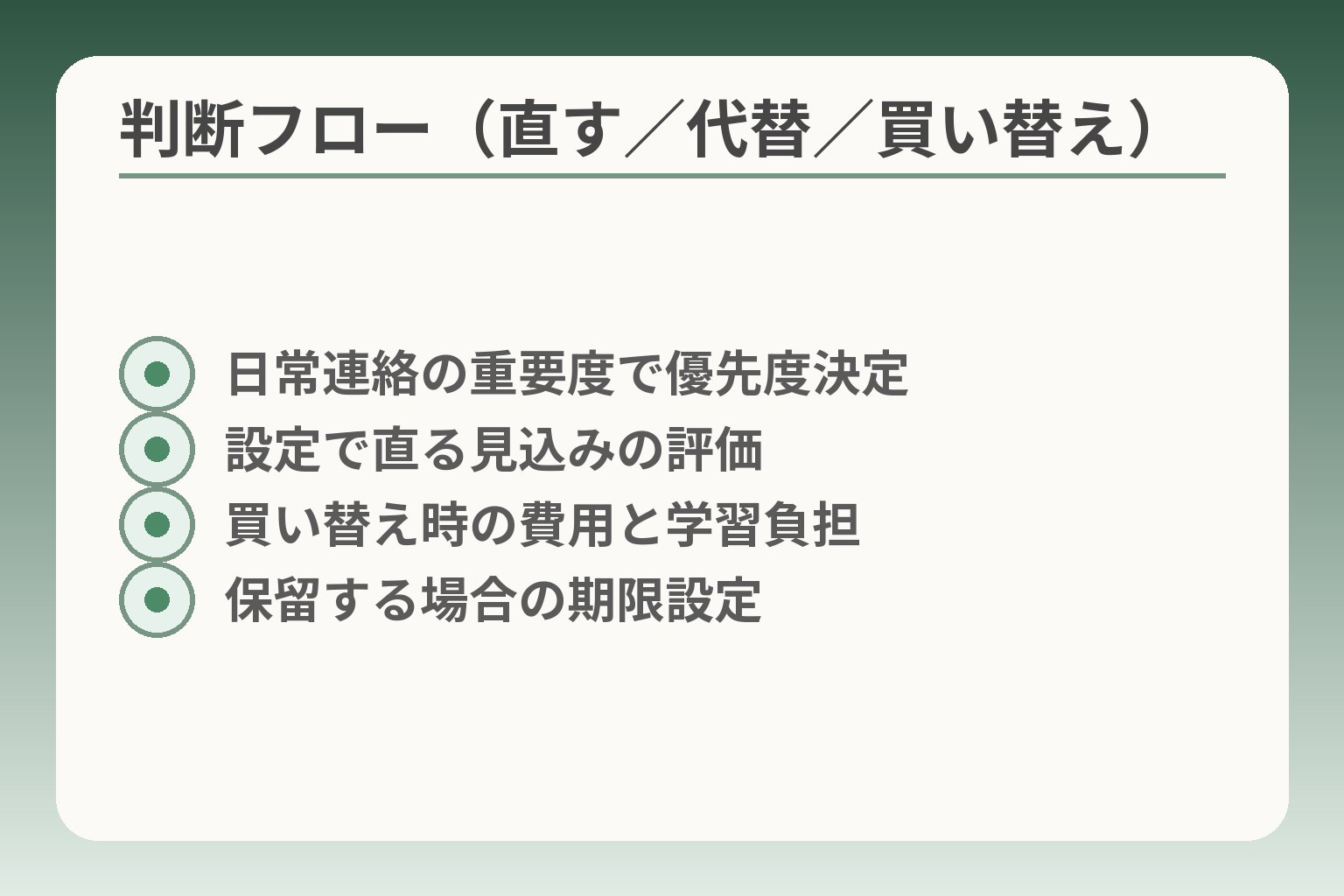
- 日常連絡の重要度で優先度決定
- 設定で直る見込みの評価
- 買い替え時の費用と学習負担
- 保留する場合の期限設定
ここまでの確認で原因がはっきりしない場合は、対応を続けるか別の手を取るかの判断軸を明確にすることが大切です。
- 日常連絡の重要度と本人の負担感で「直すか買い替えか」を分けること。
- 短期で確実に連絡を取りたいなら代替手段を設ける選択肢を優先すること。
- 時間と費用のバランスを考え、急がない場合は保留して段階的に対応すること。
直すを選ぶ:設定変更が少なく、本人が使い続けたい時
判断の方向性は、設定で直りそうで本人が今の端末を使い続けたいかどうかです。
具体例としては、通知カテゴリがオフだった、電池最適化でバックグラウンドが止まっていた、またはおやすみモードの誤設定など、設定だけで改善が見込めるケースです。こうした場合は、変更は最小限に留めて一つずつ検証します。操作の履歴を家族で共有し、何を変更したかを書き残すと戻しやすくなります。判断基準は「修正の手間<得られる利便性」かどうかです。
落とし穴は設定を複数同時に触って原因が特定できなくなる点です。回避策は、まず軽い変更(通知スイッチのオン/オフ、再起動)を行い効果を確認してから次へ進むことです。また念のためトークのバックアップを取ってからアプリの再インストールを行うと安心です。出典:LINE 公式ガイド(引き継ぎ・バックアップ)
代替するを選ぶ:LINE通知が不安定でも連絡は必要な時
判断の方向性は、通知の安定性よりも「確実に連絡が届くこと」を優先するかどうかです。
例えば介護や緊急連絡でLINEの遅延が致命的になる場合は、短期的に電話やSMS、緊急用の固定ハブなど別の連絡手段を併用するのが実務的です。家庭での運用例として、重要な連絡は電話に限定し、日常連絡はLINEで行うなどルールを決めておくと混乱が減ります。代替を選ぶ基準は「即時性の必要度」と「設定で直せる見込み」が釣り合うかどうかです。
落とし穴は代替を導入した後に元の問題を放置し続けることです。回避策は、代替運用を行いつつ並行して原因調査を続け、期限(例:1か月)を決めて根本対応か買い替えを判断する方式が現実的です。
買い替えを考える:対応外・更新不可・通知が恒常的に遅れる時
判断の方向性は、設定や更新で改善しない場合に、時間と労力を費やすより機種変更が合理的かを検討することです。
具体的な判断材料は次の通りです。1) 端末が公式にLINEのプッシュ通知対応外であると判明した場合、2) OSやアプリが更新不能で今後も改善が見込めない場合、3) 通知不具合が頻発し生活に支障が出ている場合。過去には一部の古いらくらくスマホでLINE機能の提供に制限が出た事例があり、その際はキャリア側から買い替え案内があったこともあります。出典:NTTドコモ お知らせ
買い替えの落とし穴は費用と本人の学習負担です。回避策としては、機種を選ぶ際にらくらくシリーズでも最新のOSと公式サポートの長いモデルを選ぶ、家族が設定の一部を代行するなど負担を減らす工夫を検討してください。
保留も選択肢:急いで変えると負担が増えそうな時
判断の方向性は、現状の支障度と家族の余力を天秤にかけることです。
例えば通知がたまに遅れるが致命的ではない、または買い替えの費用負担が重い場合は一時的に現行運用を続ける選択は合理的です。保留する場合は合理的な代替(定期確認の電話、重要連絡は着信確認を必須にする等)を併用し、状況が悪化したら再評価するルールを決めておくと安心です。落とし穴は「先送りのまま何もしない」ことです。回避策は期限を設けて再チェック日を決め、主要連絡手段の評価を定期的に行うことです。
よくある失敗と回避のルール
判断の方向性は、家族で合意したルールに基づき一貫して対応することが信頼感を保つ近道です。
頻繁な失敗例は、複数の人が同時に設定を変えて混乱を招くことと、バックアップを取らずにアプリ操作を行うことです。回避ルールは簡潔に二つです。1) 変更は一人が行い、何を変えたかをメモする。2) 再インストールは必ずトークのバックアップを取ってから実施する。これらを家族で共有しておくと、扱いに不慣れな方がいても負担を抑えられます。
これらの基準で選べば、無理に全てを即断せずに、家族の負担と利便性のバランスを保ちながら次の対応を決めやすくなります。
Q&A:よくある質問(家族からも多い)
実務的には「症状に応じて見る場所を決める」判断が最も有効です。
- まず症状(ドットだけ・音だけ・届かない)を言葉にしてから該当箇所を確認すること。
- 設定変更は一つずつ行い、変更履歴を家族で共有して戻せるようにすること。
- 対応が長引く場合は代替の連絡手段を決め、期限付きで再評価すること。
通知ドットだけ出ません。どこを見る?
要点は、通知の受信自体とドット表示の両方を分けて確認することです。
まずLINEが届いているかを確認します。トーク一覧や履歴に未読が残っていれば通知は届いている可能性が高いです。届いていなければアプリ内と端末の通知許可を見直してください。次にドット表示はホームアプリの機能なので、端末の「通知ドットを表示」設定やシンプルホームの表示仕様を確認します。らくらくスマホなど一部端末ではホーム側の権限が必要になることがあります。出典:FCNT(らくらくスマートフォン FAQ)
見落としやすいのは「通知は来るがドットだけ非表示」状態で、通知自体の有無を先に確かめることが混乱を避けるコツです。回避策は、ドットに頼らずバナー表示や音を目立たせる設定にすることです。
通知へのアクセスはオンにして大丈夫?
判断の方向性は、利便性と見える情報の範囲を天秤にかけることです。
通知へのアクセス権を与えると、ホームや支援アプリが通知の見出し等を表示できるようになります。便利になる一方で、プレビューで本文の一部が見えてしまう可能性があります。家族間で扱う場合は「どの情報を見せるか」を合意してから許可すると安心です。機種やホームアプリによっては表示内容を限定できることもありますので、可能なら表示範囲を最小にして許可してください。出典:LINE みんなの使い方ガイド
プライバシーが気になる場合は「名前のみ表示」や「プレビュー非表示」の設定を優先すると、見やすさと個人情報保護のバランスが取りやすくなります。
LINEは来るのに、音だけ鳴りません
要点は、音量・通知音設定・おやすみモードの三点を順に確認することです。
端末のメディア音量や通知音量がゼロになっていないかを確認してください。次にLINEアプリ内の通知音設定を見ます。さらに端末の「おやすみモード(Do Not Disturb)」や時間帯の例外設定で音を消していないかをチェックします。実務的には、家族間で短いテストメッセージを送り、表示・音・振動がどう出るかを確認するのが早いです。落とし穴は音量が小さくて本人が気づかないケースで、回避策は表示(バナー・ドット)を優先させるか音量を段階的に上げることです。
音が鳴らない場合でも表示は来ていることが多いので、表示の有無を確認するテストを行ってください。
LINEが起動中しか届かないのは故障?
判断の方向は、ソフト的な制約か機種の限界かを見分けることです。
アプリが起動中のみ通知が来る場合、バックグラウンドでの通信が制限されている可能性があります。原因は省電力設定、バッテリー最適化、あるいは端末の古さによるプッシュ通知APIの非対応です。前者は設定で改善する見込みがありますが、後者は機種固有の制限であり、設定で直らないことが多いです。判断基準は「設定変更で改善するかどうか」です。改善しなければ機種対応を検討してください。回避策としては代替連絡手段を暫定運用し、買い替えの検討を家族で行うと負担が減ります。
dアカウントがなく、更新できないと言われました
判断の方向性は、端末の配布ルート(キャリア版か一般版か)を確認してから更新方法を選ぶことです。
ドコモが配布した端末やプリインストール版アプリの場合、更新や配布方法がキャリア管理になっていることがあり、dアカウントが必要な手順が発生する場合があります。端末に同梱の案内やドコモのFAQで確認するか、ショップで型番を見せて相談すると確実です。出典:NTTドコモ FAQ
落とし穴は自己判断でアプリを削除・再インストールすると、ログインやトーク履歴に影響が出る点です。回避策は、操作前にトークのバックアップを取り、ショップやサポートに相談してから作業することです。
これらのQ&Aを手元で試し、改善が見られない場合は代替手段や機種対応も踏まえて判断してください。
あわせて読みたい関連記事
ワイモバイル版らくらくスマホの初期設定ガイド
ワイモバイル回線で使うらくらくスマホの初期設定やLINEの導入方法がまとまっています。契約や初期セットアップで不安がある場合に役立ちます。
らくらくホンでLINE通知が来ない時の原因別チェック
症状別に短く絞った確認手順が載っています。今回のトラブルで「どこを先に試すか」迷っている方に向いています。
らくらくスマホで文字入力できない時の直し方
メッセージを送れない・文字入力が不安定な場合の対処が中心です。LINEでのやり取りが負担になると感じる方におすすめです。
らくらくスマホの通知が出ない時の設定と見直し手順
らくらくスマホ特有の権限や省電力設定を含めた総合的なチェックリストです。端末側の表示や通知の見え方を整えたい時に参考になります。
親とのデジタルの距離を、少し整える
スマホの設定が分かりづらい、言葉の意味が伝わらない、思ったより話が噛み合わない。
こうしたズレは、能力の問題というよりも「育ってきた前提の違い」から生まれます。
おやデジでは、どちらかを正すのではなく、家庭ごとにちょうどいい関わり方を見つけるためのヒントを整理しています。