両親におすすめのスマホは?失敗しない選び方と設定
結論:まず「何が必要か」を家族で確認し、端末・料金・サポートを分けて決めると失敗が減ります。
この記事で分かること
- 買う・保留・見送りの判断フローの作り方
- 購入前に確認する具体的なチェックリスト
- 端末代+通信費を含めた月額例と選び方の手順
- 初期設定と家族が教えるときの実践的な手順
- 見守り・位置情報の同意とプライバシー配慮の決め方
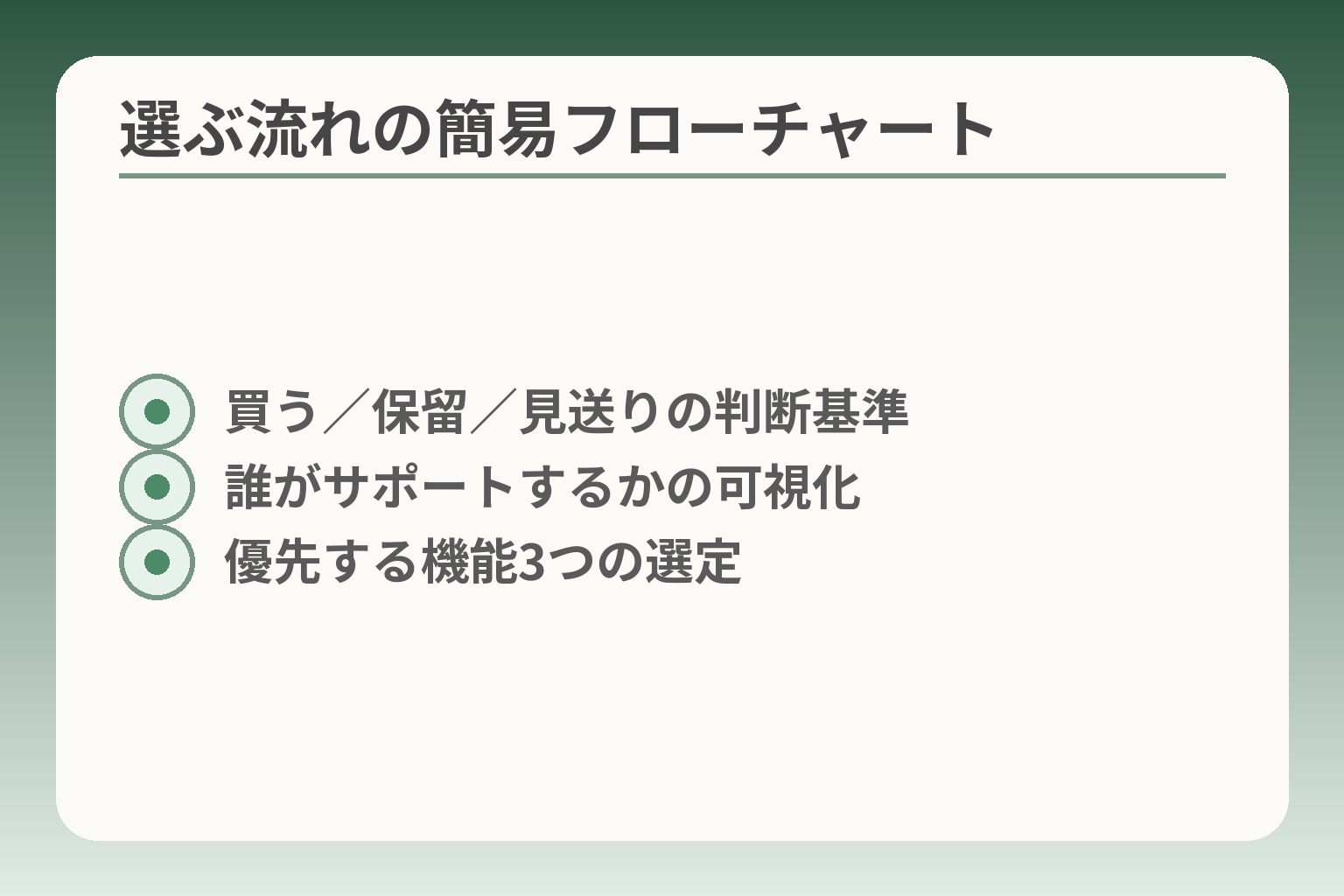
- 買う/保留/見送りの判断基準
- 誰がサポートするかの可視化
- 優先する機能3つの選定
先に結論:両親のスマホは「今決める」より「分けて考える」
端末・料金・サポートを一度に決めず、用途ごとに分けて判断する流れが実用的です。
- まず「何をするために必要か」を3つまでに絞る
- 次に「誰が設定・サポートを担うか」を決める
- 最後に端末と料金を分けて比較する
前節で触れたように、最初に目的を確かめると迷いが少なくなります。
最近は高齢者のスマホ所有が増えています。所有率の上昇を踏まえると、慌てて全員を同じ機種に揃える必要は薄れてきます。出典:NTTドコモ モバイル社会研究所
一方で、古い3G機種は回線終了で使えなくなる可能性があるため、利用機種が3G対応かどうかは早めに確認した方が安心です。出典:NTTドコモ(公式)
連絡が主目的なら「電話とLINEが快適」から選びます
まず判断の軸は「普段どのように連絡を取るか」です。
具体例:頻繁に短い音声通話をする人は通話の入り口が分かりやすい機種、孫と写真や動画を共有したい人はカメラ性能と写真の送りやすさが重要になります。用途を「電話/メッセージ/写真」の3つに絞ると、機種とプランの候補が急に絞れます。
判断基準:毎日の連絡が主なら操作がシンプルでホーム画面を固定できる機種を優先します。LINEが必須ならインストール済みで初期設定が簡単な状態で渡せるかを確認してください。
落とし穴と回避策:いきなり多機能を求めると混乱しやすいです。回避策は最初に1つの目的に絞り、その達成に必要な操作だけを家族が設定しておくことです。操作メニューを1ページに集めたホーム画面は有効です。
買う/保留/見送りの目安を決めます
判断の方向は「今すぐ買う必要があるか」を本人の困りごとと結び付けて決めることです。
具体例と基準:もし現在の携帯で通話や緊急連絡に支障がある、あるいは端末が3Gでサービス終了の影響を受けるなら買い替えが優先です。一方、現在の端末で問題が少なく、操作も本人が慣れているなら保留でも構いません。
落とし穴と回避策:周囲の「最新だから買う」圧に流されると不必要な出費になります。回避策は、家族で簡単なチェックリスト(通話不可・バッテリー劣化・画面が見えない等)を作り、2つ以上該当したら買い替えを検討するルールにすることです。
具体的な留意点:ガラケー利用で支障が出ていない場合は「移行の準備だけする」が現実的です。準備とは、連絡先のバックアップ方法や代替の通話手段を確認しておくことです。
家族が手伝える範囲で決めます
判断の方向は、家族がどこまでサポートできるかで機種とサービスを決めることです。
具体例:家族が近くに住んで頻繁に訪問できる場合は、設定やトラブル対応を家族が担う前提で格安SIMや価格の安い機種を選べます。遠方の場合は店頭サポートや訪問サポートがあるキャリアを選ぶと安心です。
落とし穴と回避策:購入後に誰も対応できない状態だと結局使わなくなることがあります。回避策は購入前に「1か月で家族が対応可能か」を試算することです。たとえば初期設定にかかる時間や、月1回の相談に応じる人を明確にしておきます。買った後のサポート担当を決めてから契約先を選ぶと、継続利用の確率が高まります。
判断基準の例:家族サポートが難しい場合は、大手キャリアの店頭サポートや有償の訪問サポートを優先候補にします。費用は上がりますが、本人の負担と家族の精神的負担が下がる利点があります。
機種より先に「本人の困りごと」を聞き取ります
判断の方向は、機能よりも本人の具体的な不便さを優先することです。
具体例:画面が見にくい→文字拡大や画面の色調整、指が不自由→大きめの画面や物理ボタン、短期記憶が弱い→操作を減らしワンタッチで済む構成にするなどです。
落とし穴と回避策:家族の想像で機種を決めると「触ってみたら合わない」が起きがちです。回避策は店頭で本人に実機を触ってもらい、最低3つの操作(電話をかける・メッセージを送る・写真を見る)を実際にやって確認することです。
判断基準:本人が1回試して「自分でできそう」と感じるかどうかが最も重要です。できれば同じ場で家族が操作方法をメモにして残しておくと、その後の習熟が早まります。実機での「できた/できない」を基準にすれば、機能過剰や不足を避けられます。
ここまでの整理が済めば、機種比較や料金例を見ながら最小限の負担で進められるかがより明確になります。
まず確認したい4つ:見やすさ・操作・サポート・費用
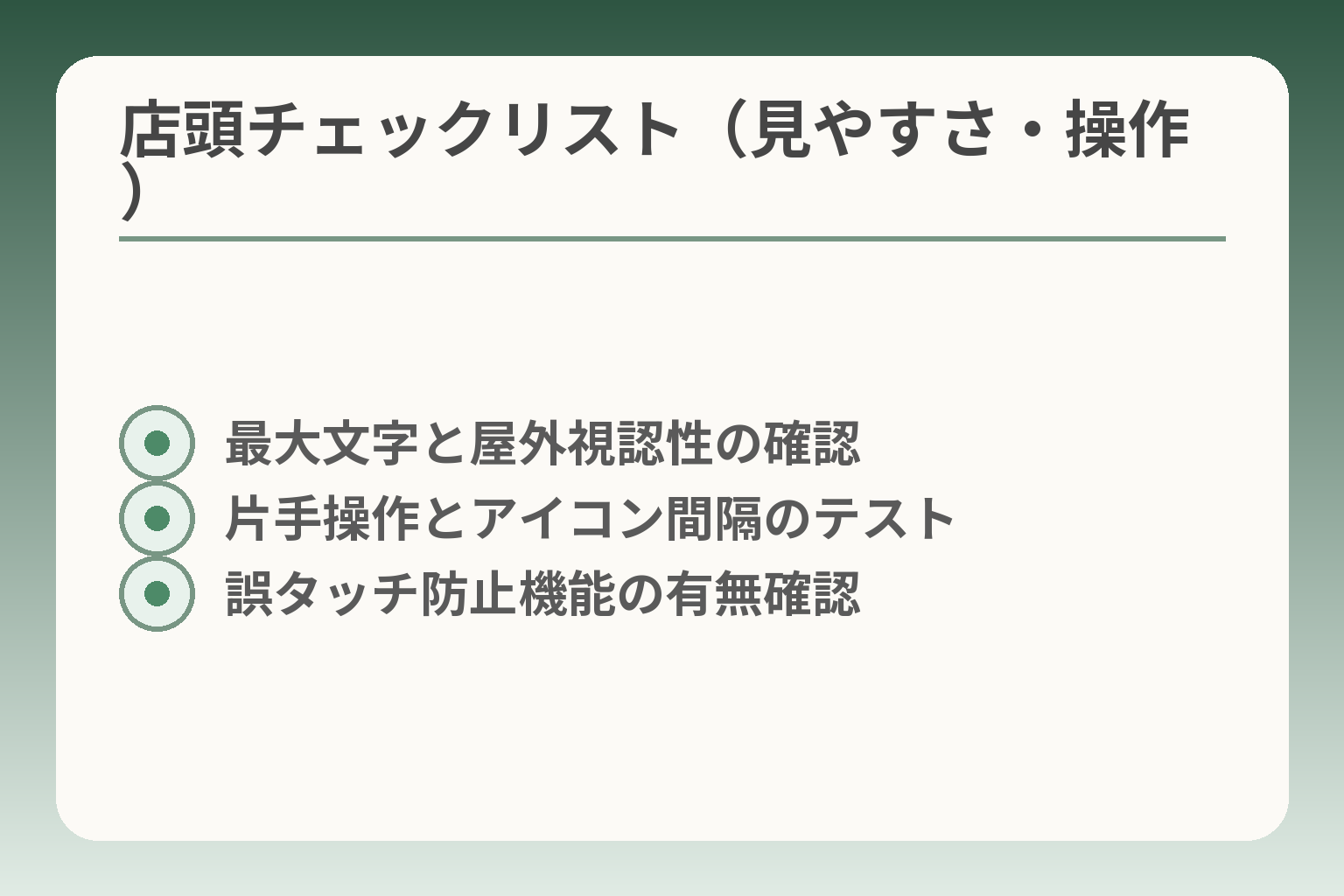
- 最大文字と屋外視認性の確認
- 片手操作とアイコン間隔のテスト
- 誤タッチ防止機能の有無確認
前節で整理した「誰がサポートするか」を受け、ここでは実際に店頭で確かめるべき4つの観点を示します。
端的に言えば、見やすさ・操作・サポート・費用をそれぞれ分けて評価すると無理のない選択につながります。
- 画面や文字が本人にとって見やすいかを実機で確かめる
- 日常操作が本人の身体・記憶に合っているかを優先する
- 購入後の相談先と月額負担を事前に決める
見やすさ:文字サイズと明るさ、ホーム画面の分かりやすさ
結論めいた判断の方向性は、まず「見えるかどうか」を最優先にすることです。
具体例として、文字サイズを最大にしてもメニューが切れないか、コントラストで読みやすくできるかを確認します。店頭で単に持つだけでなく、実際に長めの文字(メールや設定メニュー)を表示してもらい、本人に読んでもらうと良いです。
チェック項目は『最大文字でメールを読む』『屋外で画面が見えるか』『片手で操作できるアイコン間隔』の3点です。これを満たさない機種は候補から外すのが無難です。
落とし穴は「大きなフォントにすると一画面に表示される情報量が減り、頻繁にスクロールが必要になる」点です。回避策としては、ホーム画面に必要なアプリを1ページにまとめ、よく使う連絡先をウィジェット化しておくと操作が楽になります。家族が設定して渡す際に、その配置を紙か写真で残しておくと安心です。
操作:指で押しやすいか、誤操作しにくいか
判断の方向性は、本人が「自力で最低3つの操作を安定してできるか」を基準にすることです。
具体的には、電話をかける・メッセージを送る・写真を見るの3操作を実際にやってもらいます。操作中に手が震えたり、連続して同じミスをするなら、画面サイズ変更や物理ボタン付き機種を検討します。
よくある失敗は「操作に慣れてきた頃に追加機能を勝手に入れて混乱する」ことです。回避策は、初期段階で不要なアプリや通知をオフにし、操作項目を3つ程度に絞ることです。慣れてから機能を増やす方が定着しやすいです。
判断基準の実例:片手で画面の端から端まで届かない場合は画面サイズを下げる、文字入力が苦手なら音声入力やテンプレート定型文を設定するなどの調整を優先します。
サポート:店頭・電話・訪問のどれが使えるか
方向性としては、家族の支援力に合わせて「外部サポートの厚み」を決めるべきです。
家族が近くで頻繁に手伝えるなら、格安SIM+端末でコストを抑える選択が現実的です。家族が遠方で対応が難しい場合は、大手キャリアの店頭サポートや有償の訪問サポートがあるプランを優先します。
落とし穴は「初回サポートだけで安心してしまい、その後の細かい不具合に対応できない」点です。回避策は契約時に受けられるサポートの範囲と有償サービスの料金を確認し、家族間で“誰がどのトラブルを担当するか”を書面化しておくことです。購入前に『最初の1か月で買主が相談できる窓口』を確認しておくと安心感が変わります。
また、回線やサービス終了の情報も確認しておくと長期的に安心です(例:古い3G端末は利用できなくなる可能性があります)。出典:NTTドコモ(公式)
費用:月額は「端末代+通信費+オプション」で見る
判断の方向性は、月々の総額で負担可能かどうかを優先することです。
具体的には、端末代の分割金、基本通信料、通話オプション、端末補償を合算した「実効月額」を試算します。例として、端末分割で3,000円、通信料で2,000円、補償で500円なら合計5,500円が毎月の負担です。キャリア内でも割引や家族割の有無で数百〜数千円変わるため、家計に合わせたシミュレーションが重要です。
よくある失敗は「端末が安ければ得だ」と端末価格だけで判断することです。回避策は、最低1年間の合計費用を出して比較することです。これで短期的な割安感に惑わされにくくなります。
補足として、高齢者のスマホ利用は増加傾向にありますが、機種やプラン選びは家庭ごとに最適解が異なります(利用実態の参照例)。出典:NTTドコモ モバイル社会研究所
ここまでで、実機で確かめるポイントと家族で決める指標が揃いました。機種別の比較や具体的な月額例に目を移すと、選択がさらに具体化します。
おすすめの考え方:シニア向け/iPhone/普通のAndroidを分けて選ぶ
前節の「実機で確かめる」結果を受け、機種選びは用途と家族の支援体制で方向性を決めるのが現実的です。
用途と支援体制で分ける判断の方向性を示すと、候補が自然に絞れます。
- 日常の連絡中心なら操作の簡単さを最優先にする
- 家族で同じ環境に揃えられるならiPhoneが教えやすい利点がある
- 予算や選択肢を重視するならAndroid系の幅広さを活かす
シニア向けスマホが向く人:迷わない画面や専用サポートを重視する場合
判断の方向性は、本人が少ない操作で済ませたいならシニア向け機種を優先することです。
具体例として、「大きな文字表示」「誤タッチ防止」「ワンタッチで相談窓口に繋がる専用ボタン」など、設計段階で高齢者を想定した機能が組み込まれています。店頭で実機を触り、専用ホーム画面で普段の操作が直感的かを確かめてください。出典:オールコネクトマガジン
落とし穴は、専用機でも全ての高齢者に合うわけではないことです。回避策は、購入前に本人が「電話」「メッセージ」「写真閲覧」の3つを実際に行ってみて、1回でできるかを確認することです。馴染まない場合は無理に押し付けず、操作を最小化した別の機種に切り替える選択も有効です。
iPhoneが向く人:家族がiPhoneを使っていて教えやすさを重視する場合
判断の方向性は、家族全体で操作環境を統一できるならiPhoneが教えやすく安心感が得やすい、という点です。
iPhoneはアクセシビリティ機能が充実しており、文字拡大や読み上げ、簡易表示などを簡単に設定できます。家族が普段iPhoneを使っていると、操作説明やトラブル対応が短時間で済む利点があります。出典:Apple(アクセシビリティ)
落とし穴は、初期費用や修理コストが高めになりやすい点です。回避策は、中古や整備済みのiPhoneを検討する、あるいは購入時に保証プランやAppleのサポート窓口を明確にしておくことです。また、家族が操作を教える時間を確保できることが前提です。
判断基準は『家族がすぐに教えられるか』です。これが揃うとiPhoneは学習コストが低くなります。
普通のAndroidが向く人:価格と機種の選択肢を広げたい場合
判断の方向性は、予算や機種の多様性を優先するならAndroid系が柔軟であるという点です。
Androidは価格帯が広く、シンプルモードや大画面モデル、低価格モデルまで選べます。楽天や格安SIMと組み合わせると月額を抑えやすく、家族が頻繁にサポートできる場合はコスト面で有利です。出典:Phone-Cierge(シニア向けスマホ特集)
落とし穴は、メーカーや機種で操作や設定メニューが異なるため、教える側の負担が増えることです。回避策は、購入前に同じブランド・同一UIを選ぶ、あるいは家族の代表機を1台決めて操作ガイドを作成しておくことです。重要なチェック項目としてはOSの更新頻度とサポート期間を確認することが挙げられます。
中古・おさがり・SIMのみは「条件が合う家庭だけ」で検討する
判断の方向性は、安さが第一なら中古やSIMのみも選択肢だが、手間とリスクを受け入れられるかで決めることです。
具体的には、中古は端末のバッテリー状態や初期化の完全性を確認する必要があります。SIMのみ(端末持込)は設定を家族が担える場合に有効です。落とし穴は、初期化漏れや保障が効かないケース、古い端末で回線やOS更新が終わっている場合です。回避策は、購入前にバッテリー容量の目安(例:80%以上が望ましい)や販売店の動作保証を確認し、可能なら整備済み(リファービッシュ)端末を選ぶことです。
条件に不安がある場合は新品+短期の試用期間を設ける選択が、結局のところ手間を減らします。
機種ごとの向き不向きを把握すると、次は具体的な機種比較と月額のシミュレーションを比べる段階に進みやすくなります。
料金で迷わない:月額の目安と、プラン選びの手順
機種の向き不向きが整理できたら、費用を月額で把握してから契約先を決めると無駄が減ります。
判断の方向性としては、月々の「実効負担」を最初に出し、家計に合うかでプランを絞ることが合理的です。
- 端末代と通信費を合算した実効月額で比較する
- 通話頻度で必要なオプションを決める
- サポートの有無と費用を天秤にかける
月額は3段階で考えます(小・中・大)
判断の方向性は、利用量に応じて「小・中・大」の目安を作ることです。
具体例として、小は月間データ0〜1GB程度で通話が中心の使い方、中はデータ1〜5GBで写真や地図の利用があるケース、大は動画や大容量データをよく使う場合を想定します。端末分割を加えると、毎月の負担は数千円〜1万円超まで幅があります。
チェック項目は『想定データ量』『通話時間の長さ』『端末代を分割した月額』の3点です。これをもとに、最初は小〜中で契約し、使い方を見てプラン変更する方法が現実的です。
落とし穴は「初月だけ割引で安く見えても、その後は高くなる」点です。回避策として、契約前に割引終了後の料金を1年間分で試算してください。信頼できるプラン情報は各社公式や比較サイトで確認すると良いでしょう。出典:Selectra(シニア向けスマホ比較)
通話は「かける頻度」で決めます
判断の方向性は、通話の回数と1回あたりの長さで通話オプションの要否を決めることです。
具体的には、短時間の用件が多いなら従量課金で十分な場合が多いです。逆に家族や友人と長時間話す傾向があるなら、定額のかけ放題プランを選ぶ方が月額を抑えられることがあります。
よくある失敗は、通話を無料にしたいあまり必要ない定額を付けてしまうことです。回避策は、1か月の通話ログを家族が確認して平均を出し、それに見合うオプションだけを選ぶことです。必要に応じて1か月単位でオプションを変更できるかも確認してください。
店頭サポートの有無でキャリア/格安SIMを分けます
判断の方向性は、家族のサポート力に応じて「店頭の手厚さ」を優先するかを決めることです。
家族が近所でサポートできる場合は、格安SIM+端末で月額を抑える選択が合理的です。一方で家族が遠方で細かな設定や故障対応が難しい場合は、店頭サポートや訪問サポートが充実する大手キャリアを選ぶ利点が出ます。
落とし穴は、店頭サポートがあると安心してサポート費用を見落としがちな点です。回避策として、契約前に「初期設定の無料範囲」「訪問サポートの有無と料金」「故障時の代替機貸与の有無」を確認しておくと、後の負担が見えます。格安でも店頭サポートが付く場合があり、比較する価値があります。出典:ワイモバイル(60歳以上向け情報)
オプションは最小から。不要なら後で外せる形にします
判断の方向性は、最初は必要最小限にして様子を見ることです。
具体的には、端末補償やウイルス対策、見守りサービスなどは便利ですが、使わなければ余計な負担になります。契約時にオプションを付ける場合は、解約手続きが簡単か、1か月単位での見直しが可能かを確認してください。
よくある失敗は「契約時に全部付けてしまい、後で解除が面倒になる」ことです。回避策は、オプションを1つずつ試し、実際に使うかどうかで継続判断することです。また、端末補償の適用条件(落下・水没の扱い、年数制限)を事前に確認してから付けると安心です。
ここまでで月額の見立てが付けば、次は具体的な機種別の端末代と実効月額を並べて比較すると契約先がさらに絞りやすくなります。
購入後が本番:家族がやる初期設定チェックリスト(最小版)
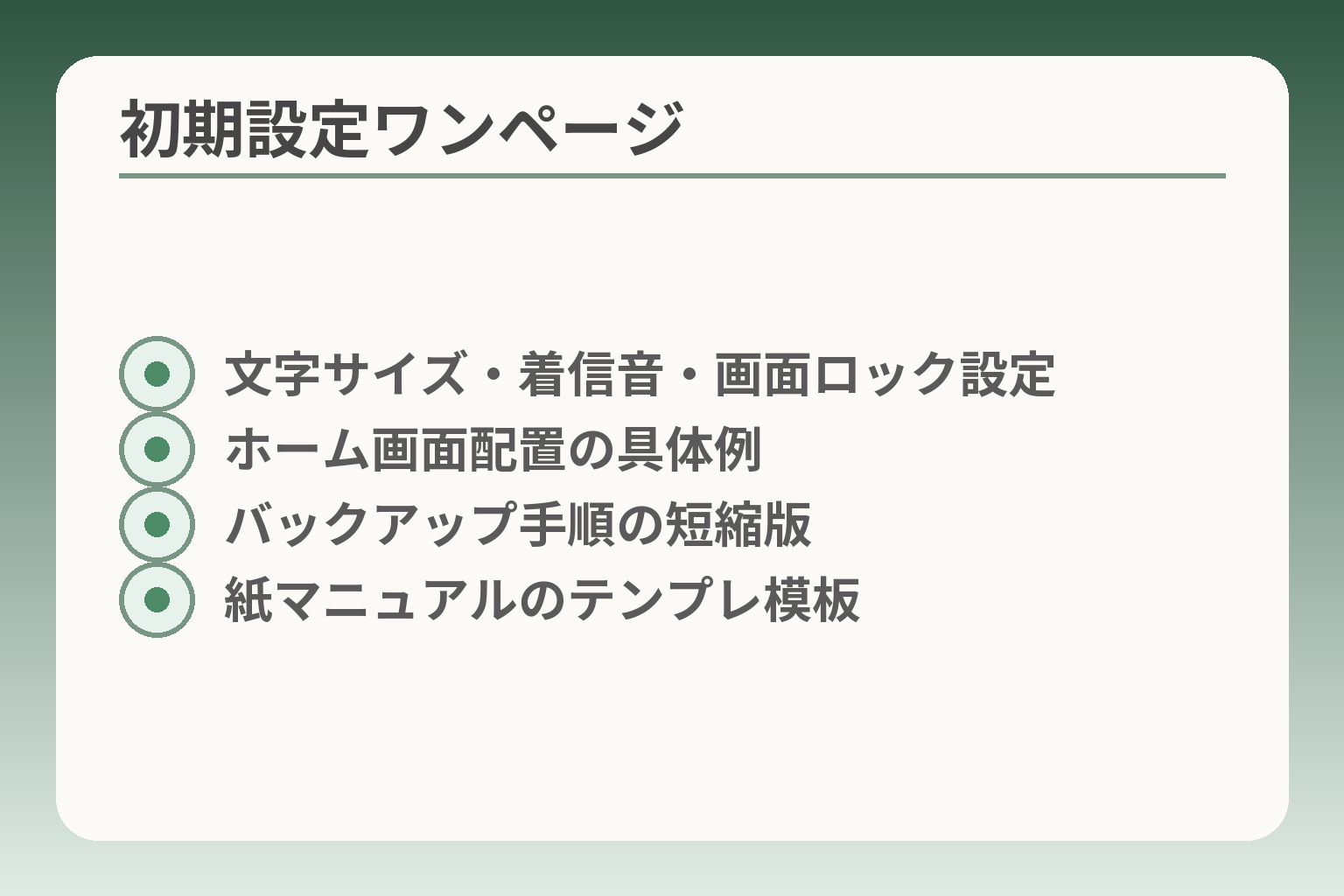
- 文字サイズ・着信音・画面ロック設定
- ホーム画面配置の具体例
- バックアップ手順の短縮版
- 紙マニュアルのテンプレ模板
店頭で機種を決めた後は、家族が初期設定を整えることが継続利用の成否を左右します。
判断の方向性は、最小限の設定で本人が日常操作を自力で行える状態をまず作ることです。
- 画面・音・ロックの基本を最初に整える
- 連絡手段は1ページに固定して混乱を防ぐ
- バックアップと復元を確実に設定しておく
最初にする設定:画面・音・ロックの3点だけ
要点は「見やすく・聞き取りやすく・誤操作を防ぐ」の三つを優先することです。
具体例として、文字サイズを最大または読みやすいレベルにし、着信音を本人が聞き取りやすい音量と音色にします。画面の自動回転や明るさの自動調整は好みに合わせてオン/オフを決めます。画面ロックは指紋や顔認証が使える場合は設定し、使えない場合は4桁のPINで簡易にしておくと本人の負担が小さくなります。
落とし穴は設定を「過度に複雑」にしてしまう点です。回避策は最初に3項目だけ設定し、使いながら調整することです。設定変更は家族がメモを残し、元に戻せるようにしておくと安心です。
連絡手段を固定します(電話・LINE・写真の置き場所)
結論めいた判断は、よく使う連絡手段をホーム画面の最前面に集めると混乱が減ることです。
具体例では、ホーム画面1ページ目に「電話」「メッセージ(またはLINE)」「写真」のショートカットを並べます。連絡先は頻繁に連絡する家族や親しい友人だけを優先登録し、名前の前に役割(例:息子・孫)を付けておくと探しやすくなります。
よくある失敗はアプリをいっぱい並べ過ぎて目的のアイコンを探せなくなることです。回避策は1ページに3〜6個に絞ることです。必要ならウィジェットでワンタッチ発信を作ります。また、LINEなどはトークのバックアップ方法を家族が一緒に確認しておくと安心です。
迷惑電話・詐欺対策は「できる範囲で」入れます
判断の方向性は、不安を煽らず本人が使い続けられる程度に簡易的な対策を入れることです。
具体的には、迷惑電話の自動着信拒否や通話履歴で不審番号を家族が定期的にチェックする運用が効果的です。SMSの怪しいリンクには触らないように短く説明を書いたメモを一緒に渡します。
落とし穴は過剰なブロックで家族からの着信まで弾いてしまうことです。回避策は、まずは「非通知や海外番号の自動拒否」など影響が小さい設定から始め、誤反応がないかを1週間ほど確認してから厳格化します。
教え方のコツ:一度に教えず、紙1枚に残します
判断の方向性は、「覚えさせる」より「見ればできる」状態を作ることです。
具体例として、操作マニュアルは紙1枚に絞ります。表題は「電話をかける」「写真を見る」「助けを呼ぶ」など実際に使う場面ごとに短い手順を書きます。手順は1〜3行で収め、図やスクリーンショットを付けると理解が早まります。
よくある失敗は口頭で長時間説明して終わりにしてしまうことです。回避策は初回は家族が同席して操作を1回やって見せ、紙を持たせて本人にやってもらうことです。その際、家族の連絡先を紙の目立つ場所に書いて渡してください。
バックアップと復元を確認しておきます
判断の方向性は、万一に備えて「自動バックアップ」を有効にしておくことです。
具体的には、iPhoneならiCloudのバックアップを有効にし、AndroidならGoogleのバックアップ(Google One含む)を設定しておきます。これにより端末紛失や機種変更時に連絡先や写真、設定が戻せます。出典:Apple サポート(iCloud バックアップ)
落とし穴はストレージ不足やアカウントの認証が原因でバックアップが取れていないことです。回避策は、家族が一緒に初期設定時に「今すぐバックアップ」を実行して完了を確認することと、必要なら有料ストレージの契約も検討することです。Androidのバックアップ方法と復元については公式の案内を参照してください。出典:Google サポート(Android バックアップ)
これで最低限の初期設定が整いました。機種別の細かい設定や月額の試算に進むと、契約先と運用の最終判断がしやすくなります。
見守り・位置情報は慎重に:同意とプライバシーの決め方
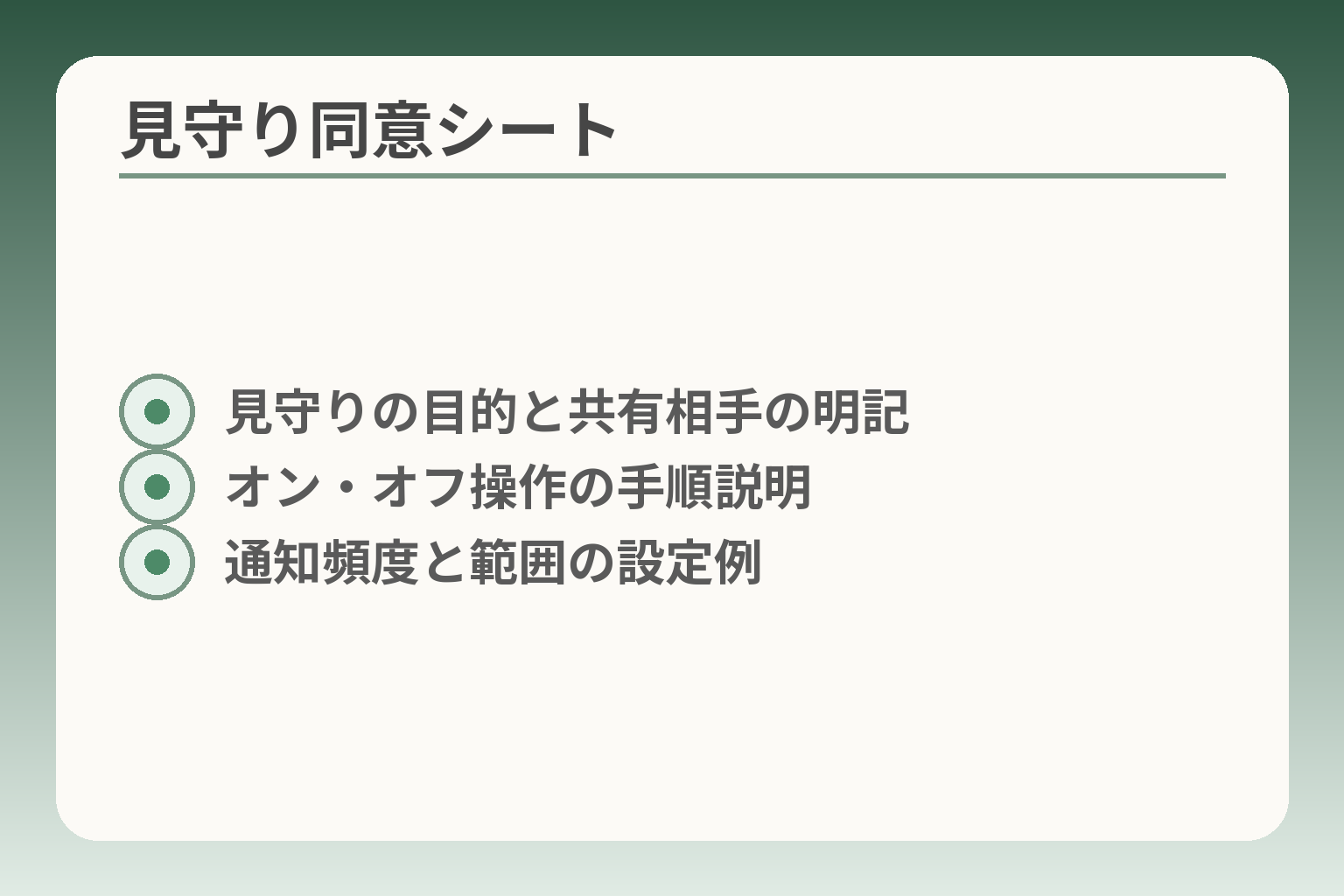
- 見守りの目的と共有相手の明記
- オン・オフ操作の手順説明
- 通知頻度と範囲の設定例
ここまでの設定を踏まえ、見守りや位置情報の運用は便利さと個人の尊重を分けて決めるのが良い方向性です。
実用的な判断の方向性は、目的・同意・共有範囲を家族で合意してから運用を始めることです。
- 位置情報を使う「目的」を短い言葉で定める
- 本人の同意を明確にして、いつでも止められる仕組みにする
- 共有相手を最小限に絞り、通知設定は控えめにする
位置情報は「目的」と「見られる範囲」を先に決めます
判断の方向性は、まず用途を明確にし、それに見合う範囲だけ情報を使うことです。
具体例として「外出時の安否確認」「通院の到着確認」「迷子対策」など目的を1〜2個に絞ります。目的が決まれば、常時追跡が本当に必要か、必要なら時間帯やエリアを限定するかが判断しやすくなります。
位置や移動履歴は、連続的に蓄積されると個人を特定し得る情報になり得ます。したがって取得・保管・第三者提供については慎重な扱いが求められます。出典:個人情報保護委員会(ガイドライン)
落とし穴は「便利だから常時共有」にしてしまい、本人が監視される感覚を持つことです。回避策は、まず短期間の試行運用をして本人の感触を確認し、必要なら共有の頻度や範囲を狭めることです。家族で合意したルールを書面化しておくと誤解が生じにくくなります。
同意の取り方:いつでも止められる前提にします
判断の方向性は、同意は一度きりの手続きにせず、常時見直せる仕組みにすることです。
具体的には、導入時に口頭と書面(またはスマホに表示した短い説明)で目的と範囲を伝え、本人の同意を得ます。運用中もオン・オフの操作方法を本人に見せ、家族が遠隔で勝手に設定を変えない約束をします。
行政などの検討でも、位置情報の利活用とプライバシー保護の両立が重要視されています。透明性を持たせることが信頼につながります。出典:TECH+(総務省「位置情報プライバシーレポート」紹介)
落とし穴は同意の取り方があいまいで、後で本人や親族が不快に感じることです。回避策は同意時に「いつでも止められる」「使う目的が変わったら知らせる」を明記し、操作方法を紙に残して本人に渡すことです。
共有相手は最小にします
判断の方向性は、共有は必要最小限の人数に限定することが揉めごとを避ける要です。
具体的には、最初は1人ないし2人の連絡係だけに共有し、緊急時にだけ別の家族へ共有する運用にすると負担が減ります。共有権限は、地図アプリの「閲覧のみ」にするなど操作権限も限定してください。
チェック項目は『共有する人の氏名』『共有の目的』『共有停止の連絡先』の3点です。これらを明確にしておくと、後のトラブルが少なくなります。
落とし穴は、共有範囲が広がるほど個人の行動が追跡される感覚が強まり関係がぎくしゃくする点です。回避策は共有ログを定期的に見直し、本人の意思が変わったら速やかに共有を解除する運用を決めておくことです。
通知が多いと負担になります
判断の方向性は、通知は最小限に抑え本人が煩わしくない設定にすることです。
具体例として、位置変化のたびに通知する設定は避け、一定距離を超えたときや指定エリアの出入り時のみ通知する「イベント通知」を使うと負担が減ります。アプリによっては通知音量や振動を個別に調整できます。
よくある失敗は通知を大量に出してしまい、本人がスマホを嫌いになることです。回避策は、最初は通知をオフに近い形にして、家族で定期確認する運用にすることです。通知を減らしても家族が見に行けば確認できる運用にすると安心です。
ここまでで、見守り・位置情報を家族で使う際の基本方針と具体的な運用案が整いました。次は機種やアプリの具体的な設定方法を確認すると実務が進めやすくなります。
Q&A:両親のスマホでよくある迷いと、落ち着いた答え
ここまでの選び方や設定を踏まえ、よくある疑問に短く答えて判断の参考にします。
全体としては、家族ごとの負担と本人の納得感を優先して選ぶのが現実的な方向です。
- 今使えるかどうかと将来の継続性を分けて考える
- 通信の技術(5Gなど)は用途に合わせて選ぶ
- 中古やおさがりは条件を整えれば実用的だが注意点がある
ガラケーのままでも大丈夫ですか?
判断の方向性は、現在の使い方で困っていなければ無理に変えなくても良いです。
具体例:通話や短いSMSだけで事足り、緊急連絡が取れているなら現状維持が合理的です。逆に写真共有や地図検索、子どもとのビデオ通話が必要ならスマホが望ましいです。
落とし穴は、古い機種が将来的に通信サービスを使えなくなる点です。回線終了の予定がある場合は移行を検討してください。出典:NTTドコモ(3Gサービス終了のお知らせ)
回避策としては、まず「準備だけ」をしておく方法が実務的です。連絡先のバックアップ方法や、必要になったときに相談できる窓口を決めておけば急な移行でも慌てません。
5Gは必要ですか?
判断の方向性は、動画視聴や大容量データの利用が多ければ有利と考えることです。
具体例:動画をよく見る・地図でナビを頻繁に使う場合は高速・低遅延の恩恵があります。一方、通話やLINE中心なら4Gでも十分な場合が多いです。
落とし穴は「将来性だけで高いプランを選ぶ」ことです。回避策は、まず低〜中容量のプランで使い始め、必要が明らかになれば段階的に上げる運用です。
らくらくスマホと普通のスマホ、結局どっちが良い?
判断の方向性は、本人が直感的に使えるかと家族が教えやすいかで決めることです。
具体例:画面が単純で大きな文字・ワンタッチの機能を重視するならシニア向け機種が候補です。家族が同じ機種に慣れていればiPhoneや共通のAndroidの方が教えやすくなります。
落とし穴は「見た目で判断して本人に合わない機能が多い」ことです。回避策は実機で本人に操作してもらい、電話・メッセージ・写真の3つを自力でできるか確認することです。
中古やおさがりはアリですか?
判断の方向性は、費用を抑えたいが家族が設定や確認をできる場合のみ有効です。
具体例:整備済み(リファービッシュ)や販売店の保証付き中古は安全性が高いです。バッテリーやOSのサポート期間、SIMロック解除の可否は事前に確認してください。
落とし穴は初期化漏れやバッテリー劣化、保証が効かない点です。回避策は販売店で動作確認書をもらう、バッテリー容量やOS更新の状況を確認する、必要なら新品の短期お試しを選ぶことです。
買ったのに使わなくなりそうで不安です
判断の方向性は、最初は「使う理由がある一機能」から始めることが続けやすいという点です。
具体例:孫とのビデオ通話だけ、あるいは通院先の地図確認だけなど、目的を一つに絞って設定します。慣れたら徐々に機能を増やす運用が負担を減らします。
落とし穴は機能を詰め込みすぎて本人が混乱することです。回避策は家族が紙の手順書を一枚作り、定期的に短い復習を行うことです。
これらのQ&Aで不安が和らいだら、次は具体的な機種比較や月額試算を見て最終判断につなげてください。
あわせて読みたい関連記事
ワイモバイルのらくらくスマホ入門(操作と初期設定)
ワイモバイルのらくらくスマホを検討中の方に。購入後の初期設定やLINE、写真共有までの実務的な手順がまとまっています。
らくらくスマホの比較と選び方ガイド
複数のシニア向けモデルを比較したい家族向け。機種ごとの特徴と費用・設定のコツが整理されていて選定の参考になります。
ドコモで失敗しない契約・設定の手順
ドコモで契約する場合の名義や来店手続き、家族特典の使い方など手続き面で不安がある方に役立つ具体的な案内です。
離れて暮らす親の見守りの始め方
遠方の両親を見守りたい方に。アプリや専用端末の比較、導入前の確認事項と実際の設定・運用の流れが分かります。
親とのデジタルの距離を、少し整える
スマホの設定が分かりづらい、言葉の意味が伝わらない、思ったより話が噛み合わない。
こうしたズレは、能力の問題というよりも「育ってきた前提の違い」から生まれます。
おやデジでは、どちらかを正すのではなく、家庭ごとにちょうどいい関わり方を見つけるためのヒントを整理しています。