auのらくらくスマホでQRコードを読む方法|機種別手順と読めない時の対処
結論:auのらくらくスマホは、標準のカメラでQRコードを読み取れます。機種によってはカメラ設定をONにするか、専用アプリを使うと読みやすくなります。
- カメラでの基本手順と、機種ごとの違い(カメラ設定のON/OFFなど)がわかります。
- 読み取りの具体的なコツ(目安の距離・角度・明るさ、レンズ清掃)を短く示します。目安は約10~30cm程度です。
- 画面表示のQR(スクショ)を読む方法と、Googleレンズや家族のスマホを使う代替手段を説明します。
- カメラ権限や設定の確認手順と、よくあるトラブルの簡単なチェックリストが確認できます。
- 安全に扱うための注意点と、リンクを開かずにコピーして確認するなどの対処法を紹介します。
まず結論:QRは「カメラ」か「専用アプリ」で読めます
- 標準カメラで済むケースの目安
- 専用アプリが有利な状況
- 最初に確認する3点(権限・設定・距離)
前の説明を受け止めると、機種差や設定の有無で迷いやすい点がはっきりします。標準のカメラでまず試し、設定や権限が原因なら専用アプリを検討する判断方向が合理的です。
- 標準カメラでの読み取りが基本だが、機種により設定が必要な場合がある。
- 読み取りの成功は「距離・明るさ・レンズの清潔さ」で大きく変わる。
- 使う頻度と家族のサポート量で「標準カメラ」か「専用アプリ」を選ぶのが現実的。
いちばん簡単:カメラで写して表示をタップ
多くの場面ではカメラを起動してQRを画面に収め、表示された案内をタップするだけで用が足ります。画面にQR全体が入るようにして静止させることが基本です。
読み取りが失敗する典型は三つあります。近すぎる、暗すぎる、反射や汚れがある、です。明るさを確保し、角度を直し、レンズを拭いてから再試行してください。目安の距離は約10〜30cmで、近づけすぎないことが読み取り成功の重要な条件となります。
表示されたポップアップや小さな文字を見落とすことがよくあります。表示内容に心当たりがあるかを確認してからタップすると安全です。出典:au オンラインマニュアル
機種によっては設定で「QR読み取り」をONにする
らくらくスマホの機種によってはカメラの「QR/バーコード認識」を手動で有効にする必要があります。設定がOFFだとカメラが自動認識しないことがあります。
確認の流れは概ね二点です。設定アプリ内のカメラ項目で認識がONかを見ること、アプリのカメラ使用権限が許可になっているかをチェックすることです。権限と認識設定の両方が整っていれば、標準カメラでの読み取りが安定しやすくなります。設定と権限の両方を確認することが、問題切り分けの第一歩です。
項目名や表示場所は機種・OSで異なります。機種別の公式マニュアルやFAQを参照して手順を確認してください。出典:au オンラインマニュアル(設定例)
専用アプリがある機種もあります(使いこなしQRコードリーダー)
標準カメラで何度も苦戦する場合は、専用の読み取りアプリを導入する選択肢があります。専用アプリは読み取り精度を上げたり、文字を大きく表示したりと高齢者に配慮した機能がある傾向です。
判断の軸は使用頻度と手間です。頻繁にQRを使うならアプリ導入で日々の負担が減ることが多い一方、たまにしか使わない場合はアプリの更新や権限管理が逆に負担になることもあります。「使う頻度」と「家族がサポートできるか」が導入の分かれ目です。
導入前は配布元(公式/信頼できる提供元)を確認してください。出典:FMWORLD(らくらく向けアプリ案内)
家族のスマホで先に確認するのも1つの方法
問題が端末にあるのかQR自体にあるのかを切り分けるために、別のスマホで同じQRを読み取るのは有効です。画面表示のQRは同一端末のカメラで読めないことが多いため、別端末やGoogleレンズの利用を検討します。
安全面の簡単な習慣として、読み取ったリンクをすぐ開かずにコピーして家族と共有する方法が実用的です。リンクを共有して確認してもらえば、誤操作で不審な先に飛ぶリスクを下げられます。リンクは一旦コピーして家族に見せる、という一手がトラブル回避に有効です。
画面上のQRを画像として別端末に送るか、写真を撮ってGoogleレンズで認識する方法が一般に使われます。出典:Time & Space(KDDIの代替手段解説)
以上を踏まえると、設定や読み取り環境の確認が済めば日常的な読み取りの負担はかなり軽くなります。
カメラでQRコードを読み取る手順(auの例)
ここまでの説明を受けて、まずは標準のカメラで試し、認識が安定しない場合は設定・権限を確認してから専用アプリを検討する、という判断方向が実用的です。
- 機種ごとの実際の操作場所と、設定でONにする必要があるかどうか。
- 読み取りに効く具体的な写し方(距離・角度・明るさ)とよくある失敗の回避法。
- 読み取った後の挙動(ポップアップの扱い、履歴・共有の注意点)。
BASIO4(KYV47)の基本手順
BASIO4系は標準カメラでQRを写すと自動で認識し、案内が表示される仕様が一般的です。ホーム画面からカメラを起動し、QR全体が画面内に収まるように静止して写してください。読み取りに失敗した場合は少し離す・明るさを上げる・レンズを拭くという順で試すと効果が出やすいです。
機種のマニュアルでは「近すぎると読み取れない」と明確に指摘されていますので、いきなり近づけないことが実務的な判断基準になります。
写真を撮る操作と認識表示の出し方がわかりづらい場合は、機種の簡易マニュアルと併せて操作を一度一緒に試してみると安心です。出典:au オンラインマニュアル(BASIO4/KYV47)
AQUOS系(例:SHV43)で「読み取りON」が必要な場合
一部のAQUOS系端末では、カメラの設定内に「QRコード・バーコード認識」をONにする項目があります。カメラを起動しても反応がない時は、まずその項目が有効か確認することが近道になります。
判定の分岐はシンプルで、「カメラが動くが反応しない=設定OFF」「カメラが起動しない=権限の可能性」が目安です。
設定場所は機種やOSバージョンで異なるため、「設定→カメラ→QRコード認識」の順で探し、わからなければ機種別のオンラインマニュアルを見ると確実です。出典:au オンラインマニュアル(SHV43例)
画面のどこに案内が出る?見落としやすい表示
認識された際の表示は機種で差があり、画面中央に大きく出る場合と、画面上部や下部に小さく出る場合があります。見えにくい位置に出ると、読み取れたのに「何も起きない」と感じることがよくあります。
操作ミスを減らす回避策は二つです。表示が小さい場合は画面全体をよく見る習慣をつけることと、表示をタップして開く前にURLやアプリ名を確認することです。表示の出し方や専用読み取りモードへの切替方法は、らくらくスマホ向けのFAQやアプリ案内に具体的手順が載っています。
読み取った後の操作:戻る・閉じる・履歴の扱い
読み取り後に表示されたリンクは、即タップして開くほかに「リンクをコピー」や「後で開く」などの選択ができる場合があります。急いで開くと誤って不審なサイトに飛ぶリスクがあるため、まずは表示されたURLを確認する習慣をつけると安全です。
安全な扱い方の目安は「見覚えがないURLは開かない→コピーして家族に確認する」です。
また、アプリによっては履歴や読み取り結果を端末内に保存するものがあります。共有や削除の方法が気になる場合は、表示画面のメニューや端末のブラウザの履歴設定をチェックしてください。出典:au サポート(FAQ)
機種別の細かい表示や設定場所を押さえると、日常的な読み取りがずっと楽になります。
読み取りのコツ:距離・角度・明るさでほぼ決まります
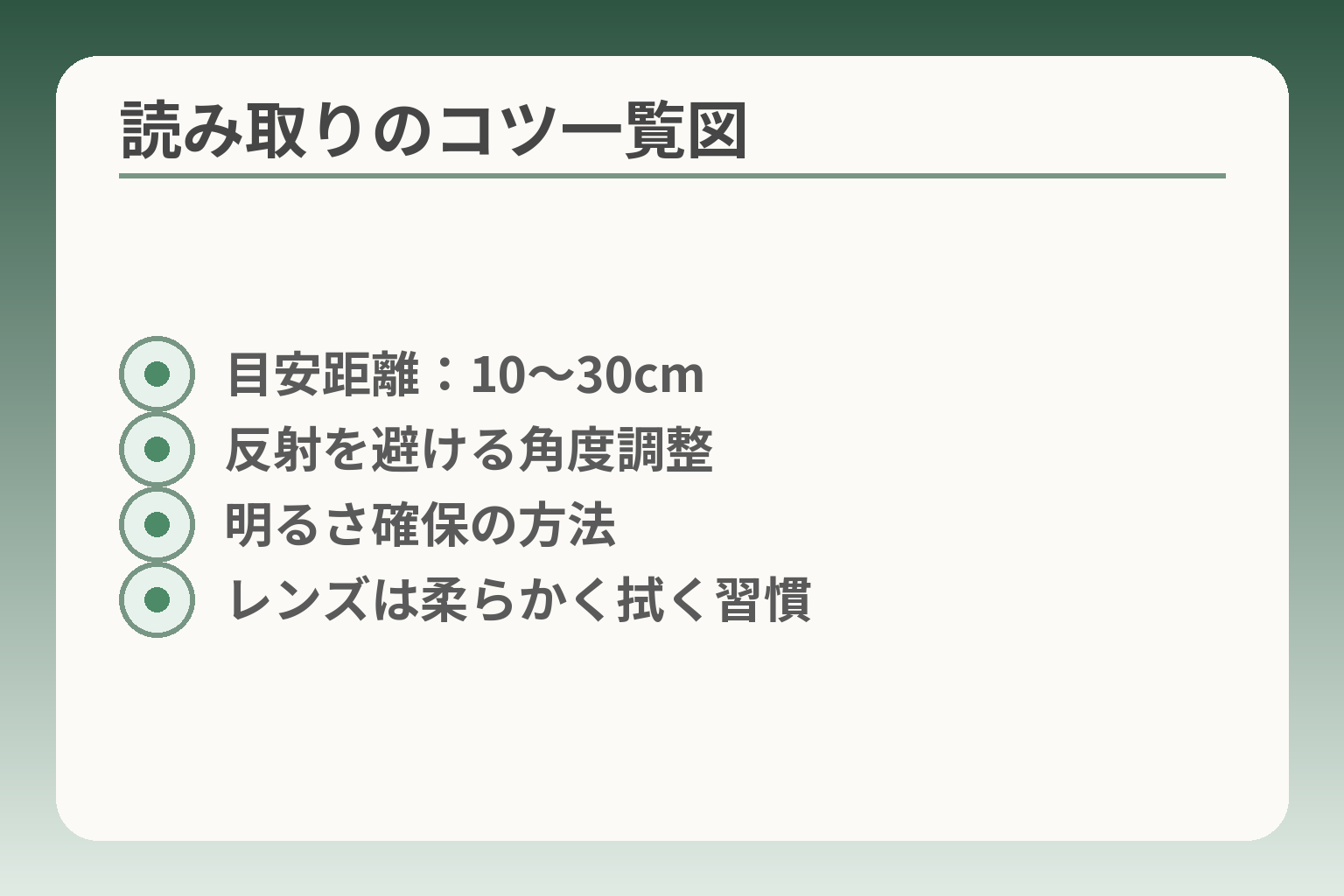
- 目安距離:10〜30cm
- 反射を避ける角度調整
- 明るさ確保の方法
- レンズは柔らかく拭く習慣
前の節で設定や権限の確認が大切だと触れましたが、実際の読み取りは写し方次第で結果が大きく変わります。
標準カメラで試す場合は、写し方を少し変えるだけで成功率が上がるため、まずは距離・角度・明るさを順に調整する判断方向が実用的です。
- 読み取りに効く具体的な目安(距離・角度・明るさ)を簡潔に押さえる。
- よくある失敗とその回避法を状況別に示して、試す順序が分かるようにする。
- 無理に読み取らせようとせず、代替手段や家族の協力を検討する基準を示す。
距離は「近づけすぎない」が基本
カメラがQRに近づきすぎるとピントが合わず認識されないことが多いです。目視でQR全体が画面に入り、かつピントが合っているかを確認してください。
一般的な経験則としては、スマホとQRの距離を約10〜30cmに保つと安定しやすい傾向があります。近づきすぎるとピント外れになりやすいので、まずは少し引いて撮ることを試します。急いで近づけたり、無理に拡大表示して読ませようとすると、かえって認識が悪くなる場合がある点に注意してください。
明るさ:影・反射・画面の暗さを避ける
照明が暗いとカメラがうまくQRを読み取れません。室内では上方からの照明を点け、強い斜光や反射が当たらない位置に移動してください。
光の当たり方でQRの黒と白が潰れたり反射で見えにくくなることがあります。鏡面の紙やスマホ画面に表示されたQRは反射に弱いので、角度を変えて反射を避けることが有効です。屋外の直射日光下でもコントラストが飛んで読み取りづらい場合があるので、日陰や屋内に移して試すとよいでしょう。
カメラのレンズを軽く拭く
レンズに指紋や油膜が付いていると、ピントやコントラストが落ちて読み取りに失敗します。柔らかい布でやさしく拭き取ってください。
携帯をポケットやバッグに入れている時間が長い場合は特に汚れが付きやすいです。拭き方は円を描くように軽く押さえて拭うだけで十分で、強く擦るのは避けます。抗菌クロスやメガネ拭きが使いやすく、定期的な清掃習慣をつけると日常のトラブルが減ります。
QRが小さい・傷んでいる時の対処
QR自体が小さかったり印刷が擦れている場合は、標準カメラでも読み取りに苦労します。無理に拡大してピントが合わないより、別の方法を検討するのが現実的です。
具体的な対処法は幾つかあります。印刷物なら拡大コピーや印刷元に差し替えを依頼する、画面表示なら別端末で表示してもらうかスクリーンショットを送ってもらう方法が有効です。QRが部分的に欠けている場合は認識できないことが多いので、無理に読み取らせず代替の連絡方法を使う方が負担が少ない判断です。
小さなQRを読み取る際は、カメラのズームよりも端末を少し引いてからトリミングする方が成功率が上がることが多い点も覚えておくと便利です。
ここまでの調整で読み取りが安定すれば、機種別の表示や設定の差に注意を向けると運用がさらに楽になります。
読めない時のチェックリスト(権限・設定・再起動)
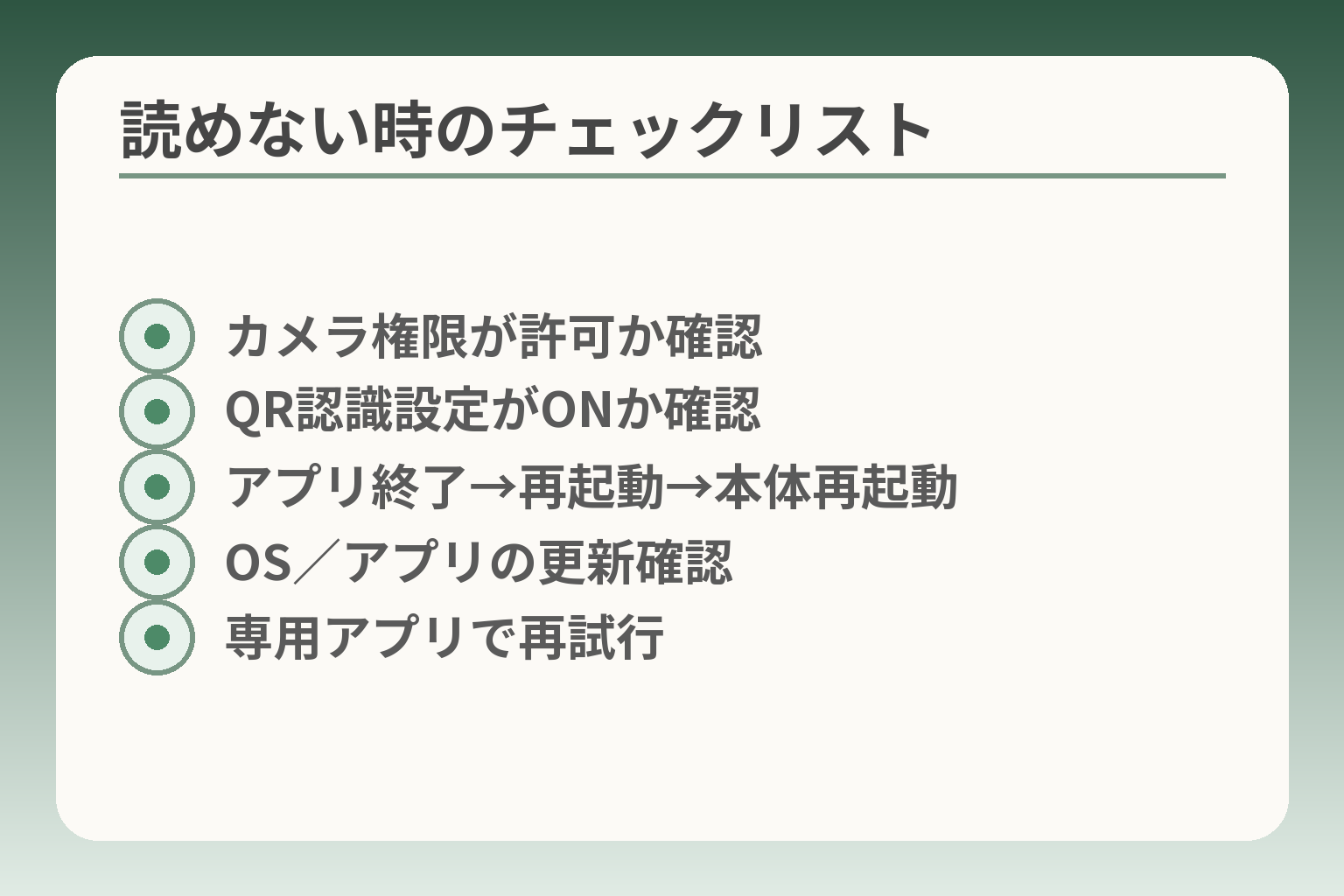
- カメラ権限が許可か確認
- QR認識設定がONか確認
- アプリ終了→再起動→本体再起動
- OS/アプリの更新確認
- 専用アプリで再試行
ここまでの調整で読み取りが安定しない場合、設定や権限、端末の一時不良が原因になっていることが多いです。
設定や権限を順に確認し、それでも直らなければ再起動や専用アプリの導入を検討する判断方向が合理的です。
- カメラの権限とQR認識設定を確認してから次の手を考える。
- 一時的な不具合は再起動やアプリの終了で直ることが多い。
- どうしても読めない場合は専用アプリや別端末での読み取りを選ぶ基準を持つ。
カメラの権限が「許可」になっているか
結論として、カメラがアプリに使わせる許可を与えられていないと、撮影や認識が始まりません。
確認手順は端末の設定アプリから「アプリ」や「権限」メニューを開き、カメラ権限が該当アプリ(カメラや標準の写真アプリ)に対して許可されているかを見るだけです。許可が「拒否」や「後で確認」になっていると起動しても正しく動かないことがありますので、ここは最初にチェックしてください。判定の目安は「カメラが起動するが反応しない=権限の可能性が高い」です。
出典:au サポート(FAQ)
カメラ設定の「QR読み取り」がOFFになっていないか
結論として、機種によってはカメラのQR/バーコード認識を手動でONにする必要があります。
らくらくスマホでもAQUOS系などはカメラの設定内に「QRコード/バーコード認識」項目があり、これがOFFだと自動認識しません。項目の場所は機種やOSで異なるため、設定→カメラの順で探すか、機種別マニュアルを確認してください。判断基準は「カメラは起動するが読み取り表示が出ない→設定OFFの疑い」です。
アプリや本体の一時不調は「再起動」で直ることも
結論として、ソフトの一時的な不具合は再起動やアプリの強制停止で直ることが多いです。
具体的には、カメラアプリを一度終了してから再度起動する、端末を再起動する、あるいは最近入れたアプリを一時的に無効にするなどの手順を順に試します。短時間の不具合はキャッシュやプロセス競合が原因のことが多く、再起動でクリアされる場合が少なくありません。試す順序は「カメラ終了→再起動→OS更新の確認」が実務的です。
OSやアプリの最新版が入っているかも確認してください。更新が滞ると既知の不具合が直らないことがあります。
それでもダメなら:専用アプリ・別アプリで試す
結論として、標準カメラでどうしても読めない場合は専用アプリや別の端末を使う判断が有効です。
専用アプリは読み取りアルゴリズムが異なり、画質補正や拡大表示で読み取り精度を上げる機能を持つことがあります。頻繁にQRを使う場合や高齢の家族が使うなら、アプリ導入で日々の負担が下がることが多い一方、たまにしか使わないならアプリ管理の手間が負担になる場合があります。導入の分岐は「使用頻度」と「家族が設定を手伝えるか」です。
専用アプリは公式配布ページや信頼できるストアから入手し、提供元が明確かを必ず確認してください。出典:FMWORLD(らくらく向けアプリ案内)
以上を順に確認すれば、多くの「読めない」問題は解消しますが、場合によっては別端末や家族の協力を得る判断が最も負担が少ないことがあります。
画面のQR(スクショ)を読みたい時:Googleレンズ等の代替
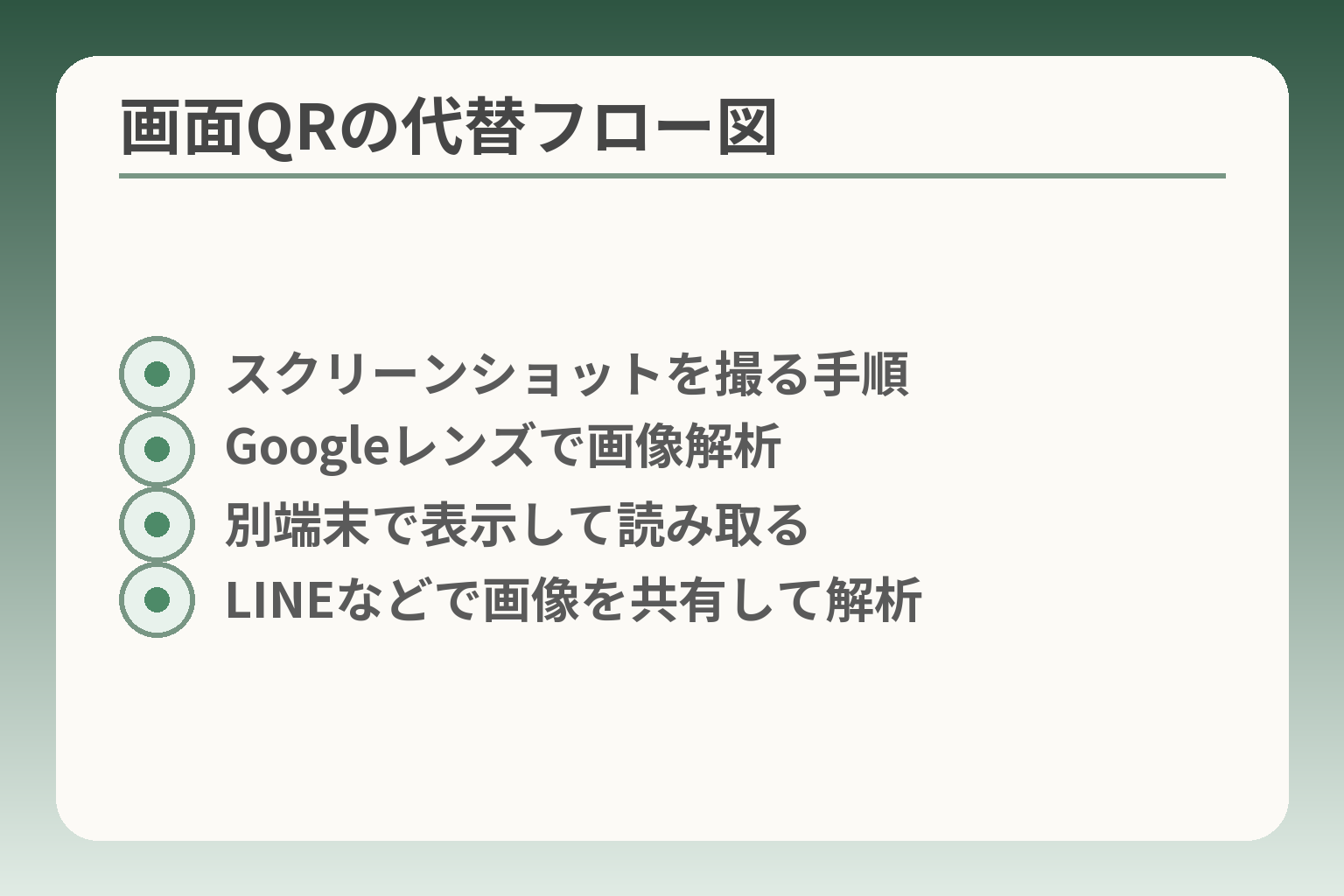
- スクリーンショットを撮る手順
- Googleレンズで画像解析
- 別端末で表示して読み取る
- LINEなどで画像を共有して解析
前の節で端末側の設定や写し方を整える重要性に触れましたが、画面表示のQRは同じ端末でカメラ読み取りができないことがあるため、別の方法を選ぶ判断が実用的です。
標準カメラで読めない場合は、画像から読み取るツールや家族の端末を使うなど、手間と安全性を比べて最適な方法を選ぶ方向が現実的です。
- 同一端末のカメラで画面表示のQRは読みづらいことがある点を理解する。
- Googleレンズや写真から読み取る機能で代替する手順を押さえる。
- 家族のスマホや別端末を使う運用ルールを決めることで負担を減らす。
同じ画面のQRはカメラで読めないことがある
スマホの画面に表示したQRを同じ端末のカメラで撮影しても、原理的に読み取りにくい場合があります。カメラが撮る映像に対して端末自体が表示している画面を向けるため、反射やフォーカスの問題で認識が安定しません。
こうした状況では無理に画面を近づけたり角度を変え続けるより、スクリーンショットを撮って別の方法で読み取るほうが現実的です。出典:Time & Space(KDDI)
Googleレンズで画像から読み取る
写真やスクリーンショットを使い、Googleレンズなどの画像解析ツールでQRを読み取る方法は実用性が高いです。
手順の一例はこうです。画面のスクリーンショットを保存し、Googleレンズを開いて画像を選ぶとQRのURLやテキストを抽出できます。視覚的に不安がある場合は、抽出したURLをコピーして家族に見せることで安全確認がしやすくなります。スクリーンショットを直接解析することで、反射やフォーカス問題を回避できるのが最大の利点です。
LINEなど「画像のQR読み取り」機能を使う
普段使っているアプリに画像からQRを読む機能がある場合は、それを使うと操作が分かりやすくなることが多いです。
例えばLINEはトークで画像を送ってから画像を長押しすることでQR解析ができるケースがあります。操作に慣れているアプリを使えば、家族に手順を教えやすく、サポートも受けやすくなります。落とし穴はアプリの共有設定で意図せず画像が公開される点なので、必ずプライベートなトークや送信先を確認してください。
家族のスマホに表示して読み取る(2台運用)
評価として、同じネットワーク内で家族のスマホを使って読み取る運用は手間が少なく安全です。
具体例としては、読みたいQRをAさんの端末に表示しておき、Bさん(家族)のスマホでカメラを向けて読み取る方法があります。判断基準は「自分で設定を触りたくない」「すぐに確認してほしい」のどちらが優先かです。この方式なら端末側の設定や権限を変更する必要がないため、負担が小さく済みます。
また、らくらくスマホ向けの専用アプリを導入している場合は、読み取りや表示が簡単になることがあるため、頻繁に使う家庭では導入を検討してもよいでしょう。出典:FMWORLD(らくらく向けアプリ案内)
こうした代替手段を押さえておくと、画面表示のQRでも安全かつ負担の少ない運用を選びやすくなります。
安心のために:開く前に確認したいこと(安全・失敗・判断)
ここまでの手順で読み取れた場合でも、リンクを開くかどうかは用途と安全性を比べて判断するのが賢明です。
- 表示されたURLやサイト名を確認して、見覚えがない場合はすぐに開かない。
- 迷ったら「コピーして家族に見せる」「スクショを送る」など保留の手順を取る。
- 頻繁に使うなら専用アプリ、たまならカメラで済ませる基準を決める。
よくある失敗:急いでタップして別サイトに飛ぶ
読み取った直後に慌ててタップすると、意図しないサイトや不審なページに移動しやすくなります。
表示された短い案内文やURLが小さい場合が多く、見落としやすいのが原因です。表示された文字列をよく確認し、ドメイン(例:example.co.jp)や見慣れたサービス名があるかを確認してください。見覚えのないドメインや、URLが短縮されている場合は開かないのが実務的な判断基準です。
実際の回避策としては、まず「リンクをコピー」か「スクリーンショットで保存」し、家族に確認してもらう流れを習慣にするのが負担が少ない方法です。
開くか迷う時は「家族に見せる」「後で確認」でもよい
急ぎでない案内は、その場で決めずに保留にする選択は十分に合理的です。
判断基準の一例として、「支払い・個人情報入力を求める内容か」「金融や重要な手続きか」「案内元に信頼できる裏付けがあるか」を確認します。重要でない案内やキャンペーン情報なら家族に共有して確認してもらい、安全が確認できてから開くと安心です。
家族に見せる手順は簡単です。スクショを撮りプライベートなチャットで送る、あるいはリンクをコピーして共有するだけで済みます。共有時は送信先が正しいかを再確認してください。
リンクを開かずにURLを控える(メモ・共有)
開く前にURLを控えておくと、後で落ち着いて確認できます。
操作例は二つあります。読み取り画面で「リンクをコピー」できるならそれを選び、メモアプリや家族へのメッセージに貼り付ける方法。もう一つはスクリーンショットを撮って送る方法です。いずれも即開かずに第三者の目で確認してもらうための手段です。リンクをすぐに開かない習慣が誤操作による被害を減らします。
なお、読み取り自体は無料でも、リンク先を開くと通信が発生します。Wi‑Fiの有無や通信量にも注意してください。出典:au サポート(FAQ)
次の一手:頻繁に使うなら専用アプリ/たまにだけならカメラで十分
使う頻度とサポート体制で方法を決めると負担が減ります。
判断基準は単純です。日常的にQRを扱うなら、読み取りや表示を簡単にする専用アプリを導入すると家族の負担が軽くなる傾向があります。逆に、たまにしか使わないなら標準カメラと上の保留手順を組み合わせるだけで十分です。「使用頻度」「家族のサポート力」「アプリの管理負担」を比べて決めてください。
専用アプリはらくらく向けに案内があるものもあり、読み取り補助や大きな表示などの利点があります。導入前は配布元や権限を確認して安全性を確かめてください。出典:FMWORLD(らくらく向けアプリ案内)
安全に扱うための一呼吸があれば、不安も減り操作の負担も減ります。機種別の手順に目を通すと、実際の操作がさらに楽になります。
Q&A:らくらくスマホのQR読み取りでよくある質問
前の章で操作感や安全確認の習慣を整理しましたが、実際の疑問に答えながら判断の目安を固めていくと安心です。
標準のカメラでまず試し、設定や権限、読み取り環境で直らない場合は専用アプリや別端末を検討するのが現実的な判断方向です。
- まずは機種のカメラ設定と権限を確認することが問題解決の第一歩。
- 読み取り自体は無料でも、リンク先を開くと通信が発生する点に注意する。
- 迷ったらリンクを開かずコピー・共有して家族に確認する習慣をつける。
QRを写しても何も出ません。故障ですか?
多くの場合は故障ではなく設定や写し方が原因である可能性が高いです。
判断基準として、カメラは起動するが認識表示が出ない場合は「QR認識がOFF」、カメラ自体が起動しない場合は「権限が許可されていない」ことをまず疑います。実務的な確認順は、①カメラ権限の確認、②カメラ設定のQR認識がONか、③距離・明るさ・レンズ清掃のチェック、の順です。「カメラは動くが反応しない=設定OFF、カメラが起動しない=権限の疑い」が簡単な切り分けです。
手順に不安がある場合は機種別のオンラインマニュアルやFAQを参照すると確実です。出典:au オンラインマニュアル
QRを読み取ると料金はかかりますか?
読み取りそのものは端末の機能なので費用は発生しませんが、リンク先を開くと通信が発生します。
判断基準は「読み取りだけで良いか」「リンク先の内容を開く必要があるか」です。たとえば、チケット表示やクーポン確認で画面を開く必要がある場合は通信が発生します。外出先でのデータ使用を抑えたい場合はWi‑Fi接続の有無を確認するか、リンクを控えて自宅で確認する方が安心です。読み取りは無料でも、開いた先の通信は利用状況によって料金に影響します。
出典:au サポート(FAQ)
専用アプリは入れたほうがいいですか?
使用頻度とサポート体制で判断すると無理がありません。
専用アプリのメリットは読み取り補助(コントラスト補正や拡大表示)、読み取り履歴の管理、画面の見やすさ改善などで、日常的にQRを扱う人や見えにくさがある人には有用です。反対に、たまにしか使わない場合はアプリの更新や権限管理が負担になることがあります。「頻繁に使う=導入検討、たまにだけ=標準カメラ+保留手順」で判断するのが目安です。
アプリ導入時は配布元が公式かどうか、要求する権限が妥当かを必ず確認してください。出典:FMWORLD(らくらく向けアプリ案内)
紙のQRと、画面のQRで手順は違いますか?
画面表示のQRは反射やピントの都合で同一端末のカメラでは読み取りづらい傾向があります。
判断基準は「表示元が同一端末かどうか」です。紙に印刷されたQRや別端末に表示されたQRは標準カメラで読みやすい一方、自分の端末に表示されたQRはスクリーンショットを撮り、Googleレンズや画像解析機能で読み取る方が確実です。スクリーンショットを共有して家族に確認してもらう運用も有効です。画面表示のQRはスクショ→画像解析が実務的で、反射やフォーカス問題を避けられます。
これらのQ&Aで判断の軸が固まれば、日常の運用と家族間のサポート方法を簡単に決められます。
あわせて読みたい
ワイモバイルのらくらくスマホ使い方(初期設定・困ったとき)
機種やキャリアで表示や設定が少し変わります。らくらくスマホの基本操作や初期設定を確認したい方に便利です。
らくらくスマートフォンでQRコードが読み取れない原因と対処(機種別)
読み取りに失敗した時の順番チェックや原因別フローを丁寧に整理しています。この記事と併せれば原因の切り分けがより簡単になります。
らくらくスマホのアイコン削除:消える範囲と戻し方
操作中にアプリやショートカットが消えてしまった時の戻し方を解説しています。誤操作がこわい方や画面を整理したい方に向いています。
らくらくスマホの画面ロック解除:機種別手順と忘れた時の対処
カメラやQR機能にアクセスできないときは画面ロックが原因のことがあります。解除や忘れた時の対処を確認しておくと安心です。
親とのデジタルの距離を、少し整える
スマホの設定が分かりづらい、言葉の意味が伝わらない、思ったより話が噛み合わない。
こうしたズレは、能力の問題というよりも「育ってきた前提の違い」から生まれます。
おやデジでは、どちらかを正すのではなく、家庭ごとにちょうどいい関わり方を見つけるためのヒントを整理しています。