親のスマホにおすすめアプリ7選 見守りと設定の決め方
結論:目的別に選べば安心です。まず「何を守るか」を家族で短く決めてから試しましょう。
- この記事で分かること:用途別に必要な機能(時間制限・位置情報・通話ブロック)を整理します。
- 導入前に必ず決めること:同意の言い方や解除手順、運用の担当決めの具体例を示します。
- 端末ごとの注意点:iPhone/Androidや機種・キャリア別の対応確認の方法を説明します。
- 費用の見方:無料でできる範囲と有料プランの比較ポイントを分かりやすく示します。
- 安全とトラブル対策:データの扱い(保存先・第三者提供)とアンインストールや回避への対処例を扱います。
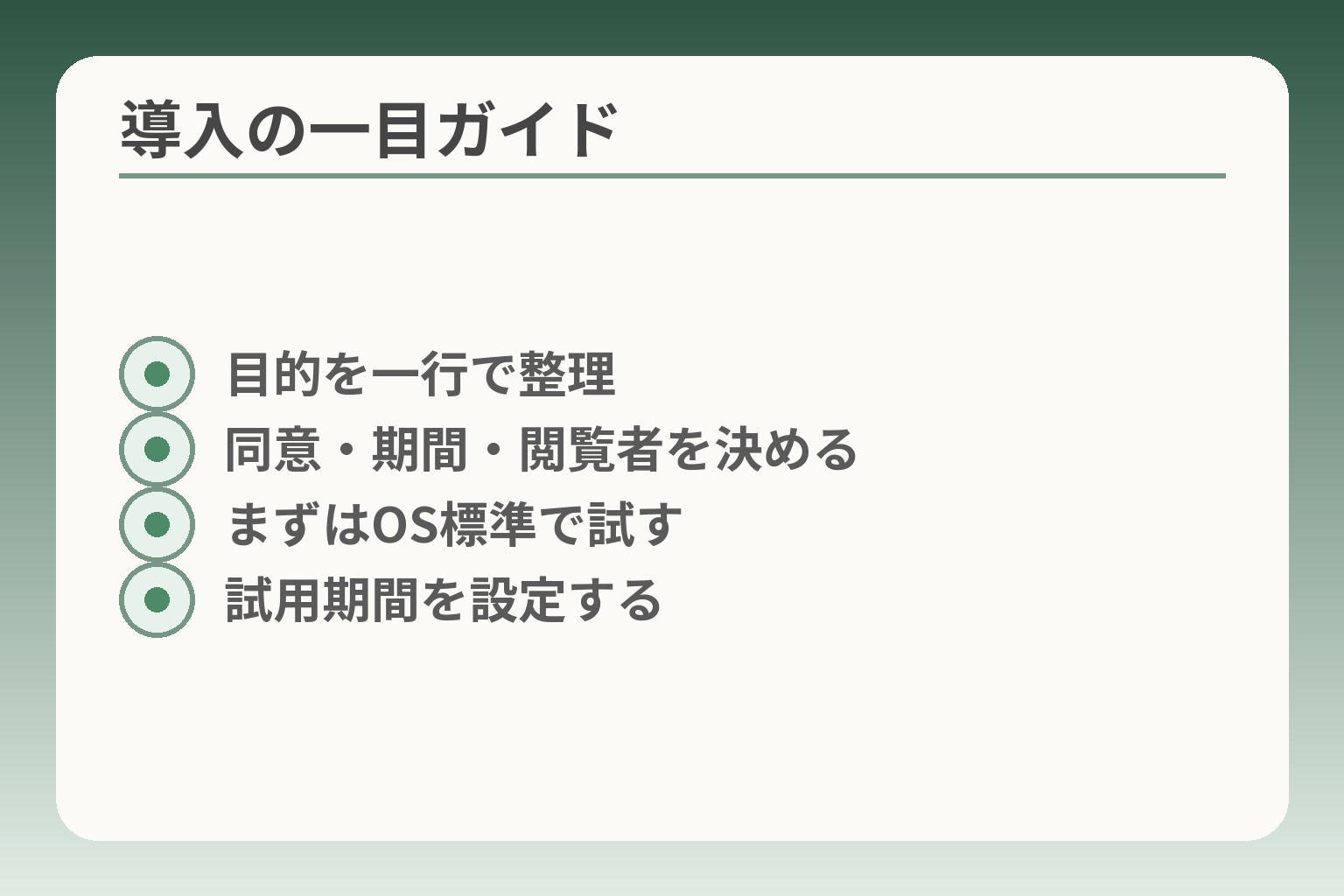
- 目的を一行で整理
- 同意・期間・閲覧者を決める
- まずはOS標準で試す
- 試用期間を設定する
結論:親のスマホは「目的別」に選ぶのが安心です
ここが曖昧なままだと、導入後にすれ違いが起きやすくなります。
目的別に方向性を決めると、過剰な機能や費用を避けやすくなります。
- 用途を絞れば試用が簡単になり、家族の負担が減る。
- 端末やOSでできることが違うため、互換性を先に確認することが重要。
- 同意や解除方法を先に決めるとトラブルが起きにくい。
使いすぎを減らしたいなら「時間制限」系です
要点は「柔らかく継続できる仕組み」を選ぶことです。たとえば一日の合計時間や就寝時間帯を自動で制限する機能は、習慣化に向きます。判断基準は年齢と生活リズムです。小学生なら学習時間や就寝時間を優先し、中高生は通学・部活時間に合わせて緩めに設定すると摩擦が少なくなります。
設定は最初に「週単位でルールを試す」ことを前提にするのが実用的です。短期間で厳しくすると反発が強くなるため、1週間単位で効果を見て調整しましょう。
落とし穴は「機能が多すぎて放置される」ことです。細かいスケジュールを全部使う必要はありません。回避策は最小設定から始め、問題が残れば段階的に追加することです。実際のアプリ紹介では時間制限機能を目玉にする記事が多く、まずは無料機能で試す手順が勧められています。
居場所を知りたいなら「位置情報」系です
位置確認は「範囲と頻度」を決めることが最も大切です。外出時だけ共有するか、常時トラッキングするかで受け止め方が変わります。判断基準は本人の自立度と安全上の必要性です。高齢の親や認知症の懸念がある場合は常時の見守りが有効な場合がありますが、プライバシー配慮が必要です。
落とし穴は過度な監視になりやすい点です。位置情報は最小限の共有から始め、通知の閾値を調整することが実用的です。ジオフェンス(特定エリアの出入り通知)は便利ですが、誤検知や通知過多に注意してください。
回避策としては、共有時間帯を限定する、緊急時のみ詳細を見るなどの運用ルールを文書化しておくことです。ジオフェンス機能やトライアル情報は一部サービスで明記されています。
電話や詐欺対策が心配なら「連絡・ブロック」系です
通話やSMSの管理は、目的が「安全確保」か「迷惑防止」かで選び方が変わります。高齢者向けには自動応答や緊急連絡先の目立たせ機能が有効です。若年層では不要な通話やアプリ内課金を制限する機能を重視します。
判断基準は想定される被害の種類です。詐欺や不正課金が心配なら、迷惑電話の着信拒否や発信制限が必要です。落とし穴は、番号ブロックだけでは新しい迷惑番号に追いつけない点です。回避策は、定期的にフィルタルールを見直し、家族で連絡網を整備しておくことです。
まずは標準機能(iPhone/Android)で足りることもあります
多くの場合、端末標準の機能で初期対応が可能です。iPhoneのスクリーンタイムやAndroidのファミリー機能は、基本的な時間管理や制限を提供します。判断基準は「簡単さ」と「互換性」です。複雑なサードパーティ導入より、まず標準機能でルールを試す方が負担が少ないことが多いです。
落とし穴はOSごとの差分です。機能の豊富さや細かい制御はOSやバージョンで変わるため、家族で使う端末が混在していると期待通りに動かないことがあります。導入前に使う端末のOSバージョンを確認し、実際に設定画面を1つだけテストすることをおすすめします。
回避策は、まず親の端末一台でテストを行い、問題がなければ他の端末へ広げる手順です。公式ストアのFamily Linkページや各OSのサポートを参照すると最新条件が確認できます。
迷うときは「導入しない・まだ決めない」も正解です
導入の最大の判断軸は「家族が納得して続けられるか」です。技術的に完璧でも、合意が取れなければ摩擦が増えます。判断基準は短期の効果より継続可能性です。
よくある失敗は「機能を詰め込みすぎて運用が続かない」ことです。選ばない判断は、情報を整理してから再検討するための合理的な一手です。回避策として、現状の困りごとを箇条書きにして優先順位を付け、最も解決効果が高い一つだけを試す方法が有効です。
費用やプライバシーが不明瞭なら、導入を保留にしてアプリの利用規約やデータ扱いを確認する時間を取りましょう。高齢者の見守りと子ども管理で運用設計が異なる点もここで整理しておくと後が楽です。
次の観点に進むと、導入前の具体的な確認項目と設定手順を整理できます。
導入前に確認する4つのポイント(トラブルを減らす)
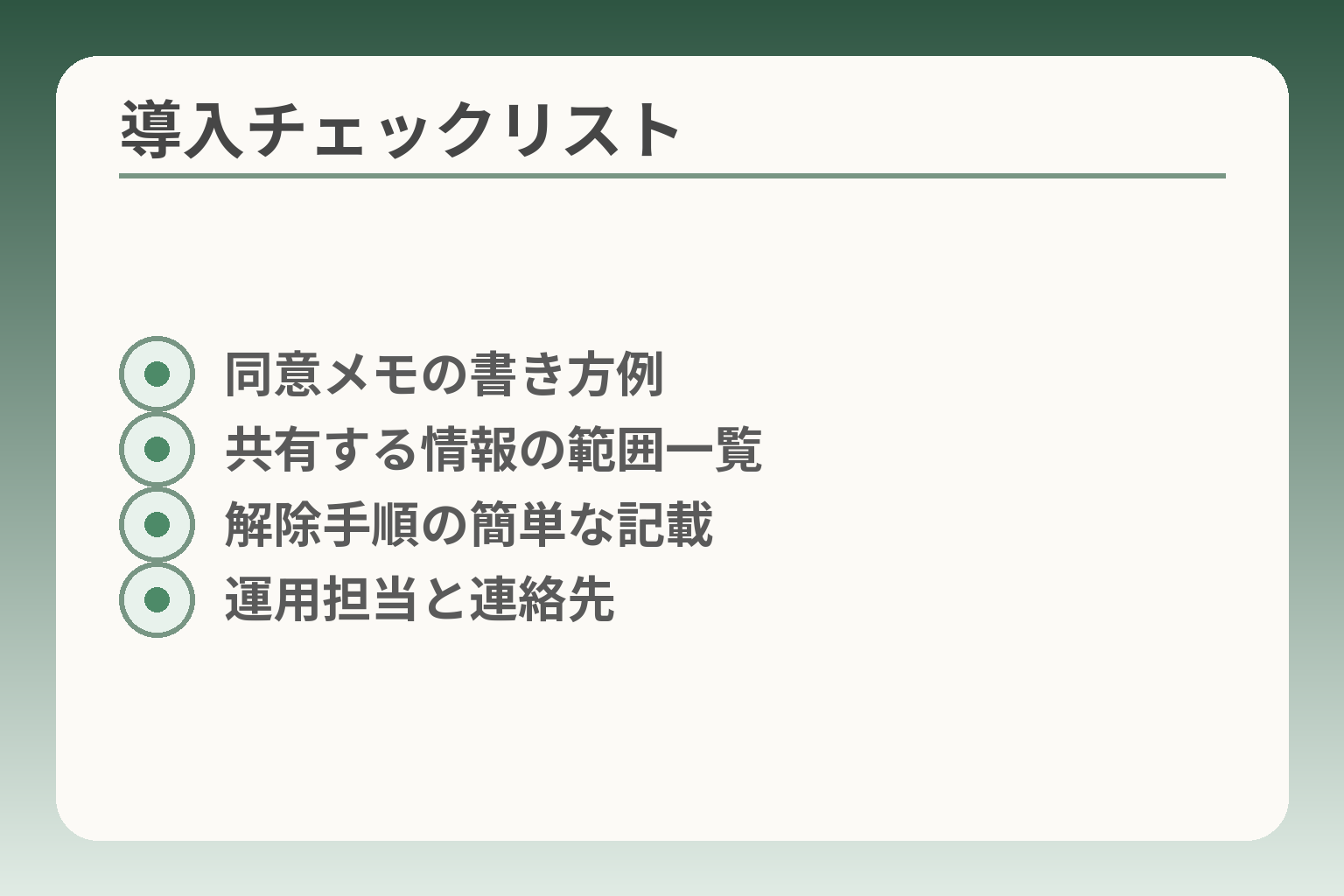
- 同意メモの書き方例
- 共有する情報の範囲一覧
- 解除手順の簡単な記載
- 運用担当と連絡先
導入前の小さな決めごとが、後のすれ違いを大きく減らします。
まずは同意・監視範囲・解除・運用担当の4点を整理し、必要なら保留する方向で進めるのが現実的です。
- 本人の同意の取り方を具体化すること。
- 共有する情報の範囲を最小から始めること。
- 解除方法と運用担当、費用負担を明確にすること。
本人の同意:目的と範囲を言葉で決めます
結論は、口頭だけでなく短いメモで同意を残すと後が楽になります。合意の内容は簡潔で構いません。「何のために」「いつまで」「誰が見られるか」を短く書きます。たとえば「外出先の安全確認のために位置を共有する。期間は3か月。家族AとBのみ確認可」といった形です。
代表的な一文を用意しておくと話し合いがスムーズになります。書面化は形式的でなく実務的な合意手段です。口約束だけだと誤解が生じやすく、後で「聞いていない」となる原因になります。
落とし穴は同意が漠然としている点です。回避策は、合意が得られない場合は導入を保留にすること。導入せずに、まずは困りごとのメモを作るだけでも有用です。
監視の範囲:見たい情報を増やしすぎない
結論としては、最小限の共有から始める方が関係を壊しにくいです。位置情報や利用時間、通話履歴など、どれを共有するかは目的に合わせて絞ります。目的が「迷子や緊急時の居場所把握」なら位置のみで十分なことが多いです。
たとえばジオフェンス(特定エリアの出入り通知)は便利ですが、日常的に細かく通知すると通知疲れや誤検知の原因になります。まずは「外出時のみ位置を共有」など時間帯で絞る運用が有効です。機能の有無や挙動はアプリによって異なりますので、機能説明を事前に確認してください。
落とし穴は過度な可視化です。回避策は共有を段階的に拡大することと、通知閾値の設定を活用することです。
解除方法:やめ方・外し方を先に決めます
結論は、導入前に解除条件と具体的手順を決めておくと揉めごとが減るということです。誰でも設定を外せる状態だと信頼は下がりますが、解除が過度に難しいと不安や反発を招きます。
具体例としては「試用期間中は親の同意で解除」「長期運用は双方合意で解除」といった合意ルールを設けます。解除手順は短い箇条書きで残しておき、アプリ名とサポート窓口を明記しておくと実務で便利です。
落とし穴は解除手順が技術的に複雑であることです。回避策は、最初に管理者アカウントを誰が持つかを決め、パスワード管理や再設定手順を家庭内で共有しておくことです。
運用の担当:誰が設定して、誰が困りごと対応するか
結論としては、担当を決めて負担を分散すると長続きしやすいです。設定だけ一人に偏ると挫折や放置につながります。運用業務は設定・監視・対応の3つに分けて考えると分担が明確になります。
具体例は「設定担当はA、通知対応はB、定期チェックはC」としたり、世代間の得意分野で分ける方法です。通知が多い場合は通知先を限定するなどルール化して担当の負担を軽くします。
落とし穴は担当者が孤立することです。回避策は定期的な共有会(短いメモでも可)を設け、運用ルールを見直す場を決めることです。
費用:月額/年額と家族何人分かを確認します
結論は、最初は無料やトライアルで効果を試し、有料化は必要性が明確になってから判断するのが無理がありません。アプリによっては無料版で十分な機能があり、有料で詳細レポートや複数端末対応が増えます。
年払いは単価が下がる一方で合わないと損になりやすいので、試用期間や短月額で検証することを推奨します。料金構成や家族台数の扱いはサービスごとに異なるため、購入前に公式ページで確認してください。
落とし穴は家族全員分で想定外の費用が発生することです。回避策は無料でできる範囲を明確にし、必要な最低台数で有料版を試すことです。
ここまで整理すると、具体的なアプリ選びや初期設定で押さえるべき点がはっきりしてきます。
用途別:おすすめアプリ候補(選び方つき)
ここまでで導入前の確認点が整理できたので、実際の候補と選び方に移ります。
用途に合わせて優先する機能軸を一つに絞ると、選択と運用が楽になります。
- 小学生向けは時間制限やアプリ制御を優先する。
- 中高生向けは利用時間と自由度のバランスを重視する。
- 高齢者向けは位置情報と緊急連絡の簡便さを重視する。
家族で基本を押さえるなら:Google ファミリー リンク
要点は、無料で基本的な管理機能を試しやすい点です。Family Linkはアプリの使用時間管理やアプリの承認、端末の場所確認などを提供します。Android端末との相性がよく、Googleアカウントで管理しやすいのが利点です。
判断基準は「試用のしやすさ」と「管理の負担の少なさ」です。まずはFamily Linkで基本ルールを試し、家族の反応を見てから追加ツールを検討すると運用が続きやすいです。
落とし穴は、iPhoneとの機能差です。Family LinkはAndroidでの運用を想定しているため、家族にiPhoneが多いと期待通りに動かないことがあります。回避策は、Family Linkでできることを事前に確認し、必要ならiOS側はスクリーンタイムなどの標準機能で補うことです。
時間制限を柔らかく続けたいなら:Kidsloxなど
要点は、操作の簡単さと例外の設計があるかどうかです。Kidslox系は画面操作が分かりやすく、オン/オフや時間パターンの切替が直感的にできます。子どもも親も使いやすいUIは、ルールを続ける上で重要です。
具体的には「学習時間だけ厳しくする」「週末だけ緩める」といった運用を想定して機能を選びます。使いやすさがないと設定が放置されやすい点に注意してください。テスト利用で家族の負担が増えないかを確かめましょう。
落とし穴は、有料機能が必要になる場面です。無料版で足りるかを先に確認し、試用期間で効果があるかを確認してから有料化するのが安全です。
複数機能をまとめたいなら:Qustodioなど
要点は、時間管理・Webフィルタ・アプリ管理・レポートを一括で扱える点です。総合型は機能の幅が広く、家庭内の多様な困りごとに対応できますが、設定が複雑になりやすい面もあります。
選ぶ軸は「何を一番解決したいか」と「設定にかけられる手間量」です。多機能を選ぶ場合は初期設定を誰が担うかを明確にし、最初に必要な機能に絞ってセットアップしてください。
落とし穴は機能が多すぎて運用が続かないことです。回避策は、導入時にチェックリストを作り、週ごとに1機能ずつ有効化して慣らす方法です。
出典:Deskin(比較解説)
位置情報を手厚くしたいなら:ジオフェンス対応の系統
要点は、誤検知の少なさと通知設定の柔軟さです。ジオフェンスは便利ですが、精度やバッテリー消費、通知の閾値で実用性が変わります。特定エリアに入った・出たを繰り返す場所では誤発報が増えるため設定に注意が必要です。
具体的には「通知の頻度」「精度×バッテリーのバランス」「履歴の保存期間」を確認します。位置情報は常時共有より緊急時共有を基本にし、必要に応じて常時にする方がプライバシー配慮と負担の両立につながります。
落とし穴はバッテリー低下や誤検知で通知が多くなることです。回避策は試用期間に実際の生活圏で挙動を確認し、通知閾値を調整することです。
高齢の親の見守りなら:見守り専用アプリの系統
要点は、操作の簡単さと緊急連絡の確実性です。高齢者向けは日常操作が少なく、誤操作に強い設計が重要です。ボタン一つで連絡できる等の機能が評価されやすいです。
判断基準は「本人が操作できるか」と「家族が受け取る通知の扱いやすさ」です。見守り用途ではプライバシー配慮と介護的な観点も考慮して運用設計を行ってください。
落とし穴は複雑な設定により使われなくなる点です。回避策は最小限の設定で始め、家族でサポート体制を決めることです。
連絡手段を整えるなら:LINE以外の選択肢も検討
要点は、家族で共通して使える手段を優先することです。既存の連絡手段が確立していれば新規導入は負担になります。代替アプリを選ぶ際は、操作の習熟度とセキュリティを判断軸にしてください。
具体例として、簡易通話と安否確認に特化したアプリを併用する方法があります。落とし穴はアプリを増やして混乱する点です。回避策は主要な連絡手段を一つに絞り、補助機能を限定して導入することです。
これらを踏まえると、次は実際の初期設定と運用ルールの細部を固める段階に進めます。
料金・機能の比べ方(無料/有料で迷わない)
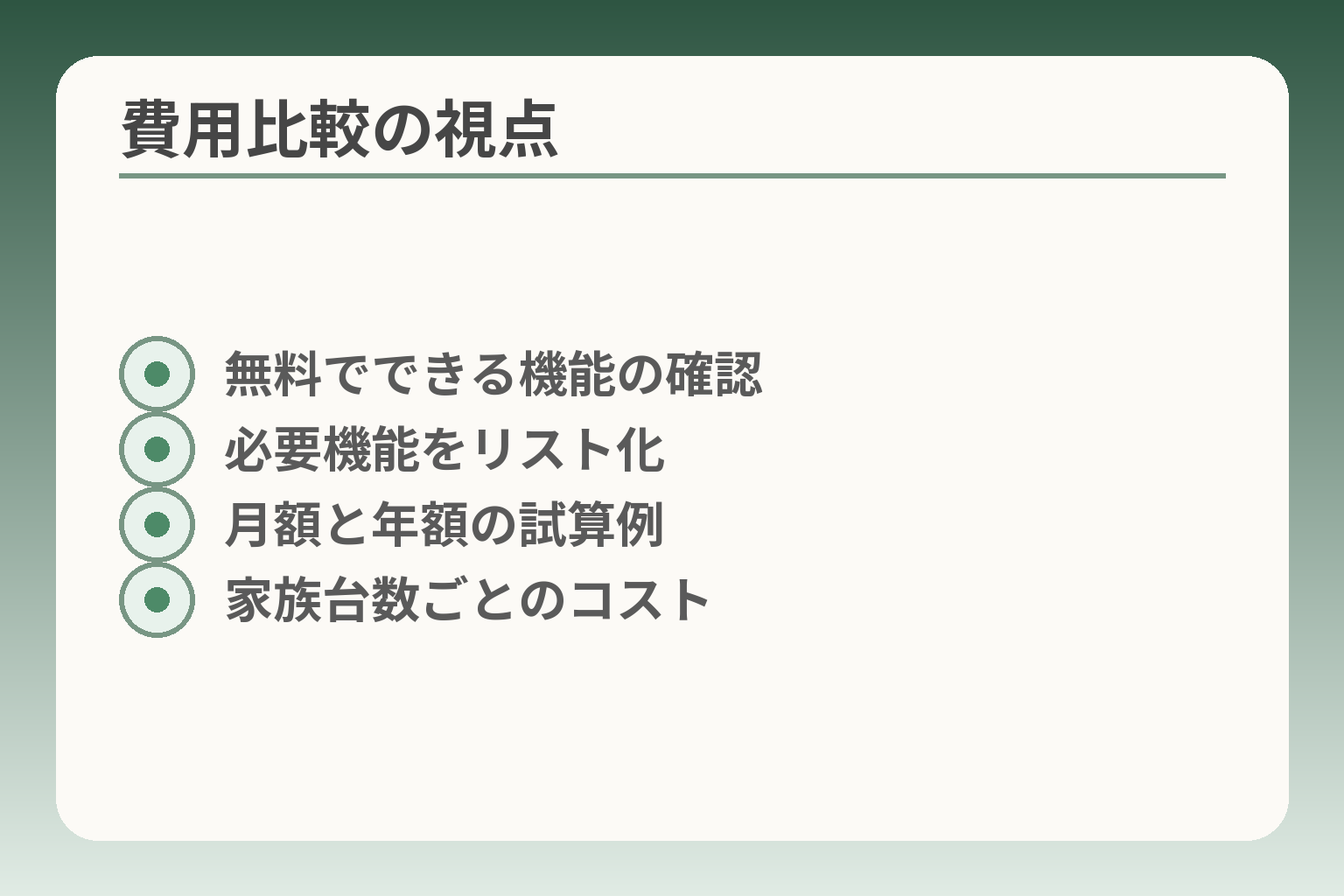
- 無料でできる機能の確認
- 必要機能をリスト化
- 月額と年額の試算例
- 家族台数ごとのコスト
用途がはっきりしていれば、まずは標準機能や無料版で試してから、有料化を検討するという判断の方向性が現実的です。
- まずは無料やOS標準で試し、家族の反応を確認する。
- 有料化は「本当に必要な機能」が明確になってから行う。
- 料金は台数や契約期間で変わるため、試用→最小構成からの拡張が安全。
無料でできること:まずは「時間・利用状況」から
標準機能や無料版で多くの家庭問題が減る傾向があります。たとえばAndroidやiPhoneはスクリーンタイムやファミリー機能で使用時間の確認や簡単な制限が可能です。まずはそれで、どの程度困りごとが改善するかを見てください。<短期間で効果が出ないなら追加検討>という姿勢が負担を減らします。
行動目安としては、まず1週間から1か月を無料機能で試し、使用ログや家族の反応を確認することです。
落とし穴は「無料でできることを正確に把握していない」点です。アプリやOSで何が無料でできるかは公式ページやストアの説明で必ず確認してください。出典:Google Play(Family Link)
有料で増えやすいこと:Webフィルタや詳細レポート
有料プランで追加されがちな機能は、Webフィルタ、詳細な利用レポート、複数台の一括管理、あるいはジオフェンスの高精度設定などです。これらは「継続的な監視」や「証拠としての記録」が必要な場面で価値を発揮します。
判断基準は、日々の手間を減らすか、未然に防ぎたい事象があるかです。たとえば迷惑サイトのブロックが必須であればWebフィルタ優先、行動履歴の詳細が必要ならレポート重視とします。
落とし穴は「全部入りを買っても使い切れない」ことです。回避策は必要機能をリスト化し、有料の中でその機能が明記されているかを確認することです。出典:Deskin(有料機能の傾向)
月額/年額:年払いは安いが、合わないと損になりやすい
料金の決め手は契約期間と台数です。年払いは月換算で安くなることが多いですが、家族の利用感に合わない場合は無駄な出費になります。短期トライアルや月額での検証を経て年払いに移行するのが合理的です。
具体的な行動としては、まず月額または無料トライアルで1〜2か月試し、継続性が見えるなら年払いに切り替えることです。
落とし穴は「台数あたりの割引」を見落とすことです。家族全員をカバーする必要があるか、親一台だけでよいかで最適なプランは変わります。出典:アプリLIV(料金とプランの実例)
家族台数:何台まで、何人までが料金に含まれるか
結論としては、必要最小限の台数から始めるとコスト管理が楽になります。多くのサービスは「台数上限」「プロファイル数」で料金が決まりますので、誰の端末を管理するかを明確にしてください。
たとえば親の端末だけ・親と高齢者の端末・家族全員の端末といった範囲で比較すると分かりやすくなります。複数台での管理が必要な場合は、台数無制限プランと台数制限プランでどちらが得かを試算しましょう。
落とし穴は「追加台数が高価」な場合です。回避策は初期は最小構成で運用を始め、必要になったら追加でカバーする方針にすることです。
途中解約・返金:条件を先に読んでおきます
解約や返金条件はサービスごとに異なります。途中解約で返金がないケースもあるため、購入前に利用規約の該当項目を確認しておきましょう。トラブル時にサポートが迅速かどうかも重要な判断材料です。
行動案としては、購入前に「返金ポリシー」「サポート窓口」「試用期間の有無」をスクリーンショットかメモで保存しておくことです。
落とし穴は「購入後に仕様変更があり期待と異なる」場合です。回避策としては、購入時の画面や契約条件を記録し、問題発生時にサポートへ提示できるようにしておくと対応が早まります。出典:AirDroid(トライアル・プランの例)
ここまでで費用と機能の見方が整理できれば、次は実際の初期設定と互換性の確認がスムーズになります。
設定でつまずきやすい点(OS・機種・キャリアの違い)
端末・OS・キャリアでできることが異なるため、まず互換性と最小構成で試す方向が無理のない判断です。
- iPhoneとAndroidで標準機能が違う点を確認する。
- 家庭で使う端末の混在があるなら、共通で動く範囲を決める。
- 権限やアップデートで動かなくなる可能性を想定しておく。
iPhoneとAndroidでできることが違います
結論としては、まず各OSの標準機能で何ができるかを整理すると選びやすくなります。iPhoneはスクリーンタイムで利用制限やコミュニケーション管理が可能です。AndroidはFamily LinkなどGoogle系の仕組みや、機種によっては設定内に親向けの項目が用意されています。
判断の軸は「何を最優先にしたいか(時間管理・位置・通信)」と「家庭内で共通して扱えるか」です。両OSで同じ名前のアプリを入れても、機能差で期待通りにならないことが多い点に注意してください。
落とし穴は、片方だけでしか動かない高度な機能に依存することです。回避策は、まずスクリーンタイムやFamily Linkのような標準的な機能で試し、必要ならサードパーティの有料サービスで補う流れにすることです。
出典:Apple Support(Screen Timeの説明)
出典:Android(Parental Controlsの説明)
子ども用/親用の端末が混在すると設定が複雑になります
要点は、混在環境では「共通最小機能」を決めることが続けやすさにつながるという点です。家族にiPhoneとAndroidが混在している場合、全員が使える機能だけを最初に有効化すると摩擦が少なくなります。
具体例としては、位置共有や通話の緊急連絡先はOS横断でできる方法を採る、時間制限はそれぞれの標準機能で設定する、といった分担です。共通化できない機能は「補助的ルール」でカバーする(例:iOSではスクリーンタイム、AndroidではFamily Linkで対応し、家族会議で運用ルールを一致させる)とよいでしょう。
落とし穴は、管理者が複数の管理画面を操作する負担です。回避策は、設定担当を一人決めて手順書を作ることと、家族内で簡単な合意書を残すことです。
OSの最新版・権限設定で動きが変わります
結論は、アップデート直後や権限未設定の状態では想定どおりに動かないことがあるため、導入後すぐに動作確認をすることが重要です。アプリは権限で位置情報や通知アクセスを要求します。これを拒否すると見守り機能が制限されます。
判断基準は「導入時に必須の権限を明確にしているか」です。インストール直後に必要権限を記録し、チェックリストで確認しておくとトラブルが減ります。落とし穴はOSアップデートで権限や挙動が変わり、以前の設定が効かなくなることです。回避策は、アップデート後に短いテストを入れる運用をルール化することです。
キャリアのフィルタや端末の機能と二重になることがあります
結論としては、キャリア提供のフィルタや端末内蔵のセキュリティ機能と同じ制限を二重でかけないことが効率的です。二重にかけると想定外のブロックや通知遅延が発生します。
具体例として、キャリアの有害サイトフィルタを有効にしている場合、アプリ側でも同様のWebフィルタをオンにすると一部サイトが過剰にブロックされることがあります。契約中のキャリアサービスを一覧にして、重複する機能を整理すると誤設定を避けられます。
落とし穴は、キャリアのフィルタ解除が契約窓口経由でしかできない場合です。回避策は、キャリア側の仕様と解除手順を事前に確認してメモしておくことです。
試す順番:小さく設定→1週間→必要なら追加
結論は、最小構成で短期間テストしてから機能を増やすと家庭の負担が少なくなります。初期設定は1つだけの機能に絞り、運用の負担や家族の反応を観察します。
行動目安は「1週間で運用上の問題点を洗い出す」ことです。利用ログや家族の感触で効果が見えれば次の機能を追加します。落とし穴は一度に多機能を入れて運用が続かないことです。回避策はチェックリスト化と担当割り当てを行い、段階的に有効化する運用にすることです。
設定の互換性と運用手間が整理できれば、次は具体的なアプリ選定と初期設定手順に自然に視点が移ります。
よくある失敗と対策(回避・アンインストール・揉めごと)
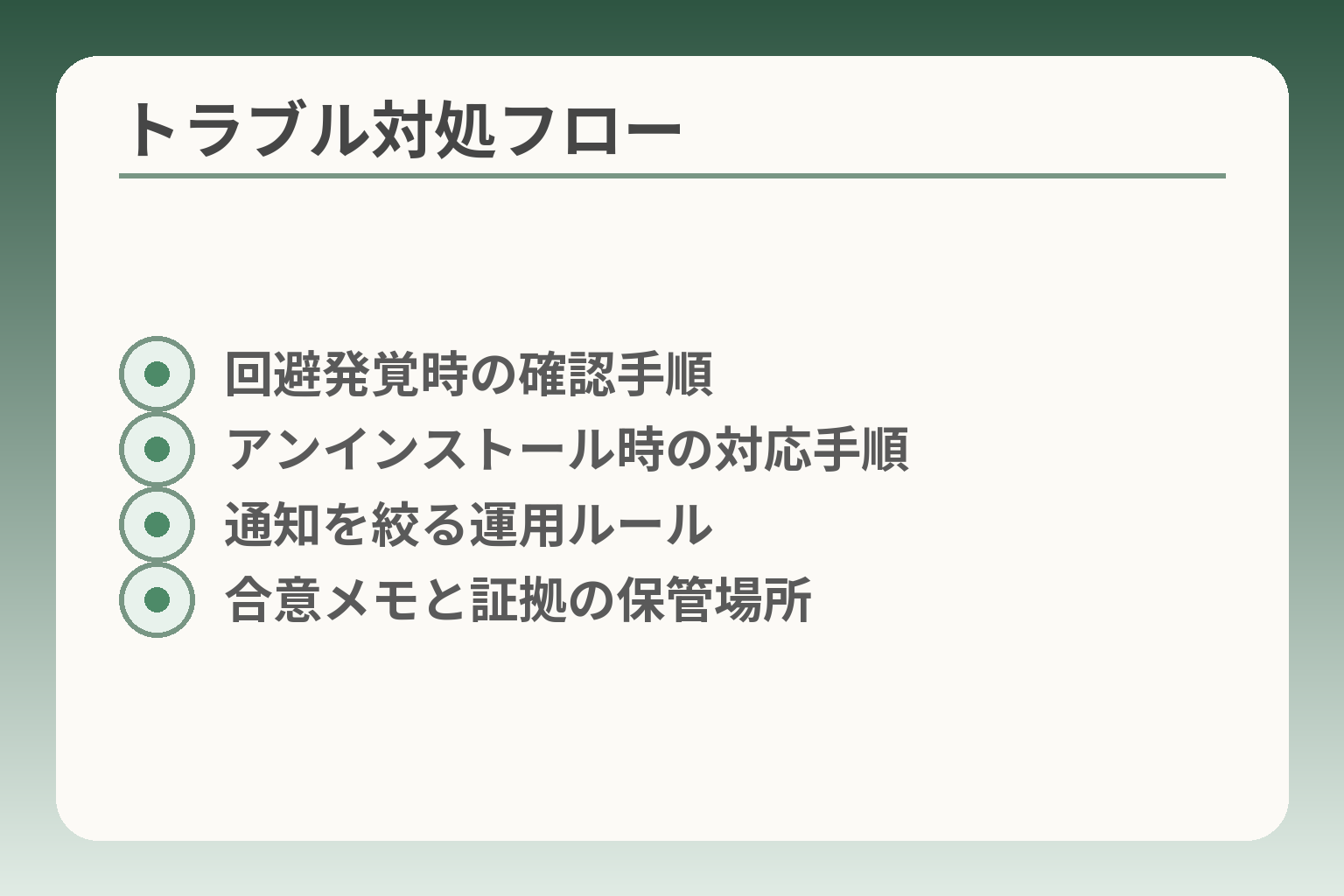
- 回避発覚時の確認手順
- アンインストール時の対応手順
- 通知を絞る運用ルール
- 合意メモと証拠の保管場所
導入後の摩擦は設定や運用の小さなすれ違いから大きくなりやすいです。
目的と運用ルールを先に決めて、段階的に進める判断が現実的です。
- 目的が曖昧だと使われずに終わる。
- 監視が強すぎると関係が悪化する。
- 技術的な回避やアンインストールに備える必要がある。
入れたのに使われない:目的が曖昧なまま導入した
最初に決めるべきは「何を解決したいか」です。単に「使わせない」だけでなく、学習時間の確保や外出時の安否確認など、具体的な目的を言葉にします。
目的が曖昧だと親も子も運用を続けにくく、アプリが放置されがちです。対策は短い運用ルールを紙やメモで残すことです。たとえば「平日は21時以降は動画アプリを停止」「外出時のみ位置を共有」といった具体案を家族で合意します。
落とし穴は「全部できるアプリだから全部入れる」ことです。回避策は最小機能から試し、1週間単位で評価することです。
監視が強すぎて関係が悪くなる:範囲を広げすぎた
監視範囲は必要最小限に留める方が関係を壊しにくいです。位置や使用ログなど、見られると嫌がられる情報は慎重に扱います。
具体例としては、常時位置共有やすべての通話のログを自動送信する設定です。これらは安心に繋がる一方でプライバシーの侵害感を与えることがあります。まずは「外出時のみ位置共有」「緊急時だけ通話履歴を確認」など時間帯や条件を限定する運用を試してください。
落とし穴は感情的な反発です。回避策は導入前に短い説明文を作成し、同意の確認を取ることです。
回避される・解除される:技術だけでは止まりにくい
技術的対策は回避される可能性があるため、運用ルールと罰則ではなく合意形成で補うことが現実的です。アプリのパスワードが親に知られる、あるいは子が管理者権限を取得するケースが見られます。
運用面の対策としては、管理者アカウントの管理方法や解除条件を最初に明記しておくことです。技術面では、管理者アカウントの情報を二重に保管し、アプリのアンインストールを防ぐ設定(端末管理者権限やMDM/管理プロファイル)を確認します。利用者の実運用報告では、意図的な回避が起きることがあり得ると指摘されています。出典:Reddit(Parenting)
落とし穴は技術万能論です。回避策は運用ルールを中心にし、技術は補助と考えることです。
アンインストールで崩れる:解除条件と手順がない
アプリのアンインストールで見守りが途切れる問題は珍しくありません。特に端末所有者が設定を解除できる場合は運用が脆弱になります。
対策はアンインストール対策の有無と方法を導入前に確認することです。具体策としては、端末管理者権限を使う、サードパーティの管理ソリューションで保護する、あるいは端末自体に監視プロファイルを入れておく等があります。また、解除手順とサポート連絡先をあらかじめ家庭内文書に残しておくと、トラブル発生時に冷静に対応できます。
落とし穴は「アンインストール不可」と謳う宣伝だけを信じることです。実際にはOS仕様で差が出るため、導入前に実機で解除テストを行ってください。
通知が多すぎて疲れる:運用の担当が偏っている
通知が大量に届くと担当者が疲れて対応が滞ります。運用は続けられる量に抑えるのが重要です。
通知は「必須のものだけ」に絞ることを運用ルールに組み込みます。具体的には、位置通知は重大な変化のみ、利用時間のアラートは週次のまとめ通知にするなどの設定が有効です。運用担当は一人に偏らせず、交代で確認する体制を作ると負担が分散します。
落とし穴は通知を無視されるか過剰反応されることです。回避策は通知設計と担当分担を事前に決め、そのルールを家族で共有することです。
困ったときの次の一手:サポートと書面化を用意する
運用で問題が起きた場合、家庭内の合意記録とサービスのサポート情報があると対処が早まります。具体的には合意メモ、アプリの購入履歴、試用時のスクリーンショット、サポート窓口のURLや電話番号を一か所にまとめておきます。
技術的トラブルや法的・プライバシー上の懸念がある場合は、まず該当サービスのプライバシーポリシーを確認し、必要なら専門家へ相談する準備をしておくと安心です。出典:アプリLIV(導入時の注意点と運用のコツ)
落とし穴は「記録を残していない」ことです。回避策は導入時に短い合意メモを作り、サポート連絡先をブックマークしておくことです。
これらの対策が整えば、実際のアプリ選定と初期設定に安心して移れます。
Q&A:親のスマホアプリ導入でよくある質問
疑問が残ったままだと導入後に迷いが生まれやすいです。
目的と家族の合意を軸に判断する方向で整理すると選びやすくなります。
- 同意は書面やメモで残すと後の誤解を防げる。
- 機能の違いはOSや端末で出るので互換性を必ず確認する。
- 無料で試し、必要なら有料機能を段階的に追加するのが無理がない。
Q. 親に内緒で入れてもいいですか?
原則としては同意を得る方が関係上のトラブルを防ぎやすい判断です。
内緒での導入は短期的には実行できる場合もありますが、発覚したときの信頼低下が大きくなりがちです。家族間の合意が難しい場合は、まずは困りごとを書き出して共有し、導入の目的と範囲を短いメモで残すことを勧めます。
落とし穴は「合意なしで継続」してしまうことです。回避策は同意が得られない場合は導入を保留にし、別の対策(話し合いや生活ルールの見直し)を試すことです。
Q. どれが一番おすすめですか?
一番は家庭ごとに変わるため、目的別に最も合うものを選ぶ判断が現実的です。
優先すべきは「何を解決したいか」です。使いすぎ対策なら時間制限系、位置の把握が主目的ならジオフェンス対応、詐欺対策なら通話やSMSブロック機能を重視します。各アプリの評価は参考になりますが、実際には試用で家族の反応を確かめることが重要です。
落とし穴はレビューや機能表だけで決めることです。回避策は無料版や試用期間で最低1週間は実運用を試し、使い勝手を確認してから本採用することです。
Q. 無料だけで足りますか?
傾向としては、まず無料機能で必要な範囲が満たせるかを確認する判断が無難です。
iPhoneのスクリーンタイムやAndroidのFamily Linkなど、OS標準の機能で多くの基本ニーズは満たせます。必要性が明確になれば、有料プランで詳細レポートや複数台管理、精度の高いフィルタを追加検討します。出典:Google Play(Family Link)
落とし穴は「無料でできることの限界を把握していない」点です。回避策は無料での試用期間を設定し、足りない機能をリスト化してから有料化を判断することです。
Q. iPhoneとAndroidで家族が分かれています
実務的には、両OSで共通に動く最低限の運用ルールを先に決める判断が続けやすいです。
同一アプリ名でもできることが異なる場合があるため、OSごとの標準機能を組み合わせるのが現実的です。たとえばiOSはスクリーンタイム、AndroidはFamily Linkで時間管理を行い、位置共有は双方で使えるサービスに限定するなど分担運用が有効です。出典:Apple Support(Screen Timeの説明)
落とし穴は一つのツールに全てを期待することです。回避策は機能の割り振りを明確にし、操作手順を短い手順書にまとめて共有しておくことです。
Q. プライバシーが心配です
収集する情報は最小限にし、保存先や第三者提供の扱いを事前に確認する判断が安心につながります。
アプリによっては位置情報や利用履歴をクラウドに保存する設計があります。導入前にプライバシーポリシーと保存期間、第三者提供の有無を確認してください。また、個人情報の扱いが不明瞭なら導入を保留し、サポート窓口へ直接問い合わせるのが安全です。出典:アプリLIV(導入時の注意点)
落とし穴は利用規約を読まずに導入することです。回避策は主要な懸念点(位置情報の保存期間、共有先、解除手順)をチェックリストにして確認することです。
Q. 今はまだ決められません
決められない判断も有効な選択であり、保留して情報を集める方針は合理的です。
困りごとだけを短くメモし、優先順位を付けてから一つずつ試すと負担が小さくなります。保留中はOS標準機能の簡易設定だけ行い、影響範囲を小さく保ちます。合意が得られない場合は、技術以外の対応(生活ルールの変更、家族の話し合い)を優先しても問題ありません。
落とし穴は情報を集めすぎて行動が先延ばしになることです。回避策は試行期間を設定して短期間で評価することです。
このQ&Aで疑問が整理できれば、実際の設定手順や互換性チェックへと視点が自然に移ります。
あわせて読みたい関連記事
親に便利なスマホアプリの選び方(見守り・共有・設定のコツ)
導入前のチェック項目や失敗しにくい選び方がまとまっています。目的と負担で選ぶ考え方を深めたい方に向きます。
記事を読む両親におすすめのスマホは?失敗しない選び方と設定
端末自体の選び方と初期設定のコツを扱います。アプリだけでなく機種を替えることを検討している家庭に役立ちます。
記事を読む親におすすめのスマホの選び方(失敗しない基準)
比較の視点を整理した記事です。機能や操作性を比べて、どの機種が家族に合うか判断したい人に向いています。
記事を読む高齢者の音声入力アプリ選び(失敗しない比較と設定)
高齢の親が使いやすい音声入力の視点を補強します。操作がしやすい入力方法を探している家庭におすすめです。
記事を読む 親とのデジタルの距離を、少し整える
スマホの設定が分かりづらい、言葉の意味が伝わらない、思ったより話が噛み合わない。
こうしたズレは、能力の問題というよりも「育ってきた前提の違い」から生まれます。
おやデジでは、どちらかを正すのではなく、家庭ごとにちょうどいい関わり方を見つけるためのヒントを整理しています。