あんしんスマホとらくらくスマホの違い|親に合う選び方と迷った時の判断軸
どちらもシニア向けに「見やすさ・操作のわかりやすさ」を優先した端末ですが、画面サイズや物理ボタン、見守り・リモート機能、そして長期的なOS・セキュリティ更新やサポート体制で向き不向きが分かれます。まずは「本人が毎日何をしたいか」と「家族がどれだけ支援できるか」を基準に判断し、急がない場合は実機確認や短期レンタルで試すのが安全です。
この記事で分かること:
- らくらく/あんしんの主要な違い(画面サイズ、物理ボタン、日常操作での体感差)と、それぞれが向く「本人の使い方」。
- 購入前チェックリスト(実機での確認ポイント・短期レンタル・店頭や出張での初期設定サポート、3G停波など通信環境の確認)。
- 見守り・遠隔サポート機能の具体的比較と、家族の負担を減らす運用ルールの作り方。
- 長期利用の視点(OS/セキュリティ更新期間、補聴器連携や音量・読み上げといったアクセシビリティ項目)と、更新停止時に起きやすい実務的な困りごと。
- 料金とコストの見方(端末代+月額の試算)および中古・レンタル利用のメリットと注意点(保証・SIM互換・初期化など)。
結論:違いは「画面サイズ・操作の作法・サポート前提」で決まります
判断に迷うと無駄な出費や家族の負担が増えがちです。
判断の方向性は、本人の日常行動と家族の支援体制に合わせて「画面・操作・サポートのどれを優先するか」を決めるのが現実的です。
- 本人が主に使う操作(電話だけか、写真やLINEまでか)を起点に選ぶ。
- 画面が大きいほど見やすいが、重さや片手操作のしにくさが増えるため実機で確かめる。
- 買ってから「設定が面倒」「更新で使えなくなった」を避けるため、実機触察・短期レンタル・初期設定サポートの計画を立てる。
まず押さえる:どちらも“シニア向けの使いやすさ”が軸
らくらくスマホ、あんしんスマホはいずれもシニアユーザー向けに見やすさと操作のわかりやすさを重視した設計が出発点です。これは大きなアイコンや文字拡大、使いやすいホーム画面、電話や緊急連絡が取りやすい導線など、利用シーンを限定して迷いを減らす工夫に現れます。こうした共通の設計方針はメーカーやキャリアの製品説明でも明示されており、まずは「見やすさ・わかりやすさ」が目標であることを理解しておくと、比較の土台がぶれません。出典:ドコモ 製品ページ
判断の落とし穴:シニア向けという表現だけで「どれでも同じ」と考えること。実際は同じ“目的”の中で優先項目(見やすさ/軽さ/物理ボタンの有無など)が異なり、本人の体力や視力、手先の使いやすさで最適解が変わります。
違いが出やすいのは「画面の大きさ」と「ボタン操作」
代表的な具体例として、機種ごとに画面サイズやボタン配置が異なり、体感が大きく変わります。画面が6インチ前後のものは文字や写真が見やすい一方、重量や幅が増して片手での操作が難しくなることがあります。逆に小さめの画面は持ちやすく片手操作が楽ですが、老眼の進行した方には文字が読みにくくなることがあります。機種間の具体的差としては、あるモデルが5.0インチ級、別モデルが6.1インチ級といったサイズ差や、前面に物理ボタンを備えるかどうかで操作の安心感が変わります。出典:フォトスク(機種比較記事)
画面が大きい=見やすいが、片手での取り回しと誤タッチのリスクが増すという事実を基に判断軸を作ると分かりやすいです。判断基準の例:片手で電話を取る頻度が高い→小型で物理ボタンがある方が向く。写真を頻繁に見たり送ったりする→大きめ画面かつカメラ性能やアプリの扱いやすさを優先する、という具合です。
回避策としては、店頭で実際に「片手で持って操作する」「電話帳を開く」「写真を拡大する」など頻繁に使う動作を試すこと。単に画面サイズの数値を見るだけで決めないことが重要です。
迷ったら「本人が毎日やること」から逆算する
端末選びは機能一覧の比較ではなく、本人が日常で何をどの頻度で使うかを軸にするほうが実務的です。たとえば「通話と短文のやりとりが中心」なら短縮ダイヤルや物理ボタン、着信音の聞こえやすさを優先し、「孫の写真を頻繁に見る・送る」「LINEのスタンプで会話する」なら画面の表示領域やカメラ、アプリ操作のしやすさを重視します。
本人の行動を「毎日/週に数回/たまに」の3段階で整理し、上位2つを満たす機種を候補に残すと決めやすくなります。
判断の落とし穴は「家族が便利だと思う機能」と「本人が実際に使いたい機能」を混同することです。家族側が写真共有を重視していても、本人が通話のみを望む場合、無理に複雑な機能を詰め込むと逆に使われなくなります。家族の関わり方(遠隔で設定をサポートできるか、店頭サポートを依頼するか)も合わせて考えると、実際に使われる端末が明確になります。
補足として、設定や移行のハードルは機種選定以前の課題になりやすく、サポート体制が整っているかを確認しておくと安心です。出典:ITmedia 記事(3G停波と移行の注意)
保留も合理的:まずは実機確認・レンタル・設定サポートで検証
買ってから「合わない」と気づくケースがよくあるため、急いで契約しない選択肢は十分に合理的です。具体的な検証手順は、(1)店頭で本人が短時間でも操作してもらう、(2)可能なら短期レンタルで数日〜数週間試す、(3)購入時に初期設定やデータ移行を店頭または訪問サポートで依頼する、の3点セットが有効です。レンタルは実使用での「重さ・見やすさ・充電持ち・通知の見え方」を確かめられるため、失敗を大きく減らせます。
実機での“本人がやる主要操作”を最低3項目決めておき、それが問題なく行えるかを基準に合否を判断することをおすすめします。
中古やレンタルを使う場合の注意点として、保証の有無、バッテリー劣化、SIMの互換性、事前の初期化状態などを確認してください。また、3G停波など通信条件(古い機種が使えなくなる可能性)がある場合は、移行の優先度を上げる必要があります。出典:フォトスク(機種情報)
この整理を踏まえると、具体的な比較軸に意識が向かうでしょう。
あんしんスマホ/らくらくスマホの“比較表”で全体像をつかむ
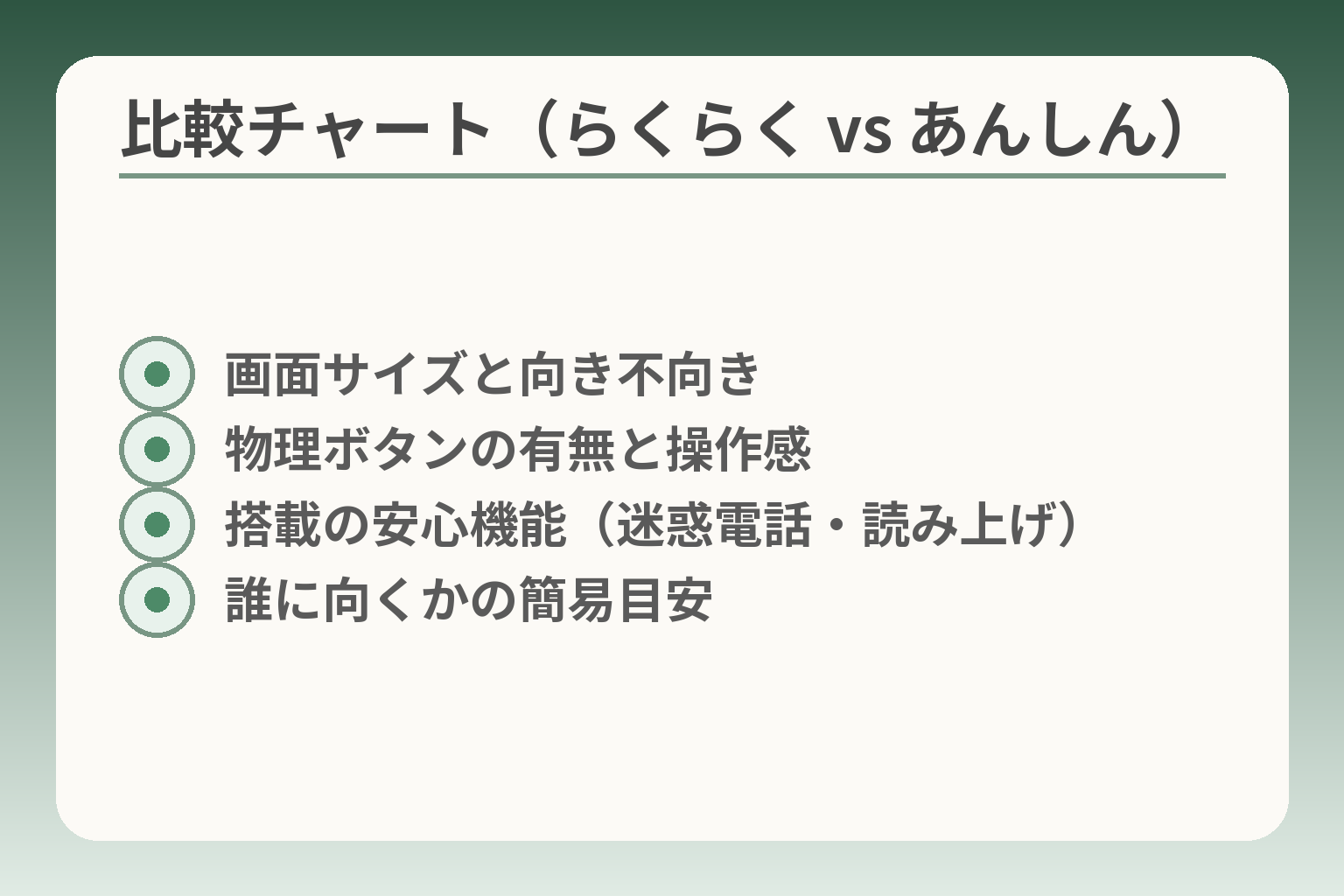
- 画面サイズと向き不向き
- 物理ボタンの有無と操作感
- 搭載の安心機能(迷惑電話・読み上げ)
- 誰に向くかの簡易目安
これまでの整理を受けて、具体的な比較軸で各機種の「どこが違うか」を俯瞰すると判断がぶれにくくなります。
判断の方向性は、画面・操作・安心機能のどれを重視するかを軸に候補を絞るのが実務的です。
- 画面サイズと持ちやすさ(見やすさ vs 片手操作)を最優先にするかどうか。
- 物理ボタンや入力方式など“操作の作法”が本人の習慣に合うか。
- 迷惑電話対策や読み上げなど「安心機能」と、OS/更新・サポート期間の見通しを確認すること。
比較軸①:画面サイズ・文字の見え方・片手操作
画面サイズは視認性に直結しますが、数値だけで判断すると実際の使い勝手で失敗しやすい点があるため、数値と体感の両方を比べる必要があります。たとえば代表機種では約5.0インチの機種と約6.1インチの機種があり、前者は片手での取り回しやポケット収まりが良く、後者は文字や写真が見やすい一方で持ち替えやすさや片手でのボタン操作がやや難しくなることがあります。出典:ノジマ 家電小ネタ帳
実機で「電話に出る・写真を拡大する・メニューを1回で開く」を必ず試し、できない操作がないかで合否を判断すると失敗が減ります。落とし穴は単に「大きければ良い」と考えることで、握力低下や手の疲れで使われなくなる点です。回避策は店頭での短時間の操作確認に加え、可能なら短期レンタルで普段使いを試すことです。
比較軸②:物理ボタン/指紋認証/ロック解除のしやすさ
操作の作法は「押す安心感」を求めるか、「画面中心の操作で良いか」で分かれます。物理ボタンが下部に並ぶ機種はホームや電話操作が直感的で、誤タッチで迷うことが少ない一方、ボタン配置に慣れていないと別の混乱が生じる場合もあります。バイオメトリクス(指紋・顔認証)は便利ですが、指紋認証は手が乾燥していると安定しないこともあるため本人の手の状態を確認してください。出典:京セラ KY-51B 製品情報
ロック解除方式は候補機種ごとに必ず1週間程度の運用イメージで検証し、失敗が多ければPINや物理ボタン中心の設定に切り替えるのが現実的です。落とし穴は「高機能=簡単」だと誤解することで、指紋が使えない状況で本人が途方に暮れることがあります。回避策は複数の解除方法(PIN+指紋など)を設定しておくことです。
比較軸③:電話・メール・LINE・カメラなど“普段使い”の差
日常的に使うシーンを想定して、電話・ショートメッセージ・LINE・写真の閲覧や送信のそれぞれで何回操作が必要かを点検します。たとえば電話と短いメッセージだけならワンタッチダイヤルや短縮操作のある機種が有利ですし、写真を頻繁にやり取りするなら画面表示やカメラの起動の速さ、写真フォルダから共有までの手順の簡潔さを重視します。出典:FCNT らくらくスマートフォン F-52B スペック
「本人が日常で使う主要操作を3つに絞り、その3つが最短でできるか」を合否の一次基準にすると候補が明確になります。落とし穴は「家族が便利だと思う操作」を優先して本人の頻度と合致しない選択をしてしまうこと。回避策は本人と家族で使うシーンを書き出して優先順位を付けることです。
比較軸④:迷惑電話/詐欺対策・読み上げ等の安心機能
迷惑電話対策や詐欺警告、音声読み上げや大きな着信音といった安心機能は機種ごとに差があります。こうした機能は本人の生活パターン(電話の受け方、聞こえの程度)次第で価値が変わるため、過度に機能が多いことを良しとするのではなく、本人が実際に恩恵を受けるかどうかで見ます。機種によってはワンタッチで家族に連絡できる専用ボタンや迷惑電話自動ブロックが標準搭載されているものもあります。出典:FCNT 製品紹介(機能説明)
迷惑電話や詐欺対策は「本人が実際に遭遇しやすい場面」を想定し、その場面で機能が働くかを確認すると無駄がありません。落とし穴は機能名だけを見て導入すること。回避策としては、ショップで機能の実演を見せてもらい、家族と一緒に着信挙動や警告表示を確かめることです。
比較軸⑤:OS/セキュリティ更新・サポート期間の考え方
長く使う前提ならOSやセキュリティ更新の見通しも重要ですが、メーカーと機種によって対応が異なり公表情報もまちまちです。更新が止まるとアプリ対応やセキュリティ面で困ることがありますが、実務的には「更新の目安を確認し、主要アプリが動作するかを定期的にチェックする」運用が現実的です。合わせて、通信方式の変更(例:3G停波)による影響も確認しておくと安心です。出典:ITmedia(3G停波と移行の報道)
購入前に「いつまでのOS更新を想定しているか」を販売員やメーカー窓口で確認し、その期間を超えた場合の買い替え負担を家族で合意しておくと、買った後の摩擦が減ります。落とし穴は更新期間が短い機種を長期利用の前提で選んでしまうこと。回避策は購入時に更新方針を明記した書面や公式FAQのスクリーンショットを保存しておくことです。
比較表で見える差を手元で確かめることで、機能の過不足と家族のサポート体制が整いやすくなります。
判断基準:親(本人)に合うのはどっち?6つの分岐で決める
ここまでの比較を受け止めると、実際にどの軸で選べばよいかが見えてきます。
画面・操作・サポートのどれを優先するかで判断の方向性を定め、本人の「日常の行動」と家族の「支援できる範囲」を合わせて決めるのが現実的です。
- 本人の主要な行動(通話・写真・LINE等)を基準に候補を絞る。
- 持ちやすさと見やすさのトレードオフは実機で確かめる。
- 買ってから困らないよう、初期設定や更新・レンタルの可否も選択条件に入れる。
分岐①:電話中心か、LINEや写真共有までやりたいか
本人が毎日行う操作が「通話中心」なら、短縮ダイヤルや大きな発信ボタンといった単純な導線を優先したほうが使われます。一方で孫の写真を頻繁に見たり、スタンプで会話したい場合はアプリ操作のしやすさや画面表示の見やすさが重要になります。判断基準は「本人が最もストレスなく行いたい操作を1つ挙げ、その操作が最短手順でできるか」です。
落とし穴は家族の期待(写真共有など)だけで機種を選び、本人が使わなくなること。回避策は本人に実際に試してもらい、使う頻度トップ2を満たす機種を優先候補にすることです。
分岐②:画面は大きさ重視か、持ちやすさ重視か
画面が大きければ文字や写真は見やすくなりますが、幅や重量が増して片手での操作やポケット収納に影響します。たとえばらくらく系やあんしん系でも機種によって画面サイズや重量に差があり、実際の体感はモデルごとに変わります。出典:FCNT 製品紹介(らくらくスマートフォン F-52B)
チェック項目は「電話に出る」「写真を拡大する」「片手でホームに戻る」の3つを実機で試すこと。これで大きさのメリットが実生活で生きるか判断できます。落とし穴は数値(インチ)だけで判断すること。回避策は店頭で実際に握って試すか、可能なら短期レンタルで数日間の使用感を確かめることです。
分岐③:物理ボタンで押す安心感が必要か、タッチ操作で良いか
物理ボタンを好む方は「押した感触」で安心でき、誤操作が減る場合があります。あんしんスマホの一部機種は物理ボタンを備え、らくらく系は画面中心の大きなアイコンや専用サポートボタンを用意している例があります。出典:京セラ KY-51B 製品情報
判断基準は「手先の感覚と慣れ」。指先の力が弱い、または指紋認証がうまく行かない可能性がある場合は物理ボタンやPIN併用を優先すると安心です。落とし穴は先進的な生体認証だけに頼ること。回避策は複数の解除手段(指紋+PINなど)を設定しておくことです。
分岐④:家族がどれだけ頻繁にサポートできるか
家族が週に何度サポートできるかで選び方が変わります。頻繁に助けられるなら多少複雑な機能を選んでも運用できますが、ほとんど手をかけられない場合は設定が簡潔でサポート窓口が使いやすい機種を選ぶと負担が減ります。販売店やキャリアには初期設定や訪問サポートの選択肢があり、そうしたサービスの有無や費用を事前に確認しておくと安心です。出典:ノジマ 家電小ネタ帳(シニア向け比較)
落とし穴は「家族がいつでも対応できる前提」で複雑な運用を設計すること。回避策は家族でサポートの範囲を決め、外部サポート(ショップの初期設定・出張サポート)も活用する計画を立てることです。
分岐⑤:補聴器連携や音量・読み上げなどのアクセシビリティ優先度
聞こえや視力の事情がある場合、補聴器連携(特定の機種で対応)や音量の最大値、読み上げ機能の有無は重要です。これらは機種によって対応状況が異なり、公表情報を確認するかショップで実演してもらう必要があります。判断基準は「普段困っている具体的な聞こえ・見えの問題を挙げ、それを解決できる機能があるか」を優先することです。
落とし穴はアクセシビリティを一覧だけで判断することで、実際の聞こえ方には個人差がある点。回避策は実機で着信音や読み上げを体験し、補聴器の利用有無を販売員に伝えて動作確認してもらうことです。
分岐⑥:買い替え頻度(短期で替えるか、長期使用を目指すか)
買い替えサイクルの前提はOS更新やバッテリー劣化、保証の範囲で変わります。長く使いたいなら更新方針とサポート期間を確認し、主要アプリが将来的にも動作するかを定期的にチェックする運用が望まれます。落とし穴は「長く使える」と思い込んで古い機種を選び、アプリ非対応で困ること。回避策は購入時に更新の目安を確認し、必要なら買い替え費用を見越した予算感を家族で合意しておくことです。
これらの分岐を一つずつ辿ることで、技術的な比較だけでなく家族の負担や本人の満足に近い選択がしやすくなります。
料金・契約で迷わない:端末代+月額+サポート費をセットで試算
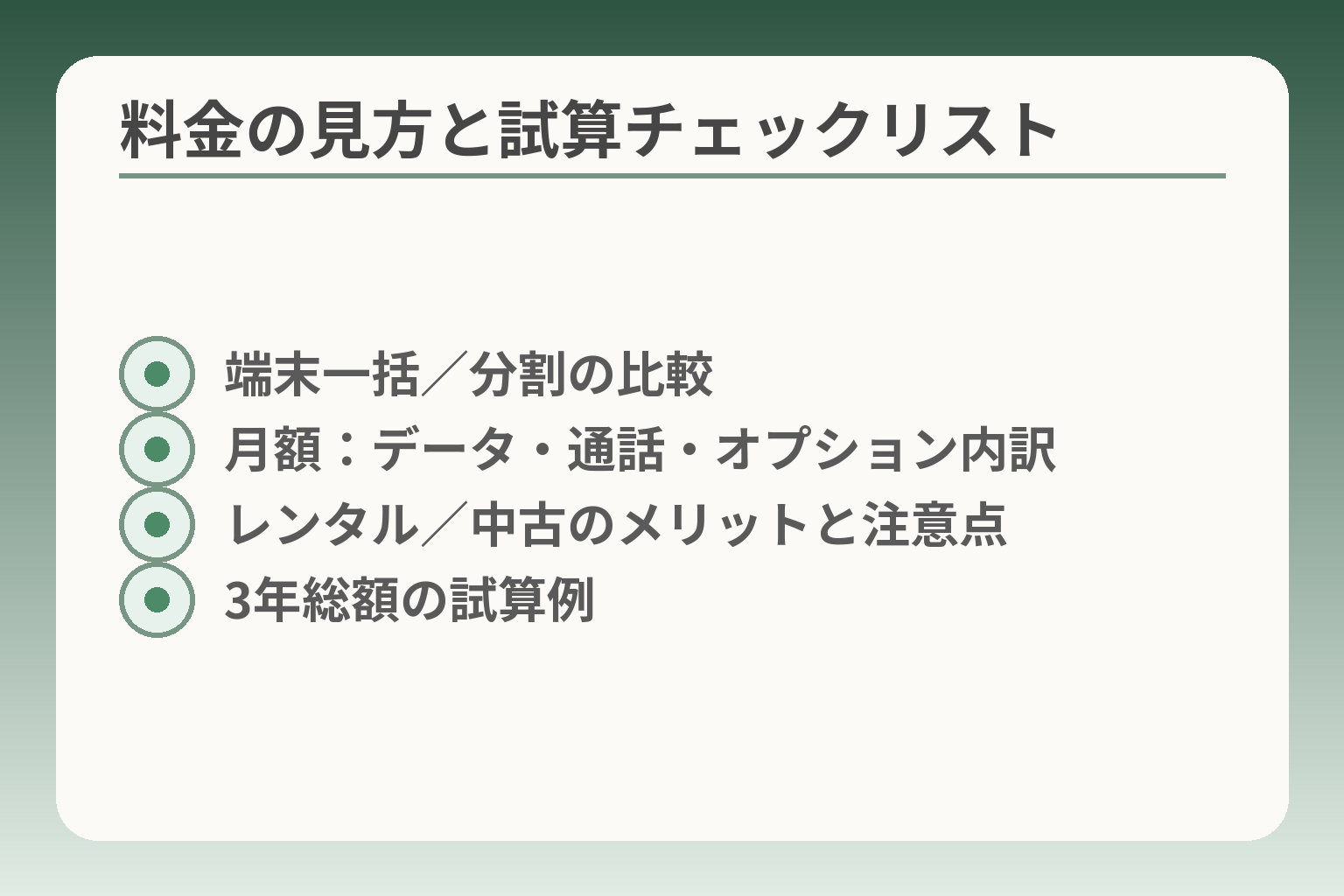
- 端末一括/分割の比較
- 月額:データ・通話・オプション内訳
- レンタル/中古のメリットと注意点
- 3年総額の試算例
料金面では「端末代だけで決めない」ことが判断の方向性になります。
- 端末代は一括表示が安く見えても、分割・キャンペーン・下取りで総額が変わる点を確認する。
- 月額はデータ量・通話・サポートオプションの合算で考え、本人の使い方に合ったプランを選ぶ。
- 移行や初期設定、レンタル・中古の注意点まで含めた総コストで比較する。
端末代の目安:一括/分割/キャンペーンで見え方が変わる
端末表示価格は「一括」「分割(24回/36回など)」や、キャリア・量販店の割引キャンペーン、下取り額で大きく変わります。らくらくスマホ系・あんしん系はエントリーモデル中心で数万円台の案内が多く、店頭で表示される“実質負担”は条件次第で変わるため、総額と分割時の月々負担を両方確認してください。目安として、端末代は2万円台〜6万円台の幅があり、分割金利や下取りで総負担が変わる点を想定すると現実的です。
落とし穴は「端末代が安い=得」という思い込みで、月額プランやオプションを見落とすことです。回避策としては、端末代の総額・分割回数・下取り想定額を家族で共有し、3年程度の総コスト試算を作ることを勧めます。出典:引越し侍(Soldi)
月額の分解:通信(データ)+通話+オプション(サポート等)
月額は単に「プラン名」の比較ではなく、データ容量、通話料の有無(かけ放題の有無)、そして見守りや訪問サポート等のオプションを合算して考える必要があります。本人が通話中心でデータをほとんど使わない場合は低容量プランで十分ですが、写真を頻繁に受け渡すなら月のデータ目安を上げるべきです。
重要なチェック項目は「月間データ量の想定」「通話の頻度」「サポートオプションの有無」の3つを明文化すること。これを元にプランを試算すれば、無駄なオプション加入を避けられます。
落とし穴は、端末割引目当てで高容量プランに入れてしまい、実使用と乖離して毎月余剰を払い続けること。回避策は最初の2ヶ月を試験期間と考え、利用実績でプランを見直す約束を家族でしておくことです.
移行コスト:SIM/回線切替、データ移行、アクセサリ購入
機種変更では端末代と月額以外に、SIMサイズや回線切替手数料(キャリアによる)、データ移行の手間・有料サポート費、ケースやフィルム等のアクセサリ費用がかかります。特にデータ移行は時間と労力を要することが多く、家族がやるかショップに頼むかで費用が変わります。
具体的には「回線切替手数料の有無」「データ移行にかかる想定時間(家族で何時間必要か)」「初期設定を店に頼む場合の費用見積り」を事前に取ると、後で慌てずに済みます。落とし穴はデータ移行が想像以上に手間で放置されること。回避策は購入前に店頭で移行費用と手順を確認し、必要なら訪問設定サービスを予約しておくことです。出典:ノジマ 家電小ネタ帳
中古・レンタルという選択肢:メリットと注意点
短期レンタルは「実際の使い勝手」を確かめる良い方法で、失敗コストを下げられます。中古は価格を抑えられる一方、保証・バッテリー状態・OS更新の見通しが不確かな点がリスクです。レンタル業者や中古販売店の保証内容、初期化済みかどうか、SIMロックの有無を必ず確認してください。
レンタルを使う場合は最低1週間〜2週間を目安に普段の行動で試し、返品ポリシーと修理保証を確認すると安心です。落とし穴はレンタルで短時間触っただけで結論を出すこと。回避策は実際の生活動作(電話・写真・充電・通知受信)を日常通りに試すチェックリストを用意すること。出典:Goodモバイル(レンタル)
『今すぐ契約しない』場合の整理:現状維持の条件と期限
急ぐ必要がない場合は「見送り」も合理的な選択です。ただし通信方式の変更(旧3Gサービスの終了など)やキャリアのプラン変更には期限があるため、現状維持がいつまで安全かを確認しておく必要があります。期限が近い場合は移行の優先度を上げ、そうでなければ実機確認やレンタルで慎重に検討する余地があります。出典:ITmedia
落とし穴は「期限を確認せずに先送り」して、いざというときに選択肢が狭まること。回避策は、現状維持を決める場合でも「最終判断期日」を家族で決め、その時点で再評価するルールを作っておくことです。
料金は「端末と月額と手間」を合わせた総額で見ると判断が安定します。
よくある失敗と回避策:買った後に困りやすいポイントを先回りする
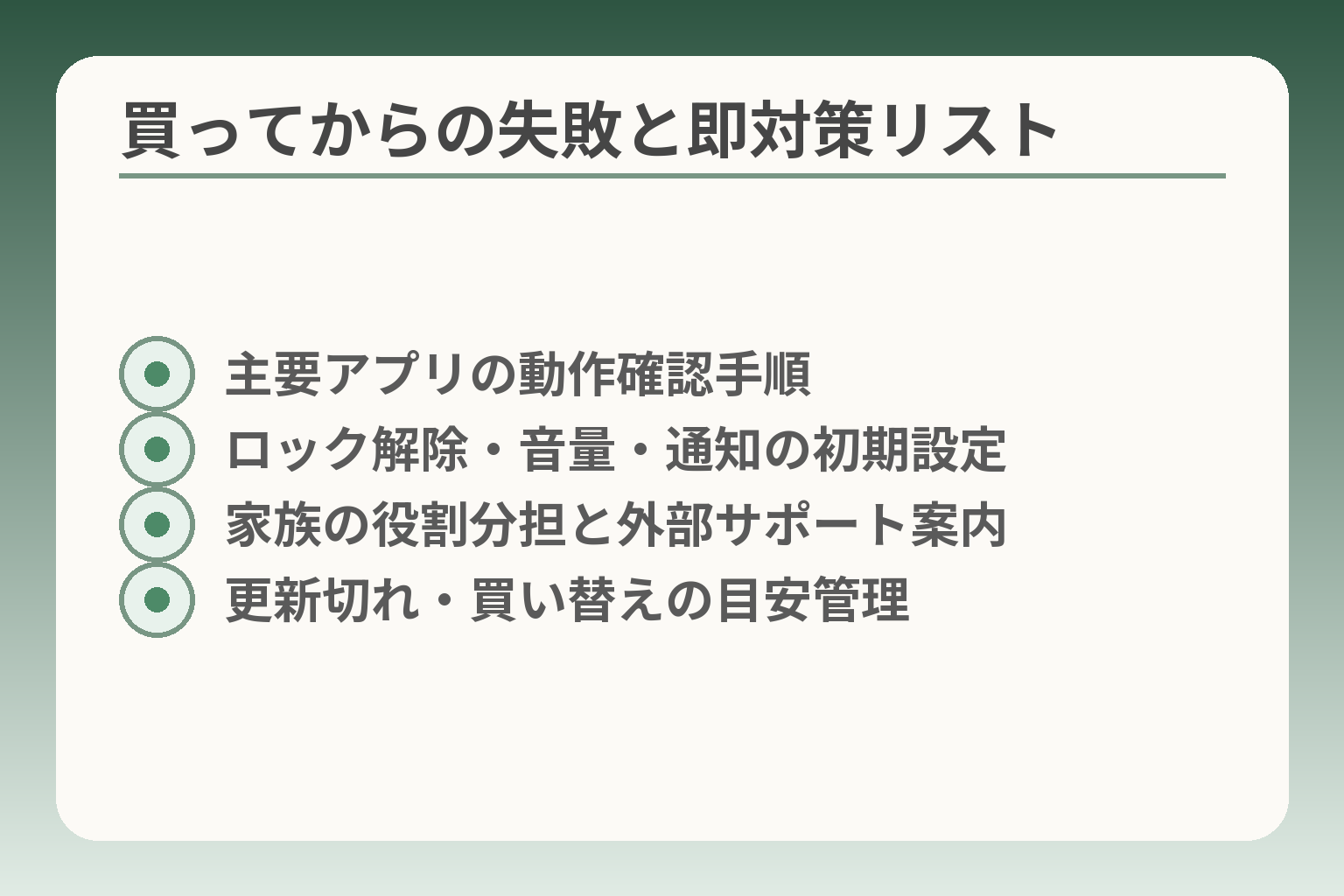
- 主要アプリの動作確認手順
- ロック解除・音量・通知の初期設定
- 家族の役割分担と外部サポート案内
- 更新切れ・買い替えの目安管理
前の整理を踏まえると、買ってから陥りやすい具体的な“つまずき”が見えてきます。
判断の方向性は、購入前に「本人が日常的に使う操作」「家族が負担できるサポート量」「端末の更新・保証の見通し」をそろえておくことで、買った後の手間とストレスを小さくすることです。
- 主要アプリや操作がその機種で問題なく動くかを事前に確認する。
- ロック解除・通知・音量など“毎日の使い勝手”を初期設定で整える。
- 家族のサポート負担を減らすために外部サポートやレンタルを活用する。
失敗①:本人が使うアプリが入らない/使い方が前提と違う
よくあるのは、購入後に「いつも使っている銀行アプリやLINEが入らない」「漢字変換やフリック操作が難しい」と気づくケースです。アプリの対応はOSバージョンやメーカーの仕様に依存するため、候補機種であらかじめ主要アプリをインストールして動作確認することが最も確実です。
判断の実務ルールは“主要アプリ3つをリスト化して、店頭でインストール・操作実演をする”ことです。銀行・LINE・写真共有など、本人が日常的に使うものを優先してください。
落とし穴は「家族が便利だと思う機能」を優先してしまい、本人が使う頻度の高い機能を見落とすことです。回避策は家族と本人で使う操作の優先順位(毎日/週に数回/たまに)を決め、上位の2つが問題なく動くかを合格基準にすることです。
失敗②:ロック解除・通知・音量でつまずき、触らなくなる
生体認証の失敗や暗証番号の忘却、通知がオフになって着信に気づかない、といった原因でスマホが“使われなくなる”ことは珍しくありません。特に指紋認証は手の乾燥や傷で失敗しやすく、音量設定が小さいままだと呼び出しても気づかない場合があります。
チェックリストとして「PIN(短めで覚えやすい)+指紋(補助)」「最大音量を確認」「緊急連絡先の1タッチ登録」の3点を初期設定で済ませることを推奨します。
落とし穴は複雑な解除方式を増やしすぎて本人が混乱すること。回避策は解除手段を多重化しつつ主要な一つを簡素化(例:4桁PINを併用)し、紙に手順を書いて枕元や分かりやすい場所に置くことです。
失敗③:家族のサポート負担が増え、関係が疲れる
購入後、家族が頻繁に設定や操作のサポートを求められると、手間が積み重なり関係がぎくしゃくすることがあります。頻度に応じて「誰が何をするか」を明確にしておかないと、連絡が集中して一人の負担が大きくなりがちです。
現実的な対処は“役割分担と外部サポートの併用”で、家族は週にどの程度対応するかを決め、残りはショップの初期設定や訪問サポートに委ねることです。
落とし穴は「家族なら何とかしてくれるだろう」という前提で複雑な設定を任せてしまうこと。回避策は購入前に誰が初期設定・データ移行・定期メンテを担当するかを書面(メッセージでも可)で合意し、外部サービスの費用と利用条件も確認しておくことです。
失敗④:セキュリティやOS更新を放置し、アプリが使えなくなる
端末は時間とともにOSやアプリの要件が変わり、更新が止まると一部アプリが動かなくなることがあります。特に古い通信方式の終了やセキュリティ更新の終了は実務的な困りごとを生むため、購入前に更新方針を確認しておくと安心です。出典:ITmedia
実務的には「購入時にメーカー・キャリアの更新方針を確認し、更新目安を記録しておく」ことが最も有効です。更新が短期の機種は長期利用の前提に向かないため、その場合の買い替え計画を家族で合意してください。
落とし穴は更新方針を確認せずに「長く使える」と思い込むこと。回避策は購入時のスクリーンショットやFAQを保存し、1年ごとに主要アプリの動作確認をするルーチンを作ることです。
回避策:購入前の“3点セット”(実機・試用・設定支援)
失敗を防ぐ最も有効な方法は、購入前に「実機で本人が主要操作を試す」「可能なら短期レンタルで生活の中で使ってみる」「購入時に初期設定をプロに依頼する」3点を組み合わせることです。レンタルは普段どおりの使い勝手を確かめられるため、ミスマッチを大きく減らせます。出典:Goodモバイル(レンタル携帯)
具体的には「店頭で主要操作を確認→1〜2週間レンタルで普段使いを試す→購入時に訪問設定またはショップでの初期設定を予約する」流れが現実的です。レンタル期間は生活動作を試すのに十分な1週間以上を推奨します。
落とし穴はレンタルや設定支援の費用を見落としてコスト比較をしないこと。回避策はレンタル費用・初期設定費用も含めた総額で比較表を作り、家族で納得した上で決めることです。
買った後のつまずきを減らすには、機能の有無だけでなく「誰がどう助けるか」「いつ更新や見直しをするか」を家族で決めておくことが有効です。
次の一手:選ぶ・見送る・保留するを安全に進める手順
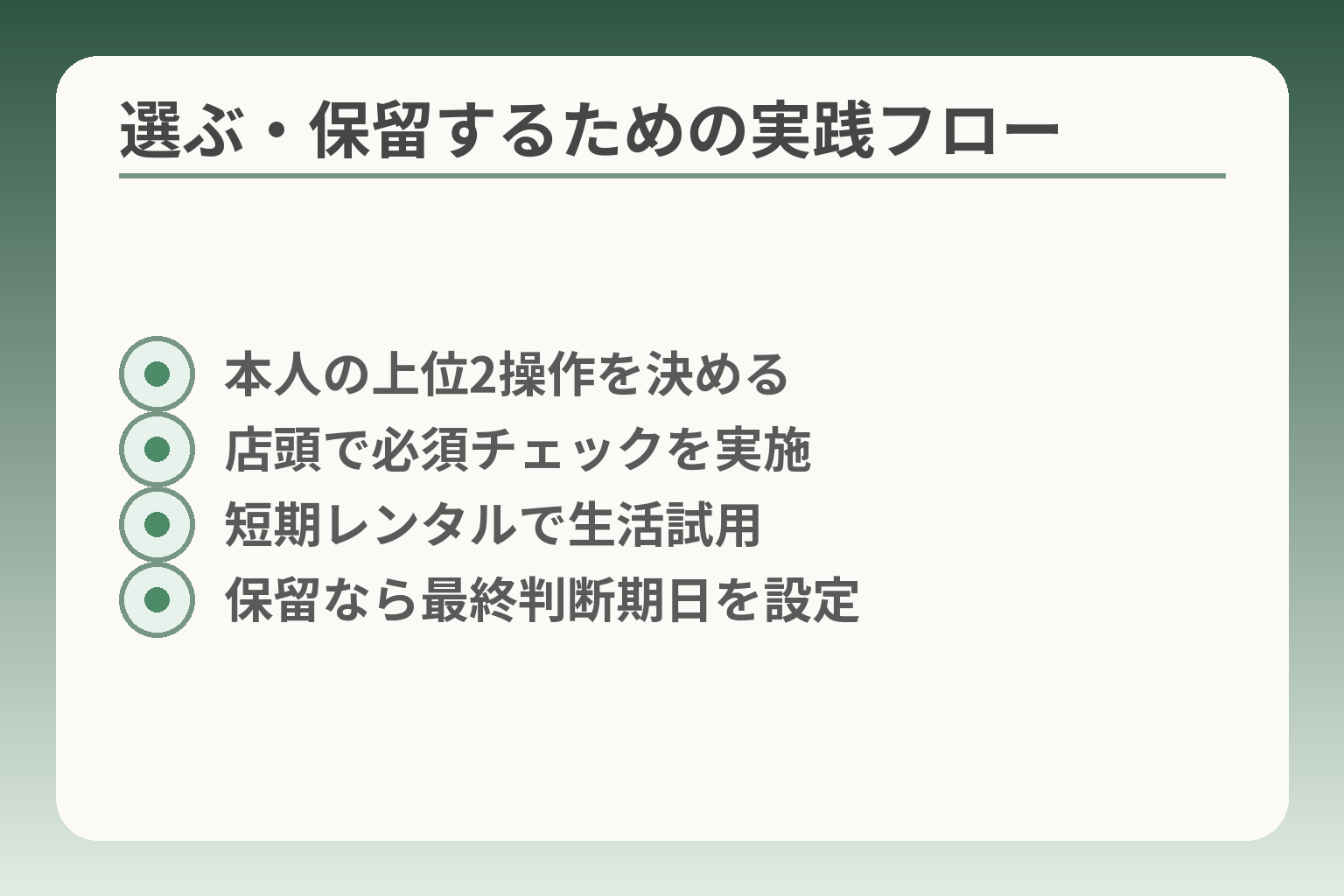
- 本人の上位2操作を決める
- 店頭で必須チェックを実施
- 短期レンタルで生活試用
- 保留なら最終判断期日を設定
ここまでの比較や失敗例を踏まえると、次に取るべき行動は「本人の毎日使う動作を基準に候補を絞り、試してから決める」方向に傾けるのが合理的です。
- まず本人の「毎日使う上位2つ」を確定し、それが問題なくできる機種を候補に残す。
- 店頭での実機確認→短期レンタル(可能なら)→購入時に初期設定をプロに依頼、の順で失敗リスクを下げる。
- 保留を選ぶ場合は「最終判断期日」を家族で決め、期限と見直し項目を明確にする。
手順①:本人の希望を短く確認(電話・写真・LINE・地図・決済)
本人に長時間の聞き取りをする必要はなく、「毎日やること」を短く5項目程度に絞るだけで十分です。たとえば「電話」「写真を見る」「孫に写真を送る」「地図を調べる」「コンビニ決済」のように列挙し、使用頻度を「毎日/週に数回/たまに」に分けます。これにより、画面の見やすさ・カメラやアプリ操作の要不要・通話のしやすさなど、優先すべき要素が明確になります。
実務的な目安は上位2つを確実に満たす機種を候補に残すことで、家族の期待と本人の実使用が乖離するリスクを下げられます。
手順②:店頭で見るポイント(文字、音、ボタン、ロック解除)
候補が絞れたら店頭で実機を触ります。チェック項目は簡潔に:文字サイズの見え方、着信音の聞こえやすさ、物理ボタンの押しやすさ、ロック解除の安定性(指紋やPINの成功率)です。店員に頼めば、迷惑電話対策や読み上げなどの機能を実演してもらえる場合があり、実際の挙動を確認できます。出典:ノジマ 家電小ネタ帳
落とし穴は「画面を数分触るだけで決める」こと。購入後に日常的に使うと想定される動作(発信→通話→写真送信の一連操作)を、その場で一通り試し、本人が疲れずにこなせるかを確かめてください。
手順③:見守り/リモート支援が必要かを決める
家族が遠方で頻繁にサポートできない場合は、見守り(位置共有)や遠隔サポートの有無が選択の重要軸になります。機能がある機種でも設定や運用が必要なので、家族でどの程度まで遠隔で助けるか(毎日チェックするのか、週1回か)を決め、必要ならキャリアの見守りオプションや外部サービスの利用を検討してください。
判断基準は「家族が月にどれだけ時間を割けるか」を数値化すること(例:週1時間以内/月数時間/ほぼ常時)です。この数値に合わせて見守りの自動化レベルや外部サービス利用を選ぶと負担が減ります。
手順④:移行・初期設定の担当を決める(家族/店/外部サポート)
データ移行や初期設定は思ったより手間がかかるため、誰が何を担当するかを決めておくとスムーズです。家族が担当する場合は事前に手順を分担し、時間を確保してください。ショップの初期設定や出張サポートを利用する場合は費用・範囲・予約可能日を購入前に確認し、必要なら予約を入れておくと当日の混乱を避けられます。出典:Goodモバイル(レンタル)
落とし穴は「誰かがやってくれるだろう」と期待して決めないこと。回避策は役割と期限を明文化(メッセージや紙で共有)し、特に移行で失いやすい連絡先・写真のバックアップ先を明記しておくことです。
手順⑤:保留するなら“期限”と“次の確認日”だけ決める
買わない/保留にする選択をする場合でも、判断を先送りする期限を決めておくと、いつまでも不確定のままになりません。たとえば「半年後に再検討」「3ヶ月間は現状維持で、期限の1ヶ月前に再評価」のように具体的な期日と評価項目(使い勝手/更新情報/費用見積)を設定しておけば、急を要する変更が起きたときにも慌てずに対応できます。
保留時の行動指針は「最終判断期日」と「評価リスト(最低3項目)」を家族で共有することで、先送りによる損失や見落としを防げます。
これらの手順を踏むことで、感情論や慌てた判断を避け、本人と家族が納得できる次の一手を選べる可能性が高まります。
Q&A:あんしんスマホとらくらくスマホでよくある疑問
比較を進める中で出やすい疑問に答えると、判断の方向性がより明確になります。
- 「簡単さ」は“本人が最短でできる操作”を基準に評価すること。
- 移行は機能だけでなく手間(データ移行・設定)を含めた総負担で判断すること。
- 料金や更新は“端末+月額+サポート費”の合計で比べ、保留するなら期限を決めること。
Q. どっちが『簡単』ですか?
「簡単」を一言で決めるのは難しく、判断基準は本人が日常的に行う操作が最短でできる方を選ぶのが実務的です。たとえば通話だけが主用途なら大きな電話ボタンや短縮ダイヤルが目立つ機種がシンプルに感じられますし、写真やLINEでやり取りしたいなら画面表示やアプリの導線が整理された機種が使いやすくなります。
実際の判定は「本人にやってほしい操作を3つ決め、それらが最短手順でできるか」を店頭で試すことです。落とし穴は機能の多さを「簡単さ」と混同すること。回避策は操作の回数(何タップで完了するか)を家族で数えて比較することです.
製品側は「見やすい」「迷わない」工夫をしているため、具体的な挙動は販売ページや店頭で確認してください。出典:ドコモ 製品ページ
Q. ガラケーから乗り換えるなら、どこを重視すべき?
ガラケー利用者が多くの場合重視するのは「通話の取りやすさ」「着信・発信の単純さ」「文字入力のしやすさ」です。移行時にはSIMサイズや電話帳の移行、メールの扱い(キャリアメールを使い続けるか)といった実務的な点も確認します。操作感の違いから本人が混乱しやすいので、店頭で電話の着信→通話→終話までを本人に実演してもらうのが有効です。
落とし穴は「ガラケーと同じ感覚で使える」と過信すること。回避策はデータ移行を家族が代行するか、ショップの訪問・初期設定サービスを予約しておくことです(費用や範囲は事前確認を)。
Q. 料金は高くなりますか?
単純に「スマホだから高い」とは限らず、端末代・月額プラン・オプション(見守りや訪問サポート)を合わせた総額で判断する必要があります。らくらく/あんしん系は端末本体がエントリー〜中価格帯に位置することが多い一方、プランの選び方次第で毎月の負担は大きく変わります。出典:引越し侍(Soldi)
具体的には「端末分割+基本プラン+通話/オプション」で最初の1年と3年の合計を試算すると比較がしやすくなります。落とし穴は端末割引やキャンペーンの表示価格だけを見て、月額やサポート費を見落とすこと。回避策は店頭で「総支払額の見積書」を出してもらい、家族で精査することです。
Q. どのくらいの期間使えますか(更新・サポート)?
機種ごとにOSやセキュリティ更新の期間が異なるため、長期利用を考えるなら購入時に更新方針を確認してください。更新終了後は一部アプリが対応しなくなる可能性があり、実務的には「メーカーやキャリアが提示する更新見通し」を把握した上で、買い替え計画を立てるのがよいでしょう。出典:ITmedia
落とし穴は更新方針を確認せずに長期利用を前提にすること。回避策は購入時に更新目安を記録(スクリーンショット等)し、1年ごとに主要アプリの動作チェックをする運用ルーチンを家族で決めておくことです。
Q. 見守りは必要?家族が疲れないやり方は?
見守り機能は安心感を高めますが、設定や監視の頻度によっては家族の負担になります。家族が遠方でサポート時間が限られるなら、自動的に通知が飛ぶ仕組みや位置共有レベルを調整できる機能を優先するのが実務的です。
運用ルールとして「週に確認する時間」を決め、それを超える頻度での手動チェックを行わない合意を家族で作ると疲弊を防げます。落とし穴は見守りを導入しても具体的な対応ルールを決めないこと。回避策は見守り通知の優先度を設定し、緊急以外は自動記録として扱う方式にすることです。
疑問が残る場合は、気になる項目を一つずつ店頭で試したり、短期レンタルや初期設定サポートを組み合わせて検証する手間が、長い目で見れば最も安全な投資になります。
親とのデジタルの距離を、少し整える
スマホの設定が分かりづらい、言葉の意味が伝わらない、思ったより話が噛み合わない。
こうしたズレは、能力の問題というよりも「育ってきた前提の違い」から生まれます。
おやデジでは、どちらかを正すのではなく、家庭ごとにちょうどいい関わり方を見つけるためのヒントを整理しています。
親のデジタルは、関係性の問題でもある
デジタルは便利ですが、世代によって感じ方や優先順位は違います。
おやデジは、正解を押しつけず、それぞれの立場を尊重しながら、無理のない付き合い方を考えるメディアです。