らくらくスマホにウイルスバスターは必要?導入・見送りの判断と設定
らくらくスマホにウイルスバスターを入れるかは「端末の対応(機種・OS・Playストアの有無)」と「家族がどこまで支援できるか」で決めるのが現実的です。まずは公式の無料体験や端末確認で試し、無理があるなら保留する選択も有効です。
- この記事で分かること:らくらくスマホで導入可能かを判断するための、機種・OS・Google Playの確認方法
- この記事で分かること:家族向けの「導入/キャリアオプション/保留」判断フローと費用・操作負担の比較ポイント
- この記事で分かること:導入後の運用(自動更新・支払い管理・遠隔での支援)と、よくあるトラブル対策(常駐通知やバッテリー影響の見方)
- この記事で分かること:キャリア付帯サービスとトレンドマイクロ直販版の違いを見分けるコツと、プライバシーやスクリーンショット送付時の注意点
結論を急がないための整理:入れる/入れない/保留の判断軸
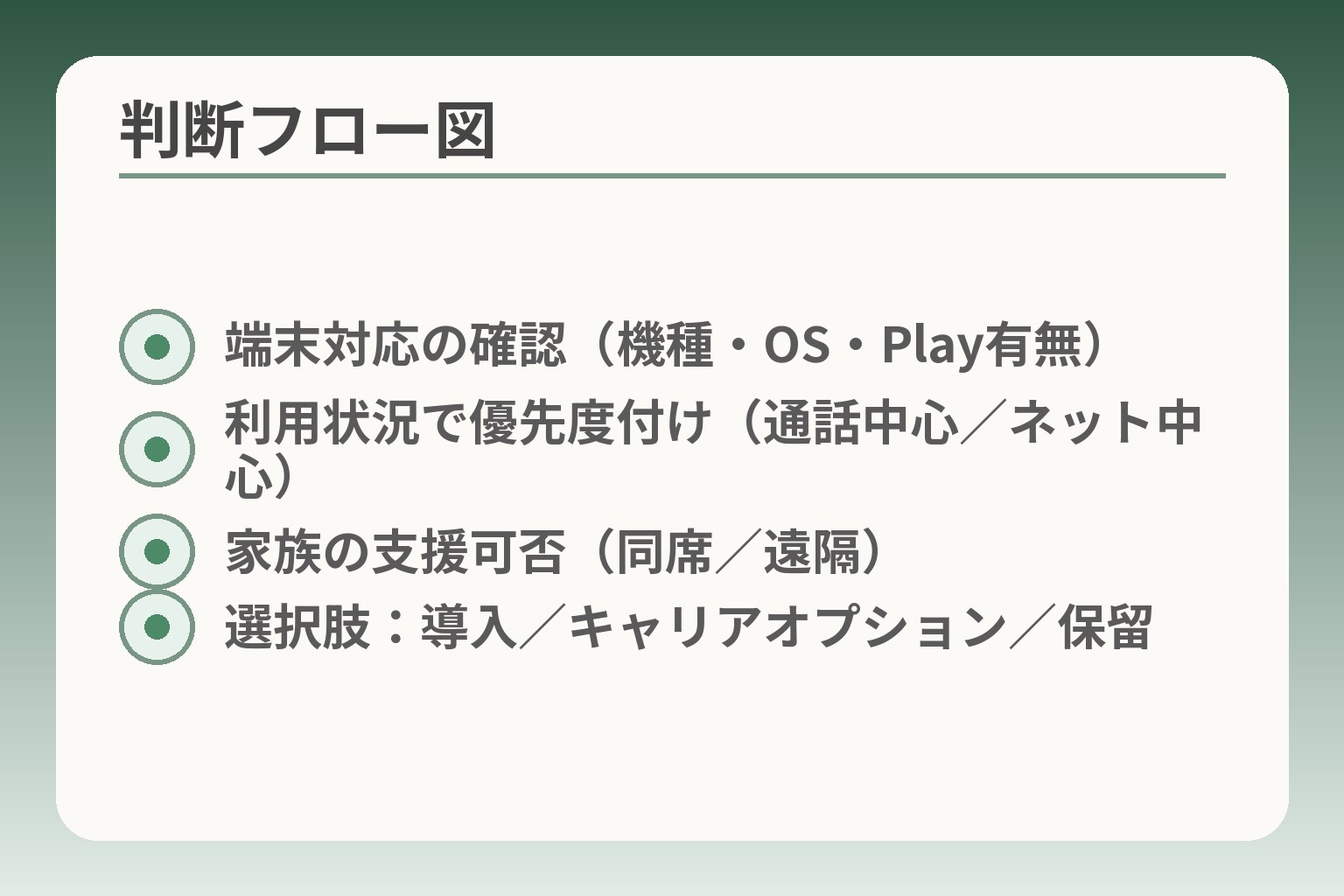
- 端末対応の確認(機種・OS・Play有無)
- 利用状況で優先度付け(通話中心/ネット中心)
- 家族の支援可否(同席/遠隔)
- 選択肢:導入/キャリアオプション/保留
ここが曖昧なままだと、導入後に手間や費用の見落としが出やすくなります。判断の方向性としては、端末の対応状況(機種・OS・Google Playの有無)と家族がどれだけ支援できるかを軸に、導入を進めるか見送るか保留にするのが実務的です。
- 端末がアプリ導入に対応していて、本人の日常利用がネット・アプリ中心なら導入を前向きに検討する。
- 利用が通話・LINE中心で家族が操作を代行できるなら、無理に入れず運用で補う選択肢が現実的になる。
- 機種や決済の状況が不明なときは、まず「確認→試用→判断」の順で保留にするのが負担を減らす。端末と支援体制の二軸で優先度を決めると、後悔が少ない
入れると安心になりやすいケース(使い方の特徴)
ネット検索やアプリの追加、Webでの決済やネットバンキングを日常的に使っている場合、セキュリティアプリの導入は有効になりやすいです。具体的には、不正アプリの検知、危険なURLのブロック、決済時の通信チェックなどで日常的な入口を防ぐため、被害の可能性を下げる効果が期待できます。試用できる仕組みがある製品ならまず短期間の無料体験で実運用感(通知の数や操作のわずらわしさ)を確かめるのが安全です。出典:トレンドマイクロ(ウイルスバスター モバイル)
入れなくても困りにくいケース(負担を増やさない選択)
日常が主に通話や固定メンバーとのLINEに限られ、アプリ追加や不特定サイトの閲覧がほとんどない場合、セキュリティアプリを入れなくても実用上大きな問題になりにくいことがあります。家族がスマホのアプリ追加や設定変更を代行できるなら、操作負担を減らす意味で入れない選択は合理的です。注意点としては、後から利用が増えたときに再検討が必要になること、そしてキャリア側でフィルタリングや迷惑メール対策など基本的な防護が付帯していないかを確認しておくことです。
まずは保留が向くケース(情報が足りない時の手順)
端末の機種名・Androidのバージョン・Google Playストアの有無が不明であれば、購入やインストールを急がず保留にするのが安全です。特にAndroid向けの導入はGoogle Playからのダウンロードが前提となる手順が多く、Playストアが無い・使えない端末では導入自体が難しいことがあります。家族が遠隔で確認する場合は、設定画面の「端末情報」→「Androidバージョン」の確認や、ホーム画面にPlayストアのアイコンがあるかを電話で確認してもらうだけで判断材料は十分です。出典:トレンドマイクロ サポート(インストール手順)
家族で決めるときの合意ポイント(押しつけないコツ)
導入の可否は技術の優劣より「誰が支払いを管理するか」「誰が設定やトラブル対応を担うか」「通知や操作の負担を本人が受け入れられるか」の三点で決めると現実的です。例えば請求はキャリア請求にまとめると見落としが減る一方で、キャリア版は機能が限定される場合もあるため、費用と機能のトレードオフを家庭で合意しておくと後の不満を防げます。短く合意するルールの例として「支払いは子どもが引き受け、操作は月に一度訪問時に確認する」といった具合に役割を明確にすることを勧めます。出典:au(ウイルスバスター for au/ウイルスブロック)
よくある失敗:入れたのに放置/二重課金/通知で不安になる
導入後の典型的な失敗は、導入だけして「誰が管理するか」が決まらず放置されるケース、キャリアのオプションと別途アプリで二重課金になるケース、そして「ウイルスバスターが動作中です」などの常駐通知を本人や家族が異常だと誤解して慌てるケースです。常駐通知はAndroidの仕様やバージョンによって扱いが異なり、無闇に通知をオフにすると保護に影響することがあるため、通知に関する公式の説明を確認してから対処するのが安全です。出典:トレンドマイクロ サポート(通知に関するFAQ)
トラブル時にスクリーンショットを送ってサポートを受ける場面も多いので、個人情報が映らないように工夫してから送る手順をあらかじめ家族で決めておくと安心です。出典:トレンドマイクロ サポート(らくらくサポート向けスクリーンショット)
ここまで整理できれば、端末固有の互換性確認や具体的な導入手順を確認する準備が整います。
まず確認したい:らくらくスマホで使える条件(機種・OS・Google Play)
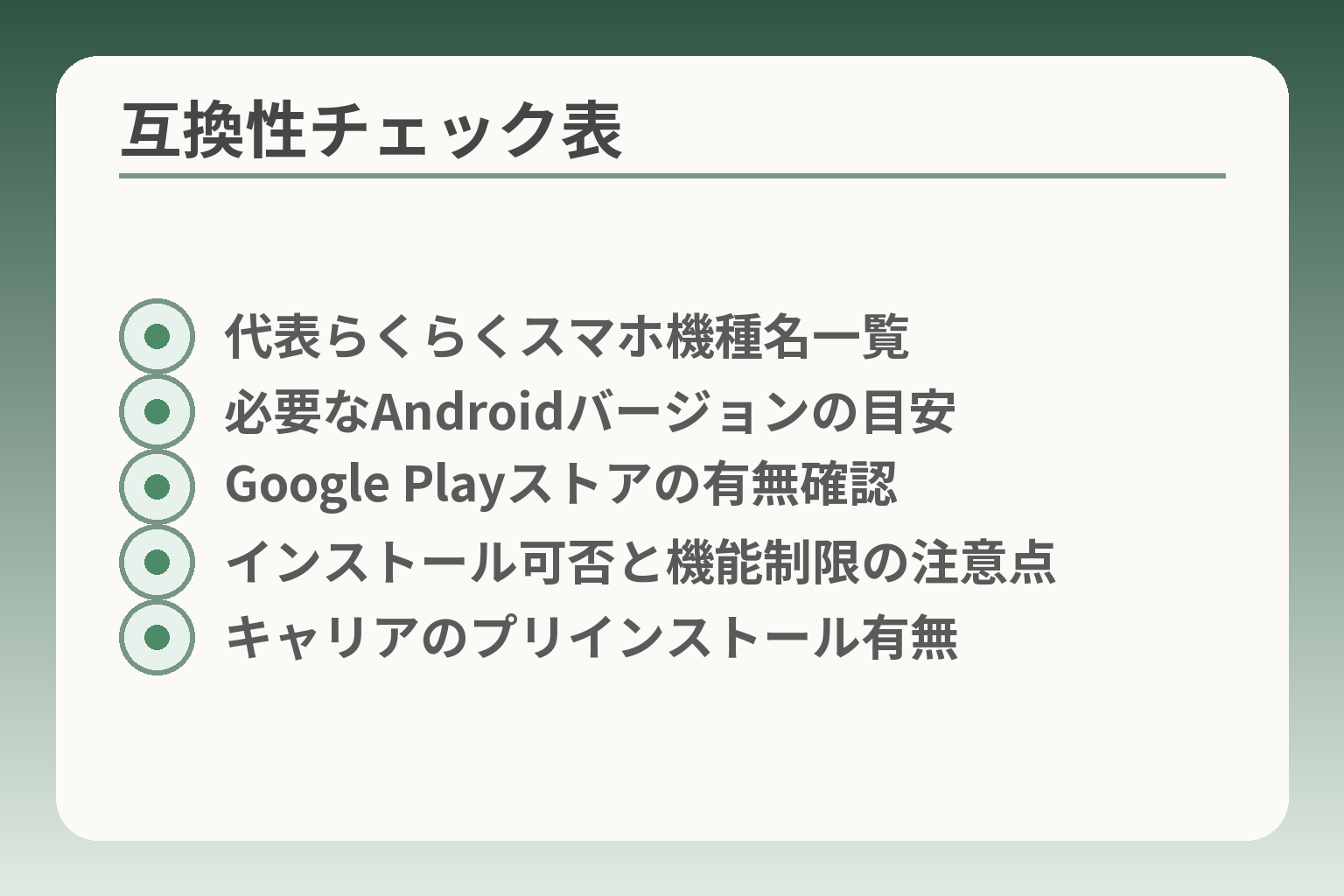
- 代表らくらくスマホ機種名一覧
- 必要なAndroidバージョンの目安
- Google Playストアの有無確認
- インストール可否と機能制限の注意点
- キャリアのプリインストール有無
前節までで「端末の対応」と「家族の支援体制」が判断軸になると整理しましたが、ここでは実際に導入可否を決めるために確認すべき端末条件を具体的にまとめます。
端末の基本条件が満たされていれば導入は現実的で、満たされていなければ保留や別の対策を検討する判断に傾けるのが分かりやすいです。
- 機種名・Androidバージョン・Google Playの有無の3点をまず確認すること
- 公式の対応OSやサポート範囲に合致していれば試用で使用感(通知・動作負荷)を確かめること
- Playストア非搭載や古い端末は導入が難しいため、運用で代替する選択肢を用意すること
機種名・Androidバージョンの確認方法(本人でもできる手順)
端末がアプリを受け付けるかどうかは機種とOSバージョンで大半が決まります。ホーム画面から「設定」→「端末情報(またはシステム)」→「Androidバージョン」を確認するよう案内してください。モデル名は同じ画面か「本体情報」に記載されていることが多く、この三点が揃えば次の判断に進めます。導入判断の前に「機種名・OS・Playストア有無」の3点だけは必ず確認することが手戻りを減らします
家族が遠方で電話案内する場合は、「設定アイコンの見た目」「端末情報をタップして表示される英数字」をそのまま読み上げてもらうだけで十分です。本人が操作に不安を示す場合は、ショップに立ち寄って店員に確認してもらう選択肢も取りましょう。
Google Playストアが使えるか(インストールの前提条件)
多くのセキュリティアプリはGoogle Playからのインストールを前提としており、Playストアが無い端末や制限のある端末では導入自体が難しいことがあります。ホーム画面にPlayストアのアイコンがあるか、もしくは設定で「Googleアカウントにサインインできるか」を確認してください。出典:トレンドマイクロ サポート(インストールに関する案内)
Playストア非搭載端末の多くはプリインストールアプリ中心の運用を想定しているため、別途ストア経由でのアプリ追加が難しく、代替はキャリア提供のオプションや端末交換を検討することになります。
互換性の見方:公式の対応OS・サポート範囲を確認する
公式製品ページやサポートには「対応OS」「推奨バージョン」「機能制限に関する注意」が明記されています。例えばトレンドマイクロの製品ページでは提供機能や対応環境がまとめられているため、導入前に該当ページで確認し、疑問があればサポートに問い合わせると確実です。出典:トレンドマイクロ(ウイルスバスター モバイル製品ページ)
注意点として、同じAndroidでもキャリアや端末ごとのカスタマイズで機能が制限されることがあり得ます。公式に「対応」とあっても、一部機能(例:決済保護や迷惑サイトブロック)が端末によって挙動が異なることがあるため、重要な用途がある場合はその機能について明記された記述を特に確認してください。
キャリアの初期設定・プリインストール有無の確認
購入時にキャリアが独自のセキュリティアプリをプリインストールしていたり、契約オプションとして類似サービスが付いていることがあります。Myページや請求明細で既存契約を確認し、不要な重複契約や二重請求を避けるため契約経路を明確にしておきましょう。キャリアで提供される場合は請求がまとめられて見落としにくい反面、機能が限定される傾向があります。
もしキャリアオプションがあるときは、どの窓口(キャリア/アプリ/メーカー)でサポートを受けるかを家族で取り決めておくと、トラブル発生時に混乱が少なくなります。
確認が難しいとき:ショップ・メーカー・サポートを頼る順番
端末確認やインストールの可否が遠隔で判断しにくい場合、負担を最小にする順序としては「キャリアショップで端末を見てもらう→メーカーサポートに相談する→アプリ提供元のサポートに問い合わせる」が現実的です。ショップは対面で簡単に機種とOSを見てもらえ、メーカーはハード面の互換性、アプリ提供元はインストール条件や通知の扱いについて詳しく教えてくれます。出典:トレンドマイクロ サポート(らくらくサポート向け案内)
遠方の家族を支援する場合は、事前に確認項目(機種名・Androidバージョン・Playストア有無)を電話で聞き取り、必要ならショップの訪問を一緒に手配するだけで多くの不確定要素は解消します。
端末条件の確認が終われば、実際の導入手順や家族での運用ルールについて詰める段階に移れます。
ウイルスバスター(モバイル)でできること・できないこと(らくらくスマホ目線)
端末の互換性や導入後の運用負担が判断を左右する点は前節で整理しましたが、ここでは実際にウイルスバスター モバイルが「らくらくスマホ」でどこまで役立つか、逆に何を期待しすぎないほうがよいかを明確にします。
判断の方向性としては、日常的にウェブ閲覧やアプリ追加・決済を行うなら導入で防げる被害がある一方、通話や既知の相手とのやり取りが中心で家族が操作を代行できるなら導入で増える負担が上回る場合がある、と考えるのが実務的です。
- 一般的な不正アプリ検出や危険サイトブロックは期待できるが、電話での詐欺や本人を装した誘導は別の対策が必要になる。
- 常駐通知や自動スキャンは保護には有益だが、通知の扱いや端末負荷を家族で受け止められるかが継続利用の鍵になる。
- 導入前に「端末が対応しているか」「どの機能が実際に動くか(キャリアカスタマイズの影響)」を確認すると余計な手戻りを減らせる。
できること:不正アプリ・危険サイトなどの基本的な対策
ウイルスバスターは、インストール済みアプリの安全性チェック、ダウンロード時や実行時の不正検出、危険サイトやフィッシングページのブロックなど、アプリ・Webを入口とする脅威を自動的に検出・遮断する機能を持ちます。日常的に見知らぬアプリを入れたり、メールやSMSのリンクを開く機会が多ければ、検出機能による予防効果は比較的大きいため、利用行動と照らして導入の優先度を決めるとよいです。出典:トレンドマイクロ(ウイルスバスター モバイル)
具体例:家族が遠方で、本人がスマホで写真アプリや便利ツールを自分で探してインストールする習慣がある場合、誤って不正アプリを入れるリスクを下げられます。判断基準としては「本人のインストール頻度」と「支援のしやすさ(遠隔でカバーできるか)」を比較してください。落とし穴は、検出されても操作を本人が理解できずアンインストールできないケースや、誤検出で必要なアプリが止まることです。回避策は、家族が事前に許可アプリのリストを作る、または導入初期は一緒に設定を確認することです。
できないこと:詐欺電話・本人確認のだまし取りは別対策が必要
セキュリティアプリはアプリやWebの脅威に強みがある一方で、電話での直接的な詐欺(例:銀行を名乗る電話での情報取得)や対面・電話での心理的な誘導を完全に防ぐことは難しいです。セキュリティソフトだけでこれらを解決しようとすると期待外れになりがちです。
具体例:「オレオレ詐欺」系や振り込め詐欺の電話は、発信元の番号や通話内容で誘導されるため、アプリ単体では検出・遮断できません。判断基準は「どの程度電話での被害リスクがあるか(高齢者が知らない相手の指示に従う傾向があるか等)」で、リスクが高ければ通話用の相談窓口登録や本人への注意喚起(家族ルール)を併用する必要があります。落とし穴は“アプリを入れたから安心”と家族が誤認する点で、回避策は家族での模擬的な注意喚起や、銀行などが提示する相談窓口の登録方法を共有しておくことです。
通知・常駐表示は「異常」ではない場合がある
ウイルスバスターは常駐プロセスとして動作するため、ステータス通知やスキャン通知が出ます。Androidの仕様やバージョンによっては通知の扱いが異なり、通知を消す操作が保護状態に影響する場合があるため、通知を見て慌てないルール作りが重要です。出典:トレンドマイクロ サポート(通知に関するFAQ)
具体例:ホーム画面に「ウイルスバスターが動作中です」と出ると、本人や同居の家族が「不具合だ」と誤解してアプリを強制停止してしまうことがあります。判断基準は「通知が頻繁で本人の不安を招いているか」で、頻度が高ければ通知の説明を同封したメモを端末に残す、または家族が訪問時に一緒に通知の意味を説明するのが回避策です。落とし穴は通知を無闇にオフにすること(保護が弱まる可能性がある)で、回避策としては公式の案内に沿って通知設定を調整することが安全です。
バッテリー・動作への影響はどう考える?(負担の見積もり)
セキュリティアプリは常駐監視や定期スキャンを行うため、特に古い端末やストレージが逼迫している端末では動作が重く感じられることがあります。導入前に端末の世代(購入からの年数)や空き容量を確認して、許容範囲かどうかを判断してください。
具体例:購入から5年以上経過したらくらくスマホや、内部ストレージが残り数百MBしかない場合、スキャン時に動作が一時的に遅くなることがあります。判断基準は「普段の操作で遅さを本人が許容できるか」で、許容できない場合は軽量なキャリアオプションや利用制限(例えば自動スキャンを夜間のみ行う設定)で調整する回避策があります。落とし穴は、動作遅延を放置して結果的にアプリを停止してしまい保護が無効化される点で、回避策は導入前に無料体験で動作を確認することです。
プライバシー面で気になるときの確認観点
セキュリティアプリは動作のために一定の権限(アクセス権)を要求することがあるため、どのデータを収集・送信するかが気になる場合は公式のプライバシーポリシーや利用規約を確認してください。過度に不安にならないよう、収集目的と共有範囲だけを家族で簡潔に把握しておくと運用が楽になります。
判断基準は「収集されるデータが本人のプライバシーにとって敏感かどうか(位置情報や通話内容等)」で、敏感なデータが含まれる場合は家族でその必要性を検討してから導入を決めると安心です。落とし穴は同意した後に詳細を確認しないこと、回避策は導入前にスクリーンショットで権限画面を保存し、後で家族で確認する手順を決めておくことです。
機能と限界を踏まえれば、端末条件や家族の支援力に合わせて現実的な選択肢を作ることができます。
キャリアのセキュリティ(au/ドコモ/ワイモバイル等)とどう選ぶ?比較の考え方
前節で機能の範囲と端末条件を確認しましたが、ここでは「キャリア提供のセキュリティ」と「トレンドマイクロなどの直販アプリ」を比較して、家庭での負担や継続性を基準に選ぶ考え方を整理します。
判断の方向性としては、請求やサポートを一本化して家族の負担を減らしたければキャリアオプションが有利で、機能の細かい制御や試用を重視するなら直販アプリが向く、と考えるのが現実的です。
- 請求・窓口の一本化を優先するならキャリアオプションを検討する。
- 機能の柔軟性や短期試用を重視するなら直販のウイルスバスターを試す。
- 迷う場合は、まず無料体験かキャリアの短期加入で実運用感を確かめる。
比較軸1:料金と支払い管理(家族が把握しやすいのはどれ?)
月額課金の形はキャリア請求にまとめられる場合と、クレジットカードやアプリ内決済で個別に発生する場合があります。家計管理を家族が一括で行う場合はキャリア請求にまとめると請求見落としが減りますが、キャリア版は機能や更新タイミングが直販版と異なることがある点に注意してください。出典:au(ウイルスバスター™ for au/ウイルスブロック)
落とし穴は、キャリアで一度加入すると解約手続きや適用解除が分かりにくく、二重課金が発生することです。回避策としては導入前に「請求先」「自動更新の有無」「解約方法」を家族でメモして共有しておくことが有効です。
比較軸2:サポート窓口(ショップで相談できるか/メーカー直か)
対面でのサポートを重視するならキャリアショップの窓口が頼りになります。ショップで機種や設定を直接見てもらえるメリットは大きく、遠方の家族でも一度ショップ訪問を手配すれば多くの不安が解消します。出典:NTTドコモ(あんしんセキュリティ)
落とし穴は「窓口の担当範囲」がサービスごとに異なる点で、ショップがアプリの挙動まで詳しく把握していない場合があります。回避策は、訪問時に具体的なエラー画面や状況(スクリーンショット)を持参し、事前に問い合わせ窓口の担当範囲を確認することです。
比較軸3:乗り換え・機種変更時の引き継ぎ
キャリアオプションは契約回線に紐づく場合が多く、機種変更やキャリア乗り換えで手続きが必要になることがあります。一方、直販アプリはアカウント(メールやトレンドマイクロID)に紐づくケースが多く、端末間での移行手続きが比較的分かりやすい傾向があります。出典:トレンドマイクロ(ウイルスバスター モバイル 製品ページ)
判断基準は「将来の機種変更やキャリア移行の可能性」です。頻繁に機種変更する可能性が高ければ、アカウントで管理できる直販版のほうが手間が少ない場合があります。落とし穴は、移行時にライセンスやIDが分からず保護が一時的に切れることなので、導入時にアカウント情報や契約経路を記録しておく回避策が有効です。
比較軸4:機能の過不足(“全部入り”が負担になることも)
キャリアのセキュリティは迷惑電話対策やフィルタなど、家族向けにまとめたパッケージになっていることが多く、それが便利になる一方で設定項目が増えて本人の負担になる場合があります。ワイモバイルのように複数機能を束ねるパッケージ提供も存在しますが、機能が多いほど初期設定や継続管理の負担が増える点に留意してください。出典:ワイモバイル(セキュリティパック)
落とし穴は「機能は多いが不要なものまで有効になっている」ことで、結果的に通知や確認作業が増えます。回避策は家族で「本当に必要な機能」を事前に絞り込み、不要な機能はオフにすることです。
判断例:家族の関わり方別(本人主体/家族が時々支援/ほぼ任せたい)
本人が主体で操作に抵抗が少ない場合は直販アプリで細かな設定を行い、試用期間で運用感を確かめるのが向いています。家族が時々支援するケースでは、請求とサポートがまとまるキャリアオプションが管理負担を下げる傾向があります。ほぼ家族が管理する場合は、請求を一本化しながら必要に応じて直販の追加機能を組み合わせる「ハイブリッド」運用も現実的です。
各家庭の負担を最小にするには、請求・サポート・引き継ぎの観点で優先順位を決め、導入前に簡単な運用ルールを書き残しておくのが実効的です。
導入・運用の手順:インストールから家族の支援まで(つまずき対策)
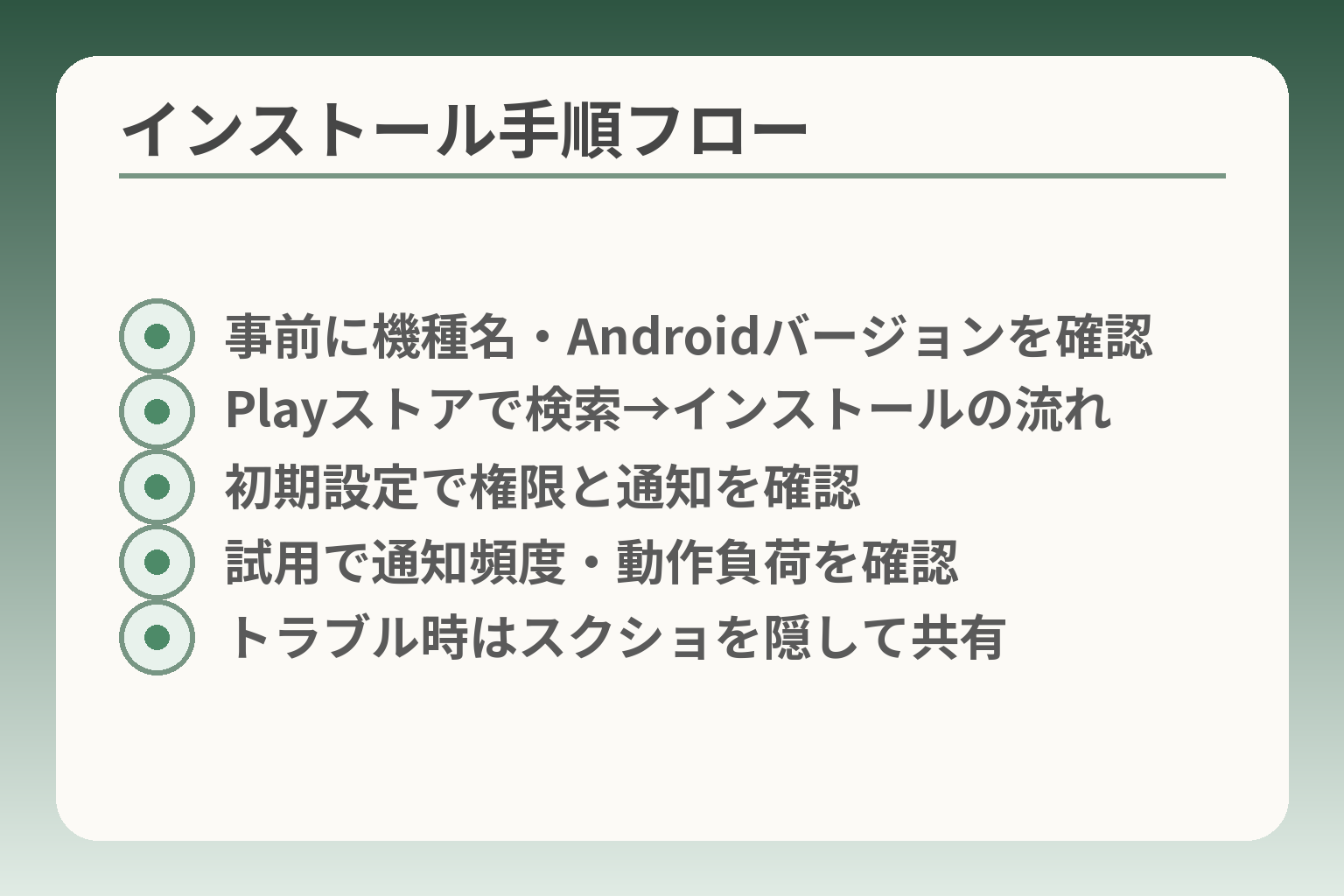
- 事前に機種名・Androidバージョンを確認
- Playストアで検索→インストールの流れ
- 初期設定で権限と通知を確認
- 試用で通知頻度・動作負荷を確認
- トラブル時はスクショを隠して共有
端末の互換性や家族の支援体制を確認したうえで、実際の導入と継続運用を具体化しておくことが余計な手戻りを防ぎます。
導入・運用の判断の方向性は、事前に「何を確認するか」「誰が何をするか」「問題が起きたらどう連絡・記録するか」を決めておけば、導入の可否や方法を柔軟に選べる、というものです。
- 導入前に既存契約やプリインストールを確認して、二重課金や機能重複を避ける。
- インストールは家族が同席できない状況を想定した簡易手順を用意し、必要な情報を事前に取得する。
- 更新や解約の窓口を明確にしておき、スクリーンショット等の共有ルールを決める。
導入前チェック:既存のセキュリティ契約やアプリの重複を確認
同じ端末にキャリアのセキュリティオプションと別途インストールしたセキュリティアプリが両方入っていると、二重請求や動作の競合、通知の増加につながります。家族で導入を決める前に、請求明細や端末のプリインストールアプリを確認して、既に同等のサービスに加入していないかを確かめてください。導入前の「請求経路と既存アプリの一覧化」は、導入後の解約忘れや重複課金を防ぐ最も効果的な作業です
回避策としては、導入前に「誰が支払いを管理するか」を決め、加入経路(キャリア請求/アプリ内決済/クレジット)と解約手順をメモしておくことです。これにより、後で二重請求に気づいたときの対応が速やかになります。
インストール〜初期設定:家族が同席できない場合の段取り
遠方の家族が一人で操作する場合に迷わないよう、事前に「確認してもらう項目」と「家族が電話で案内する手順」を用意します。本人に聞いてもらうべき最低限の情報は機種名・Androidバージョン・Playストアの有無、そしてGoogleアカウントにサインインできるかの3点です。出典:トレンドマイクロ サポート(インストールに関する案内)
具体的な段取り例:1) 家族が電話で「設定」アイコンの場所を案内し、2) 本体情報画面で表示される機種名・バージョンを読み上げてもらい、3) PlayストアがあればインストールURLではなく「Playストアで検索→インストール」の手順を伝える、という流れです。つまずきやすいのはGoogleアカウントのサインインで、パスワードが分からない場合はショップでの対応やリセット手順を準備しておくと安心です。
更新・期限切れの管理:本人と家族で役割分担する
自動更新の設定や支払い方法によっては、気づかないうちに課金が継続されることがあります。継続管理の負担を軽くするため、請求確認(請求書の誰が見るか)と技術対応(設定や更新を誰がするか)を役割分担しておきましょう。自動更新が有効かどうかを契約時に確認し、期限の1か月前に家族に通知する簡単なルールを決めるだけで解約漏れが大幅に減ります
回避策としては、キャリア請求にまとめられる場合は請求先の一元化を優先し、直販アプリを選ぶ場合はトレンドマイクロのアカウント情報(メール・パスワード)を安全に保管しておくことです。どちらを選ぶにせよ、ライセンス番号や登録メールは導入直後に記録しておくと移行時に役立ちます。
トラブル時の情報共有:スクリーンショットを安全に送る
問題が発生した際、画面のスクリーンショットを撮ってサポートに送ることが多いですが、個人情報が写り込むリスクがあります。らくらくサポート向けのスクリーンショット送付手順を参考に、送る前に個人情報(電話番号・メールアドレス・口座情報等)を隠す方法を家族で決めておくと安全です。出典:トレンドマイクロ サポート(スクリーンショット提供方法)
実務的には、①問題画面のスクリーンショットを撮る、②重要情報をマーカーや別の画像編集で隠す、③家族が受け取って内容を確認してからサポートへ転送する、というワークフローを決めると本人の負担を減らせます。落とし穴は本人が慌ててスクリーンショットを無加工で送ってしまうことなので、送信前チェックの習慣化が有効です。
保留・中止の出口:やめる時に困らないように記録しておくこと
導入後に「やっぱり合わない」となる可能性もあるため、始める段階で解約や停止の手順をメモしておくと安心です。メモしておくべき項目は契約経路(キャリア/アプリ/店舗)、登録メール、決済方法、開始日、解約窓口の連絡先です。契約情報を端末のメモや家族の共有フォルダに保存しておくだけで、トラブル発生時の対応が格段に速くなります
中止時の実務的注意点として、キャリア契約の場合は回線とオプションの切り分け、アプリ直契約の場合はアカウント削除や端末からのアンインストールに伴うライセンス処理を確認してください。これらを事前に書き残しておくことが、解約後の混乱を避ける最良の対策です。
これらの手順と役割分担が決まれば、運用上の負担を抑えつつ必要な保護を確保しやすくなります。
Q&A:らくらくスマホ×ウイルスバスターでよくある質問
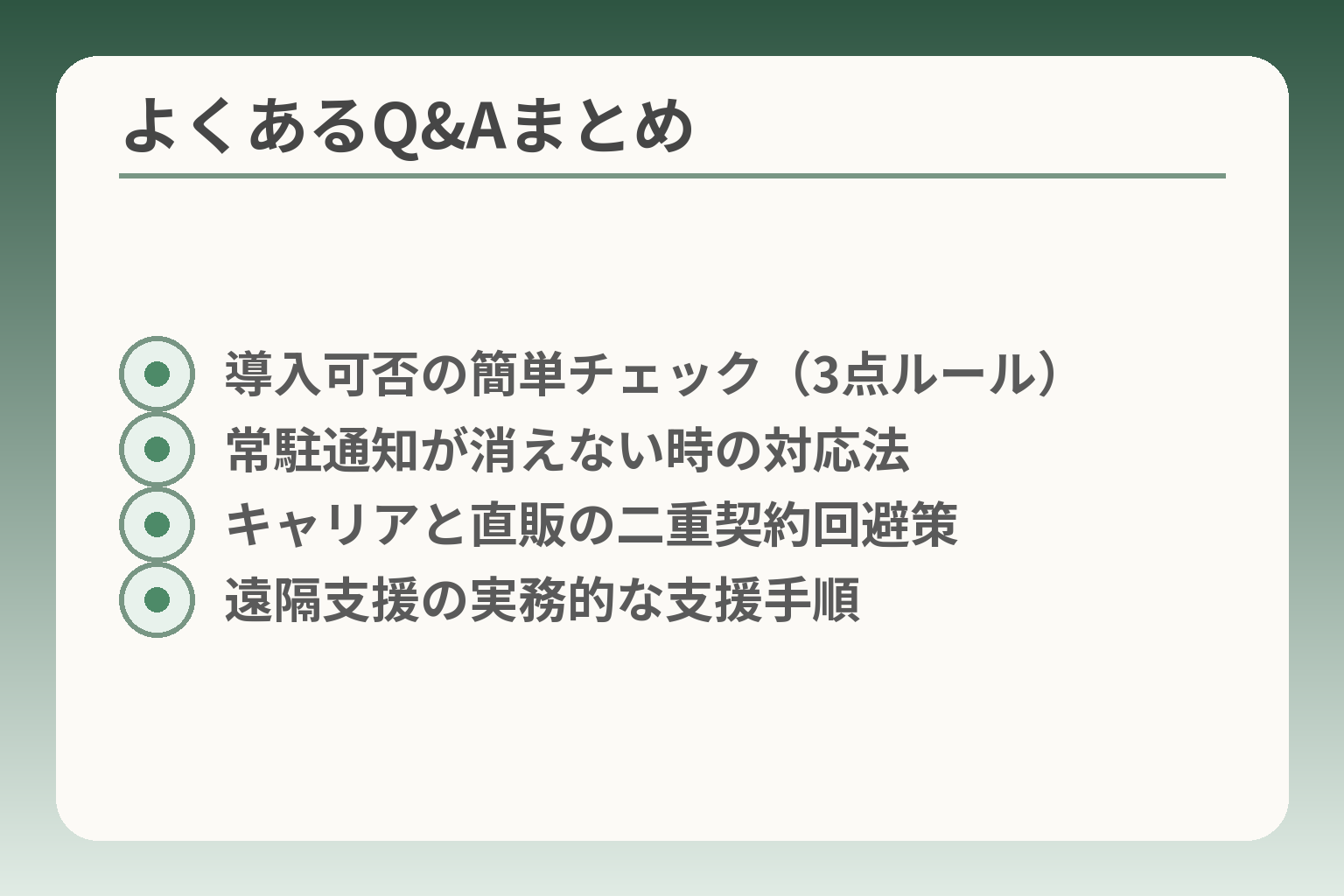
- 導入可否の簡単チェック(3点ルール)
- 常駐通知が消えない時の対応法
- キャリアと直販の二重契約回避策
- 遠隔支援の実務的な支援手順
前節の運用ルールや役割分担を受けて、現場でよく出る疑問を具体的に整理します。
導入判断の方向性は、端末の対応可否と家族の支援力を確認したうえで、「まず試す(試用)」「請求やサポートの一元化を優先する」「保留して運用ルールで補う」のいずれかに傾けるのが実務的です。
- 端末条件(機種・OS・Playストア有無)と支援体制で優先度を決める。
- まずは無料試用やキャリアオプションで実運用感を確かめる。
- 導入後の請求・更新・トラブル対応の役割を事前に決めておく。
Q. らくらくスマホにウイルスバスターは入れられますか?
入れられるかどうかは端末の機種・Androidバージョン・Google Playの有無で大きく決まります。ホーム画面にPlayストアがあるか、設定の「端末情報」や「Androidバージョン」で確認できる情報を家族が電話で聞き取れば、大抵は判断可能です。
判断基準は単純に3点です:機種がAndroidであること、Androidのバージョンが製品の対応範囲に入ること、Google Playからインストールできること。これらが満たされていれば、トレンドマイクロのモバイル版をインストールして試用するという流れが現実的です。出典:トレンドマイクロ サポート(インストールに関する案内)
落とし穴は、らくらくスマホの中にはキャリアやメーカーのカスタマイズでPlayストアが非表示・非対応になっている機種がある点です。回避策は、購入元のショップやキャリアサポートに「この機種でPlayストア経由のアプリが入るか」を確認してもらうこと、あるいは一度ショップでインストールしてもらうことです。
Q. 「ウイルスバスターが動作中です」などの常駐通知が消えないのは故障ですか?
常駐通知はセキュリティアプリがバックグラウンドで保護を行っていることを示す正常な表示で、OSやバージョンによって通知の扱いが異なります。通知自体が即「異常」ではなく、通知を安易にオフにすることが保護の低下につながる場合があるため注意が必要です。出典:トレンドマイクロ サポート(通知に関するFAQ)
判断基準は「通知の内容」と「端末操作への影響」。通知に具体的なエラーやスキャン失敗が書かれている場合はサポートに相談し、単に『動作中』と表示される程度であれば放置して問題ないことが多いです。落とし穴は、本人や家族が通知を見て不安になり、アプリを強制停止してしまうこと。回避策として、導入時に短いメモ(例:「この通知は保護の合図です」)を端末に貼るか、家族が説明しておくと混乱が減ります。
Q. キャリア提供のセキュリティとウイルスバスター(直販)は両方入れても大丈夫ですか?
両方入れると機能の重複や通知の増加、最悪は動作の競合を起こす可能性があるため、原則として一本化を検討するのが安全です。キャリア版は請求やサポートがまとめやすく、直販版は細かい設定や試用に長けている、といった特徴の違いがあります。出典:au(ウイルスバスター™ for au/ウイルスブロック)
判断基準は「誰が請求とサポートを管理するか」と「どの機能が必須か」です。例えば請求を親の携帯料金と一緒にまとめたい場合はキャリアオプションの方が管理しやすい反面、特定機能(細かいWeb保護や決済保護)を重視するなら直販版を検討します。落とし穴は二重請求や、解除手順を忘れてしまうこと。回避策は導入前に家族で「どちらを残すか」を決め、不要側は解約またはアンインストールしておくことです。
Q. 月額料金が増えるのが心配。無料体験だけでもいいですか?
無料体験は導入前に実運用感(通知の頻度、動作の重さ、本人が操作できるか)を確かめるのに有効です。トレンドマイクロの多くの家庭向け製品は一定期間の試用が可能な案内があるため、まず試してみて家族で評価する流れが現実的です。出典:トレンドマイクロ(ウイルスバスター モバイル 製品ページ)
チェックすべき項目は「自動更新が有効か」「試用終了後に自動で課金が始まるか」「試用中に感じた通知や動作の負担を本人が受け入れられるか」です。落とし穴は試用終了と同時に自動課金が始まることを忘れてしまう点で、回避策は試用登録時に自動更新の設定を確認し、試用期間の終了日を家族カレンダーに登録しておくことです。
Q. 家族が遠方で設定できない場合、どう支援するのが現実的ですか?
遠隔支援の現実的な方法は、事前に必要情報(機種名・Androidバージョン・Playストア有無・登録メール)を電話で聞き取り、手順書やスクリーンショットテンプレートを用意して本人に渡すことです。重要な画面はスクリーンショットで受け取り、個人情報は隠してからサポートに提出する運用を決めておくと安全です。出典:トレンドマイクロ サポート(スクリーンショット提供方法)
判断基準は「本人が画面を見て指示に従えるか」と「家族が遠隔で口頭指示できるレベルの操作で済むか」です。回避策として、事前にショップでの一度の設定支援を手配する、あるいは家族が訪問した際に集中して設定を完了させる方法があります。落とし穴は、慌てて本人に複雑な手順を押し付けることなので、手順はなるべく短く、重要な情報だけに絞ることが大切です。
Q&Aを通じて明らかになった点を踏まえれば、実際の導入は端末条件の確認→試用での使用感確認→家族での運用ルール決め、という流れで進めると安心です。
親とのデジタルの距離を、少し整える
スマホの設定が分かりづらい、言葉の意味が伝わらない、思ったより話が噛み合わない。
こうしたズレは、能力の問題というよりも「育ってきた前提の違い」から生まれます。
おやデジでは、どちらかを正すのではなく、家庭ごとにちょうどいい関わり方を見つけるためのヒントを整理しています。
親のデジタルは、関係性の問題でもある
デジタルは便利ですが、世代によって感じ方や優先順位は違います。
おやデジは、正解を押しつけず、それぞれの立場を尊重しながら、無理のない付き合い方を考えるメディアです。