iPhoneかららくらくスマホへ:失敗しない乗り換えと移行手順
結論:まずはiPhoneの見やすさを調整して様子を見ます。改善しなければ、準備を整えてらくらくスマホへ移行します。
この記事で分かること:
- 移行前に必ず行う「バックアップ」と準備の基本手順。
- LINEやモバイルSuicaなどの要注意アプリの扱いと事前チェックリスト。
- らくらくスマホと代表的なiPhoneの機能差を比較するポイント。
- 料金・契約(MNP・端末残債)やeSIM/SIMサイズなどの確認項目。
- 家族の負担を減らす導入フローと、よくある失敗の回避法。
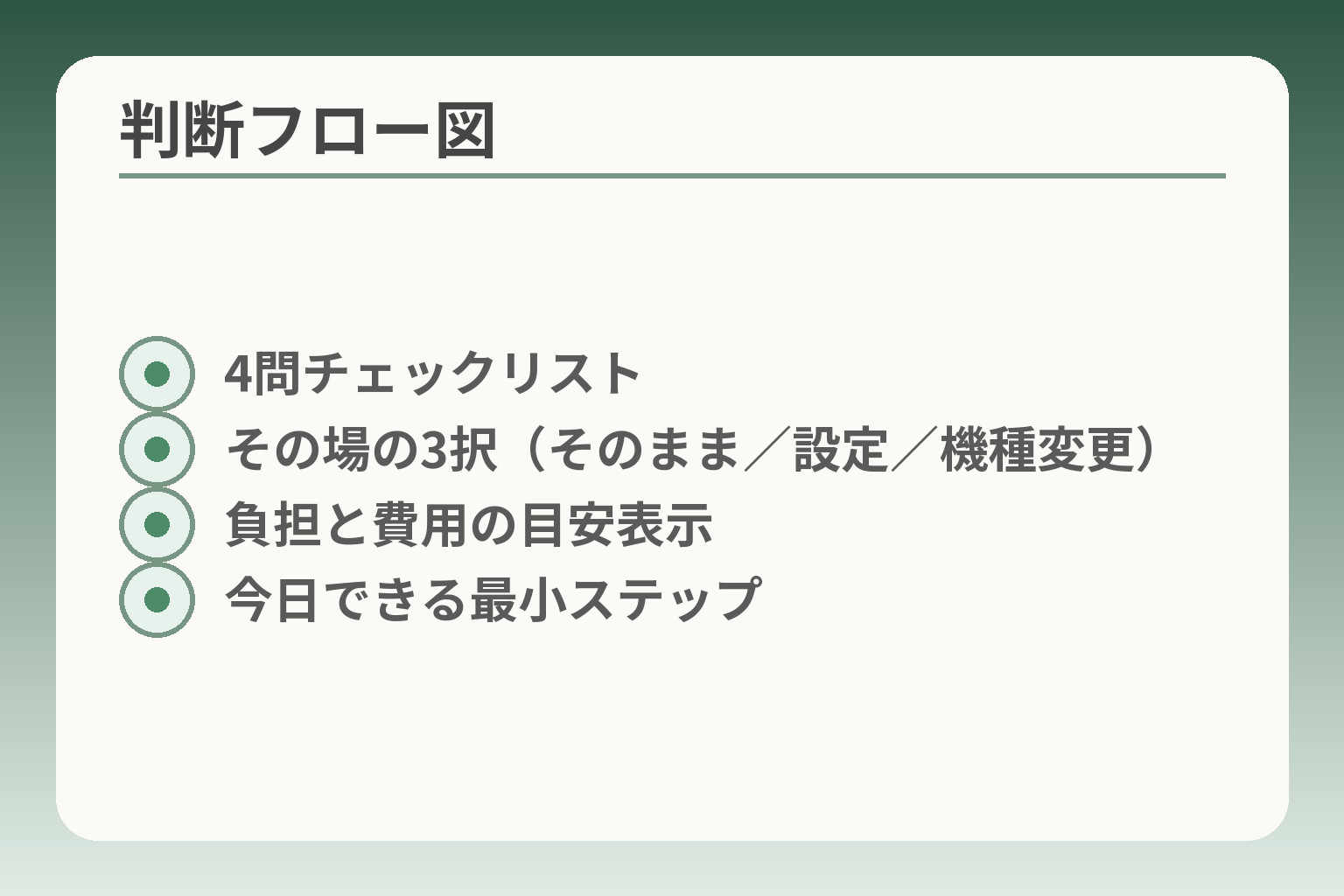
- 4問チェックリスト
- その場の3択(そのまま/設定/機種変更)
- 負担と費用の目安表示
- 今日できる最小ステップ
結論:乗り換えが向く人・保留でよい人
ここまでの内容を受け、らくらくスマホへの切り替えは家族の負担が増えない条件で進めるのが現実的な判断です。
らくらくスマホへの切り替えは、通話中心で操作をわかりやすくしたい家庭では向きやすい一方、LINEのトークや交通系決済が生活に深く結びついている場合は慎重に進める方向が無難です。
- らくらくスマホは「画面の見やすさ」「大きなボタン」「対面サポート」が強みで、通話重視の人に向きやすい。
- LINEのトーク履歴やモバイルSuicaなど、引き継ぎに手続きが必要なアプリが生活の軸なら保留して準備する方が安全。
- まず試すべきはiPhoneの表示や操作を簡単にする設定で、それでも困るなら移行を本格検討する。出費や手間は段階的に進める。
まずは「iPhoneを見やすくする」でも十分な場合があります
画面が見にくい、文字が小さいといった困りごとは、らくらくスマホに替えなくてもかなり改善できます。iPhoneには文字サイズの拡大、太字表示、拡大鏡、読み上げなど視覚を補助する機能が揃っています。最初の判断基準は「現在の困りごとが視認性・押し間違いかどうか」です。視認性が主な原因なら、設定だけで日常が変わることが多いです。
具体例:文字が読みにくい場合は「設定>画面表示とテキストサイズ」で大きな文字と太字を試します。操作ミスが多い人はホーム画面の整理やよく使う連絡先をウィジェットに置くと迷いが減ります。これらは本人が少しずつ慣れる負担も小さい手法です。
落とし穴と回避策:視認性を変えた後に全アプリで反映されないことがあります。その場合は主要アプリごとに文字設定や表示設定を確認し、家族が一緒に設定するか、設定手順を紙に残すと安心です。出典:Apple サポート
らくらくスマホへの乗り換えが向きやすいケース
通話を主に使い、画面のシンプルさや物理的な押しやすさを重視する家庭は、らくらくスマホが向きやすい傾向があります。らくらくスマホは視認性に配慮したUIや専用の簡易モード、購入後のサポート窓口が用意されている点が利点です。判断の軸は「本人が一人で通話や簡単操作を維持できるか」です。
具体例:頻繁に家族へ電話をかける、緊急時にすぐ通話したい、店舗で説明を受けたい、といった条件がある場合はらくらくスマホが負担を下げます。機種によっては指紋認証や大きなアイコン、聞き取りやすい通話声質を重視した設計があります。
落とし穴と回避策:らくらくスマホは機能を簡素化しているため、動画視聴や最新アプリ利用を重視する人には不向きです。購入前に店頭で実際の操作感を試し、家で想定する利用シーンを一緒に試してから決めると失敗が減ります。出典:au(らくらくスマートフォン Lite)
乗り換えを急がない方がよいケース(保留の目安)
LINEのトーク履歴やモバイル決済を日常的に使っている場合は、準備を整えてから移る方が安全です。とくにトーク履歴の移行にはOS間で制限があり、事前のバックアップや手順確認が必要になります。よくある失敗は「アプリの引き継ぎ要件を確認せず当日作業を始める」ことです。
具体例:LINEはOS間で引き継げるトーク履歴に制限があることが報告されています。移行前にアカウント情報、パスワード、バックアップ手順を整理し、必要ならトークの重要部分をスクリーンショットやエクスポートで保全します。
落とし穴と回避策:急いで端末を初期化したり古い端末を手放すと復元不能になることがあります。移行は「準備日→移行日→確認日」の3日に分けるなど余裕を持って行い、手順で不安があれば店頭サポートを利用すると安心です。出典:ITmedia NEWS(LINEの引き継ぎに関する解説)
4つの確認で決める:家族で話しやすいチェック項目
判断を簡単にするため、まず次の4点を家族で確認します。1)日常でよく使うアプリ、2)通話と操作のしやすさ、3)支払い・交通系の使い方、4)サポートや費用の負担です。これらを並べると「今すぐ変える/設定で様子を見る/準備してから変える」が見えやすくなります。
具体例と基準:例えば「LINEとモバイルSuicaが生活の中心で、週に何度も使う」なら準備を十分に行う。反対に「通話が中心でアプリ使用は少ない」なららくらくスマホへの切替が向きます。SIMやeSIMの対応も確認項目です。出典:Android(公式)
落とし穴と回避策:SIM種類(物理SIMかeSIMか)や契約の残債を確認せずに手続きを進めると、当日で手続きが止まることがあります。契約書・支払い情報・Apple/Googleのアカウント情報を事前にまとめておき、必要ならキャリア窓口で相談してください。
次の一手:今日できる最小ステップ
まず旧iPhoneのバックアップを取ることが移行成功の第一歩です。iCloudやパソコンでの保存を二重に取っておくと安心です。バックアップがあると戻す選択肢を残せます。出典:Apple サポート(バックアップ方法)
具体的な短期行動:①iCloudバックアップを作る。②LINEや銀行アプリのログイン情報を確認する。③モバイルSuicaは旧端末での機種変更手続きを行い、サーバーに退避する。これらを移行前に完了させると本番での手戻りがぐっと減ります。落とし穴は「旧端末を初期化してから手続きを始める」ことなので、作業は必ず旧端末が使えるうちに行ってください。出典:JR東日本(モバイルSuicaの機種変更手続き)
これらを踏まえると、移行の労力と家族の負担を抑えつつ判断しやすくなります。
iPhoneを「らくらくスマホ風」にする設定(買い替え前の選択肢)
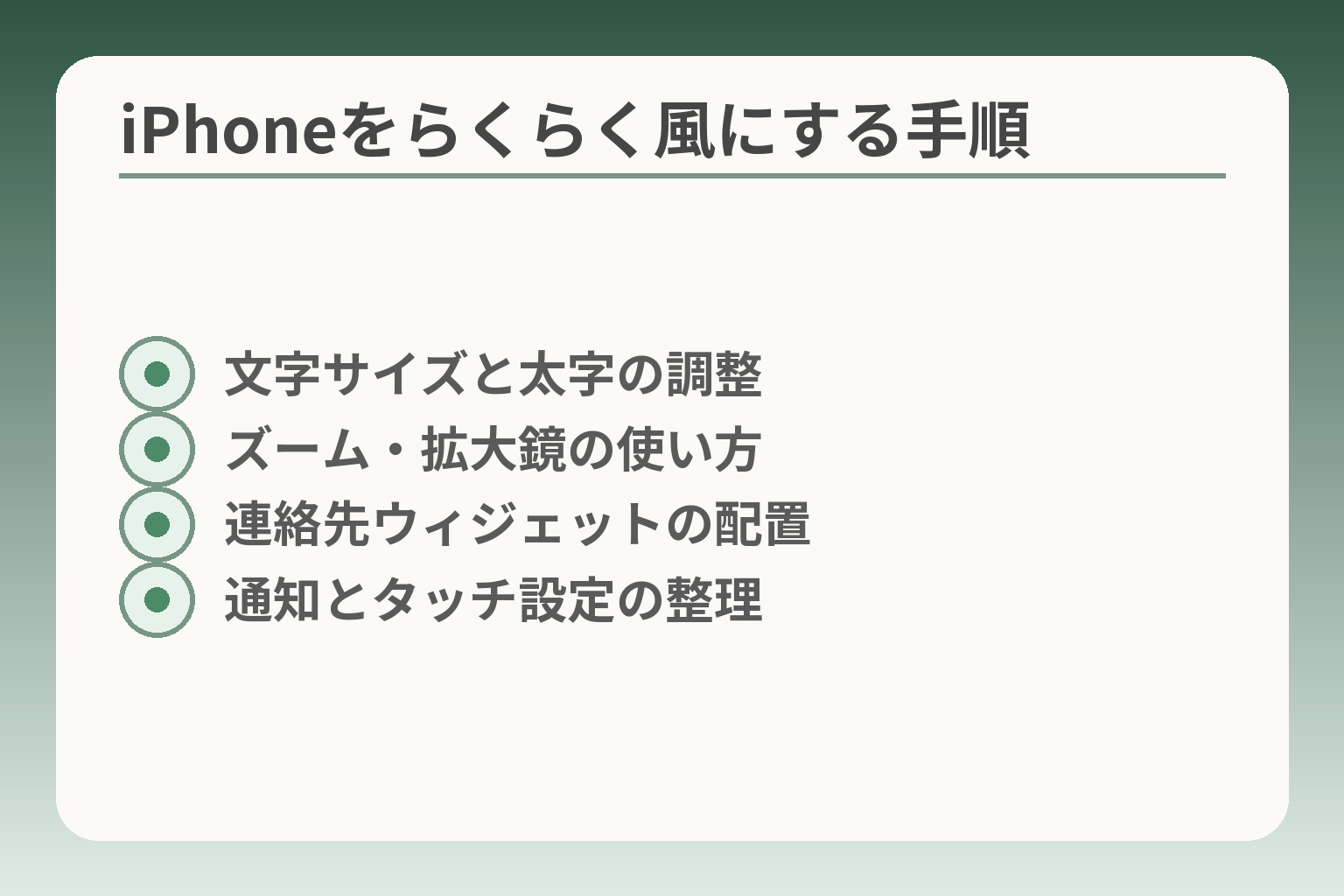
- 文字サイズと太字の調整
- ズーム・拡大鏡の使い方
- 連絡先ウィジェットの配置
- 通知とタッチ設定の整理
ここまでの確認を踏まえ、まずは機種を替えずに見やすさと操作の簡単さを試すのが合理的な選択肢です。
iPhoneをらくらくスマホ風に整える判断の方向性は、現在の困りごとの多くが「文字や画面の見にくさ」「操作の迷い」に起因しているかを確かめ、それが主因なら設定で改善を優先する、という流れになります。
- 視認性やタッチミスが主な悩みなら、まずはiPhoneの表示と操作を簡単にする設定を試す。
- LINEや決済アプリなど引き継ぎが面倒なサービスを多用しているなら、準備を整えてから機種変更を考える。
- 設定で改善しない・使い勝手が合わない場合は、らくらくスマホの実機とサポート体制を比較して検討する。
困りごとが「見えにくい・押しにくい」なら設定で改善しやすい
視認性や操作の誤りが日常の主な困りごとなら、iPhoneのアクセシビリティ設定でかなり改善できます。たとえば文字サイズやコントラスト、ズーム機能、アシスティブアクセスといった機能があり、個々の見え方や操作感に合わせて調整できます。判断の軸は「表示・操作の不便さが原因かどうか」で、原因が明確ならまず設定を試す価値が高いです。
具体的には「設定>画面表示とテキストサイズ」で文字を大きくしたり、「アクセシビリティ>ズーム」で画面の一部を拡大したりできます。これらは戻しやすく、家族と一緒に試しながら調整できる点が利点です。出典:Apple(アクセシビリティ機能)
文字・画面を大きくする(表示とテキストサイズ)
文字や画面が小さく読みにくい場合は、まずテキストと表示の設定を段階的に変えて試すとよいです。設定を一度に大きく変えすぎると別の違和感が出るので、少しずつ戻しやすい調整を心がけます。
具体例:文字サイズスライダーを数段階上げ、太字をオンにする。コントラストを上げるか背景を暗くして見やすさを確かめる。大きな文字で主要なアプリの表示を確認し、読みやすさと操作性のバランスを取ります。落とし穴はアプリによっては表示が崩れることなので、重要なアプリ(銀行・薬局・予約アプリ等)は個別に確認してください。
ホーム画面を整理する(よく使うアプリを固定)
操作の迷いを減らすために、ホーム画面は1ページに主要な連絡先やアプリだけを並べるのが実用的です。余計なアイコンをフォルダへ移すなどして選択肢を減らすと、誤タップが減ります。
具体的な手順例:よく使う連絡先をウィジェットに登録する、不要なアプリは非表示またはフォルダにまとめる、大きめのアイコン配置を試す。家族で決めた「このアイコンだけ使う」ルールを紙に書いて端末に貼ると、本人が安心して使えます。落とし穴は慣れの問題で、整理直後は一時的に戸惑うことがある点です。初日は家族が隣で操作を見守ると安心です。
押し間違いを減らす(タッチ調整・通知の整理)
誤操作が多い場合は、タッチ反応や通知の設定を見直すと効果が出ます。不要な通知やバナーを減らし、タッチ感度やアクセシビリティの「タッチ調整」を使って操作ミスを減らすのが有効です。よくある失敗は通知の洪水で重要な画面操作を阻害することなので、通知整理は必ず行ってください。
実践例:通知は重要度順にまとめ、不要なアプリは通知オフにする。タッチ調整では「タッチの反応速度」の調整や「AssistiveTouch」などで物理ボタンを補助ボタンに割り当てることができます。これにより、誤って消してしまう・誤発信するなどのトラブルを減らせます。
「電話に出る・かける」を簡単にする
通話が主な利用であれば、着信や発信周りを最優先で簡素化すると日常が楽になります。頻繁にかける相手をホームに配置し、ダイヤルや発信操作を短くすることが効果的です。
具体策:お気に入りに登録して1タップで発信、着信音を大きめにするか特定の相手で音色を分ける、スピーカーレベルを上げる。留守番電話や迷惑電話対策も設定しておくと安心です。落とし穴は誤発信を防ぐために確認ダイアログをなくしすぎないことです。
設定で解決できる範囲が見えれば、無理のない準備で移行や機種選びを考えられます。
らくらくスマホに替える前に確認したいこと(料金・契約・端末)
前段の設定で改善しない場合は、契約や端末まわりを整理してから買い替えを検討する方向が無難です。
判断の方向性は、使いたいサービスと現在の契約条件を並べて比較し、番号・決済・サポートの手間が許容できるかで決める、という流れになります。
- 普段使うアプリや決済を洗い出して、移行手続きの有無を確認する。
- 料金や端末代の残債、MNPやSIMの扱いを確認して費用と手間を見積もる。
- 購入後のサポート(店頭・訪問・冊子など)を比べ、家族の負担を減らせるかを優先する。
使いたいアプリと契約条件を並べて確認する
まずは「毎日使うもの」をリストアップし、移行で手間が増えるかを見ます。たとえばLINEやモバイルSuica、銀行アプリ、薬局や病院の予約アプリなど、ログインや二段階認証が必要なものを優先して洗い出してください。移行で手順が増えるサービスが多い場合は準備期間を長めに見積もるのが判断基準になります。
具体的な進め方は、紙かメモに「アプリ名/ログイン情報の有無/引き継ぎが必要か」を書き出すことです。家族で共有しやすくなり、当日の作業で迷いにくくなります。
料金の確認:今のプラン変更・MNP・端末残債を確認する
乗り換えで意外に負担になるのは料金と端末代の扱いです。契約を変えると月額プランや割引の条件が変わりますし、端末の分割払いが残っていると清算方法を確認する必要があります。MNPにより電話番号を維持できる一方、手続きや必要書類がある点を前提にしてください。
制度的には番号を変えずに乗り換えられるMNPが利用できますが、手続き方法や手数料の扱いは変わってきています。手続きの際は現在の契約の解約金や残債の有無を携帯会社で確認し、オンラインで済ませられるか店頭が必要かも合わせて調べましょう。出典:政府広報オンライン
SIMと回線:eSIM/SIMカード/SIMロックの有無を確認する
iPhoneがeSIMを使っているか物理SIMかで当日の手間が変わります。eSIMは一部の手続きでキャリア窓口が必要になる場合や、プロファイルの削除が必要になることがあります。iPhoneの設定画面で「設定>モバイル通信」から現在のSIM種別を確認しておくと手続きがスムーズです。
eSIMの削除や管理についてはAppleの案内に沿って操作するのが安全です。事前に削除や移行手順を確認し、疑問がある場合はキャリアへ問い合わせておくと当日の混乱を減らせます。出典:Apple サポート(eSIMの消去方法)
サポートの受け方:店頭・電話・訪問のどれが安心か
購入後の安心感はサポート体制で大きく変わります。らくらくスマホは各キャリアが若年層向けとは別にシニア向けのサポートや冊子、訪問レッスンなどを用意しているケースが多く、家族の関わり方に合わせて選べます。店頭で実機に触れられるか、訪問サポートが使えるかは事前に確認してください。
比較の実例として、キャリア端末には操作ガイドや専用窓口、訪問教室などの案内が付くことがあります。購入前にサポートの内容と有料・無料の範囲を確認し、家族が同席して使い勝手を試しておくと安心です。出典:NTTドコモ(らくらくスマートフォン 製品情報)
機種の選び方:らくらくスマホの特徴と向き不向き
らくらくスマホは大きなアイコン、簡易モード、聞き取りやすい通話設計などが特徴です。一方で最新のアプリや細かな設定を重視する人には向かないことがあります。選ぶ際は「画面の見やすさ」「必要なアプリの対応」「バッテリ持ち」「保証・訪問サポート」の4点を軸に比較してください。実機での操作感と、家族がどの程度サポートできるかを合わせて評価するのが選び方のコツです。
たとえば最近のらくらくスマホは大画面やズーム機能、おサイフケータイ対応など基本性能が上がっていますが、機種によっては細かなアプリ動作や設定の違いがあります。店舗で使い方ガイドをもらい、実際に主要アプリが使えるかを試してください。出典:au(らくらくスマートフォン Lite 仕様)
これらの点を整理すると、費用・手間・サポートのバランスが見えてきます。次は、実際の移行手順で最も戸惑いやすいアプリ別の注意点を確認しましょう。
iPhone→らくらくスマホのデータ移行手順(全体の流れ)
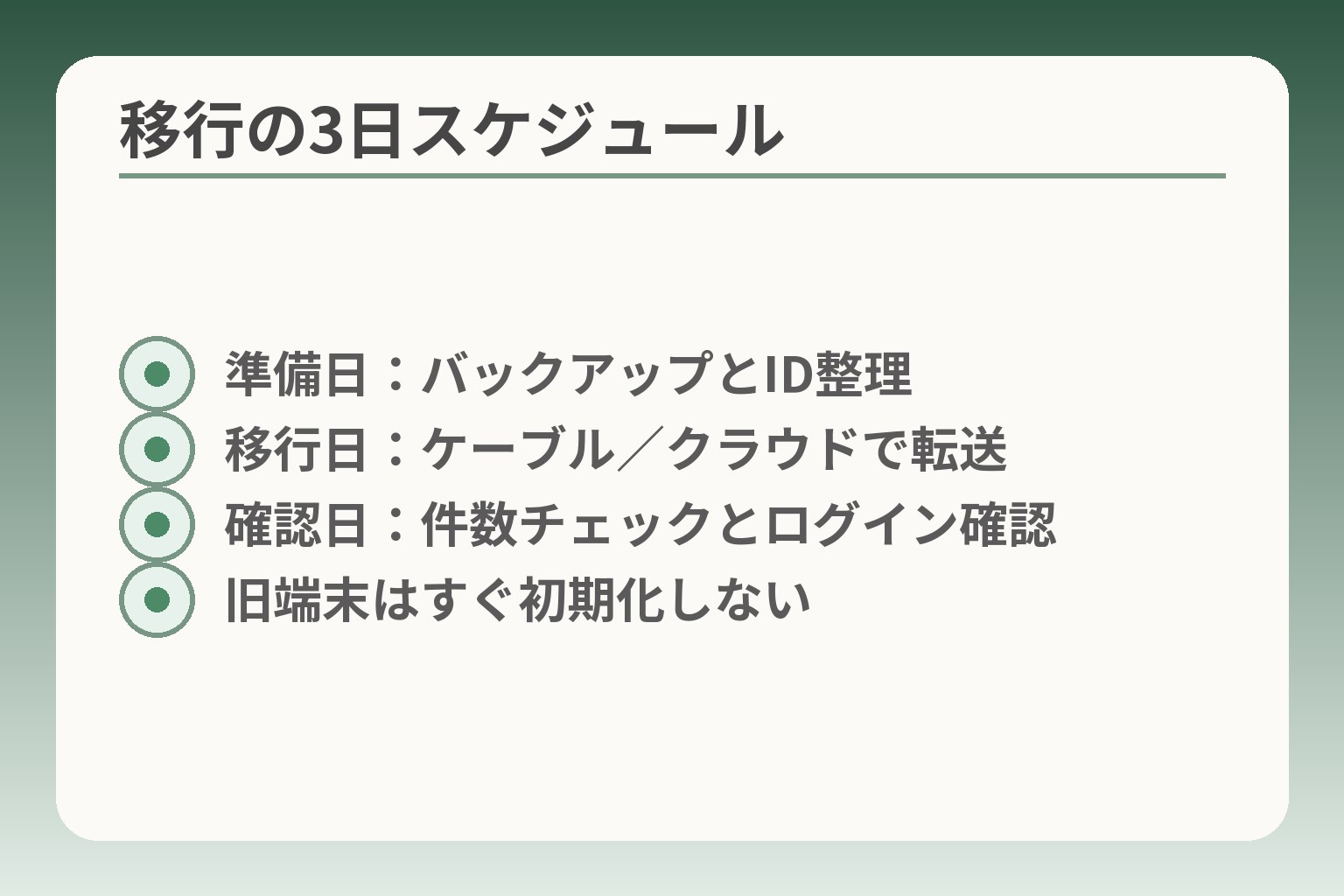
- 準備日:バックアップとID整理
- 移行日:ケーブル/クラウドで転送
- 確認日:件数チェックとログイン確認
- 旧端末はすぐ初期化しない
ここまでの整理を踏まえ、移行は「準備→移行→確認」の順で余裕をもって進めるのが安全な判断です。
判断の方向性は、重要データを確実に残したうえで、本人と家族の負担が最小になる方法を選ぶ、という方針を基本にします。
- 必ず事前にバックアップを取り、当日は旧端末を手放さないで作業する。
- データは種類ごとに扱いが違うため、連絡先・写真・アプリ別に手順を分ける。
- 移行後は必ず件数やログイン状態を確認し、問題があれば旧端末を使って戻せる状態にしておく。
失敗を減らすコツは先にバックアップを取り、後で確かめる二段階の作業
移行で最も多い失敗はバックアップ不足と当日の時間不足です。まず旧iPhoneのiCloudまたはPCへのバックアップを取り、別途写真だけでもPCにコピーしておくと安心です。バックアップを2系統(iCloud+PCなど)用意しておくと、復元や取り出しでの失敗リスクが下がります。
iCloudバックアップの作成や内容の確認は、設定画面から実行できます。iCloudに写真を同期している場合は「写真」がiCloud写真で管理されているのか、バックアップに含まれているのかを確認してください。出典:Apple(iCloudでiPhoneやiPadをバックアップする方法)
落とし穴と回避策:自動バックアップがオンになっていても最新の状態でないことがあります。バックアップ日時を必ず確認し、移行当日に改めて「今すぐバックアップ」を実行しておきましょう。旧端末は移行完了後も数日間は手元に残しておくと、想定外のデータ欠落時に役立ちます。
準備:Apple ID・Googleアカウント・パスコードを確認する
移行準備で最初に抑えるべきはログイン情報の整理です。Apple IDとパスワード、Googleアカウント(持っていない場合は作成を検討)、端末のロック解除パスコードをまとめておきます。
具体的には、紙かパスワードマネージャーにアカウント名と復旧用メールや電話番号を控え、家族がサポートする場合は共有方法を事前に決めておきます。二段階認証の認証方法(SMSかAuthenticatorか)もメモしておくと当日困りません。
落とし穴と回避策:パスワードや二段階認証の手段が不明だと移行が止まります。事前に各サービスでパスワードリセット手順を確認し、可能ならリセット用のメールや電話番号を最新にしておきましょう。
連絡先・写真:移行できたかを件数で確かめる
連絡先や写真は生活に直結するため、移行後に件数と最新日付で必ず確認します。連絡先はiCloud同期を使うか、vCardでエクスポートしてからGoogle連絡先へインポートすると確実です。写真はiCloud写真とiCloudバックアップの違いに注意して扱います。
ケーブルを使った直接転送は写真やメッセージなど多くのデータを一度に移せるため手戻りが少ない方法です。Android側の「Switch to Android」など公式手順はケーブル接続を推奨しています。出典:Android(Switch to Android)
確認ポイントと回避策:転送後に写真の枚数や連絡先のカウントが一致するかを確認してください。不足がある場合はiCloudやPCに残したバックアップから個別に取り出すことが可能です。大量の写真がある場合はケーブル転送でも時間がかかるため、余裕のあるスケジュールを組んでください。
メール:キャリアメール/Gmail/iCloudメールで手順が変わる
メールはアドレスの種類で対応が変わります。Gmailは新端末でアカウントを追加すれば過去メールにアクセスできますが、キャリアメール(例:〜@docomo.ne.jp)は移行が難しい場合があります。
対処例:キャリアメールを使い続けたい場合はMNPやキャリアのメール継続サービスの有無を確認してください。iCloudメールはApple IDに紐づくため、別の端末でApple IDにサインインすると利用できますが、メールアプリの設定やフォルダ表示が変わることを想定しておくと安心です。
落とし穴と回避策:重要なメールは転送設定やエクスポートをしておき、必要なら重要連絡は別アドレス(Gmailなど)へ転送する準備をしておくと安心です。
アプリ:ログインが必要なものを先に洗い出す
銀行や証券、自治体サービス、LINE、モバイル決済などは再ログインや引き継ぎ手続きが必要です。移行当日にこれらで詰まると全体が止まるため、優先順位をつけて事前に準備します。
具体的には「アプリ名」「ログインID」「パスワード」「二段階認証の方法」をリストにしておき、特にLINEは異なるOS間のトーク履歴移行に制約があるため注意します。LINE公式はiPhone→Androidで移行できるトーク履歴が「直近14日分」など制限がある旨を案内していますので、重要なトークはエクスポートやスクリーンショットで保全してください。出典:LINE(引き継ぎガイド)
モバイルSuicaのような交通系決済は旧端末での「機種変更手続き(サーバへ預ける)」が必要な場合があります。事前にサーバ預けの操作を行っておくと、新端末での受け取りがスムーズです。出典:JR東日本(モバイルSuica 端末の変更)
落とし穴と回避策:これらのアプリは当日中にすべて完了しないことがあります。重要サービスは最優先で処理し、残る作業は日を分けて行う「段階完了」方式にすると本人の負担が小さくなります。
全体を通じて、当日は慌てずに旧端末が使える状態を保ちながら作業し、移行後に項目ごとにチェックリストで確認する習慣をつけると安心感が高まります。
つまずきやすいアプリ別の注意点(LINE・Suica・二段階認証)
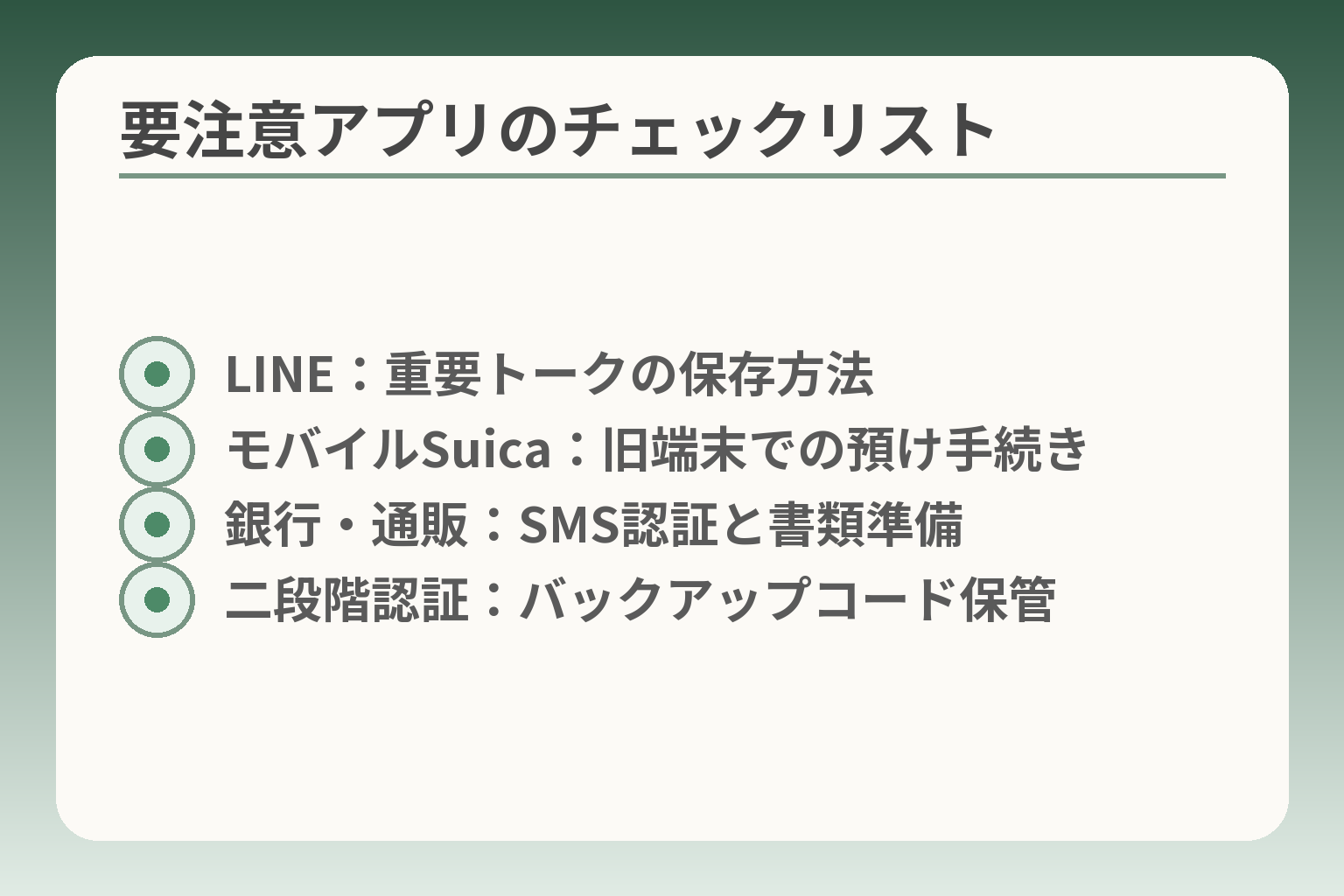
- LINE:重要トークの保存方法
- モバイルSuica:旧端末での預け手続き
- 銀行・通販:SMS認証と書類準備
- 二段階認証:バックアップコード保管
前の手順を押さえた上で、実際に当日で詰まりやすい部分を先に把握しておくと安心感が増します。
移行の判断は、生活で欠かせないアプリが「移行で手間や損失が出るか」を基準にするのが実用的です。
- LINEはOS間で移せる履歴や手順に制約があるため、重要な履歴は事前に保全する。
- 交通系決済(モバイルSuica等)は旧端末側での手続きが必要な場合があるので必ず確認する。
- 二段階認証アプリは移行できない設定や再発行が手間になるため、移行プランを作る。
要注意は「LINE」「決済」「認証アプリ」
多くのトラブルはこの三つで起きます。LINEのトーク履歴、交通系の電子マネー、二段階認証の扱いが複雑だからです。
判断基準としては「そのアプリが止まると生活にどれだけ支障が出るか」を家族で点数化してみてください。点数が高いものは移行前に優先処理が必要です。生活に直結するサービスほど、当日中に完了させず準備日を多めにとるのが安全です。
落とし穴はすべて一度に終わらせようとする点です。移行は段階的に完了させることを前提に、優先順位表を作ると家族の負担が小さくなります。
LINE:iPhone→Androidはトーク履歴に制限があります
LINEはアカウントの引き継ぎ自体は可能ですが、OS間で移せるトーク履歴や方法に制約があります。移行前にトークのバックアップ方法と引き継ぎ手順を確認してください。
重要なやり取りはスクリーンショットやトークのエクスポートで別保存しておくと、予期せぬ履歴欠落の際に安心です。
具体例:iPhoneでiCloudバックアップを取っている場合でも、Android側へトーク全文が自動で移るとは限りません。引き継ぎ時に必要な「LINEアカウント設定(メール・パスワード・認証番号)」を揃え、重要トークは個別に保存してください。出典:LINE(引き継ぎガイド)
回避策:移行前にLINEのアカウント情報を確認し、トークのエクスポートやスクショ保存を行う。家族で「どのトークを残すか」を決めておくと当日の判断が楽になります。
モバイルSuicaなど交通系:事前の手続きが必要なことがあります
交通系電子マネーは、旧端末での操作(サーバーへ預ける・解除する等)が必要なことが多いです。操作を飛ばすとカード残高や定期情報が移せない場合があります。
移行前に旧端末で「機種変更のための操作」を完了してから新端末で受け取るのが基本の手順です。
具体例:モバイルSuicaの場合、旧端末からサーバーへ預ける操作を行い、新端末で受け取る形になります。出典:JR東日本(モバイルSuica 端末の変更)
落とし穴と回避策:移行当日に旧端末を初期化したり電源を切ったりすると移行できないことがあります。手続きは旧端末が完全に動作する状態で行い、操作の写真やメモを残して家族と共有しておくと復旧が容易です。
銀行・クレカ・通販:SMS認証と電話番号変更に注意
銀行やクレジットカード、通販サイトは電話番号や端末紐付けでの認証が多くあります。電話番号を変える場合は再認証が必要となり、本人確認書類が求められることもあります。
具体策としては、重要なサービスのログインIDとパスワードを事前に確認し、SMS認証が来る番号をどうするかを決めておくことです。電話番号を変えない場合はMNP手続きの準備も必要です。
落とし穴と回避策:電話番号を変えた直後はSMS認証が届かずログインできないことがあります。支払いに直結するサービスは移行前に変更手続きを終えるか、移行当は旧端末で認証を完了させる手順を確保してください。
二段階認証アプリ:移行できない設定もあるため要確認
二段階認証(Authenticatorアプリ等)は、アプリごとに移行方法が異なり、移行不能な場合はバックアップコードで対応する必要があります。サービスによっては認証アプリを別の端末へ移すための事前解除が必要です。
移行前に各サービスの「バックアップコード」を必ず保存し、Authenticatorの移行手順を確認しておくことが最も確実な備えです。
具体例:Google認証システム(Authenticator)はアカウントの2段階認証設定から転送手順を踏めます。移行前に各サービスでバックアップコードを発行し、安全な場所に保管してください。出典:Google(2段階認証の設定と移行)
落とし穴と回避策:Authenticatorを移す前に旧端末を初期化するとログイン不能になる恐れがあります。移行は旧端末が使えるうちに行い、バックアップコードでログインできることを確認してから旧端末を処分してください。
こうしたアプリごとの注意点を整理しておくと、当日の慌てごとが減り、家族の負担も少なくなります。
よくある失敗と、家族の負担を増やさない進め方
ここまでの準備を踏まえ、実作業でよく起きる失敗を前もって把握しておくと家族の負担を小さくできます。
判断の方向性は、重要なサービスを事前に分類して「必ず当日までに終えるもの」と「後日でもよいもの」に分けることが安全、という点です。
- 最優先は「戻せる状態でのバックアップ確保」と「認証手段の整理」。
- 当日作業は詰め込みすぎず、時間枠と予備日をあらかじめ取る。
- トラブル時に頼れる窓口(キャリア/家族/店舗)を事前に決めておく。
失敗の多くは準備不足と当日の時間不足です
準備不足と時間不足がそろうと、単純な操作でも家族全員が疲れてしまいます。
判断基準としては「当日に1時間以上かかりそうな作業は準備日に移す」です。複数の難しい手順を当日に詰め込むと、どれかが未完了になりやすいからです。
具体例:トーク履歴の保全、電子マネーの機種変更手続き、二段階認証の移行などは個別に時間がかかることがあります。これらは移行優先度が高ければ前日までに下準備を終えるべき項目です。
回避策としては、作業を「必須」「推奨」「任意」に分け、必須だけを当日行うスケジュールを組むことです。予備日の確保や、家族で担当を分けると負担が小さくなります。
バックアップしていなかった/復元できなかった事例と対策
バックアップ漏れは最も致命的な失敗で、写真や連絡先の消失につながることがあります。
判断基準は「重要データの二重保存」です。iCloudだけで不安ならPCや外付けHDDにもコピーしておきます。これにより復元に失敗してもデータを救えます。
具体的な落とし穴:自動バックアップが有効でも最新状態でないことがあります。バックアップ日時を確認せずに作業を始めると、数時間分のデータが欠落することがあります。回避策は移行当日に必ず最新のバックアップを手動で実行することです。出典:Apple(iCloudバックアップの使い方)
もう一つの対策は、重要なやり取りや領収書はスクリーンショットで別保存しておくことです。これならアプリの移行失敗時にも最低限の情報を残せます。
LINEの引き継ぎで詰まる例と具体的な回避策
LINEはアカウント引き継ぎは可能でも、トーク履歴や一部のメディアがOS間で移せないことがあります。
判断の軸は「そのトークを失うと困るかどうか」です。重要なやり取りがあるなら事前にエクスポートやスクリーンショットで保全します。
具体例:iPhone→Androidの移行で全文トークが移らない場合があります。公式の手順や制限を確認し、必要ならトークごとに保存しておいてください。出典:LINE(引き継ぎガイド)
回避策はアカウントのメール登録やパスワード設定を済ませ、認証情報を整理した上で、重要トークをファイル保存することです。当日はLINEだけは最優先に処理すると安心です。
決済や会員アプリにログインできなくなる失敗と対処法
銀行や電子マネー、通販などは電話番号や端末認証で引っかかると支払いに支障が出ます。
判断基準として「支払いに直結するサービスは移行前に操作を済ませる」を基本にしてください。番号変更が伴う場合は特に慎重に。
例として、モバイルSuicaは旧端末側での機種変更手続きが必要です。旧端末を先に初期化すると残高や定期が移らないことがあります。出典:JR東日本(モバイルSuica 機種変更手続き)
回避方法は、支払い系サービスをリスト化し、ログイン情報・再認証手段・必要書類をそろえ、移行当は旧端末で認証を完了させることです。必要があれば家族と手順を分担してください。
二段階認証アプリの移行で起きるトラブルと準備
二段階認証(Authenticator等)は移行を誤ると各種サービスにログインできなくなる場合があります。
判断の基準は「各サービスのバックアップコードを確保できているか」です。バックアップコードがあれば認証アプリの移行に失敗しても復旧できます。
具体例:Authenticatorアプリを旧端末で削除してしまうと再設定ができずログイン不能になる恐れがあります。移行前に各サービスのバックアップコードを発行して安全な場所に保管してください。出典:Google(2段階認証の管理方法)
回避策は、認証アプリの転送手順を事前に確認し、バックアップコードを紙や安全なデジタル場所に保存しておくことです。旧端末は完全に初期化する前に数日間保持しておくと安心です。
家族の負担を増やさない進め方:同意→試用→本移行の三段階
家族での合意と段階的な試用を入れると、本人の不安と家族の負担が減ります。
判断基準は「本人の慣れと家族のサポート時間」を優先することです。本人が短時間で使えるかを確かめてから本移行に進むとトラブルが減ります。
具体的な進め方は、まず家族で同意を取り、らくらくスマホの設定を模したiPhoneの簡易設定を数日試します。その後、必要なアプリだけを実際に移して試用期間を設け、問題がなければ本移行へと進めます。
落とし穴は「家族の一方的判断で端末を変更する」ことです。本人の同意と実際の操作感の確認を必ず挟んでください。サポートは可能な範囲で分担し、店舗利用や訪問サポートの可否も事前に調べておくと安心です。
ここまで準備できれば、具体的なアプリ別の移行手順に安心して取りかかれます。
Q&A:iPhoneかららくらくスマホでよくある質問
多くの疑問は「戻せる準備があるかどうか」で判断が変わるため、まずは戻せる状態を作ることを優先するのが実用的です。
- 移行前に最新のバックアップを取り、重要な認証情報は別に保管しておく。
- 時間を分けて作業し、詰め込みすぎないスケジュールにする。
- 困ったときに頼れる窓口や家族の役割を事前に決める。
分からない点が二つ以上残るなら、店頭サポートを使うのが安心です
店頭やキャリアのサポートは手続きや設定を実際に確認しながら進められるため、不安が多い場合は有効な手段です。
具体的には、MNP手続きやeSIMの切り替え、決済サービスの移行などで詰まる可能性がある場合、店頭でスタッフに一緒に操作してもらうと時間と精神的負担が減ります。キャリアによっては訪問サポートや有料の出張設定サービスを用意している場合もあるので、事前に確認しておくと安心です。出典:総務省(携帯電話番号ポータビリティの概要)
らくらくスマホはiPhoneより本当に簡単ですか?
らくらくスマホは画面や操作を簡素化した設計で、通話中心の使い方には向きやすい傾向があります。
判断の基準は「普段の主な用途が通話と簡単な連絡かどうか」です。通話と連絡が中心であれば、大きなアイコンや分かりやすいメニューは負担を減らします。逆に、写真の整理や細かなアプリ操作、家族で共有する高度な設定が多ければ、iPhoneのまま表示を調整する選択肢を残す価値があります。
購入前は店頭で実機に触れ、家で想定する操作(電話をかける・ホーム画面から連絡先を探すなど)を本人に試してもらうと合うかどうか判断しやすくなります。
データ移行にどれくらい時間がかかりますか?
移行時間はデータ量と接続手段で大きく変わるため、余裕を持った計画が必要です。
目安として、連絡先や少量の写真だけなら1時間前後で終わることが多いです。一方で写真や動画が多数ある、アプリの再ログインが多い、電子マネーの手続きが必要という条件が重なると半日〜数日に分けて作業する方が安全です。公式の「Switch to Android」などはケーブル接続を推奨しており、Wi‑Fiより高速かつ安定するケースが多いとされています。出典:Android(Switch to Android)
回避策としては、移行を複数日に分ける「準備日」「移行日」「確認日」の3日スケジュールを推奨します。準備日にはバックアップと認証情報の整理、移行日は主要データの転送、確認日は各アプリの動作チェックと不足分の追加移行を行います。
電話番号は変わりますか?変えずに乗り換えできますか?
電話番号は原則としてMNP(携帯番号ポータビリティ)で継続できますが、手続きが必要です。
MNPを利用すると番号を変えずにキャリアや回線を移せます。手続きの流れや必要書類、料金はキャリアや契約状況で異なるため、事前に現在の契約先で確認してください。番号を維持する場合でも、SIMの種類(物理SIMかeSIMか)によって当日の作業が変わるので注意が必要です。出典:政府広報オンライン(MNPの基本)
落とし穴はeSIM利用時のプロファイル管理や、旧端末での回線手続き忘れです。事前にSIMの種類を確認し、キャリア窓口に必要な持ち物や手順を問い合わせておくと当日の手戻りを防げます。
iPhoneに戻したくなったら戻せますか?
戻すことは一般に可能ですが、戻せるように準備を残しておくことが重要です。
戻す前提がある場合は旧端末のバックアップを保持しておき、契約を一度に解約しないようにします。iCloudやPCでのバックアップを残しておくと、元の環境への復元が比較的容易です。出典:Apple(iCloudバックアップの方法)
回避策としては、移行直後に一定期間は旧端末を消去せずに保管し、問題がなければ後で処分する手順を取ると安全です。また、契約面で不利にならないように端末分割の残債やプランの変更条件を確認しておくことも忘れないでください。
これらのQ&Aを参照に、移行の準備と当日の進め方を整えると安心して実行できます。
あわせて読みたい記事
ワイモバイルのらくらくスマホ使い方:初期設定からLINE・写真・困った時まで
ワイモバイル回線でらくらくスマホを使う予定の方に向きます。初期設定やLINE・写真の引き継ぎなど、現場で役立つ手順がまとまっています。
らくらくスマホのアイコン削除:消える範囲と戻し方
ホーム画面の整理や誤ってアイコンを消してしまったときに役立つ記事です。操作に不慣れな家族がいる場合の簡単な復旧方法がわかります。
ガラケーかららくらくスマホへ:失敗しない乗り換え手順と判断のコツ
ガラケー世代の乗り換え経験を参考にしたい方におすすめです。判断の軸や移行で消えるものの例が整理されており、家族で話し合う材料になります。
らくらくスマホを格安で使う方法|機種選びと乗り換えの注意点
費用を抑えたい家庭向けの記事です。機種選びや格安SIMの対応確認など、契約面での注意点が具体的に解説されています。
親とのデジタルの距離を、少し整える
スマホの設定が分かりづらい、言葉の意味が伝わらない、思ったより話が噛み合わない。
こうしたズレは、能力の問題というよりも「育ってきた前提の違い」から生まれます。
おやデジでは、どちらかを正すのではなく、家庭ごとにちょうどいい関わり方を見つけるためのヒントを整理しています。