ドコモのらくらくスマホ不具合:症状別対処と修理・買い替え判断
結論:まずは再起動や充電確認など簡単な対処と、データ保護を優先してから修理や買い替えを判断します。
- 症状別の簡単なチェックリスト(電源・画面・動作・充電の順で確認します)。
- 修理に出す前のデータバックアップ手順と、バックアップできない場合の対処方法。
- ドコモ正規と街の修理店の違い、修理費用と期間の目安の見方。
- 保証・補償の確認方法(購入日や加入サービスの確認ポイント)。
- 修理か買い替えか迷ったときの、家族で決めるための簡単な判断基準。
まず結論:不具合のとき最初にする3つ
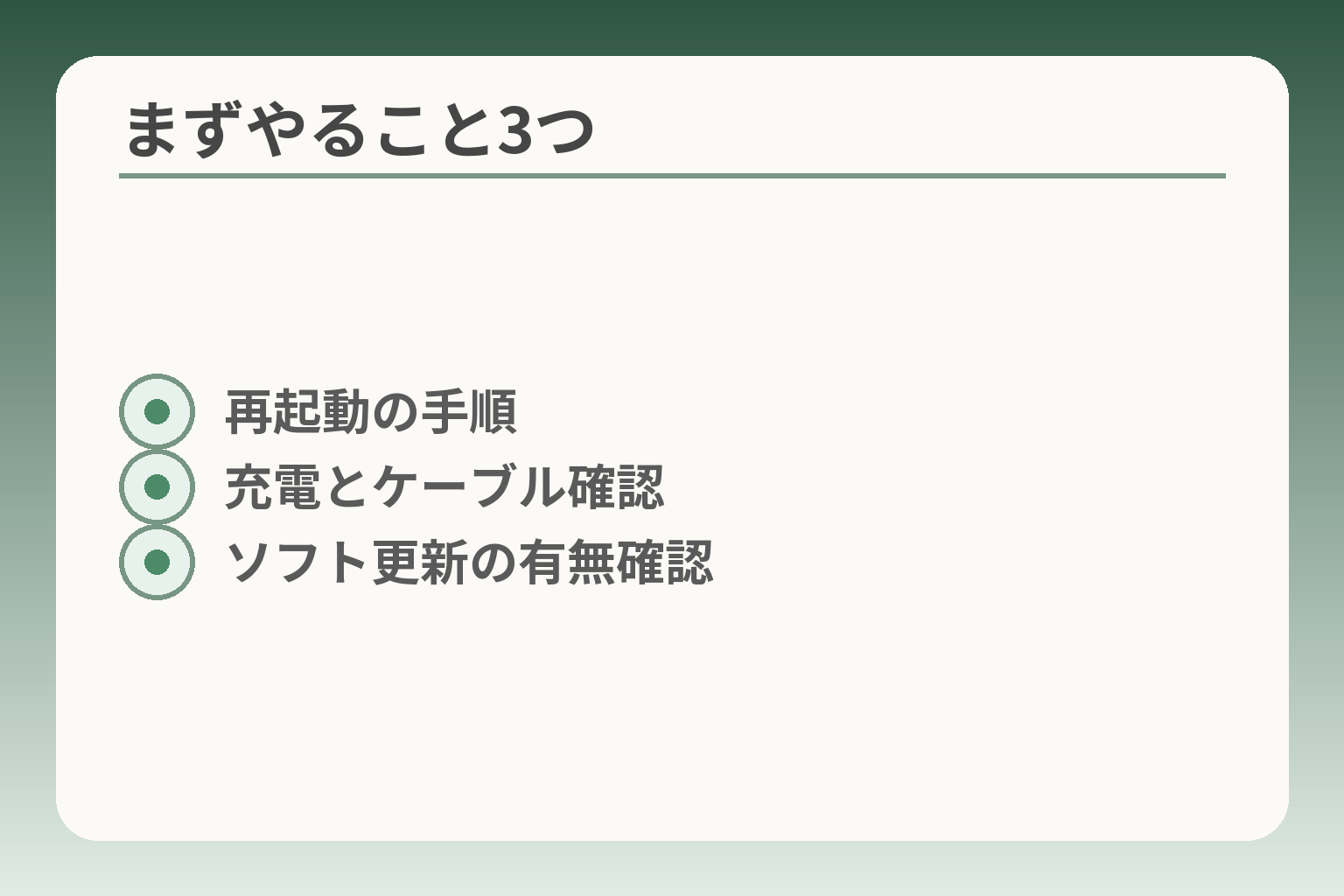
- 再起動の手順
- 充電とケーブル確認
- ソフト更新の有無確認
前の流れで触れたように、慌てて初期化や買い替えを決めると後悔しやすくなります。
短めに判断の方向性を示すと、まずは家庭でできる簡単な確認を優先し、データ保護の方針を決めてから、必要に応じてドコモや修理店に相談することを基本にすると負担が小さくなりやすいです。
- 簡単チェック(再起動・充電・アップデート確認)を先に行う。
- 守りたいデータの優先順位を決め、バックアップ方法を選ぶ。
- それでも直らないなら、修理の選択肢(正規/非正規/買い替え)を比較する。
最初は「再起動・充電・アップデート確認」
まず試すのは本当に単純な操作で、ここで直ることが意外に多いです。電源ボタン長押しでの再起動、別の充電器やケーブルでの充電確認、そして機種向けのソフトウェア更新の有無を順に確認します。ソフトウェア更新は症状を改善することがあるため、最新の配信情報は必ず確認する価値があります。
具体的には、充電できない場合は端子やケーブルの差し替えで端末側の応答があるかを見ること、再起動後に同じ不具合が再現するかを短時間で試すことが有効です。操作が難しい場合は家族が同席して行ってください。
機種名(例:F-42A)と症状をメモする
問い合わせや修理依頼の効率を上げるため、型番と具体的な症状を記録しておきます。画面に表示されたエラー文や、何をしたときに発生したかの再現手順、発生日時をメモしておくと対応が早まります。
例えば「電源ボタン長押しで黒い画面になる」「充電中に発熱する」「アプリを起動すると即落ちる」など、できるだけ短い箇条書きにすると窓口で伝わりやすいです。端末裏面や設定画面で確認できる機種名・製造番号も控えておくと手続きがスムーズになります。
データの心配があるならバックアップ方針を先に決める
最優先は守りたいデータの優先順位を決めることです。写真や連絡先、LINEの履歴など、全部を完璧に守ろうとすると手間が増えます。まず「これだけは残す」リストを作ってから方法を選びます。
主なバックアップ方法はクラウド(Googleアカウント等)、PCへの保存、SDカードへの退避の3つです。操作手順や機種固有の注意点は取扱説明書に簡潔に載っています。電源が不安定な場合は無理に操作を続けず、可能な範囲だけを優先してください。
LINEやアプリのデータはアプリ内のバックアップ機能に依存するものが多く、らくらくスマホ固有のアプリは移行が難しい場合がある点に注意が必要です。バックアップが難しいと判断した場合は、その旨をメモして修理窓口に伝えるのが得策です。
困ったらドコモの機種別サポートに相談する
家庭でできる確認で改善しないときは、機種別のサポート窓口へ相談します。オンラインでのトラブル診断や、ドコモショップへの持ち込み・郵送修理など選べる手段があります。事前にメモした症状とバックアップ状況を伝えられると手続きが速くなります。
窓口で「診断」「見積もり」「修理可否」「代替機の有無」などを確認し、費用や期間を家族で比較してから判断すると負担が小さくなります。補償サービス加入の有無(購入時の保証やケータイ補償)の確認も忘れずに行ってください。
緊急性が高い症状(発熱・膨張など)は使用を止める
発熱が強い、膨張している、液晶の液漏れや異臭がする場合は安全を優先して使用を止め、充電も中止します。こうした物理的な異常は放置すると事故につながる恐れがあります。
その際は電源を切り、可燃物のない場所に置いて専門窓口や修理店に相談してください。街の修理店ではバッテリー交換や画面修理の事例があり、短期間で対応可能な場合がありますが、正規修理と非正規修理で保証やデータ扱いが異なるので、優先事項に応じて選びます。
これらの手順を一つずつ確かめると、次に検討すべき判断軸が見えやすくなります。
よくある不具合を整理:まずは原因を切り分ける
ここが曖昧なままだと、対応が長引いたり余計な費用が発生しやすくなります。
家庭でできる切り分けを優先して、原因に応じて「自宅対処」「窓口相談」「修理・交換」の順で決める判断の方向性が負担を小さくします。
- 物理的損傷やバッテリー異常は使用停止を優先する。
- 電源・画面・通信・動作・充電の5分類で原因を順に検証する。
- 試した操作と状況を記録してから窓口や修理店に伝える。
電源が入らない/再起動を繰り返す
電源トラブルは「充電系」「ソフトウェア」「ハード故障」の順で切り分けると無駄が少ないです。
まずは充電器とケーブルを別のものに替えて反応を見ることを試します。充電接続で充電表示が出るか、数分放置してから電源長押しで起動するかを確認してください。充電器交換で復帰すれば充電系の不良の可能性が高いため、無理に分解などは避けてください。
次に強制再起動でフリーズが解消するか確かめます。機種によって操作が異なり、らくらくスマホでは電源ボタンと音量上を同時に一定時間押す方法が案内される場合があります。操作が難しいときは家族同席で行うと安全です。出典:FCNT(FAQ)
画面が真っ暗/タッチが効かない
画面に表示がない場合は表示系とタッチ系を分けて考えます。着信音やバイブは動くが画面だけ無いなら表示パネルの故障が疑われます。
落下や水濡れの心当たりがあるなら物理故障の可能性が高く、分解修理が必要になることが多いです。画面割れや液晶の黒化は自宅では直せないため、安全に保管して早めに見積もりを取るのが回避策です。外見に損傷が見られない場合は再起動やセーフモードでアプリ起因を切り分けます。
メーカーやドコモの機種別マニュアルに、画面表示・タッチに関する対処法が載っています。出典:NTTドコモ(製品情報 F-42A)
通話できない/電波が弱い/ネットが遅い
通信系の不具合は端末単体か回線側かを区別することが判断の軸になります。
まずは同じ場所で別の端末(家族の端末など)で電波状況を確認して、場所依存か端末固有かを切り分けます。端末のみで発生する場合はモバイルネットワークの設定や機内モード誤設定、APN設定の確認を行います。通信障害や基地局の問題が疑われるときは、キャリアの障害情報や周囲の反応を確認してください。
読み飛ばすと困るチェック項目は「機内モードのON/OFF」「モバイルデータの設定」「SIMの装着状態」です。これらは短時間で確認でき、自己判断で修理に出す前に済ませる価値があります。
動作が重い/反応が遅い
動作の遅さは「ストレージ不足」「バックグラウンドアプリ」「OSやアプリの不整合」など複数要因が混在しやすい点が特徴です。
不要なアプリや大きな写真・動画を一時的に別メディアへ移すなどで改善することが多く、まずは空き容量の確保を試みます。目安として空き容量が小さいと動作に著しい影響が出る傾向があるため、写真などは優先的に移動することが実務的な回避策です。
OSやアプリの更新で直る不具合もあるので、更新履歴の確認と適用は検討してください。更新で問題が悪化することも稀にあるため、更新前に重要データのバックアップを取る習慣が安全です。
充電できない/電池の減りが早い
充電の問題は「ケーブル・アダプタ」「充電端子の汚れ」「電池そのものの劣化」に分けて判断すると整理しやすいです。
まず別のケーブルや充電器で試す、端子のゴミを軽く吹き飛ばすといった簡単な確認を行います。充電中に異常発熱や膨張が見られる場合は使用を中止し、専門窓口に相談してください。街の修理店ではバッテリー交換で回復する事例が多く報告されていますが、正規修理と非正規修理で保証やデータ扱いが異なる点に注意が必要です。出典:スマホ修理王(修理・注意点)
これらの切り分けを一つずつ確かめると、次に取るべき行動が見えやすくなります。
症状別の初期対処チェックリスト(順番どおりでOK)
- 電源・画面・動作・充電の分類
- 通信環境とSIM確認
- 空き容量の目安(数百MB)
前の流れを受け止めると、初期の確認を順に行うだけで多くの問題は解決か整理できます。
家庭で試す順序を守り、データ保護を先に決めてから操作を進めることで、余計な手間や損失を避ける判断がしやすくなります。
- 簡易操作(再起動・充電まわり・空き容量確認)を最初に行う。
- 重要データの有無で次の手(バックアップ→修理/初期化)を決める。
- 試したことは記録してから窓口に伝える。
再起動(電源ボタン長押し)で直ることがある
一時的なフリーズや動作遅延は、強制再起動で直ることが多いです。
具体的な操作は機種によって異なりますが、電源ボタンの長押しや電源+音量ボタンの組み合わせで強制再起動が行えます。操作がわからない時は無理に連打せず、落ち着いてボタンを規定時間押してください。
反応が全くない場合は、まずは充電器に接続して数分待ち、充電表示の有無を確認します。充電表示があれば電源が入る可能性が上がります。
落とした直後や濡らした直後は再起動を繰り返すケースがあり、その場合は内部故障の恐れがあるため長時間の試行を避け、記録を残して相談する方が安全です。
充電まわりは「本体・ケーブル・口」の3点を見る
まずはケーブルと充電器を別のものに替えてみると切り分けが簡単です。
ケーブルやアダプタを替えて充電できるなら、アクセサリの故障と判断できます。充電端子にほこりやゴミが詰まっていると接触不良を起こすため、軽く吹いて清掃するだけで改善することもあります。
充電中に強い発熱や電池の膨張が見られる場合は使用を止めてください。発熱や膨張は安全上のリスクがあるため、そのまま充電を続けるのは避けます。
回避策としては、まず別の純正または信頼できる充電器で確認し、問題が継続する場合は専門窓口へ相談することです。非正規で無理に分解すると保証を失うことがある点に注意してください。
ストレージ(空き容量)不足は不具合に見えやすい
空き容量が少ないと動作が重くなったり、アプリが正常に動かなくなることがあります。
確認の目安は設定の「ストレージ」画面で空き容量をチェックすることです。写真や動画が多ければ外部SDカードやPCに一時退避してください。目安として空き容量が数百MB以下だと動作に支障が出やすい点を念頭に置きます。
削除する際の落とし穴は、大切な写真や認証アプリのデータを誤って消すことです。消す前に家族で「これは残す」リストを作るか、クラウドへ先にアップロードしてから削除するのが賢明です。
アプリ・OSの更新は直る場合があるが準備が大切
ソフトウェアのバグは更新で修正されることがあり、更新の確認は有効な初期対処の一つです。
ただし、更新前に重要データのバックアップを取ることを優先してください。更新で設定が変わったり、稀に不具合が出ることがあるためです。更新前に最低限のバックアップが取れていると手戻りが減る点を守ると安心です。
更新の適用は安定したWi‑Fi環境で行い、バッテリー残量が十分あることを確認してください。更新中の電源断は追加のトラブルを招くため注意が必要です。
初期化は最後の手段。事前確認と落とし穴対策を必ず行う
初期化で多くの問題は解消しますが、同時にデータが消えるリスクがあります。
初期化前にGoogleアカウントやApple IDなどのサインイン情報、端末の暗証番号を確認してください。これらが分からないと、初期化後に再設定できない可能性があります(端末ロックに注意)。
落とし穴としては、初期化で消えてしまったデータが復元できないことと、設定や使い慣れがリセットされる負担があります。回避策は、可能な限りクラウドやPCにバックアップし、復元方法を家族で共有しておくことです。
改善しない場合は試したことを記録して相談する
窓口や修理店に持ち込む前に、試した操作と端末の状態をメモしておくと対応が速くなります。
記録する項目は機種名、購入年、発生症状、試した手順(再起動、ケーブル交換、空き容量確保、更新の有無)、エラーメッセージの文言や発生日時です。可能なら写真や短い動画で症状を残しておくと伝わりやすくなります。
家族で分担して情報をまとめると、遠方に住む親の対応でも負担が小さくなります。窓口ではこの記録を元に「見積もり」「修理方針」「代替機の有無」を確認してください。
ここまで確認すれば、原因の候補が絞れて次の判断がずっと楽になります。
修理に出す前に:バックアップとデータ保護の考え方
- 守るデータの優先リスト作成
- クラウド/PC/SDの使い分け
- LINEなどアプリ別バックアップ
- 暗証番号とアカウントの控え
前の確認で原因がはっきりしない場合でも、まずデータを守る方針を決めることで判断や手間が楽になります。
修理で初期化される可能性を常に念頭に置き、守るべきデータと取れる方法を優先してから具体的な操作や窓口対応に進む判断の方向性が総合的な負担を減らします。
- 守りたいデータを分類して優先順位を決める。
- できるバックアップ方法を早めに選び、最小限の操作で済ませる。
- バックアップできない・できにくい場合は無理をせず記録を残して相談する。
守りたいデータを先に決める(写真・連絡先・LINEなど)
全てを完璧に守ろうとすると手間が増えるため、まず守る優先順位を決めるのが現実的です。
具体例としては、家族写真・通院記録の写真・連絡先・金融系の認証情報(ワンタイムパスワード関連)などを上位に置きます。LINEのトーク履歴や画像は重要でもサイズが大きく、全部取ると時間がかかるため「まずは写真と連絡先だけ」など範囲を限定する判断が有効です。
落とし穴は「重要だと思っていたが復元できない」といった事態です。回避策は、優先リストを紙に書くかスマホ外で家族と共有しておくことです。記録があると、窓口での説明や修理後の復元がずっと楽になります。
バックアップの方法は「クラウド」「PC」「SDカード」に分ける
利用できる方法を早めに選ぶと作業が単純になり、家族の負担が減ります。
クラウドは手間が少なく自動化しやすいですが、無料容量には限りがあり、通信環境が必要です。Googleアカウントによるバックアップは連絡先や一部アプリ設定の保護に便利で、手順や条件はGoogleの案内にまとめられています。出典:Google サポート
PCへの保存は大きな写真や動画を確実に保持できますが、ケーブル接続や専用ソフトの操作が必要です。SDカードへの退避はらくらくスマホで対応している機種が多く、物理的に取り出せば安全性が高い点が利点です。
判断基準の例は次のとおりです。通信環境が安定すればクラウドを優先。PC操作が苦にならないなら大容量データはPCへ。端末が古くて電源が不安定ならSDカードへの退避を優先する。各方法の落とし穴は事前に確認しておくと失敗を防げます。
LINEやアプリデータの扱い方と注意点
LINEのトーク履歴や各種アプリのデータは、アプリごとのバックアップ手順に依存するため事前確認が欠かせません。
具体的には、LINEはトークのバックアップと復元が別操作である場合が多く、機種変更前にトークのバックアップ(クラウド保存)を済ませておくことが推奨されます。アプリによってはクラウドに自動保存しないものもあり、必要なら個別にエクスポートや設定の確認が必要です。機種固有のアプリやらくらく専用の簡素化アプリは移行が難しい傾向が報告されているため、移行可否を事前に確認しておくと安心です。出典:note(ユーザー報告)
落とし穴として「トークだけバックアップしたつもりがログインアカウントが未設定で復元できない」があります。回避策は、バックアップ直後に復元テストができない場合でも、アカウント情報(メール・パスワード)を確認してから修理に出すことです。
バックアップできないときは“無理に操作しない”も選択肢
端末が不安定で操作が難しい場合、無理に試行錯誤するより状況を記録して相談する方が安全です。
例えば電源が落ちやすい、強い発熱がある、画面が点滅するなどの症状があるときは通電や操作で状態が悪化する恐れがあります。そうした場合は写真や短い動画で現象を残し、試した操作を箇条書きにして窓口へ持参すると良いでしょう。出典:NTTドコモ(故障・修理案内)
判断基準の一例は「電源が不安定でバックアップが中断する」や「端末が異常発熱する」場合は操作を最小限にし、窓口相談に切り替えることです。回避策は、可能な範囲で写真やメモを残し、家族で情報を共有してから修理手続きを行うことです。
暗証番号・アカウント情報は事前に確認しておく
修理後や初期化後の再設定で詰まらないために、ログイン情報や端末ロック情報の確認は必須です。
記録すべき項目は、Googleアカウント(またはApple ID)のメールアドレス、パスワードのヒント、端末のロック解除用PINやパターン、契約者情報(購入日や契約電話番号)などです。これらが不明だと初期化後にデバイスがロックされるケースがあるため注意してください。
落とし穴は、メモを端末に残していて端末が使えない場合です。回避策は紙に控えるか、家族間で安全に共有できる方法を決めておくことです。
修理窓口に渡す情報のまとめ方と伝え方
窓口でのやり取りを短くするために、試した操作やバックアップ状況を整理しておきます。
記録の例は機種名、購入年、発生日時、症状の簡潔な説明、試した手順(再起動・ケーブル交換・空き容量確保・更新の有無)、バックアップ済みの項目です。写真や動画を添えておくと状況が伝わりやすく、見積もりや修理方針が早く出ることが期待できます。
ここまで準備できれば、修理に出すかどうかの判断とその後の手続きがずっとスムーズになります。
修理・買い替え・保留:家族で決めるときの目安
- 修理見積もりと新品価格の比較
- 操作習熟度と学習負担
- 修理期間と代替機の有無
- 保証・補償加入状況の確認
ここまでの確認で原因が絞れなくても、まずは家族で「どれを優先するか」を決めると判断がぶれません。
操作の手間、費用、日常での使いやすさという三つを軸にして、修理・買い替え・保留のどれが負担を小さくするかを見定める判断の方向性が役に立ちます。
- 操作に慣れた端末を維持したいなら修理寄りに判断する。
- 複数箇所の不具合や長年使用なら買い替えを検討する。
- すぐ決められないなら保留して代替手段を準備する。
修理が向くのは使い方が固まっている場合
本人がその機種の操作に慣れており、設定やアプリも定着しているなら修理を優先すると日常負担が少なくなります。
具体例は、文字やホーム画面を大きくカスタマイズしている場合です。これらを新機種に移す手間は思いのほか大きく、慣れた操作感を守る価値があります。判断基準としては「操作負担の増加をどの程度許容できるか」を家族で数値化(例:週に30分以上の学習が必要なら買い替えは再考)すると決めやすくなります。
落とし穴は、修理を繰り返して結局費用がかさんでしまうことです。回避策は事前に修理見積もりと端末年数を確認し、見積もり額が買い替え価格の半分を超える場合は買い替えも選択肢に入れるなどのルールを作ることです。
買い替えが向くのは電池劣化・複数不具合・長期使用のとき
バッテリーが著しく劣化している、画面・スピーカー・基板など複数箇所に不具合がある、使用年数が長い場合は買い替えのほうが総合負担が小さくなる傾向があります。
具体的には、バッテリー交換+画面修理で合算すると新品価格に近づくケースがあるため、見積もりで比較してください。数値目安としては「修理見積もりが新品同等品の50〜70%を超えるなら買い替え検討」のように基準を決めると選びやすくなります。
落とし穴は新機種の操作学習が本人にとって負担になることです。回避策は、購入時に初期設定を家族が代行する、ドコモの「スマホ教室」や遠隔サポートを利用するなど、導入の手間を減らす準備をすることです。出典:NTTドコモ(製品情報 F-42A)
迷ったら「見積もりを取って保留する」も有効な選択肢
即決が難しい場合は、修理見積もりを取り、家族で比較検討する時間を作るのが現実的です。
見積もり時に確認すべきは費用、修理期間、データの扱い、代替機の有無です。代替機を借りられるか否かで生活影響が変わるため、代替機の貸出条件を必ず聞きましょう。出典:NTTドコモ(修理期間中の代替機利用)
よくある失敗は「見積もりを取らずに即修理依頼して後で高額に驚く」ことです。回避策は複数の選択肢(ドコモ正規・メーカー・街の修理店)で見積もりを取り、合意のうえで進めることです。
ドコモ正規修理と街の修理店の比較ポイント
正規修理は保証や純正部品が期待できますが、費用と期間が異なる場合があります。街の修理店は短時間で安く済むことが多い一方、保証やデータ扱いが異なる点に注意が必要です。
判断基準としては「保証・データ重視なら正規」「短期間で安価に直したいなら街の修理店」と線引きするのが実務的です。保証加入状況によっては修理費用負担が大きく変わるため、加入サービスの有無を確認してください。出典:NTTドコモ(修理代金の目安)
落とし穴は非正規修理で保証が切れることです。回避策は事前に保証条件とデータの扱いを必ず確認し、納得したうえで依頼することです。
保留する場合の現実的な備え方(代替手段と最小限の対策)
すぐに決められないときは使用を続けつつ、最低限のリスク低減を行うと安心です。
具体策は、重要データの二重バックアップ(クラウド+SD/PC)、充電時の監視、緊急時の連絡先を書いた紙を常備することです。また、症状が悪化したときに備えて修理窓口への持ち込み準備(契約情報・暗証番号のメモ)を作っておくと安心です。出典:NTTドコモ(故障・修理案内)
保留の落とし穴は放置で事態が悪化することです。回避策は「定期的な状態チェック」と「悪化時の連絡手順」を家族で決めておくことです。
こうした基準で優先順位を整理すると、家族にとって負担の少ない決断がしやすくなります。
ドコモの公式サポートの使い方(機種別ページ・アップデート・修理)
前の準備ができていれば、公式情報の順序どおりに確認すると判断と手続きがぶれません。
公式ページを機種ごとに確認し、まずバックアップと簡易対処を済ませてから、修理申し込みやアップデート適用を検討する流れが負担を小さくする判断の方向性です。
- 機種別ページで型番と最新情報を確認する。
- 取扱説明書で対象操作の手順を確認し、写真やメモを残す。
- 修理は見積もり・期間・代替機の有無で比較する。
まず機種別サポートページを開く(例:F-42A)
機種名ごとに案内が分かれているため、最初に型番ページを確認すると必要手順が明確になります。
たとえばF-42Aは公式の製品ページに取扱説明書やよくある質問、アップデート情報へのリンクがまとまっています。型番は背面や設定→端末情報で確認できますので、窓口に連絡する前にメモしておきましょう。
取扱説明書は「知りたい操作」から引く
長い説明書を最初から読む必要はなく、知りたい操作(再起動・バックアップ・初期化など)を項目で探すと時間が節約できます。
具体例として、バックアップ方法や強制再起動の手順は取扱説明書に番号付きで載っていることが多いです。操作の途中でわからなくなったら該当ページのスクリーンショットや写真を撮っておくと、家族や窓口で説明しやすくなります。
落とし穴は、本体に保存したメモだけを頼りにして端末が使えなくなることです。回避策は取扱説明書の該当ページをPDFや紙で保存しておくことです。
アップデート情報で直る可能性を見極める
ソフトウェア更新で改善する不具合は一定数あり、アップデート履歴の説明を確認すると当該問題に当てはまるか判断できます。
判断基準の一つは「不具合発生後に配信された更新があるか」です。更新に対応する記述があれば、更新実行を優先してよい場合が多いです。ただし更新前に必ずバックアップを取り、通信環境と十分なバッテリーを確保してください。更新の適用は改善の可能性がある半面、稀に新たな不具合を招くため、重要データは必ず保護する点を守ります。
修理の申し込み方法(店頭/オンライン等)の選び方
修理申し込みは持ち込み修理、郵送修理、窓口での相談など複数のルートがあります。家族の移動負担や急ぎ度で選ぶとよいでしょう。
判断基準は費用と期間、代替機の有無です。見積もりで費用が高額なら一度保留にして買い替えと比較する選択肢を検討してください。窓口に行く場合は試した操作の記録、バックアップ状況、契約者情報を用意しておくと手続きが短くなります。
落とし穴は、代替機の有無を確認せずに預けて連絡手段が途絶えることです。回避策は事前に代替機の貸出の有無と条件を確認することです。
リコールや注意喚起は公式発表で確認する
製品欠陥や安全上の注意喚起は公式発表で確認するのが最も確実です。
誤情報や個人の投稿だけで判断すると不要な不安や誤った対応につながります。公式サイトの「お知らせ」や製品ページの安全情報をチェックし、必要ならドコモの窓口で正式な指示を受けてください。
公式情報を順に確認し、必要な準備を整えれば、その後の修理や買い替え判断がずっと明確になります。
Q&A:らくらくスマホ不具合でよくある質問
ここまで準備ができていれば、よく出る疑問の答えを把握することで判断がぶれにくくなります。
- 不具合と故障の見分け方、修理後のデータ扱い、費用・期間の目安を整理する。
- 買い替えの負担や遠方でのサポート方法も含めて、家族で選べる基準を示す。
- 公式情報と窓口で確認すべき項目を明確にして、無理をしない選択を促す。
不具合と故障はどう見分けますか?
一時的なフリーズや動作遅延は不具合、物理的損傷や発熱・膨張は故障寄りと考えるのが実務的です。
例えば電源が落ちる・起動しない等が充電器交換で直れば周辺機器やソフトの問題である可能性が高く、落下や水濡れの心当たりがあり画面割れや膨張が見られる場合はハード故障の可能性が高まります。物理的な変形・異臭・強い発熱がある場合は使用を止める判断を優先すると安全です。
修理に出すとデータは消えますか?
修理内容によっては端末が初期化される可能性があるため、データは消える前提で準備する方が安全です。
ドコモの修理窓口でもデータの保証は限定的で、基板交換などでは初期化が必要になる場合があります。窓口へ持ち込む前に重要データをできる範囲でバックアップしておき、バックアップが難しいときはその旨を伝えて相談してください。出典:NTTドコモ(故障・修理案内)
回避策としては、写真や連絡先はクラウドやPCに退避し、LINEなどのアプリは公式手順でバックアップを取ることです。出典:Google サポート(Android バックアップ)
修理費用はどのくらいかかりますか?
費用は故障箇所と修理ルート(ドコモ正規・メーカー・街の修理店)で大きく変わります。
たとえば画面交換やバッテリー交換は比較的安価に済むことがありますが、基板交換や水没修理は高額になりやすいです。ドコモ公式の目安や補償加入状況を確認し、見積もりで比較してください。出典:NTTドコモ(修理代金の目安)
よくある失敗は見積もりを取らずに修理を進めてしまうことです。回避策は必ず見積もりを取り、見積もり額が新品価格の一定割合(例:50〜70%)を超える場合は買い替えも検討する基準を家族で決めておくことです。
修理期間はどのくらいですか?代替機は借りられますか?
修理期間は症状と部品の有無で変わり、当日〜数週間が一般的な幅です。
ドコモの窓口では代替機の貸出がある場合がありますが、機種や契約条件で異なります。預ける前に「見積もり期間」「代替機の有無」「代替機の料金」を確認しておくと生活の混乱を避けられます。出典:NTTドコモ(修理期間中の代替機利用)
回避策としては重要な認証(銀行アプリの2段階認証等)を代替手段に準備しておくことです。代替機でログインが難しい場合の対処を事前に考えておくと安心です。
らくらくスマホから普通のスマホに替えると困りますか?
らくらくスマホはシニア向けの簡素化があるため、操作に慣れた本人には買い替えが負担になることがあります。
買い替えを検討する際の判断基準は「操作習熟の見込み」「家族が設定支援できるか」「長期的な費用」の三点です。落とし穴は文字サイズやホーム画面の変更により混乱が生じることです。回避策は購入時に初期設定と見やすいホーム画面の作成を代行し、家族がリモートまたは対面で慣れるまでサポートする手配をすることです。
遠方の家族をどうサポートすればよいですか?
遠方なら無理に現地対応するより、準備と記録で問題解決を支援するのが負担が少ない方法です。
具体的には、機種名・購入日・契約番号・暗証番号を家族で安全に共有し、症状の写真や動画、試した手順を記録してもらいます。窓口へ持ち込む場合はその記録を送るだけで対応が早くなります。窓口とのやり取りを代理で行えるよう委任状などのルールを決めておくと、遠方でも対応がスムーズになります。
街の修理店は短期間対応が期待できる反面、保証や部品の品質が異なる点に注意し、事前に店の評判や保証内容を確認するのが賢明です。出典:スマホ即日修理(修理事例)
これらのQ&Aを目安に、家族で負担の少ない選択肢を検討してください。
あわせて読みたい記事
らくらくスマホの不具合まとめガイド
今回の対処と方針をより詳しく確認したい方向けです。症状の整理から修理・買い替えの判断まで網羅的にまとまっています。
らくらくスマホのアイコン削除と戻し方
ホーム画面やアイコンの表示が原因で操作に困っている場合はこちらが役立ちます。誤って消したときの戻し方を手順で示しています。
ドコモのらくらくスマホを割引で安く買う方法
修理より買い替えを検討する場合に参考になります。割引の種類や併用の注意点を整理しているので費用判断に役立ちます。
ワイモバイルらくらくスマホの使い方・初期設定
別キャリアのらくらく機の導入や設定支援を考えている家族向けです。初期設定やLINE・写真管理の実務的な手順が載っています。
親とのデジタルの距離を、少し整える
スマホの設定が分かりづらい、言葉の意味が伝わらない、思ったより話が噛み合わない。
こうしたズレは、能力の問題というよりも「育ってきた前提の違い」から生まれます。
おやデジでは、どちらかを正すのではなく、家庭ごとにちょうどいい関わり方を見つけるためのヒントを整理しています。