ドコモのガラケーかららくらくスマホへ|失敗しない乗り換え手順と費用
結論:機種と「何を引き継ぐか」を最初に決めれば、無理なく乗り換えられます。
- 初期費用と月額の差を見て、家計への影響を把握できます。
- 電話帳・写真・メールなど、何が移るか・移らないかがわかります。
- SIMのサイズ交換や店頭での対応が必要かを判断できます。
- 移行にかかる時間の目安と、失敗したときの戻し方を確認できます。
- 家族が支援する範囲と、店頭とオンラインのメリットを比較できます。
まずは機種名・移したいデータ・店でやるかの3点をメモしてから読み進めてください。
まず結論:この3タイプで考えると迷いにくい
ここまでのポイントを受けて、迷いごとは「急ぐか」「店で助けを借りるか」「保留するか」に分けると判断しやすくなります。
機種や引き継ぎたい内容を軸に優先順位を決めると、無駄な手間を減らせます。
- 急ぐべきかどうかは端末の利用期限(特に3G)は最優先で確認する。
- 本人が使う最低限だけ設定する選択は、家族の負担を小さくする。
- 写真やLINEなど移行が難しいものは事前に方法を明確にしておく。
3G機種なら「いつまで使えるか」を先に確認
判断の方向は、利用期限が近ければ「手間より速さ」を優先する方が安全です。
古い3G対応のガラケーはサービス終了で通信できなくなる場合があります。期限が迫っているときは、まず事業者の終了日を確認し、余裕を持って機種変更を計画してください。急いで店に行くかオンライン手続きを選ぶかは、期限との兼ね合いで決めます。端末が使えなくなる具体的な日付を把握すると、無駄な移行作業を避けやすくなります。
出典:楽天モバイル(スマ活)
電話とメール中心なら、らくらくスマホは相性がよい
らくらくスマホは大きな文字や簡易操作を重視しているため、通話とメール中心の使い方には向きます。
判断基準は「日常で何を一番使うか」です。通話と短いメッセージが主体なら、らくらくスマホの簡単メニューや電話帳の見やすさが負担軽減につながります。落とし穴は、家族がキャリアメールの過去履歴を全て残したいと考える場合です。過去メールの完全な移行は機種やサービスに依存するため、重要な履歴は事前にバックアップを取っておきます。
回避策としては、最初は「よく使う連絡先10件だけ登録」などの最小セットで運用を始める方法が有効です。これにより本人が早く慣れ、家族のサポート負担も小さくなります。
LINEや写真を重視するなら「移行できるか」が分かれ目
写真やメッセージアプリの移行は方法が分かれており、事前確認が判断の要です。
電話帳や写真はmicroSDやドコモのバックアップで移せることが多い一方、LINEのトーク履歴や一部アプリのデータは個別の引き継ぎ手順が必要です。小さな失敗例として、容量の大きな写真を一度に移そうとして時間切れになり、途中で作業が止まることがあります。まずはサンプルで数件の連絡先と数枚の写真で移行テストを行うと、問題点が早く分かります。
microSDを使う手順や注意点はメーカー・機種ごとに異なります。事前に機種のマニュアルで対応可否やフォーマット要件を確認してください。
家族が全部やるより「本人が困る所だけ」支える考え方
負担を減らす方向性は、家族が全てを代行するよりも「困る場面だけ手伝う」ことを基本にするのが続けやすいです。
判断基準は「本人の自立度」と「家族の継続負担」のバランスです。失敗しやすいのは、初回に設定を完璧にしようとして時間と労力を使い切り、後で誰もフォローできなくなることです。回避策として、まずは着信音・連絡先・メモの見え方を優先的に整え、細かいアプリ設定は本人の習熟に合わせて段階的に行います。店頭サポートを頼むかどうかは、本人の不安と店の予約状況で決めるのが実務的です。
店頭でのサポート内容や対応機種の範囲は事業者ページで確認できます。必要なら予約を入れて店で一緒に手続きを進めると安心です。
優先順位が定まれば、次は準備物と具体的な移行手順の確認へ進むと合理的です。
変更前に確認:機種・SIM・料金でつまずかないために
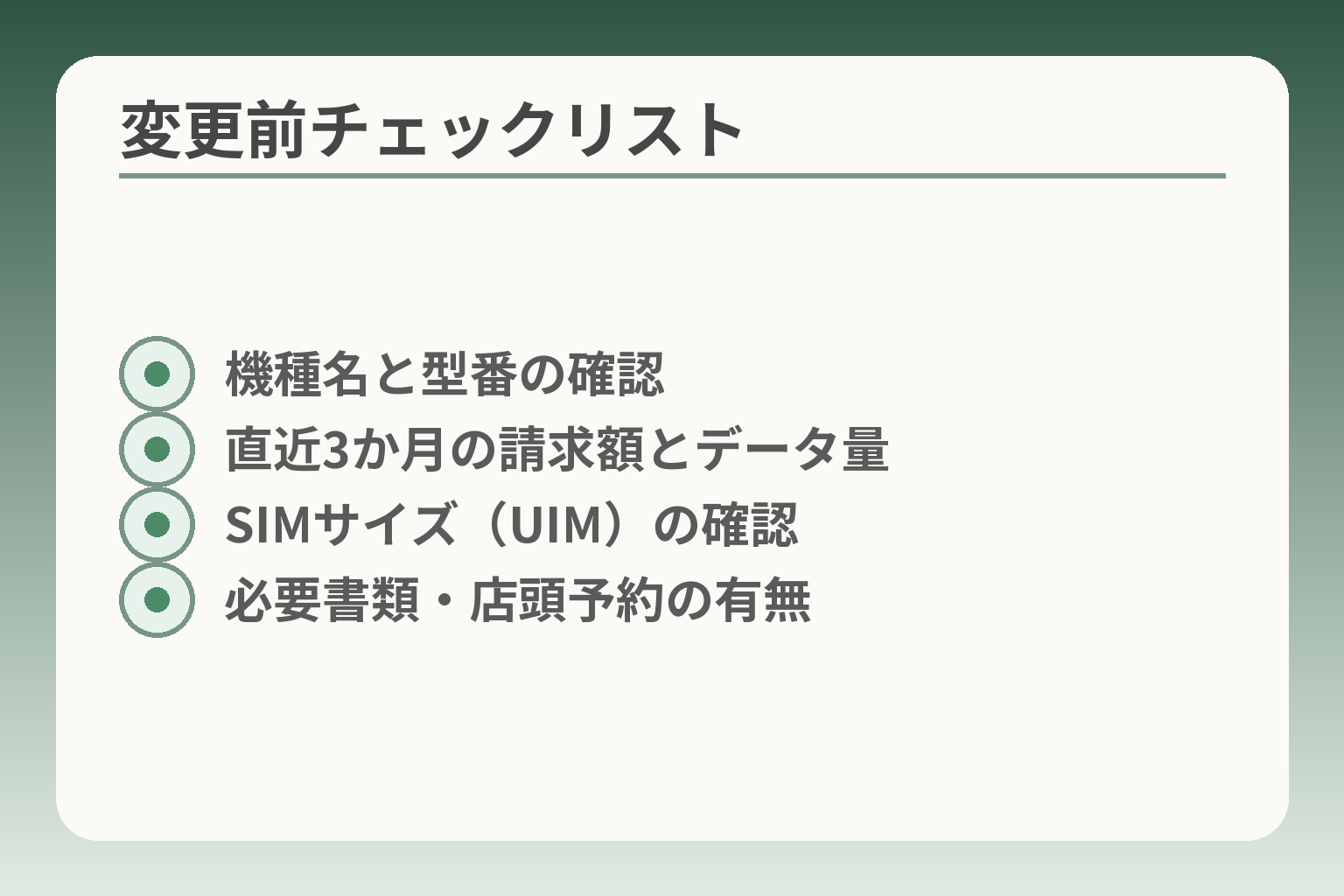
- 機種名と型番の確認
- 直近3か月の請求額とデータ量
- SIMサイズ(UIM)の確認
- 必要書類・店頭予約の有無
ここまでの整理を踏まえると、事前に押さえる小さな確認で当日の手戻りを大きく減らせます。
端末の機種名・SIMの状態・月々の使い方を基準に判断の方向性を決めると選択がぶれにくくなります。
- 端末の利用期限や対応可否を最初に確認することが、急ぐかどうかの分岐になります。
- SIM交換やサイズ違いの有無は当日で慌てる原因になりやすいので事前チェックが有効です。
- 月額の変化は「データ量」と「通話形態」が鍵なので、普段の使い方を数値で把握します。
今のガラケーの機種名と契約(料金・オプション)をメモ
判断の方向は、機種と契約の情報を見て「自分でできるか」「店で頼むか」を決めることです。
具体的には、ガラケーの機種名(背面や電池裏に記載があることが多い)と、現在の料金プラン、契約中のオプションを控えます。請求書やMy docomoの画面をスクリーンショットしておくと店頭での説明が早く済みます。料金面では、月にどれだけデータ通信を使っているかが重要です。通話中心ならデータをほとんど使わない場合もありますし、逆に写真をたくさん送るならデータ増量が必要になります。小さな失敗例は、店頭でプラン変更を進めた結果、思ったより月額が上がってしまうことです。回避策としては、移行前に直近3か月の請求額とデータ使用量を確認し、家族で許容できる範囲を話し合っておくことです。
SIM(UIM)の種類とサイズは店で確認すると早い
判断の方向は、古いSIMのまま使えるかを早めに確かめ、交換が必要なら予約を検討することです。
SIMのサイズや種類(例:標準SIM/microSIM/nanoSIM、UIMカードなど)は機種や時期によって異なります。古いガラケーでは専用のUIMが入っている場合があり、そのままスマホに差し替えられないことがあります。店頭でSIM交換を依頼すると即日対応できることが多い一方、混雑時は時間がかかることもあります。出発点として、ガラケーのUIMを抜かずに店員に見せると必要な手続きが早く分かります。もしオンラインで購入する場合は、SIM交換の手順や費用、受け取り方法(店舗受取や郵送)を事前に確認してください。
月額が上がりやすいポイントは「データ通信」と「通話」
判断の方向は、普段の利用を「データ中心か通話中心か」で分類し、それに見合うプランを選ぶことです。
データ通信が少ない人がスマホに変えた場合、必ずしも月額が大きく増えるとは限りませんが、スマホ特有のアプリ利用でデータ容量が膨らむ傾向があります。通話が多い家族は通話オプションの有無で差が出ます。失敗例としては、スマホにすると便利さから動画や写真を多用し、予想外にデータ使用量が増えてしまうことです。回避策としては、移行後の最初の1か月はデータ使用量をこまめに確認し、必要なら低めのプランで様子を見るか、データ上限の通知を設定しておくと安心です。料金面の具体的な比較は機種や割引、家族割の有無で変わるため、見積もりを取るのが確実です。
本体代・事務手数料・サポート料金を分けて考える
判断の方向は、初期費用と継続費用を分けて検討し、どこまで店の有料サポートを使うかを決めることです。
本体代は分割払いになることが多く、月額に上乗せされます。事務手数料やSIM発行手数料、店頭での設定サポート料などは一時費用として発生します。家族向けに設定代行を頼む場合は、その費用と家族が自力で設定する負担を比較してください。よくある落とし穴は、店頭で「全部お任せ」にしてしまい、後で本人が操作で困る状況が残ることです。回避策としては、店で設定を頼む際に「本人が操作するための最低限の説明」を必ず受けるよう依頼し、領収書や設定内容をメモしておくと後で役立ちます。
店頭かオンラインか:サポート量と待ち時間の違い
判断の方向は、本人の不安感と時間の余裕を天秤にかけ、店頭は手厚いサポート、オンラインは時間優先と考えることです。
店頭の利点は実機を触りながら一緒に設定を進められる点です。店舗によっては予約制で待ち時間を短くできます。オンライン購入は在庫や配送の関係で受取まで日にちがかかる場合がありますが、事前に自宅で準備ができる利点があります。どちらを選ぶかの判断基準は、本人が店員と対面で操作を学ぶ必要があるかどうかです。店頭サポートが必要なら、来店前に予約を入れ、機種名と移行したいデータの一覧を伝えておくと当日の作業がスムーズになります。店頭で受けられるサービス内容や対応機種の一覧は事前に公式ページで確認しておくと安心です。
準備物と具体的な移行手順の確認が、自然に続く段取りになります。
データ移行の全体像:何が移る?移らない?を先に決める
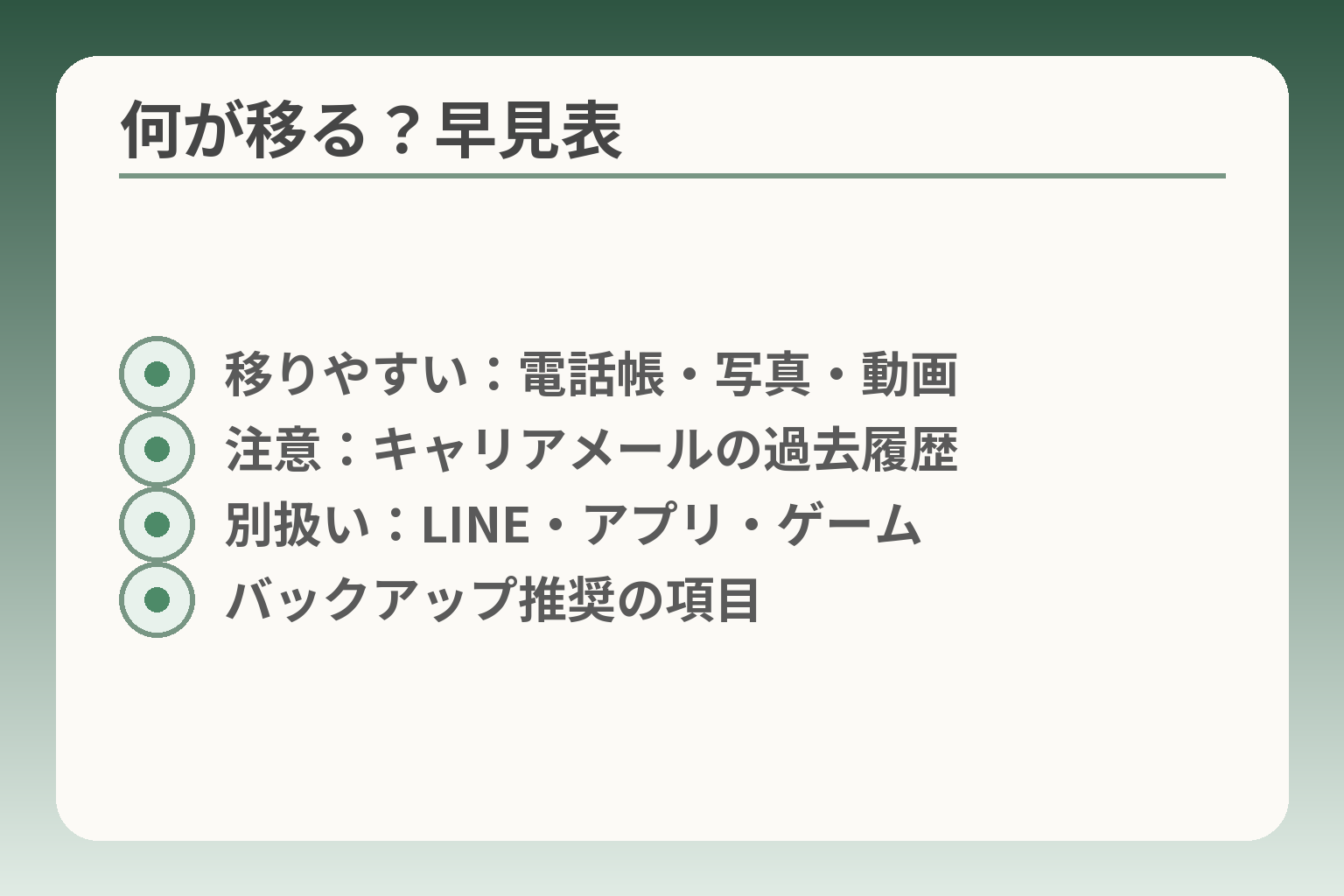
- 移りやすい:電話帳・写真・動画
- 注意:キャリアメールの過去履歴
- 別扱い:LINE・アプリ・ゲーム
- バックアップ推奨の項目
前の章で優先順位を決めたなら、次は「何を残し、何を切り捨てるか」を明確にします。
移行で迷う点を軸に判断の方向性を決めると、作業と負担が小さくまとまります。
- まずは「絶対に残したいもの」をリスト化して、移行方法を割り当てる。
- 移りにくいデータは別保存や代替手段を準備しておく。
- 最初は少量でテスト移行をしてから本番に臨む。
最初に作る「移したいもの」チェック(電話帳・写真・メールなど)
要点は、優先順位を3段階くらいに分けておくことです。
具体的には「必須(すぐ必要)」「重要(後で必要)」「不要(残さない)」のように分類します。電話帳は必須に入ることが多いですが、古い受信履歴や迷惑メールは不要にして整理できます。写真は量が多く時間を取るため、重要度の高いものだけ先に移すと効率的です。移行手段としてはmicroSDや事業者の預かりサービスが使えますので、どの方法で移すかまで決めておくと当日の迷いが減ります。まずは10件程度の連絡先と数枚の写真で実際に移す「試行」を計画しましょう。
移りやすい:電話帳・写真・動画(microSDが使える場合)
結論として、microSD対応ならまずはここから移すのが手間が少ない選択です。
電話帳はvCardやキャリア独自形式で保存して移せることが多いです。写真・動画はファイルとしてコピーできるため、microSD経由が最も確実で時間も読みやすい方法です。ただし機種によってはmicroSDの対応容量やフォーマットが異なります。失敗例は、大容量の写真を一度に移そうとしてSDの書き込みが途中で止まることです。移行前にmicroSDの空き容量と端末の対応仕様を確認し、分割して移すか事前に整理してください。
具体的な操作手順や注意点はメーカーやキャリアの移行マニュアルに沿って行うと安全です。事前に手順PDFを確認しておくと、当日の手戻りが減ります。
注意が必要:キャリアメール、送受信履歴、メモ、ブックマーク
これらは見た目は同じでも「移せるかどうか」が機種・サービスで大きく変わります。
キャリアメール(@docomo.ne.jp)はアドレス自体は引き継げても、過去の受信履歴がそのまま移るとは限りません。送受信履歴や端末内メモ、ブラウザのブックマークも、機種間の仕様差で正しく移行されないことがあります。よくある失敗は「アドレスだけ移したつもりで、重要な過去メールが見られなくなる」ケースです。回避策としては、重要なメールはPDF保存やスクリーンショットで別保存しておくこと、ブラウザのブックマークはエクスポートできるかを確認しておくことが有効です。
別もの扱い:LINE、アプリ、ゲームのデータ
判断の軸は「アカウント連携で移せるか」と「トークや課金データの可否」です。
LINEや一部アプリはクラウドバックアップやアカウントの引き継ぎ機能を使います。トーク履歴は事前にバックアップをとらないと消えることがあるため、本人と一緒に手順を確認しておきます。ゲームの課金データはアカウント連携が必須で、機種変更だけでは不十分なことが多いです。よくある落とし穴は、スマホに替えた後で「トーク履歴がない」と本人が困ることです。LINEなどは移行前に必ずバックアップとアカウント情報(電話番号・メール・パスワード)を揃えておくことが次の行動につながります。
移行前の合言葉:できれば「元の端末はしばらく残す」
実務的には、元端末をすぐに手放さない判断が作業の安全度を高めます。
移行に失敗したときの戻し先があると安心感が違います。具体的には、SIMを差し替えるだけに留めるか、元端末の電源を入れて確認できる状態で保管しておきます。失敗例は、元端末を初期化してしまい、戻せなくなったケースです。回避策としては、移行完了の確認をしたうえで7〜14日ほど元端末を保管するルールを家族で決めておくと、万一問題が起きても落ち着いて対処できます。
優先順位が定まったら、準備物と具体的な手順の確認を進めると安心して作業できます。
やり方別:ガラケーかららくらくスマホへデータを移す手順
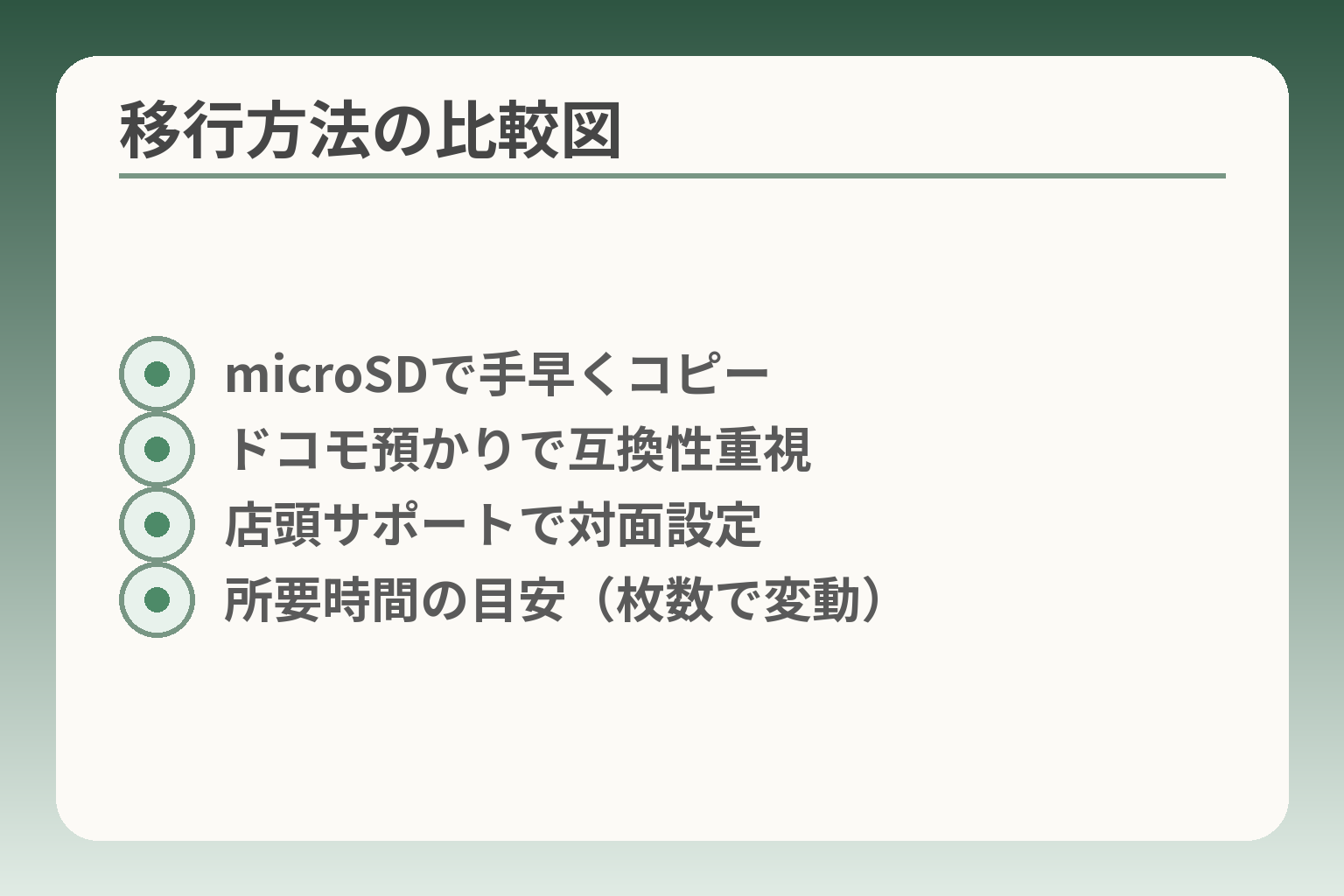
- microSDで手早くコピー
- ドコモ預かりで互換性重視
- 店頭サポートで対面設定
- 所要時間の目安(枚数で変動)
ここまでの整理を踏まえると、移行は「手早さ」「確実さ」「店でのサポート」のどれを優先するかで方法を選ぶのが現実的です。
- 手早さを優先するならmicroSDコピーが合理的です。
- 機種互換や安全性を優先するなら事業者の預かりサービスが適します。
- 本人の不安が強ければ店頭でのサポートを検討します。
方法1:microSDで移す(対応していれば手早い)
判断の方向は、端末がmicroSDに対応しており容量が十分ならこれが最短ルートです。
手順の要点は、ガラケー側で連絡先や写真をmicroSDへ書き出し、SDをスマホに挿して読み込む流れです。電話帳はvCard等でエクスポートできる機種が多く、写真・動画はファイルコピーで移せます。実際の作業時間はデータ量に比例しますので、大量の写真がある場合は事前に不要な画像を整理しておくと短縮できます。落とし穴は、microSDの規格やフォーマット、端末側の対応容量です。古い端末では大容量SDが使えなかったり、暗号化や専用フォーマットで読み取れないことがあります。microSDを使う前に、端末の仕様で対応容量とフォーマットを確認してください。
方法2:ドコモの「ケータイデータお預かり」を使う
判断の方向は、機種対応があるなら安全性と互換性を優先する選択になります。
このサービスは対応機種からデータを預け、対象機に戻す形式です。機種ごとの対応状況があるため、まずは対応機種一覧で自分のガラケーとらくらくスマホが含まれているか確認します。利点はメーカー差による互換性問題が起きにくい点です。注意点は、対応外のデータや一部の履歴が移らない場合があることと、預ける間の取り扱いに心理的な不安を感じる場合がある点です。回避策としては、重要データは別途バックアップを取ること、預ける前に渡すデータの一覧を家族で共有しておくことが有効です。
方法3:店頭で相談して進める(初期設定も含めたい人向け)
判断の方向は、本人の不安が大きければ店頭で手厚く頼む価値がある、ということです。
店頭ではSIM交換、データ移行、基本設定、操作説明まで一度に依頼できます。利点は対面で確認しながら進められる点です。落とし穴は待ち時間や費用、そして「全部任せ」にして本人が操作を学ばないままになることです。回避策は、来店前に予約を入れて作業範囲を明確に伝え、設定後に本人向けの操作確認時間を必ず確保してもらうことです。また、作業内容の紙メモや写真をもらうよう依頼すると後で役立ちます。
所要時間の目安を決める:当日終わらない前提も持つ
判断の方向は、データ量と方法で時間が大きく変わるため、余裕を見て予定を組むことです。
目安としては、連絡先や数十枚の写真なら30分〜1時間程度で終わることが多いです。写真が数百枚ある場合やアプリの引き継ぎを含めると数時間から半日かかることもあります。店頭での完全サポートは混雑状況でさらに時間を要するため、予約か時間帯の確認をしておくと安心です。失敗例としては、当日になって写真容量の大きさに気づき、途中で時間切れになるケースです。回避策は事前に写真の枚数とサイズを把握し、必要ならクラウドやPCで先に整理しておくことです。
移行後に確認する3点:電話・SMS・写真の見え方
判断の方向は、移行直後に「連絡が取れる」「履歴が見える」「写真が開ける」の3点を必ず確認することです。
具体的なチェック項目は、(1)発着信と連絡先の表示が正常か、(2)SMSや重要なメッセージが送受信できるか、(3)代表的な写真や動画が問題なく再生できるか、です。LINEやアプリは別途ログインやバックアップ復元が必要なことが多いので、アカウント情報を手元に用意して下さい。移行直後は元の端末をしばらく保管しておくと、戻し作業が必要になったときに安心です。
準備と方法が決まれば、次は実際の準備物とチェックリストを揃えて作業に臨むと安心です。
よくある失敗と対処:やり直しを減らすチェック
判断の方向性は、移行前に小さな試行と確認項目を決めることで、大きな手戻りを防ぐことにあります。
- まずは少量で試す習慣をつけると失敗が早く分かります。
- 機種ごとの仕様差は事前確認で大半は回避できます。
- 家族内で「誰がどこまでやるか」を決めると負担が続きにくいです。
microSDが認識しない:規格・容量・フォーマットを確認
判断の基準は、端末の取扱説明書で対応するmicroSDの規格と最大容量を確認することです。
具体例として、古いガラケーやらくらくスマホの中には、32GBまでしか対応しないものや、機種固有のフォーマットを求めるものがあります。失敗例は「大容量SDを差したら読み込まれない」「移行途中で書き込みが止まりデータが壊れる」といった事態です。回避策は、移行前に小容量のSDカードで動作確認を行うか、PCへ一時的にバックアップしてからスマホへ移す手順を取ることです。端末仕様に合うSDの種類(SDHC/SDXC 等)と空き容量を必ず確認してください。
電話帳が一部文字化け:保存形式や機種差に注意
判断の方向は、全件移行の前に少数件で書き出し・復元のテストをすることです。
例として、氏名の全角半角や機種特有の文字コードで文字化けが起きることがあります。よくある失敗は、すべてを移したあとで重要な連絡先に文字化けや欠落が見つかるケースです。回避策は、移行方法をvCard(VCF)保存に統一できるか確認し、まずは「よく使う連絡先10件程度」を移して表示を確かめることです。表示が崩れる場合は、エクスポート形式を変えるか、手作業での再登録を検討します。
メールが見られない:アドレスと受信履歴を分けて考える
判断の軸は「アドレスの維持」と「過去メールの参照可能性」を分けて扱うことです。
キャリアメールはアドレス自体は契約により継続できても、端末内にある過去の受信メールがそのまま移せない場合があります。失敗例として、アドレスだけ移して過去の大事なメールが見られなくなった事例があります。回避策としては、重要なメールは画面キャプチャやPDFで別保存する、あるいはパソコンで受信している場合はバックアップを取る方法が有効です。受信設定(IMAP/POP等)やメールアプリの互換性も確認してください。
LINEが消えた:引き継ぎ設定と本人確認を整える
判断の方向は、アカウント連携と事前バックアップの有無で引き継ぎの確実さが決まるという点です。
LINEなどのメッセージアプリは、トーク履歴をクラウドへ保存しておかないと移行できないことが多いです。よくある失敗は、バックアップを取らずに機種変更を行いトーク履歴が消えてしまうパターンです。回避策は、事前にLINEの「トークのバックアップ」を実行し、本人のアカウント(電話番号・メール・パスワード)とSMS認証が使える状態にしておくことです。特に高齢の家族がいる場合は、ログイン情報を記録して渡すと安心感が増します。トーク履歴は必ずバックアップしてから機種変更を行ってください。
家族が疲れる:サポート範囲を決めないまま全部やる
判断の方向は、家族間で「誰が何をするか」を先に決めることで負担を分散することです。
具体的には、移行の役割を「準備(データ整理)」「手続き(店頭/オンライン)」「操作教育(本人に教える)」に分け、無理のない分担を決めます。よくある失敗は、すべてを一人で抱え込んで途中で投げ出すか、逆に全部店任せにして本人が操作を覚えられないことです。回避策は、初回は最小限の設定で使える状態にし、その後段階的に機能を増やす段取りを組むことです。まずは「本人が最も困る3項目」だけを確実に動くようにするのが長続きのコツです。
ここまでの失敗例と対処を踏まえれば、準備物のチェックリスト作りと実行の順序がより明確になります。
本人・家族がラクになる「次の一手」:設定と使い方の最小セット
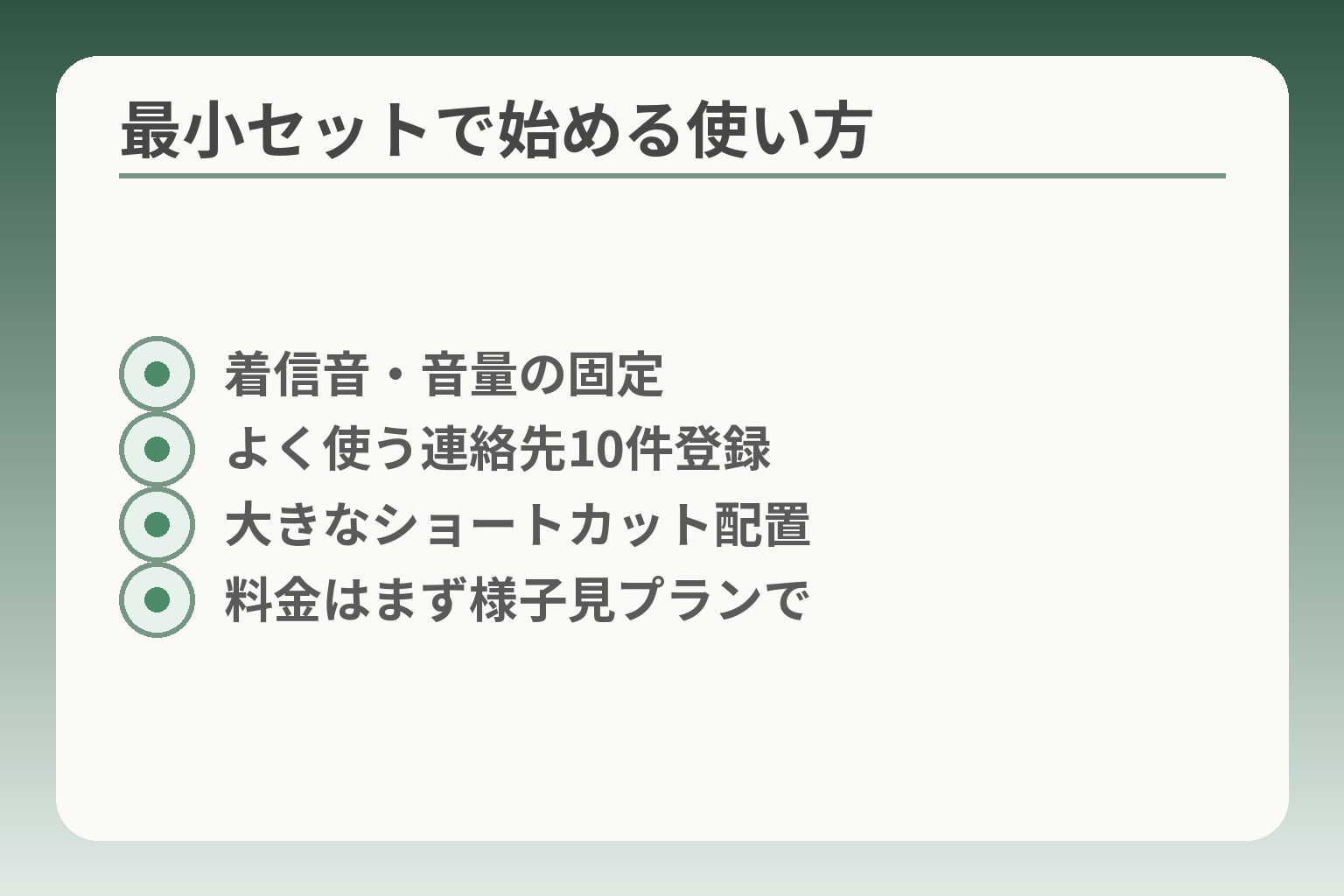
- 着信音・音量の固定
- よく使う連絡先10件登録
- 大きなショートカット配置
- 料金はまず様子見プランで
機種変更は便利にするよりも、まず「日常に支障が出ない最低限」を整える判断が負担を減らします。
- 使う場面を3つに絞って最小限だけ設定する。
- 重要な連絡先と着信設定を優先し、細かい機能は後回しにする。
- 料金や見守り設定は「必要になったとき」に追加する前提で構えておく。
最初に固定する:電話のかけ方・受け方・音量
要点は、本人が日常で最も使う操作を確実にできるようにすることです。
具体例としては、着信音の種類と音量、応答ボタンの位置、発信方法(固定ダイヤルや発信履歴からの発信)を最初に確認・固定します。高齢の方は着信音が小さいと気づかないため、周囲の騒音を想定して音量を十分に上げておくとよいでしょう。操作説明は短い手順書にまとめ、ホーム画面に「かける」「でんわ」など大きなショートカットを配置します。落とし穴は、店で設定して満足してしまい本人が操作を試さないまま帰宅する点です。回避策として、必ず店や家で本人に一回操作してもらい、電話をかけてもらう場面を作ると定着しやすくなります。
連絡先は「よく使う人」だけ先に登録でもよい
判断基準は、「本人が日常的に連絡する人」を優先することです。
全ての連絡先を移すのは時間と労力がかかります。まずは「家族」「主治医」「近所の連絡先」など、緊急時や日常で頻繁に使う10〜20件を優先登録します。スマホの連絡先はアイコンを大きくしたり、顔写真を登録して見分けやすくする工夫が効果的です。失敗例として、すべて移した結果、名前が重複したり古い番号が残って混乱する場合があります。回避策は、移行前に紙で「よく使う人リスト」を作り、それを基に移すことです。これにより作業が短時間で終わり、家族の負担も減ります。
料金が心配なら、データ使用量の目安を一緒に確認
判断の方向は、実際の使い方に合わせたプランを選ぶことです。
スマホにすると写真や地図、動画視聴でデータ使用量が増えがちです。普段どれくらいデータを使っているか不明な場合は、直近の請求書やMy docomoでの利用状況を確認してからプランを決めると安心です。数値での見積もりがあれば、家計に与える影響を具体的に話し合えます。落とし穴は「スマホだから一定の大容量プランが必要」と先入観で高プランにしてしまうことです。回避策は、初月は低めのプランで様子を見て、1〜2か月の実使用量で調整する柔軟性を持たせることです。
見守りや制限は「必要になったら」でも遅くない
判断基準は、本人のプライバシーと安心のバランスを優先することです。
見守り機能や利用制限は有用ですが、初期から多くを設定すると本人が窮屈に感じることがあります。よくある失敗は、過度な制限で本人がスマホを使わなくなることです。回避策は、まず使い勝手を優先して最小限に留め、必要に応じて段階的に機能を追加する方針にすることです。設定時は家族で合意を作り、誰がいつ制限を変更するかを決めておくとトラブルが少なくなります。
保留の選択:まずは“下見”だけ(店で実機を触る)
判断の方向は、急がない場合は実機に触れてから判断するのが合理的です。
店頭でらくらくスマホの実機を触ることで、画面の見やすさや操作感を本人が確認できます。店舗によっては簡単な操作説明や予約で設定サポートを受けられますので、来店予約を活用すると待ち時間が減ります。落とし穴は、下見後に情報が散らばって結局判断が先延ばしになることです。回避策として、下見時に「試したい操作」「不安な点」をメモしておき、店員にその場で質問しておくと判断材料が揃います。出典:NTTドコモ(購入・サポート窓口)
本人が最も困る点を優先的に整えれば、次は具体的な準備物と移行手順の順序に意識が移ります。
Q&A:ドコモのガラケーかららくらくスマホで多い質問
前の章を受けて、現場でよく出る疑問を短く整理します。判断の方向性を示しつつ、実務で役立つ確認点を中心に答えます。
- 手続きや時間は人によって差があるため、具体的な情報は事前に確認するのが安全です。
- 移行で困りやすい点は「番号」「メール」「データ」の3点に集約されます。
- 店頭サポートの可否は混雑状況で変わるので、予約や事前問い合わせをおすすめします。
Q. ガラケーの電話番号はそのまま使えますか?
原則として同じ回線内で機種変更すれば電話番号は引き継げます。
機種変更(同一キャリア内の変更)やSIMを差し替えて利用する場合は番号は変わりません。ただし、他社へ乗り換える場合はMNP(携帯電話番号ポータビリティ)の手続きが必要です。店頭での処理やオンライン手続きでの案内が異なる場合があるため、手続き前に「その場で番号が維持されるか」を確認すると安心です。
Q. 3Gのガラケーはいつまで使えますか?
判断の方向は、3Gサービスの終了日が迫っている端末は早めの対応を優先することです。
NTTドコモは第3世代(FOMA/iモード)サービスを2026年3月31日に終了すると発表しています。該当機種は終了日以降に通信や通話ができなくなる可能性があるため、該当する場合は機種変更のスケジュールを余裕をもって決めてください。出典:NTTドコモ(FOMA/iモードサービス終了のお知らせ)
Q. キャリアメール(@docomo.ne.jp)は使い続けられますか?
判断の軸は「アドレスを維持するか」と「端末内の過去メールを残すか」を分けて考えることです。
アドレス自体は契約により継続できる場合が多いですが、端末内の過去メールやiモード関連データは機種やサービスにより移行できないことがあります。ドコモの「ケータイデータお預かりサービス」等は移行を助けますが、iモード版サービスは終了予定や仕様の違いがあるため、重要なメールは画面キャプチャやPDFで別保存しておくと安全です。出典:NTTドコモ(ケータイデータお預かりサービス)
Q. 料金はどれくらい上がりますか?
判断の方向は、普段の「データ使用量」と「通話の頻度」に合わせて見積もることです。
スマホに変えるとアプリ利用や写真の送受信でデータが増えがちです。現状の請求書やMy docomoで直近のデータ使用量を確認し、それを基にらくらくスマホ向けのプランを仮定すると誤差が小さくなります。家族割や高齢者向け割引、店頭キャンペーンなどで初期負担が抑えられる場合もあるため、見積もりは必ず複数パターンで取ってください。
Q. 自分で移行が不安です。どこまで店でやってくれますか?
判断の方向は、本人の不安度が高ければ店頭サポートや有料の設定サービスを利用するのが合理的です。
ドコモショップではSIM交換、データ移行、初期設定、操作説明まで対応することが多いです。ただし店舗によって対応範囲や混雑状況が異なります。来店前に予約を入れ、移行したいデータの一覧や機種名を伝えておくと当日の作業がスムーズになります。出典:NTTドコモ(購入・サポート窓口)
以上を踏まえて、実際の移行では「重要事項のバックアップ」「少量テスト」「店頭予約」の3点をまず実行すると安心です。
あわせて読みたい記事
ワイモバイル版らくらくスマホの初期設定と困ったときの対処
らくらくスマホの基本操作やLINE・写真の扱いを実機ベースで知りたい方に向きます。初期設定の流れを手順ごとに確認できます。
らくらくスマホのアイコン削除と戻し方の実例
ホーム画面の整理で迷っている場合に役立ちます。誤って消したアイコンを元に戻す方法や注意点を丁寧に解説しています。
親に持たせる携帯はガラケーでいい?選び方と費用の考え方
ガラケーとらくらくスマホのどちらが合うか迷っている家庭向けです。通信方式や費用面の比較で判断材料を整理できます。
親に携帯を持たせる:ドコモで失敗しない契約と設定
ドコモで機種変更や名義の手続きを検討中の方に適します。来店手続きや家族割の使いどころなど実務的な注意点が分かります。
親とのデジタルの距離を、少し整える
スマホの設定が分かりづらい、言葉の意味が伝わらない、思ったより話が噛み合わない。
こうしたズレは、能力の問題というよりも「育ってきた前提の違い」から生まれます。
おやデジでは、どちらかを正すのではなく、家庭ごとにちょうどいい関わり方を見つけるためのヒントを整理しています。