親に携帯を持たせる:ドコモで失敗しない契約と設定
結論:まず「誰の名義で払うか」を決めてから手続きを進めると手戻りが減ります。端末は渡す前に初期化し、連絡先や緊急操作を整えておくと安心です。
- この記事で分かること:名義と利用者登録の違いと、支払い・来店の条件でどちらを選ぶかの判断基準。
- この記事で分かること:来店手続きと委任状・本人確認の実務チェックリスト(持ち物・所要時間の目安)。
- この記事で分かること:月額の見通しとドコモ・ahamo・格安の比較目安、家族特典の確認ポイント。
- この記事で分かること:端末準備の手順(初期化・アカウント整理・SIM確認)と教えるべき操作3つの具体例。
- この記事で分かること:見守り設定の同意とプライバシー配慮、判断能力低下時の対応の入口(成年後見など)と「保留する」選択肢。
結論:まず確認する3つ(名義・費用・使い方)
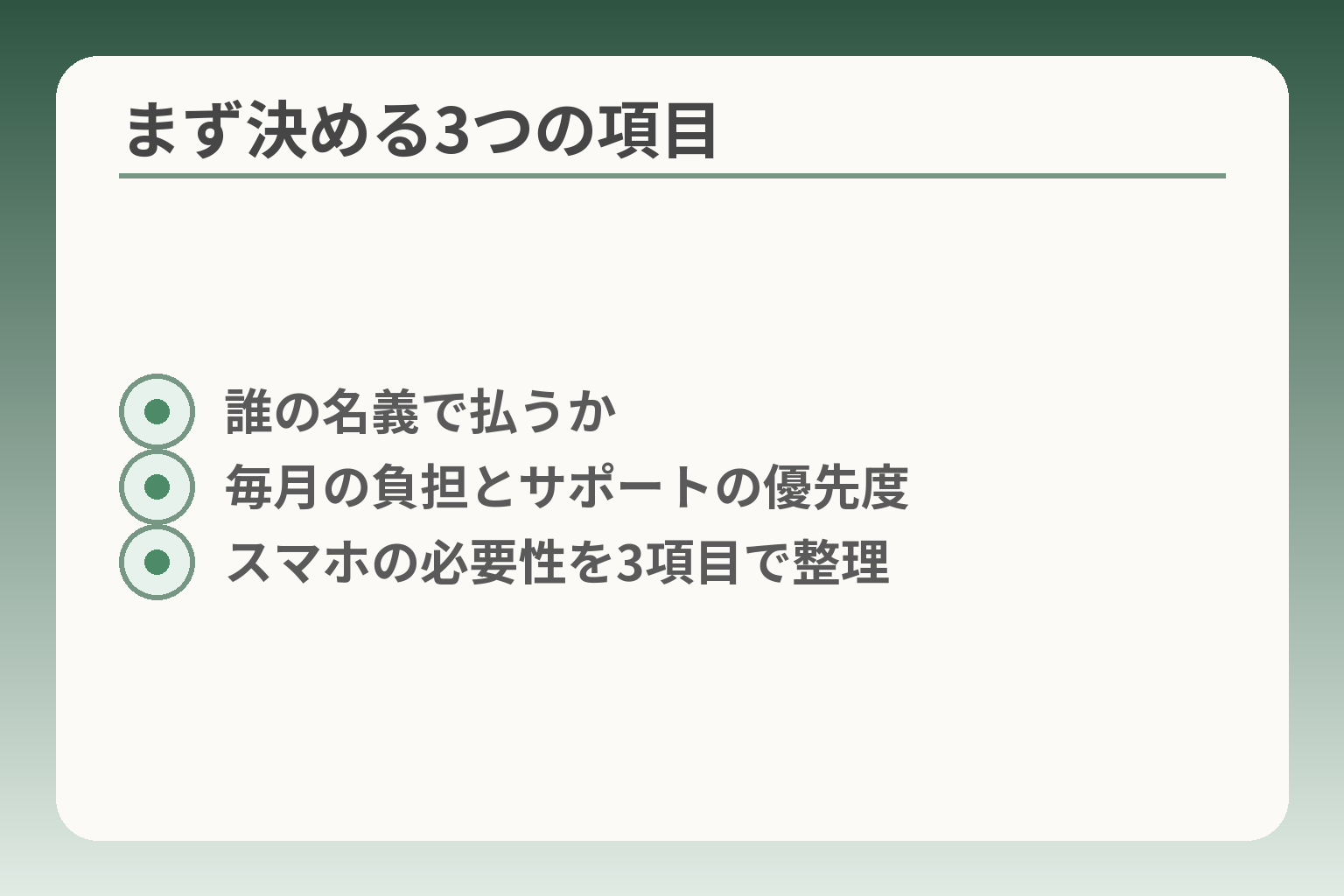
- 誰の名義で払うか
- 毎月の負担とサポートの優先度
- スマホの必要性を3項目で整理
ここが曖昧なままだと、後で手戻りや誤解が増えやすくなります。
- 誰の名義で契約し、誰が実際に払うのかを決めること。
- 毎月の負担と店舗サポートの要否でプランを絞ること。
- 親が本当にスマホを必要としているかを簡単に確認すること。
最初に見るのは「誰の名義で払うか」
判断の方向性は、支払いと手続きの負担を誰が担うかで決めるのが現実的です。名義(契約者)と実際の利用者は分けられますが、名義を誰にするかで必要な書類や来店の有無、将来の変更手続きが変わります。よくある分岐は「親名義で親が料金を払う」「子名義で子が払うが利用者は親」の二つです。
名義を子にするなら、支払い管理は楽になりますが、契約変更や解約の際に代理手続きが必要になりやすい点を確認してください。
具体例:親が認印・本人確認書類を揃えられる場合は親名義が簡単です。一方、年金口座での自動振替にしたい、または支出管理を子が一括で行いたい場合は子名義+利用者登録が実務的です。名義変更の手続きや条件についてはドコモの案内を確認してください。出典:NTTドコモ(名義変更)
「スマホが必要か」も一度立ち止まってよい
判断の方向性は、日常の連絡手段と使う機能の最小セットから考えることです。通話とショートメッセージだけで事足りるなら、スマホを急いで用意する必要は必ずしもありません。逆に外出が多く位置情報や写真で家族と連絡したい場合は、スマホの利便性が勝ります。
まずは「毎月何に使いたいか」を家族で3項目に絞る(通話/LINE/位置確認)と、必要なプランが見えます。
具体例:古い端末をお下がりで使う場合は、初期化やSIMサイズ・動作確認が必要です。自分で設定する負担が大きい場合は、シンプルなフィーチャーフォンや音声のみプランも検討できます。お下がり端末の準備手順や注意点は参考記事を確認してください。出典:コドモニ(不要スマホを譲る方法)
同居か別居かで、サポートの負担が変わる
判断の方向性は、日常的に誰が操作を助けられるかで決めると負担を減らせます。同居なら直接操作を教えやすく、故障や設定の手間を減らせます。別居なら遠隔サポートや店舗利用の頻度、対面での来店が難しい場合の委任の取り方を事前に決める必要があります。
別居であれば、初期設定を子が行い、操作は「電話での短い手順」に絞って伝える運用を作ると継続しやすいです。
具体例:店舗での「スマホ教室」や訪問サポートを利用すると負担が下がる傾向がありますが、利用料や事前予約の有無を確認してください。店舗サポートの活用は、家族の負担を減らす現実的な方法です。出典:PowerMate(ドコモと親のスマホ導入事例)
見守りは「同意」と「範囲」を先に決める
判断の方向性は、家族の安心と本人の尊厳を両立させる線引きを最初に決めることです。位置情報や遠隔ロックなど見守り機能は有用ですが、使い始めに本人の同意を得て、利用範囲(いつ・誰が・どの程度)を明確にしておくと摩擦が少なくなります。
見守り設定を行う前に、どの通知が出るか、誰が履歴にアクセスするかを家庭で書面化しておくと後の誤解を防げます。
具体例:ドコモの利用者情報や家族向けのサービスで、利用者登録と権限設定の方法が案内されています。設定で迷う場合は、利用者登録やプライバシー設定の説明を公式で確認しましょう。出典:NTTドコモ(ご利用者情報の登録)
迷うなら「保留」の条件を決める
判断の方向性は、「いつまでに何が揃えば申し込むか」を具体的に決めることで保留が能動的な選択になることです。保留は後ろ向きな判断ではなく、準備や確認が整うまでの合理的な待機です。
保留にする場合のチェックリスト(本人の同意、必要書類、費用試算、サポート手順)を作ると、放置になりません。
具体例:プラン移行(例:ahamo)を検討するなら、名義や年齢条件を満たしているかを確認した上で申込むと手戻りを防げます。プランや名義の条件はサービスごとに差があるため、申込み前に公式FAQなどで条件を確認してください。出典:ahamo FAQ
以上を踏まえ、次に進むときは手続きの実務(来店の有無・持ち物・所要時間)に目を向けると準備が楽になります。
ドコモでの契約は「名義変更」か「利用者登録」か
前の検討を受けて、ここで契約の実務的な分岐をはっきりさせます。
名義を変えるか利用者登録で済ませるかは、支払いと手続きの負担を誰が持つかで判断するのがおすすめです。
- 支払いを誰がするかで名義の有無を決める。
- 来店可能かどうかで名義変更の可否を判断する。
- 将来のプラン変更(例:ahamo等)を見据えて決める。
名義(契約者)と利用者は別にできる
ドコモでは契約者(名義)と実際の利用者を分けて登録できます。契約者は請求書や契約管理の主体になり、利用者情報はその回線を使う人の氏名や生年月日などを登録する仕組みです。利用者登録をしておくと、本人向けの案内や年齢に応じたサービス適用の管理がしやすくなる傾向があります。出典:NTTドコモ(ご利用者情報の登録)
落とし穴は「使い分けの認識が家族で一致していない」ことです。請求は子が見るが、端末の操作や問い合わせは親が行うなど役割分担を事前に紙にしておくと、店舗での手続きやサポート時に混乱しません。
名義変更が向くのは親が自分で管理したい場合
名義変更は、親自身が請求や変更を自分で管理したいときに向いています。名義を親に移せば契約の主体が親になり、契約変更や解約が本人で完結しやすくなります。出典:NTTドコモ(名義変更)
ただし名義変更は来店や本人確認が必要になりやすい点に注意してください。親が来店困難なら委任状を使える場合もありますが、委任の可否や必要書類は手続き種別で変わります。事前に必要書類を確認し、運転免許証や健康保険証、届出印などを揃えることで店舗での手戻りを防げます。
回避策として、まずは店頭で相談予約を入れ、必要な書類一覧を受け取ってから来店する方法が現実的です。来店が難しい場合は後述する委任状の利用も検討します。
利用者登録が向くのは支払いを子が担う場合
利用者登録は、支払いは子が行い利用は親がするという現実的な選択肢です。支払い負担を子が引き受けたいが、親が自分で使うというケースで有効です。利用者登録をすると、利用者名義の情報が回線に紐づき、契約者とは別に本人確認や年齢制限の管理ができます。
落とし穴はプライバシーと手続き権限の違いです。契約者は請求や契約変更の権限を持つため、親の端末で発生した問題への対応は契約者(子)経由になることがあります。回避策として、緊急連絡先や利用ルールを事前に共有し、家族内で操作やサポートの役割を明確にしておくと混乱が減ります。
ahamo等は名義条件で先に詰まることがある
一部の料金プランでは、申し込み時に名義や利用者の扱いに条件があります。特にオンライン専用プランでは、契約者と利用者の一致や成年の確認が必要な場合があるため、移行や新規契約の前に名義関係を整えておくと手戻りを防げます。出典:ahamo FAQ
プラン移行を考えるなら、まず現在の名義と対象プランの条件を公式で確認することが最も有効な一手です。例えば、成人の利用者がいる場合に名義同一を要求するプランもあり得ます。事前確認でオンライン申込の可否を確かめましょう。
判断基準は「支払い・来店・将来の変更」を軸にする
現実的な判断軸は支払い(誰が払うか)、来店可否(親が店に行けるか)、将来の変更予定(プラン移行や引越し)です。これら三点をチェックリスト化すると決断が速くなります。
- 支払い:親の口座・カードで自動引き落としが可能か。
- 来店:親が書類持参で来店できるか、できないなら委任状の用意が必要か。
- 将来:ahamoなどへの移行や相続・成年後見の可能性を見越すか。
委任状を使う場合、ドコモの公式フォーマットや必要な本人確認書類を確認しておくと手続きがスムーズです。出典:NTTドコモ(委任状)
以上を踏まえ、手続き準備の具体的な持ち物や来店フローに目を向けると実務が楽になります。
手続きの流れ:来店・本人確認・委任状の考え方
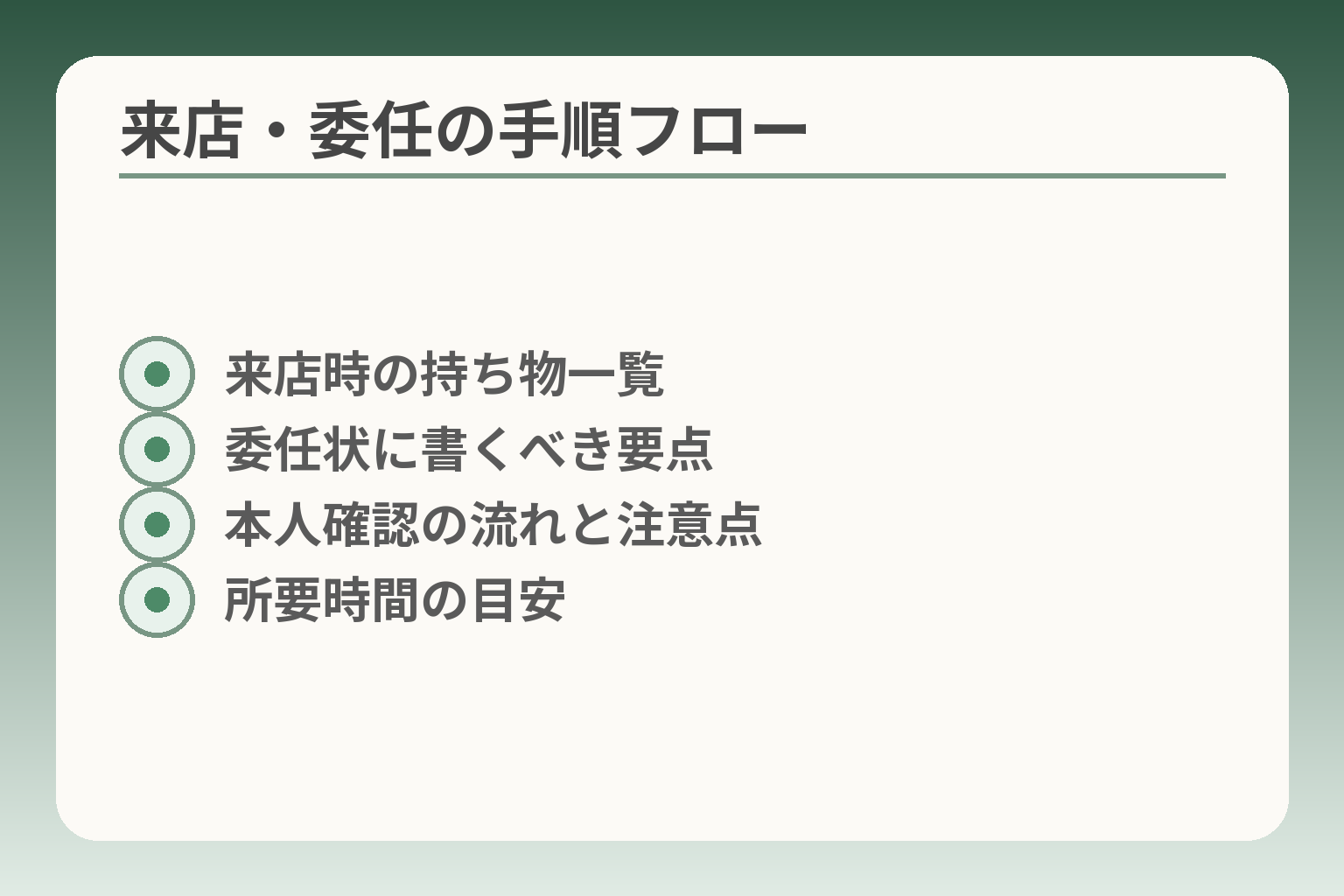
- 来店時の持ち物一覧
- 委任状に書くべき要点
- 本人確認の流れと注意点
- 所要時間の目安
前の検討を受けて、実際の手続きをどう進めるかを整理します。
判断の方向性は、来店の可否と本人確認の有無で「名義変更をするか」「利用者登録で留めるか」を決めることです。
- 来店が可能なら名義変更で契約主体を親に移す選択が現実的。
- 来店が難しければ、委任状や利用者登録で対応範囲を限定する。
- 将来のプラン変更や認知機能の低下を見越して、書類と役割を明確にする。
名義変更は来店前提になりやすい
名義変更は契約者を変更する手続きで、本人確認や署名などを厳格に求められるため、店頭での対応が基本となる傾向があります。店舗ではその場で本人確認書類の原本提示や書面への署名が必要となるため、親が自ら来店できるかを最初に確認してください。出典:NTTドコモ(名義変更)
落とし穴は「名義だと思って来店したが実は利用者登録しかできない」事例です。来店前にショップに電話で「名義変更が可能か・必要書類は何か」を確認すると手戻りが減ります。回避策として、来店前に必要書類リストをスマホで写真に撮り、同行者と共有しておくと安心です。
本人確認書類と支払い情報を先に揃える
実務的には、本人確認書類と支払い方法(口座・クレジットカード)を事前に用意しておくと手続きが速く進みます。本人確認は原本提示が求められる点に注意してください。役所発行の証明書や運転免許証、マイナンバーカードなどを準備しましょう。
具体例として、来店時に必要になりやすいものは次の通りです:本人確認書類、印鑑(場合による)、支払いに使うカードや通帳、既存の契約情報(契約電話番号・契約者の氏名)。
落とし穴は書類の種類が不足している点です。事前にドコモのサポートページやショップで「どの書類が本人確認として有効か」を確認しておくと、二度手間を避けられます。
親が来られない時は委任状が助けになる場合がある
来店が難しい場合、委任状を用意して代理人が手続きを行えるケースがあります。ただし、委任で可能な手続きと不可な手続きは区別されますので、事前に確認が必要です。
委任状の書式や必要事項・有効期限は公式のフォーマットが便利で、提出時には委任する本人と代理人の本人確認書類が求められます。出典:NTTドコモ(委任状フォーマット)
回避策として、委任状を使う場合はコピーを多めに用意し、代理人が当日持参すべき本人確認書類一覧を同封しておくと店舗での確認がスムーズです。また、委任でできない重要な変更(支払方法の大幅変更や名義移行など)がある点に留意してください。
よくある失敗は「名義の思い込み」で二度手間
実務で多い失敗は、家族間で「名義・請求・利用」の役割が曖昧なまま来店し、手続き不可で戻されることです。例えば「支払いは子がするつもりだが名義は親のまま」といったケースで、ショップが追加の確認を求める場面があります。
回避策は簡単です。事前に家族で「誰が請求を見るか」「誰が契約変更の権限を持つか」を紙に書いて共有しておくことです。これにより、来店時の説明が短くなり、必要な書類を的確に提示できます。
判断能力が落ちてきた時は無理に進めない
判断力が低下している疑いがある場合は、契約を急がず法的な対応を検討するのが穏当です。成年後見制度など公的な手続きが関わると、契約の扱いが変わることがあります。出典:法務省(成年後見制度)
落とし穴は「今すぐ契約すれば解決できる」と考えてしまうことです。回避策としては、まず主治医や家族で本人の判断能力を確認し、必要であれば法的相談(法テラスや市区町村の窓口)を利用してから動くと安全です。
以上を踏まえて、次は来店時の具体的な持ち物と所要時間を押さえておくと実務が楽になります。
料金の考え方:月額の目安と家族特典の使いどころ
ここまでの手続き準備を踏まえ、費用面を現実的に整理します。
判断の方向性は、親の使い方と家族が負担できる総額を先に決めて、最も負担が少ない組み合わせを選ぶことです。
- 日常は通話中心かデータ利用が必要かでプランの階層が変わる。
- 家族割や紹介特典は条件で差が出るので、適用可否を先に確認する。
- 店舗サポートや端末代を含めた総額で比較するのが現実的。
使い方は「通話中心」か「LINE中心」かで分ける
親の主な利用を通話だけにするか、メッセージや写真共有でデータを使うかで最適な料金帯が変わります。
具体例として、通話が中心で外出先でのデータ利用がほとんどない場合は低容量プランやケータイプランで十分です。LINE通話や写真送受信が日常なら、月数GB程度のデータを見込む必要があります。チェック項目は「1日の外出頻度」「動画視聴の有無」「写真送受信の頻度」です。
落とし穴は「データ不足で高額通信が発生する」ことです。回避策は最初に少なめのデータ量で始め、1〜2か月の利用実績で見直す運用にすることです。シンプルに始めて必要に応じて追加する方が家計の負担を抑えやすいです。
ドコモ・ahamo・他社で総額を比べる
判断軸は月額だけでなく、端末代やサポート費、割引適用の有無を含めた総額とします。
ドコモの新料金には複数の選択肢があり、割引や特典の組合せで実質負担が変わります。プランの基本料金に加え、端末の分割代や初期設定サポートの有料サービスを合算して比較してください。出典:NTTドコモ(料金・割引)
具体例として、オンライン専用のahamoは基本料金が安く済む反面、店頭サポートが限定されるため別途サポート費が発生する可能性があります。回避策は「まずドコモの最低限プランで始め、慣れやサポートの必要度で移行を検討する」ことです。
家族割や紹介特典は「条件」を先に確認する
判断の軸は特典の適用条件と有効期限を最初に把握することです。
家族割(ファミリー割引)は回線数や対象プランで割引額が変わりますし、紹介特典は適用条件(新規か乗り換えか等)で付与ポイントが変わります。出典:NTTドコモ(ファミリー割引)
落とし穴は「割引があるから」と飛びついて、適用条件を満たさず後で外れるケースです。回避策は家族で対象プランに誰が入るかを明確にし、ショップや公式ページで事前に確認することです。
店舗サポートが必要なら、その分を予算に入れる
判断の方向性は、支援が必要な頻度に応じて有料サポートや店頭での対応費を見込むことです。
実例では、初期設定を店舗に依頼すると有料で設定代行を受けられる場合があります。また、訪問サポートや有料オプションの利用で月額や一時費用が発生します。親が操作に慣れるまでの期間だけサポートを契約する選択もあります。
落とし穴は「サポート費を見落として月次コストを過少評価する」ことです。回避策は見積もりを取る際に、端末代・初期設定費・月額サービスを含めた1年分の概算を出して比較することです。
迷うなら「最低限プランで開始」も選べる
判断の方向性は、まず小さく始めて実利用で見直すことを前提にする合理性です。
具体策としては、低容量や通話中心のプランで開始し、1〜3か月の請求と使い方を見てからプラン変更や端末アップグレードを行う方法があります。これにより不要な固定費を抑えつつ、実際の使い方に合わせて最適化できます。
落とし穴は「小さく始めたまま放置する」ことです。回避策は開始時に見直し時期(例:契約から90日後)を書面化しておくことです。
こうした費用の整理ができれば、名義や手続きの次に来る端末準備や見守り設定の具体的な手順が見えてきます。
端末の選び方と初期設定:家族の負担を増やさないコツ
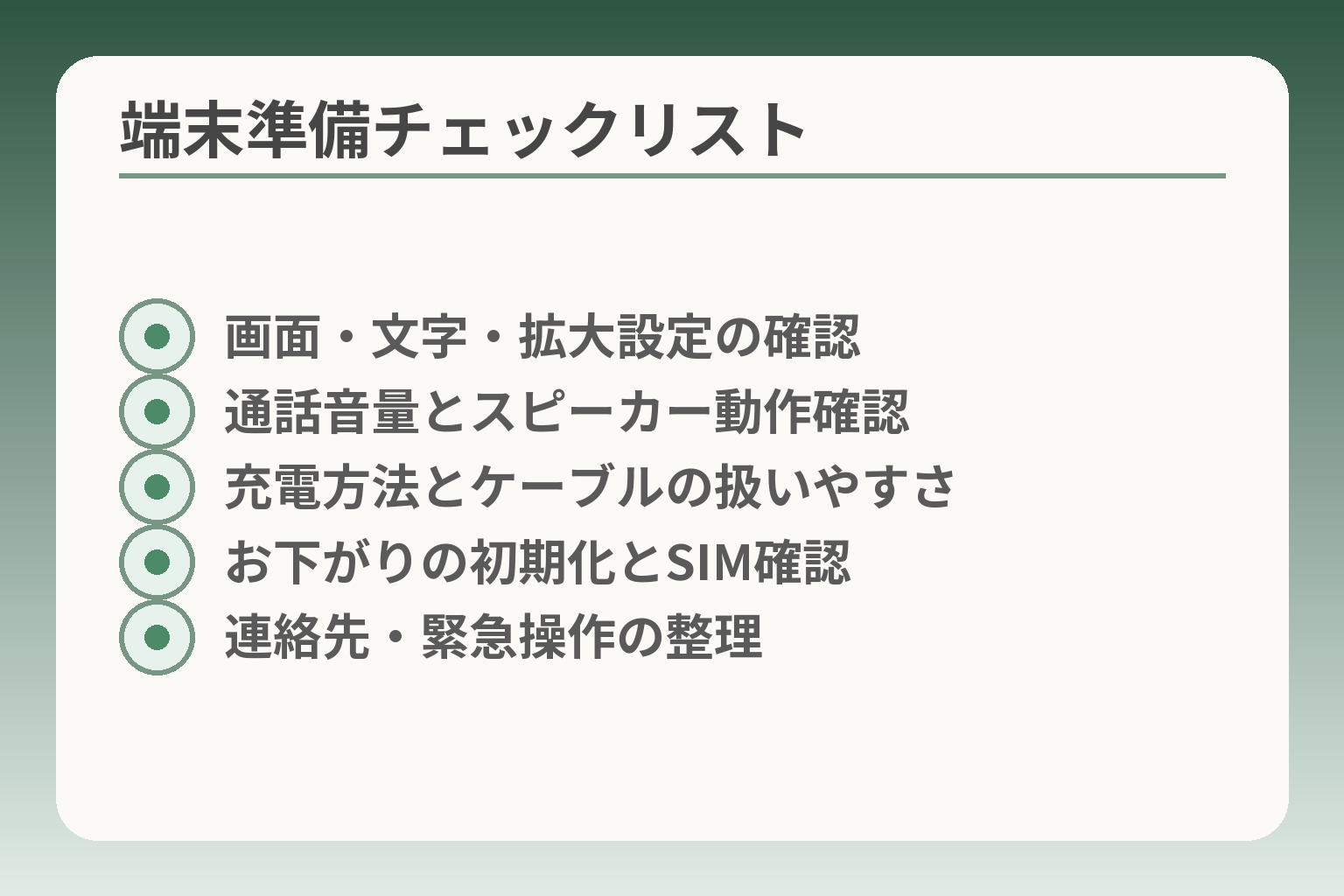
- 画面・文字・拡大設定の確認
- 通話音量とスピーカー動作確認
- 充電方法とケーブルの扱いやすさ
- お下がりの初期化とSIM確認
- 連絡先・緊急操作の整理
ここまでの費用や手続きの見通しを踏まえ、端末の選び方と渡す前の準備を具体的に整えます。
判断の方向性は、親が毎日使える「基本操作のしやすさ」を最優先にし、端末代や設定負担を含めた総コストで機種を決めることです。
- 画面・音量・充電のしやすさを優先する。
- お下がりはSIMロックや初期化を確実に行う。
- 教える操作を最小限に絞り、連絡先を整えて渡す。
機種は「画面・音・充電」の3点で選ぶ
選び方の基準は毎日困らないことです。文字が読みやすい大きめ画面、通話中に相手の声が聞き取りやすいスピーカー、扱いやすい充電ポートを重視してください。
優先順位を「見やすさ」「聞きやすさ」「充電の簡便さ」にすると、機能過多な最新機種より使いやすい機を選びやすくなります。
具体例として、らくらくスマートフォンのようなシニア向けモデルは文字拡大や通話スピーカの音質調整がされており、操作ガイドが用意されていることが多いです。反対にコンパクトな機種は操作領域が狭く誤タップが増えることがあります。
落とし穴はスペック表の数値に惑わされることです。回避策は家電量販店やショップで実際に画面と音を確認し、手に取ってみてから決めることです。
お下がりを渡すなら事前準備が必須
お下がり利用の判断基準はSIMの互換性と端末の状態です。古い端末はSIMロックやeSIM設定、バッテリー劣化などでそのまま使えない場合があります。
SIMロック解除や動作確認は事前に行い、初期化してから渡すと個人情報やログ混在のトラブルを防げます。
実務例として、ドコモ端末はSIMロック解除の手続きが公式に案内されています。解除はオンラインかショップで可能です。出典:NTTドコモ(SIMロック解除)
回避策はチェックリスト化です。手順は(1)端末のバックアップ、(2)SIMロック解除の確認、(3)初期化(工場出荷状態)、(4)dアカウントなど個人アカウントの解除・移行、(5)動作確認。この流れを一度通してから渡すと後が楽になります。
教える操作は3つに絞ると続きやすい
覚えやすさを優先する判断基準は「頻度の高い操作」を選ぶことです。電話に出る、緊急連絡先にかける、充電する、の三つをまず徹底的に教えます。
この3つを確実にできるように反復練習を設けると、本人の安心感が格段に上がります。
具体的な教え方の例は、実際の着信で出方を1回ずつ実演し、緊急連絡先はワンタップで発信できるショートカットをホームに置きます。充電は差し込み口の向きや充電ランプの意味も一緒に確認してください。
落とし穴は多機能を一度に教えすぎることです。回避策は短時間(10〜15分)のレッスンを複数回に分け、家族が動画や紙で手順を残すことです。
連絡先・写真・メモは最初に整える
出発点は「困ったときに確実に連絡が取れること」です。連絡先はフリガナ付きで登録し、重要な人は「連絡先フォルダ」やホーム画面に置きます。
実践例として、家族の電話番号に加え、最寄りの病院やかかりつけ医の番号、近所の支援サービスの番号も登録しておくと安心です。写真やメモは端末に直接入れるか、クラウドにバックアップしておくと端末紛失時にも復元しやすくなります。
落とし穴は連絡先が複数のアプリに散らばることです。回避策は一か所に集約し、dアカウントやGoogleアカウントでバックアップ設定をしておくことです。必要に応じて家族で共有のアドレス帳を作ると管理が楽になります。
見守り設定は「同意」と「範囲」を明確にする
見守り機能の導入判断は本人の同意と、利用範囲を透明にすることが基準です。位置情報や共有設定は便利ですが、本人の気持ちを尊重して範囲を決めてください。
同意は口頭だけでなく簡単なメモやチェックリストにしておくと、後からの誤解を防げます。
具体例は位置情報の自動送信を使う場合、送信先と更新頻度を家族で決め、通知の受け取り方法を統一します。プライバシー配慮として、常時監視ではなく「必要時に確認する」運用が本人の安心につながります。
端末選びと初期設定が落ち着けば、手続きと料金の整備がさらにスムーズになります。
次の一手:状況別のおすすめルート(導入・見直し・保留)
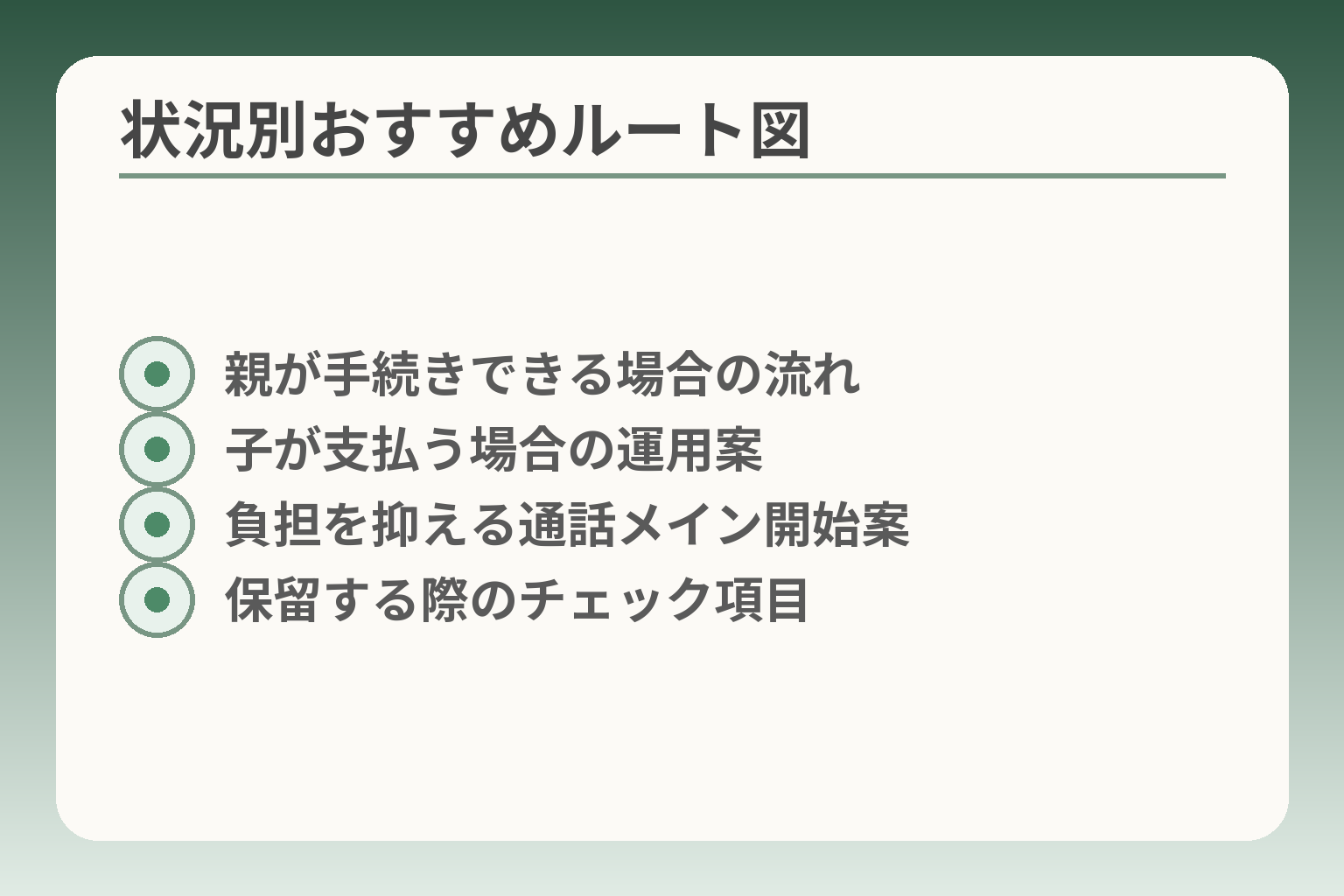
- 親が手続きできる場合の流れ
- 子が支払う場合の運用案
- 負担を抑える通話メイン開始案
- 保留する際のチェック項目
ここまでを踏まえ、家庭ごとの現実に合った進め方を整理します。
判断の方向性は、各家庭の「手続き可能性」「支払い負担」「安心の度合い」を軸にして、無理のない導入方法を選び、あとで見直せる前提で決めることです。
- 本人が手続きできるなら親名義で始めるのが自然な選択肢。
- 支払いを子が負担する場合は子名義+利用者登録で始めるのが実務的。
- 不安や負担が大きければ通話メインや保留も合理的な選択肢。
親が手続きできるなら親名義で開始が自然
判断の要点は、本人が契約上の権限を持つことで将来の変更や解約が本人中心で進めやすくなる点です。
具体例として、親がショップに行けて本人確認書類を提示できる場合は名義を親に移すと手続きがシンプルになります。店頭での名義変更や契約手続きは本人確認が厳格に行われるため、来店が可能かを確認してから計画すると無駄が少ないです。出典:NTTドコモ(名義変更)
落とし穴は、将来入院や判断力低下が起きたときに本人だけでは手続きができなくなる点です。回避策は、名義を親のままにする場合でも、家族間で代理の方法や連絡先を明確にしておくことです。
支払いは子なら子名義+利用者登録を検討
判断基準は「支払い負担」を誰が最終的に担うかで決めると現実的です。
実務例として、年金口座やカードでの支払い管理を子が行う場合は子名義で契約し、利用者情報を親にして運用する方法が便利です。利用者登録により本人向けサービスの適用や年齢認証がなされますが、契約権限は契約者(子)に残ります。
落とし穴はプライバシーや問い合わせ対応の混乱です。回避策は、請求や問い合わせの窓口を誰が担当するかを決め、緊急時の連絡フローを紙やメモで残しておくことです。
トラブルが心配なら通話メインで開始も有効
判断の軸は「まずは負担を小さく始める」ことです。必要最低限の機能で慣れてもらう方法が有効です。
具体的には、音声通話中心のプランや通話+少量データの組合せでスタートし、使い方が定着したらデータ容量を増やすと良いでしょう。これにより誤操作や不要なアプリの利用を抑えられます。
落とし穴は、利用を絞ったまま数ヶ月放置して見直さないことです。回避策は開始時に見直し時期を決め(例:90日後)、請求実績と使い勝手を確認してから変更するルールを作ることです。
不安が強い時は今は持たせないも選択肢
判断の方向性は、本人と家族の負担が過大なら無理に進めないことが許される点です。
具体例は固定電話や緊急通報ボタン、携帯型見守り機器など、スマホ以外の選択肢で安全性を確保する方法です。これらは操作が簡単で維持費も低めです。
落とし穴は「やらないことを放置と捉える家族の不満」です。回避策は、なぜスマホを待つのか、どの条件が揃えば再検討するかを書面にして合意しておくことです。
見直しの合図は「請求」「使わない」「困りごと」
判断基準は実際の運用状況を見て柔軟に対応することです。請求が想定より高い、使用頻度が低い、操作で困る場面が続く――これらは見直しの明確な合図になります。
実例として、最初の請求額を家族で確認し、想定外ならすぐプラン変更を検討します。利用が少なければ低容量へ、困りごとが続くなら店頭サポートや訪問サポートの利用を検討してください。
落とし穴は「高額請求が来てから慌てる」ことです。回避策は初回請求の前後に必ず家族で確認する習慣を作ることです。
こうした状況別ルートを整理すると、手続きや端末準備の具体的な工程に自然と意識が移ります。
Q&A:親の携帯をドコモで用意する時のよくある質問
ここまでの検討を踏まえ、手続きや実務でよく出る疑問に答えます。
判断の方向性は、まず「誰が支払い・手続きを担うか」を明確にし、その上で名義・委任・オンラインの可否を決めることです。
- 名義変更か利用者登録かは支払いと来店可否で決める。
- 親が来店できない場合は委任状や代理の手順を確認する。
- オンラインプランは条件があるため事前確認が重要。
名義変更と利用者登録、どちらが多いですか?
支払いを誰が担うかで実務的に分かれます。親が請求を管理できるなら親名義での契約が自然です。子が支払うなら子名義で契約し、利用者情報を親に登録する方法が現実的です。運用面では、契約者が問い合わせや解約の権限を持つ点を家族で合意しておくことが重要です。
判断基準は「請求の管理」「来店の可否」「将来のプラン変更の可能性」の三点です。これらを紙に書いて家族で確認すると手続きがスムーズになります。出典:NTTドコモ(ご利用者情報の登録)
名義変更で必要なものと来店時の流れはどうなりますか
来店が可能なら名義変更は比較的手続きが明確です。一般に本人確認書類の原本提示や署名が必要になり、ショップで契約情報の確認を行います。
具体例として準備するものは、親の本人確認書類、現在の契約情報、支払いに使うカードや通帳です。落とし穴は「書類不足でその場で手続きできない」ことです。回避策は事前にショップに電話し、必要書類一覧をもらってから来店することです。出典:NTTドコモ(名義変更)
親が来店できない場合、委任状でどこまでできる?
委任状があれば代理でできる手続きはありますが、すべてではありません。ドコモは委任状の書式や必要事項を公開しており、代理人の本人確認も求められます。
委任状利用の際は、代理でできる手続きと本人が必須の手続き(例:一部の名義変更や重要な契約変更)を事前に確認することが最も重要です。回避策として、委任状の公式フォーマットを使い、代理人が持参すべき本人確認書類を同封しておくと店舗での手戻りを減らせます。出典:NTTドコモ(委任状フォーマット)
ahamoなどオンライン専用プランに移せますか
オンライン専用プランは申込条件が異なる場合があり、名義や利用者の扱いでつまずくことがあります。成人か未成年か、名義と利用者が一致しているかなどの条件は事前に確認してください。
例えば、オンライン申込では本人確認方法や名義要件が厳格になるケースがあり、移行前に名義関係を整えておかないと申込が受け付けられないことがあります。回避策は、移行前に対象プランの公式FAQを確認し、必要なら名義変更を先に行うことです。出典:ahamo FAQ
よくあるトラブルとその対処法(請求・操作・プライバシー)
請求トラブルは特に多く、想定より高い請求が来たときに家族が慌てる例がよくあります。対処の基本は初回請求の確認と、請求窓口を誰が担当するかを合意しておくことです。
操作面のトラブルは多機能を一度に教えることで起きます。回避策は教える操作を3つに絞り、短時間の練習を繰り返すことです。プライバシーの問題は見守り設定で発生しやすいので、位置情報や共有範囲は本人の同意を文書化しておくと誤解を避けられます。
これらのQ&Aを元に、実際の持ち物と来店フロー、端末の初期設定へと準備を進めてください。
次に読みたい関連記事
親に持たせるスマホの選び方と準備(料金・設定・見守り)
親に渡す前の準備を丁寧にまとめた記事です。初期設定チェックリストや家族での支援の進め方を知りたい方に向いています。
記事を読む高齢の親にスマホは必要?迷ったときの選び方と安心設定
スマホが本当に必要か迷っている家族に適した判断基準が載っています。使い方を絞る視点や負担を減らす設定例が参考になります。
記事を読むドコモのらくらくスマホはシニア向けか(料金・機種・見守り)
ドコモで機種を選ぶなら、らくらくスマホの長所と短所を確認すると選びやすくなります。機種ごとの違いや見守り機能の注意点を比較したい方へ。
記事を読む親のスマホ、買う前に確認すること(選び方・設定・見守りの目安)
購入前の最小限チェックを短時間で確認できます。契約前に揃えるものや最初の30分でやる設定が知りたい場合に便利です。
記事を読む 親とのデジタルの距離を、少し整える
スマホの設定が分かりづらい、言葉の意味が伝わらない、思ったより話が噛み合わない。
こうしたズレは、能力の問題というよりも「育ってきた前提の違い」から生まれます。
おやデジでは、どちらかを正すのではなく、家庭ごとにちょうどいい関わり方を見つけるためのヒントを整理しています。