らくらくスマホの使い方|初期設定・基本操作・家族の見守りまで
らくらくスマホは「通話や見やすさを優先したい方」に向いており、機種ごとの違いや契約条件を確認した上で、家族と一緒に初期設定を整えれば日常の負担は大きく減ります。
この記事で分かること:
- らくらくスマホの特徴と「誰に向いているか」、モデル別の違いを見分けるポイント
- つまずきにくい初期設定の順番(通信・見やすさ・連絡先・緊急登録)を家族と一緒に行う手順
- LINE・地図・決済など主要アプリの互換性確認と、使えるかどうかの簡単なチェック方法
- 見守り・位置情報の設定とプライバシーの線引き方、家族運用ルールの作り方
- 契約・料金、ソフトウェア更新、迷惑電話・詐欺対策の確認項目と導入前チェックリスト
まず確認:らくらくスマホで「できること」と向いている人
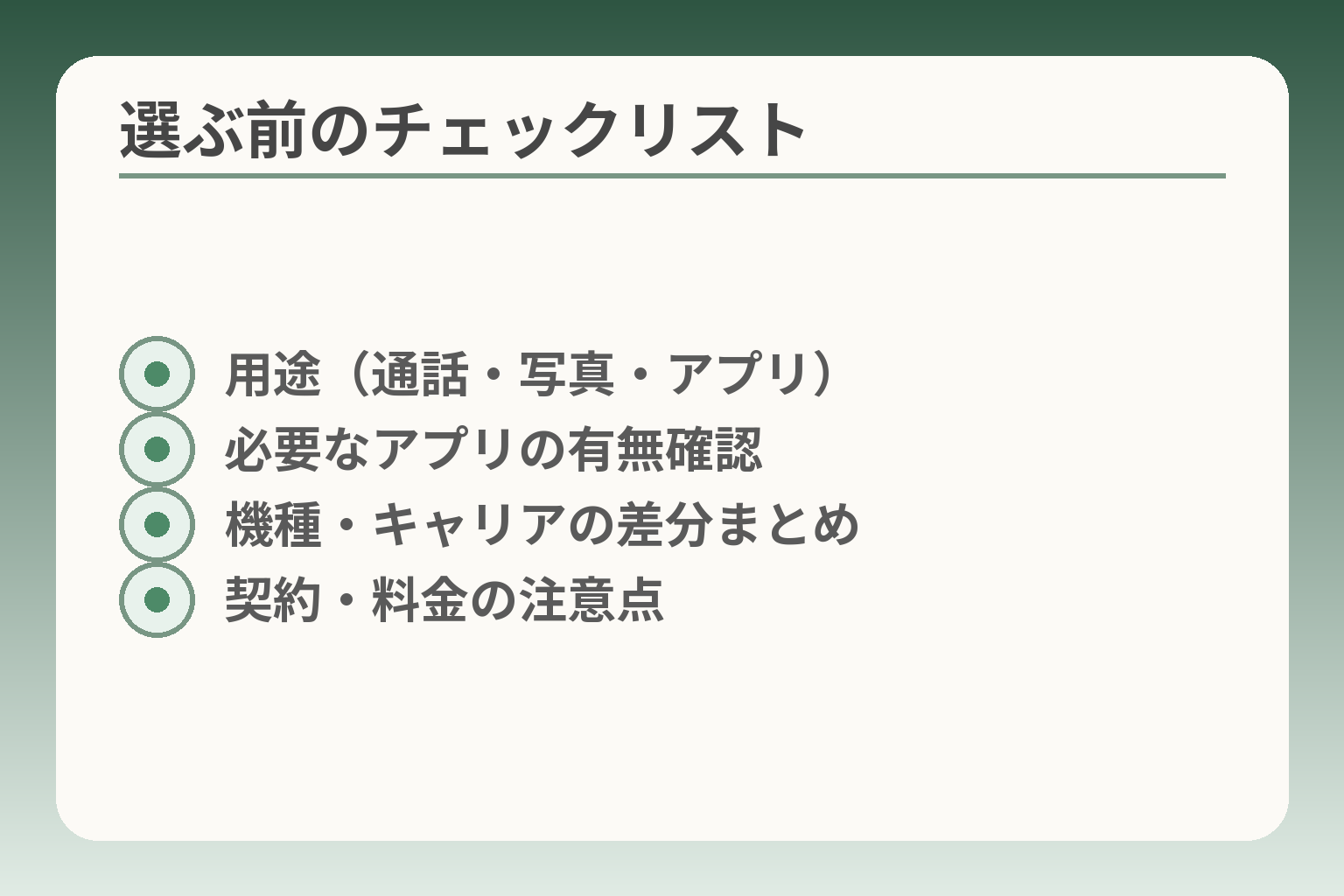
- 用途(通話・写真・アプリ)
- 必要なアプリの有無確認
- 機種・キャリアの差分まとめ
- 契約・料金の注意点
ここが曖昧なままだと、導入後に期待と現実のギャップで負担が増える可能性があります。
通話や見やすさを優先するなら前向きに検討し、アプリ多用や最新機能重視なら慎重に比較するのが実用的です。
- 機能の割り切り(見やすさ・通話優先か、アプリ互換性優先か)を最初に決める
- 家族のサポート体制とプライバシー線引きを運用ルールとして整える
- 機種・契約・サポート期間を確認して、後で困らない選択をする
らくらくスマホは何が“らくらく”なのか(大きな表示・専用操作)
らくらくスマホは一般的に「画面の見やすさ」「押しやすい操作」「高齢者向けの案内やサポート」をセットにした設計で、ホーム画面のアイコンを大きくしたり、簡易モードを用意したりしているのが特徴です。実機や製品ページでは、らくらくタッチや拡大表示、緊急ボタンなどを強調しており、視認性や感覚的な操作を重視する設計であることが確認できます。出典:FCNT らくらくスマートフォン F-42A
判断基準は単純で、文字やボタンが見えにくく通話が生活の中心であれば“らくらく”の恩恵が大きい一方で、細かなアプリ操作や複数の機能を頻繁に使う人には物足りなさを感じる可能性があります。
落とし穴として、同じ「らくらく」名称でも機能や画面構成は機種メーカーやキャリアで違うため、店頭や公式マニュアルで実際の画面を確認することが重要です。
向いているケース/向きにくいケース(保留の選択もOK)
向いているのは「通話や約束の確認が主で、文字を大きく読みたい」「操作を簡潔にしたい」といった目的が明確な人です。逆に、SNSや多種のアプリを頻繁に使う、写真編集や決済を多用するなどの用途が主であれば、一般的なスマートフォンやタブレットの方が合うことがあります。
よくある失敗は“らくらく”という名前だけで買ってしまい、家族間で必要なアプリや契約条件を確認していないことで、後から乗り換えや追加費用、操作指導の手間が増える原因になります。購入前に利用シーンを家族で書き出しておくと判断がぶれません。
無理に決めず保留する選択も合理的で、店頭で試す・一時的にレンタルする・家族が操作を試すなどの手段を検討すると失敗を減らせます。
機種・キャリアで変わるポイント(F-53E/F-42A/Lite等)
同じらくらくブランドでも、メーカーやキャリアによりホーム画面の名称やメニューの配置、サポート窓口、洗浄・除菌の取り扱いなど細部が異なります。例えばドコモ向けモデルの取扱説明書は機種別に詳細な操作手順を公開しており、購入前に該当マニュアルで確認する価値があります。出典:NTTドコモ らくらくスマートフォン F-53E 取扱説明書
チェック項目は「簡易表示の名称」「緊急連絡の仕組み」「公式サポート(電話や店舗)の有無」で、これらが家族の運用しやすさに直結します。特に緊急時の動線は機種で異なり、押した後に誰に通知されるか、どの情報が送られるかを確認しておきましょう。
また、防水性能や洗浄に関する注意事項も機種ごとに違うため、日常の扱い方が変わる点も見逃さないでください。
主要アプリの相性を先に確認(LINE・地図・決済など)
主要アプリは大部分のらくらくスマホで利用できますが、OSバージョンやメーカーの設定で一部機能が制限されたり、音声入力や大きなフォント表示に対応していなかったりする場合があります。公式の操作動画やスマホ教室では、電話・メール・地図・写真の使い方を中心に教えるコンテンツが多く、実際の画面と操作を確認するのに役立ちます。出典:ドコモ スマホ教室(操作動画)
具体的に確認する項目は「アプリがインストール可能か」「音声入力や拡大表示が効くか」「家族と同じやり方で画面共有や送受信ができるか」です。LINEのインストール可否や電話帳の共有方法など、家族でやり取りする機能は事前チェックが有効です。
使いたいアプリが多ければ、購入前に店頭でインストールの可否を試すか、同等のアプリで代替できないかを検討してください。
契約・料金の落とし穴(SIM/乗り換え/通話オプション)
端末選びと同じくらい重要なのが契約内容です。名義や支払い方法、通話オプションの有無、SIMロックや5G対応の有無は後から変更すると手間や費用が発生する場合があります。契約手続きやサポートについては、キャリアごとのFAQや窓口で確認すると手続きの流れが把握できます。出典:NTTドコモ よくある質問
確認すべき点は「名義・支払方法」「解約や名義変更の窓口」「サポート期間とOSの更新方針」です。特に支払いを誰が負担するかを曖昧にすると家族トラブルの元になりやすく、購入前に合意を取って書面やメモで残しておくことを勧めます。
契約が複雑で不安がある場合は、機種単体の購入やシンプルな料金プランを選ぶ、あるいはショップの相談サービスを利用するなど負担の少ない選択肢を検討してください。
これらの点を踏まえると、次に見るべきは実際の初期設定の順番と家族で共有すべき運用ルールです。
最初の設定:家族と一緒にやる“つまずかない”手順
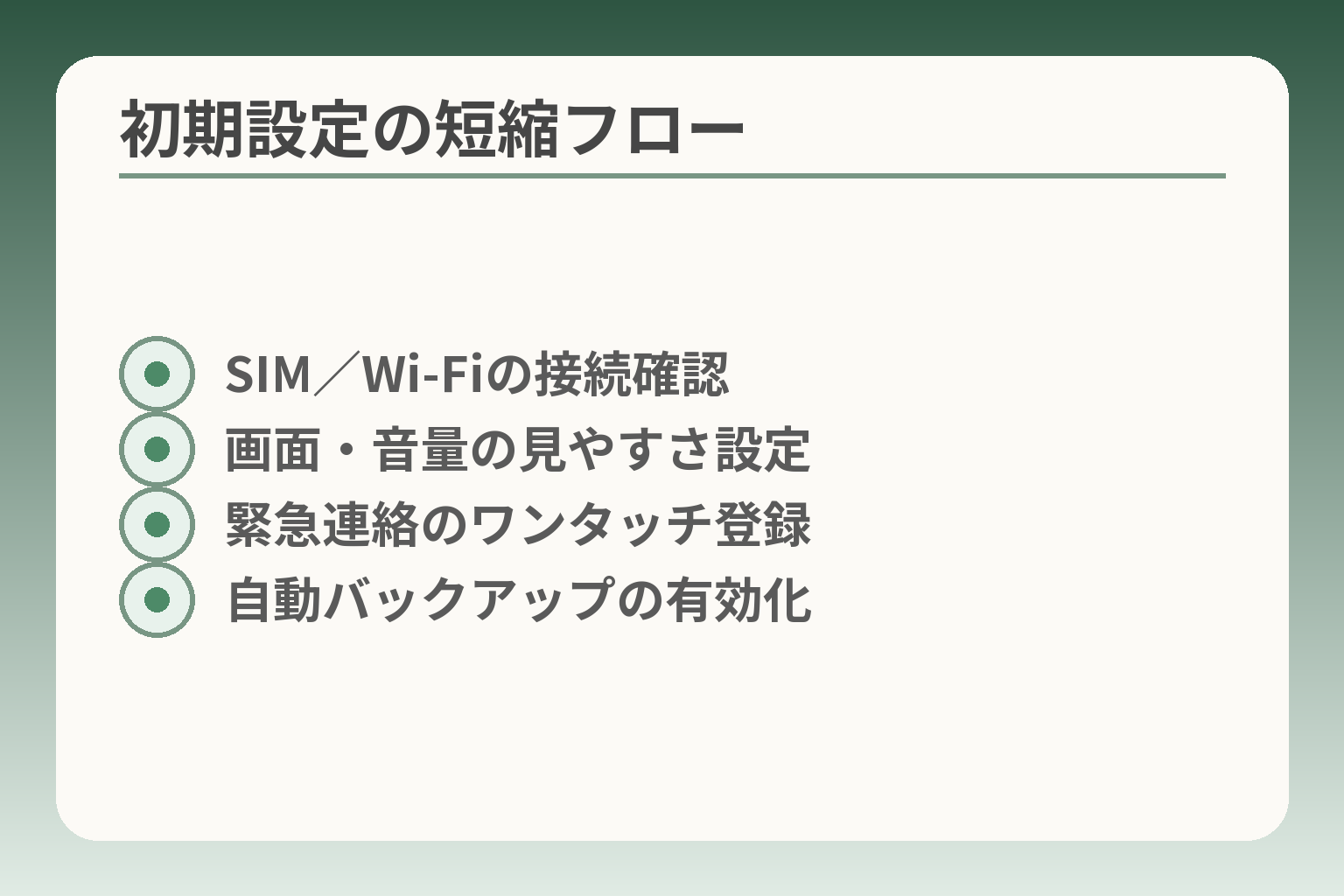
- SIM/Wi‑Fiの接続確認
- 画面・音量の見やすさ設定
- 緊急連絡のワンタッチ登録
- 自動バックアップの有効化
前に挙げた契約や機能の確認を受け止めたうえで、初期設定は「通信の安定」「見やすさの調整」「緊急連絡の登録」を順に済ませると後の手間がぐっと減る傾向があります。
初期設定の方向性としては、本人が日常的に使う場面を想定して最低限の設定を優先し、残りは家族で分担して後から補う判断が実用的です。
- まず通信(SIM/Wi‑Fi)を確実に接続してから操作を進める
- 見やすさ(文字サイズ・音量・簡易表示)を生活に合わせて最初に整える
- 緊急連絡と連絡先は“使う順”で登録し、家族間で管理ルールを決める
開通・SIM・ネット接続(Wi‑Fi/モバイル)を先に安定させる
通信が不安定だとアプリのインストールやアップデート、リモートサポートができず、結果的に家族の負担が増えます。端末を箱から出したら最初にSIMを差す(またはeSIMの設定を行う)か、Wi‑Fiに接続して通信環境を確認してください。ショップで購入した場合は店頭で開通を確認してもらうと安心です。出典:NTTドコモ サポート(取扱説明書)
チェックリストとしては「電話発信ができる」「インターネットに接続できる」「メール受信ができる」の3点を必ず本人の端末で確認すると、後からの問い合わせを大幅に減らせます。回線の問題が残る場合は、一旦モバイル回線ではなく家庭のWi‑Fiで安定させた上で、後日キャリア窓口で調整してもらうのが現実的な対応です。
落とし穴としては、購入直後にアプリをたくさん入れすぎて通信量の上限を超えることや、SIMロック・対応バンドの違いで通信が不安定になるケースがある点です。必要なら家族で通信量の上限や料金プラン、SIMの種類(nanoSIM/eSIM)を確認しておきましょう。
画面を見やすくする(文字サイズ・明るさ・音量・簡易表示)
説明を始める前に、画面が見やすいかどうかを整えると学習効率が上がります。文字サイズやフォントの太さ、画面拡大、コントラスト、音量や着信音の大きさはすぐに変更でき、視認性・聴認性の向上が実用効果として最も大きい設定です。
優先順位は「文字サイズ→明るさ→音量→簡易ホーム(大きなアイコン)」の順で、本人が一番見やすい組み合わせが決まるまで少しずつ調整することを勧めます。最初に極端な変更を加えると慣れない場合があるため、家族が操作して本人に確認しながら少しずつ変えていくのが安全です。
落とし穴は、保護フィルムやケースによってタッチの感度が変わる点です。画面が反応しにくい場合はフィルムを疑い、らくらくタッチの特性(触れる→押すの違い)を家族で短く練習しておくと誤操作が減ります。
連絡先とワンタッチ登録(家族・病院・緊急連絡)
電話機能が中心の利用であれば、連絡先登録は「よくかける人」「緊急連絡先」「公的機関(医療・薬局)」の順で優先度をつけて登録すると使い勝手が良くなります。ワンタッチ登録やホーム画面へのショートカットは誤タップを防ぐために代表的な相手のみを設定しましょう。
実務的なルールとして「家族の誰が連絡先を更新するか」「更新したら誰に通知するか」を決めておくと、後からの混乱を防げます。具体的にはGoogle連絡先やキャリアのバックアップ機能を使って、家族のスマホと連絡先を同期しておくと紛失時の復旧が容易です。
落とし穴は、勝手にすべての連絡先を家族側で管理しようとすると本人の抵抗を招くことです。本人の同意を得たうえで「共有範囲」を明確にし、必要に応じて説明用の短いメモを端末に残しておくと説明の繰り返しが減ります。
ロック・指紋/顔・暗証番号(忘れにくい設計)
セキュリティは重要ですが、使いにくければ端末が使われなくなることもあります。操作性と安全性のバランスを見て、本人が覚えやすい暗証番号や、指紋・顔認証の登録を検討してください。家族が緊急時に解除する必要があるなら、合意の上で別の連絡方法やリカバリ手段を用意しておきます。
選ぶ基準は「本人が一人で再現できるか」「家族と共有する必要があるか」の二点で、本人が覚えられない場合は生体認証+家族が使える予備の暗証番号を設定するのが実用的です。ただし、生体認証の挙動は機種や環境(手の乾燥、メガネの有無など)で変わる点に注意してください。
落とし穴は、暗証番号を紙に貼るなどセキュリティ上の問題です。代替案としては、家族間で安全に保管されたメモや、信頼できる窓口に一時的に伝えるなどの運用を検討します。
更新とバックアップ(OS/アプリ更新、写真・連絡先)
初期設定時にバックアップの仕組みを決めておくと、写真や連絡先の整理・機種変更・故障時の復旧がぐっと楽になります。端末の自動バックアップ(クラウド)を有効にし、更新は夜間や家でのWi‑Fi接続時に行う設定が一般的に安全です。出典:ドコモ スマホ教室(操作動画)
必須のチェックは「自動バックアップが有効になっているか」「重要な連絡先がクラウドに保存されているか」「OS更新の自動適用の有無」を確認することで、これだけでトラブル対応の手間が大きく下がります。更新に関しては、古い機種だとアップデートが行われない場合もあるため、購入前にサポート期間を確認しておくと安心です。
落とし穴は、バックアップが外部アカウントに依存するため、家族で共有する場合のアカウント管理をどうするかを未整備のままにしないことです。家族で負担を分けるための簡単な運用ルール(誰が週に一度写真を整理するか等)を決めておくと継続しやすくなります。
初期設定が整えば、日常で使う基本操作の習得に安心して移れるはずです。
基本操作:毎日使う「電話・メール・カメラ」を最短で覚える
初期設定が済んだら、日常で必ず使う動作だけを絞って覚えると負担が少なく続けやすくなります。
基本操作の学び方としては、「まず最小限を本人が一人でできるようにする」「家族はサポート方法を決める」「慣れたら機能を一つずつ追加する」という方針で進めるのが現実的です。
- ホームに戻る操作と通知の確認を身体で覚えることを最優先にする
- 通話は発信・着信・履歴の順で実践練習し、失敗時の切り分けルールを共有する
- 写真は「撮る→見る→送る」の最短フローだけ教え、整理ルールは家族で決める
ホーム画面の見方と戻り方(迷子にならない)
ホーム画面で迷うと操作全体に自信が持てなくなるため、まず「ホームボタン(物理または画面)」「戻るボタン」「通知の開き方」の3つを実演で教えます。らくらくスマホはアイコンや文字が大きく整理されている機種が多く、視認性を高めた表示が標準のため、実際の画面を一緒に触りながら確認すると理解が早まります。出典:FCNT らくらくスマートフォン F-42A
具体的な練習例としては、「ホームに戻る」を何度か繰り返す短いゲーム形式(家族が違うアプリを開いて本人がホームへ戻る)を数回行うと身体で覚えやすくなります。判別基準は『本人が迷わずホームに戻れるかどうか』で、できない場合はアイコン数を減らす・簡易ホームを使うなど表示をさらに単純化します。
落とし穴は、設定で「簡易表示」と通常表示が切り替わっていて家族と見え方が違うことです。店頭で同じ機種を触って確認するか、画面のスクリーンショットを作成して家族共有しておくとズレが減ります。
電話:かける・受ける・履歴・留守電(困りやすい順)
通話はらくらくスマホの主要用途であることが多く、発信・着信の基礎は短時間で確実に身につけたい動作です。実践順は「着信を受ける(画面を押す/スライドする)→発信(連絡先から1件選んで押す)→履歴確認→留守電の聞き方」の流れで練習します。
よくある失敗は、着信時にスライドやタップの操作が分からず切ってしまうことと、着信音に気づかないことです。対応策として着信音を本人の聞こえやすい音量・音色に設定し、着信時の操作を実演で5回ほど繰り返すと誤操作が減ります。また、留守電は自動で保存されるが通知の見落としが起きやすいので、留守電があるときの専用アイコンや通知の見方も一緒に確認してください。
トラブル切り分けのルールも決めておくと安心です。例えば「通話できない→機内モード/圏外/支払い未処理の3点を家族が順に確認する」といった短いチェックリストをスマホ内のメモに保存しておくとサポートが楽になります。
メール/メッセージ:開く・読む・返信(文字入力の最小セット)
メールやSMSは読むことを最優先にし、返信は定型文や音声入力を活用して負担を減らします。最初に教えるのは「受信箱の開き方」「未読の見つけ方」「既読後に簡単に返信する方法(短文のテンプレ)」の3つです。
手入力が難しければ、音声入力や定型メッセージ(「了解しました」「あとで電話します」など)をテンプレートとして登録しておくと実用的です。判断基準は『本人が読みたい情報を自力で開けるか』で、これができれば返信は家族が補助しても日常は回ります。
落とし穴は、通知がオフになっていて重要なメッセージを見逃すことです。通知設定は初期に確認し、必要に応じて重要な送信者だけ通知オンにする運用を家族で決めておくと安心です。
カメラ:撮る・見返す・家族へ送る(写真が増えすぎない工夫)
写真は撮ること自体は簡単でも、溜まった写真の管理や共有が負担になりやすい分野です。教え方は「撮る→アルバムで見る→家族へ送る(送る相手を一本化)」の最短フローに絞り、撮影の練習は人物や風景を交互に撮ってすぐに確認する方法が効果的です。
共有はLINEやメールで行うことが多いですが、家族間で「送る相手」を固定化すると誤送信や手間が減ります。具体的には『写真は週に一度、Aさんがまとめてクラウドへ移す』など役割分担を決めると本人の負担が減ります。
落とし穴としては、端末の容量がいっぱいになって動作が重くなることがあり、定期的なバックアップと不要写真の整理ルールを設定しておくことが有効です。
電話帳の追加・編集(後から直せる前提で)
電話帳は最初に完璧を目指す必要はなく、「よくかける人」を優先して登録し、その他は使いながら追加する方が継続しやすいです。家族で共有する場合はクラウド同期(Google連絡先等)やキャリアのバックアップを利用しておくと、機種変更時や紛失時の復旧が容易になります。
運用ルールとしては『どの家族が連絡先の管理を担当するか』『更新したら誰に伝えるか』を決めておくとダブル登録や古い情報の放置を防げます。
落とし穴は、すべてを家族が勝手に編集すると本人の不快を招くことです。本人の同意を得た上で最小限の代理編集ルールを作り、編集履歴やメモを残す習慣をつけましょう。
これらの最短フローを身に付けると日常の負担が減り、次は便利機能や見守り設定の運用に自然と意識が向くはずです。
便利機能:覚えすぎない“使う分だけ”のコツ
基本が身についたら、便利機能は「毎日の困りごとを減らすものだけ」を選んで少しずつ使う方が続けやすい傾向があります。
- まず本人の生活で本当に役立つ機能を一つ決め、家族で運用ルールを作る
- 機能は短い練習と確認で定着させ、混乱したら元に戻すことを許容する
- 端末の自動化(音声入力・自動バックアップなど)はリスクと利点を整理して導入する
らくらくタッチ(触れる/押す)を体で覚える練習
らくらくスマホ特有の操作感(軽いタッチと確定の押し込みの区別など)に慣れることが、誤動作を減らす第一歩です。店頭や実機で家族が短い練習メニュー(アイコンを一つ押す→戻る、通知を開く→閉じる)を3〜5回繰り返すだけで反応が安定することが多いです。
判断の軸は「本人が操作をやってみて不安を感じるかどうか」で、違和感が強ければ簡易ホームやアイコンの数をさらに減らすと良いため、無理にすべての機能を使わせようとしないことが回避策になります。落とし穴として、保護フィルムや手袋によってタッチ感度が変わる点があり、必要なら感度設定を見直すかフィルムの種類を変えてみてください。
実践例:家族がスマホを操作して「ここを押してみて」と促し、できたらほめて短いメモを端末に保存しておくと本人の自信につながります。出典:FCNT らくらくスマートフォン F-42A
音声で操作・入力(電話・検索・メモ)
手入力が負担なら音声入力や音声アシスタントを活用すると日常が楽になります。電話をかける、連絡先を検索する、簡単なメモを作るといった場面で音声の精度は高く、補助的に使う分には効果的です。
導入の判断は「音声で目的が十分達成できるか」と「誤認識時の手間が許容できるか」を比べることで、誤認識が頻発する場合は音声→確認の流れ(家族が後でチェックする)をルール化するのが回避策です。実際の操作は公式動画や教室で短いデモを見せると理解が早いので、必要に応じて動画を参照してください。出典:FMWORLD らくらくスマホ 操作動画
落とし穴は、公共の場や騒がしい場所で音声操作を使うと誤動作や情報漏洩につながる点です。家庭内利用を前提に、用途と場所を決めて運用すると安心です。
文字・画面・読み上げ(見えにくさ/聞こえにくさの調整)
文字サイズや読み上げ機能、画面拡大は「見える・聞こえる」を改善する直接的な手段で、日常的に使うべき設定です。本人の目の状態や聞こえの程度に合わせて大きさや読み上げ速度を調整し、設定後に数日使ってみて微調整するのが実用的です。
チェック項目は「通常のメールが読めるか」「電話帳の名前が読みやすいか」「読み上げの声と速度が不快でないか」の三点で、ここがクリアであれば日常操作は格段に楽になります。回避策として、極端に大きくして他の画面が崩れる場合は、一部アプリだけフォントサイズを上げる(アプリ内設定)などの調整を検討してください。
落とし穴は家族が見ている表示と本人の表示が違うことなので、スクリーンショットを撮って共有し、どの表示が使いやすいかを一緒に決めるとずれを減らせます。
迷惑電話・詐欺対策の機能(できる範囲と限界)
端末やキャリアの迷惑電話ブロック・警告機能は有用ですが、万能ではないため家族の声かけと両輪で運用するのが現実的です。端末側で番号をブロックしたり、迷惑通話の判定機能をオンにするだけで被害を減らせる場合がありますが、手口は常に変わるため定期的な情報共有が必要です。
判断基準は「端末の警告表示を本人が理解できるか」と「疑わしい連絡を家族に相談する運用があるか」で、警告機能だけに頼らず家族の確認手順を決めておくのが回避策です。
落とし穴としては、警告が出ない新手の詐欺や、家族からの着信が着信拒否設定でブロックされるミスなどがあるため、緊急連絡先はワンタッチ登録や優先連絡先に入れておくことをおすすめします。
電池を長持ちさせる(充電の習慣・省電力)
電池切れは日常の大きなトラブル源なので、設定で省電力モードをオンにする、充電習慣を作るなど「習慣化」で対処するのが現実的です。具体的には夜間に自動で更新やバックアップが行われる設定にし、日中は必要な通知だけ残すと電池の持ちが改善します。
行動目標は「毎日同じ時間帯に充電する習慣をつける」ことで、これにより予期せぬ電池切れのリスクを大幅に減らせます。また、充電器の置き場所を固定し、家族が見える位置にしておくと本人だけで管理しやすくなります。
落とし穴は過度に省電力設定をして通知を見逃すことなので、重要通知(家族や医療機関)だけは例外的に受け取れるよう設定しておきましょう。
これらの「使う分だけ」の感覚が定着すると、見守り設定やより高度な便利機能に取り組む余裕が生まれます。
家族のサポート設計:見守り・位置情報・プライバシーの線引き
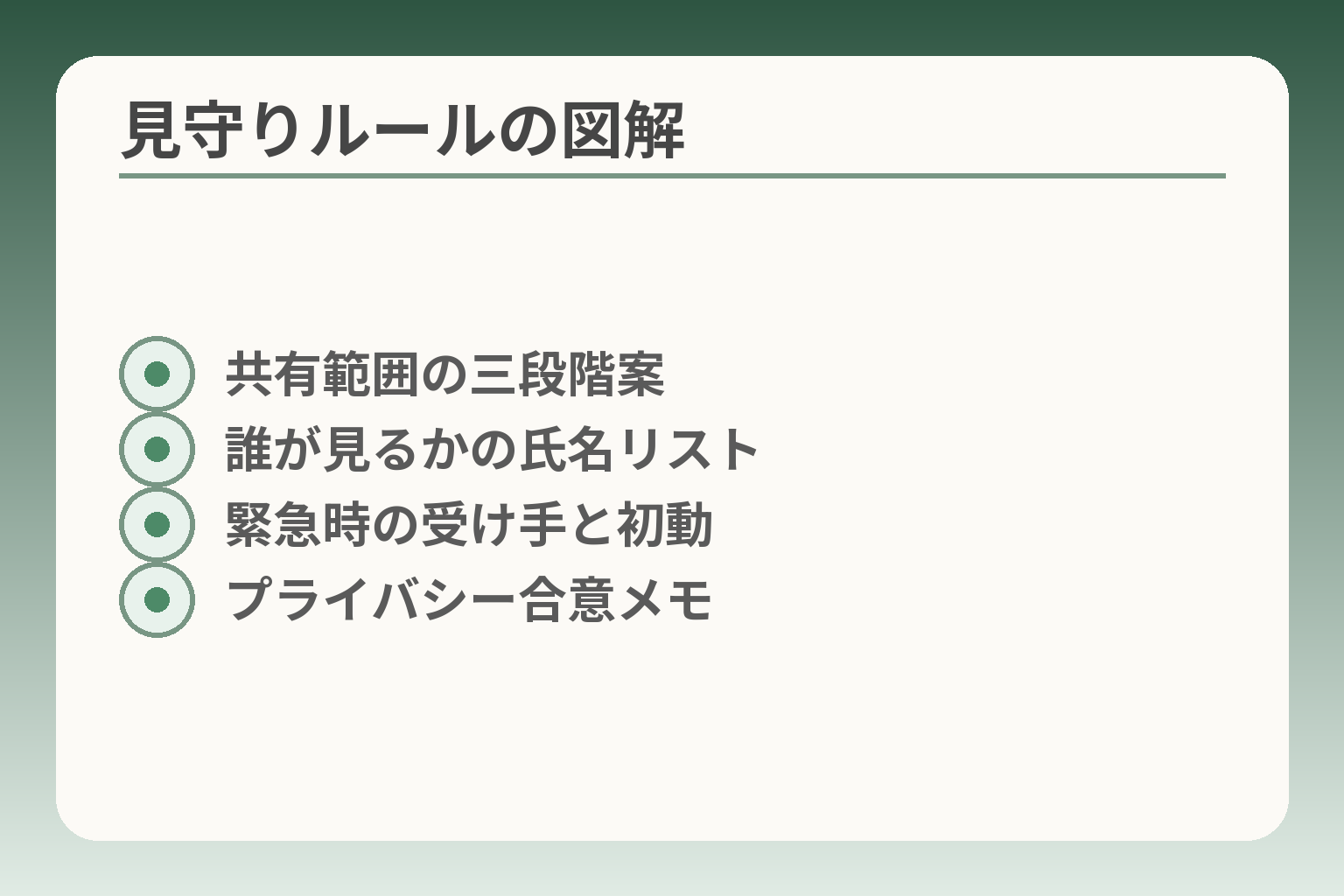
- 共有範囲の三段階案
- 誰が見るかの氏名リスト
- 緊急時の受け手と初動
- プライバシー合意メモ
操作や緊急時の動線が整ったら、見守りの範囲と方法を家族で合意しておくことが、長く続けられる運用の鍵になります。
見守りは本人の同意と家族の実行可能な負担に照らして段階的に導入するのが現実的です。
- 本人の納得を最優先に、合意が難しければ最小限の情報共有から始める
- 位置情報は「誰が」「いつ」「どの程度」を限定してルール化する
- 緊急時の通知先と受け手の初動(電話・訪問・救急連絡)を事前に決める
見守りを入れる/入れない判断基準(本人の希望・生活の負担)
見守りを導入するかどうかは、本人の意思、日常の自立度(外出頻度や薬の管理など)、家族が継続して確認できるかの三点を比較して決めると後悔が少ないです。例えば一人で外出が多く転倒や迷子のリスクが高い場合は見守り導入の合理性が高まりますし、普段は自宅中心でプライバシーを重視するなら最小限の見守りにとどめる選択も正当です。
実務的な分岐は「本人の合意が得られるか」「実際に想定されるリスクの具体性」「家族が週次で確認できるか」の三点を満たすかどうかで判断すると安定します。合意が難しい場合はまず試験運用(例:1か月の常時共有→評価)を行い、負担や抵抗が大きければ共有レベルを下げる方法が有効です。
位置情報の設定と共有範囲(家族内ルール)
位置情報は安心を提供する一方でプライバシー問題を生みやすいため、共有の範囲と頻度をあらかじめ限定することが重要です。具体的には「常時共有(強い同意がある場合)」「日中のみ概ねの場所確認」「緊急時のみ通知」の三段階で検討するとバランスがとりやすくなります。
実務チェックは『誰が見るか(氏名リスト)』『見る頻度(常時か必要時か)』『見る目的(安否確認か移動履歴の監視か)』を文書化することです。技術的には各機種の位置共有機能や家族向けアプリを使いますが、まずは設定画面を家族で一緒に確認して、誤って全員に公開されないように注意してください。出典:FCNT らくらくスマートフォン F-42A
緊急ブザー・緊急連絡の整え方(押した後どうなるかまで)
緊急ボタンは安心材料になりますが、押した後の具体的な手順が決まっていないと混乱します。押されたら誰に通知が届くのか、受けた家族はまず何をするのか(電話→位置確認→現地へ向かう/救急へ連絡)を短く決めておくと実効性が上がります。
現実的な運用例は「通知先を1~2名の緊急連絡者に限定し、その受け手がまず電話で反応→応答がなければ実際に向かうか救急通報」というシンプルなワークフローを作ることです。また、誤作動の対応(誤作動だった場合は速やかに受け手が本人へコールして状況確認する等)も合わせて決めておくと混乱を防げます。出典:NTTドコモ 取扱説明書(緊急連絡機能)
遠隔サポート/家族の“聞かれ方”を減らす工夫
同じ質問に何度も答えるのは家族の負担になります。操作手順を短いメモにまとめて端末に保存する、よくある操作はスマホで録画して本人が繰り返し見られるようにするなどの工夫が有効です。画面のスクリーンショットや定型文テンプレートも役に立ちます。
具体的な一手として『ワンタッチで開ける緊急連絡のショートカット』『操作録画の保存』『1ページの手順書(写真付き)を端末に置く』を用意すると、家族のサポート回数が減ります。遠隔操作を行う場合は、誰がどのアカウントでアクセスするかを事前に合意しておき、アカウント情報の管理ルールも定めておくとトラブルを避けられます。
契約・請求・名義の整理(誰が支払うか、変更手続きの備え)
見守り運用で揉めやすいのは技術ではなく契約や支払い関係です。支払い負担や名義、解約・名義変更の手続き窓口は事前に明確にしておき、連絡先や契約情報のコピーを家族で保管することが実務上のトラブル防止につながります。
チェック項目は「契約名義」「支払方法」「解約・名義変更の窓口」「緊急連絡先の登録状況」を明文化しておくことです。支払いを誰がするか曖昧な場合は、口頭だけでなくメモやメールで合意を残しておく、または代理契約や支払い代行の選択肢を検討してください。出典:NTTドコモ FAQ(契約・名義に関する問い合わせ)
これらを合意し記録しておくと、日常の安心感が増し、必要なときに迷わず動ける体制が整います。
よくあるつまずきQ&A:困った時の切り分けと次の一手
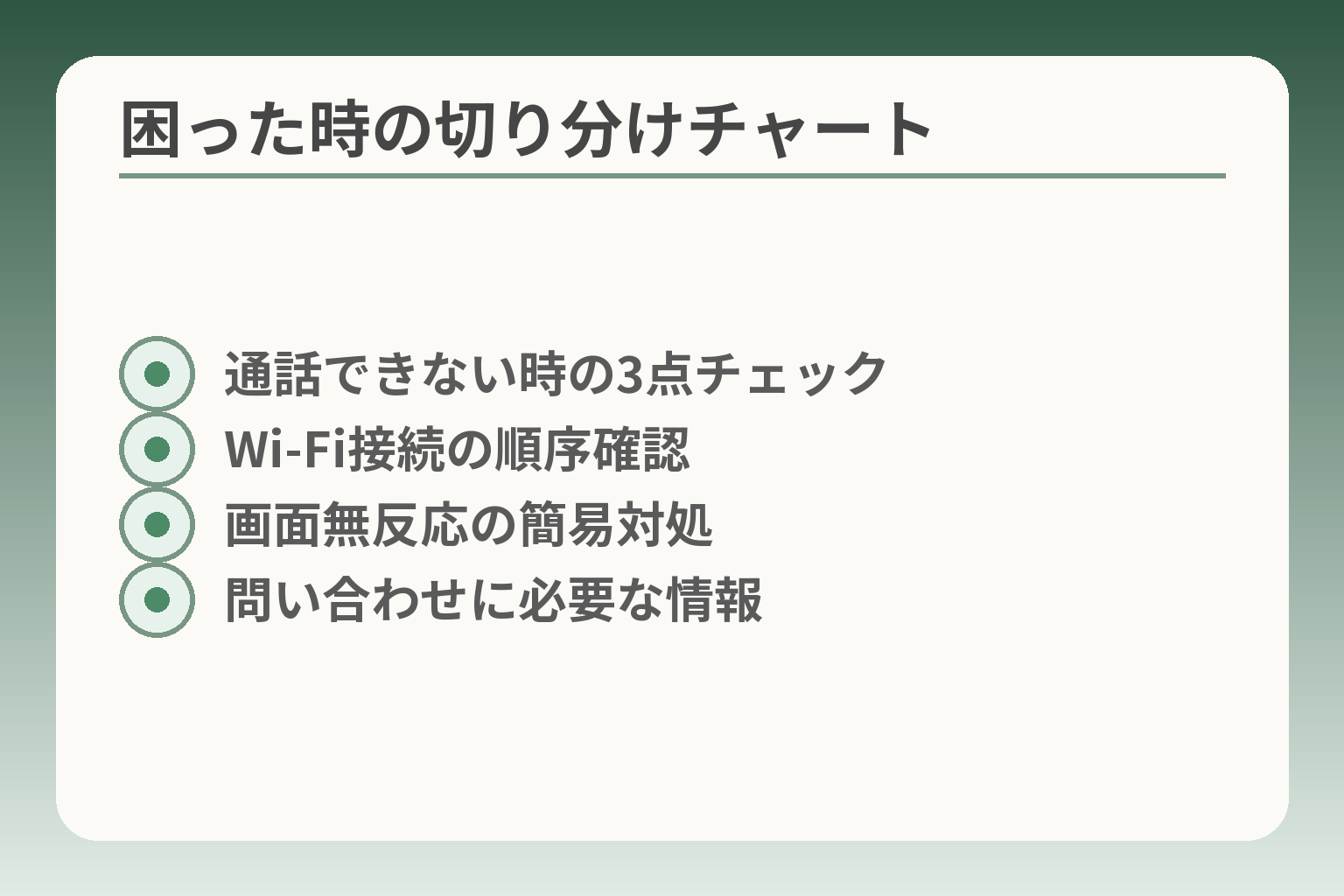
- 通話できない時の3点チェック
- Wi‑Fi接続の順序確認
- 画面無反応の簡易対処
- 問い合わせに必要な情報
前の設計が整ったら、日常で起きる小さなトラブルを「症状→原因候補→簡単な切り分け→対応」の順で家族で共有しておくと、慌てずに対処できます。
- まずは症状を短い言葉で家族内で共通化し、確認順をメモ化する
- 本人がひとりで解決できるかどうかのラインを決め、超えたら家族が動くルールにする
- 公式マニュアルやサポート窓口の利用を前提に、問い合わせのための情報(機種名・購入日・エラー画面)を揃えておく
電話がかからない/受けられない(機内モード・圏外・設定)
まず見るべきは「画面に機内モードや『圏外』表示がないか」「電波アイコンの有無」「通話制限(支払い停止など)の有無」の三点です。着信できない場合、着信音量がゼロ・着信拒否が有効・おやすみモードになっていることもよくある原因です。
切り分けは『機内モードオフ→再起動→別の場所で電波確認』の順で行い、それでも改善しなければキャリア窓口へ相談する基準にします。回避策としては、家族メモに「機種名/購入年月/契約キャリア」を書いておき、トラブル時にすぐ伝えられるようにしておくとサポートがスムーズです。
音が小さい/聞こえない(音量・補聴・通話設定)
通話音の問題は「端末の音量設定」「スピーカーの向き」「通話時のイヤースピーカー汚れ」が原因であることが多いです。補聴器を使っている場合は端末の設定で補聴器対応モードやブルートゥース接続の確認が必要です。
判断基準は『端末スピーカーで他の音(音楽・着信音)が正常に鳴るか』で、鳴らない場合はハード側の問題、鳴るが通話だけ小さい場合はキャリアや通話設定の問題を疑います。掃除や軽い再起動で直る場合があるため、手順をメモ化して本人が試せるようにしておくと家族の負担が減ります。
Wi‑Fiにつながらない(パスワード・ルーター・再起動)
Wi‑Fi接続トラブルは「SSID(ネットワーク名)を間違えている」「パスワードが変更されている」「ルーター側の不具合」の順で原因を考えます。外出先では公衆Wi‑Fiのログイン画面が表示されないこともあります。
簡単な切り分け手順は『Wi‑Fiのオン・オフ→端末再起動→ルーター再起動(家族が対応)→別端末で同じSSIDが使えるか確認』です。家族が遠隔で支援する場合は、ルーターの設置場所とSSID・パスワードを安全に共有しておくとトラブル対応が早くなります。
操作が反応しない(らくらくタッチの特性・保護フィルム等)
画面が反応しないと「故障」と思いがちですが、保護フィルムの厚み、手袋、濡れた指など物理的要因で反応しないことがよくあります。らくらくタッチ特有の『触れる→押す』の感覚に慣れていないケースもあります。
回避策は『保護フィルムを一時的に外す/手を乾かす/タッチ感度の設定を調整する』で多くが解決します。それでも動かなければ再起動を試し、改善しない場合はショップでの点検を検討してください。
容量が足りない/写真が増える(整理・バックアップ)
写真や動画で容量が埋まるのは典型的な悩みです。まずはクラウドバックアップを有効にし、端末には直近必要なデータだけを残す運用を推奨します。自動バックアップが有効なら機種変更時の復元も楽になります。
具体的には『写真は週に一度家族がまとめてクラウドへ移す』『端末は自動バックアップをONにする』といった役割分担が有効です。不要なアプリやキャッシュ削除も定期メンテナンスに含めることで動作の重さを防げます。
サポートに頼る選択肢(公式マニュアル・動画・窓口)
自力対応が難しいと感じたら、公式マニュアル・操作動画・キャリアの窓口を活用するのが確実です。事前にマニュアルのURLや機種名をメモしておくと、問い合わせ時に無駄なやり取りが少なくなります。
問い合わせ時に伝えるべき情報は「機種名」「購入時期」「症状のスクリーンショット(可能なら)」「これまで試した対応」の四つで、これがあるとサポートが迅速になります。出典:NTTドコモ 取扱説明書
この切り分け表をメモ化して共有しておくと、問題が起きたときに家族の負担がぐっと軽くなります。
親とのデジタルの距離を、少し整える
スマホの設定が分かりづらい、言葉の意味が伝わらない、思ったより話が噛み合わない。
こうしたズレは、能力の問題というよりも「育ってきた前提の違い」から生まれます。
おやデジでは、どちらかを正すのではなく、家庭ごとにちょうどいい関わり方を見つけるためのヒントを整理しています。
親のデジタルは、関係性の問題でもある
デジタルは便利ですが、世代によって感じ方や優先順位は違います。
おやデジは、正解を押しつけず、それぞれの立場を尊重しながら、無理のない付き合い方を考えるメディアです。