古いスマホを親にあげる前の確認5つ|初期化・契約・安全のコツ
結論:古いスマホを親にあげる前に、データ移行とアカウント削除、SIMと名義の確認、端末のOSとバッテリー状態を必ずチェックしてください。迷う場合は一旦保留し、修理・買取・回収など別の選択肢を検討するのも正しい判断です。
- データとアカウントの順序を決める:バックアップ→サインアウト→初期化を徹底し、iPhoneのActivation Lockなど残存アカウントに注意します。
- OS更新とバッテリーを確認する:OSサポートの有無が目安です。電池の著しい劣化や不安定な動作があれば要検討です。
- SIM・回線・名義を選ぶ:今のSIMを使うか新規契約かWi‑Fiのみかを決め、請求名義や支払い負担は事前に整理します。
- 判断フローを用意する:今すぐ譲る/保留する/廃棄・売却する、の簡単なチェックリストを作ると迷いが減ります。
- 渡した後のフォローを決める:最小限の操作設定と操作メモを用意し、トラブル時の連絡先や対応方針を家族で決めておきます。
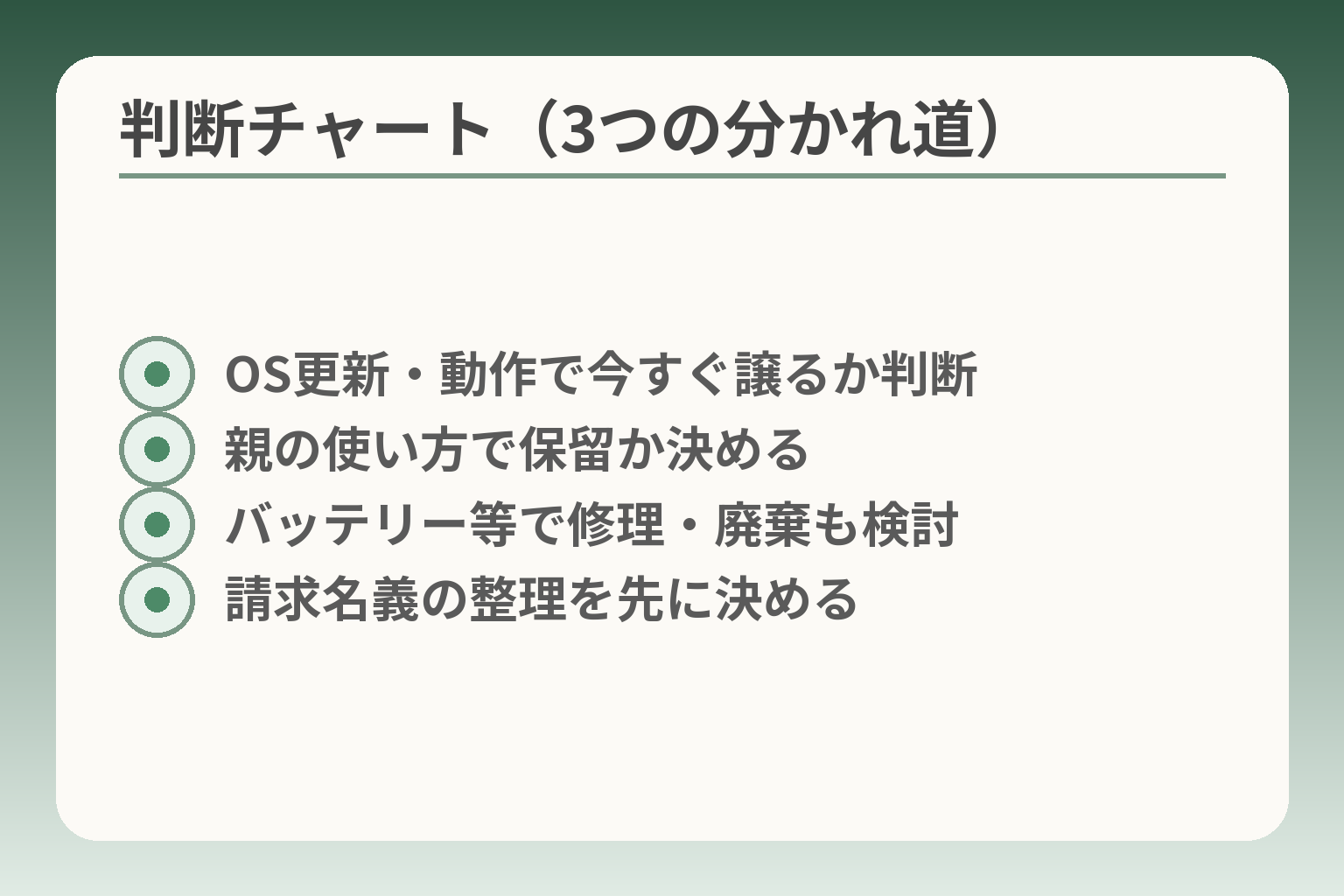
- OS更新・動作で今すぐ譲るか判断
- 親の使い方で保留か決める
- バッテリー等で修理・廃棄も検討
- 請求名義の整理を先に決める
まず結論:あげて良いかは「3つの分かれ道」で決める
判断を迷わせる点が残ると、あとで手戻りや家族の負担が増えやすくなります。
渡すかどうかの方向性は、端末の“更新・性能”と親の“使い方”、そして請求・名義の整理という三つで大まかに決めると判断がぶれにくくなります。
- 端末が最新のOSを受けられ、日常動作に問題がないなら「今すぐ譲る」候補。
- 用途が不明瞭、請求や名義の整理ができていない場合は「いったん保留」。
- バッテリー膨張や画面割れ、セキュリティ更新停止など問題がある場合は「修理・買替・買取」の検討が現実的。
今すぐあげても良いのは「更新があり、動作が安定」な端末
判断基準はシンプルです。OSのセキュリティ更新が受けられ、普段使いで重大な遅延や動作不良がない端末は、親の日常連絡用として十分使えます。例えば通話・メッセージ・LINEが問題なく動き、バッテリーが一日持つ程度なら候補になります。
OS更新が数世代前で停止している端末は、受け渡し用途を慎重にする判断基準です。更新が止まっていると、新しいアプリやセキュリティ修正に対応できず将来的に不便が出やすくなります。動作確認は家のWi‑Fi環境で実際に操作してみるのが確実です。
保留が向くのは「親の使い方がまだ決まっていない」場合
用途がはっきりしないまま設定や契約を進めると、無駄な手間や費用が発生します。たとえば「電話だけで良い」と思っていたが後で写真を見せたいと言い出すと、追加設定やデータ移行が必要になります。
まずは使う機能を家族で1つに絞る(例:電話+LINE)ことが保留を避ける簡単な対策です。保留中に端末の状態を詳しく確認し、必要なら店頭で相談してから最終判断すると安全です。
別の方法が安心なケース:バッテリー劣化・画面割れ・発熱
物理的な不具合や異常発熱、内部損傷がある端末は渡さない選択が賢明です。こうした問題は日常利用で突然困る原因になりやすく、通話が生命線の高齢者には特に負担になります。
バッテリーが膨らんでいる、頻繁にシャットダウンするなどの症状があれば即交換か廃棄を検討してください。修理費用と新規購入費用を比較し、家族の負担が小さい方を選びます。買取や回収サービスを利用する際は、データ消去を確実にしてから渡すようにします。
「誰の名義で、誰が支払うか」を先に決める
名義と請求先が決まっていないと、利用開始後にトラブルになりやすいです。名義貸しの問題や請求の誤解は家族間で金銭トラブルにつながることがあります。可能であれば親名義で契約し、支払い方法や問い合わせ窓口を明確にしておきます。
家族内で支払いを分担する場合も、書面やメモで誰が何を負担するかを残しておくと後の誤解を防げます。契約や名義変更で不安がある場合は、契約するキャリアや販売店に同行して相談するのが現実的です。出典:川崎市
渡す目的を1つに絞ると失敗が減る
多機能を一度に求めると設定や使い方が複雑になり、親も家族も疲れます。最初は連絡手段を中心にし、慣れてから写真や健康アプリなどを追加する段階的な導入が負担を減らします。
渡す前に「最初の1週間で使う機能」をメモして渡すと、親の混乱と家族のサポート負担が大幅に減ります。紙一枚の操作メモを同封するだけで、電話のやり取りがぐっと楽になります。
この判断が固まれば、次は具体的なバックアップとアカウント整理に進める準備ができます。
譲る前に必須:データとアカウントの“置き忘れ”をなくす
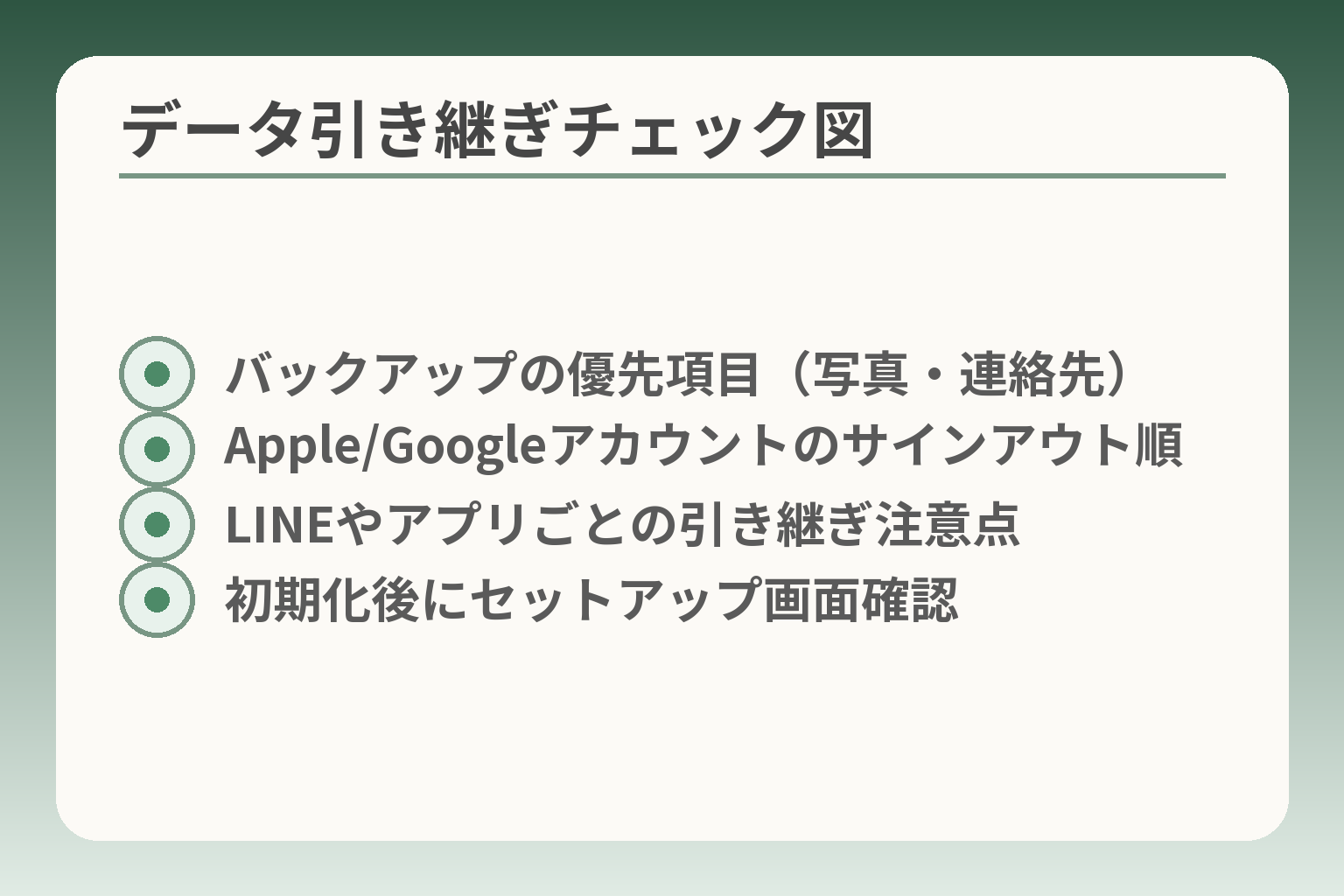
- バックアップの優先項目(写真・連絡先)
- Apple/Googleアカウントのサインアウト順
- LINEやアプリごとの引き継ぎ注意点
- 初期化後にセットアップ画面確認
判断を先に固めずに作業を始めると、渡したあとに使えない・個人情報が残るといった手戻りが起きやすくなります。
基本的な判断の方向性は、必要なデータを確実に保存し、元のアカウントと端末紐付けを解除したうえで初期化することを前提に進めると失敗が少なくなります。
- 必要なデータを確実にバックアップする(写真・連絡先・メッセージ等)。
- 端末に紐づくアカウント(Apple ID/Googleアカウント等)をサインアウトして、画面ロックや探す機能を解除する。
- 初期化後に電源を入れてセットアップ画面まで戻ることを確認してから手渡す。
手順は「バックアップ→サインアウト→初期化」の順
まずはデータを失わないことが第一です。写真や連絡先はクラウドかパソコンにバックアップしておきます。iPhoneならiCloud、AndroidならGoogleバックアップや各メーカーのバックアップを使うのが一般的です。
Appleの手順では、データ転送やiCloudバックアップの完了を確認したうえでサインアウト・初期化することが推奨されています。出典:Apple サポート
次にアカウントからのサインアウトです。iPhoneでは「探す(Find My)」をオフにし、Apple IDから端末を削除するとActivation Lockの問題を避けやすくなります。AndroidはGoogleアカウントを端末から削除してから初期化することで、後でログインを求められるトラブル(FRP)を避けられます。
実作業では「バックアップが最新か」「アカウントから完全にサインアウトしたか」をチェックリスト化して確認するのが最も確実です。
写真・連絡先・LINEの引き継ぎ範囲を決める
要点を一言で言うと、必要なものだけを移すと後が楽になります。すべてを丸ごと移すと親が混乱することがあります。
写真はアルバム単位で要るものだけを選んだり、クラウド共有アルバムを作る方法が便利です。連絡先は端末保存かクラウド保存かで移行方法が変わるので、事前に保存先を確認してください。LINEはアカウントの引き継ぎ手順(トーク履歴のバックアップ等)を確認したうえで移す必要があります。
LINEやWhatsAppなどはアプリごとに引き継ぎ手順があるため、個別に確認してから操作することが落とし穴回避の基本です。
iPhoneは「探す(Find My)」とActivation Lockに注意
iPhoneをそのまま初期化して渡すと、受け取った側がセットアップできない場合があります。これはActivation Lock(Apple IDに端末が紐づく仕組み)が残っているためです。
Appleの案内では、端末を渡す前にiCloudからデバイスを削除し、必要に応じてサポート経由で解除依頼を行う方法が示されています。出典:Apple サポート
買い物の領収書等で所有権を示せる場合はサポートで対応が可能なことがありますが、一般に解除には元のApple ID情報や証明書類が必要です。証明が難しい場合は、譲渡前に確実にサインアウトしておくのが現実的な回避策です。
AndroidはGoogleアカウント削除と画面ロック解除を確認
AndroidではFactory Reset Protection(FRP)が働き、初期化後に元のGoogleアカウント情報の入力を求められることがあります。端末にGoogleアカウントが登録されている場合は、設定からアカウントを削除してから初期化することが推奨されます。
企業向けの仕様も含めた公式の説明では、FRPは事前の設定状況によって動作が異なるため、出荷前にアカウント削除を確実に行う必要があるとされています。出典:Android Enterprise ヘルプ(Google)
端末メニューからのリセットだけで安心して渡せたと考えないこと。アカウント削除→初期化→起動確認、の順でチェックするのが安全です。
初期化後に「最初の画面まで戻ったか」を必ず確認
初期化が成功しても、セットアップ途中でロックや認証を求められるケースが残ります。手渡す前に電源を入れて言語選択やWi‑Fi設定の初期画面が表示されることを確認してください。
一般的な初期化の手順や注意点は各OSで案内されています。Android端末の初期化方法や注意事項は一般向け解説でもまとめられていますので、事前に確認しておくと安心です。出典:Android Authority
万が一途中でアカウント入力を求められる場合は、その場で作業を中断し、元のアカウント所有者に確認するか、必要な証明を用意してサポートへ相談するのが現実的です。
ここまででデータとアカウントの基本が整えば、次は回線・名義と端末の稼働チェックに意識を移せます。
SIM・回線・ロック:親が困らない“使い方”を選ぶ
ここまでで端末とデータの整理が進んだら、回線とロックの扱いについて実際的に決める段階に移ります。
回線の選び方は、親がどこで使うか(自宅中心か外出が多いか)、誰が支払いをするか、そして端末が他社回線で使えるかどうかの三点でおおまかな方向を決めると迷いが減ります。
- 外出が多く通話を重視するならSIMを入れてモバイル回線を用意する。
- 自宅中心でWi‑Fiが完備ならSIMなし運用(Wi‑Fiのみ)でも十分な場合が多い。
- 別キャリアで使うならSIMロック解除の必要性と端末の対応バンドを確認する。
選択肢は3つ:今のSIMを差す/新規で契約/Wi‑Fiだけ
実務的には三つの選択肢から親の生活に合うものを選ぶと良いです。外出先での使い勝手、通話の必要性、そして家族が支援できるかで判断します。
1)今のSIMを差す:自分の契約の余裕やSIM形状(nano/micro)が合えば手間が少ない方法です。ただし名義や請求の整理が必要ですし、本人確認や契約者の同意が求められることがあります。2)新規で契約:親名義で契約すると請求のトラブルを避けやすく、サポートも本人扱いで受けやすくなります。3)Wi‑Fiだけ:自宅での連絡手段が主目的なら、月額が増えず管理も楽です。ただし外出時は使えない点を確認してください。
判断の軸は「どこで」「どの程度使うか」です。まず使う場所と頻度を家族で揃えると選びやすくなります。
SIMロック・対応バンド・利用制限を確認する
端末が購入時のキャリアにロックされていると、他社のSIMを入れても動かない場合があります。中古端末を渡す前はSIMロックの有無を設定画面で確認するか、IMEIで通信事業者に問い合わせましょう。
また端末が一部の周波数(バンド)に未対応だと、屋外の通信が不安定になることがあります。特に地方や地下では影響が出やすいため、親が普段よく行く場所での電波状況を確認すると安心です。キャリア側でSIMロック解除が可能なら、解除手続きをしておくと将来的な選択肢が広がります。出典:Nojima サポート
SIMを差す前に「SIMロックなし」と表示されるか、別キャリアのSIMで起動確認するのが確実なチェックです。
名義は親名義が基本。難しいときは店頭で相談
名義と請求先が曖昧だとあとで誤解が生じやすいです。可能なら親の名義で回線契約を行い、料金の負担と問い合わせ窓口を明確にしておくと安心です。家計上の理由で家族が支払う場合も、誰がいつまで負担するかを書面やメモで残しておくとトラブルを避けられます。
名義貸しは詐欺や不正利用の温床になり得るため、自治体や事業者も注意を呼びかける傾向があります。契約手続きや名義変更に不安があれば、契約先の店舗へ本人と一緒に行って説明を受けるのが現実的です。出典:川崎市 注意喚起ページ
本人確認や書類で不安がある場合は、手続きに同行して店員に状況を説明すると解決が早くなります。
月額の目安を決め、オプションは最小から
料金設計は無理のない範囲で決めると長続きします。最初は通話・データの最低限プランやデータ容量の少ないプランで運用し、必要に応じてオプションを追加する方が管理が楽です。
特に有料サービスやセキュリティオプション、補償サービスなどは、発生頻度が低ければ後から加入でも差し支えありません。家族内で毎月の負担上限を決め、請求の明細は共有するルールにしておくと誤解が減ります。
最初から多機能プランを選ばず、1〜2ヶ月様子を見て必要な追加だけを入れる運用が現実的です。
引き継ぎで迷うなら同行して一緒に設定が近道
手続きや本人確認、SIM差し替え、初期設定などは店頭で一緒に行うとスムーズです。店員が本人の操作に合わせて説明してくれるため、後日家族がフォローする手間が減ります。
またその場で請求名義や支払い方法、補償の有無を確認できるため、後で「知らなかった」となるリスクも下がります。遠方で同行が難しい場合は、本人に渡す前に画面共有アプリや通話で一通り設定しておくと安心です。
同行して設定を終えると、渡した後のサポート回数が明らかに減ります。
回線とロックの扱いを決めたら、次は端末のバッテリーと基本動作の最終チェックに移るのが自然な流れです。
端末の状態チェック:OS更新・バッテリー・故障の見きわめ
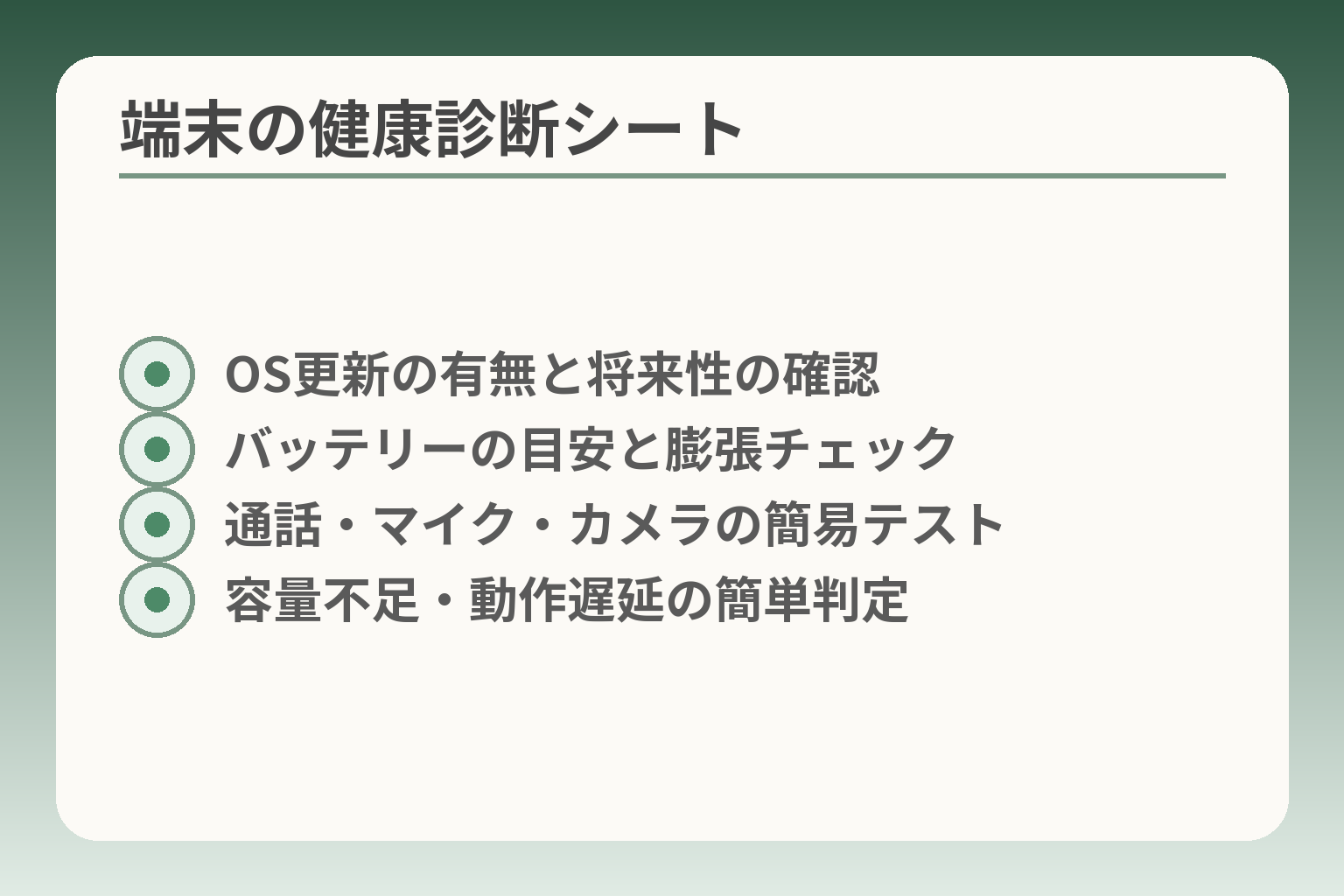
- OS更新の有無と将来性の確認
- バッテリーの目安と膨張チェック
- 通話・マイク・カメラの簡易テスト
- 容量不足・動作遅延の簡単判定
ここまでで回線や名義の方向性が決まったら、端末自体の寿命と安全性を確かめます。
大まかな判断の方向性は、OS更新が受けられるか、バッテリーと基本機能が日常利用に耐えるかで「譲る/保留/やめる」が決まりやすくなります。
- OS更新が受けられ、主要機能が安定して動作するなら譲る候補。
- 更新停止やバッテリー膨張など安全上の懸念があれば保留か修理検討。
- 通話や音が不安定、頻繁に落ちる場合は譲らず買取・回収を選ぶのが現実的。
OS更新が止まっている端末は慎重に扱う
判断基準は、端末が最新ではないこと自体よりも、セキュリティ更新を受けられるかどうかです。更新が止まっていると将来のアプリ互換や脆弱性対応に問題が出やすくなります。
具体例として、古いiPhoneやAndroidでは最新アプリが動かない、あるいはログイン機能が使えなくなることがあります。処置としては、使わせる機能を最小限に絞る(例:通話+LINEのみ)か、どうしても必要なら買い替えを検討します。地域・利用場所で通信が弱い場合も体感が悪くなるため、実際に親の生活圏で動作確認すると判断が確かになります。
OS更新が受けられない端末は「長期運用を前提にしない」判断軸を持つと分かりやすいです。
バッテリー劣化のサイン:減りが早い・突然落ちる・膨らみ
使い勝手に直結するのはバッテリーです。単に減りが早いだけでなく、膨張や発熱がある場合は安全面の優先で譲渡を見合わせます。
iPhoneなどでは設定画面で「最大容量」を確認できます。一般にメーカーは一定のサイクルで容量低下を想定しており、目安として最大容量が80%前後を下回ったら交換を検討するのが自然です。実際に膨らみや異音が見られる場合は、交換か廃棄を優先してください。出典:Apple サポート
目安として「最大容量が80%未満」や「日常で1日持たない」は交換・買替の判断ラインになります。
通話・マイク・スピーカー・カメラを簡単にテストする
ハード面の故障は写真より実使用で気づくことが多いです。通話品質、相手側の聞こえ方、着信音の音量、マイクの録音、スピーカーの鳴りを実際に試します。
具体的なテスト例は、家族同士で短い通話をかける、録音アプリで声を録って再生する、動画を撮って音と映像を確認する、などです。これらの確認で「相手の声が聞き取りにくい」「通話中にノイズが入る」など問題が出れば、修理や交換を検討します。軽微な音量不足は設定調整やケース交換で改善することもありますが、根本的な故障は専門店での点検が必要です。
通話とマイクの実試験は必須項目で、これを省くと受け渡したあとに最も多く問い合わせが発生します。
容量不足・動作の遅さは「アプリ厳選」で改善することもある
内部ストレージがほぼ満杯だったり、動作が極端に遅い場合は、譲る前に不要なアプリやデータを削ることで十分に使えるケースがあります。親の使い方に合わせて必要最低限のアプリだけを残す運用が有効です。
判断基準としては、空き容量が1〜2GB以下、またはアプリ起動に数十秒かかるようなら事前対応が必要です。改善策はデータのバックアップ後に不要ファイルの削除、アプリの再インストール、あるいはSDカード対応機なら外部保存を使う方法です。これで改善しなければ、性能不足と割り切って買い替えを検討します。
まずは不要アプリの整理と空き容量確保を試し、それでも改善しなければ譲渡に向かないと判断します。
不安なら“譲らない”も正解:修理・買取・回収の選択肢
結論的には、家族の負担や親の安心を優先するのが大切です。端末の不安が残る場合は無理に譲渡せず、修理に出すか、買い換え、あるいはリサイクルや買取に回す選択が合理的です。
買取や回収を選ぶ場合でもデータ消去は必須です。ショップや回収サービスに出す際はデータ消去済みであることを明示し、必要なら消去証明や手順の記録を残しておくと安心です。小さな不具合から大きなトラブルに発展するよりも、手間をかけず確実に運用できる選択を優先しましょう。
譲渡による家族のサポート負担が増える見込みがあるなら、譲らない決断が最も穏当なことも多いです。
端末の稼働状況が確認できれば、最後に回線設定や名義の最終確認に進む判断材料が揃います。
親が使いやすい設定:最初の1週間をラクにする工夫
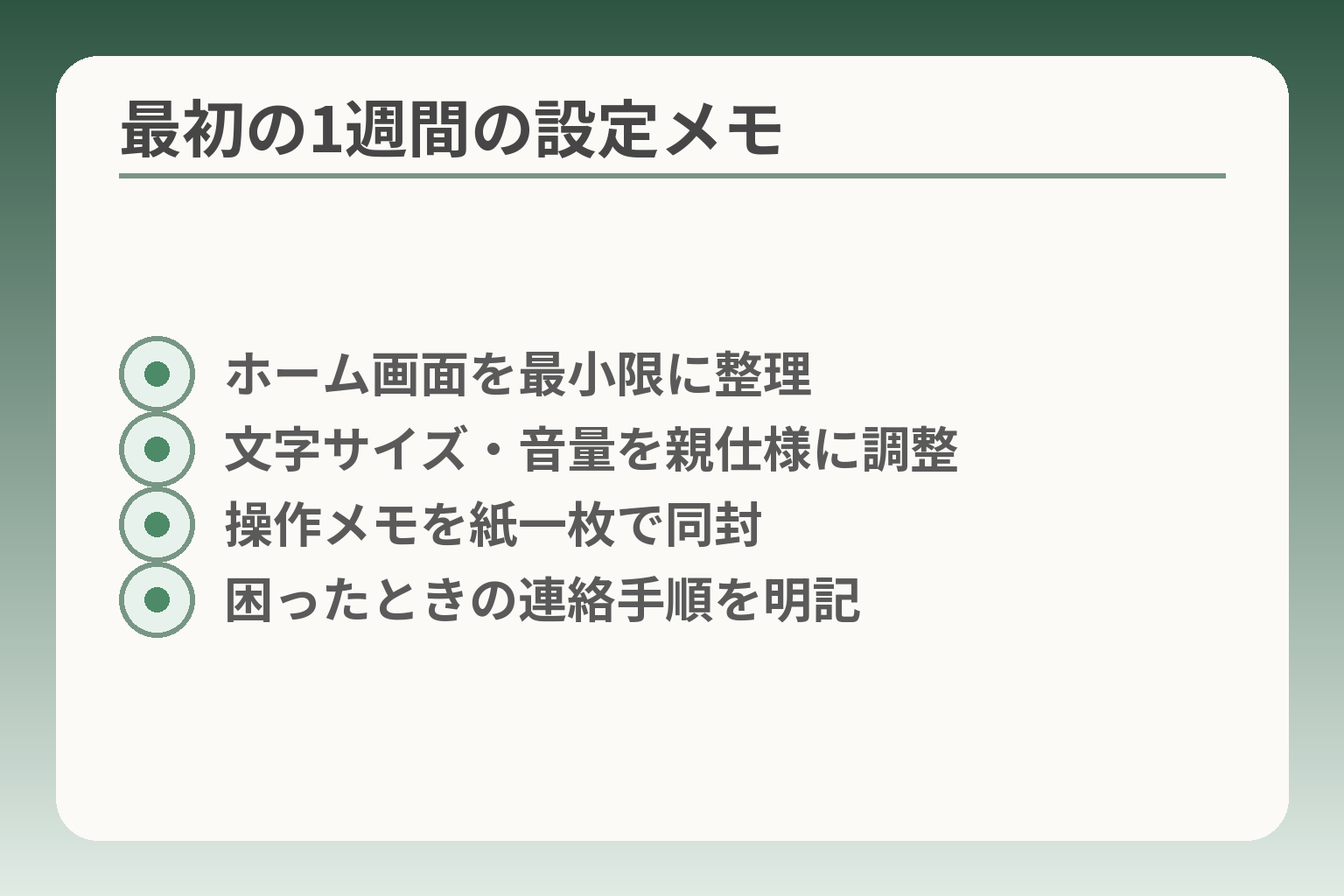
- ホーム画面を最小限に整理
- 文字サイズ・音量を親仕様に調整
- 操作メモを紙一枚で同封
- 困ったときの連絡手順を明記
ここまでの確認が終わったら、渡した後の「使いやすさ」を先に作っておくと家族の手間が減ります。
実務的な判断の方向性は、最初は機能を絞り、見やすさと音の扱いを優先し、困ったときの連絡方法を明確にすることを基準に進めると負担が小さくなります。
- ホーム画面は最小限に絞り、よく使うアプリだけ置く。
- 文字・表示・音量は本人の見やすさ・聞こえやすさに合わせて調整する。
- トラブル時の連絡方法と簡単な操作メモを作って同封する。
ホーム画面は「電話・連絡先・LINE」だけでも十分
最初はアイコン数を減らすのが使いやすさの基本です。よく使うものだけを一画面に置き、他はフォルダに入れて隠します。
具体例としては、電話・連絡先・LINE・緊急連絡先(ショートカット)の4個を大きめアイコンで配置します。アプリ名は表示したままにすると誤タップを減らせます。落とし穴は、家族の思い込みで過剰にアプリを入れてしまうことです。回避策は、1週間だけ最小構成で使ってもらい、その後必要なら追加するルールにすることです。
文字サイズ・明るさ・音量・通知を親に合わせる
読みやすさと聞こえやすさを優先すれば、操作の不安は大幅に減ります。
文字は大きめに設定し、コントラストや太字を必要に応じてオンにします。iPhoneでは「表示とテキストサイズ」で調整できます。出典:Apple サポート
Androidでも「表示サイズとテキスト」やフォントサイズで調整できます。出典:Android Accessibility ヘルプ
ハイライト:文字を大きくしても一部アプリで表示が崩れることがあるため、主要アプリで見え方を確認することが重要です。 音量は着信・メディア・通知を別々に調整し、着信音は聞き取りやすいものに替えます。通知は最初は必要最小限に絞り、頻繁に鳴るアプリはオフにしておくと安心です。
ロックは“強すぎない”形にする(家の使い方次第)
画面ロックはセキュリティと使いやすさのバランスです。家で主要に使うなら簡単な方法でも運用しやすくなります。
例えば、外出がほとんどない場合は4桁のPINや近接する家族の管理アカウント(Face ID/指紋の登録を親のみにする)を設定します。落とし穴は、複雑すぎるロックで本人が毎回詰まることです。回避策は試行で決めること。本人に実際に操作してもらい、解除にかかる時間を測ってみると適正がわかります。
困ったときの連絡手段を先に決める
想定外の不具合が起きたとき、最短で助けを呼べる手段があると安心です。
具体的には「かける相手」「画面共有を受ける家族」「どの時間帯に電話するか」を決めてメモにします。緊急連絡先はロック画面から見られるように設定しておくと役立ちます。落とし穴は、連絡手順が家族内で共有されていないことです。回避策は短いフローチャート(1枚の紙)にして端末と一緒に渡すことです。
家族で共有する「操作メモ」を1枚作る
最初の1週間を乗り切る実務は、紙一枚のメモでほぼ解決します。
メモに書く項目は、Wi‑Fi名とパスワード、緊急連絡先、よく使うアプリの操作(電話のかけ方、LINEの開き方)、困ったときの連絡先です。デジタルに弱い方には大きな文字で印刷して同封すると親切です。落とし穴は、操作メモが複雑すぎること。回避策は写真を1枚添えて視覚的に示すことです。
この準備が整えば、渡した後の不安や家族のサポート負担を大きく減らせます。
よくある失敗と対策:あとで困らないための注意点
ここまでの準備の中で見落としやすい点を押さえておくと、渡した後の手間や誤解を減らせます。
譲渡後に多く起きるトラブルは「使えない」「請求が来る」「連絡先やデータが消える」などで、事前対応で避けられることが多いです。
- アクティベーションロックやリセット保護で使えなくなるケースに注意する。
- 名義や支払いの取り決めを明確にして、請求トラブルを防ぐ。
- 連絡先やトーク履歴などの保存先ルールを揃えて、消失を防ぐ。
初期化したのに使えない:Activation Lock/Googleロック
iPhoneはApple IDに紐づく「Activation Lock」が残っていると、初期化後に新しい所有者が設定できないことがあります。解除には元のApple IDのサインアウトが必要です。出典:Apple サポート
回避策は端末を渡す前に必ずApple ID/Googleアカウントを端末から削除しておくことです。具体的には、iPhoneなら「設定>ユーザー名>サインアウト」でiCloudを切り、Androidなら端末からGoogleアカウントを削除してから工場出荷状態に戻します。万が一、アカウント情報が分からない場合は、領収書や購入証明を用意してサポート窓口に相談する手順を確認しておくと安心です。出典(リセット保護関連):Android Enterprise ヘルプ(Google)
名義・支払いが曖昧で揉める:請求先と連絡先を決める
請求名義や支払い責任が決まっていないと、利用開始後に家族間で誤解が生じやすくなります。特にキャリア回線をそのまま使わせる場合は注意が必要です。
実務的には「親名義で契約する」「家族が支払う場合は期間や条件をメモする」いずれかの形で明文化するのが有効です。自治体や通信事業者も名義貸しの問題を指摘することがあり、相談や手続きは店頭で本人と一緒に行うと誤解が減ります。出典:川崎市 注意喚起ページ
SIMを入れ替えたら電話帳が消えた:保存先の確認不足
連絡先が端末本体に保存されていると、SIMを差し替えたときに連絡先が見えなくなることがあります。クラウド(iCloud/Google連絡先)に同期していれば安心です。
判断基準は「連絡先がどこにあるかを家族全員が把握しているか」です。回避策は譲渡前に連絡先をクラウドに同期し、サンプルとして1件分を復元して表示されるか確認することです。LINEのトーク履歴は専用のバックアップ手順が必要なことが多いため、アプリごとの引き継ぎ方法を事前に実施しておきます。
アプリを入れすぎて混乱:必要になってから追加する運用
不要なアプリや通知が多いと、操作ミスや不安が増えます。特に広告表示の多いフリーアプリは混乱を招きやすいです。
現実的な方法は最初は最小限のアプリだけ残し、親が使いこなせることを確認してから徐々に追加することです。入れるべきアプリは電話・連絡先・LINE・地図・緊急連絡用のショートカットなどに絞ります。不要なアプリはフォルダにまとめて非表示にするか削除しておくと誤操作が減ります。
家族が疲れる:サポートの“上限”を決めておく
渡した後のフォローは想像以上に労力がかかります。対応が長引くと家族の負担になることが多いです。
回避策としてはサポート役と時間帯を決め、対応の範囲を明確にしておきます。例えば「平日夕方はAさんが対応」「週末はBさんのみ」などルール化するとメンバーの負担が均等になります。また一次対応で解決しない場合は店頭や有償サポートに頼る選択肢をあらかじめ合意しておくと安心です。
よくある失敗を一つずつ潰しておけば、渡したあとの実務負担がぐっと軽くなります。回線や名義の最終確認と合わせて、操作面の準備も整えておきましょう。
Q&A:古いスマホを親にあげるときの疑問
ここまでの準備で不安が残ることは自然です。多くの疑問は「使い方」「名義」「アカウント」の扱いを明確にすると整理しやすくなります。
- Wi‑Fiだけで使えるか、外出先で使うかで準備が変わる。
- 端末の古さはOS更新と日常動作で判断するのが現実的。
- 名義やアカウントの扱いを先に決めるとトラブルを防げる。
Q. SIMなし(Wi‑Fiだけ)でも使えますか?
短く言えば、自宅中心ならWi‑Fiだけで十分使えることが多いです。
具体例として、LINEやメール、天気や地図確認、写真閲覧はWi‑Fiだけで問題ありません。外出先での地図やナビ、緊急の通話が必要ならモバイル回線がある方が安心です。古い端末をWi‑Fi専用にする場合は、初期設定でApple IDやGoogleアカウントのサインインが必要です。実際にSIMを入れずにiPhoneを使う例を解説した記事も参考になります。出典:Macworld
落とし穴は、Wi‑Fiのみだと外出時に通信手段がなくなる点です。回避策は、自宅と外出先での利用頻度を家族で確認し、外出が増えるなら格安SIMやeSIMで最低限の通話プランを用意することです。
Q. 親に渡すなら、どの程度の古さまで大丈夫?
目安は「OSのセキュリティ更新が受けられるか」と「日常動作が支障ないか」です。
具体的には、OSのサポートが終了している機種は将来的に脆弱性やアプリ非対応の問題が出やすくなります。動作面では通話・メッセージ・LINEが快適に動くか、バッテリーが一日持つかを確認します。バッテリーの健康指標は参考になります。出典:Apple サポート(バッテリーとパフォーマンス)
判断に迷う場合は用途を絞って使わせるのが実務的です。電話中心なら音声品質を優先し、写真や動画を多用するなら処理性能と容量を重視します。改善可能な問題は修理や設定で対応し、根本的に改善しないものは買い替えや別案を検討します。
Q. 自分名義のまま親に使わせてもいい?
名義と支払いの整理が難しい場合は、親名義にするのが原則として安心です。
自分名義で契約を残すと、請求や通信料、契約解除の責任が家庭内で不明瞭になりやすいです。どうしても家族が支払うなら、期間や金額、対応窓口をメモに残すとよいでしょう。名義変更や契約の相談は店頭で本人と一緒に行うと手続きがスムーズです。出典:川崎市 注意喚起ページ
落とし穴は、本人確認書類が用意できない場合や遠方で手続きできないケースです。回避策は、一時的にWi‑Fi運用にして、追って名義変更や新規契約を行う方法です。
Q. 初期化したのに「前の持ち主のID」を求められます
この質問は非常に多く、原因はActivation LockやFactory Reset Protection(FRP)です。
iPhoneではActivation Lockが残ると、元のApple IDの入力が必要になります。AndroidではFRPで同様の状況が発生します。事前に元アカウントを端末から削除しておくことで回避できます。出典:Apple サポート(Activation Lock)、出典:Android Enterprise ヘルプ(FRP)
対応手順を怠ると、受け取った側が端末を使えず手戻りが発生します。回避策は、譲渡前にアカウント削除と初期化を家族と一緒に確認し、アカウント情報が分からない場合は購入時の領収書など必要書類を用意して各サポート窓口に相談することです。
Q. 渡さない場合、古いスマホはどう処分する?
渡さない選択も有効です。処分の方法は買取・下取り・リサイクルの三択が一般的です。
買取や下取りは手間と引き換えに現金や割引が得られます。メーカーやキャリアの下取りサービスや、各種買取店の査定を比較しましょう。リサイクルに出す場合はデータ消去を確実に行い、回収証明やリサイクル方法を確認してから出すと安心です。Appleなどメーカーのリサイクル案内も参考になります。出典:Apple リサイクル
落とし穴はデータ消去の不徹底です。必ず初期化を行い、可能なら復元不能な形で消去した記録を残しておくと安心です。売却時は初期化前にアカウントサインアウトを忘れないでください。
これらのQ&Aで不安が小さくなれば、次は実際の手順(バックアップ→アカウント削除→初期化→動作確認)を順に進める準備ができます。
あわせて読みたい関連記事
親のスマホ、買う前に確認すること(選び方と初期設定)
親に新しい端末を用意する方向で迷っている方に向きます。購入前のチェックリストと、最初の設定で押さえるべき項目がまとまっています。
親に持たせるスマホの選び方と準備(料金・設定・見守り)
料金負担や契約の整理が心配な家庭に適した記事です。初期費用や支払いの仕組み、家族が横で設定する際の実務ポイントが分かります。
高齢の親にスマホは必要?迷ったときの選び方と安心設定
親の年齢や使い方で決めかねている方に向けた内容です。使う目的を絞る判断軸と、つまずきにくい端末選びの考え方が参考になります。
親がスマホを使えないときの対処法と判断基準(続ける・やめる・保留)
操作に疲れている親や家族の負担が不安な場合に役立ちます。「続ける/やめる/保留」の選び方と、代替手段の比較が載っています。
親とのデジタルの距離を、少し整える
スマホの設定が分かりづらい、言葉の意味が伝わらない、思ったより話が噛み合わない。
こうしたズレは、能力の問題というよりも「育ってきた前提の違い」から生まれます。
おやデジでは、どちらかを正すのではなく、家庭ごとにちょうどいい関わり方を見つけるためのヒントを整理しています。