高齢の親にスマホは必要?迷ったときの選び方と安心設定
結論:親にスマホを持たせるかは目的と負担、家族の伴走で決めてください。急いで契約する必要はありません。まずは体験してから費用や設定を固めるのが安心です。
- この記事で分かること:まず何を優先するか(連絡・写真・緊急対応など)を決める方法。
- 料金と契約の見方:端末代・月額・オプションを合算して比較する手順。
- 名義と支払いの扱い:家族が支払う場合の手続きと情報共有の決め方。
- 見守り・位置情報の扱い方:本人の同意と表示範囲を明確にする方法。
- 導入後の備え:自動バックアップ、詐欺対策、遠隔サポートの準備と注意点。
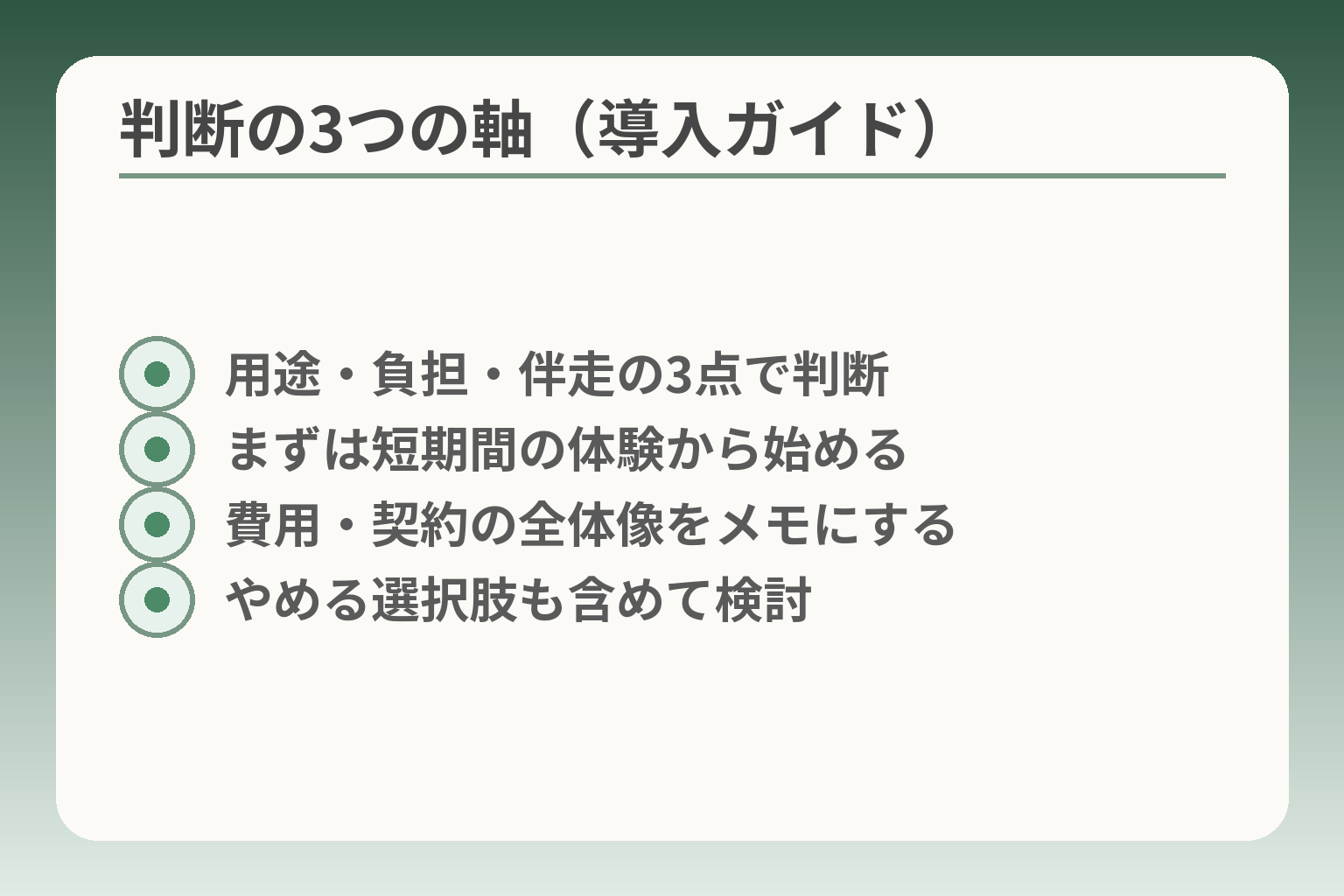
- 用途・負担・伴走の3点で判断
- まずは短期間の体験から始める
- 費用・契約の全体像をメモにする
- やめる選択肢も含めて検討
まず結論:親にスマホは「3つの条件」で判断する
判断に迷いが残ると、契約や設定で後悔しやすくなります。
親にスマホを持たせるかは、用途(何のために使うか)、負担(操作や管理の手間)、家族の伴走の可否という3点で方向性を決めるのが現実的です。
- 用途が明確で日常的なメリットが見込めるか
- 操作や維持が本人と周囲に過度な負担をかけないか
- 導入時の伴走や長期のサポート体制が確保できるか
連絡の困りごとがあるなら、導入の価値が出やすい
通話や訪問だけでは伝わりにくい「写真で説明する」「短い動画で様子を伝える」といった目的があると、スマホの有用性がはっきりします。家族の集合写真、薬のラベル、病院の案内などをスマホで共有できれば、誤解や手間が減ることが多いです。電話だけで解決しづらい課題があるかどうかを最初に確認すると、導入後の満足度が上がりやすくなります。
実際に、事業者の解説ではテレビ通話や写真共有を導入メリットとして挙げる例が多く、家族間の距離が縮まる効果が期待されます。出典:UQ mobile
操作の負担が大きいなら、無理にスマホにしない
操作が理由で使わなくなるケースは少なくありません。画面の小ささ、タップの誤操作、アプリの増えすぎが混乱を招きます。触ってみて「文字が読めない」「どのボタンを押せばいいかわからない」と感じるなら、スマホは適さない可能性が高いです。
実際の利用感に個人差が大きいため、年齢だけで判断しないことが重要です。調査でも高齢層には使いこなしに差が出る傾向が示されており、端末や設定で無理にカバーするより、別の手段を残すほうが安全です。出典:モバイル社会研究所
回避策は、物理ボタンの多い端末、シニアモード、画面拡大の設定などを試すことです。加えて、最初に行うのは機能を絞ることです。電話・カメラ・緊急連絡だけに絞れば負担が減ります。
家族が最初だけ伴走できるなら、失敗が減る
導入直後の数日〜数週間に家族が寄り添えるかで成功率は変わります。初期設定、連絡先の登録、迷惑電話対策、バックアップ設定などは、買ってからが肝です。店頭での手続きや初期設定を家族が一緒に行うと、不要オプションを避けやすく、操作説明もその場で合わせられます。
ショップや体験談では「同行して手続きをした」ケースがトラブルを減らすとして推奨されています。実体験の記録には、同行で余分な契約を回避できた例が多く見られます。出典:hibiharebare81
伴走が難しい場合は、家族以外の有償サポートや割安な店頭サポートを検討してください。遠隔支援ツールの導入も手ですが、本人の同意と安全設定を先に決めておく必要があります。
費用と契約の見通しが立たないなら、いったん保留でよい
表示価格だけに注目すると、後で月額やオプションで想定外の支出が生じることがあります。端末代、基本料金、通話・データ量、保険、サポート料を合算した「実際の月額」を先に計算しておくと比較がシンプルになります。
購入前に「合計の初期費用と毎月の合計」を必ずメモしておくと、後悔が減ります。キャリアと格安SIMでの違いや、端末割賦の期間による負担増などを例で示す解説もあります。出典:イオンモバイル
契約名義・支払方法・オプションの加入可否は事前に本人と家族で合意事項にしておきます。名義は原則本人のまま、支払いは家族が代行するケースが多いので、トラブルを避けるための共有ルールを決めておいてください。
本人の気持ちが固まっていないときは、まず体験から
いきなり契約するのではなく、家のWi‑Fiで短期間触らせるだけでも判断材料になります。体験期間で「面倒だ」「便利だ」が分かれば、不要な出費や設定ミスを避けられます。
体験の際は、最低限の操作だけを試します。着信に出る、写真を撮る、家族と1回だけビデオ通話をする、の3つが確認項目です。これが出来れば導入のハードルはかなり下がります。
本人が嫌がる場合は無理強いしない選択も尊重してください。使わない端末を持たせ続けることが双方の負担になることが多く、代替手段(見守り端末や定期電話連絡)を用意するのが現実的です。
上記の観点で方向性が固まれば、次は端末の具体条件と初期設定のチェックリストに進むと比較が簡単になります。
親がスマホでできること:役に立ちやすい使い方を絞る
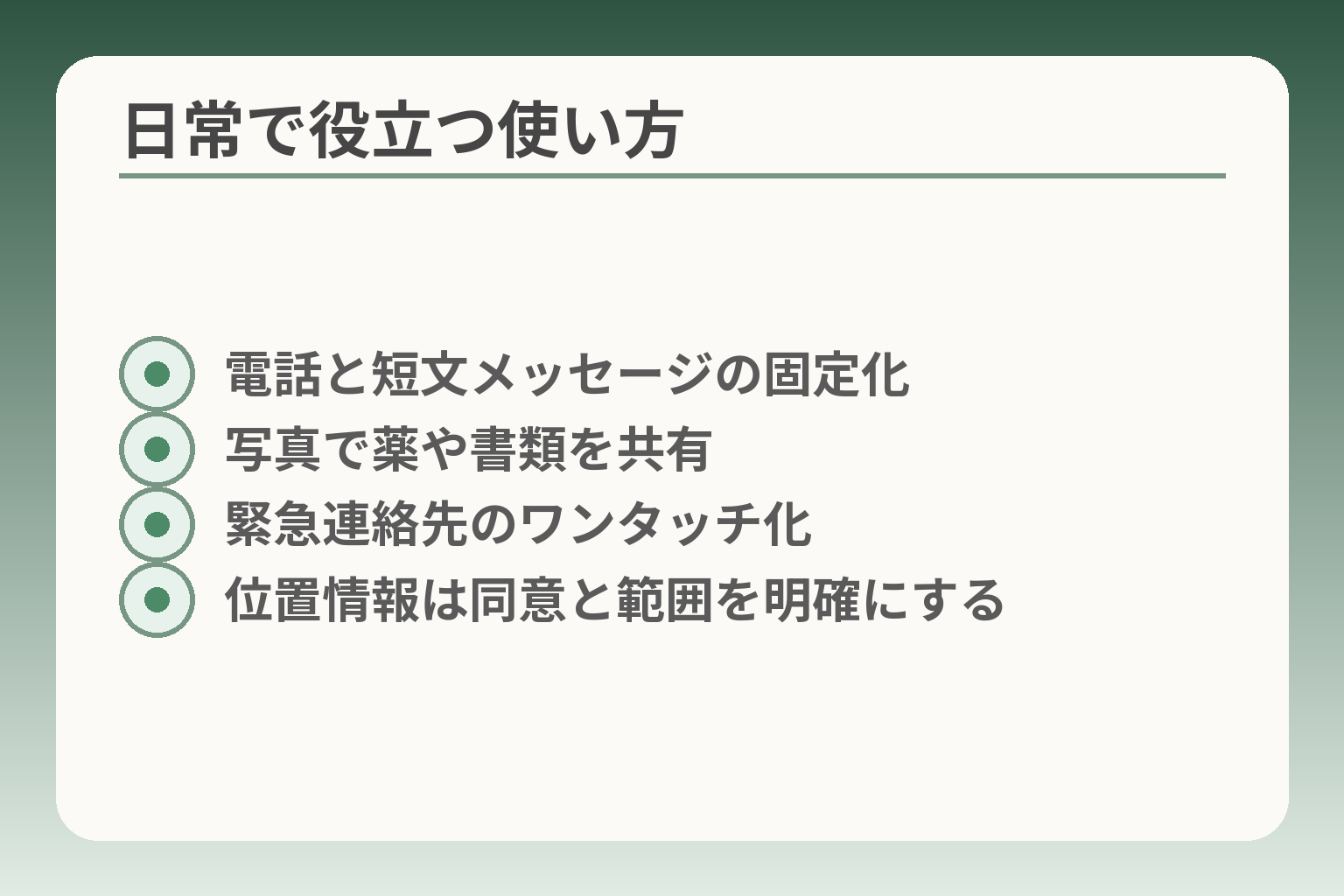
- 電話と短文メッセージの固定化
- 写真で薬や書類を共有
- 緊急連絡先のワンタッチ化
- 位置情報は同意と範囲を明確にする
ここがあいまいだと、導入後に手間や不安が増えやすくなります。
スマホで何を「日常的に」実現したいかが明確なら、必要性の判断がしやすくなります。目的がはっきりしないまま多機能を入れるより、連絡・写真・緊急対応など具体的な数点に絞るのが現実的な判断の方向性です。
- 日常的に使う目的があるかどうかを最初に確かめる
- 負担を減らすために機能を厳選する
- 位置情報や見守りは本人の同意と手順を明文化してから使う
家族との連絡は「電話+メッセージ」だけでも効果がある
連絡手段は少数に絞ると混乱が減るというのが実務的な判断基準です。
高齢の方にとって、着信に出る、短いメッセージを確認する、という基本操作が続くことが第一です。LINEやメールなどの複数アプリを無理に使わせると受信のたびに戸惑いが増えます。家族側で連絡方法を「誰が・何で・いつ送るか」を決め、相手ごとに手段を固定すると本人も負担が小さくなります。
たとえば、緊急の連絡は電話、日常のちょっとした共有は短いメッセージ、長めの報告は写真付きメッセージに限定するなどルールを作ります。これは導入初期に最も効果がある手法です。出典:UQ mobile(シニア向け解説)
写真での共有は、説明の負担を減らしやすい
写真は言葉より正確に状況を伝えられるため、家族間の手間を大きく減らします。
薬のラベルや医療機関の案内、家の設備の表示などを撮って送れると、口頭での説明ミスや何度も電話する手間が省けます。判断基準としては「撮って送るだけで問題が解決するか」を基にします。解決しない場合は別の手段を検討します。
落とし穴は写真の取り扱いです。種類や枚数が増えると整理が難しくなり、必要な写真が見つからない事態が起きます。回避策は、送る側がフォルダやアルバムを作る、あるいは家族で主要な写真をまとめるルールを決めることです。写真のバックアップを自動化しておくと、機種変更や紛失時の損失を避けられます。出典:NICT(高齢者のICT利用に関する資料)
緊急時は「連絡先の固定」と「現在地共有」を分けて考える
緊急対応の設計は、日常操作を複雑にしない範囲で組むのが判断の要点です。
まずは「誰に連絡するか」を固定することが重要です。電話のワンタッチ登録や緊急連絡先のショートカットを用意すると、慌てたときでも操作が簡単になります。一方、位置情報の常時共有はプライバシーと負担の面で慎重に考える必要があります。位置情報は必要な場面だけオンにし、本人の明示的な同意と範囲(家族のみ・時間帯など)を文書やメモで残すとトラブルを避けやすくなります。
落とし穴は「見守りのため」と言って何も説明せずに常時監視モードにすることです。本人が違和感を覚えると信頼が損なわれます。回避策として、見守りの目的・期間・閲覧者を家族で合意しておき、同意書やメモで記録しておくことを勧めます。必要に応じて専用の見守り端末やサービスと比較してください。出典:朝日新聞(体験報告と注意点)
キャッシュレスやネット買い物は、急いで入れなくていい
課金や買い物はミスが金銭的損失につながるため、導入の優先度は低めにすべきです。
判断基準は「本人が自ら購入の意思表示を確実にできるかどうか」です。誤操作で意図しない購入が起きやすい状況では、購買機能は最初からオフにするのが安全です。金融情報や決済手段を紐づける前に、家族で課金ルールを決め、必要なら購入時に家族の承認がいる設定にします。
落とし穴はアプリ内課金やワンタップ購入の設定がそのままになっていることです。回避策はアプリ購入時のパスワード設定やファミリー共有の導入、クレジット情報を端末に残さない運用です。実務的には、ショッピング機能は本人が十分に理解し、試用で安全が確認できてから段階的に許可するのが良いでしょう。
見守り目的だけなら、スマホ以外も比べる
見守りが主目的なら、必ずしもスマホが最良とは限らないという判断が必要です。
専用のGPS端末やボタン一つで通報できる見守り機、固定電話の見守りサービスなどは、操作が単純で誤操作が少ない利点があります。判断基準は「本人の負担の少なさ」と「家族が得たい情報の種類(位置だけで良いのか、通話・写真も必要か)」です。見守りの目的が限定的なら、軽い専用端末の方が本人も家族も負担が少ない場合が多いため、比較検討をおすすめします。
スマホを選ぶ場合も、見守り用アプリの設定は最小限に抑え、本人の同意と使用ルールを明文化しておくことが重要です。また、見守りに関連するプライバシーと契約の扱いについては、導入前に家族で共有しておくと安心です。
これらの観点で使い方を絞ると、次に考えるべき端末の具体条件や初期設定のチェックリストが決めやすくなります。
端末の選び方:スペックより「つまずきにくさ」を優先する
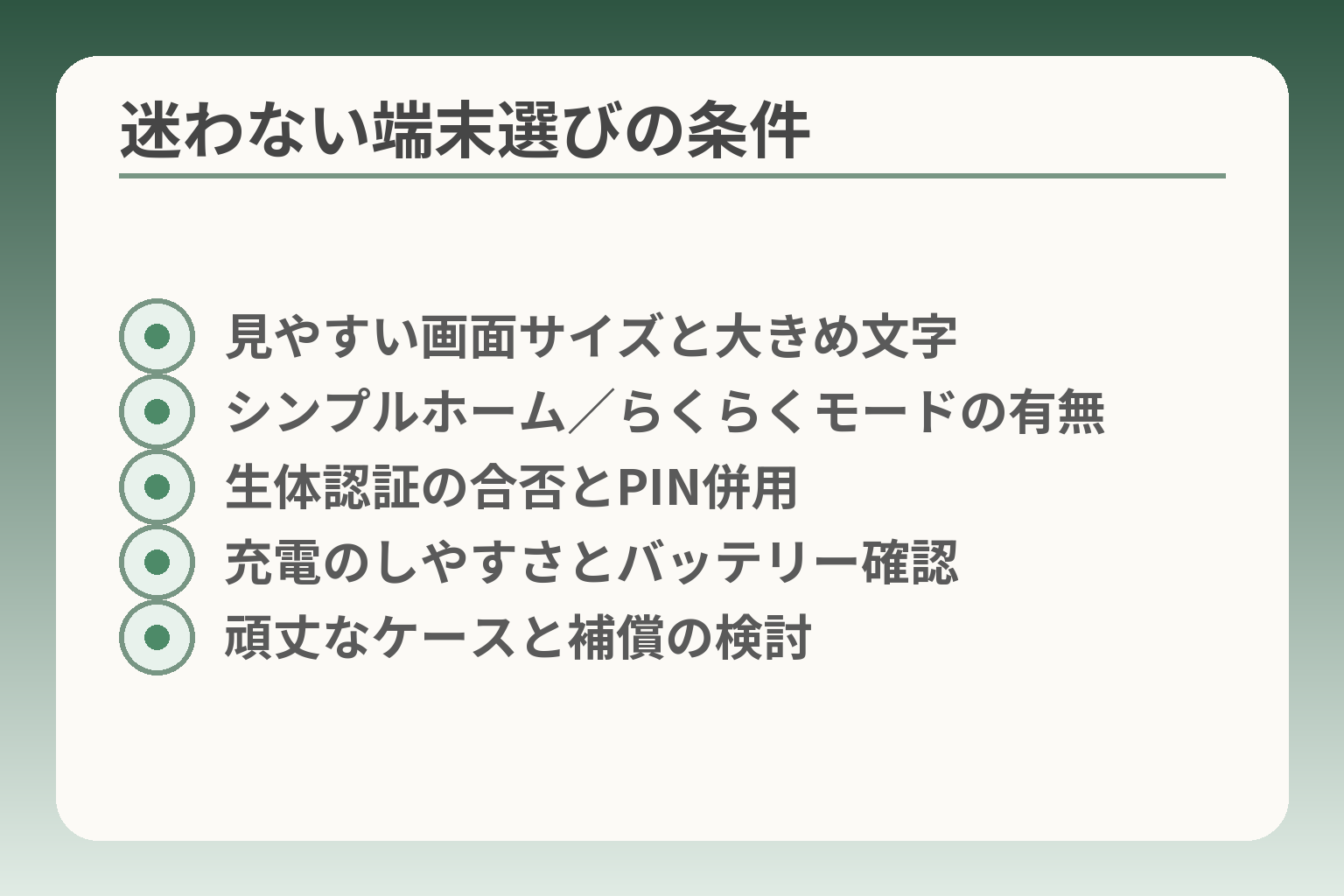
- 見やすい画面サイズと大きめ文字
- シンプルホーム/らくらくモードの有無
- 生体認証の合否とPIN併用
- 充電のしやすさとバッテリー確認
- 頑丈なケースと補償の検討
条件があいまいだと、買ってから使われなくなることが起きやすくなります。
端末は性能や新しさで決めるより、本人が日常で迷わず使えるかを優先する判断の方向性が現実的です。
- 見やすさと操作しやすさを最優先にする
- ロック解除や誤操作でつまずかない設計を選ぶ
- 故障時や長期維持の負担が少ないかを事前に確認する
画面サイズと文字の見やすさを最優先にする
小さな文字や混み合った表示は、操作のハードルを一気に上げます。
判断基準は「本人が実際に触って読めるか」です。店頭で実機を手に取り、文字サイズを最大にして操作してもらうのが確実です。具体的には、次の点を確認します。画面の物理的な大きさ、文字拡大機能の使い勝手、コントラストの見やすさ(白背景に黒文字が読みやすいか)です。
画面が小さいと指の誤タップが増えるため、可能なら5.5インチ以上の見やすいサイズを候補にすると誤操作は減ります。出典:イオンモバイル
落とし穴は「表示は拡大できるが操作領域が狭くて誤操作が増える」状況です。回避策は、画面の大きさで候補を絞り、文字拡大と同時にボタン配置の見やすさも確認することです。
ホーム画面は「シンプル」にできる機種・設定を選ぶ
アプリやアイコンが多いと、どれを押せばいいか分からなくなります。
判断基準は「最初に表示される画面で必要な操作ができるか」です。電話・連絡先・カメラなど必要最低限だけ表示できるか、アイコンを大きくできるかを確認します。具体例としては、シニアモード搭載機種やホームアプリでアイコン数を絞れる機能がある機種を検討します。
落とし穴は、購入後に家族が設定を変えすぎてしまい、本人の慣れが生かせなくなる点です。回避策は、購入時に家族が一緒にホーム画面を固定し、使用説明を短いメモにして端末に残すことです。必要ならホーム画面のスクリーンショットを印刷して渡すと安心です。
指紋・顔認証は合う人と合わない人がいる
生体認証は便利だが、うまく動かないと逆に使えなくなることがあります。
判断基準は「本人が確実に解除できるか」を基にします。指紋は指の乾燥や皮膚の状態で読み取りに失敗することがあります。顔認証は眼鏡の有無やマスク、明るさで失敗しやすいです。生体認証を主な解除方法にする場合は、必ず暗証番号(PIN)の併用を設定しておくことでロックアウト時の対応が容易になります。
落とし穴は「便利さに惹かれて生体認証だけに頼る」ことです。回避策は、設定時に家族がそばにいて解除手順を数回確認し、失敗した際の代替方法(PIN、パターン)を本人が使えるようにしておくことです。出典:モバイル社会研究所(調査と提言)
電池もち・充電のしやすさは、継続に直結する
毎日の充電が面倒だと使わなくなる傾向が高いです。
判断基準は「一日持つ電池容量」と「日常の充電行動に合うか」です。外出が少ない方は夜間に一度充電すれば十分な端末を選びます。充電方式では、差し込みの向きが分かりにくいUSB‑Cよりも、置くだけ充電や大きめの充電ポートを使いやすいと感じる人もいます。
落とし穴は、バッテリー劣化時の交換費用やバッテリー持ちの減少を見落とすことです。回避策としては、購入時にバッテリーの交換可否と費用、保証や保険の範囲を確認しておくことです。出典:UQ mobile(シニア向けの選び方案内)
壊れやすさ対策は「ケース+保険」の考え方で
落下や水濡れは高齢の利用で起きやすい事故です。
判断基準は「日常の扱いに耐える保護がされているか」です。耐衝撃ケースや画面保護フィルム、生活防水レベルの確認が基本です。加えて、故障時のサービス窓口の近さや代替機の貸し出し有無も重要な選択軸になります。
落とし穴は、見た目重視で薄型のケースにして保護を削ってしまうことです。回避策は、最初から頑丈なケースを付け、故障保険や端末補償プランの内容(免責金額・回数制限)を確認しておくことです。保険でカバーできない小さなトラブルは、家族での日常的な点検ルーチンを作ることで未然に防げます。
これらの条件で候補を絞ると、次は具体的な機種比較や購入時の質問メモが作りやすくなります。
料金・契約で迷いやすい点:合計費用と名義を先に決める
ここが曖昧だと、あとで請求や手続きで家族の負担が増えやすくなります。
費用と契約は「目に見える月額」だけで判断せず、端末代やオプション、支払い方法、名義の扱いまで含めた全体像で方向性を決めるのが現実的です。
- 毎月の合計(基本料+端末割賦+オプション)を最初に計算する
- 店頭での説明は必ず「必須か」「期間」「解約条件」を確認する
- 名義と支払いの分担は契約前に合意し、情報共有の範囲を決める
月額は「基本料金+端末代+サポート+オプション」で見る
表示の安さに惑わされず、毎月実際に出る金額を先に出すのが実務的な判断基準です。
料金表示は「基本料だけ」「キャンペーン適用後の割引」などで分かれていることが多く、端末を分割で買う場合は毎月の端末代が別に加算されます。保証や安心サービス、セキュリティアプリなどのオプションも合計額に影響します。来店前に家族で「毎月いくらまで出せるか」を決め、ショップで合計の見積もり(初月と月額)を書面で出してもらうと比較がしやすくなります。出典:イオンモバイル
落とし穴は「最初の数か月だけ割安になるキャンペーン」に惑わされることです。回避策は、割引終了後の金額と端末割賦の残債を計算し、表にして見比べることです。
不要なオプションを避けるため、店頭で確認する質問を決めておく
店頭では複数のオプション加入を勧められることがあり、事前の質問がないと余計な費用が付くことがあります。
必ず確認すべき質問は「これは契約の必須か」「初回無料はいつまでか」「解約方法と違約金は何か」「加入しないと端末割引は受けられないか」です。断りづらい場面でも、即答を避けて持ち帰る姿勢を示すと不要加入を回避しやすくなります。店舗での販売慣行や抱き合わせ販売の問題は過去にも指摘があり、実務的な注意が必要です。出典:ITmedia Mobile(販売現場の報告)
回避策としては、契約前に家族が同行するか、契約内容を写真で記録することです。また、口頭での説明だけでなく、契約書や見積りを受け取り、分からない語句はその場で確認してメモしておきます。
名義は原則本人、支払いは家族でも設計できる
名義と支払いの分け方は法的・実務的な影響があり、事前に判断基準を決めておくべきです。
原則として契約者は本人名義が望ましい点があります。一方で本人が支払い管理をできない場合は、家族名義で契約する、あるいは家族が支払う体制にする運用が実務的に多く見られます。代理手続きや委任状が必要な場合があるため、ショップが求める書類を確認しておくと手続きがスムーズです。出典:au(代理手続きの案内)
落とし穴は「名義貸し」による信用情報への影響や、将来の名義変更手続きの煩雑さです。回避策は、契約前に家族で運用ルール(誰が請求を確認するか、滞納時の対応)を書面にしておくことです。
家族が支払う場合は「情報の共有範囲」を決める
支払いを家族が代行する際は、ログイン情報や暗証番号の扱いをあらかじめ決めておくとトラブルを避けられます。
具体的には、決済手段を共有するかどうか、パスワードはどの範囲で伝えるか、緊急連絡先の変更権限を誰が持つかを明確にします。金融情報を端末に残さない、アプリ購入時に毎回確認を入れるなどの運用ルールも有効です。なお、親の生活費のために子が支払う行為が贈与税と関係する場合があるため、長期的な支払いの扱いについては注意が必要です。出典:ライブドアニュース(親のスマホ代の支払いと税の注意)
詐欺対策としては、電話やSMSでの不審な課金要求に注意し、家族間で「こういう連絡が来たらまず家族に確認する」ルールを作っておくと安心です。出典:政府広報オンライン(特殊詐欺対策)
迷ったら「サポートが受けやすい回線」を優先する
料金差よりも、困ったときにすぐ相談できる窓口があるかどうかを重視するのが実用的です。
判断基準は「近隣の店舗の有無」「電話サポートの対応時間」「故障時の代替機貸し出し」などです。格安SIMやMVNOは料金面で有利でも、対面サポートが少ないことがあり、家族のサポート力が低い場合は不便を招きます。端末補償や下取りプログラムの条件も比較材料になります。出典:ソフトバンク(サポート・補償に関する資料)
回避策は、利用予定の店舗で想定問答(支払い方法の変更、故障時の手順等)を確認しておくことです。サポート窓口の連絡先を契約書に記載して手元に残すと、いざというときに探す手間が省けます。
これらを固めたら、次は初期設定とバックアップの具体的なチェックリストへと進むと安心です。
導入後の初期設定:最初にやると安心な10項目
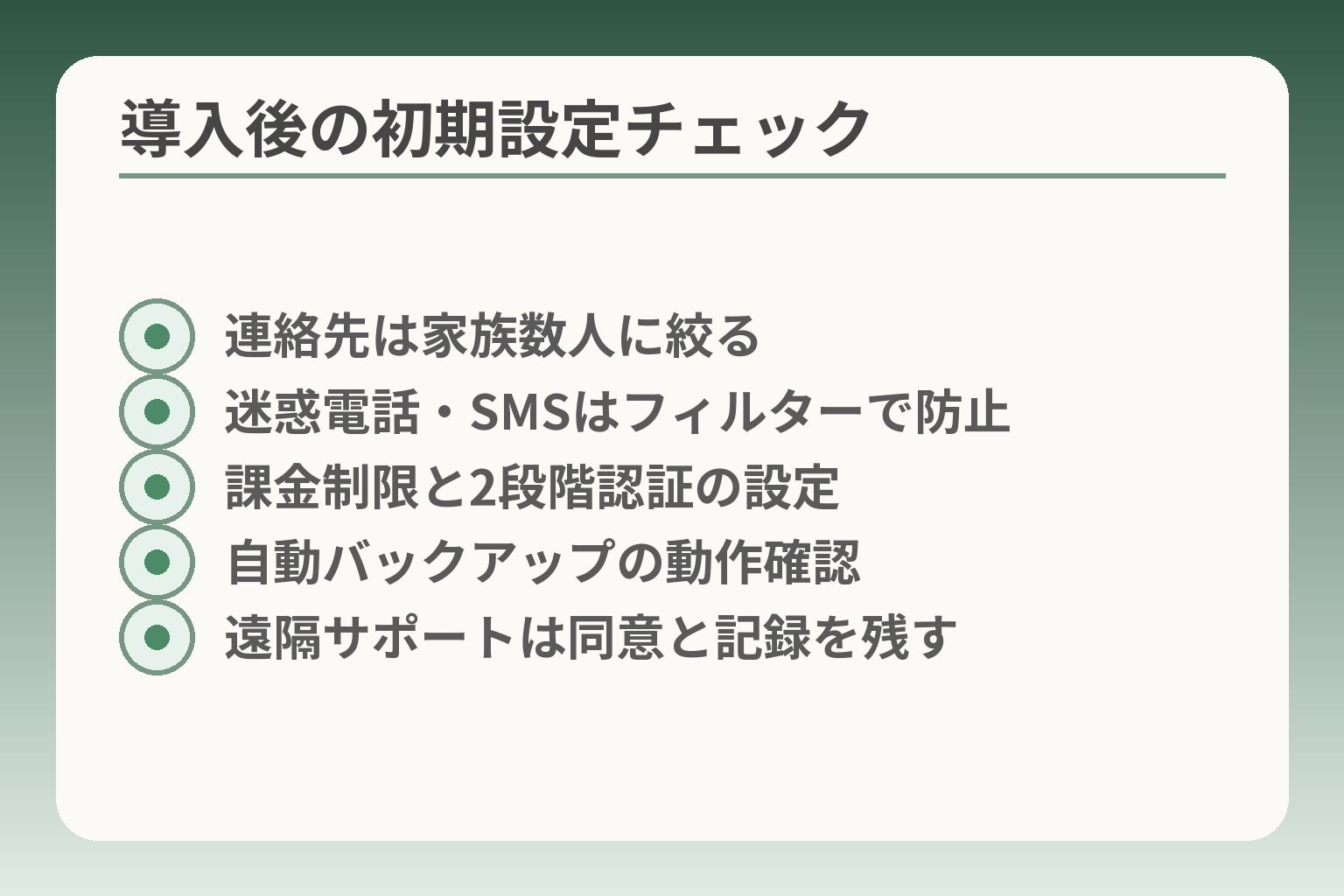
- 連絡先は家族数人に絞る
- 迷惑電話・SMSはフィルターで防止
- 課金制限と2段階認証の設定
- 自動バックアップの動作確認
- 遠隔サポートは同意と記録を残す
ここを飛ばすと、あとで困る手間や金銭トラブルが増えやすくなります。
導入直後は、本人が日常で使い続けられるように設定を絞って整える方向で判断するとよいです。
- 連絡先と発信の最小化で混乱を減らす
- 迷惑電話・課金トラブルは初期にブロックする
- バックアップと支払いの安全設定を必ず確認する
連絡先は「家族数人」だけ登録し、短縮操作を作る
最初に登録する相手は、頻繁に連絡が必要な家族数人に絞るのが実用的です。
判断基準は「本人が確実に呼び出せるか」です。連絡先を大量に入れると、目的の相手を探す手間で使わなくなることがあります。短縮ダイヤルやホーム画面のショートカット、よく使う相手だけのウィジェットを作り、操作回数を減らしてください。操作例としては、電話アイコンを大きく配置してワンタップで通話できるようにする、ビデオ通話は特定の相手だけ許可するなどが有効です。
落とし穴は「家族が便利と思って多数登録してしまう」ことです。回避策は、導入後1週間は登録相手を増やさず、本人の反応を見てから追加するルールにすることです。
迷惑電話・迷惑SMSの対策を先に入れる
詐欺や不審な勧誘は高齢者が被害に遭いやすいため、初期にフィルターを入れるのが合理的です。
実務的な判断軸は「自動検出で大半を先に止められるか」です。キャリアやプロバイダには迷惑電話自動ブロックや迷惑SMSフィルターがあります。端末側でも非通知着信を着信拒否にする、特定番号をブロックする設定が使えます。地域で提供される迷惑電話自動ブロックサービスの利用も検討してください。出典:KDDIトビラ(迷惑電話自動ブロックの紹介)
また、電話で「親族を装った緊急の金銭要求」などが来た場合は家族に確認するルールを作ると被害を減らせます。政府の啓発でも、まず家族に確認する行動が推奨されています。出典:政府広報オンライン(特殊詐欺対策)
落とし穴はフィルターに頼り切って本人が着信を確認しなくなることです。回避策は、重要な相手(医師や介護事業者など)の番号はホワイトリストに入れて確実に受け取れるようにしておくことです。
支払い・購入の安全設定(課金・認証)を整える
誤課金や不正購入は金銭被害に直結するため、課金関連の設定を最初に制限します。
判断基準は「本人が購入の意思を明確に示せるかどうか」です。アプリ内課金やワンタップ購入をオフにする、アプリのインストールに家族の承認を要する設定(ファミリー共有等)を使うと安全性が高まります。加えて、アカウントには二段階認証(2FA)を導入し、パスワードの管理は家族でルール化してください。セキュリティの基本的な考え方として、認証を強めつつ本人が使いにくくならないバランスを取ることを意識します。出典:IPA(情報処理推進機構)セキュリティ資料
落とし穴は「利便性のために支払い情報を端末に保存してしまう」ことです。回避策はクレジットカード情報を端末に残さず、必要時は家族が代行して決済する運用ルールを作ることです。
バックアップを自動にして、故障・紛失に備える
端末の故障や紛失で写真や連絡先を失うと、回復が難しくなります。
判断基準は「必要なデータが自動で定期的に保存されているか」です。iPhoneならiCloud、AndroidならGoogleアカウントの自動バックアップを有効にしておき、写真と連絡先が確実に保存されているかを確認します。機種変更や紛失時の復元手順も事前に一度試しておくと安心です。出典:Apple サポート(データ移行とバックアップの案内)
落とし穴はバックアップが「設定だけ」で済んでいると思い込み、実際に復元できない状態にあることです。回避策は、家族が一度復元テストを行い、写真や連絡先が正しく戻ることを確認しておくことです。
家族の遠隔サポートは「使う条件」を決めてから
遠隔支援は便利だが、同意と範囲を明確にしてから使うのが重要です。
判断基準は「本人がどこまで操作を許可するかを理解しているか」です。遠隔操作アプリは強い権限を与えるため、必ず本人の同意を得て、利用日時や担当者を記録しておきます。回避策としては、画面共有に限定するか、操作ログが残るツールを使う、定期的に同意を確認する運用を取り入れることです。
落とし穴はパスワードや認証情報まで渡してしまうことです。代わりに、家族が本人のそばにいる時間を決めて同行サポートする、あるいは買替え時にショップでの設定代行を利用する方法も検討してください。
これらを順に整えると、機種変更・故障・緊急時の対応がぐっと楽になります。
よくある失敗と、次の一手:困ったときの立て直し方
導入後のつまずきは誰にでも起き得ることです。
つまずきを放置すると本人の負担が増えますが、原因を分けて対処すれば比較的短期間で改善できます。ここでは典型的な失敗例と、具体的な判断基準、回避策を整理します。
- 操作面の混乱は「機能過多」を戻すことでかなり改善する
- データ移行トラブルは優先度を決めた復元で被害を最小化できる
- 家族の負担は外部サポートや運用ルールで分散できる
機能を入れすぎて、ホーム画面が分からなくなる
多機能に慣れないと逆に使わなくなる傾向が強いです。
判断基準は「本人が目的の操作を一人で実行できるか」です。着信に出る、写真を撮る、家族に写真を送る――これらの基本操作が確実にできない場合は機能の絞り込みが必要です。具体的な回避策は、まずホーム画面を極力シンプルにすること。不要なアプリを削除し、重要な連絡先を大きなアイコンで固定します。シニアモードや大きな文字のホームランチャーを使える機種なら積極的に導入してください。
操作の優先順位を家族で3つに絞り、その3つがホーム画面でワンタップで出来る状態にすると本人の混乱が大幅に減ります。
落とし穴は、家族側が「便利だ」と思う機能を勝手に追加してしまうことです。回避策としては、設定変更やアプリ追加は週に一度の「家族タイム」に限定し、本人の反応を確認しながら進める運用にすると誤操作で混乱する頻度が下がります。
機種変更でデータ移行がうまくいかない
移行トラブルは優先順位を決めれば被害を最小化できます。
判断基準は「失って困るデータは何か」を家族で合意することです。一般に優先度は連絡先→写真→アプリ認証(2段階認証アプリ等)の順です。iPhoneはiCloudで、AndroidはGoogleアカウントで自動バックアップが可能です。事前にバックアップが正常に完了しているか、家族が一度復元テストを行うことを勧めます。出典:Apple サポート(データ移行とバックアップ)、出典:Google サポート(Android のバックアップ)
落とし穴は「バックアップは設定したから安心」と思い込み、実際に復元できない状態にあることです。回避策は、移行前に家族が次の3点をチェックリスト化して確認することです:①連絡先がクラウドに保存されているか、②写真がクラウドに同期されているか、③認証アプリのリカバリコードを保管しているか。認証アプリは面倒ですが優先的にリカバリコードを控えることが決定的に重要です。
家族が疲れてしまい、教えることが負担になる
家族のみで全部を抱えると長続きしづらいのが現実です。
判断基準は「教える側の時間と精神的負担」が持続可能かどうかです。教える負担が大きい場合は、店頭の有料サポートや地域の講座、専門の訪問サポートを組み合わせると負担が分散できます。販売店の初期設定サービスや、市区町村や地域包括支援センターの講座情報も利用を検討してください。
現場では、同行して手続きをすると不要オプションの加入を避けられたケースが多く報告されています。出典:ITmedia Mobile(販売現場の報告)
落とし穴は「家族だけで何とかしよう」と頑張りすぎる点です。回避策は、月1回の「サポート日」を設けて、やることを短時間で終わらせるルーチンを作ること。加えて、教える際は紙の操作メモを1枚作り、端末のホーム画面に貼るかスクリーンショットを印刷して渡すと認知負担が下がります。
認知機能が落ちてきたときの見直しサイン
継続的に使えているかどうかは日常の小さな変化で分かることが多いです。
判断基準は「操作ミスの頻度」と「金銭トラブルの有無」です。具体的なサインには、暗証番号が急にわからなくなる、同じ操作を何度も繰り返す、見知らぬ課金が増える、迷惑電話に応答してしまうなどがあります。こうした兆候が増えたら、まず設定の簡素化や購買機能の停止、見守りや通話に特化した端末への切り替えを検討してください。医療的な観点でも判断が必要な場合は、かかりつけ医に相談することをおすすめします。
暗証番号忘れや課金増加が短期間に起きたら「判断能力の変化を示すトリガー」として契約・設定を見直すことが実務的な対処です。
回避策としては、重要機能(課金、アプリインストール、位置情報共有)を家族管理に切り替え、端末は最低限の機能にして本人の負担を減らす運用にすることです。
やめる選択:ガラケー継続・見守り専用・固定電話に戻す
使いづらさが続く場合は、スマホを無理に続ける必要はありません。
判断基準は「本人のQOL(生活の質)が下がっていないか」です。スマホが生活の負担や孤立の原因になっているなら、ガラケーの通話中心運用や専用見守り端末、固定電話の利用に戻す選択は十分合理的です。見守り目的だけなら、操作が単純な専用端末や通報ボタン付きの機器が本人にも家族にも負担が少ない場合が多くあります。
落とし穴は「やめることを恥じる」風潮です。回避策は、家族で比較表を作り、費用・操作性・得られる情報を並べて本人と一緒に見比べることです。そうすることで、生活を楽にする選択が自然にできます。
これらの立て直しを経て落ち着いたら、改めて端末や契約の見直し、初期設定のチェックリストを整えると安心です。
Q&A:高齢の親にスマホを持たせる前によく出る質問
設定が落ち着いたら、家族がよく抱く疑問を整理しておくと安心です。
導入の可否や運用は個人差が大きいため、年齢だけで判断せず「できること」「負担」「サポート体制」の観点で決めるのが現実的です。
- 年齢より「目的と日常での使い勝手」を重視する
- 位置情報や契約名義は事前に合意と運用ルールを作る
- 詐欺や課金は初期設定でできるだけブロックする
Q. 何歳からスマホは難しいですか?
年齢より個人差が大きいので、操作の負担で判断するのが実務的です。
具体的には、「電話に出る」「写真を撮る」「短いメッセージを確認する」という基本操作が一人でできるかを基準にします。調査では高齢層でも使いこなせる人とそうでない人の差が大きく、単に年齢で線引きするのは適切ではないことが示されています。年齢ではなく、日常で必要な機能が本人にとって負担にならないかを優先して判断すると失敗が減ります。出典:NICT(高齢者のICT利用に関する資料)
落とし穴は「周囲が便利だと思う機能を詰め込みすぎる」ことです。回避策は、最初は試用期間を設け、本人の反応が良ければ機能を増やす段階を踏むことです。
Q. 見守りで位置情報を使うとき、気をつけることは?
位置情報は便利だが、本人の同意と利用ルールを明確にすることが前提です。
判断基準は「目的(救急対応か見守りか)」「共有範囲(家族のみか)」「保存期間」を明らかにすることです。位置情報の常時共有は本人のプライバシー感覚を損なう場合があるため、必要な場面だけオンにする設定や、時間帯限定の共有など細かい運用にすると抵抗感が少なくなります。本人の同意は記録に残す(メモや同意書)と、後で誤解が生じにくいため推奨されます。
落とし穴は同意を得ないまま設定してしまうことです。回避策は導入前に家族で目的と範囲を書面化し、使い方を本人にも一度説明して署名やメモで確認しておくことです。
Q. 契約は親名義と家族名義、どちらがいい?
一般には本人名義が原則だが、支払い・管理の実務で柔軟に決めるべきです。
判断基準は「本人の法的能力と支払い管理の可否」です。本人が契約内容を理解でき、請求確認が可能なら本人名義が望ましいです。判断が難しい場合は、家族が支払いを代行する運用にするか、代理手続きや委任を利用するなどの方法があります。代理手続きに必要な書類や条件は事業者によって違うため、契約前にショップで確認し、必要書類を揃えておくと手続きがスムーズです。出典:au(代理手続きの案内)
落とし穴は名義貸しや無計画な支払い代行で、将来の信用情報や贈与税の問題が発生することです。回避策は家族間で支払いルールを文書化し、長期契約の見直し時に合意を再確認することです。
Q. 詐欺や誤課金が心配です。最低限の対策は?
初期設定でできる対策を優先し、家族の確認ルールを作るのが効果的です。
具体的には、迷惑電話やSMSの自動ブロック設定、アプリのインストール制限、購入時のパスワード要求(ワンタップ購入の無効化)を行います。さらに、特殊詐欺対策として「金銭の要求は必ず身内に確認する」ルールを本人と家族で決めておくことが重要です。政府や自治体でも、まずは家族や警察に確認するよう呼びかけています。出典:政府広報オンライン(特殊詐欺対策)
落とし穴は設定だけで安心し、本人が疑わしい連絡もそのまま応答してしまう点です。回避策は、被害が起きやすいパターンを家族で共有し、疑わしい連絡が来たら必ず家族に連絡する手順を紙にして端末に保存しておくことです。
Q. 機種変更は一人で行かせても大丈夫?
不安があるなら同行や代行を利用する方が安全です。
判断基準は「本人が契約内容と初期設定を一人で理解できるか」です。機種変更時は端末の選定、データ移行、旧端末の契約解除や残債確認など手続きが多く発生します。店頭での同行が難しい場合は、家族が事前に質問リストを作り、本人に持たせるとミスを減らせます。出典:ITmedia Mobile(販売現場の報告)
落とし穴は、説明を十分に受けられずに不要なオプションに加入してしまうことです。回避策は、契約前に見積もりを写真で保存し、家族が後から内容を確認できるようにすることです。
これらのQ&Aで不安が和らいだら、具体的なチェックリストと運用ルールを一緒に作ると安心感が増します。
あわせて読みたい関連記事
ワイモバイルのらくらくスマホで初期設定から困った時まで知る
ワイモバイルのらくらくスマホを選ぶ場合の初期設定や基本操作がまとまっています。購入後に店頭で迷わないための手順を確認したい方に向きます。
らくらくスマホの操作ガイド:設定・移行・困った時のチェックリスト
ホーム画面の扱い方や家族と一緒にできる10分の初期設定、データ移行の手順が詳しい実務ガイドです。導入の判断から移行まで一通り押さえたい家庭におすすめです。
らくらくスマホのセキュリティ対策と入れるべきかの判断
セキュリティ機能の内容と料金、プライバシーの注意点を整理しています。詐欺対策や権限設定に不安がある場合に先に読むと安心です。
画面設定で見やすくする方法|ホーム切替とトラブル対処
文字サイズや誤タッチ対策、シンプル表示への切替手順などが具体的に載っています。操作が見にくい、画面が動かないといった問題を減らしたい方に適しています。
親とのデジタルの距離を、少し整える
スマホの設定が分かりづらい、言葉の意味が伝わらない、思ったより話が噛み合わない。
こうしたズレは、能力の問題というよりも「育ってきた前提の違い」から生まれます。
おやデジでは、どちらかを正すのではなく、家庭ごとにちょうどいい関わり方を見つけるためのヒントを整理しています。