らくらくスマホでバーコードを読む方法|対応機種・安全な使い方
結論:らくらくスマホでのバーコード読み取りは機種ごとに異なります。カメラだけで読める機種と、公式アプリの追加が必要な機種があります。導入前に機種名・用途・安全性を確認しましょう。
この記事で分かること:
- 対応状況の見分け方(標準搭載/アプリ要/非対応)と機種確認の手順
- 読み取れるコードの種類(QRとバーコード)と、決済やWi‑Fi接続での互換性の確認方法
- 導入に必要な条件(Androidバージョン・Googleアカウント・通信の有無・アプリ権限)
- 高齢者向けの設定例と実際の失敗対処法(文字拡大・音声・暗所・手ブレ対策)
- 安全に使うためのチェックリスト(不正リンクの見分け方・決済時の確認・アプリ権限の比較)
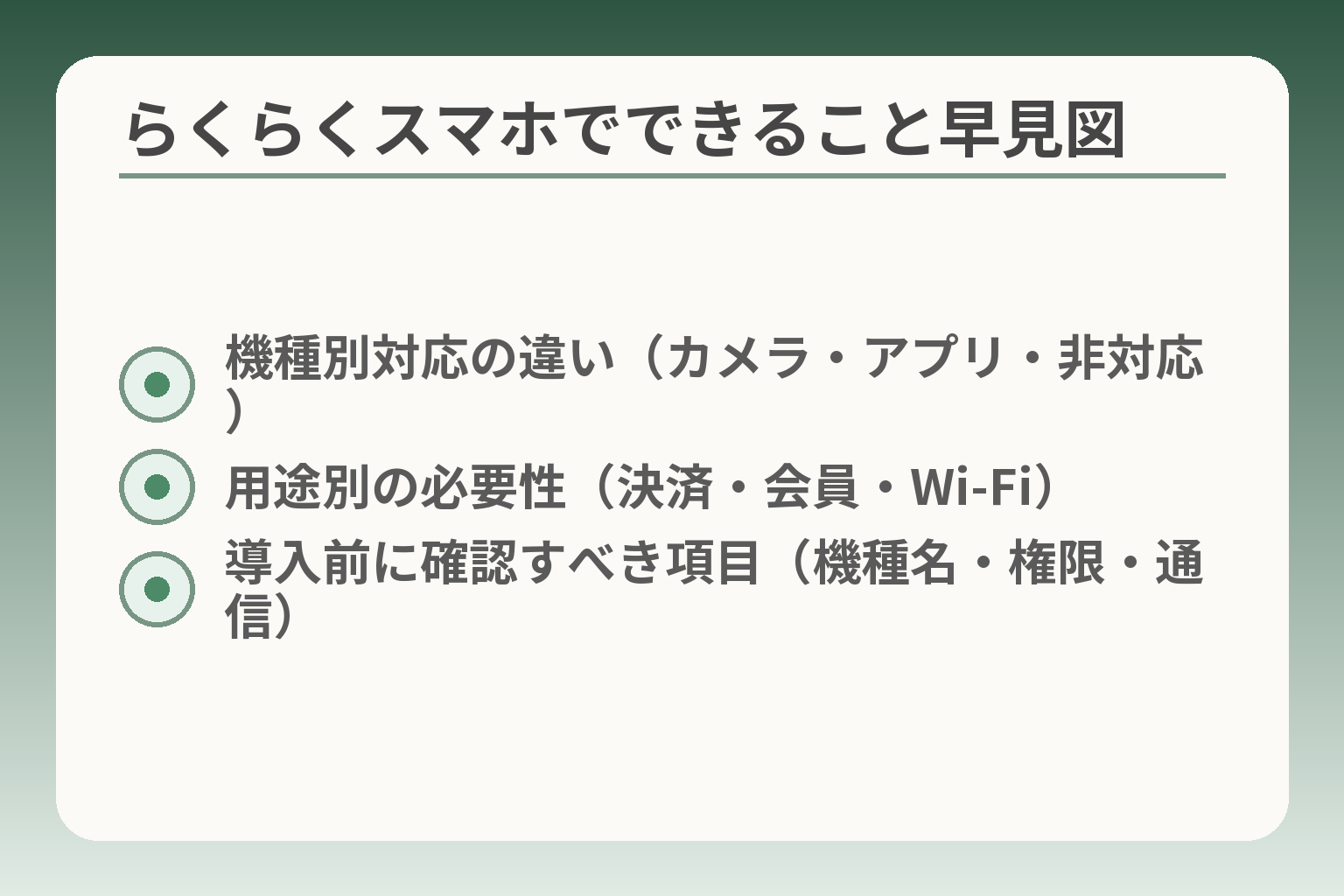
- 機種別対応の違い(カメラ・アプリ・非対応)
- 用途別の必要性(決済・会員・Wi‑Fi)
- 導入前に確認すべき項目(機種名・権限・通信)
結論:らくらくスマホのバーコード読取りは「機種しだい」です
ここがはっきりしないと、無駄な設定や誤操作につながりやすくなります。
らくらくスマホでバーコード機能を使うかどうかは、機種の標準機能と使いたい用途を照らし合わせて判断するのが現実的です。
- 機種名を確認して「カメラのみで読めるか」「公式アプリが必要か」「非対応か」を分ける
- QR(2次元)とバーコード(1次元)で対応状況が変わるため、用途(決済・会員証・Wi‑Fi等)に合わせる
- アプリ権限や通信の要否、家族が支援できる範囲を先に決める
最初にやることは「機種名」を確認です
手元の端末名が分かれば、公式の説明やマニュアルで対応可否をまず確かめられます。製品ラベルや設定の「端末情報」で機種名を確認し、該当ページを探してください。マニュアルは具体的なメニュー名や手順が載っているため、実際の操作で迷いにくくなります。出典:FMV(取扱説明書)
判断基準の一つは、マニュアルに「QRコード読取り」などの記載があるかどうかです。記載があればまずは標準機能で試し、なければ公式アプリやサポート情報に進みます。家族の負担を減らすため、機種名と「標準で読めるか」をメモして共有しておくと安心です。
QRコードとバーコードは別物です
用途を決める際は、読みたいコードがQR(四角い2次元)かバーコード(線状の1次元)かを区別します。一般にQRはURLや連絡先の受け渡し、バーコードは会員番号や商品コードで使われることが多く、端末の対応が分かれる点に注意が必要です。出典:JAN(解説記事)
用途が「店舗決済」なら、実際にその決済サービスがらくらくスマホで使えるかを確認するのが最短の判断軸です。たとえば決済画面を表示するだけで良いのか、店員側が読み取るのかで必要な機能が変わります。用途と読み取り対象を最初にメモしてから進めると手戻りが少なくなります。
読取り方法は主に2つです(カメラ/専用アプリ)
らくらくスマホでは、機種によってカメラの標準機能でQRを読み取れる場合と、メーカー提供の専用アプリを使う場合があります。公式のアプリがあると操作が簡単になる反面、アプリのインストールやGoogleアカウントが必要になることがあります。出典:FCNT(製品情報)
判断基準は「すぐに使いたいか」「家族がインストールを手伝えるか」です。すぐに使いたい場合はカメラで直接読める機種を優先します。家族がサポートできるなら、公式アプリを入れて操作を簡略化する選択肢も現実的です。落とし穴は、非公式のアプリを急いで入れることです。権限が多すぎるアプリは避け、必要最小限の権限(カメラ)だけを求めるかを確認してください。
「できない」と感じる原因は設定や権限のこともあります
読めないときは機能の非対応だけでなく、カメラ権限やアプリの設定、ソフトウェア更新不足などが影響している場合が多いです。まずはカメラの権限設定、アプリの最新版、端末の再起動を順に試すと改善することがあります。出典:FCNT(FAQ)
読み取りが不安定なら、権限と更新を確認した上で、明るい場所で固定して試すことが最も効果的です。暗所や反射、近すぎ・遠すぎは読み取り失敗の典型です。まずは設定と基本動作を素早く確認し、それでも解決しなければ機種別のサポートページに進みましょう。
ここまでで、機種の把握と用途の整理、初歩的な確認が整いました。対応機種の見分け方に進むと、より具体的な手順と判断が見えてきます。
対応機種の見分け方:標準機能か、アプリが必要か
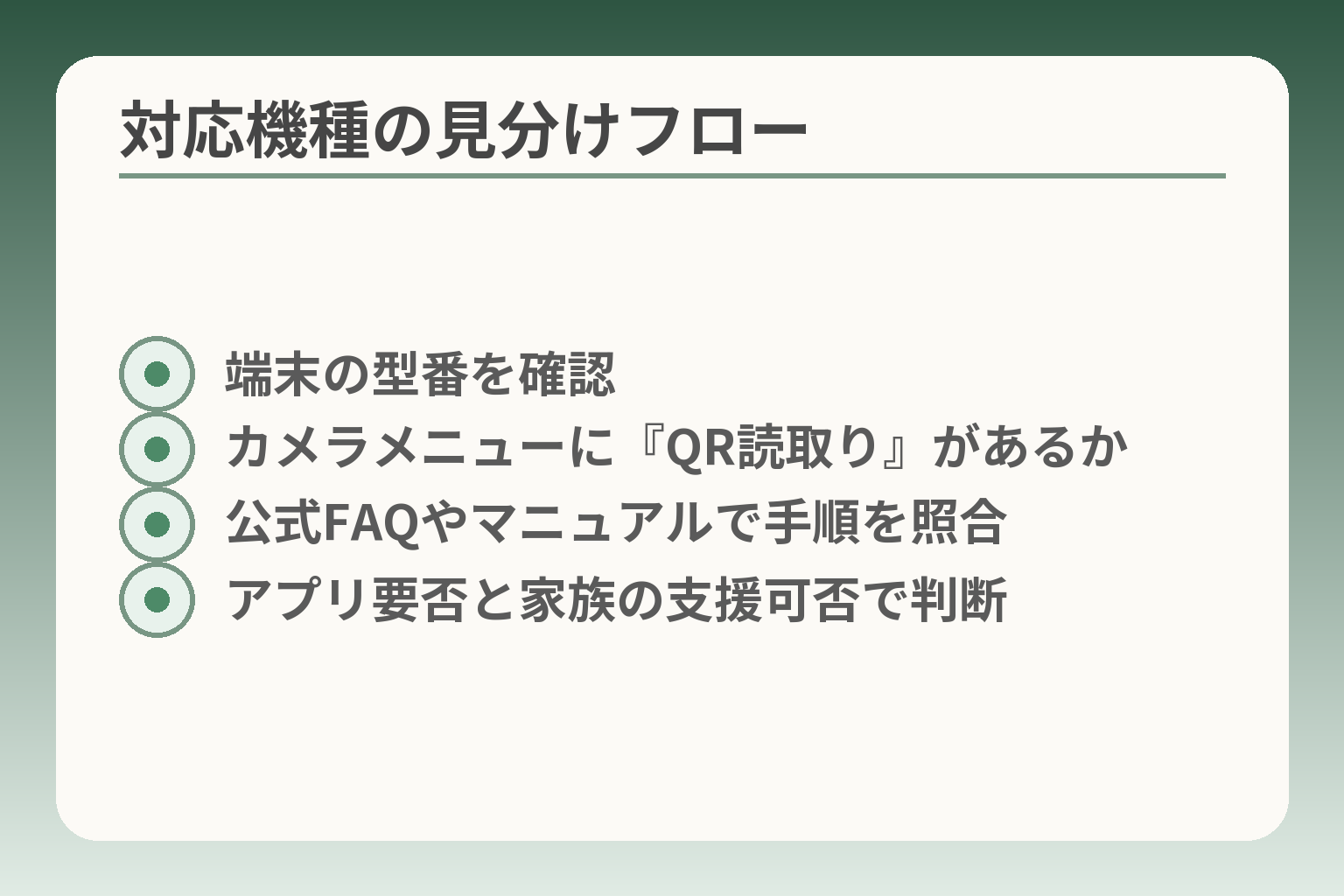
- 端末の型番を確認
- カメラメニューに『QR読取り』があるか
- 公式FAQやマニュアルで手順を照合
- アプリ要否と家族の支援可否で判断
ここがはっきりしていないと、無駄なアプリ導入や家族の負担につながりやすくなります。
機種名と使いたい用途を照らして、まずは標準カメラで試し、足りなければ公式アプリを検討する方向で判断すると現実的です。
- 端末のカメラ画面に「QR読取り」などの項目があるかを確認する
- 用途がQR(2次元)かバーコード(1次元)かで必要な機能を決める
- インストールやGoogleアカウントの要否と、家族が支援できるかを評価する
カメラの「メニュー」に読取り項目があるか確認します
端末のカメラを開いて、設定や撮影モードに「QRコード読取り」や「バーコード読取」などの表記があれば、標準機能で対応している可能性が高いです。機種によっては「かざすだけで自動読取」やメニュー内の専用モードで動くため、画面を隅々まで確認してください。出典:FMV(取扱説明書)
カメラに専用項目があれば、まずはそれで読み取りと表示後の挙動(リンクを開くか、テキストだけ表示するか)を試すのが負担が少ない判断基準です。ここで読み取り結果が期待通りなら、追加のアプリは不要です。見つからない場合でも、カメラをかざすだけで認識するタイプもあるため、実際に試す価値はあります。
FCNT(メーカー)資料で機種別手順を探します
機種名が分かったら、メーカーのFAQや操作ガイドで該当モデルの手順を確認します。メーカー公式はメニュー名やスクリーンショットが正確なので、家族に渡すメモにも使いやすいです。出典:FCNT(FAQ)
判断の軸は「公式手順があるかどうか」です。手順が明示されていれば、それに従って操作すれば事足ります。落とし穴は型番の取り違えです。端末裏面や設定の「端末情報」で正確な型番を確認してから検索してください。操作が分かりにくければ、スクリーンショットを添えてサポートに問い合わせると時間が短縮されます。
公式アプリが必要なケースの見分け方(入手方法と負担)
メーカーやキャリアが公式アプリを配布している場合、アプリを入れることで簡単に読み取れるようになります。ただしインストールにはGoogleアカウントや通信が必要なことがあり、家族のサポートの有無で判断が変わります。出典:Google Play(使いこなしQRコードリーダー)
家族が近くでインストールや初期設定を手伝えるなら、公式アプリを入れて操作を簡略化するのが合理的です。反対に遠隔での支援が中心であれば、アプリ導入がかえって負担になる可能性があります。注意点として、非公式のアプリは権限が過剰な場合があるため、配布元がはっきりしたアプリだけを選んでください。必要権限は基本的に「カメラ」のみであることを確認しましょう。
バーコード(1次元)も必要かどうかを確認します
用途によっては1次元バーコードの読み取りが必須です。商品コードや会員バーコード、特定のサービスの表示用バーコードは1次元対応が必要になります。2次元QRだけ対応している端末もあるため、用途に合わせて確認してください。出典:JAN(解説記事)
判断基準は「実際に使うサービスが要求する形式」です。店頭決済、会員カード提示、配送伝票の確認など、現場での使われ方を想定して確認してください。落とし穴は「説明にQRとだけ書かれていて、実際は専用の1次元形式が必要」というケースです。サービス側のヘルプや店員に確認すると確実です。
“らくらく”と“かんたん携帯”を混同しないための注意
「らくらくスマホ」と他社の「かんたん携帯」は製品シリーズが異なり、機能やマニュアルの有無が違うことがあります。検索やマニュアル参照の際は、機種名(型番)で絞り込むと誤情報を避けられます。出典:SHARP(サポート)
判断のポイントは「型番の一致」です。型番が違えばボタン位置やメニュー表記が変わり、操作メモが通用しません。落とし穴を避けるため、家族に渡す手順メモには必ず型番を書き添えてください。
ここまでで、手元の端末が標準カメラで対応するか、アプリが必要かの判断ができる土台が整いました。次は読み取り時の実際の操作と高齢者向けの工夫を確認する段階です。
基本の使い方:読む→確認→開く(最短3ステップ)
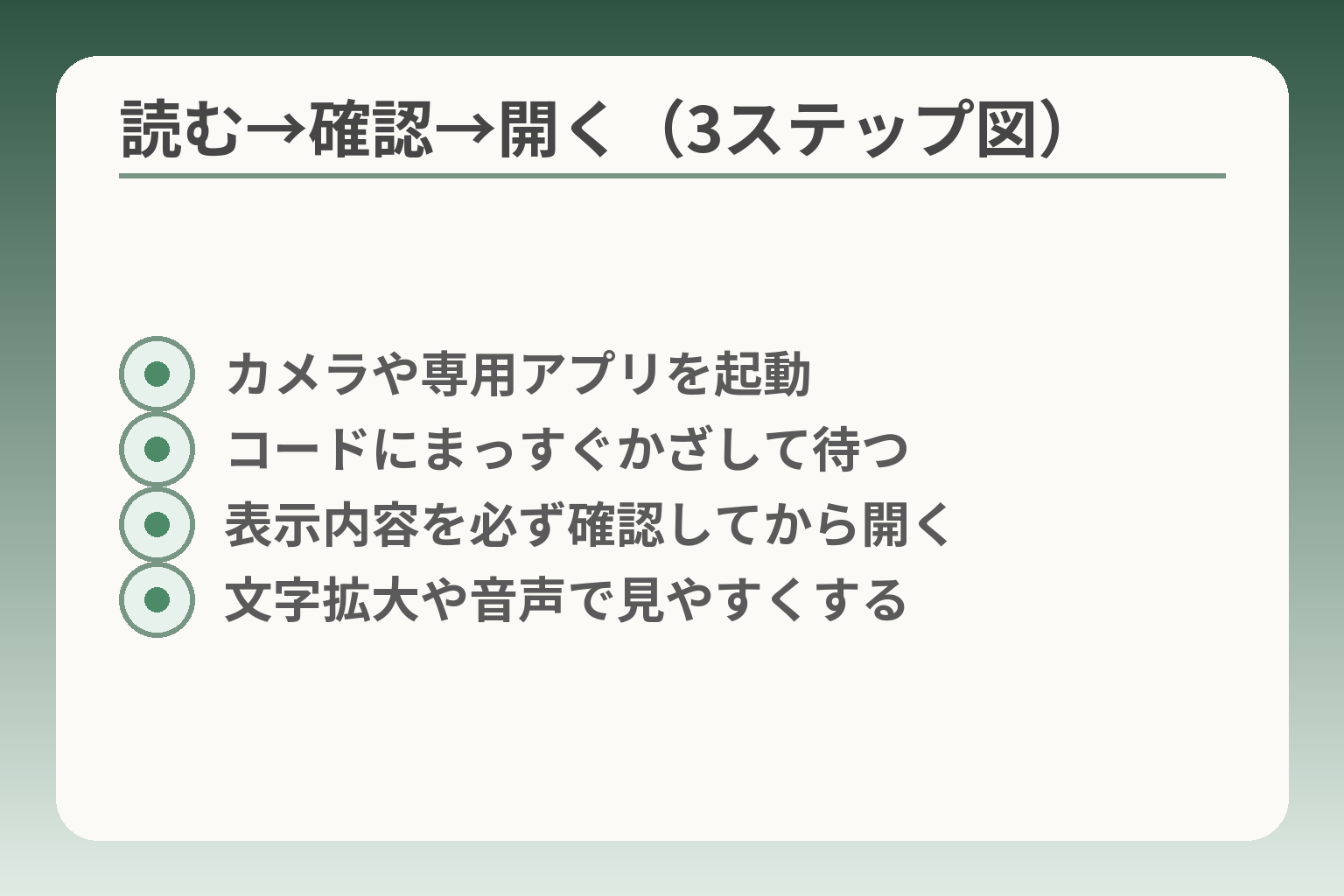
- カメラや専用アプリを起動
- コードにまっすぐかざして待つ
- 表示内容を必ず確認してから開く
- 文字拡大や音声で見やすくする
ここまでで機種と用途の整理ができている前提で、読み取り操作はできるだけ単純にしておくと安心です。
らくらくスマホでの読み取りは、まずカメラやリーダーを起動してコードを読み、表示内容を確かめてから開く流れを基本にすると使いやすさと安全性の両立がしやすくなります。
- カメラや専用アプリを起動してコードにかざす
- 読み取られた表示(リンクやテキスト)を必ず確認する
- 不審な表示なら開かず、家族や店舗で確認する
ステップ1:カメラ(またはリーダー)を起動します
最初にカメラか専用リーダーを起動する習慣をつけると操作が安定します。端末に「QRコード読取り」メニューや専用アプリがある場合は、それを使うと読み取りモードに切り替わりやすくなります。メーカー公式のリーダーが案内されている場合は、公式アプリでの動作が最も安全で分かりやすい傾向があります。出典:FCNT(製品情報)
判断基準は「起動のしやすさ」です。ホーム画面からワンタップで起動できれば、高齢の方でも続けやすくなります。落とし穴は複数のアプリが混在していることです。似た名前の非公式アプリを誤って使うと挙動が違ったり、余計な権限を求められたりします。回避策として、公式サイトやメーカー名が明記されたアプリだけを選び、家族が一度インストールと初期設定を手伝っておくと安心です。
ステップ2:コードにまっすぐ近づけて待ちます
読み取りは「落ち着いて、まっすぐ」が基本です。カメラをコードに対してまっすぐ向け、ピントが合う距離で静止すると成功率が上がります。光の反射や暗さ、カメラとの角度が原因で読み取りに失敗することが多い点に注意が必要です。出典:QR C‑Cloud(読み取りのコツ)
読み取り失敗の典型は「近すぎ・遠すぎ」「手ブレ」「反射」です。対策としては、一度離してから適切な距離を探す、肘を机に付けるなどして姿勢を安定させる、照明の反射を避ける場所に移す、のいずれかを試します。実例として、レシートやラベルは光沢が強く反射しやすいので、やや斜めから撮ると認識しやすくなります。読み取りがうまくいかない場合は複数回試さず、一度中止して原因(明るさ・角度・汚れ)を確認することが手間を減らすコツです。
ステップ3:開く前に表示内容を一度見ます
読み取ったあとに表示されるURLやテキストは、すぐに開かずに一度目で確認すると安全性が高まります。リンクが表示されるタイプでは、ドメイン名やサービス名の表示をざっと確認する習慣をつけると誤操作を減らせます。出典:NTTドコモ(店頭決済ガイド)
判断基準は「表示の違和感」です。会社名やサービス名が正しければ開いてよく、知らない短縮URLや不自然な英数字列だけの表示なら開かない方が安全です。落とし穴は、見た目が似ている偽サイトや短縮URLです。回避策として、決済や個人情報入力の前に店員や家族に確認を求める、信頼できる公式アプリ経由で決済するなどの方法が有効です。また、表示を大きくして読みやすくする設定をあらかじめしておくと確認が楽になります。
文字を大きくして読みやすくします(必要な人だけ)
読み取り後の確認画面で文字が小さいと誤判断につながります。表示サイズやシステムの文字倍率を上げると、リンク先や注意書きを見落としにくくなります。端末には表示サイズを変える設定がある機種が多く、必要に応じて調整すると使い勝手が大きく改善します。出典:FCNT(FAQ)
判断基準は「本人が自分で確認できるかどうか」です。家族が代わりに確認する手間を減らしたければ、文字や表示の拡大を優先するのが合理的です。落とし穴は設定変更が複雑に感じられて結局元に戻されることです。回避策として、家族が一度設定を行い、スクリーンショットや短い手順メモを残すと定着します。音声読み上げを併用できる機種では、読み上げで表示内容を確認する方法も有効です。
この流れを定着させることで、日常的な読み取りの手間とリスクを小さくできます。次は、読み取りがうまくいかない場合の具体的なトラブル対処へと意識が移ります。
よくある失敗と対処:読み取れない/変な画面が出る
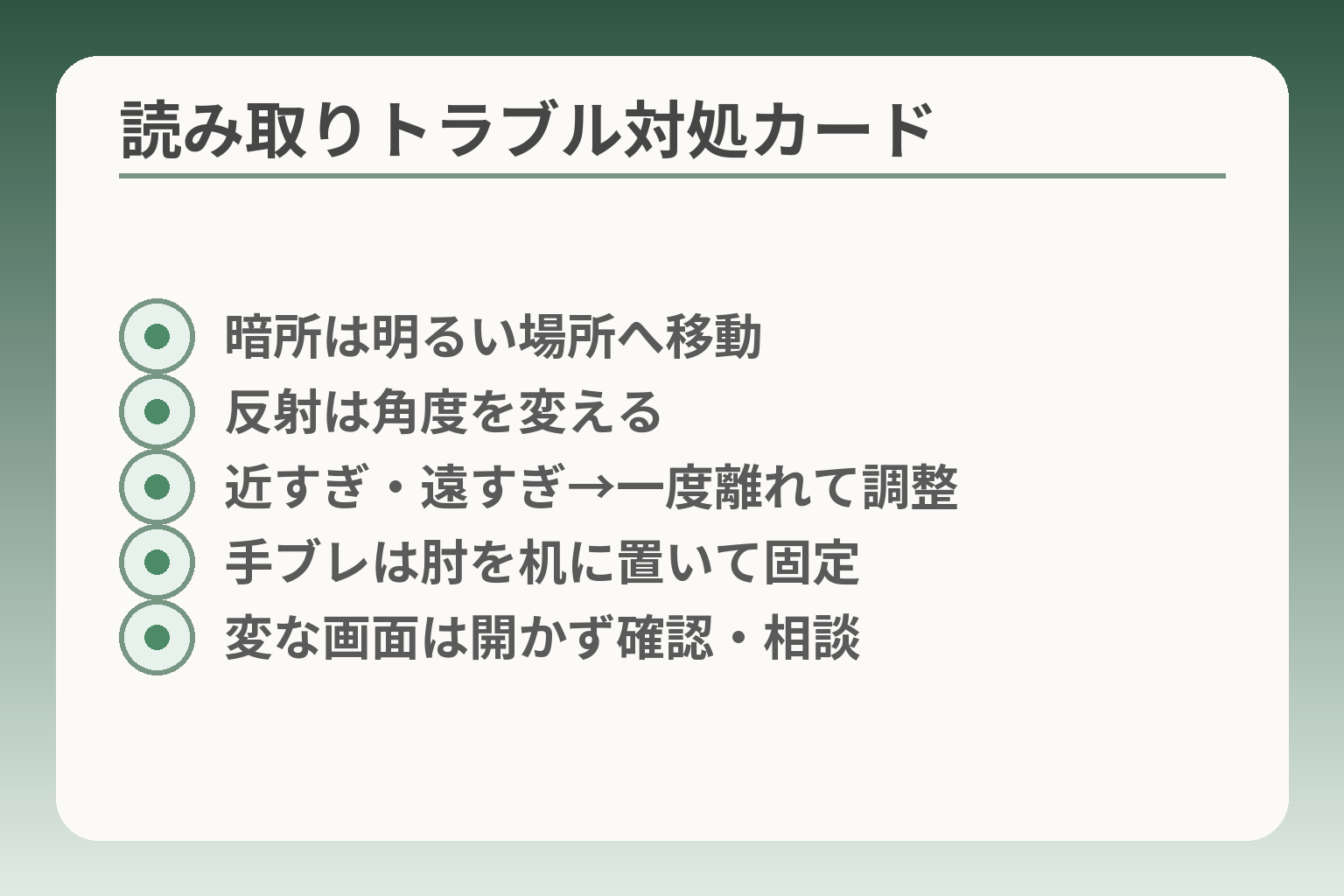
- 暗所は明るい場所へ移動
- 反射は角度を変える
- 近すぎ・遠すぎ→一度離れて調整
- 手ブレは肘を机に置いて固定
- 変な画面は開かず確認・相談
ここまでの手順を試しても不具合が残る場合、原因を種類ごとに切り分けると対処が速くなります。
機器・環境・表示内容のどれに問題があるかを見て、無理に操作を続けず一つずつ確認する方向で判断すると安全です。
- 物理的な環境(暗さ・反射・角度)をまずチェックする
- 操作方法(距離・姿勢・ブレ)を安定させることで成功率が上がる
- 表示内容に違和感があれば開かず、家族や店舗で確認する
暗い・反射する:場所を変えるだけで改善することがあります
照明が弱い場所や光の反射が強い場所では読み取りが失敗しやすいです。
光沢のあるレシートやパウチされた案内は反射で読み取りエラーが出やすく、若干角度をつけると改善することが多いです。出典:QR C‑Cloud(QRコードの読み取りのコツ)
実例として、窓の近くで太陽光が反射して読み取れない場合は、蛍光灯の下など別の明るさの場所へ移すだけで成功することがあります。室内が暗い場合は、手元のライトやスマホの懐中電灯を使って補助光を当てると読み取り精度が上がります。落とし穴は「強い直射光」を当てすぎることです。直射は逆に反射を強めるため、やわらかい光に替えるか角度を変える回避策をとってください。
近すぎ・遠すぎ:いったん離してから近づけます
ピントが合う適切な距離に収めることが読み取り成功の重要な条件です。
カメラは近すぎるとピントが合わず、遠すぎるとコードが小さくなって認識できません。適切な距離は端末やカメラ性能で異なりますが、一般にコード全体が画面内にゆとりを持って収まる距離を探すとよいです。出典:FMV(らくらくスマホ取扱説明書)
簡単な実験として、一度離れてからゆっくり近づけ、ピントが合う位置を覚えておくと現場で迷いにくくなります。また、読み取りが不安定な時は画面に表示されるガイド枠に合わせる、カメラのズームを軽く使うなどで改善する場合があります。落とし穴は無理に近づいて手ブレを招くことです。落ち着いて一歩下がる習慣をつけると失敗が減ります。
手が動いてしまう:机に肘を置くと安定します
手ブレは読み取り失敗の大きな原因です。姿勢を安定させるだけで成功率が上がります。
両手で端末を持ち、肘をテーブルに置くか、端末を机に置いて固定する方法が効果的です。歩きながらの読み取りや片手での長時間保持は避けると良いでしょう。具体的な回避策として、読み取り時は座って腕を支える、スタンドや本で端末を支えるといった簡単な工夫が有効です。
高齢の方や手の震えがある場合は、家族が補助するか、端末固定用の簡易スタンドを使うことを検討してください。落とし穴は「長時間試行を続けること」で、疲れて余計にぶれることがあります。短く区切って試す、成功した手順をメモに残すと負担が減ります。
変な画面に飛ぶ:戻って、開かない選択もあります
読み取り後に表示される画面に違和感があれば、無理に進まずいったん閉じる判断が安全です。
表示されたURLや画面が短縮URLのみや、見慣れない英数字列だけの場合は開かずに確認してください。決済や個人情報入力を要求する画面は特に注意が必要で、店頭での決済時は店舗の案内表示と一致するかを確認するのが早いです。出典:NTTドコモ(店頭決済ガイド)
不安があればその場で店員や家族に画面を見せるのが最も手間が少ない確認手段です。回避策としては、信頼できる公式アプリや公式サイトから操作を行う、店頭での支払いは店員の指示に従うなどがあります。落とし穴は見慣れたロゴや似たドメインに騙されることです。常に表示のドメインと入力量を二度確認してください。
アプリが落ちる・固まる:更新と再起動を試します
アプリや端末の不調は、まず更新の有無と再起動で解決することが多いです。
アプリが読み取り中に落ちる、または画面が固まる場合は、アプリの最新バージョンが入っているか、端末の空き容量やOSアップデート状況を確認します。権限が適切に付与されていないとカメラが使えないケースもあります。出典:FCNT(FAQ)
判断の順序は、①アプリの更新確認、②端末再起動、③権限設定(カメラの許可)確認、④空き容量の確認、です。落とし穴は試行回数を重ねて問題を悪化させることです。回復しない場合はスクリーンショットやエラーメッセージを保存し、家族やサポート窓口に見せると原因追及が速くなります。
ここまでで多くの典型的な失敗と具体的な回避策が整理できました。読み取り操作が安定したら、運用上の安全対策も改めて見直すと安心です。
導入するか迷うとき:家族の負担が少ない選び方
判断を急がず、使う場面と家族が支援できる範囲を照らし合わせることが軸になります。
導入は「便利さ」と「支援の手間」を比べ、負担が小さい方に寄せる方向で考えると実際的です。
- 頻度と目的(決済・会員証・Wi‑Fi等)を明確にする
- 家族が近くで設定を手伝えるか、遠隔で支援するかを見積もる
- アプリの有無や必要なアカウント・通信を先に確認する
こういう場合は導入しやすいです(目的がはっきり)
店頭決済や自治体の案内など、日常的に使う目的が明確なら導入の価値が高いです。
例えば毎週の買い物でQR決済を使う、高齢者向けの配食や見守りサービスがQRで案内されるなど、利用頻度が高ければ設定の手間を上回るメリットがあります。導入の判断基準は「その機能を週に何回使うか」です。利用頻度が低い場合は、導入の効果が薄くなる点に注意してください。
利用頻度が週1回以上であれば導入を優先し、月1回程度なら保留も検討する目安になります。導入の際は、実際に支払いや手続きが行われる場面を家族で一度シミュレーションしておくと、想定外の操作を減らせます。
こういう場合は保留でも困りません(代わりがある)
現金やカードで事足りる、家族が現地でサポートできるなら無理に導入する必要はありません。
たとえば買い物は家族が同伴する、サービスの案内が郵送でも届く、といった代替手段がある場合は導入を急がない選択が合理的です。判断基準は「代替手段で生活に支障がないか」です。導入による学習コストや設定ミスのリスクが大きければ、保留を選ぶのも適切です。
落とし穴は「いつか必要になるかも」と漠然と導入して、使わずに放置することです。回避策としては、まず試用期間を設けるか、家族が代わりに操作するルールを作ると負担が減ります。
サードパーティ製のQRアプリは「権限」を見て選びます
公式アプリ以外を入れる場合は、要求する権限を最優先で確認してください。
一般にQRリーダーに必要なのはカメラ権限だけです。連絡先や位置情報、通話履歴など不要な権限を求めるアプリは避けるべきです。判断基準は「最小限の権限で動作するか」。落とし穴はレビューが良いだけでインストールすることです。回避策として、配布元が明確でアップデート履歴があるアプリを選び、権限はインストール後に再確認してください。
権限はインストール時だけでなく設定画面からいつでも確認・変更できます。家族が設定を手伝うときは、どの権限を許可したかメモして共有しておくと安心です。
通信料とGoogleアカウントの有無を先に確認します
アプリ導入やリンク開封には通信が必要なことが多く、事前に通信環境とアカウント要否を確認してください。
公式のらくらくスマホ向けリーダーはストア配布のものがあり、ダウンロードにはGoogleアカウントが必要になる場合があります。出典:Google Play(使いこなしQRコードリーダー)
判断基準は「家でWi‑Fiがあるか」「外出時に通信料の負担が許容できるか」です。落とし穴は通信料金を気にして家族が操作を控えることです。回避策としては、Wi‑Fi設定を事前に済ませる、あるいは必要な操作は家でまとめて行う運用にすると負担を抑えられます。
次の一手:家族が遠隔で支えるなら“手順メモ”を作ります
遠隔支援が前提なら、簡潔な手順メモを用意しておくと負担が大きく減ります。
メモには起動場所(ホーム画面のどのアイコンか)、カメラの向け方、開く前に確認する項目(ドメイン名やサービス名)を入れておきます。実際の運用で有効なのは、紙1枚にまとめるか、家族共有の写真アルバムにスクリーンショットを保存しておくことです。判断基準は「遠隔支援で解決できる操作かどうか」。落とし穴は手順が長すぎて読まれないことです。回避策は短く箇条書きにし、困った時の連絡先を明記することです。
運用の工夫が整えば、導入の負担はぐっと小さくなります。準備ができたら、実際の設定と安全確認を改めて確かめておくと安心です。
Q&A:らくらくスマホのバーコードリーダーでよくある疑問
ここまでの準備を踏まえて、現場でよく出る疑問を短く整理します。
状況に応じて「その場で対応」「家族に聞く」「導入を保留する」のいずれが合理的かを判断する方向で答えます。
- 読みたい用途(決済・会員証・Wi‑Fi等)を起点に答えを決める
- 端末の表示やメニューでまず「自分でできるか」を見極める
- 不安な時は開かずに家族や店員に確認する習慣をつける
Q1. バーコード(線)とQRコード、どちらも読めますか?
機種とアプリで対応が分かれるため、使う用途に応じて確認するのが現実的です。
一般にQRコード(2次元)はURLや連絡先、Wi‑Fi設定などで使われ、バーコード(1次元)は会員番号や商品コードで用いられる傾向があります。実務上は「使いたいサービスが要求する形式」を優先し、その形式に対応するかを機種のマニュアルで確認してください。出典:JAN(解説記事)
判断基準は単純です。店舗で支払うなら店の案内(店頭表示)に合わせ、会員カード提示が必要なら1次元対応かを確認します。落とし穴は「QRとだけ書いてあって、実際は特定の専用形式が必要」なケースです。サービスのヘルプや店員に事前確認する回避策が有効です。
Q2. オフラインでも使えますか?
読み取り自体は端末でできても、リンクを開く・決済を完了するには通信が必要なことが多いです。
例えば店頭決済やオンライン登録は通信で認証やデータ送受信を行います。店舗側の読み取り方式や支払いフローによっては、端末側で画面を表示するだけで良い場合もありますが、通信が前提のケースが一般的です。出典:NTTドコモ(店頭決済ガイド)
判断の軸は「その場で完了したいかどうか」です。外出先で通信料を気にする場合は、Wi‑Fiで事前に設定を済ませる、あるいは家でまとめて処理する運用を検討すると負担が減ります。落とし穴は通信を伴う操作を移動中に始めて途中で止めることです。必要なら家族と操作時間を決めておくと安心です。
Q3. カメラで読めない時はどうすればいいですか?
権限設定、アプリの有無、明るさや角度など基本点を順に確認すると解決しやすいです。
まずカメラの権限が許可されているかを確認し、公式の手順(マニュアルやFAQ)に沿って操作してみてください。端末や公式アプリのFAQには、該当機種での具体的なメニュー名や対処法が載っていることが多いです。出典:FCNT(FAQ)
まずは「権限の確認→明るさ・角度の調整→アプリ更新/再起動」の順に試すと、短時間で改善することが多いです。落とし穴は複数の方法を同時に試して原因がわからなくなることです。回避策は一つずつ試して成功した手順をメモしておくことです。
Q4. 決済(PayPay/d払い等)に使う時の注意は?
表示の内容と店頭の案内が一致するかを必ず確認する習慣をつけると安全です。
読み取り後に出る画面が短縮URLだけや不自然な英数字列の場合は開かないでください。店頭決済は店員の指示や店頭の案内表示と画面が一致しているかを確認するのが実務的な判断軸です。出典:QR C‑Cloud(QRコード利用の注意点)
落とし穴は、見慣れたロゴや類似ドメインにだまされることです。回避策として、支払いは可能なら公式アプリを使う、疑わしい表示はその場で店員に確認する、家族に画面を見せて判断してもらうなどがあります。
Q5. 家族のスマホで代わりに読んでも大丈夫?
案内を確認するだけなら代替手段になり得ますが、個人情報や決済は本人の端末が望ましいことが多いです。
読み取りで単に情報を見るだけなら家族の端末で代行して問題ない場合が多いです。しかし決済や個人情報入力が絡む操作は本人の端末で行う方が安全です。判断基準は「個人情報の取り扱いがあるか」です。落とし穴は、家族が代行することで本人の操作機会が失われ、結果的に本人が使えなくなることです。回避策は代行時に操作手順を本人にも見せ、できれば一度本人自身で操作する練習の機会を作ることです。
ここまでのQ&Aで実際の迷いが減るはずです。続けて、日常での運用や安全チェックの方法を整えておくとさらに安心です。
あわせて読みたい記事
ワイモバイルらくらくスマホの基本操作ガイド
ワイモバイル回線でらくらくスマホを使う方向けの初期設定やLINE、写真の扱いまでをまとめています。端末の基本操作や困ったときの対処が一通り分かります。
らくらくスマホのアイコンが消えたときの対処法
ホーム画面のアプリやショートカットが消えた場合に役立つ具体的な戻し方を解説します。操作ミスで困っている家族のサポートにすぐ役立つ内容です。
QR読み取りがうまくいかないときのチェックリスト
読み取り失敗の原因を機種別・順番に整理した記事です。短時間で試せる手順が載っているので、トラブル時に家族で順に確認できます。
遠隔サポートで安全に助ける方法
遠隔で家族を支援する際の確認事項や設定手順、契約上の注意点をまとめています。遠隔支援を前提に導入の負担を減らしたい家庭向けです。
親とのデジタルの距離を、少し整える
スマホの設定が分かりづらい、言葉の意味が伝わらない、思ったより話が噛み合わない。
こうしたズレは、能力の問題というよりも「育ってきた前提の違い」から生まれます。
おやデジでは、どちらかを正すのではなく、家庭ごとにちょうどいい関わり方を見つけるためのヒントを整理しています。