らくらく・かんたんスマホの選び方|親に合う機種と契約を整理
らくらく・かんたんスマホは画面の見やすさと操作の簡単さを重視した端末です。親御さんに合うかは、実際の使い方と家族が支援しやすいかで決めると失敗が少ないです。
- 機種ごとの見やすさと操作の違いを実際に試す方法(タッチ反応、文字の読みやすさ、通話の聞こえ方)
- 端末代・月額・割引の見方と、OSやセキュリティ更新などサポート期間の確認ポイント
- 写真・連絡先・LINEのデータ移行手順と、SIM/eSIMの扱い方の実務的な注意点
- 購入後の初期設定や店頭サポート、故障時の窓口と修理対応の確認方法
- 誤操作による課金や個人情報の対策と、家族が支援しやすい設定の優先順位
らくらく・かんたんスマホは何が違う?
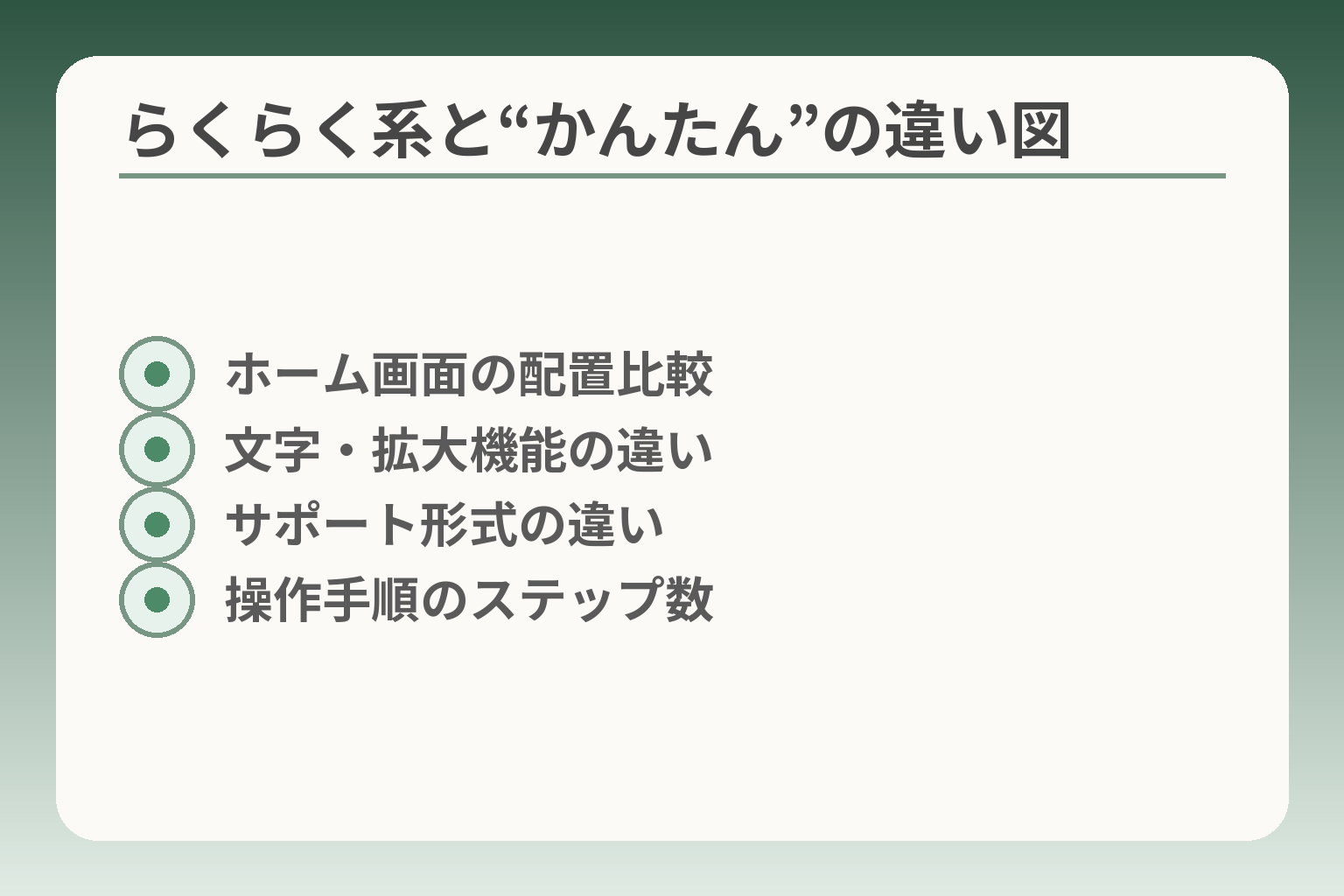
- ホーム画面の配置比較
- 文字・拡大機能の違い
- サポート形式の違い
- 操作手順のステップ数
らくらく系と「かんたん」と名の付くスマホは、見やすさや操作の案内に重点を置く点で共通していますが、実際の使い勝手はホーム画面や支援機能の設計で大きく変わるため、名前だけで決めるのは避けたほうがよい判断です。
- ホーム画面の構成とワンタッチ発信の有無を最優先で比較する
- 見やすさ(文字・コントラスト・拡大)と実際のタッチ反応を現物で確かめる
- 購入後のサポート体制とデータ移行のしやすさを契約前に確認する
名前よりホーム画面の使いやすさを優先すると選びやすいです
ホーム画面で「電話」「連絡先」「カメラ」など主要機能が一目で開けるかが最も重要です。ホームのアイコンが大きく並ぶ独自の簡易ホームを採用する機種もあれば、一般的なスマホのようにアプリ並びを残す機種もあります。家族が画面を遠隔で説明できるかどうかも考慮してください。タッチしてから該当操作に到達するまでの操作回数が少ないほど高齢の方には扱いやすくなります。店頭で「電話をかける」「ホームに戻る」「写真を見る」を実際に試して、操作ステップを数えてみると選び方が明確になります。
らくらくスマホは見やすさと案内機能が充実しています
らくらくスマートフォンシリーズは大きな文字表示や独自フォント、画面拡大機能など見やすさを前面に打ち出しています。メーカーは端末内に使い方ガイドや簡易操作モードを用意し、視認性を高める工夫をしています。実務的には、文字を大きくしても画面の情報が欠けないか、明るい屋外での視認性も店頭で確認するとよいです。利用者の多い機能がホーム上で分かりやすく配置されているかが採用判断の鍵になります。出典:FCNT(らくらくスマートフォン)
かんたんスマホは操作案内とサポート情報が分かりやすい機種が多いです
京セラなどが提供する「かんたん」系は、操作を段階的に案内する仕組みや使い方動画を用意している点が特徴です。よくある落とし穴は、画面構成が簡単でもタッチ反応やメニューの深さで迷いやすい点です。操作説明が端末内で完結するか、外部サイトや動画に頼るかでサポート負担が変わります。店頭のデモ機で使い方ナビを起動し、案内の文章や音声が本人に伝わるかを確認してください。出典:京セラ(かんたんスマホ)
シンプルスマホや通常スマホを選ぶ判断基準も見ておくと失敗が減ります
家族が遠隔でサポートできるなら、操作が一般スマホに近い機種を選ぶのも合理的です。操作に慣れた家族が電話で手順を教えやすいのは大きな利点です。ただし、通常スマホは設定項目やアプリの自由度が高く、誤操作で余計な課金や通知トラブルが起きることがあります。家族がサポートする頻度と距離感を基準に、簡易画面か通常画面かを決めましょう。UQやauなどが取り扱うらくらく系Liteなどは、見やすさと通常スマホの中間を目指したモデルもあるため、家族の支援体制に合わせて検討してください。出典:UQ mobile(らくらくスマートフォン Lite)
機種ごとのサポートとデータ移行のしやすさを契約前に確認してください
機能が似ていても、購入後のサポート窓口やデータ移行の方法で使い始めの負担は大きく変わります。よくある失敗は、購入後に「写真やLINEが移せない」「店頭で初期設定が有料だった」といった点です。まず、販売キャリアやメーカーが提供するデータ移行ツールの対応範囲を確認し、必要な手順を家族で共有しておきましょう。写真・連絡先・LINEの移行可否を購入前にチェックしておくことが、最初のトラブルを防ぐ具体的な一手です。キャリアの「かんたんデータコピー」などを使えば移行が簡便になる場合が多いので、利用可否を合わせて確認してください。出典:ソフトバンク(かんたんデータコピー)
これらの違いを押さえておくと、ホーム画面や支援体制、移行のしやすさに基づいた合理的な選択ができるはずです。
親に合う簡単スマホを選ぶ4つの確認点
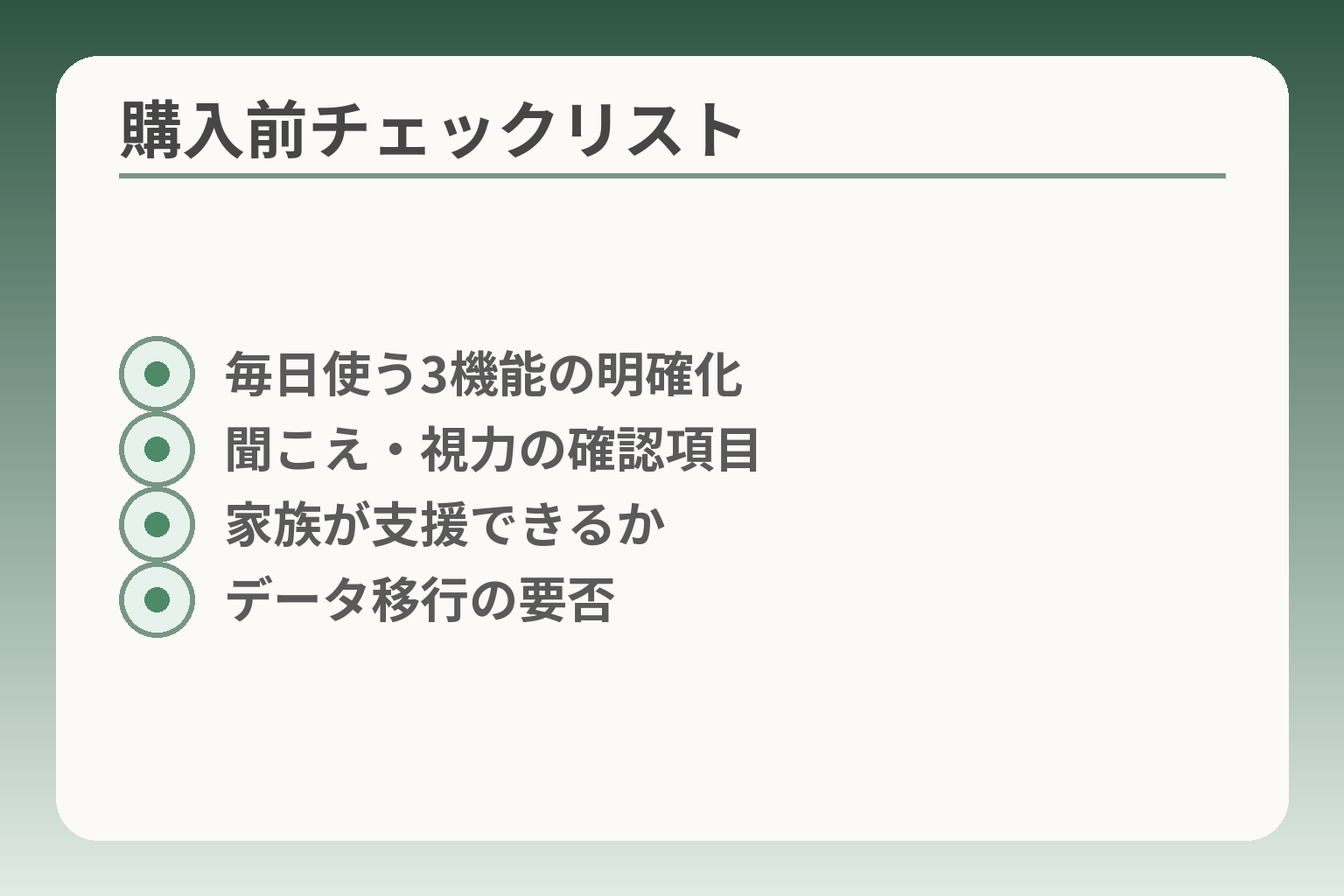
- 毎日使う3機能の明確化
- 聞こえ・視力の確認項目
- 家族が支援できるか
- データ移行の要否
日常で本当に使うことを基準にすれば、機種や契約で重視すべき優先順位が自然と決まります。
- まず「毎日使う3つの機能」を明確にする
- 見やすさは文字だけでなく画面の明るさやタッチ反応まで確かめる
- 購入前にデータ移行と購入後のサポート体制を確認する
最初にスマホでやりたいことを3つに絞ります
まずは用途を具体的にすることが大切です。電話だけを使うのか、家族とLINEで写真をやり取りするのか、地図や乗換アプリを使うのかで必要な機能や画面構成が変わります。例えば通話中心ならワンタッチ発信や通話履歴の見やすさを最優先にします。一方で写真や動画をよく見るなら、保存容量や写真アプリの一覧性を重視します。
判断の軸は「頻度」「困ったときの対処のしやすさ」「家族が手伝えるか」の3点です。頻度は週に何回使うかを想定します。困ったときの対処のしやすさは、1回の操作で完了するかどうかを見ます。家族が電話で操作を誘導できる距離なら、通常スマホに近い機種でも問題になりにくいことがあります。「毎日使う3つ」が少ないほど、設定や説明が簡単になり、長く使いやすくなります。
よくある失敗は、欲張って機能を増やしすぎることです。メールやアプリを全部入れてしまうと通知が増え、混乱のもとになります。回避策は、購入直後は必須機能だけを設定し、本人の習熟度を見てから段階的に追加することです。最初のリストは家族で共有してメモに残しておくと後々役に立ちます。
文字の大きさだけでなく画面の明るさやタッチ反応も確かめます
見やすさは文字サイズだけで判断しない方が安心です。文字を大きくすると画面に表示される情報が減り、スクロールが増えて操作が煩雑になる場合があります。屋外の明るい場所で見たときに読みやすいか、拡大機能を使った際の表示崩れや文字のにじみが起きないかも確かめてください。
タッチ反応は実機で操作して試すのが確実です。具体的にはホーム画面から電話帳を開く、相手をタップして発信する、写真を拡大して戻る、という一連の動作を本人にやってもらいます。画面を一度タップして反応するまでの時間や、誤タップの起きやすさはストレスに直結するため見落とさないでください。店頭でのチェック項目をリスト化しておくと比較が楽になります。
らくらくシリーズは見やすさ機能(フォントや自動コントラスト調整、拡大機能)を備える機種が多く、これらは実際の視認性に寄与します。機種選びの際は、メーカーが提供する拡大表示や読み上げ機能の有無を確認しておくと安心です。出典:FCNT(らくらくスマートフォン)
通話の聞き取りやすさは本人が実際に試すのが確実です
受話音量やスピーカー通話の聞こえ方は個人差が大きいため、実機での確認が必要です。販売店で家族が受話してみる、スピーカーモードで会話してみる、着信音の鳴り方を実際に聞くなど、複数パターンで試してください。補聴器を使用している場合は、実際に接続や干渉が起きないかを確認することが重要です。
よくある落とし穴は、音量だけに注目して音質や周波数帯を見落とすことです。高音域が強いと聞きにくい人もいますし、雑音が乗りやすい機種も存在します。回避策としては、販売店で短い通話を複数の機種で比較し、本人の耳で「聞きやすい」と感じるものを選ぶことです。
また、通話に関連する便利機能(通話録音、聞き取り補助、相手の声を強調する機能など)があるかも確認しましょう。こうした機能は機種によって差があるため、購入前にカタログやサポート情報で確認すると安心です。出典:京セラ(かんたんスマホ 使い方動画)
家族が手伝えるなら通常に近い画面も候補に入れ、移行とサポート体制を必ず確認する
家族が離れていて電話で支援することが多い場合は、操作が一般スマホに近い機種を選ぶと説明が楽になります。ただしデータ移行とサポート体制の違いで、使い始めの負担やランニングコストは変わります。購入前にメーカー・キャリアが提供するデータ移行ツールの対応範囲とサポート窓口の受付時間を確認してください。
具体的な落とし穴としては、LINEのトーク履歴が移行できないケースや、購入時の初期設定が有料だったケースがあります。回避策は、販売店でデータ移行の現物デモを見せてもらい、写真・連絡先・LINEがどのように移るかを実際に確認することです。キャリアの提供する移行ツールは機種やOSの組み合わせでできることが変わるので、購入前のチェックが不可欠です。写真・連絡先・LINEの移行可否を購入前に確認することが、最初のトラブルを防ぐ最も具体的な一手です。出典:ソフトバンク(かんたんデータコピー)
ここまでで確認した点が固まれば、実際の機種比較や料金・サポート条件の検討がぐっと具体的になります。
らくらく・かんたんスマホの比較表で見るポイント
機種を比べるときは、電話・文字表示・アプリ対応・サポートという四つの軸で並べると判断しやすい方向になります。
- 比較表に入れるべき主要項目を決める
- 店頭での実機チェック項目を統一して比べる
- 契約やサポートの違いを表に含めて長期負担を見積もる
比較表に入れる主要項目は「電話・文字・アプリ・支援」です
比較表の列は、具体的な利用場面に直結する項目で作ると見やすくなります。電話欄にはワンタッチ発信、スピーカー性能、着信音の調整可否を入れます。文字欄はフォント種類、拡大表示、屋外での見やすさを並べます。アプリ欄ではLINEや地図、医療アプリの動作可否とストレージ容量を記します。支援欄には端末内の使い方ガイド、動画、店頭サポートの有無やソフトウェア更新方針を載せると後で比較しやすくなります。同じ項目で複数機種を並べ、操作回数やサポート条件を横並びで比べることが最も有効です。実際にらくらくシリーズは見やすさ機能やホーム配置を明記しているため、こうした表に情報を落とし込むと選びやすくなります。出典:FCNT(らくらくスマートフォン)
ホーム画面とワンタッチ発信の有無は操作ステップで比べます
ホーム画面の配置は「何回タップすれば目的にたどり着くか」で評価してください。通話なら電話帳→相手選択→発信の何ステップかを実際に数えます。ワンタッチ発信がある機種は、老眼や反応の鈍い指でも操作が楽になりますが、ウィジェット配置が固定だと他の必要機能が埋もれることがある点に注意が必要です。操作ステップが少ないほど、本人の負担は確実に減ります。落とし穴は「見た目が大きいアイコン=簡単」だと誤解することです。回避策は、店頭で本人に連絡先へ電話する一連の流れをやってもらい、家族が電話越しに説明できるかも確認することです。
必要なアプリが使えるかはインストール性と更新性で判断します
使いたいアプリが事前に入るか、あるいは後から入れられるかを確認します。LINEや地図アプリは標準的ですが、一部のキャリア専用端末ではアプリの更新や再インストールが制限される場合があります。ストレージが不足するとアプリのアップデートで問題が出るため、実際の空き容量も確認項目に入れてください。機種選定の落とし穴は「アプリが動いた」だけで安心することです。回避策は、アプリを起動してメッセージ送受信や写真添付まで試し、更新操作ができるかまで確かめることです。らくらくスマホLiteのように一般的なアプリ利用に配慮したモデルもあるため、家族の支援環境に合わせて検討するとよいでしょう。出典:UQ mobile(らくらくスマートフォン Lite)
迷惑電話対策や緊急連絡の設定も比較表に入れておきます
迷惑電話ブロック、緊急ボタン、位置情報共有、見守りサービスの有無と利用条件を並べておくと安心感が違います。機種によっては標準で迷惑電話対策が組み込まれているものや、独自のあんしん機能を付けているものがあります。緊急連絡の仕組みは実際に動作確認をして、家族がその通知を受け取れるかを必ず試しておくべき項目です。よくある落とし穴は、機能があると書かれていても設定が複雑で使いこなせない点です。回避策としては、購入前に店頭スタッフやメーカーサポートに設定の手順を確認し、設定を家族で一緒に行えるかどうかも見ておきましょう。出典:FCNT(らくらくスマートフォン F-52B)
上の項目を比較表で揃えておくと、料金やサポート期間の違いを含めた総合判断がしやすくなります。
料金・販売先・サポートは契約前に確認する
月々の負担とサポート体制を分けて比較すると、長く安心して使える選択に近づきます。
- 端末代と月額料金を別々に見積もる
- 販売窓口(キャリア/家電量販店/SIMフリー)で支援内容を確認する
- ソフトウェア更新や修理の窓口を事前にチェックする
端末代と月額料金は別に比較するのが合理的です
端末代の分割や割引があっても、月額プランの条件で総額は大きく変わります。たとえば「本体は安く見えても、特定プランや割引の条件が外れると月々の負担が上がる」ことがあるため、端末代(実質負担)と通信料を分けて合算して試算してください。購入時の手数料や解約時の残債、割引の適用期間も確認項目です。落とし穴は割引条件の見落としです。回避策として、店頭で見積書をもらい、割引が終了する時期や条件を明記してもらうことをお勧めします。
今の電話番号や回線を引き継げるかで手続きが変わります
番号を残す(MNP)か新規番号かで必要な手続きや店頭でのサポート内容が変わります。SIMフリー機種やキャリア購入では、SIM形態(nanoSIM/eSIM)や対応周波数も確認が必要です。移行時の落とし穴は、機種やOSの違いで一部アプリや設定が自動で移行されない点です。回避策は、事前に使用中のサービス(メール、銀行アプリ、認証アプリ等)をリストアップし、販売店の移行サポートで具体的に何が移るかを確認することです。
店頭・電話・オンラインの支援内容は販売窓口で差があります
店頭で初期設定や操作説明を受けられるか、電話サポートやオンラインチャットでどの程度まで対応するかを確認してください。販売元によっては、使い方講座や専用の相談窓口を設けている場合があります。実例として、らくらく系はメーカーやキャリアが使い方ガイドや動画を用意しているため、購入後の学習負担が軽くなります。落とし穴は「購入店舗とサポート窓口が異なる」場合です。回避策は、購入前にどの窓口へ何を相談できるかを明確にし、連絡先や営業時間を書面で受け取ることです。出典:FCNT(らくらくスマートフォン)
ソフトウェア更新と修理窓口は長期利用で重要です
OSやセキュリティ更新の提供期間は機種や販売形態で異なります。更新が途切れるとアプリや決済サービスの動作に影響が出ることがあるため、メーカーやキャリアのアップデート情報を確認してください。特にキャリア版とSIMフリー版で更新タイミングが異なる場合があります。落とし穴は、メーカー側でアップデートの再開や方針変更が発生することです。回避策として、購入前に直近のソフトウェアアップデート履歴や提供方法を確認し、必要なら長期サポートを掲げる機種を選ぶと安心です。出典:NTTドコモ(ソフトウェアアップデート情報)
実務的な確認項目と具体的な一手
購入前に最低限、次の点をメモして販売員に伝えましょう。1) 端末代の実質負担と割引終了時期、2) 月額プランの詳細とオプション料金、3) データ移行で移るもの・移らないもの、4) 初期設定の有料/無償の有無、5) ソフトウェア更新と修理窓口の連絡先。データ移行ツールがあるかは特に重要で、キャリア提供の「かんたんデータコピー」などを利用できれば移行が楽になります。出典:ソフトバンク(かんたんデータコピー)
これらを押さえると、料金面の不意な負担や購入後の手間をかなり減らせますが、次は実際の比較表に落とし込んで機種同士の差を見比べると良いでしょう。
購入前に試したい操作と実機の見方
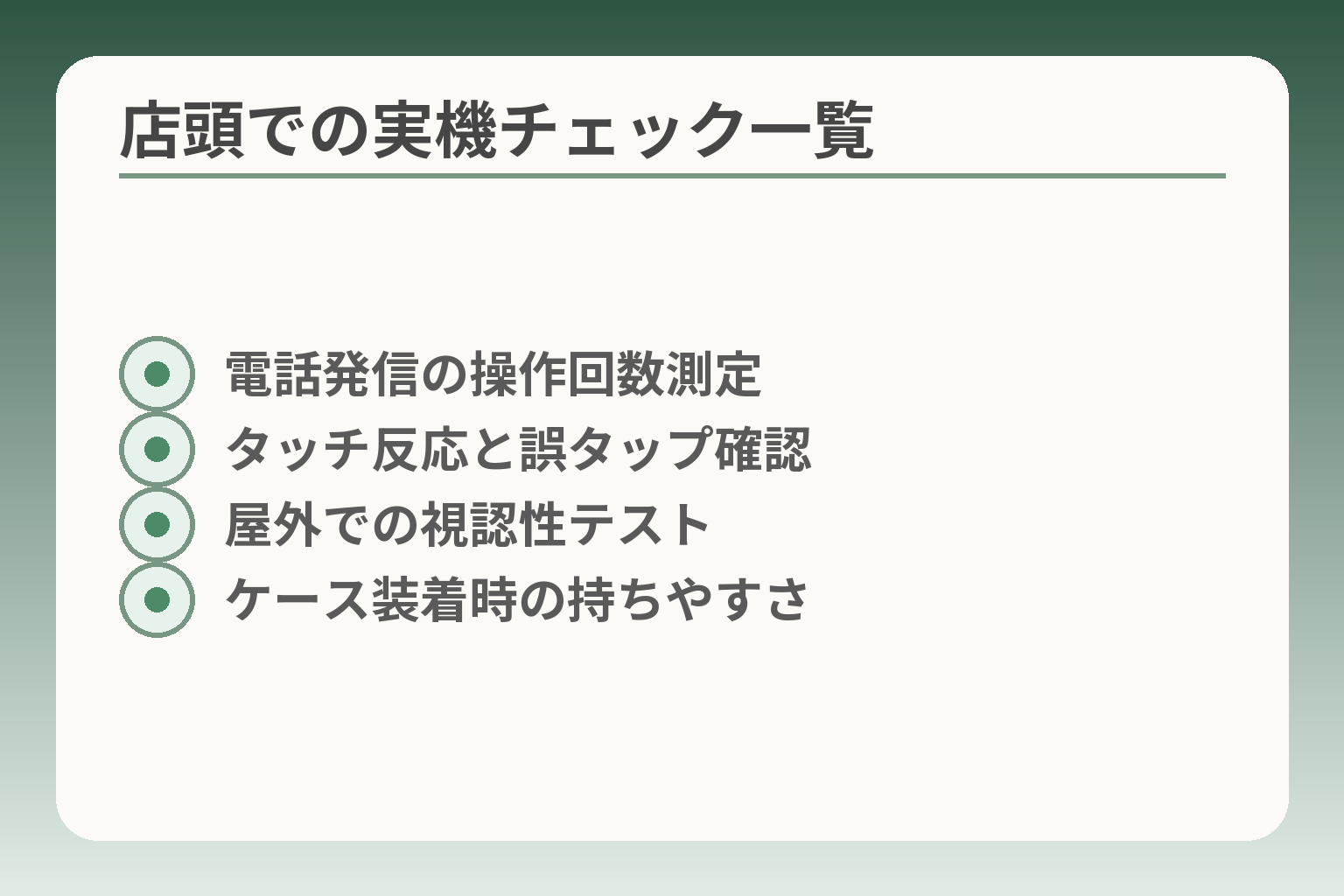
- 電話発信の操作回数測定
- タッチ反応と誤タップ確認
- 屋外での視認性テスト
- ケース装着時の持ちやすさ
店頭で本人が短時間でも実際に操作すれば、購入後の困りごとをかなり減らせる可能性が高くなります。
- 普段使う操作を実機で通しで試す
- タッチ感度や表示の見やすさを複数場面で確認する
- ケース装着時の扱いやすさと使い方ガイドの分かりやすさを確かめる
店頭では普段する操作を実際に一連でやってもらいます
電話発信、着信応答、写真撮影と閲覧、メッセージ送信など、日常で必ず行う操作を順に試してください。実際の手順を本人にやってもらうことで、画面遷移の数や迷いそうなメニューが見えてきます。たとえば「連絡先を開いて家族に電話をかける」までに何回タップが必要かを数えると、操作の負担が定量的に分かります。よくある失敗は、見た目は大きなアイコンでも操作ステップが多く、慣れる前に挫折してしまうことです。回避策は、事前に「必須の3操作」を決めておき、それだけが最短でできる機種を優先することです。
タッチしたときの反応と画面の動きを複数場面で確認します
タップへの反応速度や誤タップの起きやすさは機種差が出ます。ホーム→電話→連絡先→発信、写真の拡大・縮小、画面ロックの解除のような基本動作を何度か繰り返して確認してください。画面を一回タップしてから期待する動作が起こるまでの“秒数感”は本人のストレスに直結するため無視しないでください。屋外での見やすさチェックも重要です。明るい場所で文字やボタンがはっきり見えるか、拡大表示時に操作が煩雑にならないかを確かめて、実際に本人に声を出してもらいながら評価しましょう。
ケースを付けた状態の持ちやすさや充電のしやすさも見ます
端末は購入直後にカバーや保護フィルムを付けることが多く、ケース装着後の厚みや滑り具合で持ちやすさが変わります。片手で持ったときの安定感、指の届きやすさ、充電ポートへのアクセスを実際に試してください。落とし穴は「店頭で裸機は良かったが、ケースを付けると操作しづらくなる」ことです。回避策は、店頭にケースを持ち込める場合は実際に装着して試すか、オンライン購入時でも返品ポリシーを確認しておくことです。また、純正充電器以外を使うと接触が悪くなる場合があるため、充電のしやすさもチェック項目です。
使い方ガイドや動画が本人に分かるか確かめます
端末に同梱される簡易ガイドや、メーカー・キャリアが用意する動画・アプリの説明が理解できるかを確認してください。らくらく系は本体内に使い方ガイドやサポート情報を備えているモデルが多く、購入後の学習負担を下げる工夫があります。実際に端末の「使い方ガイド」を開いて、見出しや音声案内が本人に分かりやすいかどうかを試しましょう。落とし穴は、説明が文字中心で声での案内が無い場合や、オンライン動画に誘導されて家族の支援が必要になる場合です。回避策は、店頭でガイドの紙媒体や動画の再生を確認し、家族が電話で説明できるかどうかも合わせて試すことです。出典:FCNT(らくらくスマートフォン)
これらの実機チェックを経て、操作の負担感やサポートの充実度が見えてきますから、その結果を基に料金やサポート条件と照らし合わせて最終判断を進めるとよいでしょう。
買った後に困らない初期設定とデータ移行
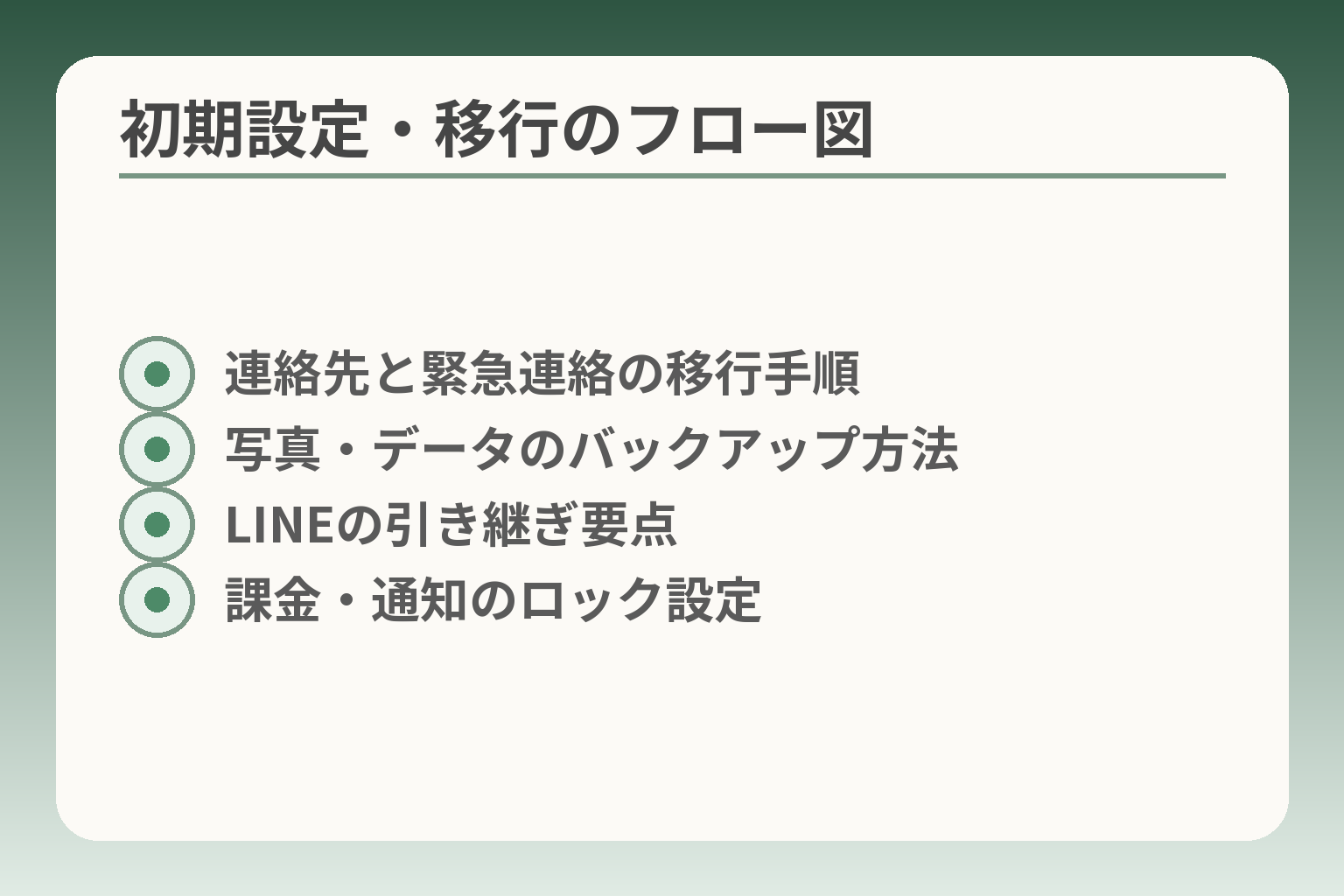
- 連絡先と緊急連絡の移行手順
- 写真・データのバックアップ方法
- LINEの引き継ぎ要点
- 課金・通知のロック設定
最初に連絡先とよく使う機能だけ整えると、導入の負担が小さく使い始めが安定しやすい判断になります。
- まずは「電話」「連絡先」「写真」を動く状態にすること
- LINE等は移行条件が機種やOSで異なるため別扱いで確認すること
- ホーム画面と課金設定は家族と一緒に決めて記録しておくこと
最初は連絡先とよく使う機能だけ整えます
優先順位は「連絡が取れる状態」を第一にします。連絡先のコピー、よく電話する相手のワンタッチ登録、着信音と音量の確認を終えれば、日常の不安はかなり減ります。たとえば家族や緊急連絡先をウィジェットに置く、ワンタッチ発信ボタンをホームに配置するなどです。落とし穴は初期に多くの設定を詰め込みすぎて本人が混乱することです。回避策は最初に必要な項目のみ設定し、操作に慣れたら順に追加することです。設定手順はメモか写真で残し、家族で共有しておくと対応が速くなります。
データ移行は写真・連絡先・LINEを分けて確認します
データの種類ごとに移行方法と注意点が異なります。電話帳や写真はキャリアやツールで比較的簡単に移せることが多く、ソフトバンクの「かんたんデータコピー」など専用アプリを使うと手順が分かりやすくなります。出典:ソフトバンク(かんたんデータコピー)
一方、LINEのトーク履歴はOS間で移行条件が限定されます。直近の履歴だけが自動で移せる場合や、事前にバックアップ(クラウドか有料機能)を取る必要がある場合があります。LINEは移行条件が複雑なため、引き継ぎ手順を公式ページで確認し、必要な操作を前もって行うことが最も安全です。出典:LINEヘルプ(トーク履歴の引き継ぎ)
落とし穴は「移せると思っていたデータが移らない」ケースです。回避策は購入前に移行したいデータを一覧化し、店頭スタッフにその場で移行できるか確認してもらうことです。可能であれば、移行手順を家族が一緒に見て覚えておくと安心です。
ホーム画面は本人の言葉と頻度で並べ替えます
ホーム画面は画面内の配置が本人の行動に合っているかで利便性が大きく変わります。よく使う相手やアプリをタイルやウィジェットで目立つ位置に置いてください。操作の流れを減らすことが最優先です。
具体例としては、電話はワンタッチ発信、写真は一発でアルバムを開ける、天気や服薬リマインダーを一目で見られるようにするなどです。落とし穴は家族の見た目優先で配置を決めてしまい、本人が探しにくくなることです。回避策は本人に実際に操作してもらい、反応を見て微調整することです。メーカーによる「らくらく」専用ホームの有無も確認しておくと参考になります。出典:FCNT(らくらくスマートフォン)
課金や個人情報の設定は一緒に確認してロックをかけます
アプリ内課金や自動更新で意図しない請求が発生しないよう、購入認証や設置するアプリのパスワード設定を行ってください。アプリの購入を無効にする、クレジットカード情報を登録しないなどの選択肢があります。
また、位置情報や写真へのアクセス権はアプリごとに確認し、不要な権限はオフにしておくとプライバシー保護につながります。落とし穴は通知設定を放置すると頻繁なポップアップで混乱することです。回避策は重要でない通知はまとめてオフにし、必要な通知だけ残すことです。操作に不安がある場合は、家族が遠隔でサポートできるようにアカウント情報と基本手順を紙やデジタルで共有しておきましょう。
ここまで整えば、実際の料金やサポート条件を比べて最終判断しやすくなります。
簡単スマホを買わない・保留する選択肢とQ&A
急いで買い替えず現行の携帯でできることと不便なことを分ければ、判断を保留する合理的な方向が見えます。
- 今の機能で生活に支障がなければ買い替えを保留して様子を見る
- ガラケー継続や設定で簡単化する代替案を比較する
- 家族が支援できる体制が整えば、通常スマホを簡易画面で使う手もある
本人が困っていなければ今すぐ替えなくて構いません
普段の通話や安否確認が問題なくできているなら、買い替えは急ぐ必要はありません。慌てて新しい端末にすると、操作方法や設定の違いでかえって混乱することがあります。判断基準は「日常で困る頻度」と「家族の支援体制」です。頻度が低く、家族がサポートできるなら現状維持で負担を避けられます。落とし穴は、見た目だけで新機種に心が動きやすいことです。回避策としては一週間程度、現在の使い方で不便を具体化(例:着信が届かない・文字が読めない)してから改めて検討する方法が現実的です。
ガラケーを続けたい場合は使える時期と代替案を確認します
通話中心であればガラケーを使い続けるのは合理的です。主要キャリアはシニア向けの「かんたん携帯」を現在も提供しており、機種や料金プランを確認しておくと安心です。出典:ソフトバンク(かんたん携帯)
ただし、キャリア側のサービス終了や回線の変化で将来的に使えなくなる可能性があるので、端末や回線のサポート時期を確認しておくことが必要です。落とし穴は「今は使えるが数年後に使えなくなる」ことを見落とす点です。回避策としては、購入・継続前に販売店でサポート期間や代替案(同一キャリア内のらくらく系やシンプルスマホ)を確認しておきましょう。
普通のスマホを簡単な画面に変える方法も有効な代替です
家族が遠隔でサポートできる場合は、通常のAndroidやiPhoneを「簡単に見せる」設定で運用するのが負担が少ないことがあります。具体的にはホーム画面を整理し、よく使う連絡先をウィジェット化、アプリの自動更新や課金設定をオフにするなどです。家族が電話で手順を伝えやすいかどうかを基準に、簡易化か専用機種かを決めるのが有効です。
落とし穴は、設定変更を誤ってアプリの権限や通知を放置してしまうことです。回避策は、家族が一度一緒に初期設定を行い、設定内容をスクリーンショットや紙に残すことです。らくらく系のLiteモデルなど、一般スマホと見やすさを両立した選択肢もありますので、家族の支援体制に合わせて検討してください。出典:UQ mobile(らくらくスマートフォン Lite)
家族が離れて暮らす場合は優先する設定と確認項目を決めます
離れて暮らす家族がサポートする場合は、連絡方法と緊急時の対応を事前に決めておくと安心です。優先設定は「簡単に電話がかけられること」「位置情報や見守り通知を受け取る仕組み」「認証アプリや銀行アプリのアクセス管理」です。具体例として、緊急連絡先をホームに固定し、見守り機能の通知先に家族の連絡先を設定します。
落とし穴は、通知が多すぎて重要な情報が埋もれることです。回避策は通知の取捨選択を家族で行い、緊急連絡だけを優先する設定にすることです。また、遠隔でサポートする際にはアカウント情報の管理方法(共有方法や変更手順)を決め、誤操作が起きたときに連絡できる窓口を家族で共有しておきましょう。
これらを踏まえると、買う・買わないの判断が家族の負担や日常の困りごとに即して明確になります。
合わせて読みたい関連記事
らくらくフォンの機種と契約の選び方
らくらくフォン全般の比較と契約の見方を詳しくまとめています。端末代と月額を分けて考えたい方に向きます。
らくらくホン スマートの機種選びガイド
らくらくスマホとらくらくホンの違いや、支援が必要な場面での選び方が整理されています。機種の絞り込みに便利です。
ワイモバイルのらくらくスマホ使い方ガイド
開通からLINEや写真の使い方までを実例で追える記事です。購入後の初期設定や家族での支援を想定する方に向きます。
らくらくスマホのアイコン削除と戻し方
ホーム画面の整理や誤って消したアイコンの復元方法を具体的に解説しています。トラブルを避けたい方が参照しやすい内容です。
親とのデジタルの距離を、少し整える
スマホの設定が分かりづらい、言葉の意味が伝わらない、思ったより話が噛み合わない。
こうしたズレは、能力の問題というよりも「育ってきた前提の違い」から生まれます。
おやデジでは、どちらかを正すのではなく、家庭ごとにちょうどいい関わり方を見つけるためのヒントを整理しています。