らくらくスマホのウイルス対策:必要?不要?迷った時の確認と選び方
結論:まず端末に入っている対策を確認してから、料金や設定の負担を見て導入を判断します。
- 端末にプリインストールされた対策が有効かを確かめる手順
- キャリアのオプション料金・無料期間と、契約時の請求確認の方法
- プリインストール/キャリア/市販アプリの違いと注意点(動作や権限)
- 家族が代行できる簡単チェックリスト(起動・更新・画面ロック・解約)
- 利用状況別の判断目安(ネット決済やリンク利用の有無で選ぶ基準)
まず結論:ウイルス対策は「必要・不要・保留」で決めてよい
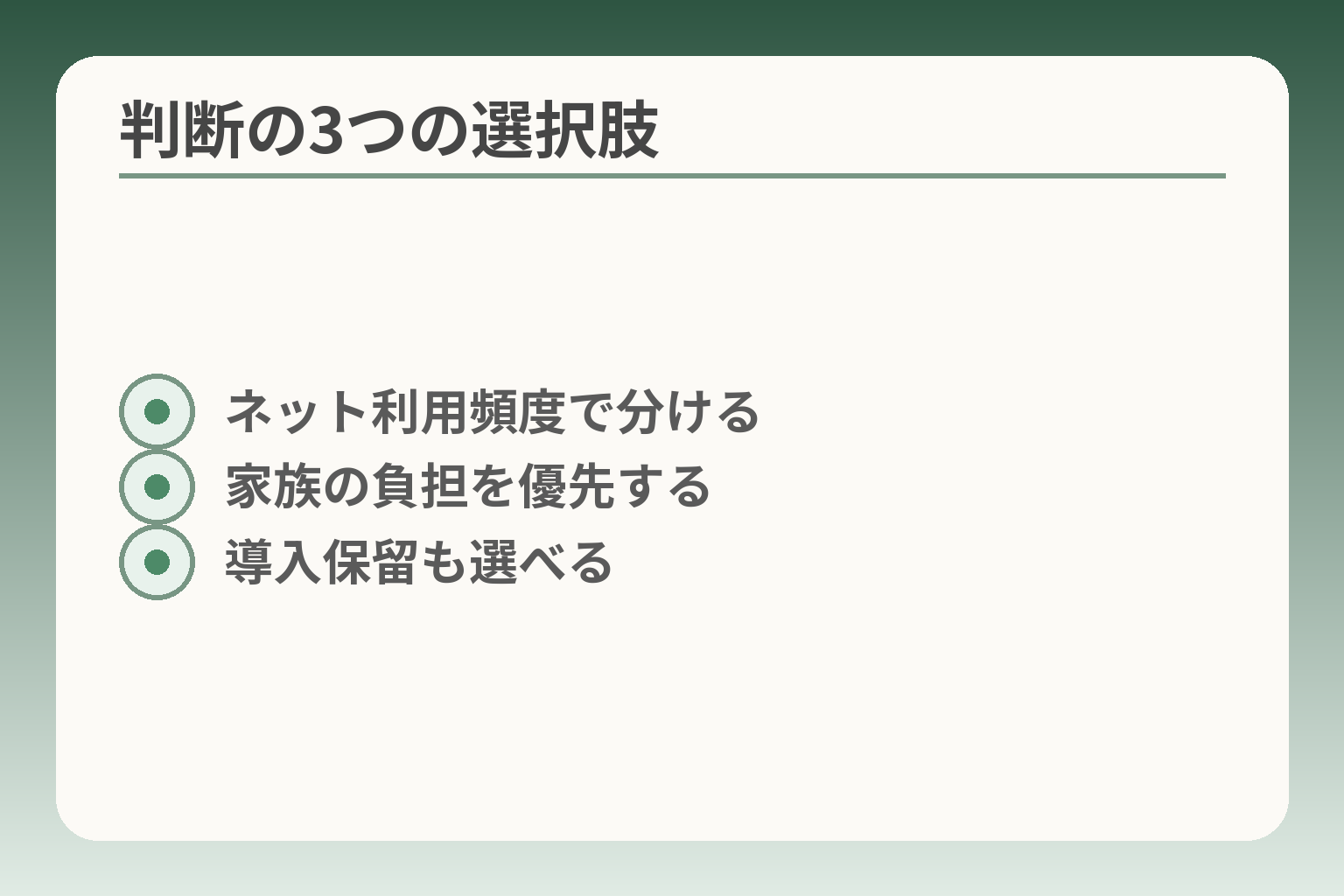
- ネット利用頻度で分ける
- 家族の負担を優先する
- 導入保留も選べる
ここが曖昧なままだと、判断を誤りやすくなります。
端末の使い方や家族の負担感を起点に、導入は「必要・不要・保留」で分けて考えるのが合理的です。
- 日常的にネット決済やSMSのリンクを使うなら「導入寄り」にする
- 通話・簡単操作中心で設定負担を避けたいなら「保留」や最低限対策で対応する
- 料金や請求の不安があるなら、契約前に端末内の有無と請求明細を照合してから決める
ネット決済やSMSのリンクを開く人は「入れる」寄り
買い物やネットバンキング、ワンタイムパスワードを使う頻度が高い人は、外部からの不正アクセスやフィッシング被害で金銭的な被害が出やすくなります。具体的には、銀行アプリのログイン情報や決済情報を入力する機会が多い場合です。こうした利用が多ければ、ウイルス検出や危険サイトブロックを備えた対策の導入が合理的です。
判断基準は「金銭情報に触れる頻度」です。月に数回以上、支払い・口座操作・認証コードを扱うなら導入を優先してください。
落とし穴は「アプリを入れただけで安心と思い込むこと」です。導入後もアプリの更新やOSの更新を続ける運用が必要です。回避策は家族で運用ルールを決め、更新の確認を定期的に代行することです。
通話中心で設定を増やしたくない人は「保留」でもよい
通話やSMSの送受信が主で、ネット経由で個人情報を入力する機会がほとんどない場合は、極端に多機能なアプリを入れるよりも基本の設定で十分なことがあります。例えば画面ロックやOS自動更新、怪しいリンクを開かない教育の方が効果的です。
操作負担と効果のバランスを優先することが重要です。日常操作に支障が出るほど通知や設定が増えるなら、導入は見合わせてください。
よくある失敗は「無関係の広告通知や過度な権限要求で本人が混乱すること」です。回避策は、導入前に試用版で通知量や権限を確認し、不要な機能はオフにすることです。
月額オプションが不安なら「契約確認」が先
料金や請求が心配な場合は、まず契約や請求明細を照合することを優先します。キャリアの月額オプションはサービス名や請求表記がわかりにくく、知らないうちに課金が続くトラブルが起きがちです。ドコモの例では、あんしんセキュリティが月額で提供されていることが明記されています。
申込み時の注意点は「無料期間の条件」と「自動課金の開始日」を必ずメモすることです。最近は無料特典の終了や条件変更があるため、申し込み前に公式のお知らせも確認してください。
回避策として、契約後に1か月だけ様子を見て請求明細をチェックする習慣をつけてください。請求が不明瞭ならキャリア窓口で名称を確認し、不要なら解約手続きを取りましょう。
迷ったら「端末に入っている対策」を見てから決める
らくらくスマホの一部機種には、あらかじめ詐欺対策や見守り機能が搭載されています。端末に元から入っている機能で満たせるなら、新しいオプションを追加する必要は限られます。
確認の実務は、ホーム画面やアプリ一覧を親御さんと一緒に見て、セキュリティ関連のアプリ名と「有効かどうか」をチェックすることです。ここでの落とし穴は「アプリ名だけで機能範囲を誤解すること」です。表示名が同じでも機能に差がある場合があります。
まずは『有効か』『更新されているか』『不要な重複がないか』の3点を確認してください。問題があれば、どの機能が不足しているかを明確にしてから追加導入を検討します。
この判断を経ると、次に検討すべき「具体的な端末チェック項目」や「家族が代行する設定手順」に自然と意識が移ります。
最初にやること:端末に入っている対策(あんしんスキャン等)を確認
上で触れた不安を残したまま進めると、余計な出費や操作負担が増えることがあります。
らくらくスマホには機種によって最初からセキュリティ系のアプリが入っていることが多いので、まずはそれで十分かどうかを判断するのが実用的です。
端末の内蔵機能で足りるか、追加導入が必要かの判断は、実際にアプリが「入っている」「有効」「更新されている」の3点を確認してから行うと混乱が少なくなります。
- 端末に元から入っているかを確認する
- 入っている場合は有効化と更新状況をチェックする
- 複数の類似アプリが重複していないか確認して、必要なら一本化する
らくらくスマホに「最初から入っている」場合がある
要点は、機種によってはメーカーやキャリアが提供する基本的なセキュリティ機能がプリインストールされている点です。たとえば着信や迷惑電話のブロック、危険サイトの警告、簡易的なウイルススキャン機能が組み込まれていることがあります。これらは日常の誤操作やフィッシングの一次防御として有効な場合が多いです。
具体例としては、らくらくスマートフォンの製品ページで標準機能として説明されている項目がありますので、まずは機種の仕様ページを確認してください。
落とし穴は「入っている=十分」と考えることです。プリインストール機能は機種やOSバージョンで提供範囲が変わるため、実際にどの程度防げるかはケースバイケースです。回避策は後述の有効化・更新の確認を必ず行うことです。
入っていても「起動と初期設定」が必要なことがある
端末にアプリがあっても、初期設定を済ませないと機能が動作しないことがよくあります。アプリのインストールや契約だけで自動的に有効になるとは限りません。
確認ポイントは「アプリを開いて初期設定を完了しているか」です。これを怠ると、見た目は入っていても保護が働いていない状態になります。
キャリア提供のサービスでは、申し込みとアプリの有効化が別工程になっている場合があるため、契約後にアプリを立ち上げて案内に従うことが必要です。
落とし穴としては、家族が契約手続きだけ代行してアプリ起動を忘れるケースです。回避策は契約時に「起動して一緒に設定する」か、遠隔で確認できるように写真やスクリーンショットで設定完了を確認することです。
どのアプリが入っているかを家族が一緒に確認する手順
具体的な手順はシンプルにして負担を減らします。手順は(1)ホーム画面で「アプリ一覧」を開く、(2)セキュリティ・安心を連想する名前(例:あんしん、セキュリティ、スキャン)を探す、(3)見つけたらアプリを起動して「有効」「最新」かを確認、です。
チェックの優先順位は「有効」「更新」「重複」の順に短時間で確認することです。これにより、導入の必要性が素早く見極められます。
具体例:ホーム画面→アプリ一覧→設定アイコンやGoogle Playの「マイアプリとゲーム」から更新履歴を確認します。契約が絡むアプリはログインや許可設定が必要な場合があるので、案内に従って操作を完了してください。
落とし穴は、似た名称のアプリを混同することです。回避策は家族で見つけたアプリ名をメモして、ネットで公式説明(メーカーやキャリアのページ)と照合することです。また確認作業は短時間で終える手順にして、本人の負担を増やさない配慮を忘れないでください。
通知が多い/動作が重い時の切り分け
要点は、導入されているセキュリティ機能が動作しているかを見つつ、日常操作に支障を与えていないかを点検することです。通知が頻繁で本人が戸惑う場合や、端末が遅くなる場合は設定の見直しが必要です。
まずはセキュリティアプリの設定を開き、通知の種類(警告・広告・診断報告など)を分類します。広告やプロモーションが多ければ、その表示をオフにするか、より軽い設定に切り替えます。定期スキャンの時間が夜間であれば問題ないケースが多いですが、常時常駐でCPUやバッテリーを消費している場合は設定を下げるか他の軽量な選択肢を検討します。
落とし穴は、動作の遅さをセキュリティの問題と誤認してすぐにアンインストールしてしまうことです。回避策としては、まず通知とバッテリー使用の履歴を確認し、どのアプリがどれだけ資源を使っているかを把握してください。それでも改善しない場合は、一本化して不要なアプリを削除する手続きを家族で進めると安全です。
端末内の状況を整理すると、どの機能が足りないか、あるいは過剰かが明確になり、次の判断が楽になります。
キャリアのウイルス対策(ドコモ等):料金・機能・注意点を整理
端末内の状況が分かったら、次はキャリア提供のオプションで「足りるか」「補うべきか」を判断します。
キャリアの有料サービスは、機能がまとまっている反面、料金や対応機種で差が出るため、導入の方向性は使い方と相談窓口の有無を軸に考えるのが現実的です。
- 機能の幅と月額料金のバランスで判断する
- 無料期間や自動課金の条件を事前に確認する
- 機種・OSで使える機能が変わる点を確認してから申し込む
ドコモ「あんしんセキュリティ」は月額型で機能がまとまる
要点は、ウイルス検出・危険サイトブロック・迷惑電話対策などを一つのサービスで受けられる点です。
月額でまとめて守れるため、複数の個別アプリを入れる手間を省ける利点があります。家族が設定や更新をまとめて管理したい場合はメリットが大きいでしょう。
ただし、すべての機能がすべての機種で同じように動くわけではありません。契約前に、自分の機種でどの機能が利用できるかを公式ページで確認してください。
落とし穴は、機能の「かたまり」を入れた結果、不要な機能までオンになってしまうことです。インストール後は不要な通知やアクセス権限をオフにして、本人の負担を減らしてください。
無料特典や期間の扱いは、時期で変わることがある
要点は、無料期間や初回特典の条件が変動しやすい点です。
過去には初回31日無料の扱いが変更された例もあるため、申し込み前に「いつまで」「誰が対象か」「自動継続の有無」を確認する習慣を持つと安心です。
落とし穴は、無料期間を過ぎて自動的に有料になることに気づかない点です。回避策として、申し込み時にカレンダーへ課金開始日を登録し、請求が来たら名称を確認する手順を家族で共有してください。
対応するOS・機種で使える機能が変わる
要点は、同名サービスでも端末ごとに提供される機能が異なることです。
らくらくスマホのように独自仕様の機種は、標準のAndroidスマホと動作要件が異なる場合があります。機種ごとの対応表を確認するのが確実です。
落とし穴は、機能が「ある」と思い込んで契約することです。回避策は、契約前にキャリアのサポート窓口で自分の機種名を伝え、利用可能な機能一覧を口頭で確認することです。
契約しただけで安心しない:アプリ起動と設定が必要
要点は、申し込みだけで保護が始まらない場合があることです。
キャリアサービスは契約とアプリ側の有効化が別工程になっていることが一般的です。申し込み後にアプリを立ち上げ、初期設定や権限付与を完了しなければ機能が働きません。
落とし穴は、契約だけ済ませて設定を放置することです。回避策は、契約時に代理で一緒に設定を完了するか、設定の完了画面をスクリーンショットで保存して家族で確認することです。
家族の負担が少ないのはどれ?サポートと窓口で比べる
要点は、機能だけでなく「困ったときに誰に聞けるか」で選ぶべきという点です。
電話窓口や店舗でのサポートが充実しているキャリアの方が、本人や家族の心理的負担は小さくなりやすいです。サービス内容と合わせてサポート体制を比較してください。
出典:トレンドマイクロ(ウイルスバスター モバイル 製品説明)
落とし穴は、サポートは電話だけで深い技術支援が期待できない場合があることです。回避策としては、問い合わせ前にアプリ名・バージョン・スクリーンショットを用意し、状況を具体的に伝えられるようにしておくと対応がスムーズになります。
ここまで整理すると、個々の導入判断は「使い方」「機種の対応」「サポート体制」の3点が鍵になり、以後は端末側の具体的なチェック項目に意識が移ります。
無料でできる基本対策:入れる前にここだけは押さえる
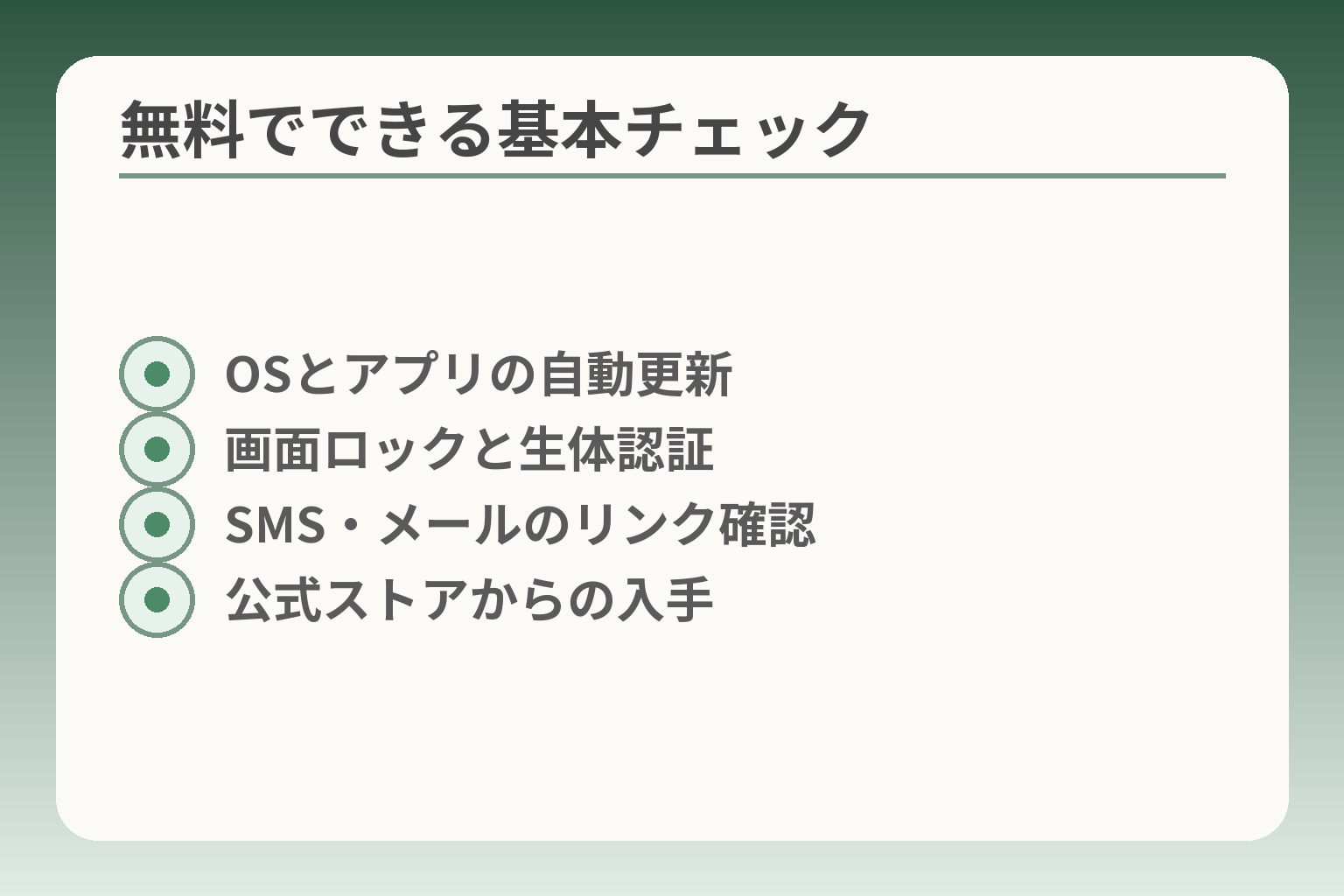
- OSとアプリの自動更新
- 画面ロックと生体認証
- SMS・メールのリンク確認
- 公式ストアからの入手
端末側の不足点が明確でないまま有料サービスを追加すると、費用や操作の負担が増えることがあります。
追加導入の前に、まず無料でできる基本を整える方向で判断すると無駄が減りやすいです。
- OSとアプリの更新を自動化して最新状態を保つ
- SMSやメールのリンクは落ち着いて確認する習慣をつける
- 画面ロックや公式ストアの利用など「できる範囲の基本」を守る
OSとアプリの更新を切らさない
要点は、更新で既知の脆弱性が修正されるため、まず更新を優先することです。
更新は「最新の防御」です。自動更新にしておけば手間が減ります。Androidやアプリの更新にはセキュリティ修正が含まれるため、更新を止めないことが最もコスト効率の良い対策になります。
具体例としては、端末の「設定」→「システム」→「システムアップデート」で自動適用を確認し、Google Playの「マイアプリ」で自動更新が有効かを確認します。
落とし穴は、古いOSを使い続けている機種でメーカーが更新を提供しない点です。その場合は、機種交換や代替手段の検討が必要になります。回避策は、購入前にメーカーのアップデート方針を確認することです。
出典:Android(Why Android updates matter)
SMSやメールのリンクは「急がず確認」する
要点は、SMSやメール内のURLをすぐに開かず、まず差出元と用件を別の方法で確認する習慣をつけることです。
配送通知や請求を装ったSMSが増えています。公式アプリや会社の公式サイトで直接確認してください。リンク先で個人情報やパスワードを求める場合は高確率で詐欺の可能性があります。
具体的には、SMSにある電話番号にかけ直さず、配送業者や金融機関の公式サイトから追跡や請求情報を確認します。迷わず削除するか、フィッシング報告窓口に通報するのが安全です。
落とし穴は、差出人名が本物そっくりで判断を誤ることです。回避策は、疑わしいメッセージをスクリーンショットで家族に見せて確認してもらう運用です。
出典:フィッシング対策協議会
画面ロックと生体認証を設定する
要点は、端末が物理的に他人の手に渡った場合の被害を減らす点です。
画面ロック(PIN・パターン)や指紋・顔認証などの生体認証を設定しておくと、故障や紛失時の不正利用を大きく抑えられます。特にネット決済やメールに認証コードが届く設定の端末では有効です。
具体例としては、短く覚えやすいが推測されにくいPINにし、画面ロックの自動起動時間を短めに設定します。生体認証は本人が操作しやすい方式を選んでください。
落とし穴は、本人がロック解除を忘れて操作できなくなる場面です。回避策としては、家族でリカバリ手順(Googleアカウント情報やリセット方法)を共有し、本人の同意のもとで設定を行うことです。
Playストア以外から入れない(提供元不明は避ける)
要点は、公式ストア以外からのアプリ導入がリスクを高めることです。
公式ストアはマルウェア対策機能を組み込んでいるため、基本はGoogle Play等の公式経路を利用するのが安全です。サードパーティからのAPKは意図せぬ挙動や情報漏えいを招くことがあります。
具体的には、アプリのダウンロードはGoogle Playやメーカー公式サイトに限定し、不明なサイトやメール添付のAPKは開かないようにします。Play Protectなどの機能が端末で有効か確認することも有効です。
落とし穴は「どうしても必要なアプリが公式にない」場合に無理に外部から入れることです。その場合は家族でリスクの説明をした上で、代替アプリやウェブ版の利用を検討してください。
出典:Google Online Security Blog(Google Play & Androidの安全性報告)
家族ができる「見守りの範囲」を決める
要点は、何を家族が代行するかを事前に合意しておくとトラブルが減ることです。
最低限の代行例は、(1)OSとアプリの自動更新の確認、(2)不審なSMSの有無チェック、(3)請求明細の確認、の三つです。これらを週に一度短時間でチェックする運用が現実的です。
まずは「誰が」「どの項目を」「どれくらいの頻度で」見るかを書面化しておくと安心です。合意があれば、本人のプライバシーに配慮しつつ必要な支援ができます。
落とし穴は、本人の同意を取らずに勝手に操作してしまうことです。回避策は、支援の範囲とログイン情報の管理方法を短いメモにして本人と共有することです。
無料でできる対策を整えると、有料オプションの必要性や適切な選び方が自然に見えてきます。
ウイルス対策アプリの選び方:プリインストール/キャリア/市販を比較
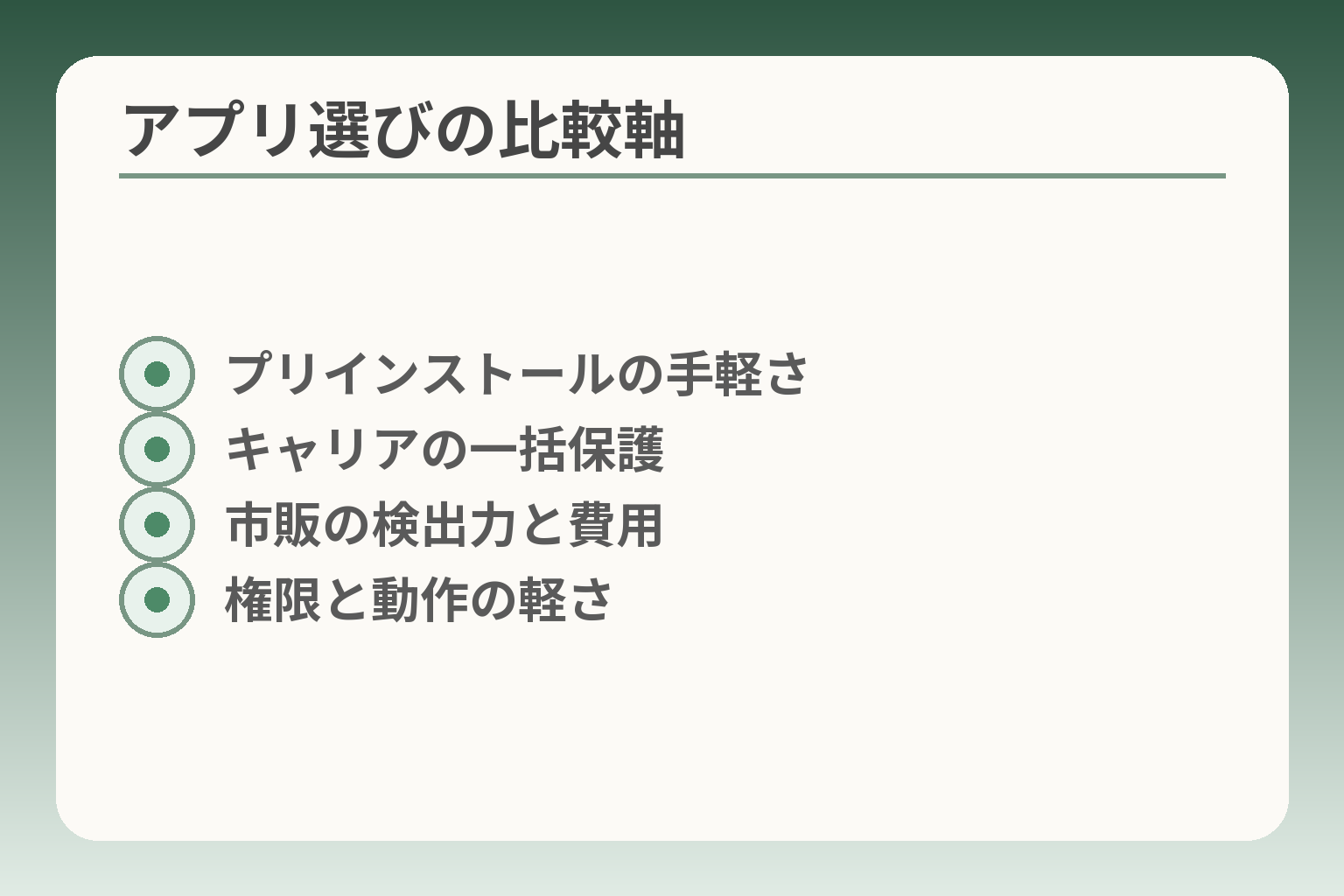
- プリインストールの手軽さ
- キャリアの一括保護
- 市販の検出力と費用
- 権限と動作の軽さ
端末に何が入っているかが分かったら、どのタイプを採るかを生活優先で決めると無理が少なくなります。
- 普段の使い方と家族の支援体制で選ぶ
- 「軽さ・更新頻度・権限・サポート」を軸に比較する
- 無料で済ませるか費用を払って手間を減らすかを明確にする
3つの選択肢:端末内蔵・キャリア・市販(有料/無料)
端末内蔵は追加費用が基本的に不要で、らくらくスマホには簡易的な保護機能が組み込まれていることがあるため、まずはこれで不足がないかを確認する価値があります。
キャリアのサービスは機能がまとまっていて、迷惑電話や危険サイトブロックなどを一括で提供します。対面や電話のサポートが使いやすい点が利点ですが、月額や自動継続の仕組みがあるため請求の管理が必要です。
市販のセキュリティアプリは検出機能や追加保護が充実しがちです。その一方で、設定や権限が多く、本人や家族の負担になる場合があります。
判断基準は「費用を払って手間を減らすか」「無料で基本だけ守るか」です。支援する家族が設定や更新を代行できるなら、有料で一本化するメリットが出ます。逆に手が回らない場合は、まず端末内蔵と基本設定で運用するのが安全です。
比較ポイントは4つ:軽さ・更新・権限・サポート
4つの軸で見ると、それぞれの長所短所が分かりやすくなります。
- 軽さ:高齢者向け機種では動作軽快さが最優先です。重い常駐アプリは操作感を落とします。
- 更新:定義ファイルやアプリの更新頻度は防御力に直結します。更新が滞りやすい製品は避ける傾向があります。
- 権限:連絡先や位置情報など不要な権限を求めるアプリは慎重に扱います。
- サポート:電話や店舗で相談できるかは家族の負担を左右します。
選び方の軸は「使い勝手(軽さ)を重視するか」「防御力(更新頻度)を重視するか」の二点で分けると決めやすいです。例えば通話中心で負担を避けたい場合は軽さ優先、ネット利用が多ければ更新頻度や検出力を重視してください。
出典:トレンドマイクロ(ウイルスバスター モバイル 製品説明)
無料版の注意点:広告・機能差・追加課金の導線
無料アプリは初期費用がかからず試しやすい反面、広告表示や機能制限、プレミアムへの誘導がある点に注意が必要です。
実務では、無料版を短期間試して「通知量」「広告表示」「権限の要求」を確認します。自動的に有料化される試用期間が付く製品もあるので、申し込み時の条件を必ず確認してください。
落とし穴は、無料の安全性を過信して重要な取引に使ってしまうことです。回避策は、無料は「様子見」と位置付け、金銭や個人情報を扱う場面では有料またはキャリアの窓口支援を検討することです。
有料版の目安:家族が「設定を固定」できるなら向く
有料を選ぶ判断軸は、本人の利用実態と家族のサポート体制です。
頻繁にネット決済や口座照会を行う場合や、複数デバイスを家族で一括管理したい場合は、有料版の検出力や追加保護の利便性が役に立ちます。一方、操作負担や通知の多さで混乱が生じるなら、有料でも設定を簡素化できるかを確認してください。
落とし穴は、有料にしたものの通知や権限で本人が使いにくくなることです。回避策は、導入時に通知や不要機能をオフにし、家族が更新の自動化や定期チェックを行う運用を作ることです。
入れる前に確認したい権限(連絡先・位置情報など)
要点は、アプリが求める権限の範囲が妥当かを見極めることです。
具体的には連絡先・通話履歴・位置情報・カメラ・マイク・アクセシビリティ権限などが重要です。特にアクセシビリティ権限は端末操作を広く制御できるため、理由が明確でない場合は与えないほうが安全です。
許可一覧をスクリーンショットで保存し、家族と確認する習慣をつけると誤登録を防げます。権限の確認は必ず導入前に行い、不要な許可はオフにしてください。
これらを比べると、生活上の優先順位がはっきりし、どのタイプが無理なく続けられるかが見えてきます。
よくある失敗と防ぎ方:請求・オプション・解約で困らない
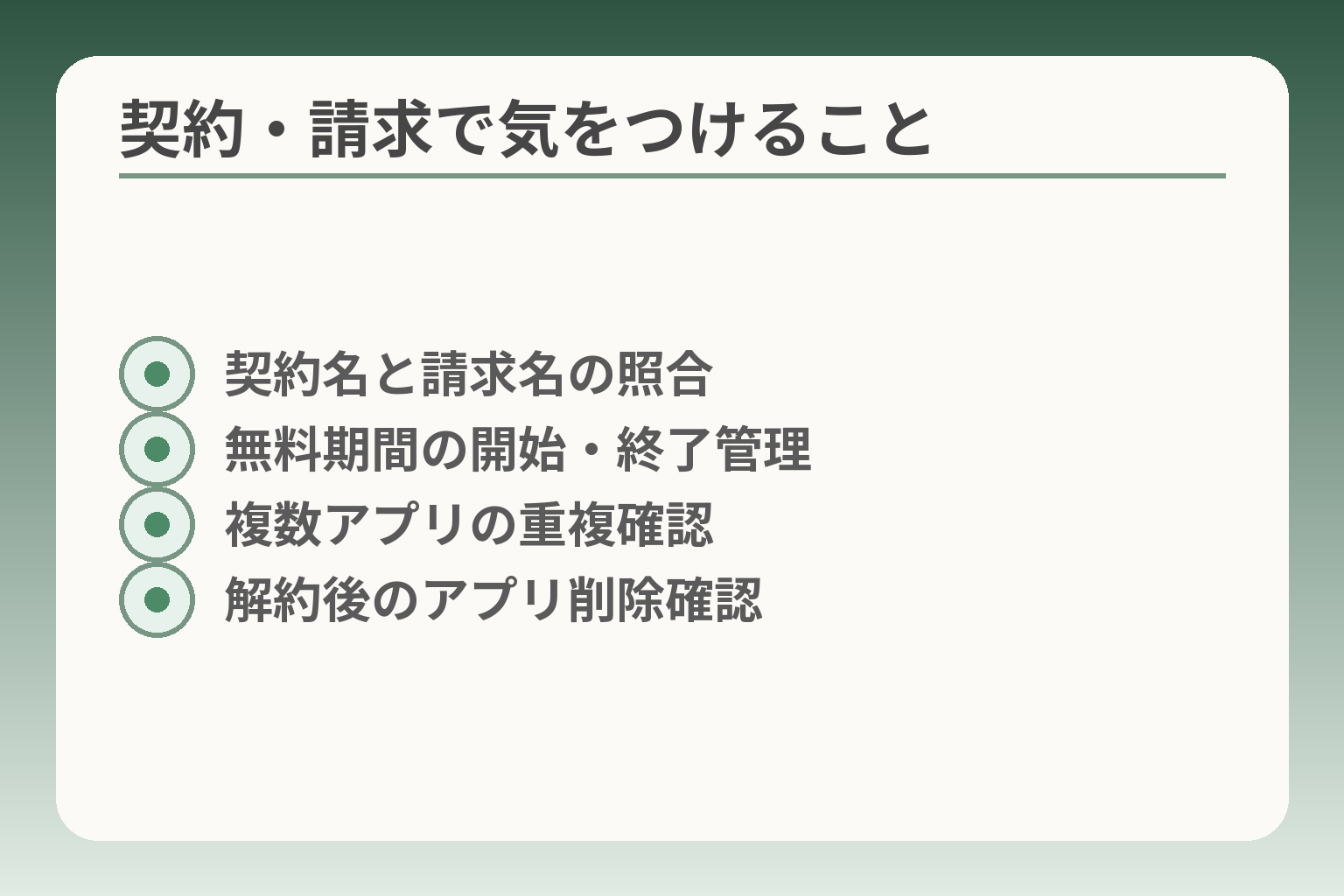
- 契約名と請求名の照合
- 無料期間の開始・終了管理
- 複数アプリの重複確認
- 解約後のアプリ削除確認
契約前の確認が不十分だと、操作よりも後からの請求や解約手続きで慌てることが増えます。
- 契約時の表示名と請求明細の表記を必ず照合する
- 無料試用や自動継続の開始日をメモして確認期間を設ける
- 複数のセキュリティアプリで重複課金や通知過多が起きていないか確認する
「いつの間にか月額」が不安なら、契約と請求を突き合わせる
要点は、店頭やウェブで申し込んだサービス名と、請求書に出る表記が一致しているかを確認することです。
携帯ショップでの契約時にオプションが付けられていたり、店員による説明が不十分で後から請求に気づく事例は報告されています。請求名称が分かりにくい場合は、ショップやキャリアの窓口で明細の内訳を確認してください。
落とし穴は「口頭で了承したつもり」が実際の契約書面や明細に残らない点です。回避策は、申し込み画面や契約書のスクリーンショットを保存し、請求が来たらその名称と照合する習慣をつけることです。
初回無料のつもりが有料に:開始日と終了日の見落とし
要点は、無料トライアルの条件と自動継続の有無を契約時に明確にすることです。
無料期間が設定されていても、対象回線や申し込み方法で条件が異なる場合があります。申し込みページやお知らせでの案内を確認し、無料期間の終了日をカレンダーに登録してください。
落とし穴は、無料期間終了後に自動で課金が始まることに気づかず放置する点です。回避策は、無料期間の終了一週間前に家族にリマインドを入れるか、試用期間中に利用状況を評価して継続するかを決めることです。
複数アプリで二重払い・二重通知になっている
要点は、端末内蔵・キャリア提供・市販アプリの重複を避けることです。
同じ機能を複数で動かすと、端末が重くなったり、同じ警告が何度も出るため本人が混乱します。まずはインストール済みのアプリ名を一覧化し、機能が重複しているものを判別します。
重複があれば、機能が確実に働く一本だけを残すと管理が楽になります。アンインストール前に、各アプリの設定で「自動スキャン」「常駐監視」などの項目を確認し、どれを残すか家族で決めてください。
落とし穴は、どれを削除してよいか分からず、安易にアンインストールしてしまうことです。回避策は、削除前にスクリーンショットで設定を記録し、必要なら復元できるようにすることです。
解約したのにアプリが残り、安心できない
要点は、課金停止(解約)とアプリのアンインストールは別作業であることを理解することです。
キャリアのサービスを解約しても、端末に残るアプリは機能限定で稼働したり、逆に設定が残る場合があります。解約後にアプリ自体を削除するか、表示される機能をオフにする手順を確認してください。
落とし穴は、解約したつもりでもアプリ内で別途サブスクリプションが続いているケースです。回避策は、解約手続きの確認画面を保存し、請求明細で実際に課金が止まっているかを数か月確認することです。
家族が代行する時のコツ:本人の同意とログイン情報の整理
要点は、本人のプライバシーを尊重しつつ、代行範囲を明確に決めることです。
代行では「何を代行するか」「どの情報を共有するか」を紙やメモで簡潔に残すと後で揉めません。具体的には更新確認、請求チェック、不審メッセージの報告などを週次で分担する運用が負担を減らします。
代行の合意は口頭だけでなく短いメモにして本人の同意を得ると安心です。ログイン情報は安全な方法で保管し、必要時だけ使えるようにしてください。
落とし穴は、本人の許可なしに操作を進めてしまい信頼を損なうことです。回避策は、事前に簡単な合意書を作り、代行の範囲を双方で確認しておくことです。
これらを押さえると、契約・請求・解約にまつわる多くのトラブルを未然に防げます。
Q&A:らくらくスマホのウイルス対策でよくある質問
ここまで整理した内容を受けて、実際に多い疑問を短く示し、判断の方向性を示します。
日常の使い方次第で「まずは現状確認」「必要なら追加」「不安なら保留」のいずれかを選ぶのが現実的です。
- 端末操作が中心であれば最低限の設定で様子を見ても良い
- ネット決済やリンクを頻繁に使うなら追加の保護を検討する
- 請求や設定が不安なら、契約前に機能と費用を家族で確認する
Q. らくらくスマホはウイルスに弱いのですか?
らくらくスマホが特別に「弱い」とは一概に言えません。機能やOSの更新状況、使い方で安全度は変わります。
らくらくスマホは操作を簡単にするための独自UIやアプリが搭載される場合があります。メーカーやキャリアが提供する簡易的な保護機能がある機種もあるため、まずは端末にどんな機能が入っているかを確認してください。
落とし穴は、端末の見た目だけで安心することです。更新が止まっていると脆弱性が残るため、OSのサポート状況と自動更新設定を確認してください。回避策は、端末情報でOSの最終更新日を確認し、更新がなければ家族で検討することです。
Q. あんしんセキュリティは契約したのに効いていない気がします
申し込みだけで機能が有効になるとは限らないので、契約後にアプリを起動して初期設定を済ませているかをまず確かめます。
キャリアのサービスは契約とアプリ側での有効化が別工程のことが多く、初期設定や権限付与が終わっていないと警告やブロックが作動しません。
よくある失敗は「契約は代理で済ませ、アプリの起動を忘れる」ことです。回避策として、契約と同時に画面を一緒に開いて設定完了を確認するか、完了画面のスクリーンショットを保存してください。
Q. 「あんしんスキャン」が入っていれば、他は不要ですか?
プリインストールのスキャン機能で日常の危険をかなりカバーできますが、機能範囲は製品によって違います。
プリインストールは基本的な防御として有効ですが、不足する機能(迷惑電話の詳細制御や高度な不正アプリ検出など)があるかを確認してください。必要なら、足りない機能だけを補う選択が現実的です。
落とし穴は機能の過信です。回避策は、プリインストールの機能一覧をメーカーやキャリアの案内で確認し、足りない点だけ個別導入することです。
Q. 無料アプリでも大丈夫ですか?
無料アプリは試しやすく有用ですが、広告表示や機能制限、試用後の自動課金などを見る必要があります。
実際には無料版でまず様子を見て、通知量や広告の有無、必要な権限の範囲を確認するのが現実的です。金銭や個人情報を扱う場面では、有料やキャリアのサポート併用を検討してください。
落とし穴は「無料=安全」と誤解することです。回避策は、無料で試した結果を家族で共有し、必要なら有料版や別の手段に切り替える合意を作ることです。
Q. 家族が遠隔でできることはありますか?
家族が代行しやすいのは、更新確認・請求明細のチェック・不審メッセージの有無確認などの事務的な作業です。
遠隔で設定変更や個人情報に触れる前には本人の同意を短いメモで残すと双方安心です。ログイン情報は安全な方法で管理し、必要最小限の代行に留めるとトラブルが少なくなります。
実務的には、リモート操作アプリの導入は慎重に検討してください。代行は簡潔な合意と手順のメモを残すことがベストプラクティスです。
Q&Aを通じて、本人の使い方と家族の支援体制で「保留→確認→導入」の順が見えやすくなります。
あわせて読みたい記事
ワイモバイル版らくらくスマホの初期設定ガイド
購入直後の開通や基本操作を短時間で整えたい方向けです。電話やLINE、写真の使い方まで実例で丁寧に説明しています。
ホーム画面のアイコン整理と戻し方
通知やアプリが多くて迷っている方に役立ちます。アイコン削除とアプリ削除の違いを具体的に示しているので、誤操作を防げます。
らくらくスマホでの迷惑電話対策と家族の判断基準
迷惑電話や拒否設定に悩んでいる場合に読みたい記事です。端末機能と回線サービスをどう組み合わせるかが分かります。
あんしんスマホとらくらくスマホ、親に合う選び方
どちらの端末を選ぶべきか迷っている家族向けです。サポートや操作感を比べる具体的な判断軸が参考になります。
親とのデジタルの距離を、少し整える
スマホの設定が分かりづらい、言葉の意味が伝わらない、思ったより話が噛み合わない。
こうしたズレは、能力の問題というよりも「育ってきた前提の違い」から生まれます。
おやデジでは、どちらかを正すのではなく、家庭ごとにちょうどいい関わり方を見つけるためのヒントを整理しています。