らくらくスマホの遠隔操作:家族で安全に使う方法と判断基準
結論:らくらくスマホでも遠隔サポートは「困ったときの助け」として有効ですが、機種ごとの対応差・渡す権限・家族の同意を事前に決め、使ったあとに権限を戻す運用を決めておくと安心です。
- この記事で分かること:遠隔サポートの基本(画面共有と代行の違い)と、らくらくスマホでよくある制約や想定されるできないこと。
- この記事で分かること:らくらくスマホの機種別対応を確認するポイントと、導入前に控えておくべき端末情報の取り方(機種名など)。
- この記事で分かること:家族間で使うための短い同意テンプレと、どの権限を渡すか・後でどう取り消すかの実務的な考え方。
- この記事で分かること:不正利用を疑ったときの優先アクション(通信オフ→アプリ確認→相談先へ)を含む、すぐ使える対処フロー。
- この記事で分かること:料金・申し込み・解約の比較ポイントと、「導入する/保留する/やめる」ための簡単な判断チェックリスト。
らくらくスマホの「遠隔操作」でできること・できないこと
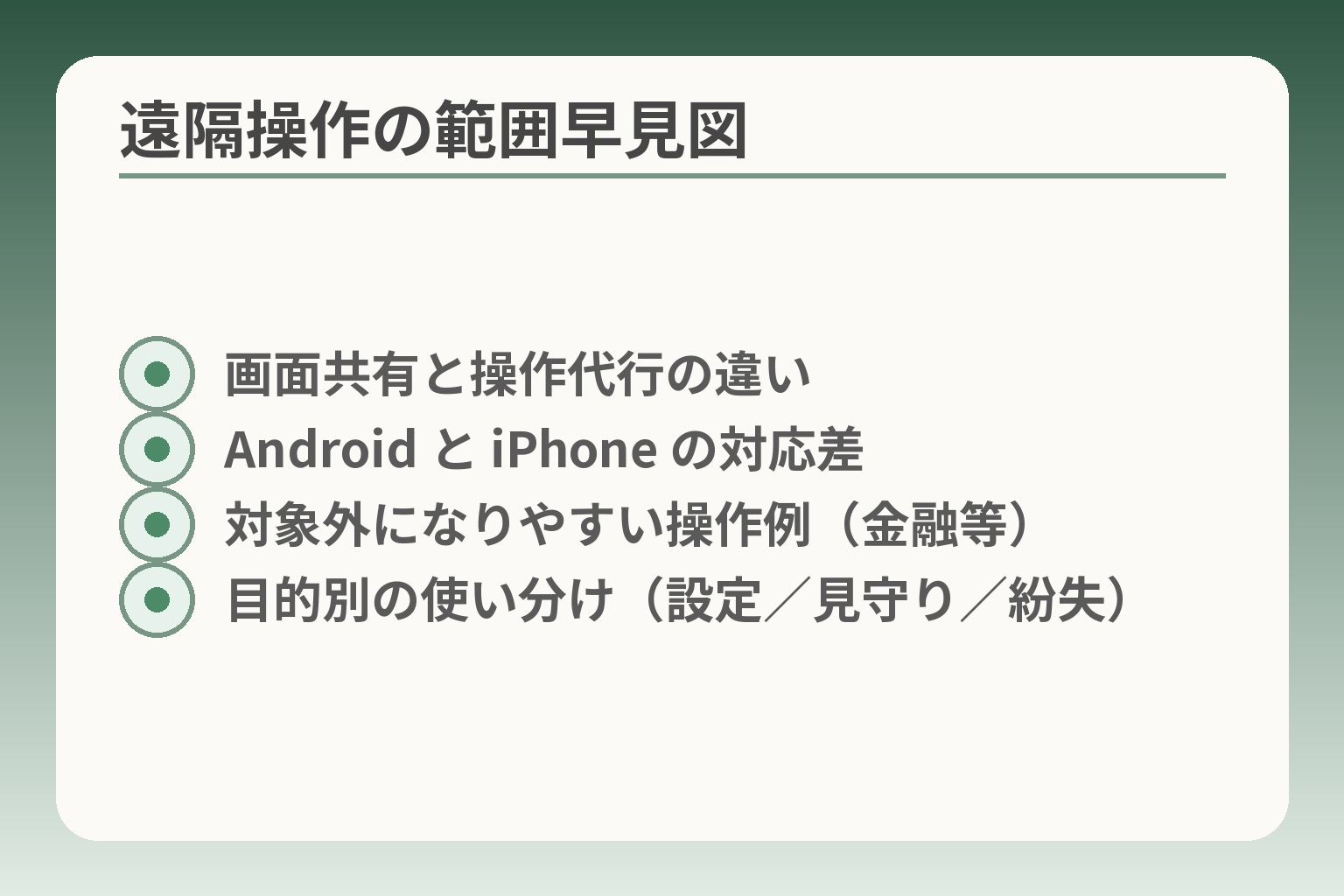
- 画面共有と操作代行の違い
- Android と iPhone の対応差
- 対象外になりやすい操作例(金融等)
- 目的別の使い分け(設定/見守り/紛失)
期待と実際の違いをはっきりさせておくと判断がぶれにくくなります。
らくらくスマホの遠隔サポートは、困りごとを手早く解決する手段として有用でありつつ、機種やOS、渡す権限によって代行範囲が変わるため、事前確認と同意・利用後の権限解除を前提に検討するのが現実的です。
- 画面を一緒に見て案内する「画面共有」が基本で、操作の代行は条件による。
- AndroidとiPhoneで代行できる内容が異なり、らくらくスマホの機種差が影響する。
- パスワード入力や金融取引などは対象外になりやすく、権限を渡す/戻す運用が重要。
遠隔操作=画面共有+案内(代行は条件つき)
遠隔サポートの基本は、オペレーターが利用者の画面を共有して操作方法を口頭または表示で案内することです。多くのケースでは「操作を代行するかどうか」は事業者や機種、アプリの仕組みに依存します。判断の軸は『案内で解決できるか』か『物理的な代行が必要か』です。
たとえば、設定メニューを開く手順を口頭で伝えれば解決する場面と、細かいタップ操作やアプリの権限設定を代行してもらわないと進まない場面があり、後者はAndroidの遠隔操作アプリなど特定の条件が必要になることが多い点に注意してください。出典:NTTドコモ(遠隔サポート)
AndroidとiPhoneで違う:代行できる/できない
機能差は比較的明確で、一般にAndroidでは専用アプリを使った操作代行が可能な場合が多く、iPhoneでは画面共有や説明中心になる傾向があります。端末のOSとキャリアの提供方式が、そのまま「代行可能か」の判定基準になります。
らくらくスマホはAndroidベースの機種が多く、機種(世代)によって遠隔アプリの対応可否が分かれるため、事前に機種名とOSバージョンを確認することが実務的です。iPhoneユーザー向けにはOS標準の「探す」など別手段を組み合わせるケースがよく紹介されています。出典:楽天モバイル(スマ活コラム)
パスワード入力・データ削除など「対象外」になりやすい例
金融アプリの操作、パスワード入力、本人確認書類の扱い、完全なデータ消去といった操作は、多くの遠隔サポートで対象外または例外扱いになりやすいです。これはセキュリティと本人確認の観点からの制約で、事業者側でも明確に線引きされている部分があります。遠隔サポートを導入するなら、最初に「何を絶対にやらないか」を家族で合意しておくことが失敗回避につながります。
具体的には、支払い操作やパスワードの入力を依頼しない、重要な認証情報は本人が直接入力するルールを定めるなどの運用が現実的です。出典:NTTドコモ(利用時の注意事項)
家族がやりたいこと別:遠隔サポート/見守り/探す機能
目的によって最適な手段が変わります。設定手伝い・操作トラブルなら遠隔サポート、居場所確認や見守りならOS標準の位置共有や専用見守りサービス、紛失対策は「探す」機能といった具合に使い分けると無駄がありません。目的を一つに絞ると、導入時に必要な権限や運用も明確になります。
例えば「写真の見方を教えてほしい」なら画面共有で十分ですが、「端末が見つからない」場合は位置特定を優先するためOS機能を先に確認します。また、遠隔サポートに頼る前に、どの情報が画面共有で見えてしまうか(通知や開いたアプリ)を事前に閉じる等の約束事を作るとプライバシー面での摩擦が減ります。出典:サイバーセキュリティ.com(遠隔操作のリスク解説)
ここまでで遠隔操作の範囲と代表的な制約が整理できたので、導入前に確認すべき具体的項目を次に見ていくと判断しやすくなります。
らくらくスマホで遠隔サポートを使う前の確認(機種・契約・権限)
ここが曖昧なままだと、導入後に手間や不安が増えやすくなります。
機種の対応状況・契約窓口・渡す権限を事前に確認し、家族で合意した運用ルールを決めることを優先する判断で問題は起きにくくなります。
- 機種名とOSバージョンを確認して、遠隔アプリの対応有無を確かめること。
- 契約キャリアごとの申し込み窓口やサポート時間・料金条件を把握すること。
- 渡す権限(画面共有のみか操作代行までか)を明確にし、終了後に取り消す手順を決めておくこと。
まず機種名を確認:らくらくスマホでも対応が分かれる
らくらくスマホはシリーズや世代で仕様が異なり、同じ「らくらく」ブランドでも遠隔アプリが使える機種と使えない機種があります。機種名(例:機種のラベルや設定→端末情報に表示されるモデル名)とOSバージョンをメモしてから申し込むと、サポート側と話が早くなります。判断基準は“機種が遠隔アプリの動作要件を満たしているか”です。
実務としては、本人や家族が機種名をすぐ伝えられるよう写真を1枚撮っておく、または設定画面を開いてスクリーンショットを保存しておくとスムーズです。メーカーやキャリアの対応表が公開されている場合は、申し込み前に照合してください。出典:NTTドコモ(遠隔サポート:アプリについて)
キャリア契約の確認:ドコモ/auなどで窓口と条件が変わる
遠隔サポートの受付窓口(電話・チャット・LINE)や対応時間、料金設定はキャリアごとに違います。加入方法や解約手続きも事業者によって異なるため、まず契約している通信事業者の案内ページで条件を確認してから進めるのが実務的です。判断基準は『普段使っている回線で申請できるか』と『費用対効果(利用頻度×月額負担)』です。
たとえば、キャリアが提供する遠隔サポートは専用の申し込みが必要なケースと、契約パックに含まれるケースがあります。契約先のサポートページで受付手段(電話番号やチャットの場所)、料金、対応時間を控えておきましょう。出典:au(遠隔サポート案内)
必要になりやすい準備:ID・回線状態・本人確認の考え方
問い合わせの際に時間を取られやすいのが、本人確認情報や回線状態の確認です。利用者が画面操作に慣れていない場合、通話中に必要情報を探すのは負担になるため、事前に必要な項目を家族でまとめておくと案内が短縮できます。具体的には、電話番号、契約者名、端末の機種・OSバージョン、簡単な症状メモを準備しておきます。
万一、不審な挙動(見覚えのないアプリや勝手な操作、バッテリー急減など)を見つけたら、まず画面共有以前に通信を切って落ち着いて確認することが重要です。これにより誤って権限を与えるリスクを下げられます。
事前準備の簡単なチェックリストを家族で共有しておくと、安心してサポートを受けられます。出典:サイバーセキュリティ.com(遠隔操作のリスクと兆候)
「どの権限を渡すか」を家族で決める(後で取り消せる)
遠隔サポートで実際に渡す可能性がある権限は主に「画面共有」「操作のリモート実行」「通知の表示許可」などで、どこまで許可するかでプライバシーと利便性のバランスが変わります。始める前に、家族で「これだけは見せない」「これだけは本人が操作する」などの線引きをしておくとトラブルが減ります。回復手順(権限の取り消し・接続終了・アプリのアンインストール)を決め、実際に手順を試すことが回避策として有効です。
また、金融取引や個人認証に関わる操作は多くの事業者で対象外になりやすいため、その扱いを明確に家族で合意しておきます。操作終了後は必ず権限をオフにする、不要ならアプリを削除するなどの後処理を運用ルールとして残してください。出典:NTTドコモ(遠隔サポート:利用上の注意)
保留という選択:まずは“必要な時だけ”の体制にする案
常時遠隔権限を持たせることに抵抗がある場合、導入を保留にして「必要になったときだけ一時的に許可する」運用にする手も合理的です。頻度が低ければ月額負担を避けられるほか、本人の不安も和らぎます。判断指標は利用の見込み回数と緊急性です。
一度に全て決めず、試しに1回だけ遠隔サポートを受けてみる(家族同席・録音可否の確認)という段階的な導入も有効です。試用後に「継続する/やめる/必要な運用を変える」を家族で見直すルールを作っておくと無用な継続を防げます。
確認が済んだら、設定手順やつまずきやすい場面に目を向けると実際の運用がぐっと楽になります。
設定手順の全体像(らくらくスマホ想定のつまずき回避)
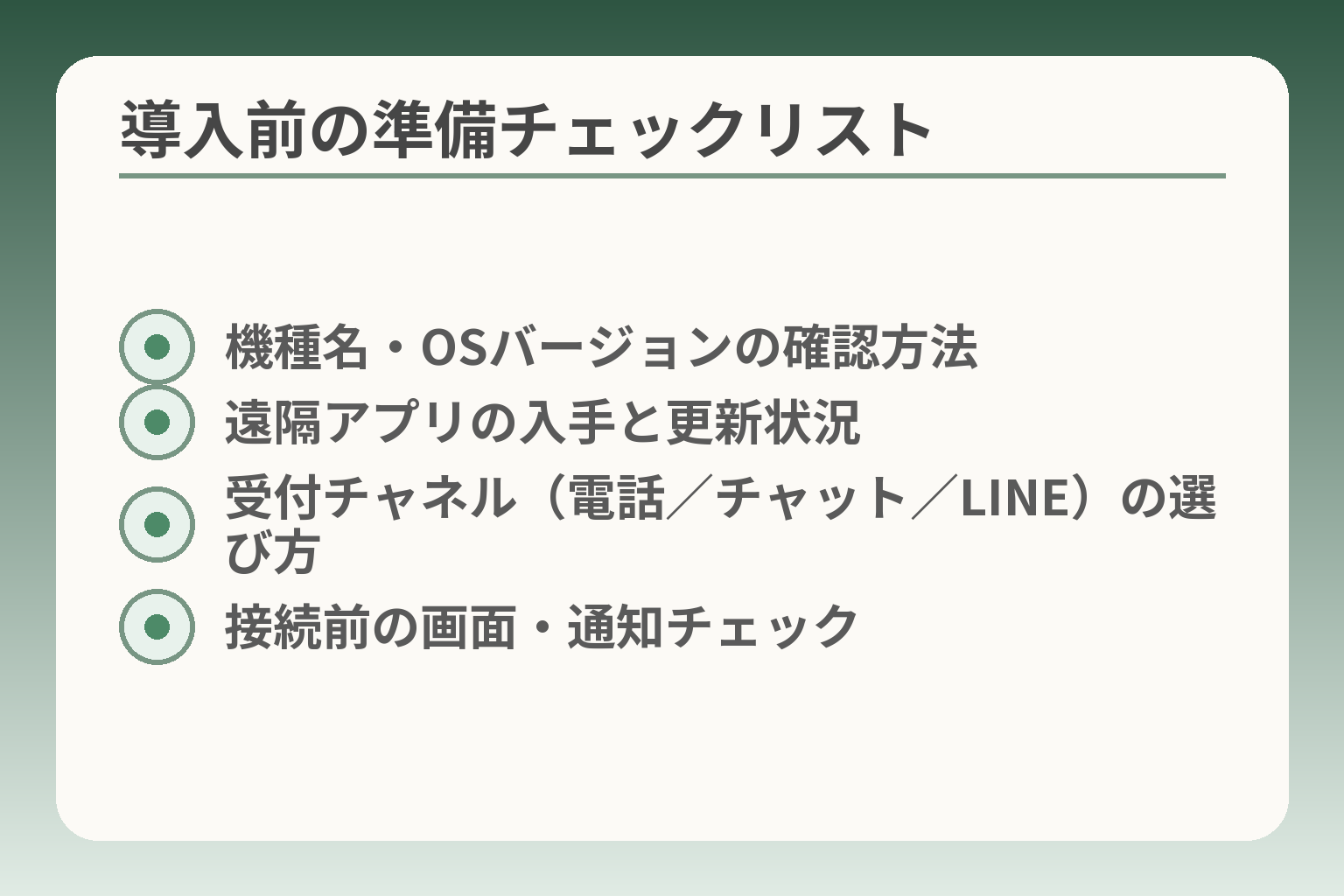
- 機種名・OSバージョンの確認方法
- 遠隔アプリの入手と更新状況
- 受付チャネル(電話/チャット/LINE)の選び方
- 接続前の画面・通知チェック
確認が済んだら、実際の設定フローとつまずきやすいポイントを順に押さえておくと安心して運用できます。
実務的には、アプリの準備→窓口選び→許可の出し方→終了後の後片付け、という一連の流れを家族で共有し、つまずきやすい箇所に対する具体的な回避策をあらかじめ決めておくのが現実的な判断方向です。
- 遠隔用アプリは公式ストアから入手・最新版に更新しておくこと。
- 受付チャネル(電話/チャット/LINE)は状況に合わせて選び、本人確認の手順を確認しておくこと。
- 許可は最小限にとどめ、終了後は権限を取り消す手順を必ず実行すること。
手順1:アプリの用意(インストール/更新)
多くのAndroidベースのらくらくスマホでは、遠隔サポート用の公式アプリをストアからインストールする流れになります。まずは端末の空き容量やOSバージョンを確認し、Google Playなど公式ストアで提供されている正規アプリを使うことが基本です。ストアでの公開元(パブリッシャー名)やレビュー数・更新日を確認すると偽物アプリを避けやすくなります。
インストール時の落とし穴として、表示される権限をよく読まずに進めてしまうことがあります。許可を与える前に「どの権限が必要か(画面録画・アクセス権など)」を家族で共有しておき、分からない場合は家族同席で作業するのが回避策です。出典:Google Play(遠隔サポート)
手順2:遠隔サポートを開始する(受付チャネルの選び方)
申し込み窓口は電話、公式チャット、キャリア公式のLINE窓口などがあり、緊急度や利用者の操作能力で最適なチャネルが変わります。電話は直接やり取りできるため緊急時や通信が不安定なときに向き、チャットやLINEは画面のやり取りやリンクの送付に便利です。判断基準は「操作に時間がかかるか」「その場で画面を見せられるか」の二点です。
窓口を選ぶ際の落とし穴は、非公式の案内や検索結果の広告リンクに従ってしまうことです。必ず契約キャリアの公式ページにある連絡先を使い、通話を受ける番号やチャットの公式マークを確認してください。出典:NTTドコモ(遠隔サポート)
手順3:画面共有/操作代行の許可を出す(許可画面の注意)
画面共有や操作代行を許可する段階では、端末に表示される許可ダイアログの文言を一語一句確認する習慣をつけてください。オペレーターが接続中に見られる情報(通知や開いているアプリ)を把握しておくことは、プライバシー保護の観点から重要です。多くの事業者はパスワード入力や金融操作は行わない旨を明示していますので、その線引きを事前に家族で合意しておくとトラブルが減ります。許可を与える際は「操作を代行するか否か」「録画やログの有無」を必ず確認することが実務上の要点です。
落とし穴は、表示される「許可」メッセージを読まずに承認してしまう点です。回避策として、画面共有前に見せたくないアプリや通知を閉じる、必要がなければ操作代行を拒否するというルールを設けてください。出典:NTTドコモ(遠隔サポート利用上の注意)
手順4:終了と後片付け(アプリ停止・権限の見直し)
セッションが終わったら、接続の切断だけで安心せずアプリの権限を見直し、不要ならアプリをアンインストールすることを習慣化してください。端末設定の「アプリ」→「権限」から遠隔アプリのアクセス権を取り消す手順を一度家族で確認しておくと、忘れがちな後処理を確実に実行できます。次に何をすべきかを具体的に決めておく(権限オフ/アプリ削除/パスワード変更のいずれを行うか)がリスク低減の鍵です。
また、接続中に不審な挙動があった場合は速やかに通信を切り、端末の不審アプリを確認し、必要に応じてパスワードを変更する等の対処を行ってください。出典:サイバーセキュリティ.com(遠隔操作リスクと対処)
うまくいかない時:音声だけ/家族同席/店舗サポートに切り替え
通信が不安定、画面共有ができない、本人が操作を怖がるといった場合は無理をせず別ルートに切り替えます。音声のみで手順をゆっくり案内してもらう、家族や近隣の人に同席してもらう、あるいはキャリアの店舗で対面サポートを受ける等が有効です。迷ったときは“対面で確認できる手段”に移すことで、誤操作や誤解を減らせます。
店舗サポートは操作を直接見てもらえる利点があり、らくらくスマホのように画面が独特な機種では特に有効です。遠隔でうまく進まない場合に備え、支店の所在地や予約方法を事前に確認しておくと安心です。出典:au(遠隔サポートと店舗案内)
設定手順の基本が安定すれば、次は料金・契約条件や不正時の具体的な対処フローに目を配ると安心感が高まります。
料金・申し込み・解約のポイント(ドコモ/auの遠隔サポート比較)
確認が済んだら、料金や申し込み・解約の仕組みを実務的に把握しておくと継続判断がぶれにくくなります。
利用頻度や家族の負担感を基準に「一時的に使う」「継続的に契約する」「まずは保留にする」を判断する方向性が現実的です。
- 月額課金かパック内かで費用負担の形が変わる点を確認すること。
- 申し込み窓口や対応時間、本人確認手順はキャリアで差があるため契約先を優先して確認すること。
- 解約後の権限残存や日割り扱いの有無を事前に把握し、継続予定が曖昧なら一時利用で試す案を用意しておくこと。
料金の考え方:月額課金か、サポートパック内か
遠隔サポートの費用は、単独の月額オプションとして請求される場合と、他の安心サービス等のパックに含まれる場合があるため、支払い形態でメリット・デメリットが変わります。利用頻度が低ければ月額料金を負担し続けるより「必要なときだけ使う」運用が合理的です。
数百円の月額が妥当かは、想定する利用回数(月1回未満か、週1回程度か)で判断してください。具体例として、あるキャリアは遠隔サポートを月額料金で提供しており、料金改定の公表があるため最新の金額は契約キャリアの発表ページで確認することが確実です。出典:NTTドコモ(報道発表)
ドコモ:あんしん遠隔サポートの基本(受付・アプリ・注意点)
ドコモのあんしん遠隔サポートは専用アプリや窓口を通じて画面共有や案内を行う仕組みが整っており、対応機種や代行範囲、受付方法が公式に案内されています。申し込み前に対応機種や対象外の作業(例:パスワード入力、金融取引など)を確認しておくことが重要です。
公式ページに「対象外となる操作」や「受付チャネル」が明記されているため、申請前に目を通す習慣をつけると誤解を避けられます。また、アプリの更新や端末のOS要件で利用可否が変わる場合があるため、機種情報とOSバージョンを控えておきましょう。出典:NTTドコモ(遠隔サポート)
au:遠隔サポートの受付・特徴(iPhone/Androidの違い)
auも遠隔サポートを用意しており、窓口や対応の仕組みはキャリアごとに異なります。一般にAndroid端末では専用アプリを使った代行が可能になりやすく、iPhoneでは画面共有や説明中心の対応が多い傾向があります。契約先がauの場合は、公式案内の受付手段や店舗サポートの有無を確認してください。
キャリアごとの差は「代行できる範囲」と「受付チャネル(電話・チャット・店舗)」の二点が特に重要です。どちらを選ぶかは、本人がiPhoneかAndroidか、対面サポートが利用しやすいかで変わります。出典:au(遠隔サポート案内)
申し込み・解約で迷う点:いつ入る/いつ外す/日割りの扱い
申し込みのタイミングや解約の扱い(当月分の料金の日割り適用の有無など)はキャリアや契約プランによって異なります。曖昧なまま継続してしまいがちなので、「試しで1回だけ使ってみる」運用や、定期的に利用頻度を見直すリマインダーを設定することが実務的な回避策です。
落とし穴としては、使っていないのにオプションが継続請求されるケースがある点です。回避策は、加入時に解約手順と解約に要する連絡先(電話番号、オンライン手続きページ)を控えておくこと、そして家計管理担当と加入状況を共有することです。具体的な日割りや返金の扱いは契約先の規約で確認してください(事業者によって異なります)。
比較時のチェックリスト(短く・実務向け)
選ぶ際の実務チェックリストとしては、(1)月額料金とパック有無、(2)対応OSと機種条件、(3)受付チャネルと対応時間、(4)代行可能な作業の範囲、(5)解約手順と日割りの有無、の五点を最低限確認すると判断がスムーズです。特に(4)は導入後の不満に直結しやすいので、必ず事前確認してください。
これらを押さえておくと、料金面の納得感が高まり、実際の運用(導入・保留・解約)の決断に移りやすくなります。
安全に使うための合意と対策(プライバシー・不正利用の予防)
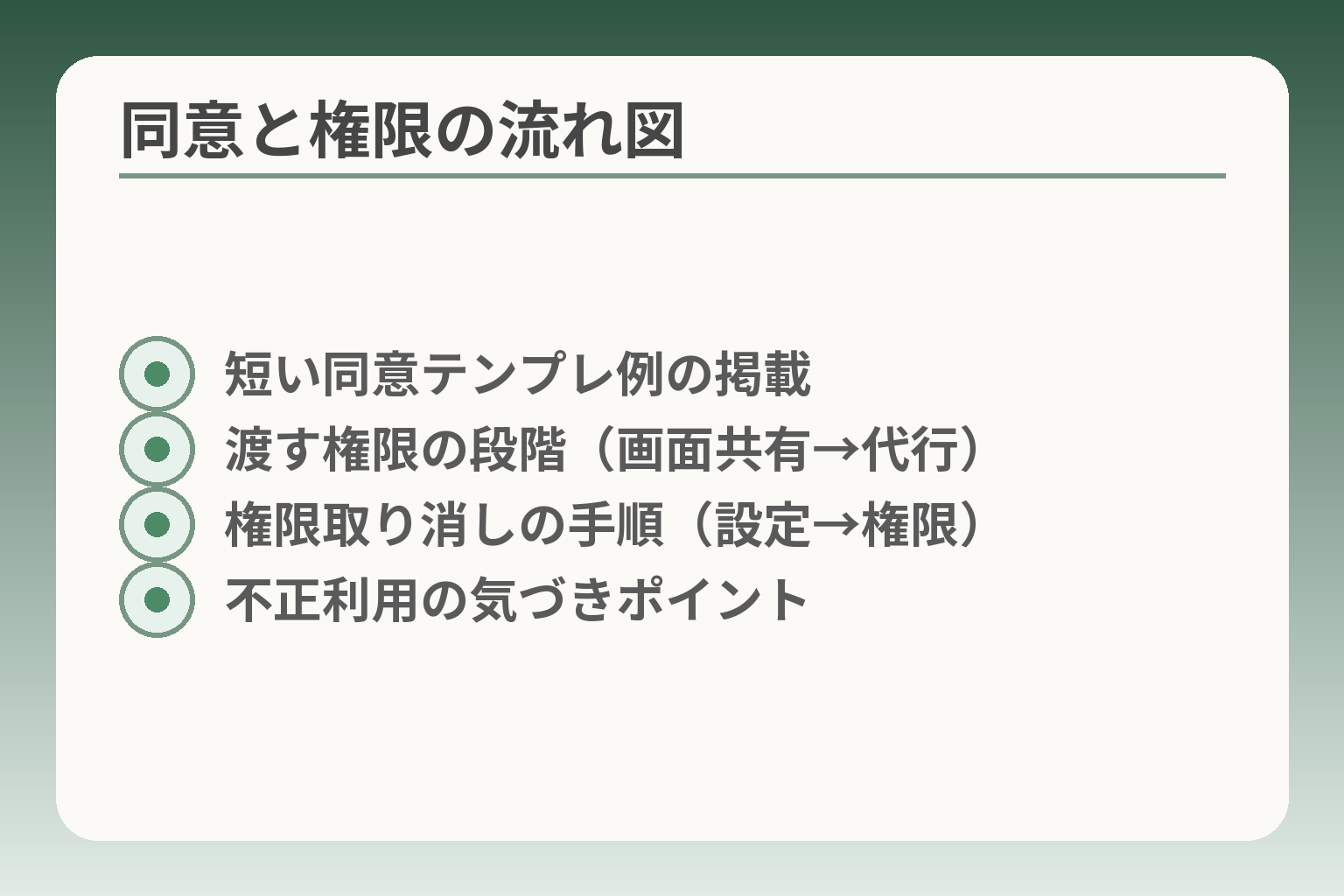
- 短い同意テンプレ例の掲載
- 渡す権限の段階(画面共有→代行)
- 権限取り消しの手順(設定→権限)
- 不正利用の気づきポイント
事前に合意と運用ルールを整えることが、遠隔サポートを安心して使えるかどうかの判断軸になります。
- 短い同意文(何を許可するか・しないか)を家族で共有しておくこと。
- 渡す権限は最小限にし、終了後は必ず権限を取り消す手順を決めること。
- 不審な挙動を見つけたら取るべき優先行動(通信停止→確認→相談先連絡)を家族に周知しておくこと。
家族の同意テンプレ:何のために・いつ・どこまで
家族間の同意は簡潔で具体的な方が守りやすく、口頭だけで済ませないことが実務上のコツです。実例として短いテンプレを用意しておくと有効です(例:「操作方法の案内のみ許可する」「支払い操作やパスワード入力は本人が行う」「遠隔中は家族が同席する」)。こうした短文をスマホのメモや家族共有のノートに残しておけば、問い合わせ時に合意の有無で迷うことが減ります。
落とし穴は同意の範囲が曖昧なことです。許可の範囲を具体的に書かないと、オペレーターと利用者が期待値をずらしてしまうことがあります。回避策としては、同意テンプレに「終了後は権限を取り消す」旨を必ず入れ、定期的に見直す習慣をつけるとよいでしょう。
渡す権限は最小限に:終わったら解除できる設計にする
与える権限は「画面共有のみ」「一部の設定変更まで」「完全な操作代行まで」など段階があり、どこまで許可するかでリスクが大きく変わります。判断基準は『その作業が本当に第三者の代行を必要とするか』という点です。本人が少しの指示で操作できるなら、代行は避けるのが安全です。
操作を終えたら必ず権限を取り消す手順を家族で確認しておきます。Android端末では「設定→アプリ→対象アプリ→権限」でアクセス権を取り消すことができ、接続終了だけで安心せず権限一覧を確認することが推奨されています。出典:NTTドコモ(遠隔サポート:利用上の注意)
落とし穴は「操作中にだけ権限を与える」という運用が曖昧になり、結果的に権限が残ることです。回避策は、手順を紙やメモに書き残し、実行後に写真やチェックで完了確認をすることです。
不正な遠隔操作を疑うサイン(気づきやすい変化)
不正利用の兆候としては、見覚えのないアプリのインストール、画面が勝手に動く、通知やSMSに覚えのないメッセージが来る、急な通信量増加、バッテリーの急減などが挙げられます。こうした変化を見つけたときに慌てず対応できるよう、家族でサインを共有しておくと被害の拡大を防げます。出典:サイバーセキュリティ.com(遠隔操作のリスク解説)
よくある失敗は「小さな変化を見逃した」ことで、それを防ぐには定期チェックの習慣化が効きます。例えば週に一度、家族が端末のホーム画面やインストール済みアプリを確認する短いルーチンを組むと、早期発見につながります。
すぐできる対処フロー:通信オフ→アプリ確認→相談先へ
まず落ち着いて優先度を付けた行動を取ることが重要です。実務的な優先順は次の通りです(1)通信を切る(機内モードorWi‑Fiオフ/モバイル通信オフ)、(2)不審なアプリやアクセス権を確認し、見覚えのないアプリはスクリーンショットを撮る、(3)主要なパスワードを変更する(特にメールや金融関連)、(4)契約キャリアの公式窓口や家族に連絡する、(5)必要なら端末を初期化する、の順です。最初のアクションは通信切断で、外部からの操作継続を止めることが最も効果的です。
落とし穴は「すぐに初期化してしまう」ことで、かえって重要なログや証拠が失われる場合があります。回避策は、可能なら不審時のスクリーンショットや通話記録を保存し、公式窓口へ相談の上で手順を進めることです。
不安が強い場合の代替:画面共有なしの案内・店舗・訪問
技術やプライバシー面で不安が強ければ、遠隔での操作代行を避け、画面を見せない音声案内、家族同席での操作、キャリア店舗での対面サポート、あるいは訪問型の有償サポートを選ぶのが自然です。対面ではその場で確認してもらえるため、操作ミスや誤解が少なくなります。
落とし穴は「対面サポートの予約が取れず長期間不安が続く」ことです。回避策として、事前に最寄りの店舗の場所・予約方法を控え、遠隔は一次対応、対面は二次対応という運用ルールを作ると安心です。
合意と対策が落ち着いて定着すれば、運用コストや契約条件の検討により集中できます。
導入する?やめる?保留?判断チェックリスト(失敗例つき)
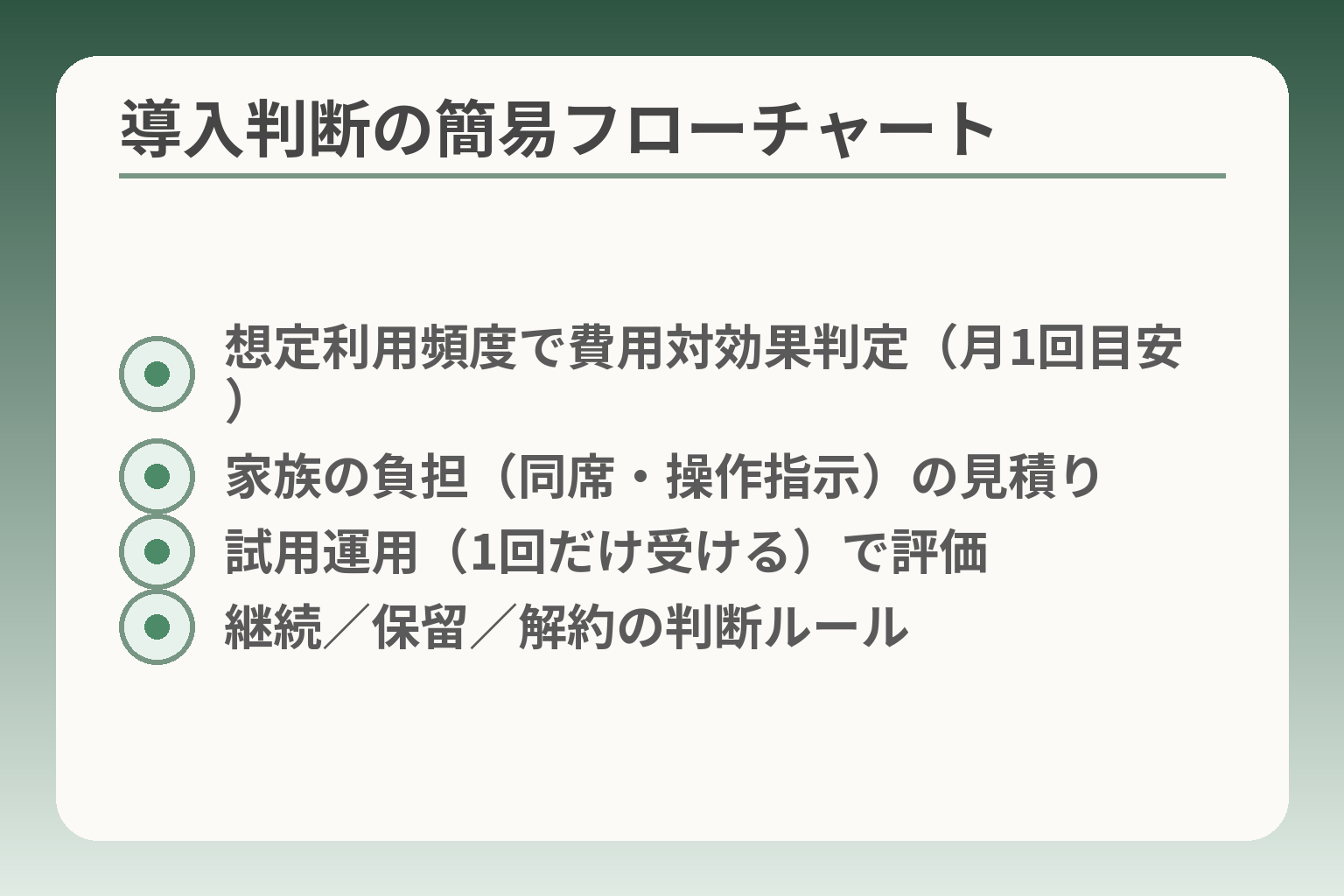
- 想定利用頻度で費用対効果判定(月1回目安)
- 家族の負担(同席・操作指示)の見積り
- 試用運用(1回だけ受ける)で評価
- 継続/保留/解約の判断ルール
設定手順とリスクが整理できたら、導入の可否を実務的に判断するための基準を持つと決断がぶれにくくなります。
頻度・負担・同意の三点を軸に判断する方向性で考えると、無用な継続やトラブルを避けられる可能性が高くなります。
- 利用頻度(想定の月回数)でコスト効率を判断する。
- 家族の負担(操作指示や同席の手間)を見積もり、運用が現実的か検討する。
- 本人の同意とプライバシー線引きを事前に決められるかで導入の可否を判断する。
導入が向くケース:遠方/設定が頻繁/本人が学びたい
遠方に住む家族の端末を定期的に手伝う必要がある、あるいは設定ミスが頻繁に起きて手間がかかるといった状況では、遠隔サポートの導入が合理的です。判断基準としては「月に1回以上、第三者の介入が必要になるか」が一つの目安になります。頻度が高ければ月額オプションのコストは相対的に安く感じられますし、本人が新しい操作を学びたいと望む場合は案内を通じて学習の機会にもなります。
導入時の落とし穴は「導入したら全部お任せ」という期待を家族が持ってしまうことです。回避策としては、範囲(例:設定案内のみ、支払い操作は不可)を明文化し、試用期間を設けてから継続を判断する手順を取ると現実的です。
導入が向きにくいケース:同意が曖昧/不安が強い/通信が不安定
本人の同意が取れない、あるいは本人が遠隔で誰かに操作されるのを不快に感じる場合は導入を見送る選択が妥当です。また、通信環境が不安定だと遠隔サポート自体が成立しにくく、フラストレーションを増やす可能性があります。判断基準は「本人の心理的負担の有無」と「通信の安定度」です。
落とし穴は「周囲が便利さを優先して本人の気持ちを後回しにする」こと。回避策は本人の意思を尊重する手続きを文書化(短い合意書やメモ)し、通信が弱い場合は対面や音声案内を優先するルールにすることです。
よくある失敗:家族が勝手に操作して関係がぎくしゃくする
遠隔操作は便利ですが、家族間の信頼を損なうきっかけにもなり得ます。たとえば「本人に一言も告げず設定を変更した」「写真やメッセージを勝手に確認した」といった事例は関係悪化の典型です。回避策は『同意の簡易テンプレ』を用意しておき、許可範囲を明確にしてから作業を行うことです。
実務的なテンプレ例:「今日は設定の案内のみ許可します。通信やパスワード入力は行いません。作業は家族Aが同席します。」この一文をメモしておくことで、誤解やすれ違いを防げます。
よくある失敗:毎月課金だけ残る(使っていないのに継続)
導入したものの利用頻度が想定より低く、気づかぬうちに毎月のオプション料金だけが発生するケースがあります。家計への負担や不満につながる典型的な失敗です。判断基準は「想定利用回数」と「月額料金の許容ライン」を家族で共有しておくことです。
回避策として、加入時に解約方法を明確に控え、カレンダーに「利用頻度の見直し日」を設定するか、予算管理を担う家族が契約一覧を定期チェックする仕組みを作ると安心です。
次の一手:まずは1回だけ試す/比較表で決める/相談先を決める
迷う場合は「試しに1回だけ遠隔サポートを受ける(家族同席)」をルールにして試行錯誤するのが現実的です。試行で得た感触を基に「継続」「中断」「対面に切替え」のいずれかを判断できます。行動の第一手として、端末の機種名・OS・契約キャリア・利用想定タスクをメモにまとめ、公式窓口の連絡先を控えることをおすすめします。
また、不審な挙動が見られた際の優先対応(通信オフ→スクリーンショット保存→キャリア公式窓口に連絡)は家族で共有しておくと安心です。出典:サイバーセキュリティ.com(遠隔操作のリスク解説)
チェックリストに沿って一度運用してみれば、料金や負担の妥当性が実感でき、次の判断がしやすくなります。
Q&A:らくらくスマホの遠隔操作でよくある質問
前の節で整理した運用ルールや対処フローがあると、疑問に対する判断がぶれにくくなります。
利用の可否は「本人の同意」「目的の妥当性」「通信環境や代替手段の有無」という方向性で判断すると現実的です。
- 本人の同意があるかどうかを最優先にすること。
- 画面共有で見えてしまう情報は事前に閉じる、代行が本当に必要かを確認すること。
- 不審な挙動があればまず通信を切り、証拠を残してから公式窓口へ相談すること。
家族(子ども)が親のらくらくスマホを勝手に遠隔操作できますか?
原則として、遠隔操作は端末側での明示的な許可やアプリのインストール・承認が必要になるため、本人の操作や許可なしに勝手に操作されるのは想定外の状態です。
判断基準は「操作のために本人の端末で何かを承認する必要があるか」です。具体的には、遠隔接続用のコード入力や許可ダイアログの承認、専用アプリのインストールなど、端末側でのアクションが求められる場合が多く、家族がそれらを本人の同意なく行った場合は問題になります。
落とし穴は「本人が承認したが内容を理解していなかった」ケースです。回避策は、短い同意文を用意して本人の署名や音声での同意を残す、作業中は家族が同席して確認するなど、後で誤解にならない形で記録しておくことです。
遠隔操作中、写真やLINEの中身まで見られますか?
画面共有は端末に表示されているものが見える仕組みなので、表示しているアプリの内容や通知は相手に見える可能性があります。
判断基準は「その時点で画面に表示されている情報を見られて問題ないか」です。たとえば写真アプリを開いたまま接続してしまうと画像が見えてしまいますし、受信通知が表示された状態であれば内容が読み取られる恐れがあります。そうしたリスクを避けるには、画面共有前に見せたくないアプリや通知を必ず閉じるルールを設けてください。出典:楽天モバイル(スマ活コラム)
落とし穴は「画面に何が表示されるかを本人が把握していない」ことです。回避策として、家族で接続前のチェックリスト(通知オフ、表示アプリの確認)を共有しておくと安心です。
不審な遠隔操作が心配です。まず何をすればいい?
不審を感じたらパニックにならず優先順位を守ることが重要で、まず外部からの介入を止めるため通信を切るのが最優先です。
優先アクションは「通信オフ→スクリーンショットや通話記録の保存→公式窓口へ連絡」です。通信を切ることで外部からの操作継続を止め、証拠を残してからキャリアの公式窓口や警察に相談すると対応がスムーズになります。また、多くの遠隔サポートではパスワード入力や金融操作は対象外とされるため、その線引きを確認しておくと不安時に判断がしやすくなります。出典:NTTドコモ(遠隔サポート:利用上の注意)
落とし穴は「すぐに端末を初期化して証拠を消してしまう」ことです。回避策は可能な限りログやスクリーンショットを保存し、公式窓口の指示に従って対応することです。
遠隔サポートは毎月必要?使わない月はどう考える?
必要性は想定利用回数と家族の負担感で判断するのが現実的で、想定回数が少なければ一時利用や都度対応の方が合理的です。
判断基準の一例として、想定利用が月1回以上であれば月額オプションの検討余地があり、月1回未満であれば必要時だけ使う運用を検討してください。落とし穴は「加入したまま使わずに料金だけ発生する」ことです。回避策として加入時に見直し日を設定する、家計管理担当に契約状況を共有する、あるいはまず1回だけ試用してから継続を判断する方法があります。
遠隔が難しいときの代替手段は?
遠隔が合わない場合は、音声案内、家族の同席での操作、キャリア店舗での対面サポート、訪問サポートなどが代替になります。
判断基準は「本人が画面操作に耐えられるか」と「対面での確認が可能か」です。通信環境が不安定な場合や本人が遠隔に強い不安を抱く場合は、対面サポートを優先する方が関係を損なわずに済むことが多いです。落とし穴は店舗の予約が取りにくい点なので、事前に最寄りの窓口や予約方法を控えておくと安心です。出典:サイバーセキュリティ.com(遠隔操作のリスク解説)
ここまでの疑問に納得感が得られれば、導入の可否や具体的な運用ルールを家族で決めやすくなります。
あわせて読むと役立つ記事
ワイモバイルのらくらくスマホ使い方:初期設定〜困った時まで
遠隔サポートを試す前後で役立つ、らくらくスマホの基本操作と家族での見守り・プライバシー整理が一通り学べます。契約キャリアがワイモバイルの方や、対面サポートと併用したい家庭におすすめです。
らくらくスマホのアイコン削除:消える範囲と戻し方
遠隔での操作案内中にアイコンが消えた・戻せないといったトラブルが起きたときに即役立つ手順をまとめています。実務的な原因と対処法を知りたい方に向いています。
らくらくスマホの迷惑電話対策:設定手順と判断ポイント
遠隔サポートで設定を変える前に確認したい、迷惑電話対策の実践的な方法と家族での判断基準が整理されています。セキュリティやプライバシーを重視する家庭に適した記事です。
らくらくスマホのアプリインストール手順と注意点(家族で安心)
遠隔サポート用アプリの導入や、偽アプリ・権限の不安を避けるためのチェックリストを詳しく解説しています。アプリのインストールに不安がある家族向けに読みやすい実践ガイドです。
親とのデジタルの距離を、少し整える
スマホの設定が分かりづらい、言葉の意味が伝わらない、思ったより話が噛み合わない。
こうしたズレは、能力の問題というよりも「育ってきた前提の違い」から生まれます。
おやデジでは、どちらかを正すのではなく、家庭ごとにちょうどいい関わり方を見つけるためのヒントを整理しています。