auの高齢者向け携帯|料金・端末・契約の選び方と注意点を解説
auの高齢者向け携帯は、本人の「何をしたいか」と家族の「負担の少なさ」で選ぶと納得しやすいです。契約前後の手続きや初期設定で迷わないよう、確認すべき点を整理します。
- シニア向けプランの特徴と月額の見方(データ・通話・割引)
- 端末は操作感が最優先。店頭で電話をかけるまで試す具体操作
- 名義・支払い・代理手続きの注意点と家計への負担想定
- 契約後の初期設定、見守りや位置情報の使い方、補償と故障対応の流れ
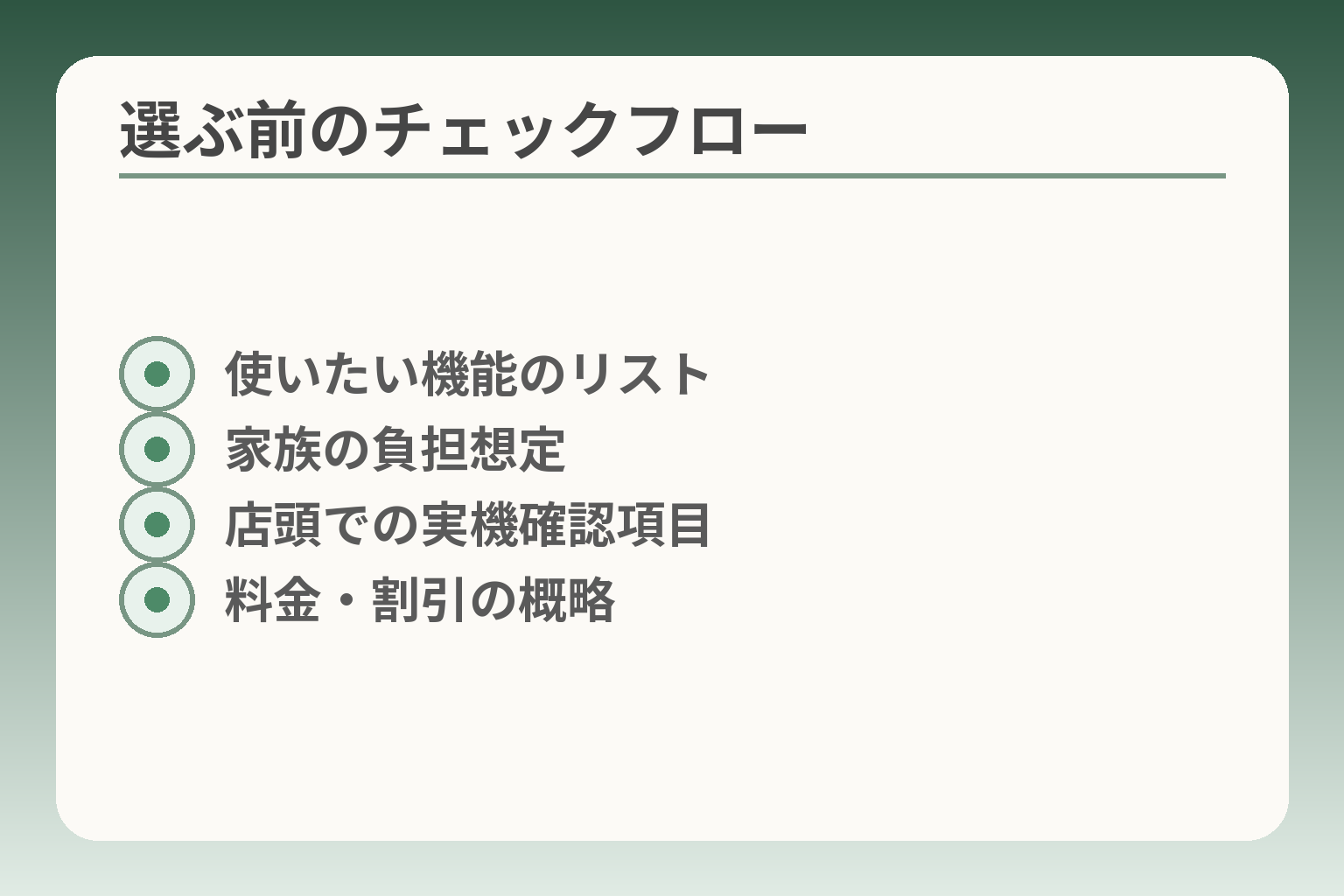
- 使いたい機能のリスト
- 家族の負担想定
- 店頭での実機確認項目
- 料金・割引の概略
auの高齢者向け携帯は、使い方から選ぶのが基本です
本人が普段使いたい機能(電話・LINE・写真など)を起点にすれば、端末や料金の選択がぶれにくくなります。家族の負担を減らす観点も同時に考えると、契約後の運用まで見通した選び方ができます。
- 本人の「何をしたいか」で端末とプランを決める
- 店頭で本人に操作させ、通話や連絡先登録まで試す
- 家族の支払い・管理方法を決めてから契約する
電話が中心なら、画面と音の分かりやすさを見ます
通話が主用途なら、文字の大きさと受話音量、相手の声の聞き取りやすさを最優先にします。店舗で実際に本人が相手にかける動作を試すと、操作の迷いどころが明確になります。電話が主なら「連絡先を探して発信する」を本人にやらせることが判断基準になります。
落とし穴としては、画面が見やすくてもメニュー階層が深く使いにくい端末を選んでしまう点があります。回避策は、ホーム画面に「電話」ショートカットを置く、ワンタッチ発信ボタンを使う等のカスタマイズを契約時にスタッフに依頼することです。
LINEを使うなら、家族と同じ使い方ができる端末を選びます
家族や友人とのやり取りがLINE中心なら、家族が遠隔で教えやすい機種や設定に揃えると負担が少なくなります。操作の共通化は助け合いを簡単にします。家族で同じOS(Android/iPhone)に揃えると、説明やリモート支援が楽になります。
よくある失敗は、使い慣れない機種で無理にLINEを導入して本人が挫折することです。回避策は、まず家族がリモートで操作できるか試すこと、必要ならショップで初回設定を依頼することです。店舗サポートの有無は高齢者にとって重要な確認項目です。出典:Appllio
写真や動画を見るなら、通信量とWi‑Fi環境を先に確認します
写真や動画の送受信が多い場合は、月間のデータ使用量が増えます。自宅Wi‑Fiが使えるかを先に確認できれば、回線の契約容量を小さく抑えられることがあります。ここでも本人の使い方(長時間動画を見るか否か)を基準に選びます。データをあまり使わない方が多いという傾向を踏まえ、まずは小容量から様子を見るのも一案です。
誤りやすい点は「見た目で高機能なプランを選んでしまう」ことです。回避策は、直近のデータ利用履歴をショップで確認してもらい、見積もりを出してもらうことです。シニアの利用実態データは参考になります。出典:MMD研究所
操作への抵抗が強いなら、今の携帯を続ける選択もあります
無理に買い替える必要は必ずしもありません。現状の端末で日常に支障がないなら、困っている具体項目だけを改善する方が負担は小さくなります。例えば電話帳の登録を家族が行う、文字サイズを大きくする、といった対応で十分なことも多いです。端末をそのまま使う判断は、本人の心理的負担と家族の手間を比較して決めるのが実務的です。
注意点は、古い機種のままにすると通信方式の変更で使えなくなる場合がある点です。店頭で現在の機種が今後も使えるか、契約者として確認しておくと安心です。出典:KDDI(KDDIニュースリリース)
実際に試すときの簡単チェックリスト(店頭で使う)
- 本人に「電話をかける」操作をしてもらう
- 文字サイズと音量を本人好みに設定する
- よく連絡する相手を登録して発信まで確認する
- 家族がリモートで説明できる仕組み(共通OSなど)を確認する
上の確認を終えると、端末やプランの選定が具体的になり、契約時の名義や支払い方法などの検討に自然と移れます。出典:au(お客さまサポート)
auで選べる高齢者向け端末を比べるポイント
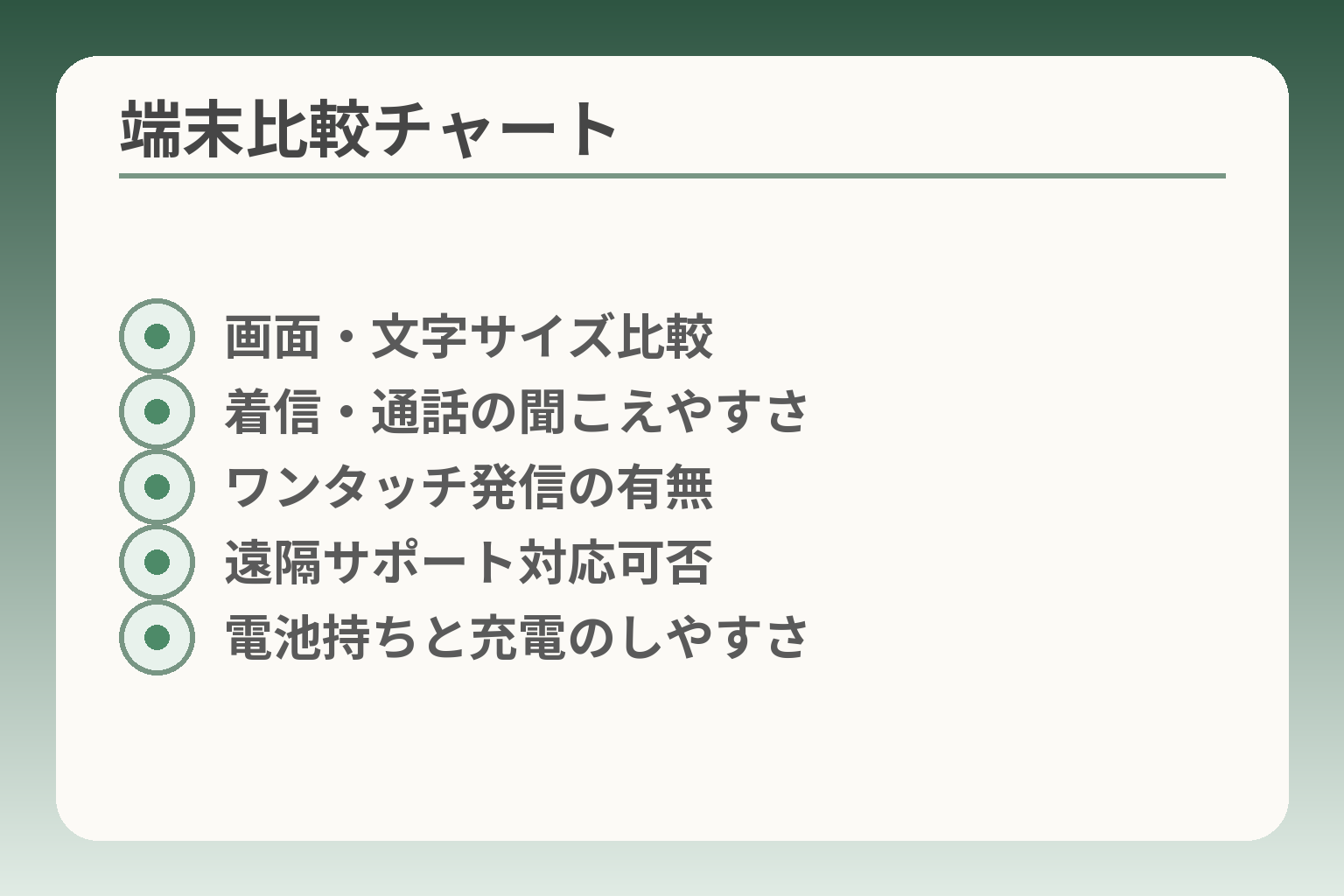
- 画面・文字サイズ比較
- 着信・通話の聞こえやすさ
- ワンタッチ発信の有無
- 遠隔サポート対応可否
- 電池持ちと充電のしやすさ
使い勝手を基準に選べば、端末の“名前”に左右されず長く使いやすくなりやすいという判断がしやすくなります。端末は実機で「本人ができるか」を確かめ、家族の支援負担が減る配置に整えることを優先してください。
- 本人が普段使う機能に合わせて機種を絞る
- 店頭で実際に操作を試し、発信まで確認する
- 家族が説明や遠隔支援しやすい環境を整える
BASIOなどのシニア向け端末は、操作画面を確認します
BASIOやシンプル表示をウリにする端末は、初期画面や電話・連絡先の配置が工夫されています。店頭でホーム画面の情報量、ワンタッチ発信の有無を本人に確かめてもらうと、使い始めの障壁が分かります。判断基準は「本人が迷わず連絡先を探して発信できるか」です。
落とし穴は、画面が大きくてもメニュー階層が深く、慣れるまで家族の手助けが必要になる点です。回避策は、購入時にショップでホーム画面のカスタマイズを頼むことと、ショートカットを多数配置してもらうことです。ショップでの初期設定が有料か無料か、対応範囲を事前に確認しておくと安心です。
一般的なAndroidスマホも、設定次第で使いやすくできます
汎用のAndroidは設定を工夫すれば使いやすくなります。文字サイズの拡大、ホーム画面の整理、簡易ランチャーの導入で操作を簡素化できます。家族が遠隔支援しやすいか(画面共有や説明のしやすさ)を選ぶ一軸にすると失敗が少ないです。
具体例としては、ホームに電話・家族のLINE・緊急連絡先のみを並べる、不要なアプリは非表示にする方法があります。落とし穴は、設定の手間を見落として「買って終わり」にしてしまう点です。回避策は購入時に設定一式を店舗で依頼するか、簡単な設定メモを家族が作って渡すことです。
iPhoneは家族が使っている場合に候補になります
家族がiPhoneを普段使っているなら、教え合いがしやすく管理も統一できます。iOSのアクセシビリティ機能は充実しており、文字拡大や拡大鏡、音声読み上げなどを活用できます。家族と同一プラットフォームに揃えると、操作説明やバックアップ復元が容易になります。
注意点は、端末価格や買い替えサイクルの違いです。回避策としては、中古や整備済み品を検討する、あるいは必要な機能に絞った機種(画面サイズやストレージ)を選ぶことです。
二つ折り型を希望する場合は、4G対応かを確認します
二つ折りや従来型に近い外観を望む場合、販売状況や通信方式の対応を必ず確認してください。4G/VoLTE対応でなければ通話やデータが使えないことがあります。店頭で「利用中の電波方式に対応しているか」を必ず確認することが重要です。
落とし穴は、古いデザインを求めるあまり将来的に使えなくなる機種を選ぶことです。回避策は、ショップで機種の対応周波数やサポート期限を確認し、販売中の機種であることを確かめることです。
実機では、電話をかける操作まで試します
実機チェックは見た目だけで終えず、実際に連絡先を探し発信するまで本人にやってもらいます。操作の途中でつまずく箇所があれば、それが本当の判断材料になります。実践テストの合格ラインは「本人が1回で発信できるか」です。
一般的な回避策は、確認項目を店頭でメモ化することです。チェックリストには(1)連絡先の探し方(2)着信応答(3)音量調整(4)充電の接続といった項目を入れておきます。店舗での設定対応範囲を確認し、必要なら初期設定の代行を依頼してください。出典:au(お客さまサポート)
端末の実使用感が明らかになると、料金や契約名義、支払い方法といった具体的な検討へと自然に移れます。出典:MMD研究所
auの料金プランは、月の使い方に合わせて決めます
月ごとの使い方を基準にすれば、過不足の少ないプラン選びができます。使い方がはっきりしない場合は、小さめの容量で様子を見るか、通話中心かデータ中心かで選ぶ方向性を決めてください。
- 普段のデータ使用量(写真・動画視聴の有無)を確認する
- 通話の長さ・頻度で通話オプションを検討する
- 家のWi‑Fiや家族回線との組み合わせで総負担を比較する
60歳以上なら、シニアバリュープランを候補にします
auは60歳以上向けに「シニアバリュープラン」を用意しており、月間データ容量や通話の条件がシニア向けに設計されています。料金の内訳や通話の取り扱いは公式情報で確認してください。出典:au(シニアバリュープラン)
判断基準は本人の「通話の長さ」と「動画をどれくらい見るか」です。具体例として通話が短時間(1回あたり数分)であれば、5分以内かけ放題の有無で十分なことが多いです。落とし穴は、プラン名だけで判断して実際のデータ消費や有料オプションの有無を見落とす点です。回避策は、ショップでプランに含まれる内容を明示した見積もりを出してもらうことです。
データ通信量は、今の利用明細から見積もります
実際の月間データ使用量を確認すると、最適な容量が見えてきます。調査ではシニアの多くが少量のデータ利用に収まる傾向が示されていますので、使い方によっては小容量プランで十分な場合があります。出典:MMD研究所(シニアのスマートフォン利用実態調査)
具体的な判断基準は以下の通りです。メールやLINEが中心で動画ほとんど見ない→1〜3GBで検討。写真を頻繁にやり取りする、あるいは動画を標準画質で見る→5GB以上を検討します。落とし穴は「目安だけで選び、実際の請求で驚く」ことです。回避策は直近の通信量履歴をショップで見せてもらい、見積もりを基にシミュレーションすることです。
通話が多い人は、通話オプションを別に比べます
通話中心の場合は、かけ放題オプションの有無や「1回あたりの時間制限」を基準に選びます。短時間通話が多ければ5分かけ放題的なオプションで十分なことが多く、長時間通話が多ければ無制限かけ放題を検討します。
よくある失敗は「通話が多いのにデータ重視のプランを選んでしまう」ことです。回避策は、過去数か月の通話時間を家族が確認し、通話料込みの月額総額で比較することです。また、番号案内や特殊番号はプラン対象外の場合があるので、重要な通話先が対象になるかも確認してください。出典:au(シニアバリュープラン説明)
自宅のネット契約や家族回線による割引を確認します
自宅の固定回線とセットにできる割引や家族間の複数回線割引で総負担が変わります。固定回線の有無や家族の契約状況を踏まえ、実際に適用される割引額を確認してください。店舗での適用条件や適用開始時期も確認項目です。
落とし穴は「割引が適用外になる条件」を見落とすことです。回避策はショップで割引の適用条件を具体的に示してもらい、割引が外れた場合の想定金額も出してもらうことです。場合によっては、端末代を安くする代わりに月額が高くなるケースもあるため、端末代と月額を合算したトータルコストで比較してください。
料金が読めない場合は、その場で契約を決めません
料金や割引、オプションの組合せが複雑で読めない場合は、見積書を持ち帰る選択が合理的です。家族で負担者や管理方法を話し合ってから最終判断すると、後のトラブルを減らせます。
具体的な回避策は、(1)端末代と月額を分けた見積もりをもらう、(2)オプションの加入・解約手順と違約金の有無を確認する、(3)契約名義と支払い名義を明確にする、の3点です。これらを整理してから契約すれば、想定外の負担を避けやすくなります。
端末での実使用感が固まれば、契約前の名義や支払い方法といった実務的な整理に移ると判断がしやすくなります。
契約前に確認したい5点|名義・費用・サポート
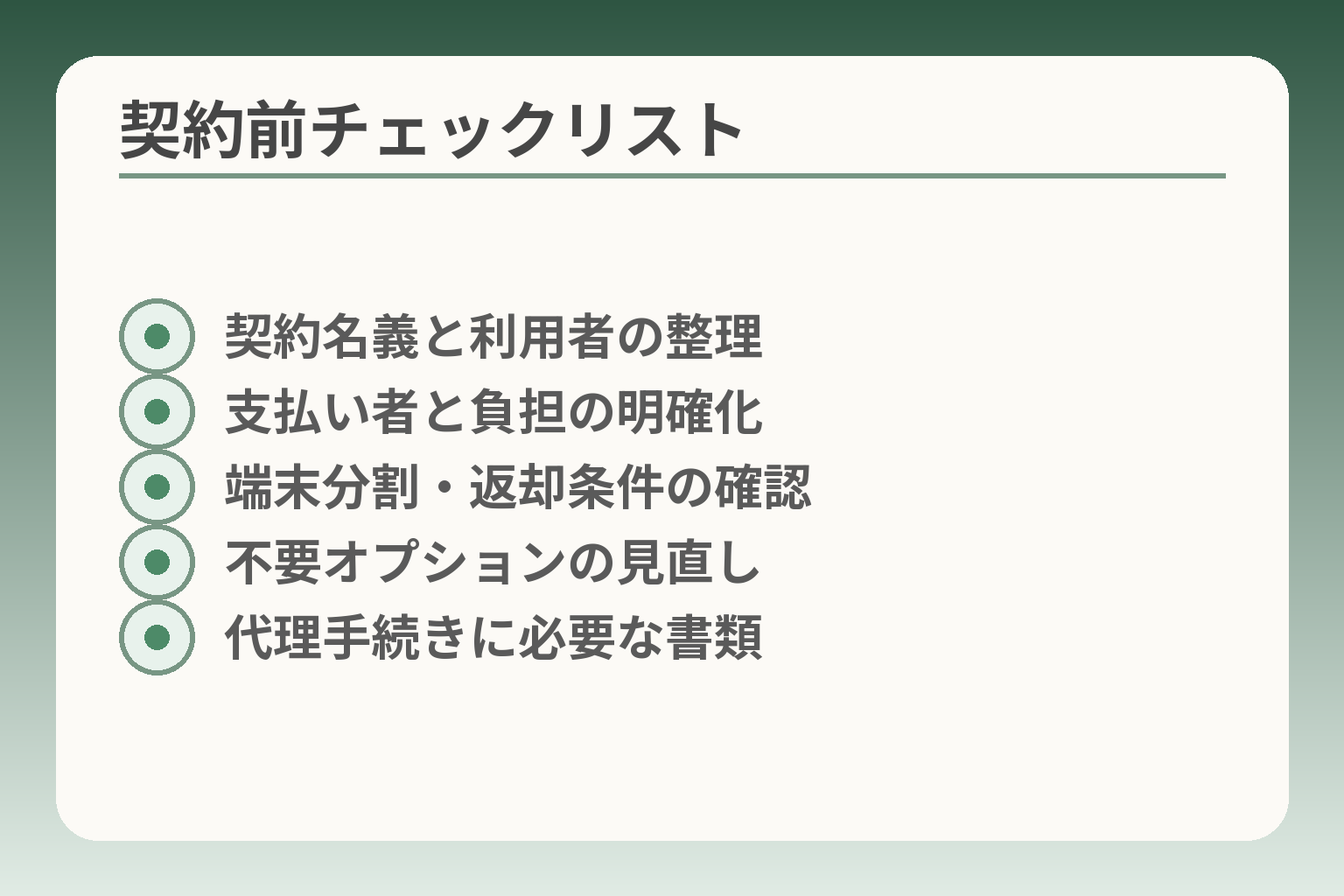
- 契約名義と利用者の整理
- 支払い者と負担の明確化
- 端末分割・返却条件の確認
- 不要オプションの見直し
- 代理手続きに必要な書類
契約前は名義・支払い・端末代・オプション・代理手続きの5点を先に決めておくと、あとで家族の手間が増えにくい判断がしやすくなります。特に名義と支払い者を曖昧にしないことが重要です。
- 契約名義と利用者登録の扱いを確認する
- 支払い方法と月々の総負担を明確にする
- 端末購入プログラムや代理手続きの条件を把握する
契約名義と利用者登録を、先に決めておきます
契約名義を誰にするかで、請求や手続きの主体が変わります。本人名義にすると本人が契約者となり全ての手続きは本人優先になります。家族名義にすると支払い管理はしやすくなりますが、利用者と契約者が異なる扱い(利用者登録)や、請求や手続きの権限の差を理解しておく必要があります。出典:au(利用者登録制度)
判断基準は「誰が請求を負担するか」と「誰が手続きを行えるか」です。たとえば支払いを家族が負担するなら家族名義の方が管理は楽です。一方で、本人が自分で通話明細や各種設定を管理したい場合は本人名義の方が本人の独立性を保てます。落とし穴は、名義だけ変えても実際の管理・説明責任が曖昧になることです。回避策は、契約時に「契約者=請求者」「利用者=実際の使用者」の関係を紙に残しておくことです。
支払い方法と、毎月の負担者を決めます
支払い方法(口座振替・クレジットカード・au PAYなど)と誰が負担するかを先に決めておくと、後のトラブルを避けられます。端末代、通信料、補償、通話料まで含めた月額の総額を想定して比較してください。出典:au(料金・割引)
具体的には端末代を分割にする場合の月々負担と、プランの月額を合算した金額を算出します。判断基準は「家計への影響が許容できるか」です。落とし穴は端末の割引や特典が条件付きで、条件が外れると月額が上がる点です。回避策は見積書を受け取り、割引条件や適用期間を書面で確認することです。また、支払い名義が家族と異なる場合の手続き(支払い方法の変更やカード情報の管理)も合わせて確認しておきましょう。
端末代の分割払いと、返却・特典の条件を確認します
端末購入のプログラム(例:かえトク/スマホトクするプログラム)は返却や利用期間等の条件で最終支払額が変わります。特典利用時の返却期限や端末の状態による負担があるため、契約前に条件を読み込んでおくことが大切です。出典:au(かえトクプログラム)
判断基準は「端末を返却できるか」と「返却時の条件を満たせるか」です。具体例として、特典利用には購入後一定月数の使用が条件で、不具合や大きな破損があると特典が受けられず追加費用が発生する場合があります。落とし穴は返却手続きの方法(店舗持込か郵送か)や検品結果による追加費用を確認していない点です。回避策は、特典適用の流れと返却手順をショップで聞き、手順書またはリンクをもらって保管することです。
不要な有料オプションが入っていないか確認します
契約時に自動で付く有料オプションや、店頭での勧めで加入してしまうオプションが、月々の負担を増やすことがあります。補償やサポートは重要ですが、必要性を見極めてから加入してください。
判断基準は「その機能が本人の日常に本当に必要か」です。具体例として、故障補償は外出や操作ミスが心配なら有用ですが、ほとんど自宅利用で扱いに慣れているなら不要な場合もあります。落とし穴は、補償に免責金や適用除外がある点を見落とすことです。回避策はオプションごとに月額と補償範囲を確認し、不要なものは外すか、一定期間だけ加入して様子を見る方法を検討します。
代理で手続きする場合は、必要書類を事前に確認します
本人が来店できない場合でも代理人で手続きできる範囲と必要書類が決まっています。契約の種類や代理人の立場によって必要書類は変わるため、事前に店舗で確認し準備してください。出典:au(代理人ができる手続き)
具体的には委任状、契約者と代理人の本人確認書類、家族関係を示す書類などが必要になることがあります。判断基準は「代理人がどの手続きを行うか」と「契約者の状態(成年後見・障がい等)」です。落とし穴は、代理で新規契約が原則できない場合がある点や、委任状の書式や署名が要件を満たしていないことです。回避策はau公式の委任状テンプレートを事前にダウンロードし、署名押印の有無や添付書類を揃えてから来店することです。出典:au(店頭でのお手続きに必要な書類)
上の5点を確認しておくと、端末やプランの実機確認から契約、初期設定、家族での運用までの流れを具体的に詰めやすくなります。
契約後に家族と整えたい初期設定と見守り
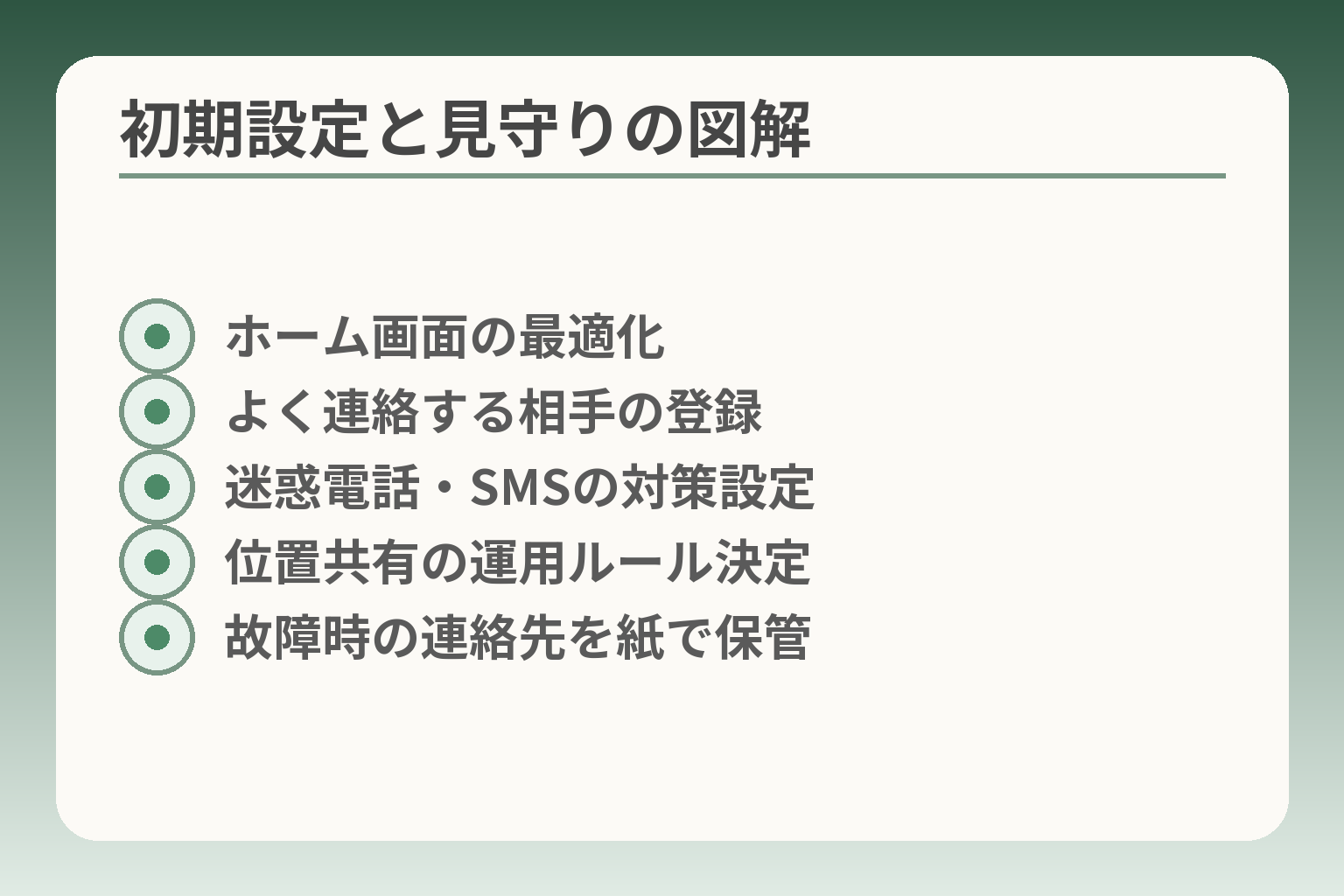
- ホーム画面の最適化
- よく連絡する相手の登録
- 迷惑電話・SMSの対策設定
- 位置共有の運用ルール決定
- 故障時の連絡先を紙で保管
初期設定と見守りの仕組みを家族で決めておけば、日常の手間と不安が減りやすくなります。本人の使いやすさ、家族の支援のしやすさ、プライバシーの納得感の三点を優先してください。
- ホーム画面・表示設定を本人仕様にする
- 連絡先と緊急連絡先を優先登録する
- 迷惑対策と位置共有のルールを家族で合意する
最初にホーム画面と文字の大きさを整えます
操作で迷わないことが利便性につながります。よく使う機能(通話、連絡、カメラ)をホーム画面の目立つ場所に置き、文字サイズや表示倍率を本人が見やすい値に設定してください。タップの誤操作が多ければ、アイコンを大きくしたり不要なショートカットを非表示にするだけで改善します。まずは「電話」「家族のLINE」「かかりつけ医」の3つをワンタップで開ける配置にすることを目標にしてください。
落とし穴は、初期設定を店頭で済ませても家に帰ると元に戻ってしまう場合です。回避策は設定変更を写真か短いメモで残し、家族が同じ設定を再現できるようにしておくことです。また、端末によっては設定項目の名称が違うため、設定画面のスクリーンショットを保存して共有しておくと安心です。
連絡先は、よく連絡する人から登録します
頻繁に連絡する相手を優先して登録すると、本人が電話やメッセージを送る負担が減ります。登録順は「子ども・配偶者→かかりつけ医→近所の親しい友人」の順が分かりやすいです。発信テストをして、本人が1回で相手に繋げるか確認してください。
落とし穴は連絡先が重複したり、番号が古いまま登録される点です。回避策は家族で最新の連絡先リストを作り、端末に反映したら紙にも控えて保管することです。必要なら、短い操作メモ(例:「番号の探し方」)を端末内のメモアプリに置いておくと役立ちます。
迷惑電話や不審なメッセージへの備えを整えます
迷惑SMSや不審な電話は被害に繋がるため、着信やメッセージのフィルター設定を有効にしておくことが有効です。auは迷惑SMSブロックや迷惑電話撃退のオプションを提供しているため、必要に応じて申し込みを検討してください。出典:au(迷惑SMSブロック)
具体的な回避策は、(1)知らない発信者の着信を自動拒否する設定、(2)SMSの自動振り分け、(3)重要な電話だけ通知するリスト(ホワイトリスト)の活用です。落とし穴は、一律に拒否すると必要な連絡も届かなくなることです。回避策は家族がホワイトリストを管理し、必要があれば一時的に解除できる運用ルールを決めることです。迷惑電話対応の具体的操作やオプションはショップで確認してください。出典:au(迷惑電話撃退)
位置情報の共有は、本人の希望を聞いて決めます
見守り目的で位置情報を使う場合は、利用目的と閲覧者、通知の頻度を本人と家族で合意しておくことが大切です。auの「安心ナビ」など位置検索サービスを使えば、居場所の確認や到着通知ができますが、利用には位置情報のオン設定と通信が必要です。出典:au(安心ナビ)
判断基準は「本人の自立度」と「家族の見守り頻度」です。短時間の外出で心配が少なければ、緊急時のみ位置確認する運用で十分です。落とし穴は常時監視のような運用が本人の反発を招く点です。回避策は、位置共有の時間帯や対象(家族の中の誰が見られるか)を限定し、定期的に合意を見直すことです。
困ったときの相談先を、端末内と紙に残します
トラブル発生時に慌てないよう、家族の連絡先、auの故障・紛失窓口、ショップ情報を端末内のメモと紙の両方に残してください。遠隔操作サポートや紛失時の位置検索が使えるよう、必要なサポート契約に加入しているかを確認しておきます。出典:auスマートサポート
落とし穴は連絡先が端末だけに依存している点です。回避策は、重要情報を家の目立つ場所に紙で保存し、家族で共有フォルダに保管しておくことです。また、auスマートサポートの遠隔サポートは対応機種に制限があるため、事前に利用可否を確認してください。出典:au(遠隔操作対応機種)
これらを整えておくと、日常の使い方が落ち着き、契約上の実務(名義や支払い)に取り組みやすくなります。
auの高齢者向け携帯でよくある質問
契約後に迷わないためには、疑問と対応を事前に整理しておくと判断がしやすくなります。ここでは実務的な疑問に答え、家族で決めておくべき点を示します。
- シニア向けの端末やプランはあるか
- 初めてスマホでも契約できるか、家族名義での注意点
- 故障・紛失、買い替えをどう扱うか
auに高齢者専用の携帯電話はありますか
auは60歳以上向けの料金プランや、扱いやすさを意識した機種をラインナップしています。料金面や迷惑電話対策など、シニア向けの特典が付くプランがあるため、単に機種名だけで判断せずプランの中身を確認するのが現実的です。出典:au(シニアバリュープラン)
判断基準は「本人が日常で何をしたいか」です。電話中心なら通話機能と音量、文字の見やすさを優先します。落とし穴は“シニア向け”という表現だけで購入を急ぐことです。回避策は店頭で本人に触ってもらい、発信と着信、連絡先呼び出しまで実際に試してから決めることです。
スマホが初めてでも、auで契約できますか
初めてスマホを使う方でも契約は可能です。auは電話サポートや遠隔操作によるサポートを提供しており、初回設定や操作の困りごとに対する支援を受けられる場合があります。出典:au(遠隔操作サポート)
判断基準は「本人の学習意欲」と「家族がどれだけ支援できるか」です。落とし穴は、サポート対応機種に制限がある点と、遠隔サポートでも現地での細かい操作が必要になるケースがある点です。回避策は購入前にサポート範囲を確認し、ショップで初期設定を依頼するか、家族が来店して設定を一緒に受けることです。
家族名義で契約しても問題ありませんか
家族名義で契約することは可能ですが、契約者と利用者が異なる場合は「利用者登録」などの扱いが必要になります。利用者登録により、年齢に応じたサービス適用などの運用が変わる点を確認してください。出典:au(利用者登録制度)
判断基準は「誰が請求を管理するか」と「誰が手続きを行うか」です。落とし穴は、名義と実使用者の扱いを明確にしておかないと、通話明細や支払いトラブルが発生する点です。回避策は契約時に「契約者」「利用者」「支払い者」を書面で明記し、家族で共有しておくことです。
故障や紛失が心配な場合はどうしますか
故障や紛失に備える補償や、端末返却を条件とする購入プログラムなどを確認してください。機種変更プログラム等は返却条件や検品基準で追加費用が発生することがありますので、特典の適用条件を必ず確認します。出典:au(かえトクプログラム)
具体的な判断基準は「外出頻度」と「端末の扱い方」です。落とし穴は補償範囲の免責や、返却時のキズ等で追加費用が生じる点です。回避策は補償の適用条件を確認し、紛失時の連絡先(auの故障窓口)を端末内と紙で保管しておくこと、また返却方法(店舗持込/郵送)と費用負担を事前に把握しておくことです。
今は買い替えず、相談だけしてもよいですか
買い替えを急がず、相談や設定のみで様子を見る選択は有効です。特に現在使用中の機種がまだ使えて生活に支障が無い場合は、必要な設定(文字拡大、連絡先整理、迷惑対策)だけ整えて運用を続けることで負担を抑えられることが多いです。
ただし、古い機種は通信方式の変更で使えなくなる可能性があるため、長期的には機種の対応状況を確認しておく必要があります。出典:KDDI(3Gサービス終了の案内)
落とし穴は「古い機種を放置してサービス終了で困る」ケースです。回避策はショップで機種が今後も利用可能かを確認し、必要なら機種変更の見積もりだけ取って保管しておくことです。
これらの質問に答えを用意しておけば、契約後の初期設定や日常の見守り運用に集中しやすくなります。
Q&A
- 1. auには高齢者向けの専用プランがありますか?
-
判断の方向性として、60歳以上向けのプランを候補として検討するのが現実的です。シニア向けの割引や通話・迷惑電話対策が付帯することが多いです。
補足:auは60歳以上を対象とした「シニアバリュープラン」などを用意しています。プラン名だけで選ばず、データ容量や通話条件、迷惑電話対策の有無を必ず確認してください。出典:au(シニアバリュープラン)
- 2. スマホが初めてでもauで契約できますか?
-
結論として、初めてでも契約は可能で、auのサポートを利用して操作を学べます。店頭や遠隔サポートを活用すると始めやすくなります。
補足:auは会員制のサポートや遠隔操作サポート(オペレーターが画面共有で案内)を提供しています。購入前にショップで初期設定を依頼するか、遠隔サポートの対応可否を確認すると安心です。出典:auスマートサポート
- 3. 家族名義で契約して本人が使う場合の注意点は?
-
家族名義で契約することは可能ですが、契約者と利用者の関係を明確にしておく必要があります。利用者登録などの手続きで扱いが変わる場合があります。
補足:契約者と実使用者が異なる場合、auの「利用者登録制度」による登録で年齢に応じたサービス適用がある一方、請求は契約者に来ます。契約時に「契約者」「利用者」「支払い者」を家族で確認して書面化しておくとトラブルを避けられます。出典:au(利用者登録制度)
- 4. 契約後の初期設定は家でどう整えればいいですか?(具体手順)
-
結論は、ホーム画面と文字サイズ、よく使う連絡先の登録を優先すれば日常はかなり楽になります。設定は家族で手順メモを作ると再現性が高まります。
補足:具体的には(1)文字サイズ・表示倍率を大きめにする(2)「電話」「家族のLINE」「緊急連絡先」をホームに置く(3)不要アプリを非表示にする、の順で整えます。auスマートサポートの遠隔や訪問サポートが利用できれば、初回設定をお願いすると負担が小さくなります。出典:au(auスマートサポート ガイド)
- 5. 端末代を分割にした場合、機種変更や返却で家計はどう変わりますか?
-
方向性としては、分割や買い替えプログラムの条件を把握し、トータルコストで比較することが大切です。返却条件が満たせないと追加費用が出ることがあります。
補足:auの「かえトク」や類似プログラムは、返却時期や端末状態で特典適用が左右されます。返却方法(店舗持込/郵送)、検品基準、不具合時の追加費用がどうなるかを契約前に確認してください。出典:au(かえトクプログラム)
- 6. 見守りサービスや位置情報はどんな通知が来ますか?実務イメージは?
-
見守りは到着通知や現在地確認など用途に応じた機能を選ぶと運用が続きやすいです。常時監視ではなく用途と範囲を家族で合意することが重要です。
補足:auの安心ナビ等は「いますぐサーチ(現在地確認)」「到着通知」「移動履歴」「電池残量通知」などの機能があります。運用例としては外出時のみ位置確認する、あるいは特定時間帯だけ共有するなどが現実的です。利用にはアプリとau IDが必要で、位置確認はデータ通信を使います。出典:au(安心ナビ サービス紹介)
- 7. 故障や紛失時の補償、ショップでの対応フローはどうなりますか?
-
故障・紛失時は「故障紛失サポート」など加入状況に応じて交換・修理の方法が変わります。事前に補償内容と交換時の自己負担を確認しておくと安心です。
補足:auは持ち込み修理、預かり修理、交換用携帯のお届けなど複数の対応があります。補償未加入だと修理実費が必要になる場合があります。紛失時は緊急停止や端末ロックを早めに行い、補償利用のための警察届出など書類が必要になることもあります。出典:au(故障・紛失時の対応)
- 8. 高齢者向けにしておくべき初期のセキュリティ設定は何ですか?詐欺対策は?
-
結論として、迷惑SMS・着信対策とブラウザのフィルタ設定をまず整え、知らないリンクを開かない基本ルールを共有してください。
補足:auは迷惑SMSブロックやフィルタリング(あんしんフィルター)等のサービスを提供しています。また、家族で「電話の確認ルール」(不明な番号はすぐ折り返さない等)を決めると詐欺被害を減らせます。フィルターやブロックの導入はショップやサポートで設定可能です。出典:au(あんしんフィルター)
- 9. 代理手続きや来店代行で必要な書類は何ですか?
-
代理手続きは種類によって必要書類が異なるため、事前にショップへ確認し、委任状や本人確認書類を用意するのが安全です。
補足:auのFAQによれば、家族による代理手続きでは代理人の本人確認書類、契約者の確認書類、場合によっては委任状や家族関係を示す書類が必要です。新規や特定の手続きは代理不可の場合もあるため、来店前に該当ショップへ問い合わせて必要書類を確認してください。出典:au(代理人ができる手続き FAQ)
合わせて読みたい関連記事
ワイモバイルのらくらくスマホ使い方(初期設定〜よく使う機能)
初期設定や通話・LINE・写真の使い方を手順で確認したい方向けです。実機で試す際のチェック項目がまとまっており、店頭での設定依頼や家族での教え方の参考になります。
らくらくスマホのアイコン削除と戻し方
ホーム画面をシンプルにして誤操作を減らしたい場合に役立ちます。不要なアイコンを安全に非表示にする手順が分かるので、実際に端末を整理するときに便利です。
ドコモの高齢者向け携帯の選び方と見守りの実例
キャリア比較で迷っている家族向けの記事です。見守りサービスや契約の注意点が整理されており、auと他社の違いを押さえて判断する際の視点が得られます。
高齢者向け格安スマホの選び方(料金・端末・サポート比較)
コストを抑えたいが使いやすさも大事にしたい方向けの比較記事です。月額だけでなく通話料やサポート体制まで含めた総合的な比較に役立ちます。
親とのデジタルの距離を、少し整える
スマホの設定が分かりづらい、言葉の意味が伝わらない、思ったより話が噛み合わない。
こうしたズレは、能力の問題というよりも「育ってきた前提の違い」から生まれます。
おやデジでは、どちらかを正すのではなく、家庭ごとにちょうどいい関わり方を見つけるためのヒントを整理しています。