らくらくスマホのキーボード設定変更と選び方(テンキー/フリック/QWERTY)
結論:らくらくスマホはテンキー・フリック・QWERTYなどの入力方式を設定で切り替えられます。本人の慣れや使う場面を優先し、まずは設定調整→必要なら段階的に変更→それでも困るなら外付けの順で進めると負担が少なく確実です。
- らくらくスマホで使える主な入力方式と、今の設定をすぐ確認する最短の見方が分かります。
- 機種・OSごとの切替で押さえるポイントと「最短手順」を掲載し、記事内で機種別の差分を案内します。
- 本人の慣れ・用途から選ぶ判断基準(導入する/やめる/保留する)を具体的に示します。
- アップデートや機種変更で困る場面に備えた「1分リカバリ」と、設定のバックアップ/復元で優先すべき項目を解説します。
- サードパーティ製キーボードのプライバシー注意点や、外付け(Bluetooth)キーボードで起きやすい配列・変換のつまずき対処法も分かります。
らくらくスマホのキーボードで「できること」全体像
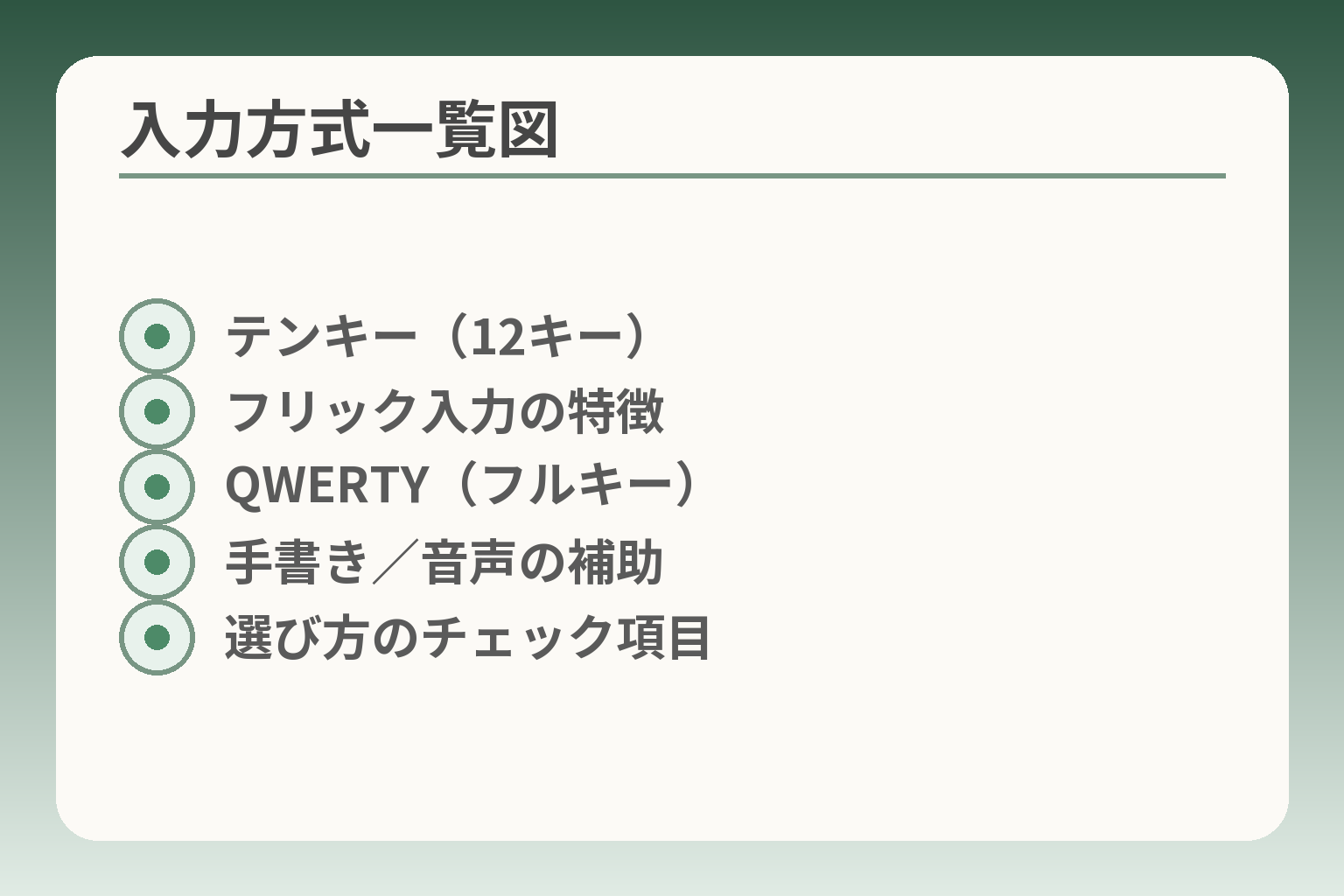
- テンキー(12キー)
- フリック入力の特徴
- QWERTY(フルキー)
- 手書き/音声の補助
- 選び方のチェック項目
ここまでの結論を受けて、らくらくスマホのキーボードは「使う人の負担を減らすために複数の入力手段を並行して使える」という前提で考えると判断がぶれにくくなります。
複数の入力方式が混在するため、変更は「何を、どのレベルで変えるか」を最初に決めるのが実務的です。
- 今使っている入力方式を確認してから変更する(配列かアプリか設定かで対処法が変わる)
- 本人の慣れと「使う場面」(電話帳/LINE/メール)で優先順位を決める
- まずは表示・サイズ・予測変換など元のキーボードの調整で改善を試み、必要なら配列やアプリを変える
入力方式は主に4〜5種類ある(テンキー/フリック/QWERTY/手書き/音声)
らくらくスマホは、従来型の12キー(テンキー)入力に加え、フリック入力、QWERTY配列、手書き入力、音声入力といった複数の入力方法を端末やキーボードアプリで切り替えて使えます。たとえば、12キーはボタンを複数回押して文字を選ぶ「ケータイ方式」に近く、フリックは画面を弾く動作で候補を選ぶため慣れれば高速になります。一方、QWERTYはPCでの文字入力経験がある人に向きますが、画面が小さいと誤タップが増えることがあります。まず確認すべきは「本人が普段どのアプリで困っているか(例:LINEで送るときか、電話帳登録時か)」です。
出典:NTTドコモ
キーボードを「変える」とは何を変えることか(配列/アプリ/設定)
「キーボードを変えたい」と言っても、実際には(1)配列(12キー⇄QWERTY等)、(2)入力アプリそのもの(例:Super ATOK/Gboardなど)、(3)キーボード内部の設定(予測変換・学習・キーサイズ・高さ等)のいずれか、または複数を変えることを指します。誤解が多いのは配列だけを変したつもりが実は別のアプリを入れてしまい、戻し方が分からなくなるケースです。「まずは現在の既定キーボード名をメモする」ことが、元に戻す際の最低限の保険になります。
実例として、Gboardなどのサードパーティ製キーボードはアプリ内で配列を切り替えられますが、プリインストールの入力アプリとはメニュー名や設定の場所が異なります。出典:QTmobile(文字入力ガイド)
機種・キャリアで手順が少し違う理由と実務的な見分け方
メーカーやキャリアごとに「標準で入っている入力アプリ」が異なるため、設定項目の呼び名や配置が変わります。らくらくシリーズでは独自にカスタマイズされた入力アプリ(例:らくらく向けに最適化されたATOK系の実装)が入ることが多く、これが原因で「同じAndroidでも手順が違う」ように見えます。操作に迷ったら、端末の型番(設定→端末情報)と「キーボードのアプリ名」を確認して検索するのが最短です。
変更前に家族で確認しておくべき項目(実務チェックリスト)
設定を変える前に確認しておく項目は次の通りです:端末の型番とOSバージョン、現在の既定キーボード名、本人が頻繁に使うアプリ(LINE/メール/電話帳など)、困っている具体的場面(変換できない/誤タップが多い/キーが見えにくい)、そして「戻す手順を共有する担当者」。これらを整理しておくと、変更後に慌てずに元に戻せます。
作業前にスクリーンショットで現在のキーボード画面を撮っておくと、戻す際に非常に役立ちます。
バックアップについては、全設定を完璧に引き継げない機種もある点に注意が必要です。設定の優先順位は「連絡手段(電話/家族のLINE)を最優先で復旧する」→「予測変換など学習データ」→「細かい表示設定」という順が現実的です。操作に不安がある場合は、まず画面表示やキーサイズの微調整で様子を見ることをおすすめします。
これらの整理を踏まえると、個別の端末で実際にどの操作を優先すべきかが見えてきます。
キーボードをテンキー・QWERTY・フリックに切り替える手順
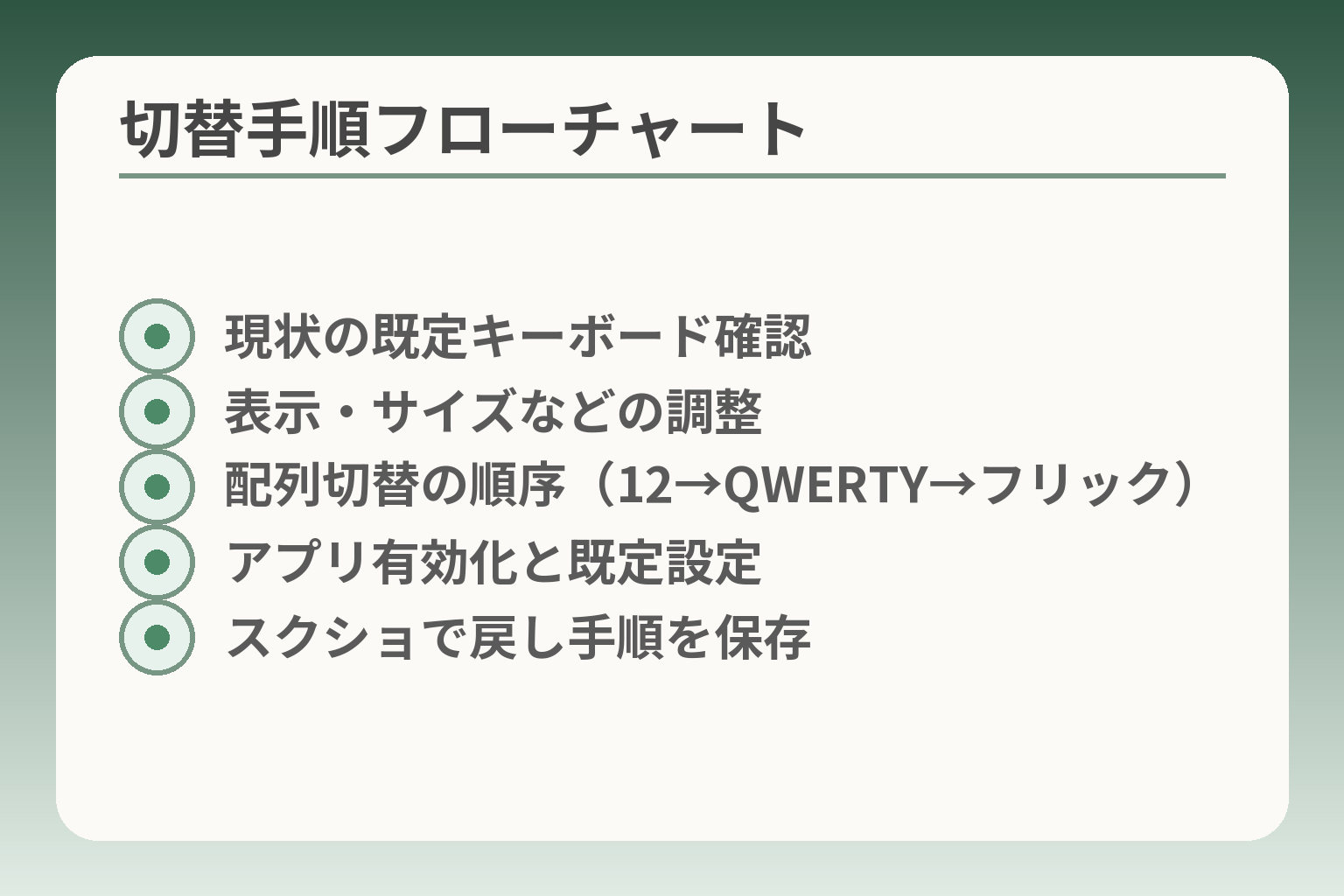
- 現状の既定キーボード確認
- 表示・サイズなどの調整
- 配列切替の順序(12→QWERTY→フリック)
- アプリ有効化と既定設定
- スクショで戻し手順を保存
前節で確認した「何を変えるか」を踏まえると、まず現状の既定キーボード名と困っている場面を押さえた上で段階的に変更する方が、本人の負担を抑えやすい判断になります。
まずは表示や予測変換など簡単な調整で様子を見て、効果がなければ配列やアプリの切替に進むのが現実的な方針です。
- 設定画面で「既定キーボード名」を確認しメモしてから作業する
- 調整(高さ・文字サイズ・予測変換)→配列切替→アプリ変更の順に進める
- 戻せるようにスクリーンショットや手順メモを残しておく
最短ルート:設定 → システム → 言語と入力(目安)
多くのらくらく系端末では、設定アプリの「言語と入力」や「キーボード」セクションで、現在有効なキーボードや配列を確認できます。端末によってメニュー名称が若干異なるため、設定内検索で「キーボード」や「入力」と検索するのが確実です。画面例としては、設定→システム→言語と入力→仮想キーボード(もしくはキーボードと入力方式)の順で進み、そこで「既定のキーボード」を確認します。既定の名前をスクリーンショットで残しておけば、戻すときの目印になります。出典:NTTドコモ
入力アプリの選択:Super ATOK/Gboardなどを切り替える
入力アプリ(キーボードアプリ)を変える場合は、まず「そのアプリを有効化」→「既定に設定」する手順が必要です。多くのAndroid端末では「キーボードを有効にする」操作が別途必要で、設定の中でスイッチをオンにしないと使えません。既定のキーボード名を変えたら、一度任意の入力欄をタップして切替が反映されるか実際に試すことが重要です。らくらくシリーズではメーカーがプリインストールした「らくらく向けATOK」などが標準の場合があるため、サードパーティ製を入れる前に標準でできる調整を先に試すと安全です。出典:FCNT(らくらくスマートフォンFAQ)
配列の選択:12キー(ケータイ配列)⇄QWERTY⇄フリックの切替え方と注意点
配列の切替は「アプリ内設定」で行える場合と、別のキーボードアプリを指定することで実現する場合があります。たとえば、Gboardなどはアプリ設定でケータイ配列・フルキー・フリックなどを選べることが一般的ですが、らくらく専用の入力アプリではメニューの位置や名称が異なります。配列を変えた後に「変換の癖」や「特殊記号の位置」が変わり本人が混乱することがあるため、変更後は代表的な操作(連絡先登録・短いメッセージ送信など)を一緒に試して確認するのが実務的です。出典:NTTドコモ(らくらくフリック説明)
文字サイズ・キーの大きさ・押しやすさを調整する(まずはここを試す)
配列やアプリを大きく変える前に、キーボードの高さやキーサイズ、表示文字の大きさ、予測変換のオン/オフといった「見た目・触り心地」の調整で改善することがよくあります。高齢の利用者や視力が気になる場合は文字サイズとキーボード高さを大きめにするだけで誤入力が大幅に減るケースが多いです。表示設定は端末の表示設定(文字サイズ)とキーボード個別設定の両方にあるため、両方をチェックしてから配列変更へ進むと安全です。出典:Y!mobile(らくらくマニュアル)
変更が反映されないときのチェックと元に戻すための保険
変更しても反映されない場合は、(1)別のアプリの入力欄が独自にキーボードを呼んでいる、(2)端末の再起動が必要、(3)新しく有効化したキーボードに必要な権限が足りない、の3点を順に確認します。実務上よくある失敗は「配列だけ変えたつもりが、別アプリを既定にしてしまい元に戻せない」といったケースで、これを防ぐには作業前に既定キーボード名のスクリーンショットを取ることと、変更後すぐに短い動作確認(電話帳登録、LINE送信)を行うことです。状況によっては、新旧の状態を照合するために一時的に元のキーボードを再度有効にして動作比較するのが最も確実な回復策です。
以上を踏まえると、まずは「現状把握→見た目調整→配列変更→アプリ変更」の順で負担を最小化しつつ作業することが合理的で、これで多くの問題は解消されます。
入力方式の選び方:本人の慣れ・用途から決める判断基準
前節で設定操作の段取りを整理した前提を踏まえると、入力方式の選択は「本人の普段の使い方」と「変えることで生じる負担」を秤にかけて決めるのが現実的です。
- まずは本人が日常的に使う場面(電話帳登録/LINE/メール)を洗い出す
- 慣れを優先するか効率を優先するかで、推奨する配列・方法が変わる
- 試す際は小さな範囲(表示サイズ/予測変換の調整)から始め、効果を測ってから配列やアプリを変える
テンキー(ケータイ配列)が向く人:誤入力を減らしたい/慣れを活かしたい
テンキーは長年の携帯操作に慣れている人にとって心理的・操作的な負担が最も小さい選択肢です。電話番号入力や短い定型文の送信が多い場合、テンキーの「押して選ぶ」方式は視認性と安定性が高く、誤入力が減る傾向にあります。本人がこれまでケータイで問題なく使えていたなら、まずはテンキーの表示サイズやキー感度を調整するだけで改善する可能性が高いです。
判断基準としては「短い連絡が中心で、慣れを変える負担が大きい」ならテンキーを維持します。落とし穴は、テンキーのまま長文入力を無理に続けると変換や語彙の学習が進まず、結果的にストレスになる点です。回避策は、テンキーを維持しつつ手書きや音声入力を補助的に使う運用です。出典:FCNT(らくらくスマートフォンFAQ)
フリックが向く人:短文を速く打ちたい/練習に前向き
フリック入力は慣れればテンキーより高速になることが多く、短いメッセージのやり取り(LINE等)を頻繁に行う人に向きます。ただし初期の学習コストがあり、慣れるまで誤操作や混乱を招きやすい点がデメリットです。導入の判断軸は「本人が日常的に短文を多く送信しているか」と「練習に耐えられるか(短時間の繰り返し練習を受け入れるか)」です。
具体例として、家族に短い写真付きメッセージを頻繁に送る人は、フリック習得で利便性が上がることが多い一方、視力低下や指の動きに不安がある場合は逆効果になり得ます。導入の回避策は、スマホ上で1日数分の練習メニューを設定し、1週間程度で効果が出るか確認すること、並行して音声入力を併用することです。出典:QTmobile(文字入力ガイド)
QWERTYが向く人:パソコン経験がある/長文入力が多い
QWERTY配列はPC入力に慣れた人や長文を打つことが多い人に適しています。横幅のある外付けキーボードを使える環境があるなら、QWERTY+外付けで作業効率が大きく改善します。判断基準は「パソコンでのタイピング経験の有無」と「主に長文か短文か」です。
落とし穴は、スマホ画面の狭さによる誤タップと疲労です。回避策としては画面を横向きにして入力する、キーボードの高さやキー間隔を調整する、もしくは外付けキーボードの導入を検討することです。外付けを選ぶ際は配列(JIS/US)や変換キーの位置の違いを事前に把握しておくと失敗が減ります(外付けの詳細は別節で扱います)。
手書き・音声入力は“補助輪”として強い(住所・固有名詞など)
手書き入力や音声入力は、固有名詞や住所のように変換が難しい語を入力する際に有効な補助手段です。完全に切替える必要はなく、普段は慣れた配列を使い、困ったときだけ補助を使う「混在運用」が負担最小化につながります。手書きや音声は変換ミスが少ない場面があるため、連絡先登録や地名入力で使う運用ルールを家族で決めておくと安心です。
導入時の落とし穴は、音声入力の誤認識やプライバシー面の不安です。回避策としては、音声入力は静かな環境で使う、機密情報は手入力にする、手書きは画面の余白で試すなど実用的な手順を定めておくことです。出典:NTTドコモ(らくらくフリック説明)
判断フローチャート:用途(LINE/電話帳/検索/メール)×苦手(誤タップ/変換/見えにくさ)
短い実務的チェックリストとしては、「主な用途」「本人の慣れ」「視力や指の機能」「環境(騒音・明るさ)」「戻せるかどうか」の5項目を評価軸にします。各軸で多数を占める選択肢が推奨入力方式の目安になるため、家族で一緒にチェックして合意を作るのが現実的です。例えば『LINE中心+短文多い+練習許容』ならフリック、『電話帳や番号中心+慣れ重視』ならテンキー、『長文やメール多い+PC慣れあり』ならQWERTYが候補です。
落とし穴は「一度変えたら元に戻せない」と思い込むことですが、スクリーンショットで現状を記録し、変更は段階的に行えば戻す手間は最小限にできます。実際の選択は、本人の気持ちと日常の負担を優先して決めてください。
ここまでで本人の特性と用途に合わせた入力方式の見立てが整いました。
よくあるつまずきと1分リカバリ(アップデート後・突然変わった等)
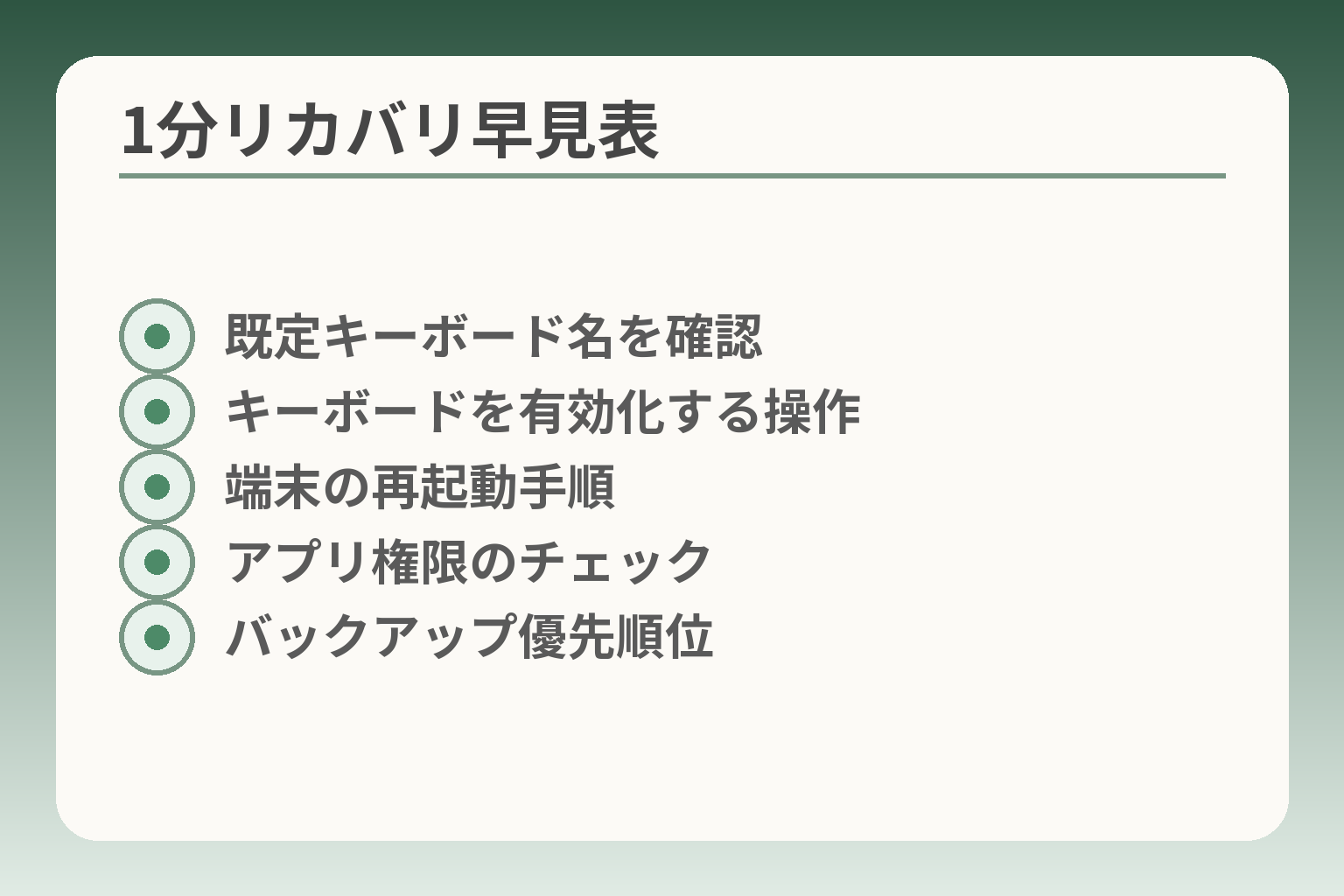
- 既定キーボード名を確認
- キーボードを有効化する操作
- 端末の再起動手順
- アプリ権限のチェック
- バックアップ優先順位
ここまでの整理を受けると、操作中に「急にキーボードが変わった/表示されない」と感じたときは、慌てず現状を短時間で確認・復旧する流れを持つことが負担を減らします。
設定や配列の混在が原因であれば、まずは現状把握→簡単な有効化・再起動→動作確認の順に進めるのが現実的な方針です。
- 最初に既定キーボード名を確認してスクリーンショットを取る
- 1分でできる復旧手順(キーボード有効化→既定に戻す→再起動)を試す
- 改善しない場合は設定の引き継ぎ/バックアップを検討する
機種変更・アップデート後に配列が変わった:既定キーボードを確認
アップデートや機種変更で標準キーボードが切り替わることがあり、普段使っていた配列が突然別物に見えることがあります。出先で困らないためにも、設定→言語と入力(またはキーボード)で「現在有効なキーボード名」を確認し、画面を撮っておく習慣が有効です。既定キーボードの名称を控えておけば、元に戻す際の手順がずっと簡単になります。
実際、らくらくシリーズ向けの入力アプリには独自仕様があるため、機種ごとの差を把握しておくと手戻りが少なくなります。出典:FCNT(らくらくスマートフォンFAQ)
1分リカバリ(実践):設定を開く→「言語と入力」または「キーボード」を選ぶ→既定キーボードを元の名称に切替→任意の入力欄で動作を確認、これで多くの場合は戻ります。
キーボードが表示されない:入力欄タップ→再起動→キーボード有効化
入力欄をタップしてもキーボードが出ない場合は、アプリ側の問題・キーボードの無効化・端末の一時的不具合が考えられます。まずは入力欄を長押しして表示されるキーボード切替メニューを探し、それでも出ない場合は設定で該当キーボードが有効になっているか確認します。多くのケースでは「キーボードが無効化されている」か「端末の一時的不具合(再起動で解消)」のどちらかです。
実践手順(1分で試す):1) 入力欄をタップ→表示されなければ別のアプリの入力欄を試す、2) 設定→キーボードを確認して有効化、3) それでも出なければ端末を一度再起動して再確認。出典:Y!mobile(らくらくマニュアル)
もし再起動でも直らない場合は、キーボードアプリの権限(ストレージや入力補助)を見直すか、別の入力欄で動作確認してアプリ単位の問題か端末全体かを切り分けます。
誤入力・変換がつらい:予測変換/学習/感度の調整で軽減
誤変換や誤タップが増えたと感じるとき、配列変更ではなく予測変換の学習や感度設定で改善することが多いです。具体的にはキーボード設定で予測変換のオン/オフ、学習データのリセット、フリック感度やキーの高さ調整を試します。短時間で効果が出やすい設定は「文字サイズの拡大」と「キーボードの高さ調整」です。
回避策の実例:誤変換が多い場合は予測変換を一時オフにして直接候補を選ぶ運用にし、落ち着いてから学習データを一斉に調整する。フリックの誤動作が多ければ感度を下げるかテンキーに戻す選択肢を検討します。
戻し方もセットで:元の配列に戻す手順を必ず残す
設定を変更する際は常に「戻す手順」を記録しておくと安心です。スクリーンショットで変更前のキーボード画面や設定画面を撮影しておくと、誤操作後の復元時間が短くなります。変更は一度に複数行わず、小さく試して効果を確かめることが最も失敗を防ぎます。
実務的なメモの取り方:1) 既定キーボード名、2) キーボードアプリの有効化スイッチの状態、3) 配列選択画面のスクリーンショット—この3点があれば元に戻す手順は簡単です。
設定が消えた・引き継ぎできないときの考え方(バックアップの優先順位)
機種変更やOSアップデートでキーボードの学習データや細かい表示設定が引き継がれない場合があります。重要度の高い順に優先復旧項目を決めると対応が楽になります:連絡先・既定の入力手段(キーボード名)・よく使う定型文の順です。出典:FCNT(らくらくスマートフォンFAQ)
短期対応としてはまず連絡手段(家族の電話番号や緊急連絡先)を最優先で復旧し、その後キーボード設定や予測変換の学習データを整えます。長期的には、機種変更前にスクリーンショットと設定のメモを取り、必要ならGoogleアカウントやメーカーのバックアップ機能で設定を保存しておくことが望ましいです。
ここまでで多くの“急なつまずき”には短時間の確認と簡単な操作で対処できることが見えてきます。
外付け(Bluetooth)キーボードという選択肢:合う人・注意点
画面での長文入力や細かなキー操作が苦になる場合、外付けのBluetoothキーボードは負担を下げる現実的な解決策になり得るという判断が分かれ目になります。
導入するかどうかは「どこで、どのくらい長文を打つか」「持ち運びの頻度」「配列や変換の違いに対処できるか」で決めるのが実務的です。
- 長文や定型文の作成が多いなら導入メリットが大きい
- 外出先で頻繁に使うなら携帯性(折りたたみ式・軽量)を重視する
- 購入前に配列(JIS/US)や日本語変換の挙動を確認しておく
外付けが向く場面:日記・メール・メモなど“長文が中心”の人
日々の記録や長めのメール、文章作成が主な用途であれば、スマホ画面の小ささによる誤タップや疲労を軽減できるため外付けは有効です。判断基準としては「1回あたりの入力が100文字を超えることが多い」「PCでのタイピングに慣れている」「同じ場所で書く習慣がある」などが該当します。落とし穴は机上でしか使えない運用になりやすい点で、これを避けるには折りたたみ式の軽量キーボードやBluetoothスイッチで複数デバイスを切り替えられる機種を選ぶと良いでしょう。実例:夕食後に日記をつける習慣がある場合は、食卓にキーボードを置いておくことで入力のハードルが下がります。
接続の流れ:Bluetooth設定→ペアリング→入力確認
基本的な接続手順は端末のBluetoothをオンにし、キーボードをペアリングモードにして端末側でデバイスを選ぶ流れです。ペアリングの際にPIN(パスコード)が求められる機種もあるため、説明書の確認が重要です。操作上のよくあるつまずきは「キーボードが複数機器と以前にペアリングしたままで新しい接続を受け付けない」ケースや「キーボードの電池切れ」。回避策は、キーボードのペアリング情報をリセットする方法を事前にメモしておくこと、そして購入前に店舗で実際にペアリング確認を行うことです。実践的な短手順:キーボード電源オン→端末の設定→Bluetooth→表示されたキーボード名をタップ→ペアリング確認(必要なら画面のコードを入力)→入力欄で英数字を打って確認。出典:Android.com(Bluetoothガイド)
日本語入力の注意:配列(JIS/US)と変換キーの違い
外付けキーボードは配列(JIS配列やUS配列)やファンクションキーの割当が端末側で期待するものと異なる場合があり、「@の位置が違う」「変換キーが効かない」といった混乱が起きやすいです。らくらく系の入力環境では、外付けキーボードを接続しても英数切替やローマ字入力の扱いが端末側の日本語入力システムに依存するため、英数切替が想定どおり動かない事例が報告されています。購入前に“店頭で実際に英数切替や変換キーを試す”か、購入後すぐに試用して問題があれば返品・交換の余地を残すことが重要です。
実例として、ある折りたたみキーボードでは英数切替が端末側の操作に依存し、Alt+Iなど特殊キー操作で回避した報告があります。こうした挙動はキーボード固有のファームや端末側の入力システム差が原因で、事前確認が失敗回避につながります。出典:Ewinサポート(事例)
持ち運び・充電・置き場所:続けられる運用かを先に確認
外付けキーボードは「買って終わり」になりやすいため、日常的に使い続けられる運用か事前にチェックすることが肝心です。チェック項目は「電池・充電の手間」「置き場所(常設できるか)」「耐久性と掃除のしやすさ」「接続の安定性」。たとえば、毎回充電が必要なタイプだと手間が増えるため、単三電池で長持ちするモデルやスタンバイで素早く使えるモデルを選ぶと負担が減ります。落とし穴はサイズ優先で購入して使わなくなるケースで、回避策はレンタルや店頭試用、折りたたみ式の軽量モデルを試すことです。さらに、キーボードを常設する場所(食卓・机・テレビ台)を決めると使う習慣が定着しやすくなります。
これらの観点で合意が取れるかどうかを基に、外付け導入の是非を判断すると負担を最小限にできます。
キーボードアプリ変更の前に知っておきたいこと(安心・プライバシー・戻せる設計)
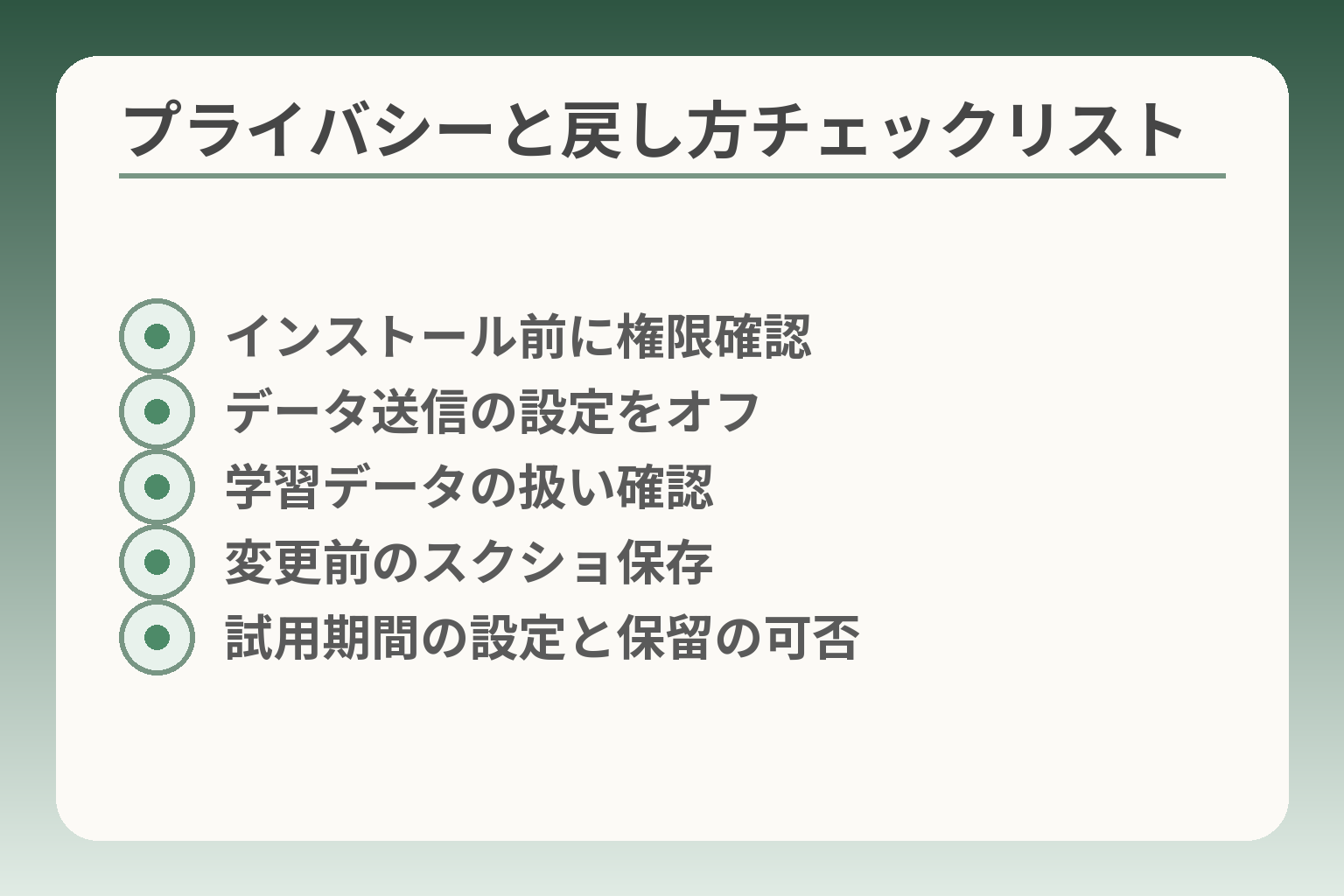
- インストール前に権限確認
- データ送信の設定をオフ
- 学習データの扱い確認
- 変更前のスクショ保存
- 試用期間の設定と保留の可否
変更前に大枠を決めておくと、あとで慌てずに済む判断がしやすくなります。
- まずは「標準のキーボードでできること」を試してから外部アプリに移す
- プライバシーと権限を確認し、必要なら通信やログ送信をオフにする
- 作業前に現状(既定キーボード名・設定画面のスクショ)を残しておく
サードパーティ製キーボードを使うときに押さえるポイント(権限・送信・学習データ)
サードパーティ製のキーボード(例:Gboardなど)は便利な機能が多い反面、利用時に許可する権限やデータ送信の設定が問題になることがあります。具体的には「使用状況の共有」「連絡先や音声入力データの送信」「予測変換の学習データの同期」などがあり、これらをどう扱うかで安心度が変わります。判断基準は『そのキーボードがどのデータを送るか・送る設定をオフにできるか』です。
たとえばGboardは多くの処理を端末内で行う設計である一方、高度な音声入力や検索連携など一部の機能はサーバーに送信されることがあると報告されていますので、導入前にプライバシー設定を確認し、不要な共有はオフにしておくのが現実的です。出典:Android.com(Gboard解説)
落とし穴として、設定画面をちゃんと確認しないまま「便利だから」とオンにしてしまい、知らぬ間に使用統計や候補語が送られることがあります。回避策はインストール後すぐに「権限」と「プライバシー(使用状況の共有等)」をオフにし、音声入力やGIF送信など通信が関与する機能は必要時だけオンにする運用です。
まずは標準キーボードの調整を試す(配列・アプリ変更は最後の手段)
配列を替えたり別アプリを入れる前に、標準キーボードの設定(文字サイズ、キー高さ、予測変換のオン/オフ、フリック感度など)で改善が得られることが多いです。らくらくシリーズでは「Super ATOK ULTIAS for らくらく」のような独自入力が初期搭載されている場合があり、まずはこれらの設定で本人の負担が減るかを確認するのが無難です。出典:FCNT(らくらくスマートフォンFAQ)
具体的な判断基準は「表示や押し心地の問題か」「変換の癖が問題か」で分けます。表示・押し心地が問題なら文字サイズやキーボード高さを調整、変換の癖が問題なら学習データのリセットや辞書登録を優先します。落とし穴は「配列を換えれば全部解決する」と思い込むことで、本人の混乱や手戻りが増えることです。回避策は調整→検証(短いメッセージを送る等)→結果を見てから配列変更に進む段階的なやり方です。
家族が設定を代行する際の同意の取り方と「戻せる設計」
家族が本人の代わりに設定を触る場面では、本人の納得感を保つことが最優先です。実務的には「作業前に本人が困っている具体場面を確認」「作業内容を1つに絞る(例:文字サイズのみ変更)」「変更前の状態をスクリーンショットで残す」という手順が有効です。簡単な同意ルールは『短時間の試用期間を設け、本人が不快ならすぐ戻せる』ことを約束することです。
落とし穴は、本人の操作感を無視して一度に多くの設定を変えてしまい混乱させること。回避策は「1回の作業は1項目」に限定し、必ず元に戻すための手順(既定キーボード名のメモ、設定画面のスクショ)を残すことです。実際に元に戻す際はスクリーンショットを見ながら同じ画面をたどれば大半は復旧できます。
やらない・保留も合理的な選択である(無理に変えない判断)
入力が不便でも「今は触らない」を選ぶことは合理的な判断です。特に本人が現状にそこまで不満を示していない場合や、操作の混乱が日常生活の負担になりそうなときは保留にするのが負担軽減につながります。判断基準は「現状の不便度」と「変更による学習負荷」を比較することです。
落とし穴は「変更しなければ問題が永続する」と感じて焦ってしまうことですが、代替として「手書きや音声の補助的な使い方を決める」「家族が代わりに特定操作を補助する」など、変更以外での負担軽減策を先に試す方法があります。
設定変更は技術的には可能でも、家族の納得と本人の負担軽減を優先して段階的に進めると失敗が少なくなります。
Q&A:らくらくスマホのキーボードでよくある質問
多くの疑問は、現状把握→小さな調整→必要時に配列やアプリの変更という順で進める判断が負担を減らす方向になります。
- まず現状の既定キーボード名と困る場面をメモしてから操作する
- 短時間で試せる調整(文字サイズ・高さ・予測変換)を先に試す
- 戻せるようにスクリーンショットやメモを残す習慣をつける
Q. テンキー(ケータイ入力)に戻したい。どこから設定しますか?
多くの場合は設定アプリの「言語と入力(またはキーボード)」から既定のキーボードや配列を選び直すことで戻せます。端末によってメニュー名や配置が異なるため、設定内検索で「キーボード」や「入力」と検索するとたどり着きやすいです。実務的には「既定キーボード名をスクリーンショットで控えておく」ことが戻す際の最も確実な保険になります。
手順のざっくり例:設定→表示またはシステム→言語と入力→仮想キーボード(またはキーボード)→既定のキーボードを選択、の流れです。機種固有の案内は各キャリアのらくらくマニュアルにも図解がありますので、該当機種のページを参照すると安心です。出典:Y!mobile(らくらくマニュアル)
落とし穴は「配列だけ変えたつもりが別のキーボードを既定にしてしまう」ことです。回避策は、操作前に元の状態(スクショ/キーボード名)を必ず記録しておくことです。
Q. フリック入力が難しい。練習しないと無理ですか?
フリックは慣れれば速く打てますが、無理に短期間で習得させようとすると本人のストレスが増えることがあります。判断軸は「本人が短いメッセージを頻繁に送るか」と「練習に前向きか」です。試す場合は1回に長時間練習せず、1日数分の短い練習を1〜2週間程度続け、効果が見えれば継続、見えなければ元の配列に戻すという段階的運用が負担が少ない方法です。短時間の反復(例:1日3〜5分)で効果を判断するルールを事前に決めると、無駄に変更を続けず済みます。
補助策として音声入力や手書きの併用をあらかじめ許可しておくと、学習中のミスによる実務的な困りごとを減らせます。公式のらくらくフリック解説も参考に、操作手順と練習方法を本人のペースに合わせて設定すると良いでしょう。出典:NTTドコモ(らくらくフリック説明)
落とし穴は「習得までの時間を見積もらずに切り替える」ことです。回避策は試用期間の設定と、並行運用(フリックを試すがテンキーも維持)です。
Q. 機種変更したらキーボードが変わりました。元の設定は引き継げますか?
機種やAndroidのバージョン、使用している入力アプリによって引き継がれる内容は異なります。一般に連絡先やアカウント(Google等)でのバックアップは引き継ぎがしやすい一方、キーボードの学習データや細かな表示設定は引き継がれない場合もあります。機種変更前には「既定キーボード名」「主要な設定画面のスクショ」「よく使う定型文」をメモしておくのが実務的です。
引き継ぎがうまく行かないときの優先順位は、「連絡手段(家族の電話番号等)を最優先で復旧」→「既定キーボードの設定」→「学習データや辞書の復元」とするのが混乱を避ける現実的な対応です。出典:FCNT(らくらくスマートフォンFAQ)
落とし穴は「全てを完璧に復元しようとして作業が長引く」ことです。回避策は優先度を決めて手早く重要項目を復旧し、残りは時間の余裕があるときに行うことです。
Q. Bluetoothキーボードをつないだのに日本語変換がうまくできません
外付けキーボードを接続すると配列(JIS/US)や変換キーの割当が端末側とずれる場合があり、そのため「@の位置が違う」「変換キーが効かない」といった現象が起きます。接続自体は端末のBluetooth設定でペアリングしますが、キーボード固有のファンクションや配列の扱いは機種差が大きい点に注意が必要です。出典:Android.com(Bluetoothガイド)
実務的な回避策は、購入前に配列や変換の挙動を店頭で実際に試すか、購入後すぐに主要な入力(英数切替、変換、日本語入力)を確認して返品・交換の余地を残しておくことです。特殊キーで回避するケース(例:AltやCtrlを併用)もあるため、キーボードの説明書やメーカー情報をチェックすることが重要です。出典:Ewinサポート(事例)
落とし穴は「配列の違いで使いづらさを我慢する」ことです。回避策は返品ポリシーの確認、店頭試用、または変換キー設定を変更できる入力アプリを試すことです。
Q. 家族が設定を変えてもよい?本人が不安そうです
家族がサポートする際は本人の納得感を重視し、作業は最小単位で行うことが安心につながります。実務的には「変更前に本人が困っている場面を明確化」「変更は1回に1項目だけ」「変更前の状態をスクリーンショットで保存」「短い試用期間を約束する」などのルールを家族で決めておくとトラブルが少なくなります。試用期間の設定(例:1週間)と、本人が不快なら即座に戻す約束は信頼を保つために有効です。
落とし穴は「本人の同意を取らずに一方的に変更する」ことで、操作を拒否される事態になります。回避策は事前説明と小さな変更、そして必ず戻せる手順を用意しておくことです。
これらのQ&Aを踏まえれば、どの疑問を優先して解消すべきかが見えてきます。
あわせて読みたい:設定・トラブル対処の関連記事
ワイモバイルのらくらくスマホ:初期設定と基本操作ガイド
キーボード設定を含む初期の流れやLINE・写真の使い方までまとまっているので、導入直後の疑問を一度に解消したい方に向いています。
らくらくスマホのアイコンを消した・戻したいときの手順
キーボードアプリのショートカットやホーム画面の整理で迷ったときに役立つ具体手順を載せており、誤操作の復旧にも使える記事です。
らくらくスマホの迷惑電話対策:設定と家族の判断ポイント
連絡先や着信設定といった電話周りの設定はキーボードや入力と関連します。家族で判断基準を共有したいときに参考になります。
らくらくスマホ画面が真っ暗になったときの対処法
キーボードが表示されない・端末が反応しないときに試すべき手順とデータ保護の優先順位を分かりやすくまとめています。
スマホの設定が分かりづらい、言葉の意味が伝わらない、思ったより話が噛み合わない。
こうしたズレは、能力の問題というよりも「育ってきた前提の違い」から生まれます。
おやデジでは、どちらかを正すのではなく、家庭ごとにちょうどいい関わり方を見つけるためのヒントを整理しています。