らくらくスマホに「あんしんセキュリティ」は必要?料金・設定・やめ時の判断基準
結論:らくらくスマホでネット決済やSMS認証、外出先Wi‑Fi利用が一定以上あるなら「あんしんセキュリティ」は有効な選択肢です。一方で、機種やOS、既に入れているアプリや本人の操作負担によっては「保留」や「導入しない」も合理的な判断になります。
この記事で分かること:
- らくらくスマホ向けの簡単チェックリスト(機種・OS・利用状況)で「導入する/しない/保留」を判断する方法
- アプリが求める主要な権限(Accessibility、全ファイルアクセス、位置情報など)を平易に説明し、家族にどう伝えるかの例
- 他社のセキュリティアプリとの併用トラブルの見分け方と、問題が出たときの整理手順
- 補償を使う際の実際的な手続きの流れと、免責・適用外になりやすい点(事例ベースの注意)
- バッテリー・通信量への影響を試用期間で確認するための具体的チェック項目と、負担を減らす設定案
まず結論:導入する/しない/保留の判断フロー
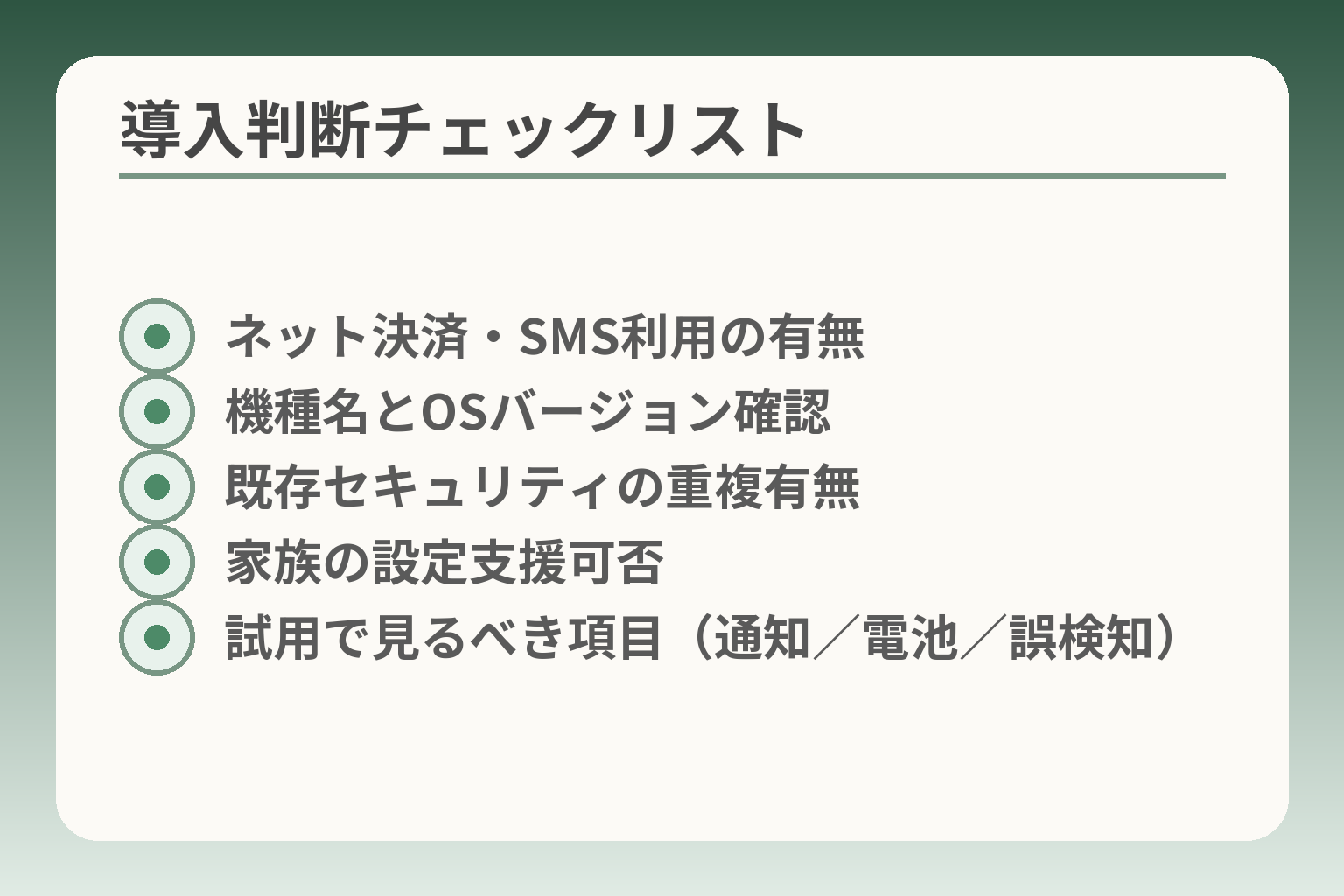
- ネット決済・SMS利用の有無
- 機種名とOSバージョン確認
- 既存セキュリティの重複有無
- 家族の設定支援可否
- 試用で見るべき項目(通知/電池/誤検知)
判断の方向性は、本人の「日常の利用実態」と家族が負担できる「設定・対応の手間」を比べて決めるのが現実的です。
- ネット決済やSMS認証、外出先Wi‑Fiをよく使う場合は導入を優先検討する。
- 通話・簡単な連絡が中心で本人の負担を抑えたい場合は保留や限定利用が現実的である。
- 迷ったら機種/OS/既存のセキュリティ契約を確認し、無料期間で「動作・電池負荷・通知の多さ」を試して判断する。
ここが曖昧なままだと、余計な費用や本人の操作負担が増えることがあります。
導入を検討しやすいケース(ネット決済・SMSが多い等)
ネットショッピングや銀行・決済アプリ、SMSでのワンタイムコードを頻繁に使う人は、導入による保護の恩恵が相対的に大きくなる傾向があります。具体的には、オンラインでの買い物や口座操作を家族が手伝う機会が少なく、本人が単独で操作することが多いケースです。こうした状況では、不正サイトブロックや迷惑SMSのフィルタ、ダークウェブモニタリングなどの機能が有用になる可能性が高いです。
また、外出先で公共Wi‑Fiを使う機会が多い場合は危険Wi‑Fiの検知や接続警告が直接的に役に立ちます。実際のサービス更新やプラン構成がリニューアルで整理されているため、補償や相談サービスの有無も含めて検討すると判断がぶれにくくなります。出典:NTTドコモ(トピックス)
入れなくても困りにくいケース(通話中心・用途が限定)
日常が主に音声通話と家族・友人とのメッセージ交換、写真の受け渡し程度であれば、すぐに契約する必要は必ずしもありません。使い方が限定的な場合は、まずOSの自動更新や標準の迷惑電話ブロック、SMSの注意喚起だけでも実用的な予防になります。
端末が古く、バッテリーが弱い場合はセキュリティアプリが常駐していることで電池消耗が気になることがあるため、導入で得られる恩恵とバッテリー/通信の影響を天秤にかける必要があります(試用期間で挙動を確かめるのが現実的です)。出典:あんしんセキュリティ 初期設定(公式)
迷ったら保留:最初に確認する3点(機種・OS・契約状況)
判断を保留する場合でも、まず次の3点を確認すれば選択が容易になります。
- 端末の正確な機種名とOSバージョン(アプリの対応可否はここで決まる)
- すでに同等の機能を持つ別サービスやアプリに加入していないか(重複課金・競合のリスク)
- 本人が設定を受け入れられるか、家族が代行できるか(Accessibilityなどの権限要求に対応できるか)
特に機種/対応表の確認が重要で、非対応機種では機能が限定されるため「導入する」に傾くべきかが変わります。ドコモの対応機種ページやメーカーの案内で互換性を確認してください。出典:NTTドコモ あんしんセキュリティ 対応機種
家族で決めるときのコツ(本人の負担が増えない選び方)
家族で話すときは「技術的な正否」だけでなく、日々の負担感を優先して決めると長続きします。例えば、通知が多くて本人が混乱するようなら、まずは迷惑SMSフィルタだけを有効にして様子を見るといった段階的導入が効果的です。
設定を代行する場合は本人の操作環境を大きく変えすぎないこと、かつ後から本人が元に戻せることを念頭に置きます。実務的には、端末を預かって一括設定したうえで、主要な変更箇所をメモして本人に説明する方法が現実的です。スマホを装った偽アプリや詐欺の事例があるため、必ず公式ストアからのダウンロードを徹底してください。出典:INTERNET Watch
以上を踏まえて判断がついたら、次は具体的な機能差や設定の細部を確認していくとよいでしょう。
あんしんセキュリティでできること(らくらくスマホ視点)
前段の判断フローを踏まえると、機能の「何が効くか」と「本人の負担」が導入可否の核心になります。
らくらくスマホ利用を想定した判断の方向性は、保護されるリスクと日常の操作負担の差が大きければ導入を優先し、差が小さければ限定機能だけ試すか保留にするという選び方が合理的です。
- 不審サイトや危険Wi‑Fi、ウイルス検出などの自動防御は、本人単独操作が多い場合に有効度が高い。
- 通知・権限・常駐による操作負担や電池消耗が気になる場合は、機能を絞って段階的に導入するのが現実的。
- 補償や相談サービスは安心感になる一方、適用条件があるため期待値を整理しておく必要がある。
主な機能一覧:危険サイト・Wi‑Fi・ウイルス・迷惑電話/SMS
あんしんセキュリティは、危険なウェブサイトや不正アプリの検知、危険Wi‑Fi接続の警告、端末内のウイルススキャン、迷惑電話や迷惑SMSのフィルタなどをまとめて提供します。これらは日常的な詐欺やフィッシング、偽アプリによる不正を未然に防ぎやすくするための機能群です。出典:NTTドコモ あんしんセキュリティ(公式)
判断基準としては、「本人が単独でネット決済やSMS認証を使う頻度」と「家族がサポートできる頻度」を比較してください。本人が外でWi‑Fiを使う・単独でネット取引をする頻度が高いなら、これら自動防御の価値は大きいため、導入の優先度は高まります。落とし穴は、誤検知で必要なサイトやサービスがブロックされる場合がある点で、その回避策はホワイトリストの利用や家族が初期設定で試行錯誤することです。
ダークウェブモニタリング・SMSフィルタの位置づけ
ダークウェブモニタリングは、漏洩した可能性のあるメールアドレスやIDを検出して通知する機能で、SMSフィルタは詐欺SMSの自動判定と受信制御を行います。これらは直接的に「被害を止める」よりも「早めに気づかせる」性格が強い機能です。
判断の軸は、個人情報(メール・ID・カード情報など)をどれだけ使っているかです。頻繁にオンラインで個人情報を使う人は通知を受け取った際に早めに対応できる体制(家族への連絡方法や相談窓口)を用意しておくと効果的です。落とし穴は、通知が出ても対応を先延ばしにしてしまう点で、回避策は通知を受けたら家族と約束した行動(まずは電話で確認する等)を決めておくことです。
相談・補償は何が嬉しい?(使う場面を具体化)
上位プランにはネットトラブル相談や不正決済などの補償が付く場合があり、実際に金銭被害が疑われるときに専門窓口のサポートが心強いケースがあります。だたし、補償には適用条件や免責があるため、”安心料”として過度に期待すると齟齬が生じます。
補償は「ゼロリスク」を与えるものではなく、トラブル後の対応負担を軽くする仕組みとして評価するのが適切です。判断基準は、家族が実際に補償を使う可能性(過去に被害にあったか、単独で大きな金銭取引を行うか)を冷静に見積もること。落とし穴は、補償条件を読まずに「入れば安心」と考えることなので、申請手順や必要書類を事前に確認しておく回避策が必要です。
らくらくホン/スマホで違う点(提供終了情報も含む)
らくらくスマホ(一部はAndroidベース)の場合は、アプリの対応可否や権限の扱いが機種ごとに異なることがあるため、導入前に公式の対応機種表やメーカー案内を必ず確認してください。従来のらくらくホン(フィーチャーフォン)では機能が限定される、または別アプリ運用や提供終了があり得ます。
落とし穴は、非対応機種に無理にインストールしようとして期待した機能が動かないことです。回避策は、実際にダウンロード画面の互換性表示を確認し、疑問があればメーカーやキャリア窓口に問い合わせることです。こうした対応差を踏まえれば、次は料金やプラン差、実際の設定手順へ注意を向けると判断が進めやすくなります。
料金・プラン比較(無料/スタンダード/トータル)と選び方
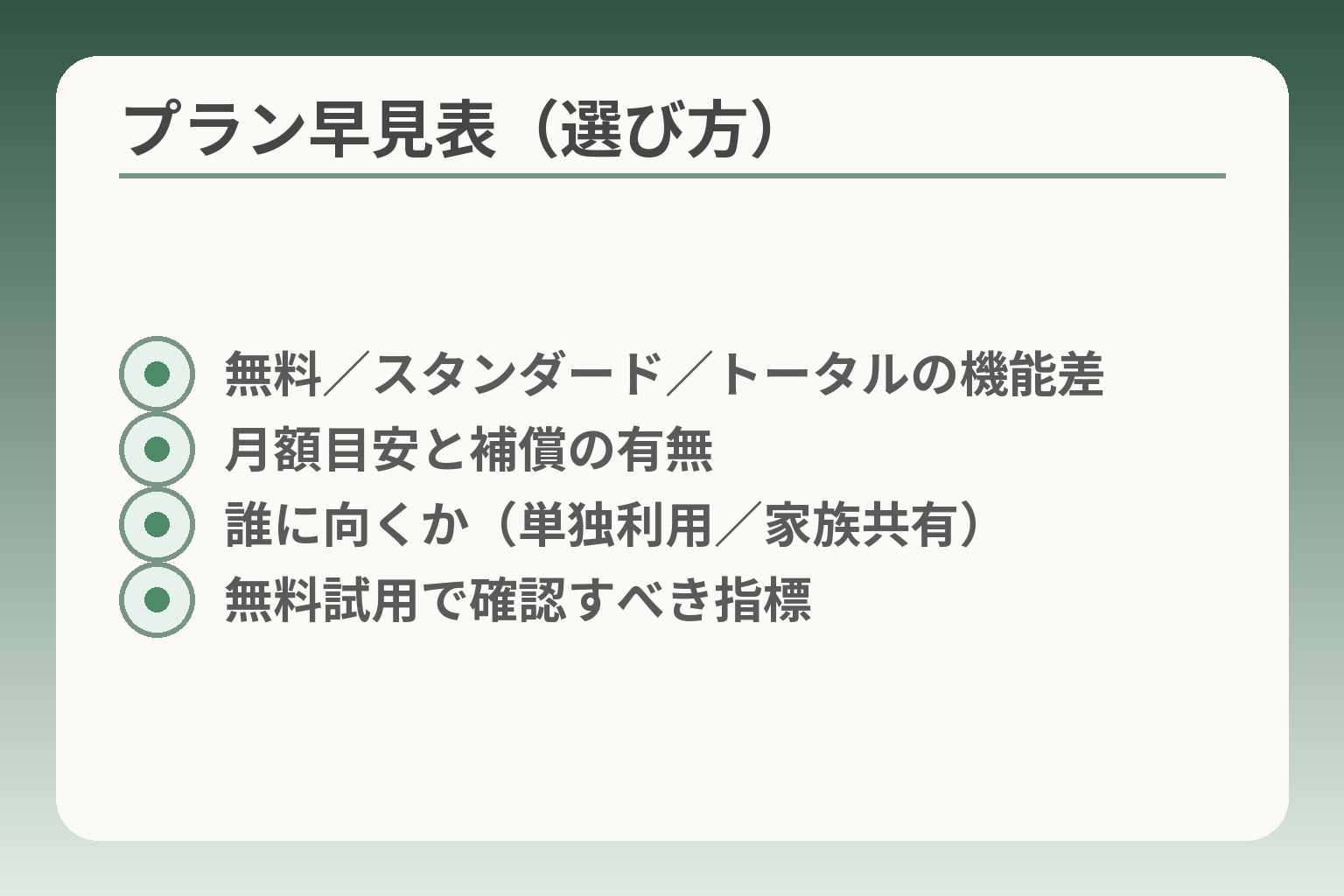
- 無料/スタンダード/トータルの機能差
- 月額目安と補償の有無
- 誰に向くか(単独利用/家族共有)
- 無料試用で確認すべき指標
前の流れを受けて、料金とプラン差は「得られる補償・機能」と「本人や家族が負担できる設定・運用量」を秤にかけて選ぶのが実務的です。
らくらくスマホ利用者に向けた判断の方向性は、日常のオンライン利用が多ければ上位プランを検討し、利用が限定的であれば無料または段階的導入で様子を見るのが現実的です。
- 利用頻度や取引の重大度(ネット決済の有無など)で「無料/スタンダード/トータル」のどれを選ぶかの優先順位を付ける。
- 無料期間や試用で「通知の量・電池消耗・誤検知」をチェックしてから本契約へ移る。
- 補償は安心材料だが適用条件を確認し、期待値を整理してから契約する。
3プランの違いを1分で理解(比較表の読み方)
あんしんセキュリティは、リニューアルで無料プラン、スタンダードプラン、トータルプランという選択肢が明確になりました。各プランは「防御機能の有無」「補償・相談サービスの有無」「利用可能人数(トータルは複数名利用可)」あたりが主な差分です。出典:NTTドコモ(お知らせ)
金額面の目安として、トータルプランが月額1,078円、スタンダードプランが月額550円(いずれも税込)という価格帯で提供されている点は、選択の重要な分岐になります。トータルは最大3人利用など家族での共有を想定した機能や補償が手厚く、スタンダードは個人利用で機能を抑えつつ補償を付けたい方向け、無料プランは基本的なスキャンや手動設定で守る構成になっています。出典:あんしんセキュリティ トータルプラン(公式)
読み方のコツは、「自分(本人)の使い方」をまず軸にすることです。たとえば銀行アプリやクレジットカードで高額取引をするなら補償の有無を重視し、受信するSMSが多く詐欺通知の心配があれば迷惑SMS対策の有無を確認します。表を作るなら「機能」「補償」「価格」「対応台数/対象端末」の4列を用意すると比較しやすくなります。
月額の元を取りやすい人/取りにくい人の分岐
費用対効果の判断では、支払う月額が「実際のリスク低減・手間削減」に結びつくかを具体的に見積もります。頻度や金額が高いオンライン取引を単独で行う人、外出先でフリーWi‑Fiをよく使う人、あるいは過去に迷惑SMSや詐欺に遭った経験がある家庭は、月額分を十分にペイできる可能性が高いです。
逆に、使用が通話と家族連絡中心でオンライン決済がほとんどない場合は、無料プランやOS標準の対策で十分なことが多く、無理に上位プランにする合理性は低いという見方が実務的です。家計視点では「年額で見た上で、発生しうる被害額(過去の事例を基に)の何分の一を防げれば採算が取れるか」を目安にすると判断が安定します。
なお、サービスは利用者数が増えているため(提供開始後の契約動向などは公式発表を参照)、多くの家庭で選ばれているという点は判断材料の一つになりますが、最終的には個別の利用実態が優先されます。出典:PR TIMES(株式会社NTTドコモ発表)
初回31日無料を使うときの注意点(いつ判断するか)
無料期間は「契約前に実運用で確認する」ための貴重な機会ですが、いつまでに何を確かめるかを決めておく必要があります。確認項目は少なくとも次の3点です:通知の量と種類、バッテリー消費の変化、主要な誤検知の有無(必要なサイトやアプリが遮断されないか)。
無料期間の適用条件や終了時期の扱いは変わる可能性があるため、申し込み前に公式の「初回無料特典」の案内を必ず確認することが重要です。たとえばドコモ公式では初回無料の告知やその終了予定についてアナウンスが出されることがあり、タイミングによっては無料期間の適用が変わりますので注意してください。出典:あんしんセキュリティ お知らせ(初回無料特典について)
試用中の実務的な手順は、(1)週ごとに通知・誤検知・電池消耗をメモする、(2)不具合が出たら家族で設定を調整して再確認する、(3)無料期間終了前に継続するかを最終判断する—の3段階がおすすめです。判断が難しい場合は、期間中にサポート窓口へ問い合わせて具体的な挙動を確認すると安心です。
補償・サポートの見方:適用条件と“過不足”の考え方
補償やネットトラブル相談は契約の魅力ですが、申請に必要な条件や免責事項がある点を前提に評価する必要があります。補償は被害を完全に消すものではなく、被害発覚後の手続きや一部金額の補填を支援する仕組みと考えると期待値が合いやすいです。
評価の仕方としては、まず「どのような事象が補償対象か」「申請に必要な証拠(取引履歴や通話記録など)は何か」「申請期限や自己負担の有無」を確認してください。これらは約款に明記されているため、契約前に一読しておくと、実際にトラブルが起きたときにあわてずに済みます。
家族視点での実務的な回避策は、補償を「最後の手段」と見なして、日頃からの予防(OSアップデート、不要アプリの削除、不審リンクを開かない教育)を優先することです。補償があると安心感は増しますが、まずは被害を起こさない運用ルールを整えることがコスト対効果で最も大きな意味を持ちます。
以上を踏まえて、次は設定・権限まわりの実務的な注意点へ目を向けてください。
初期設定・権限のポイント(つまずきやすい所だけ)
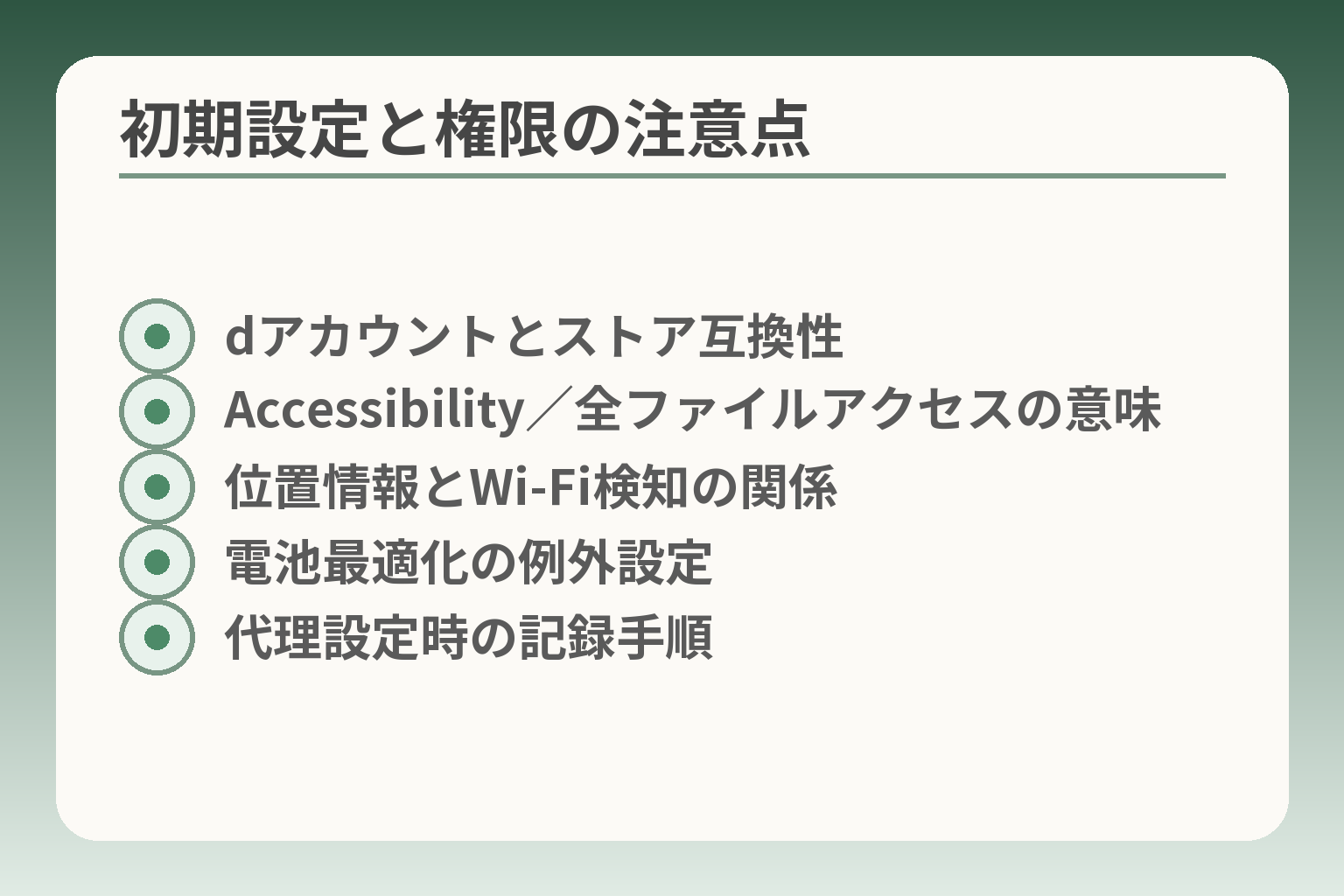
- dアカウントとストア互換性
- Accessibility/全ファイルアクセスの意味
- 位置情報とWi‑Fi検知の関係
- 電池最適化の例外設定
- 代理設定時の記録手順
前節の判断を現場で実行に移すには、インストール前後の「確認」と「権限処理」を簡潔に固めておくことが肝心です。
判断の方向性は、機種互換とdアカウントの準備が整っていればまず試用し、権限や省電力で機能が止まる懸念がある場合は段階的に有効化して様子を見る、という実務的な進め方です。
- インストール前に機種とOS、dアカウントの準備を確実にする。
- 求められる権限は「何のためか」を家族で説明できるようにしてから許可する。
- 省電力設定や他のアプリとの競合で通知が止まることを想定し、回避策を先に設定する。
インストール前チェック:OS対応・dアカウント・回線契約
らくらくスマホは機種やOSバージョンによってアプリの挙動が異なるため、まず端末の正確な型番とAndroid/iOSのバージョンを確認してください。公式の初期設定ガイドでは、dアカウントの準備や一部権限の許可が必須になっているため、申し込み前にこれらが整っているかをチェックすることが推奨されています。出典:あんしんセキュリティ 初期設定(公式)
具体的な手順の例:まず設定>端末情報でOSバージョンを確認、次にdアカウントでログイン可能かを試し、最後にストア上で互換性表示(「お使いの端末はこのアプリに対応しています」等)を確認します。落とし穴は、家でWi‑Fiや家族のスマホでテストして互換と動作を確かめずに契約してしまうことです。回避策は、無料期間中に最低一度は外出先(携帯回線)での挙動も確認することです。
権限の意味をやさしく解説(Accessibility/全ファイルアクセス等)
あんしんセキュリティは動作に必要なため、位置情報やファイルアクセス、通知の閲覧、Accessibility(操作補助)など複数の権限を要求します。これらを単に許可する前に「その権限で何ができるか」を家族に説明しておくと、本人の不安や誤解を減らせます。出典:Google Play あんしんセキュリティ(アプリ権限の記載)
Accessibility権限はアプリの利便性向上に重要だが、強い操作権限を与えるため家族で目的を共有してから許可すべきです。具体例として、全ファイルアクセスはアプリが不審なファイルを検出するために必要ですが、写真や文書へアクセスできるためプライバシー面での説明が必要です。落とし穴は「権限を漠然と受け入れてしまう」ことで、回避策は権限ごとに簡単な一文(例:全ファイルアクセス=ウイルス検査のため、位置情報=危険Wi‑Fi検出のため)を書いたメモを本人に渡すことです。
省電力設定で機能が止まりやすい:例と回避策
多くのスマホはバッテリー延命のためにバックグラウンド動作を制限する設定があり、これが常駐型のセキュリティ機能の通知や自動スキャンを止めることがあります。メーカーの最適化機能やOSのバッテリー最適化リストに入っていると、深夜の自動スキャンや見守り通知が動作しない場合があります。
実務的なチェック項目は、設定変更後に(1)通知が届くか、(2)夜間スキャンが実行されるか、(3)アプリが強制終了されていないかの3点を試用期間内に確認することです。回避策は、アプリを電池最適化の例外リストに追加する、あるいは端末設定で「あんしんセキュリティを常に許可」する設定を行うことです。落とし穴は、節電を重視する家族が無意識に最適化を有効化してしまう点で、導入時に家族間の合意を取っておくことが効果的です。
家族が代わりに設定する場合の段取り(本人の負担を減らす)
家族が代行して設定するのは現実的な対応ですが、本人の操作環境を不意に変えない配慮が大切です。実務的には、(1)本人の端末を預かって設定を行い、(2)主要変更点(権限、通知設定、パスワード)を短いメモにまとめて渡し、(3)操作方法を一度だけ一緒にやって見せる、という流れが負担を最小化します。
設定を代行する際の必須ルールは「変更箇所を書面/写真で残し、本人が元に戻せる手順を必ず伝える」ことです。落とし穴は、設定をいじりすぎてホーム画面や連絡先の見た目が変わり、本人が混乱することです。回避策は、見た目やショートカットを極力触らずに権限だけ与える、必要があれば元に戻せるよう事前にスクリーンショットを撮っておくことです。
これらの初期設定が安定すれば、実運用での通知量や誤検知の調整に意識を移す準備が整います。
よくある失敗と回避策(併用・プライバシー・負担)
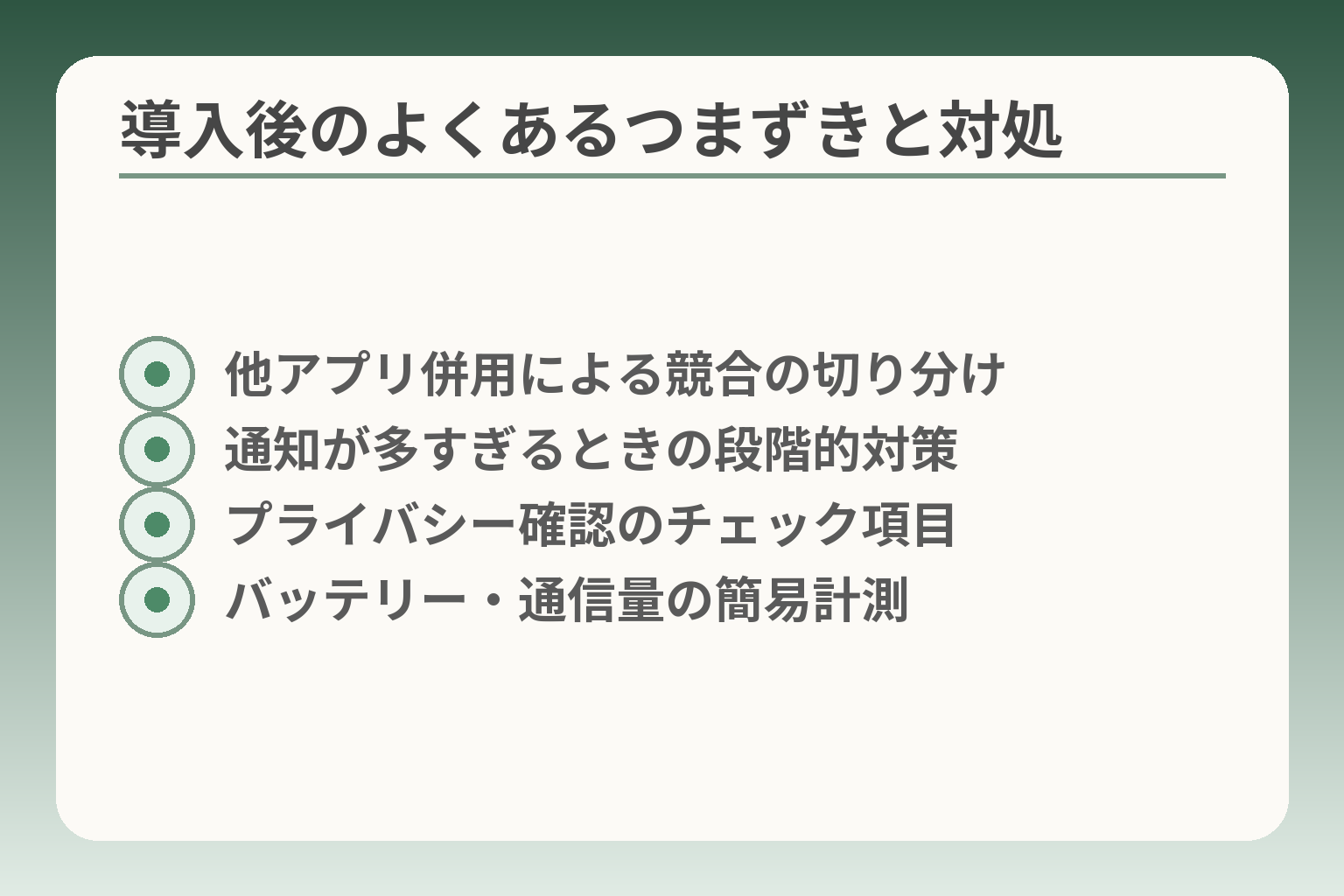
- 他アプリ併用による競合の切り分け
- 通知が多すぎるときの段階的対策
- プライバシー確認のチェック項目
- バッテリー・通信量の簡易計測
ここまでの設定で安心感が得られる一方、導入後に「想定外の不具合」「本人の混乱」「期待と現実のズレ」が起きやすいのも事実です。
判断の方向性としては、想定される失敗を先に想像して「防止策」をあらかじめ組み込める場合は導入を進め、対処に手間がかかる懸念が強ければ段階的導入や保留を選ぶのが合理的です。
- 他のセキュリティアプリとの併用はトラブル源になりやすく、基本は一つに絞る判断が無難である。
- 通知・権限・操作の増加は本人の負担につながるため、最低限の機能から有効化する段階運用が現実的である。
- プライバシー懸念は事前説明で大きく和らげられるので、権限ごとに簡潔な説明を用意しておくと良い。
他社セキュリティアプリと併用して不具合:見分け方と整理手順
複数のセキュリティ系アプリを同時に入れると、スキャンや常駐プロセスが競合し、通知の増加、動作遅延、あるいはアプリが起動しないといった不具合を招くことが多く報告されています。特にリアルタイム保護やファイルアクセスを監視する機能が重複すると、互いを悪質と誤判定するケースもあります。
落とし穴を避ける実務的な手順は次の通りです:まず「どのセキュリティ機能が必須か」を家族で決め(例:迷惑SMS対策は必須、リアルタイムスキャンは不要等)、次に端末上で動いているセキュリティ系アプリを一覧化して不要なものをアンインストールします。インストール前にメーカーやサポート情報で「併用不可」表記がないか確認するのも有効です。出典:トレンドマイクロ サポート
不具合が出た場合の整理手順の具体例:
- 症状をメモ(通知が増えた/アプリが落ちる/バッテリー異常消耗など)。
- 一時的に最近入れたセキュリティ系アプリをアンインストールして様子を見る(入れ替えで再現性を確認)。
- 残すアプリを決めたら、そのアプリのみを最新に更新し、電池最適化やバックグラウンド許可の設定を行う。
この順序でトラブルの切り分けができ、不要な再設定や二重課金を避けられます。
通知が多すぎて使いづらい:最低限オンにする機能の考え方
セキュリティアプリは安全性を高める代わりに、誤検知や警告通知が増えて「本人が嫌になる」リスクがあります。特に高齢の方は通知の意味を理解しづらく、電話で確認が必要になるケースも少なくありません。
現実的な運用は、本人が混乱しないように「まずは最小限の保護」から入ることです。例えば迷惑SMS対策と危険サイトブロックだけを有効にして1〜2週間様子を見てからウイルススキャンや行動監視の機能を追加する、という段階的な導入が効果的です。
具体的な設定方法とその判断基準:
- 優先度1:迷惑SMSフィルタ/迷惑電話ブロック(本人の日常に直結する被害を減らす)。
- 優先度2:危険サイト・Wi‑Fi検知(外出やネット決済がある場合に追加)。
- 優先度3:自動スキャンやダークウェブモニタリング(通知量が増えるため、家族で通知対応ルールを決められる場合に追加)。
落とし穴は、最初から全機能をオンにして本人の操作が増え、結果的にアプリを嫌がってアンインストールされることです。回避策は“試行→調整→継続”を明文化して家族で共有することです。
プライバシーが気になる:収集されうる情報の捉え方と確認先
セキュリティアプリは端末の状態を把握するために各種情報(端末識別子・インストールアプリ一覧・ネットワーク接続情報など)を取得することが一般にあります。これが「何を集めるのか」「どのように扱われるのか」という点で不安を生みがちです。
実務的には、アプリの公式プライバシーページやデータ扱いの説明を確認して、次の点をチェックしてください:収集目的(例:脅威検出のため)、第三者提供の有無、データ保存期間、問い合わせ窓口。出典:あんしんセキュリティ(プライバシー)
落とし穴は、ストアの「Data safety」ラベルだけを鵜呑みにしてしまうことです(その表示は必ずしも全ての実態をカバーしていないという批判もあります)。回避策は、公式のプライバシーページと利用規約を家族が一緒に確認し、懸念ある収集項目については問い合わせ窓口へ事前に問合せておくことです。
バッテリー・通信量が気になる:試用期間で確認する項目
セキュリティアプリは常駐や定期スキャンで電池や通信を消費するため、端末が古い場合やデータ容量に制約がある契約では影響が出やすいです。メーカーやOSのバッテリー最適化機能がアプリのバックグラウンド動作を制限すると、通知や自動スキャンが止まる点にも注意が必要です。出典:ITmedia Mobile(Androidのバッテリー設定)
試用期間に確認すべき具体項目:
- 平常時のバッテリー消費率(アプリ導入前後での差を24〜72時間で比較)。
- データ通信量の増減(スキャンによるアップロード/ダウンロードが発生するか)。
- 通知の到達性(省電力設定で通知が遅延・遮断されないか)。
実務的な回避策は、導入時に家族が一緒に設定して「電池最適化の例外」へ本アプリを追加する、あるいはスキャンの頻度を減らす設定にして様子を見ることです。落とし穴としては、節電が優先される設定により安全機能が働かなくなる点があるため、節電と保護のバランスを家族で話し合って決めておくことが重要です。
これらの失敗対策を整理しておけば、導入後の運用設計がぐっと楽になり、家族の負担も小さく収まります。
やめる・保留する選択肢:解約前後にやること
ここまで検討した結果、契約を継続せず「やめる」「一旦保留する」という判断になる家庭も自然にあります。
判断の方向性は、料金・補償の必要性・家族の対応力の三つを比較して「コストに見合うか」「トラブル発生時に速やかに対応できるか」を基準に決めるのが現実的です。
- 解約する前に「無料期間・課金タイミング・代替の安全策」を必ず確認する。
- 解約後でも利用可能な代替(キャリア/OS標準の迷惑ブロック)を準備しておく。
- 保留を選ぶ場合は、まずは本当に必要な機能だけを短期間試してから再検討する。
解約前チェック:無料期間・課金タイミング・重複契約
解約を決める前にまず確認すべきは「いつ課金が止まるか」「初回無料はどう扱われるか」「似た機能の二重契約がないか」の三点です。サービスによっては申し込み時の初回無料が自動で継続課金に切り替わるため、無料期間の終了日をカレンダーに記入しておくと安心です。出典:あんしんセキュリティ 解約案内(公式)
実際の手順としては、(1)My docomoまたは契約したキャリアの管理画面で課金開始日と次回請求日を確認、(2)同一端末や同一回線で類似機能(迷惑SMS対策、ウイルススキャン等)を提供する他サービスが契約中でないかを一覧で確認、(3)補償や相談を直近で使う可能性が低いかどうかを家族で話し合って判断します。落とし穴は「解約したつもりが手続き方法を誤り、課金が継続する」ケースです。回避策はスクリーンショットを取得して解約完了の確認メールが届くまで記録を保管することです。
解約後に困りやすいこと(迷惑電話・SMS等)と代替策
解約で失われる主な保護は迷惑SMSの自動判定や危険サイトのブロック、ダークウェブモニタリングなどです。これらがなくなると、特に詐欺SMS(スミッシング)や不審な着信への即時警告が受けられなくなり、本人が単独で対応する負担が増える可能性があります。
代替策としては、キャリアやOS標準の迷惑メール/着信ブロック機能を有効化するだけでもかなりの程度の被害予防になります。たとえばドコモならspモードの迷惑メール設定や受信拒否リストで一定の迷惑メールをブロックできますし、Androidの標準メッセージアプリでも迷惑メッセージ判定や個別ブロックが利用可能です。出典:spモード 迷惑メール対策(NTTドコモ)
実践的な代替策の手順は、(1)キャリアの迷惑メール設定を有効にしてドメイン指定受信を整える、(2)標準のメッセージアプリで不審番号をブロックし「不明な差出人」を非表示にする、(3)必要に応じて家族のスマホでフィルタ基準を共有しておく、という流れです。落とし穴は代替策を設定したつもりで実際には無効化されているケースなので、設定後にテストSMSや着信で動作確認を行ってください。
端末を初期化・機種変更する前に(引き継ぎと設定の残り)
解約=端末廃棄・機種変更ではありませんが、機種変更や初期化の予定がある場合は事前準備が重要です。まず連絡先、写真、アプリデータのバックアップを取ること、次にあんしんセキュリティに紐づくdアカウントやサブスクリプション情報の引継ぎ方法を確認しておきます。
実務的チェックリストの例:
- 連絡先・写真をGoogleアカウントやSDカード、クラウドへバックアップ。
- 契約が端末紐付け(MNPや回線解約で影響)されていないか確認。
- 機種変更後に再インストール・再設定が必要な機能のメモを残す(権限、電池最適化の例外設定など)。
落とし穴として、解約後にアプリをアンインストールしてしまい「あとでやっぱり必要だった」と慌てるケースがあります。参考までに、ドコモの案内では一部機能(例:スキャン機能)は解約後もアプリを残して利用できる場合があると明記されているため、安易にアンインストールせず、公式の案内を確認してから操作することを勧めます。出典:あんしんセキュリティ 解約案内(公式)
保留という選択:まずは“使い方を整える”だけでも良い
即決で解約する必要は必ずしもありません。保留を選ぶ場合は「契約は維持するが機能を絞る」「一時的に休止する(利用を見直す)」など柔軟な対応が可能です。実務的には、まずは通知やスキャンの頻度を下げ、重要な保護(迷惑SMS対策等)だけ残す運用から始めるのが負担を減らす現実的な方法です。
また保留期間中に試すべき具体的な項目は次の通りです:通知が本人にとって許容範囲か、電池消耗が日常業務に影響しないか、誤検知で重要な連絡が遮断されないか。これらを短期間で検証したうえで、家族会議で継続・解約を決めると判断がぶれにくくなります。
保留の落とし穴は「様子見が長引き、重要な設定変更を先延ばしにする」ことです。回避策は保留期限(例:1か月)を決め、期限までにチェック項目を実行して記録を残すことです。
こうした解約前後の具体策を整えておけば、どの選択でも本人の負担を小さく保ちながら安全性を維持しやすくなります。
Q&A:らくらくスマホ×あんしんセキュリティのよくある質問
ここまでの検討から生じやすい疑問を実務的に整理します。
導入の方向性は、まず機種互換と必要な権限を確認してから段階的に試用し、不具合や負担が出たら保留または機能絞りで対応するのが無理のない選び方です。
- 端末がアプリに対応しているかを確認する(型番・OSで判定)。
- 権限は目的別に短い説明を用意し、本人に納得してもらってから付与する。
- 他のセキュリティ系アプリとの併用は原則避け、問題時は一つずつ切り分ける。
Q. らくらくスマホでも使えますか?対応OSの見方は?
らくらくスマホ(Androidベース)では、端末とOSのバージョンによって利用可否が変わります。まず端末設定で型番とOSを確認し、Google Playや公式の対応機種一覧で互換性を照合してください。出典:Google Play(あんしんセキュリティ)
判断基準は単純で、ストアで「互換あり」と表示されるか・公式の初期設定ガイドに該当機種の手順があるかです。落とし穴はインストールできても一部機能が機種固有で動かない点です。回避策は無料期間中に実際の利用(SMS受信、外出先Wi‑Fi接続、サイトブロック等)を試して挙動を確認することです。出典:あんしんセキュリティ 初期設定(公式)
Q. 権限が多くて不安です。全部許可しないとダメ?
権限は機能ごとに必要性が異なります。例えば全ファイルアクセスは不審ファイルの検出、通知アクセスはSMSフィルタのために要求されることが多いです。出典:Google Play(権限表示)
判断基準は「その権限が主要機能のどれに対応するか」を家族が説明できるかどうかです。落とし穴は無差別に許可してしまい、後でプライバシー不安が出ること。回避策は権限ごとに短い説明(例:「位置情報=危険Wi‑Fi検知のため」)を作り、まず最低限の権限で動作確認を行い、必要なら追加する段階運用を取ることです。
Q. 他のセキュリティアプリと一緒に入れても大丈夫?
複数の常駐型セキュリティアプリの併用は競合や過剰な通知、動作不良を招きやすく、一般には推奨されません。トラブルが起きた場合は、最近追加したアプリを一時的に無効化して原因を切り分ける運用が最短で解決に繋がります。出典:トレンドマイクロ サポート(併用時の注意)
具体的な整理手順:症状の記録→セキュリティ系アプリを一つに絞って挙動確認→残すアプリを決めて設定を最適化(電池最適化の例外など)。落とし穴は原因を特定せず複数を同時に操作すること。回避策は家族の誰がどの操作をしたか記録してから作業することです。
Q. らくらくホン(ガラケー)でも同じですか?提供終了は?
フィーチャーフォン(らくらくホン等)向けにはスマホ用アプリと同等の提供がない場合や、機能が限定的・別サービス化されることがあります。ドコモは機種別の提供情報や機能終了の案内を公式で出しているため、機種カテゴリ別の告知を確認してください。出典:あんしんセキュリティ お知らせ(公式)
判断基準は「端末がスマホかフィーチャーフォンか」と「公式案内でサポートされているか」です。落とし穴は提供終了に気づかず必要時にサポートが受けられないこと。回避策は機種のサポート情報を定期的に確認し、もし非対応ならキャリア提供の迷惑電話対策など代替策を用意しておくことです。
これらのQ&Aを参考に、実際に手を動かす前には必ず機種情報と公式ページを照合し、試用や段階的設定で家族の負担を最小にしながら判断してください。
あわせて読みたい関連記事
親にらくらくスマホを勧める前の判断フローチャート
導入すべきか迷っている家族向けに、買う・やめる・保留の判断軸を分かりやすく整理した記事です。関係性や負担の少なさを優先した判断材料が得られます。
親にらくらくスマホは必要?買う・やめる・保留の判断基準と失敗回避らくらくスマホの初期設定と日常操作のクイックガイド
端末の初期設定や通話・LINE・写真などの基本操作を段階的に学べるため、導入後の設定代行や本人への説明に役立ちます。
ワイモバイルのらくらくスマホ使い方:初期設定からLINE・写真・困った時まで迷惑電話・着信対策の具体的設定と家族の判断ポイント
迷惑電話をどう扱うか、端末機能と回線サービスの組合せで実践的にまとめられており、あんしんセキュリティを外す場合の代替策検討にも有用です。
らくらくスマホの迷惑電話対策:設定手順と家族で迷わない判断ポイントアイコンが消えた/アプリを削除したいときの対処法
誤ってアプリのアイコンを消した・アンインストールしてしまったときの戻し方を機種別に解説しているので、設定作業で困った場面の即席リファレンスになります。
らくらくスマホのアイコン削除:消える範囲と戻し方 親とのデジタルの距離を、少し整える
スマホの設定が分かりづらい、言葉の意味が伝わらない、思ったより話が噛み合わない。
こうしたズレは、能力の問題というよりも「育ってきた前提の違い」から生まれます。
おやデジでは、どちらかを正すのではなく、家庭ごとにちょうどいい関わり方を見つけるためのヒントを整理しています。